El cómputo en la nube ha permitido que muchas empresas en México y alrededor del mundo sean resilientes y resistan la crisis generada por la contingencia sanitaria, lo que a su vez está acelerando fuertemente la transformación digital.
Juan Caraballo, gerente de la plataforma de nube, transformación digital, datos e inteligencia artificial en Microsoft México, detalló que más del 80% de las compañías sin importar su tamaño en el país ya están adoptando la nube y/o capacidades de inteligencia artificial.
LO QUE ESTAMOS VIENDO ES QUE CADA DÍA (LA TRANSFORMACIÓN DIGITAL) SE VA A PROFUNDIZAR MÁS. QUIENES HABÍAN PROBADO EL CORREO EN LA NUBE, AHORA PROBARÁN UNA APLICACIÓN O TENER SU INFORMACIÓN EN LA NUBE. NO ES ALGO QUE ESTÉ MUY LEJANO, YA ESTÁ PASANDO”, ASEGURÓ AL PLATICAR CON EXCÉLSIOR.
Esto porque, debido a la pandemia de covid-19, las compañías de todos los tamaños e industrias tuvieron que buscar nuevos canales de comunicación con sus clientes y la nube fue un facilitador para lograrlo.
Caraballo comentó que, ante este escenario, Microsoft ha estado trabajando en la mejora, reforzamiento y desarrollo de soluciones y servicios en la nube que aceleren la transformación digital para ayudar a las empresas de México y el resto del mundo a modernizarse.
PARA QUE SEAN MÁS RESILIENTES A ESTAS CRISIS Y PUEDAN TRANSFORMAR O REINVENTAR SU NEGOCIO PARA LOS NUEVOS CONSUMIDORES DIGITALES”, AGREGÓ.
Lo nuevo
Muestra de ello es que en Microsoft Inspire 2021 se presentaron varias soluciones para que las organizaciones puedan aprovechar el talento a través de modelos como el trabajo híbrido, tener un mejor control o hacer desarrollos de manera más sencilla.
Destacó el nuevo Windows 365, con el que se lleva al conocido sistema operativo de la tecnológica a la nube para que las personas puedan usar todas sus aplicaciones, datos y configuraciones en sus dispositivos personales o corporativos.
Esto porque, de acuerdo con el Índice de Tendencias Laborales, el 73% de los trabajadores en el mundo quiere opciones flexibles de trabajo remoto y, en contraposición, el 67% quiere más colaboración en persona.
Los retos
El gerente de Microsoft México consideró que la rápida transformación digital que se está dando en el país no está exenta de algunos retos, sobre todo en materia educativa.
Esto porque se necesitan inversiones importantes para capacitar a la mayor cantidad de personas en las nuevas tecnologías, que las conozcan, sepan cómo acceder a ellas y aprovecharlas.
Sin olvidar el tema de la ciberseguridad, en la que también se requiere capacitar a los trabajadores porque éstos suelen ser el eslabón débil.
SOBRE WINDOWS 365
Cualquier dispositivo brinda una experiencia de Windows completa y personalizada, incluidas aplicaciones, datos y configuraciones.
Es compatible con aplicaciones comerciales como Microsoft 365, Dynamics 365, Power Platform, aplicaciones de línea de negocios y otras.
Funcionará con Windows 10 y Windows 11.
Se basa en Azure Virtual Desktop, pero simplifica la experiencia de virtualización y gestión.
Si desea dar a las notas una apariencia más coherente y proporcionar un registro más completo de las reuniones, puede agregar detalles de la reunión de Outlook a las notas de OneNote. Los detalles de la reunión pueden incluir la fecha y la ubicación, la agenda, el tema y los asistentes.
Nota: Deberá tener Outlook 2016 y OneNote 2016 instalados en el mismo equipo para agregar detalles de la reunión a las notas.
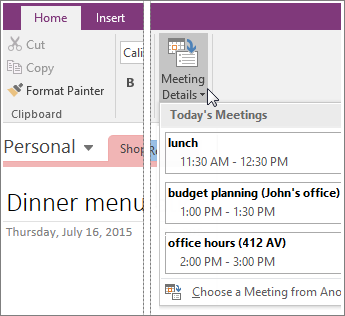
En OneNote, elija Inicio > Detalles de la reunión.
En el menú que aparece, siga uno de estos procedimientos:
Para seleccionar una reunión que se produce hoy, elija su hora y asunto en la lista.
Para seleccionar una reunión que se produce en un día diferente, seleccione Elegir una reunión de otro día y, a continuación, elija el icono de calendario para seleccionar una fecha específica o haga clic en los botones Día anterior o Día siguiente para mostrar una reunión pasada o futura. Elija la hora y el asunto de la reunión que desee y, a continuación, elija Insertar detalles.
Consejo: Para cada reunión que seleccione, sus detalles se insertarán en una nueva página. Si desea incluir también esta información en cualquiera de las notas existentes, mueva el puntero del mouse sobre los detalles insertados, haga clic para seleccionar el contenedor de notas que aparece y, a continuación, copie (Ctrl+C) y pegue (Ctrl+V) esos detalles en otra parte de las notas.
Los detalles de la reunión se agregan a OneNote como texto. Puede agregar, cambiar o eliminar libremente cualquier parte de los detalles de la reunión en OneNote sin afectar al aviso de reunión original en el calendario de Outlook. Por ejemplo, puede eliminar los nombres de los asistentes invitados que no estuvieron en la reunión para tener un registro de quién asistió realmente.
Desde hace algunos años Microsoft comenzó a apostar con fuerza por los servicios de suscripción. Office 365 es uno de los más populares debido a que integra la suite ofimática más popular del mercado, junto con almacenamiento en la nube a través de OneDrive.
Ahora, la compañía anunció Windows 365, un nuevo servicio de suscripción que llevará Windows 10 y posteriormente Windows 11 a la nube para ejecutar este sistema operativo desde un navegador web.
Aunque el proceso de virtualización no es nuevo, es una gran herramienta para que usuarios empresariales puedan utilizar el sistema operativo desde cualquier computadora para temas de trabajo.
«Windows 365 proporciona una experiencia de arranque instantáneo y permitirá a los trabajadores transmitir su sesión de Windows con aplicaciones, herramientas, datos y configuraciones en una Mac, iPad, Linux y dispositivos Android”, señaló Wangui McKelvey, administrador general de Microsoft 365. https://www.youtube.com/embed/R1txEjIN1XQ&
Exclusivo para empresas
Microsoft confirmó que este nuevo servicio será exclusivo para empresas y se dividirá en planes Business y Enterprise, con costos y beneficios distintos.
Sin embargo, ambos planes funcionarán con Azure Virtual Desktop, y cada empresa podrá elegir su equipo en la nube que se encargará de ejecutar la versión remota de Windows. Microsoft ofrecerá 12 configuraciones de PC remota diferentes que variarán en potencia de procesamiento para cubrir las necesidades de cada compañía. https://www.youtube.com/embed/B1W037nmGQs&
La diferencia de Windows 365 con cualquier otro servicio de virtualización es que el nuevo servicio de los de Redmond será una mejor opción para las “organizaciones que querían probar la virtualización por varias razones, pero no pudieron, tal vez era demasiado costoso, demasiado complejo o no tenían la experiencia interna para hacerlo”, dijo Wangui McKelvey.
Este podría ser el primer paso para que Microsoft se anime a lanzar una virtualización sencilla de Windows 11 en el futuro para clientes “comunes” con las que puedan disfrutar de las bondades de su nuevo sistema operativo sin que sus computadoras cumplan con los requisitos de hardware solicitados, o bien, para aquellos con una Mac, Chromebook o PC con Linux.
El lanzamiento de Windows 365 está programado para el próximo 2 de agosto de 2021.
Con el auge del modelo de trabajo híbrido y la continuidad del modelo trabajo en remoto, desde Microsoft quieren asegurarse que los usuarios de Teams sigan colaborando de forma segura, por lo que ahora llega una nueva característica de seguridad que trata de evitar que los usuarios sean víctimas de ataques por suplantación de identidad.
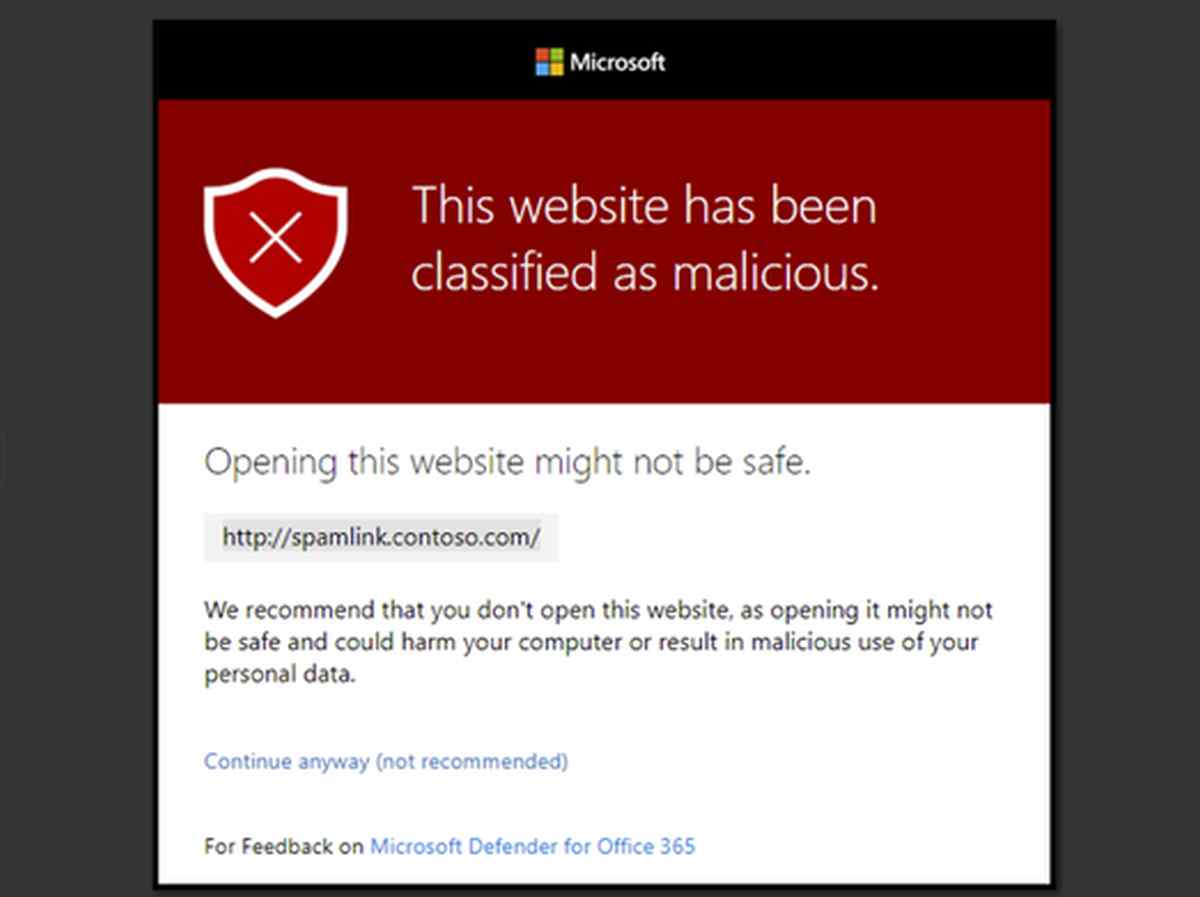
Se trata de Safe Link (Enlace seguro), la característica de seguridad que desde 2015 está presente en Microsoft Defender para Office 365 y que después de haberse extendido a otras aplicaciones de productividad de la compañía, ahora llega de forma generalizada a Microsoft Teams para analizar los enlaces en los que los usuarios hacen clic en conversaciones, chats grupales y canales, para la búsqueda proactiva de contenidos que puedan ser potencialmente peligrosos mediante sus sofisticado sistema de detección.
En Microsoft entienden la necesidad de analizar los enlaces en el momento de presionar en ellos debido a la evolución de las técnicas empleadas por los atacantes, llegando al punto de llegar a ofrecer en un principio enlaces benignos que luego hacen llevar a los usuarios a sitios web maliciosos.
A este respecto, señalan que:
todos los meses, nuestros sistemas de detonación detectan cerca de 2 millones de cargas útiles distintas basadas en URL que los atacantes crean para orquestar campañas de phishing de credenciales. Cada mes, nuestros sistemas bloquean más de 100 millones de correos electrónicos de phishing que contienen estas URL maliciosas
Con respecto a su funcionamiento, basta con hacer click en un enlace para proceder a la verificación de seguridad, de manera que se impide el acceso al sitio en cuestión en caso de detectar que el enlace es malicioso (aunque luego el usuario puede omitir la advertencia y entrar de todos modos), aunque en caso contrario, permite al usuario continuar con el acceso al mismo.
Safe Links es la última de las capacidades de seguridad que han ido llegando a Teams hasta la fecha para fomentar la colaboración segura, y que ahora está disponible para todos aquellos clientes que usan Microsoft Teams y Microsoft Defender para Office 365.
De esta manera, y ante la sofisticación de los enlaces maliciosos, los usuarios se encontrarán ahora con un nivel de protección adicional para evitar ser víctimas de suplantación de identidad.
Claro está que también cabe la posibilidad de que los administradores de las organizaciones establezcan la configuración para que los usuarios no puedan hacer clic en las URLs originales, siendo de este modo más restrictivo.
Windows 365 es el primer equipo en la nube del mundo. Windows 365 transmite de forma segura el escritorio, las aplicaciones, la configuración y el contenido personalizados de Windows desde la nube a cualquier dispositivo.
Un equipo en la nube proporciona a los clientes una experiencia informática virtualizada en la que puede transmitir su experiencia de Windows desde la nube de Microsoft a cualquier dispositivo.
Windows evoluciona de un sistema operativo (SISTEMA OPERATIVO) basado en dispositivos a una informática híbrida personalizada. Híbrido en el contexto de la PC en la nube se refiere al sistema operativo cliente de Windows.
Con Windows 365, Windows se convierte en un sistema operativo local «híbrido» y un sistema operativo en la nube. Las organizaciones pueden elegir si un equipo, con su sistema operativo instalado localmente, o un equipo en la nube, con su sistema operativo basado en la nube, es el más adecuado para un usuario o rol determinado en la organización. En algunos casos, un usuario determinado puede beneficiarse de tener ambos, utilizando la mejor herramienta para el trabajo (s) a mano en el momento. De cualquier manera, la evolución de Windows en un sistema operativo híbrido local /nube trae nuevas posibilidades a las organizaciones de todos los tamaños.
¿Para quién es Windows 365?
Windows 365 es para organizaciones de todos los tamaños que necesitan soluciones de trabajo híbridas seguras y ágiles para trabajadores elásticos, empleados distribuidos o cargas de trabajo especializadas con capacidades de proceso y almacenamiento versátiles, accesibles en cualquier dispositivo.
¿Cómo se licencia Windows 365?
Windows 365 ofrece dos ediciones, Windows 365 Enterprise y Windows 365 Business. Cada uno de ellos incluye una oferta completa basada en la nube con múltiples configuraciones de PC en la nube basadas en las necesidades de rendimiento. Los clientes pueden comprar Windows 365 como una licencia independiente por usuario por una tarifa mensual fija para acceder y usar los equipos en la nube. Se pueden aplicar costos adicionales basados en el uso de la red. Más información.
¿Pueden varios usuarios compartir un pc en la nube en Windows 365?
Windows 365 permite un usuario por licencia y no admite varios usuarios en un solo equipo en la nube.
¿Puedo cancelar mi suscripción a Windows 365?
Su suscripción a Windows 365 se puede cancelar en cualquier momento yendo al Centro de administración de Microsoft 365.
¿Puedo actualizar o degradar a otro plan de Windows 365?
Windows 365 Enterprise incluye una característica de cambio de tamaño that facilita la actualizaciónde ram, CPU y tamaño de almacenamiento para satisfacer las necesidades de los usuarios, como los usuarios que requieren un equipo en la nube más eficaz para ejecutar aplicaciones que hacen un uso intensivo de la CPU o los usuarios que necesitan más espacio en disco para el almacenamiento de archivos. Las opciones de degradación no están disponibles en este momento. Más información sobre el cambio de tamaño (disponible el 2 de agosto de 2021).
¿Qué es la Ventaja híbrida de Windows?
La Ventaja híbrida de Windows es una ventaja de licencias que ayuda a reducir el costo de Windows 365 Empresa. Con la Ventaja híbrida de Windows, recibes un descuento de hasta el 16 por ciento en tu suscripción a Windows 365 Empresa si ya usas Windows 10 Pro en un dispositivo. Los ahorros varían según la configuración y la región de Windows 365 Cloud PC.
¿Quién califica para el Beneficio híbrido de Windows?
La Ventaja híbrida de Windows está disponible para los clientes que tienen dispositivos con licencias válidas de Windows 10 Pro. Cada persona a la que se haya asignado una licencia de Windows 365 Business con una licencia de Windows Hybrid Benefit debe ser el usuario principal de un dispositivo con licencia de Windows 10 Pro y ese dispositivo debe ser su dispositivo de trabajo principal. Para mantener los precios con descuento, durante cualquier período de suscripción en el que accedas al servicio de Windows 365, también debes acceder al servicio desde tu dispositivo con licencia de Windows 10 Pro al menos una vez durante ese mismo período.
Windows 365 está diseñado para admitir una amplia gama de escenarios de productividad individuales, incluida la creación de documentos y contenido, el uso compartido, las reuniones y la colaboración. El uso previsto no incluye el uso similar al servidor, como el alojamiento de sitios web y la transmisión de contenido.
Windows 365 Enterprise
Todo el tráfico de red pasa a través de la red virtual de Azure que se usa para configurar la conexión de red local. Los precios del ancho de banda de Azure se aplicarán al uso de la red.
Windows 365 Empresa
Se aplican límites de volumen de datos salientes. Las actividades de datos salientes típicas incluyen guardar un archivo desde el equipo en la nube en una ubicación externa y la transferencia de datos fuera de los servicios en la nube de Microsoft.Typical outbound data activities include saving a file from the Cloud PC to an external location and data transfer outside of Microsoft cloud services. Los niveles de datos salientes incluidos con Windows 365 Empresa están pensados para cubrir estas actividades típicas del usuario. Más allá de estos levels, Microsoft may restrict bandwidth and outbound data volume on a case-by-case basis to protect quality of service for all Windows 365 users and customers.
¿Cómo obtengo soporte si tengo problemas?
El soporte técnico está disponible de varias maneras, dependiendo de cómo haya comprado su suscripción a Windows 365. Para compras de autoservicio, solicite soporte técnico a través del Centro de administración de Microsoft 365. Si compró su suscripción a Windows 365 a través de licencias por volumen, póngase en contacto con su administrador de cuentas de Microsoft para obtener ayuda. Si compró a través de un proveedor de soluciones en la nube (CSP) de Microsoft, el socio de CSP puede enviar solicitudes de soporte técnico para problemas notécnicos como la inscripción, la pertenencia, la facturación, la suscripción y la administración de usuarios en el centro de partners de Microsoft.
¿Dónde puedo comprar Windows 365?
Windows 365 está disponible para su compra a partir del 2 de agosto de 2021 a través de windows365.com, su representante de ventas de Microsoft o proveedores de soluciones en los programas de sociosde Microsoft.
¿Windows 365 llegará al nuevo comercio en el programa proveedor de soluciones en la nube (CSP)?
No hay información específica disponible en este momento. Los socios pueden esperar capacidades futuras que lleguen a Windows 365 a medida que la experiencia de comercio de Microsoft continúa transformándose. Se compartirán más detalles a medida que estén disponibles.
¿En qué dispositivos funciona Windows 365?
La mayoría de los dispositivos modernos con una conexión a Internet funcionarán con Windows 365, incluidos losdesahucios d compatibles con Windows 10 y, cuando estén disponibles, Windows 11, así como Mac OS / iOS / Android. Algunas características pueden requerir hardware específico.
¿Cuáles son los requisitos mínimos de hardware para Windows 365?
Windows 365 solo requiere un dispositivo que incluya el explorador HTML5 y una conexión DSL o una conexión inalámbrica a Internet capaz de transmitir un vídeo. La cantidad de ancho de banda que necesita dependerá de la carga de trabajo. Obtenga más información sobre las directrices de red aquí.
¿Qué recursos de implementación y adopción para Windows 365 están disponibles?
FastTrack ayuda a los clientes a acelerar la implementación, la adopción y la migración de datos de Windows 365 para que puedan ofrecer valor empresarial con mayor rapidez. Los clientes con suscripciones a Windows 365 elegibles pueden usar FastTrack sin costo adicional durante la vida de su suscripción.
Los clientes que no tienen acceso a Microsoft FastTrack pueden ponerse en contacto con un proveedor de soluciones de Microsoft para obtener soporte técnico.
¿Funcionarán mis aplicaciones en Windows 365?
Sí, Microsoft se compromete a garantizar que sus aplicaciones funcionen en las versiones más recientes de nuestro software, y Windows 365 se creó teniendo en cuenta la compatibilidad. Unpps que funcionó en Windows 7,Windows 8.1yWindows 10 también funcionan en Windows 365. Si experimentas problemas con tus aplicaciones, Microsoft te ayudará a solucionarlos sin costo alguno con una suscripción elegible.
¿Qué puedo hacer si necesito ayuda con mis aplicaciones? ¿Qué es App Assure?
App Assure es un servicio que ayuda a los clientes a corregir los problemas de la aplicación que pueden experimentar al implementar la última versión de nuestro software. Si tus aplicaciones no funcionan en Windows 365,App Assure solucionará el problema contigo, determinará la causa raíz y te ayudará a solucionarlo.
Inicie sesión en App Assure para enviar una solicitud de asistencia de un administrador de App Assure dedicado. Si tienes problemas para enviar una solicitud, ponte en contacto con ACHELP@microsoft.com y un miembro del equipo te responderá para ayudarte.
¿Están disponibles las versiones de prueba de Windows 365? Si es así, ¿cómo me inscribo?
Las pruebas están disponibles para las tres configuraciones de Windows 365 de firma: Básica, Estándar y Premium. Una versión de prueba incluye una licencia de usuario y está disponible durante dos meses. Los clientes que reúnan los requisitos deben seleccionar la oferta de prueba que incluye la Ventaja híbrida de Windows.
Para los clientes existentes de Microsoft 365, la versión de prueba está disponible a través del Centro de administración de Microsoft 365. Póngase en contacto con el administrador global o el administrador de facturación para registrarse en la versión de prueba de Windows 365.
Prueba gratuita de Windows 365 Business (disponible el 2 de agosto de 2021)
Prueba gratuita de Windows 365 Enterprise (disponible el 2 de agosto de 2021)
¿Cómo convierto mi versión de prueba en una suscripción de pago?
Al finalizar su período de prueba, su suscripción se convertirá automáticamente en una suscripción de pago con el número de asientos que especificó. Si no desea continuar con su suscripción, puede cancelarla a través del Centro de administración de Microsoft 365 antes del final del período de prueba.
Todos los datos de prueba, la configuración del servicio y la información del inquilino permanecerán sin cambios al convertir en una suscripción de pago. Si decide no convertir en una suscripción de pago, se eliminarán los datos de prueba. Obtenga más información sobre la retención, eliminación y destrucción de datos. .
¿Necesito un dispositivo Windows para conectarme a mi PC en la nube?
No. Puede conectarse a su PC en la nube en cualquier plataforma que tenga la aplicación Escritorio remoto de Microsoft o un explorador compatible con HTML5 para acceder al cliente web. Los dispositivos Windows proporcionarán la experiencia óptima. Algunas características pueden requerir hardware específico. Más información.
¿Puedo usar Windows 365 si no estoy conectado a Internet?
Se requiere una conexión a Internet para utilizar Windows 365.
Con un Windows híbrido, ¿cómo funciona eso cuando el dispositivo local ejecuta Windows 10 y el equipo en la nube ejecuta Windows 11?
Los datos de perfil del usuario se sincronizarán con OneDrive en Windows 10 y, cuando esté disponible, con Windows 11 para una experiencia de datos coherente (híbrida). La sincronización que se produce entre el equipo en la nube y el sistema operativo local está relacionada con OneDrive, Microsoft 365 Apps (Office) y Microsoft Edge. Admitiremos Windows 11 como parte de Cloud PC cuando esté disponible con carácter general a finales de este año calendario.
¿Cómo funciona Windows híbrido cuando el equipo en la nube ejecuta Windows 10 o Windows 11 y el dispositivo local ejecuta iOS, macOS o Android?
Para esas plataformas, Windows 365 se ejecuta a través del explorador, así como a través de la aplicación de escritorio remoto para los respectivos sistemas operativos.
¿Necesito Internet de alta velocidad para ejecutar Windows 365?
Si tiene una conexión DSL o una conexión inalámbrica a Internet capaz de transmitir por secuencias un vídeo, puede ejecutar Windows 365, aunque sus necesidades de ancho de banda variarán en función de la carga de trabajo.
¿En qué se diferencia Windows 365 de Azure Virtual Desktop?
Windows 365 se diseñó para la simplicidad, lo que permite a los clientes obtener los beneficios de los equipos en la nube personalizados sin necesidad de experiencia en VDI o Azure. También proporciona una pricing predecible por usuario/por mes para simplificar la gestión de costes. Windows 365 es para aquellos clientes que aún no están ampliamente invertidos en VDI o experiencia/recursosdevirtualización, o aquellos que desean pasar a un modelo de costo fijo por usuario, como servicio.
Azure Virtual Desktop se diseñó para obtener la máxima flexibilidad. Proporciona a las organizaciones que tienen experiencia de virtualización una opción flexible y altamente personalizable. Sus precios basados en el consumo lo hacen apropiado para cualquier escenario, incluidos los casos de uso de bajo uso. También admite escritorios no persistentes, streaming remoto de aplicaciones, máquinas virtuales multisesión y personalización profunda.
¿Puedo tener varios equipos en la nube asignados a un solo usuario en Windows 365?
Sí, un usuario puede tener varios equipos en la nube asignados a ellos si es necesario. Por ejemplo, un contratista que trabaja para varias empresas podría tener un equipo en la nube asignado a ellos por cada cliente.
¿Dónde está disponible Windows 365?
Windows 365 se puede comprar en todo el mundo, excepto en China. El rendimiento y la latencia de la red afectarán a la experiencia del usuario y dependen de la proximidad a una región de Azure.Network performance and latency will affect user experience and are dependent on proximity to an Azure region.
¿Hay un número mínimo de licencias necesarias para comprar Windows 365?
No se requiere ninguna compra mínima para acceder a Windows 365. Sin embargo, algunos canales de licencias, como el Contrato Enterprise,pueden tener requisitos mínimos de compra.
¿Quién es el público objetivo de Windows 365?
Los clientes de todos los tamaños pueden beneficiarse de Windows 365, cuando es necesario admitir fuerzas de trabajo distribuidas, trabajo híbrido y remoto, contratistas, proveedores y trabajadores estacionales.
¿Hay algún programa de socios disponible para Windows 365?
Los socios deben continuar trabajando con los gerentes de desarrollo de socios de GPS en el desarrollo de prácticas y el apoyo de GTM. Llevaremos activos adicionales de socios y esfuerzos de GTM al mercado durante todo el año fiscal 22. Los socios pueden encontrar la información más reciente en cloudpartners.transform.microsoft.com
¿Podrán los socios desarrollar nuevas capacidades que admitan Windows 365 a través de las API?
Los socios podrán aprovechar las API de Microsoft Graph para el desarrollo de soluciones y capacidades además de la funcionalidadexistente de Windows 365.
¿Cómo afectará Windows 365 a los proveedores de servicios administrados de Microsoft, como Citrix y VMware, que ofrecen soluciones de virtualización similares?
Tan simple como Windows 365 es administrar, creemos que algunos clientes todavía se apoyarán en nuestros socios para la administración. Y debido a que Windows 365 es más fácil y rápido de implementar, los socios pueden servir a bases de clientes más grandes, más rápido.
Pero en última instancia, Windows 365 se trata de dar a los clientes una opción.
¿Windows 365 eliminará la necesidad de socios que ofrecen servicios de migración de Windows?
Los socios que han invertido en servicios para admitir la preparación, implementación y servicios de migración de Windows estarán bien posicionados para respaldar la demanda de los clientes de Windows 365.
¿Cómo afectará esta noticia a la oportunidad de socio en curso con AVD?
Cloud PC presenta una nueva categoría de computación personal híbrida, que amplía las organizaciones que pueden usar el poder de la virtualización.
Esperamos que Azure Virtual Desktop siga creciendo incluso cuando presentamos Windows 365. Los clientes seguirán usando Azure Virtual Desktop para obtener flexibilidad y personalización, especialmente si ya tienen recursos de virtualización. Vemos que la oportunidad de socio sigue creciendo para que Azure Virtual Desktop satisfaga esta necesidad. De hecho, acabamos de proporcionar la capacidad para que los asociados proporcionen streaming de aplicaciones remotas a organizaciones externas, lo que crea una gran oportunidad para que los ISV vendan sus aplicaciones sobre Azure Virtual Desktop.
¿Qué nuevas oportunidades de negocio proporcionará esto a los socios de canal?
Los socios de Microsoft siguen viendo oportunidades para dar soporte a los clientes en el trabajo híbrido, Microsoft 365 y Windows 365. Los socios están bien posicionados para respaldar la demanda de los clientes de Windows 365, incluidos los servicios de compra, preparación e implementación, los servicios administrados y de soporte técnico y las oportunidades de desarrollo con las API disponibles.
¿Afectará esto a la forma en que se envían los dispositivos OEM con Windows? En caso afirmativo, ¿cómo?
Los dispositivos OEM seguirán naufragios con Windows. Windows 365 Enterprise requiere Windows 10 E3 o E5 o, cuando esté disponible, Windows 11 E3 o E5 y, aunque Windows 365 Business no tiene un requisito previo de Windows, los clientes pueden recibir un precio reducido a través de la Ventaja híbrida de Windows si tienen una licencia de Windows Pro.
No hay carreteras ni rieles que conecten a las 39.000 personas dispersas por Nunavut, un territorio en el noreste de Canadá que abarca tres zonas horarias y cuenta con islas cortadas por fiordos que se extienden hacia el Círculo Polar Ártico frente a la costa oeste de Groenlandia. Alrededor del 80% de la población es de ascendencia inuit con vínculos culturales con la tierra que datan de hace más de 4.000 años.
Hoy en día, el servicio de Internet por satélite de bajo ancho de banda vincula a la gente de Nunavut entre sí y con el resto del mundo.
El Gobierno de Nunavut depende de este enlace de Internet para proporcionar servicios de salud, educación, vivienda y familia, y servicios financieros y de otro tipo a 25 comunidades. La más pequeña, Grise Fiord, tiene una población de 130 habitantes; la más grande, la capital, Iqaluit, tiene 8.500 personas. Alrededor de 3.100 personas trabajan a tiempo completo para el gobierno, que tiene una oficina en cada comunidad. Otras 3.000 personas trabajan para el gobierno como trabajadores de socorro, ocasionales, a término o contratistas.
La gestión de la tecnología de la información para esta fuerza de trabajo dispersa y elástica es un desafío constante para Martin Joy, director de información, comunicación y tecnología para el Gobierno de Nunavut.
»Tradicionalmente, en TI, tendrías que enviar un dispositivo o enviar un dispositivo por correo a ese usuario final. En Nunavut, no hay carretera, no hay un marco logístico que nos permita mover las cosas de manera rentable, por lo que todo tiene que volar», explicó. «Basado en el clima, basado en los tipos de flujos de carga, eso podría tomar una cantidad considerable de tiempo. Podría tomar de dos a tres semanas para que un usuario obtenga un dispositivo para que se incorpore de forma segura a nuestro entorno».
»Ahora, con Windows 365, podemos hacerlo en menos de una hora de que se cree la cuenta», dijo.
Windows 365 pone el sistema operativo insignia de Microsoft en la nube. Los usuarios seleccionan Windows 10 o Windows 11, una vez que esté disponible de forma general a finales de este año calendario, junto con una configuración de potencia de procesamiento, almacenamiento y memoria que se adapte a sus necesidades. Luego acceden a su PC en la nube a través de una aplicación nativa o navegador web en cualquier dispositivo, desde cualquier lugar con una conexión a Internet.
La creación del Cloud PC sigue a otros productos y servicios a la nube, desde Windows Server en Azure hasta el conjunto de aplicaciones de productividad de Microsoft Office en Microsoft 365. Windows ya es accesible en la nube a través de Azure Virtual Desktop, que ofrece a los clientes flexibilidad para crear y ejecutar su propio servicio de virtualización. Windows 365 es una nueva tecnología de virtualización para Windows que es fácil de configurar e implementar para los trabajadores de inicio de sesión desde cualquier lugar, móviles y elásticos de hoy en día.
»Windows 365 realmente va a hacer una gran diferencia para las organizaciones que querían probar la virtualización por varias razones, pero no pudieron, tal vez era demasiado costoso, demasiado complejo o no tenían la experiencia interna para hacerlo», dijo Wangui McKelvey, gerente general de Microsoft 365, que trabaja desde una oficina en casa en Atlanta. Georgia.
Con Windows 365, agregó, los administradores de TI pueden administrar e implementar equipos en la nube con las mismas herramientas que usan hoy en día para administrar equipos físicos.
Mentalidad del consumidor
Las fuerzas de trabajo remotas e híbridas de hoy y de mañana eran lo más importante para Scott Manchester cuando se propuso desarrollar Windows 365. El director de gestión de programas para Windows 365 en Redmond, Washington, quería ofrecer una experiencia con la apariencia, la sensación y la seguridad de un PC con Windows tradicional, al que solo se accede a través de una aplicación nativa o un navegador web en un dispositivo de la elección del usuario desde cualquier lugar con una conexión a Internet.
»Quieres que puedan obtener acceso a sus recursos corporativos, aplicaciones, bases de datos y herramientas de recursos humanos, y hacer todas las cosas que hacen en un día de trabajo típico sentado en la oficina, quieres que tengan esa misma experiencia», dijo. «Y quieres que tengan esa experiencia de tal manera que les sienta familiar. No es esta cosa sacudida lo que les quita todas las cosas que aman de Windows».
La virtualización, señaló, puede ser difícil de configurar y mantener, especialmente para las organizaciones sin recursos de TI dedicados. Las empresas de consultoría de TI hacen negocios enérgicos trabajando con las empresas para establecer soluciones de virtualización y dotar de personal a las mesas de ayuda para las llamadas de campo de los empleados cuando se encuentran con complicaciones. Manchester lo sabe porque trabajó en las tecnologías de virtualización de Windows de Microsoft durante casi dos décadas antes de liderar el desarrollo de Windows 365.
La inspiración para Windows 365 vino antes, cuando fue asignado a un equipo interno de Microsoft que trabajaba en un proyecto, el nombre en código Arcadia, un servicio orientado al consumidor que transmitiría videojuegos desde la nube. El público objetivo , los jugadores , carece de un departamento de TI en el que apoyarse cuando las cosas fallan. «Eso me inició a pensar: ‘¿Cómo construimos algo que no requiere intervención de TI, algo que realmente podría escalar al mercado de consumo?'» Dijo Manchester.
La experiencia del consumidor fue el punto de referencia de Manchester cuando comenzó a trabajar en la virtualización.
»Tomé nota de cada vez que había algo que no cumplía con eso», dijo. «Y, a medida que comencé a reunirme con clientes y socios y a aprender sobre cómo llenan estos vacíos, ya sea estableciendo expectativas de su fuerza laboral o teniendo un departamento de TI que coge el teléfono y se ocupa de esas situaciones, me di cuenta de que teníamos algo de terreno que cubrir».
Uso de Windows 365 para compilar Windows 365
Cubrir ese terreno condujo a mejoras en la oferta empresarial de Microsoft, ahora conocida como Azure Virtual Desktop. Esta oferta continúa experimentando un crecimiento acelerado entre los clientes que necesitan personalización y control totales sobre su entorno operativo y tienen los recursos para que el personal de TI dedicado soporte el sistema, señaló Manchester. Windows 365 es para el 80% aproximado del mercado que carece de la necesidad de personalización completa o los recursos para TI dedicada.
Para liderar el desarrollo de Windows 365, Manchester se inclinó por su mentalidad de Arcadia.
»Cuando creamos este equipo, trajimos a un par de líderes que tenían experiencia con la virtualización, pero en su mayor parte trajimos a personas que tenían experiencia con Windows y experiencia con experiencias de consumidores porque ese era el listón que queríamos establecer», dijo.
Poco después de que se estableciera este listón, y se hiciera la primera tanda de contrataciones -un puñado de expertos en virtualización y experiencia de usuario-, el COVID-19 golpeó y cambió el mundo.
»Contratamos a todos los demás durante la pandemia», dijo Manchester. «Estaban alejados. Vivían en todo Estados Unidos, Australia, Europa y China. Muchos de ellos nunca han puesto un pie en la oficina. Y tan pronto como llegamos lo suficientemente lejos junto con el desarrollo, trasladamos a esas personas a usar el servicio. Las personas que nunca antes usaron la virtualización, no tenían expectativas, su barra era la experiencia que tenían en su computadora portátil, y básicamente usamos Windows 365 para crear Windows 365».
A medida que el equipo usó el servicio y encontró errores en el sistema, los resolvieron y resolvieron en su camino hacia la creación de una categoría única de virtualización, la PC en la nube.
»Te estamos dando Windows desde la nube», dijo Manchester.
Windows 365 proporciona una experiencia completa de Microsoft Windows, incluidas las aplicaciones personales, los datos y la configuración, desde la nube a cualquier dispositivo con conexión a Internet. Imagen cortesía de Microsoft.
El petardo pandémico
Windows 365 estaba en proceso antes de que el COVID-19 enviara a las empresas de todo el mundo a una lucha por asegurar soluciones para apoyar a los empleados que de repente se vieron obligados a trabajar desde casa, pero «lo que realmente puso el petardo detrás fue la pandemia, aceleró todo», dijo McKelvey. Explicó que los clientes preguntaban: «¿Cómo creamos una experiencia para las personas que las haga sentir conectadas a la empresa sin la presencia física de estar allí?»
En este nuevo mundo de Windows 365, los trabajadores remotos voltean la tapa de su computadora portátil, arrancan la estación de trabajo familiar o recortan un teclado en una tableta, inician una aplicación nativa o un navegador web moderno e inician sesión en su cuenta de Windows 365. A partir de ahí, su PC en la nube aparece con su fondo, aplicaciones, configuración y contenido tal como lo dejaron cuando estuvieron por última vez allí: en la oficina, en casa o en una cafetería.
»Y luego, cuando hayas terminado, hayas terminado. No tendrá ningún problema en torno a la seguridad porque no está guardando nada en su dispositivo», dijo McKelvey, señalando que todos los datos se almacenan en la nube.
La capacidad de iniciar sesión en una PC en la nube desde cualquier lugar en cualquier dispositivo es parte de la estrategia más amplia de Microsoft en torno a la adaptación de productos como Microsoft Teams y Microsoft 365 para la fuerza laboral híbrida posterior a la pandemia del futuro, agregó. Permite a los empleados acostumbrados a trabajar desde casa seguir trabajando desde casa; permite a las empresas contratar pasantes de medio mundo; permite a las startups escalar sin necesidad de experiencia en TI.
»Creo que esto será interesante para aquellas organizaciones que, por cualquier razón, han eludido la virtualización. Esto les está dando la oportunidad de probarlo de una manera que su administrador de punto final regular y cotidiano podría administrar», dijo McKelvey.
La simplicidad de Windows 365 convía a Dean Wells, el director de información corporativa del Gobierno de Nunavut. Su equipo intentó previamente implementar una infraestructura de escritorio virtual tradicional y la encontró ineficiente e insostenible dadas las limitaciones de internet satelital de bajo ancho de banda y la necesidad constante de personal de TI para administrar la red y la infraestructura.
Los empleados del gobierno de Nunavut, Dean Wells, director de información corporativa (izquierda), y Karri Gillis, analista de negocios sénior (derecha), ven las ventajas de usar Windows 365 y Microsoft Cloud para comunicarse y colaborar con el personal en tres zonas horarias en Nunavut, un territorio en el noreste de Canadá. Foto cortesía de Microsoft.
»No lo ejecutamos por mucho tiempo», dijo. «No resultó como esperábamos. Por lo tanto, en realidad habíamos terminado el proyecto y nos habíamos vuelto a lanzar a las PC normales».
Revaluó esta decisión después de que el Gobierno de Nunavut fuera golpeado por un ataque de ransomware en noviembre de 2019 que derribó todo, desde el sistema telefónico hasta los servidores del gobierno. Microsoft ayudó a reconstruir el sistema, moviendo el gobierno a Teams, SharePoint, OneDrive y Microsoft 365. El equipo de Manchester reclutó al Gobierno de Nunavut para pilotar Windows 365. Wells estaba intrigado, especialmente por la capacidad de administrar la fuerza de trabajo elástica de manera segura y sin problemas.
»El impacto que creo que estamos encontrando, y el impacto que vamos a encontrar en el futuro, es poder acceder a especialistas de fuera del territorio y organizaciones fuera del territorio para que vengan y nos ayuden con nuestros proyectos, poder conseguir que la gente en el personal con nosotros nos ayude a entregar la experiencia diaria que necesitamos para dirigir el gobierno. «,», dijo.
»Poder mejorar la salud, poder mejorar la educación, el desarrollo económico va a mejorar la calidad de vida en las comunidades».
Una cosa es cierta: el trabajo híbrido es el futuro del trabajo. Las personas quieren una mayor flexibilidad y un modelo de trabajo combinado que les otorgue la libertad de trabajar cuando y donde les sea más cómodo. El trabajo híbrido puede ofrecer un futuro que la gente quiere y un futuro que creo que será mejor, pero eso no significa que la transición a este futuro vendrá sin sus desafíos.
El mes pasado, publicamos nuestro primer índice anual de tendencias laborales,para ayudar a equipar a cada organización con los datos necesarios para reconectar su modelo operativo para el trabajo híbrido. La investigación descubrió algo crucial: un trabajo más remoto está desafiando nuestro bienestar. La sobrecarga digital es real y algo tiene que cambiar.
Nuestra última investigación del Índice de Tendencias laborales publicada hoy muestra que gran parte de esta sobrecarga digital se debe a reuniones consecutivas sin interrupciones en el medio. Las reuniones de pared a pared aumentan el estrés y hacen que sea más difícil mantenerse enfocado y comprometido. Y nuestra investigación muestra que incluso una porción de tiempo entre estas reuniones puede ayudar.
Por lo tanto, hemos creado un remedio simple y una nueva forma de pensar en las reuniones, que le dará solo un poco de su tiempo de regreso: tiempo para recargar energías, tomar un vaso de agua o simplemente hacer la transición más pacíficamente de una reunión a la siguiente.
Creación de espacio para descansos con Outlook
La configuración de Microsoft Outlook hace que sea más fácil y automático para tallar estos descansos esenciales entre reuniones consecutivas, y porque sabemos que un tamaño no se ajusta a todos, las empresas tienen dos opciones.
Los usuarios pueden establecer valores predeterminados de programación que acortan automáticamente las reuniones que programan.
Y a partir de hoy, los clientes tienen la capacidad de establecer valores predeterminados de programación en toda la organización que acortan las reuniones y crean espacio para descansos para todos en la empresa.
El ajuste es fácilmente personalizable. Por ejemplo, puede elegir si el descanso es al principio o al final de las reuniones. También puede elegir la duración de la pausa. Por ejemplo, podría ser un descanso de cinco minutos antes de todas las reuniones de 30 minutos o un descanso de 15 minutos después de todas las reuniones de una hora de duración. Una vez habilitada la configuración, cuando los empleados programan reuniones, la hora de inicio o finalización de la reunión se ajustará automáticamente en función de la configuración individual o de toda la empresa.
Figura 1. Las personas pueden cambiar la duración de sus eventos en la configuración del calendario de Outlook.
Si la característica está activada en el nivel de empresa, las personas pueden cambiar o personalizar fácilmente la configuración en cualquier momento, para una reunión individual o todas sus reuniones. Para ayudar a comunicar el cambio, los empleados también verán una notificación cuando programe reuniones, haciéndoles saber del cambio en toda la organización.
Figura 2. Una notificación en Outlook en la web permite a las personas saber que su organización acorta los eventos de forma predeterminada.
Esta página de soporte técnico de Outlook proporciona instrucciones para configurar y personalizar la configuración para individuos. Para obtener más información sobre la configuración de toda la organización y cómo habilitarla para su organización, lea nuestro blog tech community.
Nuevas perspectivas de bienestar personal en Microsoft Teams
Pero nuestros pasos para hacer que la experiencia laboral de las personas sea lo mejor que puede ser no se detienen ahí. Este mes, también estamos lanzando nuevos conocimientos de bienestar personal en Microsoft Teams a través de nuestra nueva plataforma de experiencia de empleado, Microsoft Viva.
Anunciado a principios de este año, Microsoft Viva reúne comunicaciones, conocimientos, aprendizaje, recursos e información sin problemas en las aplicaciones de Microsoft 365 que usas todos los días. Creamos esta plataforma para empoderar a las personas a ser lo mejor posible desde dondequiera que trabajen. A partir de la próxima semana, la aplicación Viva Insights en Microsoft Teams ofrecerá las siguientes nuevas experiencias de bienestar personal:
Una función de reflexión que te ayudará a ser más consciente de cómo te sientes e identificar patrones a lo largo del tiempo. Estas ideas son personales y privadas para el individuo.
Una función de envío de elogios que le permitirá expresar aprecio por sus colegas y programar recordatorios de elogio para crear un hábito de compartir gratitud.
Una función de viaje virtual que le ayudará a concluir sus tareas al final de la jornada laboral, prepararse para mañana y hacer la transición a su tiempo personal con tranquilidad.
Y más adelante este año, un conjunto curado de meditaciones guiadas y experiencias de atención plena de Headspace se integrará en la aplicación Viva Insights para ayudarlo a desconectarse del trabajo por la noche, relajar su mente antes de una gran reunión o encontrar el enfoque antes de comenzar un proyecto importante. https://www.microsoft.com/en-us/videoplayer/embed/RWBGOL
Figura 3. Un viaje virtual que viene en Viva Insights para concluir conscientemente la jornada laboral.
Son las pequeñas cosas las que marcan una gran diferencia. Esperamos que esta investigación le ayude a guiar el camino de su organización hacia el futuro del trabajo híbrido, y ciertamente tenemos más información en su camino. A medida que hacemos esta gran transición como sociedad, establecer cosas como descansos entre reuniones ayudará a reducir la sobrecarga digital y, a su vez, creará mejores resultados y un entorno de trabajo más saludable para su gente y su organización en los próximos años.
La gente hoy en día no está trabajando tanto como está administrando el trabajo. Si eso suena familiar, es probablemente porque lo estás experimentando de primera mano. «Burnout» a menudo describe lo que está sucediendo. Innumerables estudios realizados durante el año pasado han encontrado que el agotamiento de los empleados se volvió »rampante, aparentemente de la noche a la mañana» en 2020. Con el trabajo desplazado a un modelo remoto o híbrido, hay más información que procesar que nunca, y la sobrecarga digital es real.
A pesar del agotamiento, o la razón de ello, el 69% de los encuestados en un estudio reciente dijeron que no están utilizando una herramienta formal de gestión del trabajo. Seamos realistas: la gestión del trabajo ocurre donde y cuando sea más conveniente. Guardamos correos electrónicos en una carpeta de «Seguimiento», guardamos archivos compartidos en nuestro escritorio y administramos tareas en notas a pie, hojas de cálculo y múltiples aplicaciones móviles, ¡todo para el mismo proyecto! Cuando llega el momento de darle sentido a todo, a veces no tiene sentido.
Por lo tanto, estamos atascados administrando el trabajo en lugar de trabajar. Pero no tiene por qué ser así. Frente a un cambio tectónico en la información, la gestión del trabajo colaborativo (CWM) con Microsoft 365 le ayuda a ahorrar tiempo y maximizar los resultados. CWM es un esfuerzo concentrado para agilizar la gestión del trabajo a través de un conjunto de aplicaciones especialmente creadas. Estas aplicaciones agregan estructura a todas las partes invisibles de la productividad empresarial: tareas, actualizaciones de estado, archivos y similares. Con un enfoque más eficiente del proceso de trabajo, su equipo obtiene más tiempo para colaborar en el trabajo en sí.
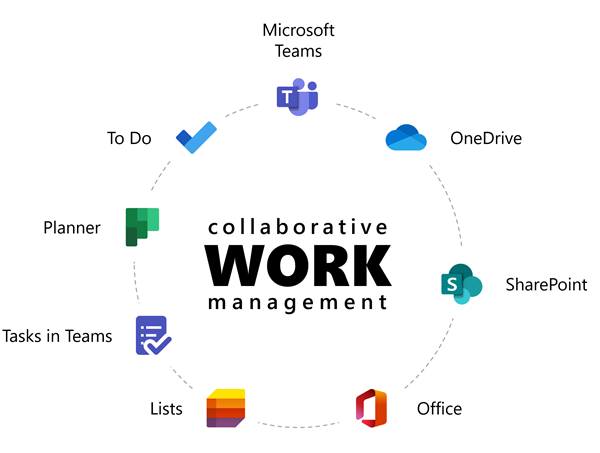
Las aplicaciones que componen la oferta de Microsoft CWM son Microsoft Planner, Microsoft To Do, Tareas en teams y Microsoft Lists, que son para administrar el trabajo; y OneDrive, SharePoint y Office, que son para colaborar en ese trabajo, todos los cuales están reunidos por Microsoft Teams, el concentrador central de CWM. Todas estas aplicaciones ya están incluidas en sus suscripcionesempresariales y empresariales de Microsoft 365[1],por lo que no tiene que preocuparse por agregar nada para comenzar.
Sabemos que una colección de aplicaciones no resolverá el agotamiento por sí solas. Es por eso que la mayor parte de este blog se centra en cómo puede usarlos juntos para abordar tres áreas distintas: organizar su trabajo, rastrear su información y colaborar con su equipo. También es por eso que hemos creado este folleto,que destaca los consejos y casos de uso de CWM.
Organiza tu trabajo: gestiona el trabajo de forma más eficaz
El truco para una gestión del trabajo colaborativo exitosa es la organización. No puede ejecutar de manera efectiva, por ejemplo, el cambio de marca de la tienda de esta temporada si no puede localizar los requisitos de marca. Con todo el caos alrededor del trabajo en estos días, puede ser difícil realizar un seguimiento de las tareas, documentos importantes, información y personas si todos existen en silos. Mantener todo su trabajo en el lugar correcto y hacer que sea fácil de compartir es donde comienza la historia de CWM, y esa historia comienza en Microsoft Teams.
Microsoft Teams es el centro para el trabajo colaborativo. Es donde puede hacer girar un canal dedicado para cada esfuerzo de trabajo y agregar todas las aplicaciones que está utilizando como pestañas de canal integradas. Además de consolidar las tareas individuales y de equipo, los canales proporcionan ubicaciones compartidas para los archivos de su equipo. Estos pueden vivir en el propio canal como archivos cargados o como datos adjuntos en una de las aplicaciones de administración del trabajo. De hecho, puede agregar datos adjuntos, etiquetas y comentarios directamente a un elemento de lista o tarea, por lo que su equipo está buscando toda la información relevante para lo que están trabajando.
Puede ver por qué llamamos a Teams el CWM «hub»: conecta todos los «radios» de su trabajo en un solo lugar, lo que hace que sea eficiente para sus equipos obtener exactamente lo que necesitan cuando lo necesitan. Cada una de las aplicaciones facilita el grupo, la ordenación y el filtrado de la información. Y si todavía no puede encontrar ese pequeño detalle necesario, como un archivo adjunto de correo electrónico en Outlook o un elemento de información específico en Listas, la búsqueda unificada en Microsoft 365 lo tiene cubierto.
Organizar su trabajo es como mantener una casa ordenada: es más fácil mantener la limpieza, que limpiar una casa sucia. Lo mismo es cierto para su trabajo: si sus tareas, archivos y otra información están por todas partes, es una tarea para organizarlos. Una vez que están organizados, gestionarlos es una segunda naturaleza.
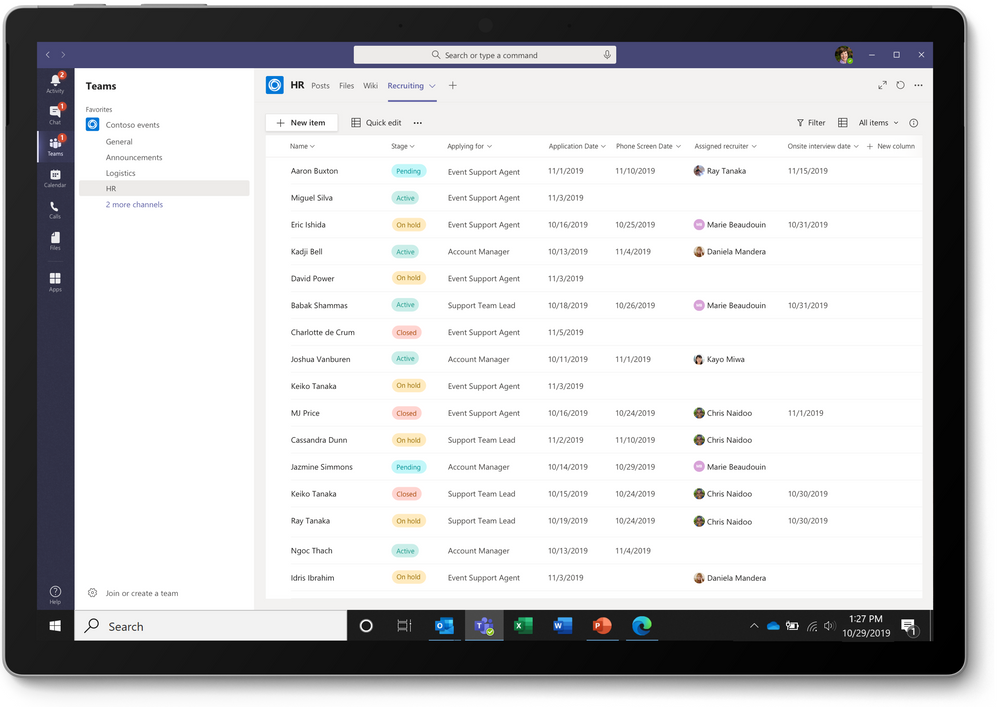
La plantilla de seguimiento de reclutamiento de Listas de Microsoft como una pestaña en Microsoft Teams
Realiza un seguimiento de tu trabajo: mantente al tanto de los elementos de acción
Las tareas pueden originarse desde cualquier lugar. Y cuando vienen de cualquier lugar, pueden terminar en cualquier lugar: un bloc de notas, un documento de Word, el reverso de su mano. El objetivo de CWM es llevar sus tareas e información al lugar adecuado, junto con las indicaciones y notificaciones correctas para ayudarlo a priorizar y mantenerse al tanto de las cosas. Las aplicaciones habilitadoras para realizar el seguimiento de su trabajo son Planner, Tareas pendientes, Tareas en los equipos y Listas. Tomemos un momento y resaltemos la intención principal de cada aplicación:
Planner es para tareas de equipo. Con un plan compartido, puede supervisar las tareas en todo el equipo y asignar diferentes tareas a las personas adecuadas. Utilícelos para administrar el trabajo en equipo basado en tareas, como planificar un evento corporativo con recursos humanos o lanzar una nueva campaña con su equipo de ventas.
Hacer es para tareas individuales, aquellas de las que eres personalmente responsable. Estas pueden ser tareas que solo le afectan, como completar un seminario en línea o tareas asignadas a usted como parte de un equipo. De hecho, To Do se integra con Planner,por lo que puede ver las tareas asignadas junto con sus otras tareas pendientes individuales.
La aplicación tareas en los equipos es para ambos: trae las tareas de equipo compartido de Planner y las tareas individuales de tareas pendientes en un solo lugar en los equipos. Si solo desea una aplicación para cada tarea, la aplicación Tareas es ella.
Las listas son para el seguimiento de iniciativas en curso con una gran cantidad de elementos de información. Estos pueden incluir el seguimiento del progreso del trabajo, el mantenimiento de una lista de incorporación para los nuevos empleados o la administración de activos. Las listas se pueden usar individualmente o compartir con su equipo, por lo que todos están al día con los últimos detalles. Las listas se pueden personalizar y ampliar para admitir sus procesos de negocio.
Estas aplicaciones te mantienen a ti y a tu equipo al tanto de tus flujos de trabajo al proporcionar estructura. Incluso puede habilitar las notificaciones para evitar que se pierdan las próximas fechas límite, sin importar dónde administre esa tarea. Una vez que todo se prioriza, la gestión de sus responsabilidades se vuelve más fácil.
La aplicación Tareas de Microsoft Teams en el escritorio (izquierda) y en el móvil (derecha).
Gestión del trabajo en acción
Consideremos un ejemplo rápido de cómo puede usar todas las aplicaciones de administración de trabajo de Microsoft 365 juntas para tomar el control de su día de trabajo. Supongamos que está en recursos humanos y está liderando una campaña de reclutamiento universitario regional con un par de colegas. Inicias la campaña en Planner,creando un nuevo plan llamado «Reclutamiento del Sureste» y asignando algunas tareas a tu equipo, como «Enviar inscripciones para el día de reclutamiento» y «Reservar salas para entrevistas».
A medida que la campaña crece, también lo hace el plan, y ahora incluye muchas tareas asignadas a usted. Es entonces cuando empiezas a usar la aplicación Tareas en Teams. No solo la aplicación le da una visión del esfuerzo general de reclutamiento; también enumera todas sus tareas de trabajo personales de Tareas pendientes.
La campaña de reclutamiento del sureste es tremendamente exitosa (por supuesto, usted la ejecutó), y la compañía está recibiendo un tonelada de solicitudes de empleo como resultado. Introduzca Listas. Cree una lista para realizar un seguimiento del progreso de la contratación y organizar la información de cada candidato. Cada estudiante tiene su propia línea de pedido en la lista, donde puede actualizar su estado en el proceso de solicitud, adjuntar su currículum, asignar entrevistados a diferentes colegas y más.
Notarás algunas cosas sobre ese escenario corto. En primer lugar, toda la campaña de reclutamiento y el esfuerzo continuo posterior se administran en una aplicación diseñada para ese tipo de trabajo. Las tareas para el equipo se asignan desde Planner, no un mensaje de chat. Sus propias tareas están en Tareas pendientes, no en una nota apéyga. Y el flujo continuo de solicitantes se gestiona en Listas, no en una hoja de cálculo.
En segundo lugar, cada aplicación es inherentemente colaborativa. A diferencia de las notas apéyivas o una hoja de cálculo local, las aplicaciones de administración del trabajo de Microsoft 365 se encuentran en una ubicación compartida. Todos los miembros de su equipo tienen visibilidad en Planner, Tareas en equipos y Listas.
En tercer lugar, y lo más importante, CWM te prepara para el trabajo real. Sabes todo lo que se requiere de ti porque está en un solo lugar, con todos los recursos relevantes que necesitas: archivos adjuntos, comentarios de otros, fechas de vencimiento, etc. No es necesario examinar los correos electrónicos o las carpetas locales para encontrar sus asignaciones. Acabas de ahorrar un poco de tiempo y dolor de cabeza, ahora estás listo para hacer el trabajo.
Trabaja con tu equipo: comparte y colabora con otros
El trabajo en equipo de calidad comienza con una colaboración eficiente para chatear, reunirse, iterar, editar y similares. Debido a esto, es fundamental que usted y sus colegas puedan trabajar juntos en sus entregables en tiempo real. Escriba OneDrive y SharePoint,que impulsan el uso compartido seguro de archivos en Microsoft 365. Eso significa que no importa dónde esté trabajando, en Teams, un documento de Office o una lista, puede compartir un archivo de forma segura sin cambiar de aplicación. Incluso puede establecer permisos de acceso mientras comparte el archivo, para que pueda ayudar a garantizar que solo las personas adecuadas estén trabajando en sus archivos.
Los archivos que comparte son seguros y colaborativos, y Teams lo hace todo fácil. Abra archivos de Word, Excel y PowerPoint desde la derecha dentro de los equipos y trabajar con chat de equipo en paralelo directamente en ese documento. Además, los comentarios y @mentions dar a todos el contexto necesario y mantenerlos en la misma página. Cada @mention solicita una notificación por correo electrónico también, por lo que nadie se pierde importantes preguntas en el documento.
Coautoría de un documento de Microsoft Word en Microsoft Teams
Al igual que organizar todos sus activos de trabajo en un solo lugar y administrar sus tareas en un solo lugar, CWM también mantiene toda su colaboración en un solo lugar. No es necesario enviar un vínculo a una hoja de cálculo de Excel en un correo electrónico para que sus compañeros pueden editar, puede hacerlo directamente en los equipos junto con todas las demás actividades de administración del trabajo.
El próximo sistema operativo Windows 11 de Microsoft se ha filtrado en línea hoy. Después de que las capturas de pantalla se publicaron por primera vez en el sitio chino Baidu,todo el sistema operativo Windows 11 ha aparecido en línea, completo con una nueva interfaz de usuario, menú Inicio y mucho más.
La nueva interfaz de usuario de Windows 11 y el menú Inicio se ven muy similares a lo que se encontró originalmente en Windows 10X. Microsoft había estado simplificando Windows para dispositivos de doble pantalla, antes de cancelar este proyecto en favor de Windows 11. Visualmente, los cambios más grandes que notará se pueden encontrar a lo largo de la barra de tareas. Microsoft ha centrado los iconos de la aplicación aquí, ha limpiado el área de la bandeja y ha incluido un nuevo botón y menú Inicio.
Este menú Inicio actualizado es una versión simplificada de lo que existe actualmente en Windows 10, sin iconos dinámicos. Incluye aplicaciones ancladas, archivos recientes y la capacidad de apagar o reiniciar rápidamente los dispositivos Windows 11. Es realmente mucho más simplificado que lo que existe en Windows 10 hoy en día.
Si no desea que los iconos de la aplicación y el menú Inicio estén centrados, hay una opción para moverlos todos de nuevo al lado izquierdo. Junto con el modo oscuro que también está disponible, y Windows 11 comienza a parecer una versión más refinada de Windows 10 que algo dramáticamente nuevo.
Puede mover el menú Inicio de Windows 11 al lado izquierdo.
Microsoft también está usando esquinas redondeadas en todo Windows 11. Estos son visibles en los menús contextuales y alrededor de las aplicaciones y el Explorador de archivos. El propio menú Inicio también incluye esquinas redondeadas. Esta sigue siendo una versión temprana de Windows 11 que se ha filtrado, por lo que no todo está incluido todavía.
Esperamos ver más cambios en las aplicaciones integradas dentro de Windows 11, pero la mayoría de ellos no parecen estar presentes todavía. Sin embargo, una gran parte del sistema operativo se siente terminado, por lo que esperaríamos ver una versión beta de esto que llegará en breve para que los expertos de Windows Insider la prueben.
Interfaz de búsqueda de Windows 11.El Explorador de archivos en Windows 11.
Es posible que haya notado un nuevo icono en la barra de tareas de Windows 11, y está etiquetado como Widgets en el sistema operativo. Los rumores han sugerido que Microsoft está trayendo de vuelta los Widgets de Windows, y esta versión temprana parece incluir algunos.
Como esta es claramente una versión muy temprana de Windows 11, los widgets no se cargan completamente en el sistema operativo, pero están diseñados para deslizarse y proporcionar acceso rápido a las noticias, el clima y otros contenidos web.
Versión temprana de Windows Widgets en Windows 11.
Si bien Microsoft canceló su sistema operativo Windows 10X,la compañía claramente está reutilizando grandes partes de ese trabajo con Windows 11. Windows 10X fue diseñado originalmente para dispositivos de doble pantalla, antes de cambiar a las computadoras portátiles tradicionales y luego ser cancelado. Windows 10X incluyó una serie de aspectos refinados y simplificados para Windows, y la mayor parte de ese trabajo está presente en esta versión filtrada de Windows 11.
Windows 11 también incluye nuevos controles de ajuste a los que puedes acceder desde el botón maximizar en todas las aplicaciones. Son equivalentes modernos de la función de ventanas en cascada que ha existido en el sistema operativo durante años. Puede ajustar rápidamente las ventanas una al lado de la otra u organizarlas en secciones en el escritorio.https://42945f7c5922c9e9bffcf59a290a1a8a.safeframe.googlesyndication.com/safeframe/1-0-38/html/container.html
Nueva característica de ajuste de Windows 11.
Desafortunadamente, no parece haber grandes actualizaciones de la Tienda Windows todavía. Como esta es una versión filtrada temprana, es probable que las actualizaciones que Microsoft está planeando simplemente no estén apareciendo todavía.
La interfaz de la Tienda Windows es en gran medida la misma que existe en Windows 10 en este momento, con acceso a todas las mismas aplicaciones que están disponibles hoy en día.
La Tienda Windows existente en Windows 11.
Según los informes, Microsoft ha estado trabajando en una nueva tienda de aplicaciones para Windows en los últimos meses, y los rumores sugieren que será un gran cambio con respecto a lo que existe hoy en día. El CEO de Microsoft, Satya Nadella, ha prometido «desbloquear una mayor oportunidad económica para desarrolladores y creadores» con Windows, y eso probablemente vendrá en forma de una nueva tienda.
Según los informes, Microsoft está revisando su tienda de aplicaciones de Windows para permitir a los desarrolladores enviar cualquier aplicación de Windows, incluidos navegadores como Chrome o Firefox. Microsoft también puede estar considerando permitir plataformas de comercio de terceros en aplicaciones, lo que permite a los desarrolladores evitar el recorte que Microsoft generalmente toma de los sistemas de compra en la aplicación.https://platform.twitter.com/embed/Tweet.html?dnt=false&embedId=twitter-widget-1&features=eyJ0ZndfZXhwZXJpbWVudHNfY29va2llX2V4cGlyYXRpb24iOnsiYnVja2V0IjoxMjA5NjAwLCJ2ZXJzaW9uIjpudWxsfSwidGZ3X2hvcml6b25fdHdlZXRfZW1iZWRfOTU1NSI6eyJidWNrZXQiOiJodGUiLCJ2ZXJzaW9uIjpudWxsfSwidGZ3X3R3ZWV0X2VtYmVkX2NsaWNrYWJpbGl0eV8xMjEwMiI6eyJidWNrZXQiOiJjb250cm9sIiwidmVyc2lvbiI6bnVsbH19&frame=false&hideCard=false&hideThread=false&id=1404840956893990914&lang=en&origin=https%3A%2F%2Fwww.theverge.com%2F2021%2F6%2F15%2F22535123%2Fmicrosoft-windows-11-leak-screenshots-start-menu&sessionId=9fbe6bea621f2426aa3d6d01de124669cc4c2c62&siteScreenName=verge&theme=light&widgetsVersion=82e1070%3A1619632193066&width=550px
En otros lugares, Microsoft también ha incluido una nueva experiencia de configuración en Windows 11. Es muy similar a Windows 10X, que guía a los usuarios de nuevo hardware o a los que actualizan a Windows 11 a través de un conjunto de pasos para configurar Windows. Esta experiencia lista para usar también incluye un nuevo sonido de inicio de Windows 11, que luego se activa en cada arranque.
Microsoft también está mejorando la experiencia de Xbox en Windows 11. La nueva aplicación Xbox ahora está integrada en Windows 11, ofreciendo acceso rápido a los juegos de Xbox Game Pass, las partes sociales de la red Xbox y la tienda Xbox. La barra de juegos de Xbox y el modo de juego de Windows siguen siendo los mismos que Windows 10 en esta compilación filtrada temprana.
La nueva experiencia de Xbox en Windows 11.La nueva aplicación Xbox en Windows 11.
Microsoft ha estado dejando caer pistas de que está listo para lanzar Windows 11. El gigante del software está llevando a cabo un evento especial de Windows para revelar su próximo sistema operativo el 24 de junio. El evento comienza a las 11AM ET y la invitación al evento incluye una ventana que crea una sombra con un contorno que se parece al número 11. Los ejecutivos de Microsoft también han estado bromeando con un anuncio de «próxima generación de Windows» durante meses, y esta filtración ahora confirma que Windows 11 se revelará oficialmente a finales de este mes.
Durante el último año, los negocios que todavía no habían migrado a la nube tuvieron que hacerlo de manera forzosa, debido a la necesidad de que su personal, o al menos una parte de él, trabajara desde casa.
Ese proceso, que al principio fue complicado, terminó siendo beneficioso, ya que demostró a los emprendedores y empresarios las ventajas del cloud computing. Por ejemplo para poder acceder a información en cualquier momento y desde cualquier lugar, o para mantener conectados a los integrantes de un proyecto.
Pero si hablamos de complicaciones, una de ellas fue la falta de orden y estrategia en la transición, lo que provocó en muchas empresas una sobrecarga de datos en la nube. Por ejemplo, porque en algunos negocios hay más aplicaciones en uso de las que realmente se necesitan, porque hay información duplicada, o incluso porque los empleados descargaron herramientas o contenidos sin autorización del departamento de Sistemas.
El problema con la sobrecarga de la nube es que no solo puede significar más costos (por ejemplo, en la suscripción a un servicio de almacenamiento), sino que también reduce la eficiencia en el intercambio de información y en la productividad de la operación. Si ya estás enfrentando algunas de estas dificultades, es el momento de hacer los ajustes necesarios. Y aquí te contamos cuáles son.
Paso #1. Haz una radiografía de todas las apps que están en uso en la empresa
Pide al departamento de IT que revise qué plataformas fueron descargadas en la nube de la empresa, qué espacio ocupan, si fueron autorizadas por la empresa o no, y cuál es el uso que se les da. Si esta situación se descontrola, no solo puede afectar el presupuesto, sino la productividad del equipo y la seguridad de la información.
Paso #2. Elimina todas las plataformas que no fueron autorizadas
Luego, hay que proceder a liberar espacio de almacenamiento en la nube, y descartar aquellas aplicaciones a las que los empleados acceden para su uso personal. Aunque no es obligatorio, es mejor informar al equipo estas medidas con anticipación, para mantener el buen clima laboral pero principalmente para que entiendan la importancia de no volver a caer en estas prácticas.
Paso #3. Define qué herramientas se van a usar
En conjunto con el responsable del área de Sistemas y de los directores de cada departamento, luego hay que definir cuáles van a ser las plataformas que se van a utilizar para la administración y operación de la empresa. La idea es mantener las que funcionan bien, y buscar nuevas opciones para aquellas que no están dando los mejores resultados. Por ejemplo, se podría optar por Zoom para video-conferencias, Skype para llamadas, Trello para la administración de proyectos y WeTransfer para el intercambio de archivos.
Paso #4. Busca opciones de plataformas integradas
Ten en cuenta que, para determinadas áreas de la empresa que utilizan información sensible, puede ser problemático usar apps con diferentes interfases, mecanismos de acceso, y passwords de seguridad. Una de ellas es Administración y Contabilidad, o Finanzas, y la novedad es que hoy pueden contar con sistemas integrados en la nube, que permiten realizar operaciones, acceder a información en tiempo real y tener todas las ventajas de la movilidad con la seguridad necesaria, y a un precio accesible.
Paso #5. Reorganiza la información
Por último, cuando ya cuentes con la estructura tecnológica que necesita la empresa, hay que ordenar la información, migrarla a las nuevas aplicaciones que se van a utilizar, y borrar los contenidos (por ejemplo, las bases de datos) que están duplicados y ocupando espacio valioso en la nube. Este debe ser un proceso ordenado y con un responsable a cargo, para evitar la pérdida de datos valiosos o incluso el robo de información.



/cdn.vox-cdn.com/uploads/chorus_image/image/69580796/windows365.0.jpg)





 La plantilla de seguimiento de reclutamiento de Listas de Microsoft como una pestaña en Microsoft Teams
 La aplicación Tareas de Microsoft Teams en el escritorio (izquierda) y en el móvil (derecha).
 Simulación guiada CWM y guías de Día en la Vida
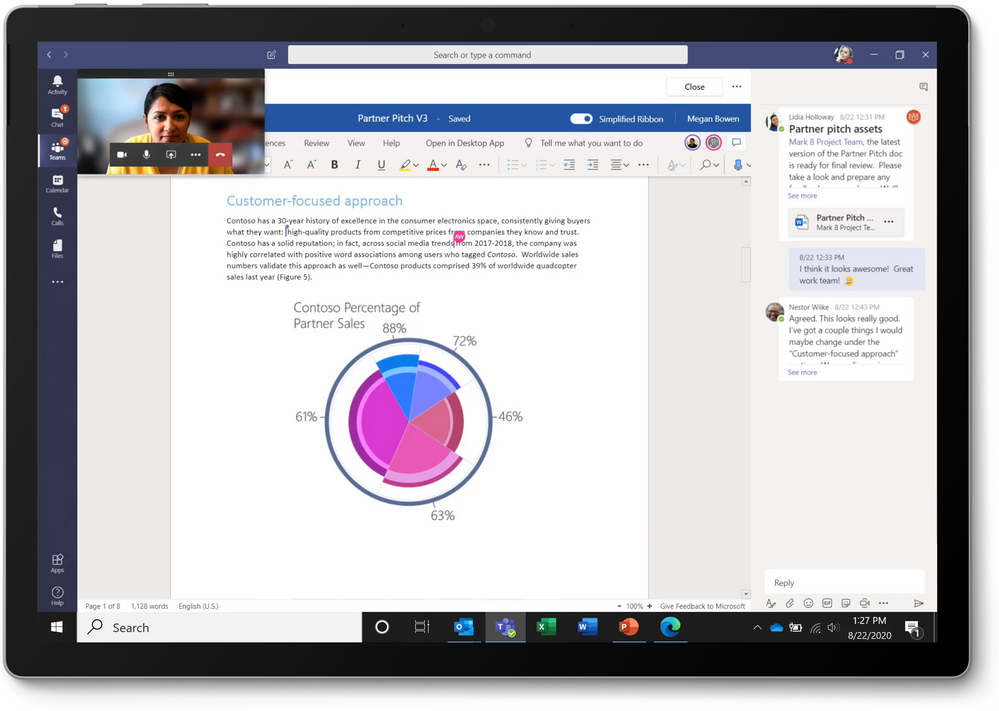 Coautoría de un documento de Microsoft Word en Microsoft Teams
:no_upscale()/cdn.vox-cdn.com/uploads/chorus_asset/file/22660849/taskbarleft_1.jpg)
:no_upscale()/cdn.vox-cdn.com/uploads/chorus_asset/file/22660400/windows11_4.png)
:no_upscale()/cdn.vox-cdn.com/uploads/chorus_asset/file/22660401/windows11_2.png)
:no_upscale()/cdn.vox-cdn.com/uploads/chorus_asset/file/22660410/YikAq16.jpeg)
/cdn.vox-cdn.com/uploads/chorus_asset/file/22660603/win11snap.gif)
:no_upscale()/cdn.vox-cdn.com/uploads/chorus_asset/file/22660422/windows11_3.jpeg)
:no_upscale()/cdn.vox-cdn.com/uploads/chorus_asset/file/22660454/windows11_xbox.png)
:no_upscale()/cdn.vox-cdn.com/uploads/chorus_asset/file/22660456/windows11_xbox2.jpeg)

 CADE SOLUCIONES