Septiembre. Mes 9 del año. Y aunque enero todavía se siente lejos, en términos de negocio ya está aquí: el 1 de enero de 2027 entra en vigor el primer escalón de la Jornada 40, la reforma que reduce la jornada laboral semanal en México de 48 a 40 horas.
Si tu primera reacción fue «ah, ok, vamos a trabajar menos horas», vale la pena detenerte un momento. Porque el tema es mucho más operativo de lo que parece.
No es solo «recortar horas»
La reforma sí reduce la jornada, pero de forma gradual:
2026: 48 horas (jornada actual, sin cambios)
2027: 46 horas
2028: 44 horas
2029: 42 horas
2030: 40 horas
Dos horas menos cada año, hasta llegar a las 40 horas en 2030. Todo esto sin que se reduzcan salarios ni prestaciones — la propia Ley Federal del Trabajo lo prohíbe expresamente.
Pero el recorte de horas es solo la parte visible. La parte que realmente va a exigir trabajo de tu área de RH y de sistemas es otra.
La obligación que casi nadie está viendo: control de tiempo y asistencia
Junto con la reducción de jornada, la reforma introduce una obligación patronal nueva: llevar un registro electrónico de la jornada laboral — lo que popularmente se conoce como «reloj checador».
¿Qué implica esto en la práctica?
Registrar entradas, salidas y horas extra de forma electrónica.
Generar reportes que la empresa debe tener disponibles cuando la Secretaría del Trabajo y Previsión Social (STPS) los requiera.
Poder demostrar, con datos, que se están respetando los nuevos límites de jornada.
Todavía no está definido el 100% del detalle operativo — el Congreso tiene un plazo para armonizar la legislación secundaria (la Ley Federal del Trabajo y sus reglamentos) — pero lo que sí es un hecho es que la reforma aplica a partir del 1 de enero de 2027, y las obligaciones de registro vienen de la mano.
¿Por qué importa hoy, en septiembre?
Porque implementar un sistema de control de tiempo y asistencia no es algo que se resuelva en dos semanas. Involucra:
Elegir e instalar la tecnología correcta (biométricos, app, control de accesos, o una combinación).
Configurar turnos, políticas de horas extra y reglas de la empresa.
Capacitar a RH y a los colaboradores.
Probar que los reportes que genera el sistema realmente sirven para lo que la autoridad va a pedir.
Nada de eso se hace bien en la última semana de diciembre. Las empresas que empiecen ahora llegan a enero con el proceso probado y estable. Las que esperen al cierre de año, van a llegar corriendo — o peor, van a llegar tarde.
Y el costo de no cumplir no es menor: la Ley Federal del Trabajo contempla sanciones que van de 29,327 a 586,550 pesos, según el caso.
CADE ya tiene la solución lista
En CADE llevamos meses preparando soluciones de tiempo y asistencia configuradas específicamente para la Jornada 40 — pensadas para que tu empresa pueda registrar, controlar y reportar sin dolores de cabeza cuando la ley entre en vigor.
No se trata de armar algo genérico y esperar que funcione. Se trata de tener el sistema listo, probado y adaptado a lo que exige la nueva ley, con tiempo de sobra antes del 1 de enero.
En muchas empresas, los problemas de inventario no aparecen de golpe. No llegan en forma de una crisis evidente o una alerta roja. Se infiltran poco a poco en la operación diaria, generando pérdidas silenciosas que afectan la rentabilidad, el servicio al cliente y el crecimiento del negocio.
Lo preocupante es que muchas organizaciones no se dan cuenta de cuánto dinero están perdiendo hasta que el problema ya es considerable.
¿Cuánto cuesta realmente un mal control de inventarios?
Cuando una empresa administra existencias mediante procesos manuales, hojas de cálculo o sistemas desconectados, comienzan a aparecer costos ocultos que impactan directamente los resultados financieros.
1. Pérdidas por faltantes de mercancía
Uno de los problemas más comunes es vender productos que aparentemente están disponibles, pero que en realidad ya no existen en almacén.
Las consecuencias incluyen:
Ventas perdidas
Clientes insatisfechos
Cancelaciones de pedidos
Daño a la reputación de la empresa
Cada cliente que no encuentra lo que necesita podría terminar comprando a la competencia.
2. Exceso de inventario y capital inmovilizado
El miedo a quedarse sin stock lleva a muchas empresas a comprar más de lo necesario.
Esto genera:
Capital detenido en productos sin movimiento
Costos de almacenamiento elevados
Riesgo de obsolescencia
Menor flujo de efectivo
Tener demasiado inventario puede ser tan costoso como tener muy poco.
3. Errores de captura y diferencias en almacén
Cuando las entradas y salidas se registran manualmente, los errores son inevitables.
Algunos ejemplos:
Mercancía registrada incorrectamente
Inventarios físicos que no coinciden con el sistema
Compras innecesarias por información errónea
Pérdidas por productos extraviados
Cada diferencia representa dinero que desaparece del negocio.
4. Tiempo desperdiciado en tareas administrativas
¿Cuántas horas invierte el personal en:
Revisar existencias manualmente?
Corregir errores?
Elaborar reportes?
Conciliar inventarios?
El tiempo que debería invertirse en ventas y crecimiento termina dedicado a resolver problemas operativos.
5. Decisiones basadas en información incorrecta
Un inventario desactualizado provoca decisiones equivocadas en:
Compras
Producción
Ventas
Planeación financiera
Sin información confiable, los líderes empresariales operan prácticamente a ciegas.
El impacto real en las utilidades
Muchas empresas creen que el problema es únicamente operativo, cuando en realidad afecta directamente la rentabilidad.
Un inventario mal administrado provoca:
✅ Menos ventas
✅ Más gastos operativos
✅ Menor flujo de efectivo
✅ Menor productividad
✅ Clientes menos satisfechos
✅ Crecimiento limitado
Lo que parece un simple problema de inventario termina convirtiéndose en una fuga constante de recursos.
Cómo SAE ayuda a recuperar el control
SAE de Siigo Aspel fue diseñado para ayudar a las empresas a administrar sus operaciones de manera más eficiente y eliminar los errores que generan pérdidas.
Con SAE es posible:
Controlar inventarios en tiempo real
Conocer existencias exactas en cada momento permite evitar faltantes y sobreinventarios.
Automatizar entradas y salidas
Cada movimiento queda registrado automáticamente, reduciendo errores humanos y aumentando la confiabilidad de la información.
Integrar ventas, compras y almacenes
Toda la operación trabaja sobre la misma base de datos, eliminando discrepancias entre departamentos.
Obtener reportes estratégicos
SAE proporciona información clave para tomar mejores decisiones sobre compras, rotación de productos y niveles de stock.
Mejorar la atención al cliente
Al conocer la disponibilidad real de los productos, las empresas pueden cumplir sus compromisos y ofrecer una mejor experiencia.
El valor agregado de implementar SAE con CADE
La diferencia entre adquirir un software y transformar una operación está en el acompañamiento.
En CADE Soluciones no solo implementamos SAE; ayudamos a las empresas a optimizar sus procesos para obtener resultados reales.
Nuestros especialistas apoyan en:
Diagnóstico operativo
Implementación de SAE
Capacitación de usuarios
Migración de información
Personalización de procesos
Soporte especializado
Esto permite que la tecnología entregue beneficios desde el primer día y se convierta en una herramienta estratégica para el crecimiento del negocio.
Conclusión
Los problemas de inventario rara vez aparecen en los estados financieros con una etiqueta que diga «pérdidas por mala gestión». Sin embargo, cada venta perdida, cada error de captura y cada producto inmovilizado representan dinero que deja de generar valor para la empresa.
La buena noticia es que estos costos ocultos pueden eliminarse con las herramientas adecuadas y una estrategia de implementación correcta.
Con SAE de Siigo Aspel y el acompañamiento experto de CADE Soluciones, tu empresa puede transformar el control de inventarios en una ventaja competitiva.
👉 Descubre cómo mejorar la operación de tu negocio en:cade.com.mx/beneficios
¿Tus inventarios te ayudan a crecer o están frenando tu rentabilidad? Es momento de descubrirlo. 🚀
Categoría: Software administrativo | Tiempo de lectura: 8 min Actualizado: Mayo 2026 | Por: CADE Soluciones — Distribuidor Black Siigo Aspel
Si estás buscando un sistema administrativo para tu empresa y no sabes si elegir Aspel SAE o Siigo Nube, no estás solo. Es la pregunta que más nos hacen en CADE, y tiene sentido: ambos productos son de la misma familia (Siigo Aspel), ambos controlan ventas, compras e inventarios, y los dos cumplen con el SAT. Pero no son lo mismo, y elegir el incorrecto puede costarle tiempo y dinero a tu negocio.
En esta guía te explicamos las diferencias reales, sin tecnicismos innecesarios, para que tomes la mejor decisión.
¿Qué es Aspel SAE?
Aspel SAE es el sistema administrativo más utilizado por pequeñas y medianas empresas en México desde hace más de 40 años. Se instala directamente en tu computadora (o en un servidor de tu empresa) y desde ahí controla:
Compras y ventas
Inventarios y almacenes
Cuentas por cobrar y por pagar
Facturación electrónica CFDI 4.0
Pedidos y cotizaciones
Integración con Aspel COI para contabilidad
Su fortaleza es la velocidad, la estabilidad y la profundidad de funciones para empresas con operaciones complejas: múltiples almacenes, grandes volúmenes de transacciones, o procesos muy personalizados.
¿Qué es Siigo Nube?
Siigo Nube es la versión 100% en la nube de Siigo Aspel. No requiere instalación: se usa desde cualquier navegador, en cualquier dispositivo, con una suscripción mensual. Ofrece:
Facturación electrónica CFDI 4.0
Control de ventas, compras e inventarios
Acceso desde celular, tablet o computadora
Usuarios simultáneos sin costo por licencia adicional (según plan)
Actualizaciones automáticas sin intervención del usuario
Integración con COI para contabilidad
Su fortaleza es la accesibilidad, la facilidad de uso y el modelo de pago mensual sin inversión inicial en infraestructura.
Aspel SAE vs Siigo Nube: comparativa directa
Característica
Aspel SAE
Siigo Nube
Instalación
Local (PC o servidor)
Nube (sin instalación)
Acceso remoto
Requiere configuración adicional
Incluido, desde cualquier dispositivo
Actualizaciones
Manuales (o automáticas con servidor virtual)
Automáticas siempre
Velocidad
Muy rápida (local)
Depende de internet
Funciones avanzadas
Mayor profundidad
Cobertura estándar
Personalización
Alta
Media
Precio
Renta o licencia
Suscripción mensual
Ideal para
Empresas con procesos complejos
Empresas en crecimiento y equipos distribuidos
Soporte SAT
Sí — CFDI 4.0
Sí — CFDI 4.0
¿Cuál te conviene? Depende de tu empresa
Elige Aspel SAE si…
Tu empresa tiene operaciones complejas. Si manejas múltiples almacenes, listas de precios diferenciadas por cliente, procesos de manufactura o grandes volúmenes diarios de facturas, SAE es la opción más robusta. Su motor local procesa miles de transacciones sin depender de la velocidad de tu conexión a internet.
Ya tienes infraestructura instalada. Si cuentas con un servidor, computadoras con buen rendimiento y personal de TI o un proveedor de soporte técnico, SAE aprovecha esa inversión existente.
Necesitas personalización profunda. SAE tiene más años de desarrollo y una ecosistema más amplio de módulos adicionales, integraciones y configuraciones avanzadas.
Tu negocio es estable y predecible. Si tu operación no cambia drásticamente de un mes a otro, el modelo de renta anual de SAE puede resultar más económico que una suscripción mensual en el largo plazo.
Elige Siigo Nube si…
Tu equipo trabaja desde varios lugares. Si tienes vendedores en campo, colaboradores en home office o sucursales en distintas ciudades, Siigo Nube les da acceso completo desde el celular o cualquier computadora, sin configuraciones adicionales.
Estás empezando o creciendo rápido. El modelo por suscripción te permite arrancar con una inversión mínima y escalar según tus necesidades, sin comprar licencias adicionales cuando contratas más personal.
Quieres olvidarte del mantenimiento técnico. Con Siigo Nube no hay que preocuparse por actualizaciones, respaldos ni compatibilidad con cambios del SAT. Todo se actualiza automáticamente en la nube.
Tu prioridad es la facilidad de uso. La interfaz de Siigo Nube es más moderna e intuitiva, lo que reduce el tiempo de capacitación para nuevos empleados.
¿Pueden usarse juntos?
Sí. Muchas empresas en México usan Aspel SAE para la operación interna (almacén, compras, cuentas por cobrar) y complementan con otros productos de la familia Siigo Aspel según sus necesidades: COI para contabilidad, NOI para nómina, Siigo Fiscal para la gestión de CFDI ante el SAT.
No es necesario elegir un solo sistema para toda la empresa: la familia Siigo Aspel está diseñada para que los productos se integren entre sí.
Preguntas frecuentes
¿Aspel SAE funciona sin internet? Sí. Al ser un sistema local, puede operar sin conexión a internet para la mayoría de las funciones. Solo necesitas internet para timbrar facturas electrónicas.
¿Siigo Nube guarda mi información de forma segura? Sí. La información se almacena en servidores con cifrado y respaldo automático. No depende de que tu computadora o servidor estén encendidos.
¿Cuánto cuesta Aspel SAE vs Siigo Nube? Los precios varían según el número de usuarios, empresas y módulos. En CADE te hacemos una cotización personalizada según el tamaño y necesidades de tu empresa, sin costo ni compromiso.
¿Puedo migrar de uno al otro si cambio de opinión? Sí, aunque la migración requiere planificación. En CADE acompañamos el proceso de migración para que no pierdas información ni tiempo de operación.
¿Cuál es mejor para cumplir con el SAT? Ambos cumplen con todos los requisitos fiscales vigentes en México: CFDI 4.0, carta porte, complementos de pago y más. La diferencia no es fiscal, sino operativa.
Conclusión: no hay un ganador universal
Aspel SAE es la mejor opción para empresas con operaciones complejas, infraestructura instalada y necesidad de personalización.
Siigo Nube es la mejor opción para empresas en crecimiento, equipos distribuidos y quienes buscan simplicidad y acceso desde cualquier lugar.
Y si todavía tienes dudas, la mejor decisión es hablar con alguien que conozca los dos sistemas a profundidad.
¿Quieres saber cuál es la mejor opción para tu empresa?
En CADE Soluciones llevamos más de 36 años implementando sistemas Siigo Aspel en empresas mexicanas. Somos Distribuidor Black — el nivel más alto de certificación — y te ayudamos a elegir, implementar y sacar el máximo provecho de tu sistema administrativo.
O visita cade.com.mx para ver todos los planes disponibles.
CADE Soluciones es Distribuidor Black certificado de Siigo Aspel en México, con presencia en todo el país y más de 36 años de experiencia en software administrativo para PyMEs.
Calcular el pago de la Participación de los Trabajadores en las Utilidades (PTU) de manera automática te permite cumplir con la ley, repartir de forma justa las utilidades entre tus colaboradores y registrar correctamente los movimientos contables. Este proceso facilita la actualización de datos en la nómina, evita errores por capturas manuales y asegura que los reportes reflejen con precisión la participación de cada trabajador.
A continuación, realiza lo siguiente:
1. Crea una nómina especial para el reparto de utilidades.
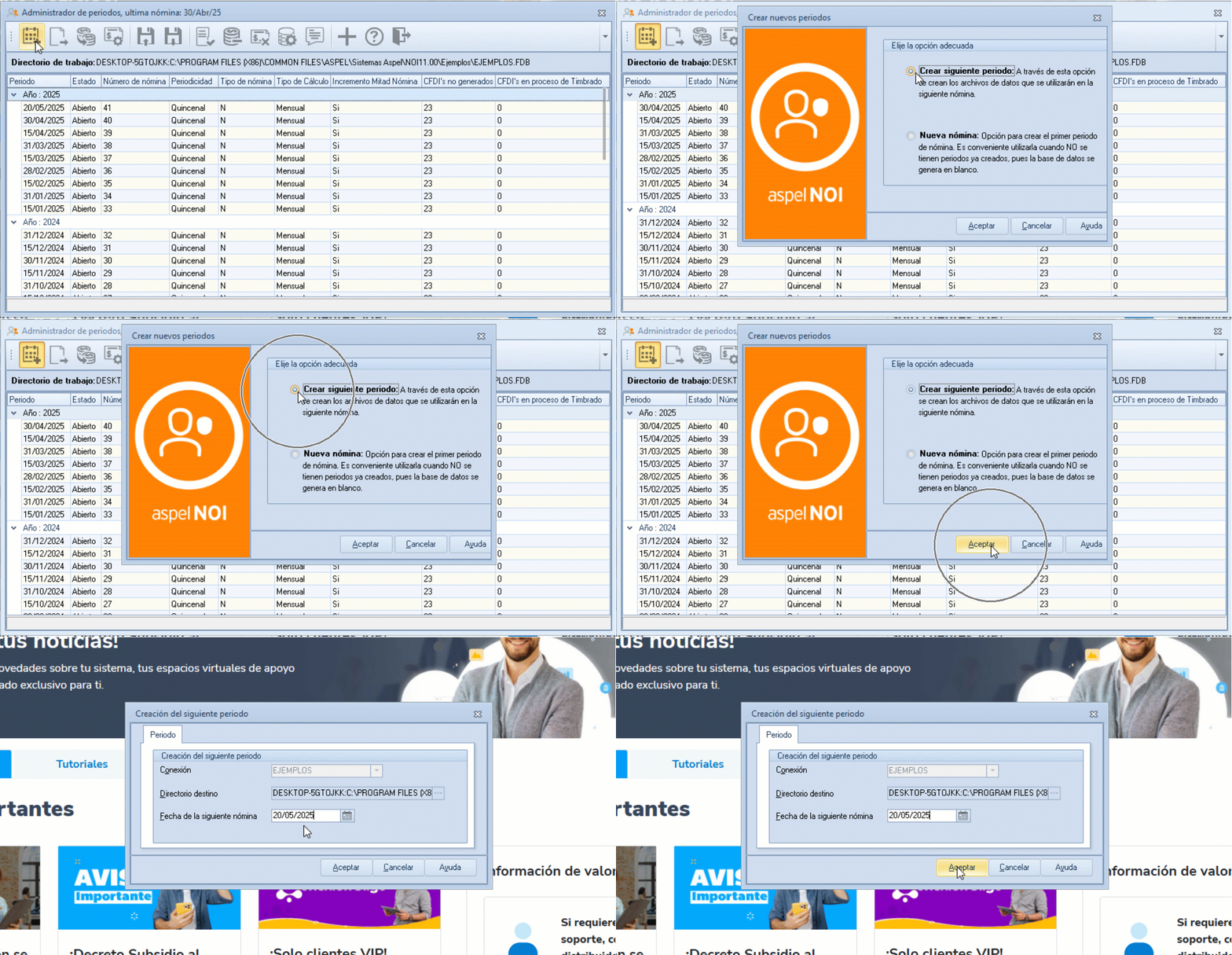
Dirígete al menú Archivo y haz clic en Administrador de períodos .
Haz clic en Crear nuevos períodos y elige una fecha adecuada para el pago de PTU (ejemplo, el 20 de mayo del año en curso).
Habilita la nómina como especial: ingresa al menú Nómina y haz clic en Parámetros de la nómina.
En la pestaña Generales, activa la casilla Nómina especial.
2. Revisa las percepciones y deducciones
Ingresa al menú Nómina y haz clic en Percepciones y deducciones.
Elige la percepción Reparto de utilidades y selecciona en Modificar :
En datos generales, selecciona:
Aplicación: general.
Nómina: especial.
En bases fiscales, verifica lo siguiente:
Descripción: asegúrate de que esté la leyenda Base Gravable de Impuesto Sobre la Renta (ISR).
Calendario: revisa que se encuentre la opción mensual.
Grav / Exento: asegúrate de que sea parcialmente gravable.
Fórmula condicional: ingresa la fórmula correspondiente.
Repite el proceso en la deducción ISR, asegurando las mismas condiciones. Selecciona la deducción ISR, haz clic en el ícono Modificar:
En datos generales, selecciona:
Aplicación: general.
Nómina: especial.
3. Revisa la configuración del concepto de PTU
Ingresa a la ruta: menú Configuración y haz clic en Parámetros del sistema.
Dentro de la ventana, selecciona el ícono Parámetros del sistema y en la pestaña Percepciones y deducciones, verifica que el apartado PTU esté configurado correctamente.
4. Genera proceso de cálculo de PTU
Ingresa a la ruta: menú Procesos de nómina y haz clic en Cálculo de PTU.
Nota: este proceso genera y registra los movimientos de reparto de utilidades en la nómina y emite la consulta de los movimientos aplicados a cada trabajador.
Configura los siguientes campos:
Último ejercicio:
Conexión: indicar la conexión de la base de datos que será considerada para tomar los acumulados.
Directorio de datos: de forma predeterminada toma la ruta de la base de datos definida en la conexión.
Fecha: indica la fecha de la última nómina del ejercicio fiscal a considerar para el reparto de utilidades, por ejemplo la nómina del 31/12/24, 31/12/25, etc.
Personal que no participa en el reparto de utilidades
Clasificación: captura la clasificación de los trabajadores que están en los niveles directivos, administradores o gerentes generales.
Número de días trabajados menor a: de acuerdo a la Ley Federal del Trabajo (LFT), los trabajadores que tengan menos de 60 días laborando en la empresa y que su contrato sea eventual, no se incluyen en el proceso de PTU.
Puestos: se puede excluir a más de un puesto presionando el ícono Ayuda con el que se mostrará la ayuda de puestos.
Trabajadores permanentes con menos de 60 días laborados:
Al habilitar la casilla: en el proceso de participación de utilidades, no se considerarán aquellos trabajadores permanentes con menos de 60 días laborados.
Al deshabilitar la casilla : en el proceso de participación de utilidades, se considerarán aquellos trabajadores permanentes con menos de 60 días laborados.
Opciones adicionales:
Período de nómina: indica los tres períodos de nómina anteriores que incluyen el pago de PTU para realizar el cálculo promedio del pago a los trabajadores.
Días en el año: corresponde al número de días del ejercicio a considerar en el proceso (365 o 366 según corresponda).
Percepción PTU: es la clave de la percepción bajo la cual quedará grabado el movimiento de reparto de utilidades; previamente definido en la ruta: menú Configuración, Parámetros del Sistema, Percepciones y deducciones.
Monto a repartir: ingresa el monto correspondiente a la utilidad a repartir entre los trabajadores.
Tope ingresos / año: de los trabajadores sindicalizados se toma como referencia el de mayores ingresos y se aumenta esa cantidad en un 20%, el resultado es el tope que aquí se debe indicar. Este dato no lo determina automáticamente el sistema.
Descontar vacaciones disfrutadas:
Al habilitar la casilla : se descontarán las vacaciones que se hayan disfrutado en el año, del total de días trabajados para el reparto.
Al deshabilitar la casilla : no descontará las vacaciones de los días trabajados.
Detallado: muestra en el reporte el porcentaje que corresponde a cada trabajador del 100% de la utilidad.
Una vez configurados los parámetros de reparto de utilidades, haz clic en el botón Aceptar para que se ejecute el proceso.
5. Observa un ejemplo de cálculo automático de NOI
Se tienen los siguientes trabajadores y su correspondiente acumulado de ingresos:
Clave
Nombre completo
Clasificación
Ingresos
1
Esqueda Acosta Alicia
CONFI
80,520.00
2
Santos Ávila Héctor
SINDI
78,428.64
3
Aguilar Garcés Mario
SINDI
60,128.64
Datos
Trabajador 1Jornada completa
Trabajador 2Semana reducida
Trabajador 3Jornada y semana reducida
Días a la semana
7
7
7
Número de días por semana
7
6
5
Horas por día
8
8
6
Horas de trabajo
8
8
8
Faltas con afectación a PTU
0
0
0
Días de vacaciones disfrutadas
0
0
0
Días del año (en curso)
365
365
365
Determina el reparto de utilidades correspondiente al año, considerando lo siguiente:
Monto a repartir: la suma total de utilidades a repartir es de $45,300.00, de los cuales el 50% será la base para la utilidad de días trabajados y el otro 50% como base para la utilidad de ingresos.
Tope de ingresos: el trabajador sindicalizado con mayores ingresos es Santos Ávila Héctor, por lo que el tope de ingresos es:
78,428.64* 0.20 = 15685.728 + 78,428.64= 94114.37
Obtén el total de Días trabajados y de ingresos anuales.
Se obtiene el número de semanas en común para todos los trabajadores:
Número de días al año
365.00
/
Número de días por semana
7.00
=
Número de semanas
52.14
Se obtiene el total de días laborados en el año:
T1
T2
T3
Número de semanas
52.14
52.14
52.14
*
Días por semana
7
6.00
5.00
–
Faltas con afectación a PTU
0.00
0.00
0.00
–
Días de vacaciones disfrutadas
0.00
0.00
0.00
=
Días laborados en el año
365.00
312.85
260.71
Se obtiene el total de días para PTU:
T1
T2
T3
Días laborados en el año
365
312.85
260.71
*
Horas que labora en el día
8
8
6
/
Horas de la jornada de trabajo
8
8
8
=
Días para PTU
365.00
312.85
195.53
Quedando de la siguiente manera:
Clave
Nombre completo
Días para PTU
Ingresos anuales
1
Esqueda Acosta Alicia
365.00
80,520.00
2
Santos Ávila Héctor
312.85
78,428.64
3
Aguilar Garcés Mario
195.53
60,128.64
Total
873.38
219,077.28
Importante: los datos de esta tabla son los que se considerarán para los cálculos posteriores.
Se obtiene la utilidad por días trabajados.
50% Utilidad para días trabajados
22,650
/
Total de días para PTU
853.38
=
Factor días
25.93
T1
T2
T3
Días para PTU
365.00
312.85
195.53
*
Factor de días
25.93
25.93
25.93
=
Utilidad por días
9,464.45
8,112.20
5,070.09
Se obtiene la utilidad por ingresos.
T1
T2
T3
Ingresos anuales del trabajador
80,520.00
78,428.64
60,128.64
*
50% Utilidad para ingresos
22,650.00
22,650.00
22,650.00
/
Total de Ingresos anuales
219,077.28
219,077.28
219,077.28
=
Utilidad por ingresos
8,324.82
8,108.59
6,216.59
Se obtiene el total de PTU.
T1
T2
T3
Utilidad por días
9,464.45
8,112.20
5,070.09
+
Utilidad por ingresos
8,324.82
8,108.59
6,216.59
=
Total PTU
17,789.27
16,220.79
11,286.68
Realiza el promedio de PTU y establece el límite máximo tres meses del salario (90 días) del trabajador.
Importante: el monto de la participación de utilidades tendrá como límite máximo tres meses del salario del trabajador o el promedio de la participación recibida en los últimos tres años; se aplicará el monto que resulte más favorable al trabajador.
El promedio del PTU (Prom. PTU) se obtendrá del valor contenido en la percepción para el reparto de utilidades de los 3 períodos seleccionados.
Si alguno de los períodos tiene valor cero, es decir que no se le aplicó monto para ese período, el promedio será de cero.
El límite máximo tres meses del salario (90 días de salario) se obtendrá de multiplicar el salario del trabajador por 90.
Importante: el valor del campo PTU a pagar será el monto que considera NOI para realizar el movimiento a la nómina por el pago de utilidades.
De la consulta del reparto de utilidades se pueden presentar tres casos diferentes:
Casos
Descripción
Ejemplo
Pago de PTU
1
El monto de PTU es menor al promedio de los tres años pagados de PTU y la suma de 90 días de salario.
Valor de PTU: 22,00.00Promedio de los 3 años pagados de PTU: 25,000.00Valor de 90 días de salario: 23,000.00Se pagan 22,000.00 de PTU.
Se paga el valor de PTU
2
El monto de PTU es mayor al promedio de los tres años pagados de PTU y la suma de 90 días de salario.Y el promedio de los 3 años pagados de PTU es menor a la suma de los 90 días de salario.Nota: en este caso, no se considera el valor de PTU, se realiza la validación del monto del promedio de tres años de PTU y 90 días de salario.
Valor de PTU: 25,00.00Promedio de los 3 años pagados de PTU: 19,000.00Valor de 90 días de salario: 23,000.00Se pagan 23,000.00 de PTU.
Se paga el valor de 90 días de salario.
3
El monto de PTU es mayor al promedio de los tres años pagados de PTU y la suma de 90 días de salarioY el promedio de los 3 años pagados de PTU es mayor a la suma de los 90 días de salario.Nota: en este caso, no se considera el valor de PTU, se realiza la validación del monto del promedio de los tres años de PTU y 90 días de salario.
Valor de PTU: 25,00.00Promedio de los 3 años pagados de PTU: 24,000.00Valor de 90 días de salario: 19,000.00Se pagan 24,000.00 de PTU.
Se paga el valor del promedio de los 3 años pagados.
Una vez corroborados los datos con ayuda de la consulta se debe proceder a la generación de los movimientos a la nómina, dando clic en aplicar movimientos y aceptando el mensaje de confirmación.
Los movimientos generados por el reparto de utilidades se pueden corroborar al acceder a la consulta de recibos de cada trabajador.
Importante: es necesario que, al generar el siguiente período de nómina, se modifique la deducción D001 de ISR como nómina normal para que realice el cálculo del ISR, de lo contrario no se mostrará en los recibos del trabajador.
¡Excelente trabajo! Sigue este proceso para calcular el pago de PTU de forma correcta.
En pleno 2026, todavía hay despachos contables y empresas que dependen de Excel y revisiones manuales para validar sus CFDIs… ⚠️ El problema: esto no solo consume tiempo, también aumenta el riesgo de errores ante el SAT.
Hoy existe una forma mucho más inteligente de trabajar.En pleno 2026, todavía hay despachos contables y empresas que dependen de Excel y revisiones manuales para validar sus CFDIs… ⚠️ El problema: esto no solo consume tiempo, también aumenta el riesgo de errores ante el SAT.
Hoy existe una forma mucho más inteligente de trabajar.
💡 ¿Qué es Siigo Fiscal?
Siigo Fiscal es una plataforma en la nube que transforma completamente la forma de revisar los CFDIs.
El desarrollo de una cultura de control financiero en los emprendimientos se ha convertido en un factor determinante para su sostenibilidad y crecimiento. Más allá del registro contable básico, los emprendedores están adoptando enfoques basados en datos que permiten una mejor planificación, control de recursos y toma de decisiones informadas. Este cambio responde a la necesidad de enfrentar entornos económicos dinámicos con mayor precisión y capacidad de análisis.
Tradicionalmente, muchos emprendimientos han limitado su gestión financiera al cumplimiento de obligaciones tributarias. Sin embargo, expertos en gestión empresarial coinciden en que el verdadero valor de la contabilidad radica en su capacidad para generar información estratégica. Según el Banco Mundial, las pequeñas y medianas empresas que implementan sistemas de gestión financiera estructurados tienen mayores probabilidades de crecimiento sostenido y acceso a financiamiento.
En este contexto, herramientas digitales como Siigo Aspel y CADE, un sistema contable en la nube, han facilitado la transición desde procesos manuales hacia plataformas integradas que automatizan la contabilidad, facturación electrónica y generan reportes en tiempo real. Estas soluciones permiten a los emprendedores visualizar indicadores clave, controlar flujos de caja y anticipar escenarios financieros, contribuyendo a una gestión más eficiente y basada en evidencia.
Además, la digitalización contable fomenta una cultura organizacional orientada a la transparencia y el análisis continuo. Entre sus principales beneficios se encuentran el acceso inmediato a información financiera actualizada, la reducción de errores humanos en los registros contables, la mejora en la planificación presupuestaria y en la elaboración de proyecciones, así como una mayor capacidad para tomar decisiones estratégicas con respaldo de datos confiables.
David Ortiz, CEO de Siigo, destaca la importancia de este cambio: “La evolución del emprendimiento moderno exige pasar de registrar operaciones a interpretar datos. Las empresas que adoptan herramientas digitales no solo cumplen con sus obligaciones, sino que transforman su información financiera en una ventaja competitiva”. Esta visión refuerza la relevancia de integrar tecnología y gestión financiera como pilares del crecimiento empresarial.
• Nueva cinta «Interfaces“ Nueva cinta de opciones que centraliza las integraciones que se pueden realizar con COI, desde la conexión inicial hasta la configuración contable necesaria para su correcta sincronización y operación.
Diario de operaciones: contiene todas las operaciones que se descargaron de SAE. Descargar operaciones: permite solicitar descarga de operaciones cuando el usuario lo requiera. Empresas Integradas: información de la empresas con las cuales se esta realizando interfaz. Invitación de conexión: proceso para enviar invitación a SAE para realizar interfaz con Aspel COI. Buzón Contable: Contiene la opción de buzón contable (ya existe, cabio de ubicación de Cuentas y pólizas a Interfaces). SIIGO Nube: Contiene la importación de movimientos (ya existe, cabio de ubicación de Cuentas y pólizas a Interfaces).
Consideraciones: La opción de descargar operaciones , se puede usar si el usuario no tiene una descarga activa, una vez que se hace la solicitud el sistema reinicia la tarea para descargar de forma automática en 2 horas.
El proceso consiste en: • Desde COI: El contador invita al usuario de SAE para establecer una conexión entre las dos empresas. • En SAE: El usuario configura la conexión de las empresas con los datos recibidos en la invitación. • El envío de la información de SAE a COI se realiza a través de internet, sin requerimientos tecnológicos adicionales. • El contador realizará en COI toda la configuración contable de las operaciones de la empresa de SAE • El contador tendrá visibilidad de todas las operaciones que lleguen desde SAE, administrando la generación de las pólizas con base en pólizas dinámicas. • Si lo desea, eventualmente puede configurar la contabilización automática de todas las operaciones de SAE desde el momento en que se reciban en COI. • Sección que permite enviar una invitación con datos de conexión para interfaz, el correo es enviado a la cuenta del administrador o encargado de configurar la conexión con el sistema del cual se quiere llevar la contabilidad
Mejoras al sistema: • Invitación de conexión Ruta de acceso a la opción: Interfaces/ Siigo Aspel/ Invitación de conexión
En la sección datos de envío, se debe de indicar el sistema al cual se quiere enviar la invitación (SAE) • Encorreo de envío , es el correo al cual va dirigido. • El usuario recibirá un correo con la siguiente información: Razón social de COI que esta enviado la invitación. Código de conexión: es el ID de conexión único de COI
Consideraciones: • El ID de conexión tiene una longitud de 36 caracteres. • Se crea un ID único por cada empresa. • El remitente del correo es: account@siigo .com • Si la empresa de COI ya tiene una conexión activa con SAE al intentar enviar un correo se mostrará
Mejoras al sistema: • Empresas Integradas. Ruta de acceso Interfaces /Siigo Aspel / Empresas integradas
En esta sección se puede ver información de las empresas que están realizando interfaz con Aspel-COI
Nombre de la empresa: Razón social de la empresa de SAE que esta haciendo interfaz con COI RFC: RFC de la empresa de SAE que esta haciendo interfaz con COI No. Empresa: Número de empresa de SAE que esta haciendo interfaz con COI Probar conexión: Permite validar si en la empresa de SAE ya se configuro la para realizar conexión con COI. Una vez establecida la conexión , se podrá probar conexión para validar que el servicio esta funcionando de forman correcta. Desconectar empresa: Dejará de descargar información de la empresa de SAE donde fue asociado el código de conexión. Elimina la configuración de la empresa. Sistema: Indica el sistema al cual pertenece la conexión de la empresa Contabilizar automáticamente al sincronizar: Activa: las operaciones que se descarguen se contabilizan automáticamente. Inactivo: las operaciones solo se descargan pero no se contabilizan hasta que el usuario lo realice desde la consulta de Diario de operaciones
Mejoras al sistema: • Empresas Integradas. Validaciones que se realizan en el proceso: • La serie debe estar activa • La función no esta disponible para series Demo educativas • El RFC de SAE y COI deben ser iguales para que se conecten las empresas. Mensajes que se presentan en el proceso de conexión: • Al ingresar y no se ha conectado ninguna empresa de SAE
• RFC de la empresa de SAE y COI son diferentes.
Mejoras al sistema: • Empresas Integradas. Desconectar empresa. Proceso que permite quitar conexión que se tenga configurada con SAE
Ya no se mostrarán los datos de la empresa de SAE • COI detiene la descarga de operaciones de SAE • Permite realizar el envío de invitación de conexión a otro usuario de SAE • Las operaciones previamente contabilizadas no tendrán cambios. • Diario de Operaciones. Nueva consulta para realizar la configuración de cuentas contable y llevar el control de movimientos contabilizados y no contabilizados de SAE
Mejoras al sistema: • Diario de Operaciones
Asignación de cuentas Asignación de cuentas: permite asignar cuentas contables a por cada etiqueta
Mejoras al sistema: • Diario de Operaciones. Plantillas contables Permitirá seleccionar la plantilla (formato Excel) para cada tipo de operación en caso de que se tenga plantillas personalizadas de acuerdo a los requerimientos de cada organización.
El ‘Tipo de CFDI’ y la ‘Clasificación’ se obtienen de los catálogos correspondientes, según la clasificación asignada a la póliza dinámica en COI, y se relacionan con el documento y la operación a contabilizar de SAE. Cabe mencionar que el usuario puede configurar sus propias plantillas con las ETIQUETAS correspondientes a las operaciones de SAE. Etiquetas nuevas Etiquetas para montos (información del XML SAE). A continuación se detallan las nuevas etiquetas de la plantilla de póliza dinámica (hoja de etiquetas en Excel)
Mejoras al sistema: • Diario de Operaciones.
Etiquetas nuevas 2. Etiquetas para cuentas contables: Interfaces > Diario de operaciones > Asignación de cuentas Consulta cuentas de operación: se incorporan nuevas etiquetas, las cuales se describen a continuación
Mejoras al sistema: • Diario de Operaciones. Contabilización. Al seleccionar un registro y en la columna ‘contabilizado’ sea igual a ‘NO’ se habilitará el botón. Abre la ventana de captura de póliza para modificar algún dato que falte asignar
Contabilización masiva de documentos. Al presionar el botón contabilizará todos los registros con estatus no contabilizado
Mejoras al sistema: • Consulta de pólizas Una vez contabilizados los movimientos desde el diario de operaciones, al ingresar a la consulta de pólizas se puede visualizar la póliza , asignando en la columna Origen el identificador como SAE DINAMICA.
Perfiles de usuario Se incorpora una nueva sección, denominada ‘Diario de operaciones, Empresas integradas e Invitación de conexión’, la cual permite asignar permisos específicos a los usuarios. Las funciones a controlar son las siguientes
Mejoras al sistema: • NuevoCatálogoSAT COI 11.0 integra un nuevo catálogo de cuentas contables con la estructura del código agrupador del SAT, este catálogo consta de 3 niveles ( 3-2-3), donde los primeros dígitos corresponden a los códigos del SAT
Nueva configuración de FIEL para descarga SAT COI 11.00 se integra una nueva sección “Configuración descarga SAT” en parámetros del sistema / Datos de la empresa para configurar la firma electrónica Con esta nueva configuración se separa la configuración de contabilidad electrónica y descarga SAT.
Cuando en COI 10 se tiene configurada la fiel en la sección de contabilidad electrónica, al actualizar a COI 11 se mostrará la siguiente notificación al ingresar a parámetros del sistema
El usuario deberá actualizar la información de la sección de contabilidad electrónica colocando sus CSD y configurar la sección de descarga SAT en Parámetros del sistema/ Datos de la empresa. Si no se ha realizado la configuración de la fiel en la nueva sección al momento de solicitar una descarga se mostrará la siguiente notificación
Mejoras al sistema: • Actualización del proceso de descarga SAT
A partir de la nueva versión de COI 11 y SAE 10, el Tablero de CFDIs ya no utilizará directamente los WS del SAT para realizar la descarga de los comprobantes.
Ahora, utilizarán un «Servicio Interno de Descarga» cuyo objetivo principal es el de disminuir sustancialmente los tiempos de respuesta de las solicitudes de descarga de comprobantes que reciba de los sistemas Siigo Aspel
Cada petición que se haga podrá ser por periodos de hasta cuatro meses.
En caso de requerir CFDIs de periodos de tiempo mayor a cuatro meses, se podrán obtener a través de varias descargas.
Se podrán descargar comprobantes emitidos máximo 5 años atrás. La actualización del servicio estará disponible en las versiones de Aspel COI 11 y Aspel SAE 10.
• Conexión COI-SIIGO fiscal. A partir de COI v11, el sistema enviará a Portal contador la relación de empresas que tiene registradas, para facilitar al contador la visualización y gestión fiscal de sus clientes desde el portal. Cuando el contador se registre y habilite su Portal contador, podrá configurar dentro del mismo, el número de Serie de su sistema COI. Con ese dato, se relaciona la lista de empresas registradas en COI con el Portal del contador.
Proceso de envío de empresas de COI a Portal contador
• Usuarios de COI 10 que actualizan a COI 11: Al finalizar el proceso de actualización del sistema y reestructuración de las bases de datos se crean Identificadores únicos a cada empresa registrada en el sistema. En el ingreso a la empresa se realiza el proceso de envío de todas las empresas que estén creadas.
Mejoras al sistema: • Conexión COI-SIIGO fiscal. • Usuarios nuevos de COI 11: Al crear la empresa y volver a ingresar se realiza el envío de la empresa a portal contador. • Para ambos casos cuando se cree una empresa nueva, al cerrar la empresa y volver abrir se realiza el envío a portal contador. Para realizar la conexión con Siigo fiscal el usuario primero debe realizar los siguientes pasos antes de conectar la empresa de COI:• Tener una cuenta de Portal contador • Vincular Clientes COI • Crear una cuenta de Siigo fiscal
En COI se agrego un nuevo grupo de funciones llamado “Portal contador” en el cual se encuentra la opción Siigo fiscal para realizar la conexión. Acceso a la función Interfaces / Portal contador–Siigo fiscal
Mejoras al sistema: • Conexión COI-SIIGO fiscal. Proceso de sincronización: Automática: • Al realizar la configuración por primera vez, el sistema sincroniza de forma automática la información de las pólizas del ultimo ejercicio creado en la empresa. • La información se envía cada 2 horas, siempre y cuando la empresa se encuentre abierta. • Al abrir la empresa se realiza el envío de información que haya quedado pendiente a Siigo fiscal, una vez finalizado el proceso de sincronización, inicia con el ciclo de cada 2 horas. Manual: En la sección de Interfaces / Portal contador–Siigo fiscal, se integra un botón para sincronizar. • Si el usuario utiliza la sincronización manual se reinicia el conteo de las 2 horas para la próxima sincronización. • Al utilizar la opción se activa una barra de progreso y al finalizar notifica que el proceso finalizo.
En un entorno fiscal cada vez más exigente y digitalizado, los contadores enfrentan el reto constante de cumplir correctamente con el SAT, optimizar tiempos y minimizar riesgos. La tecnología se ha convertido en un aliado indispensable, y dentro de este contexto, usar Siigo Fiscal junto con CADE representa una de las integraciones más sólidas para fortalecer la gestión contable y fiscal en los despachos y áreas contables.
Esta combinación no solo mejora la eficiencia operativa, sino que también aporta seguridad, control y cumplimiento, aspectos clave para cualquier profesional de la contabilidad en México. [Document | Word]
Automatización que facilita la declaración anual
Uno de los beneficios más relevantes de integrar Siigo Fiscal con CADE es la facilidad para preparar y presentar la declaración anual. Gracias a la automatización de procesos, la información fluye de manera ordenada y consistente entre sistemas, reduciendo de forma significativa los errores humanos que suelen presentarse en procesos manuales.
Para el contador, esto se traduce en menos retrabajo, mayor confianza en la información y una notable optimización del tiempo, especialmente en temporadas de alta carga operativa como cierres fiscales y declaraciones anuales. [Document | Word]
Integración con COI: conciliación y pólizas sin complicaciones
La potente interfaz de Siigo Fiscal con COI es otro de los grandes diferenciadores de esta solución. La conciliación de datos se vuelve un proceso mucho más ágil, permitiendo validar información contable de forma rápida y precisa.
Asimismo, el manejo de pólizas se simplifica considerablemente, eliminando tareas repetitivas y reduciendo la dependencia de procesos manuales. Esto no solo mejora la productividad del contador, sino que también eleva la calidad de la contabilidad, al trabajar con información más limpia y estructurada. [Document | Word]
Detección de EFOS: prevención y protección ante auditorías
En México, el riesgo asociado a operaciones con Empresas que Facturan Operaciones Simuladas (EFOS) es una de las principales preocupaciones fiscales. Siigo Fiscal incorpora una herramienta de detección de EFOS que puede utilizarse en cualquier momento, permitiendo identificar operaciones riesgosas de manera oportuna.
Esta funcionalidad resulta clave para proteger al contribuyente y al contador frente a posibles revisiones del SAT, ya que facilita la detección temprana de inconsistencias y fortalece la toma de decisiones basada en información confiable. [Document | Word]
Control de materialidad: respaldo documental sólido
El correcto manejo de la materialidad es fundamental para cumplir con los requerimientos fiscales actuales. Siigo Fiscal ayuda a documentar y respaldar las operaciones de forma clara, permitiendo al contador demostrar la sustancia económica de cada transacción.
Este respaldo documental es especialmente valioso ante auditorías, revisiones electrónicas o requerimientos de la autoridad fiscal, ya que proporciona evidencia organizada y accesible, reduciendo riesgos y aportando tranquilidad tanto al despacho como a sus clientes. [Document | Word]
Beneficios clave para el contador moderno
Al utilizar Siigo Fiscal junto con CADE, los contadores obtienen beneficios tangibles que impactan directamente en su práctica profesional:
Mayor eficiencia en procesos contables y fiscales
Reducción de errores y reprocesos
Mejor control y trazabilidad de la información
Prevención de riesgos fiscales
Preparación constante ante auditorías
Todo esto contribuye a una contabilidad más ordenada, transparente y alineada con las exigencias del SAT en México. [Document | Word]
Conclusión: una solución pensada para el cumplimiento y la eficiencia
La combinación de Siigo Fiscal y CADE no es solo una integración tecnológica, sino una estrategia integral para el contador que busca optimizar su trabajo, reducir riesgos y ofrecer un mejor servicio a sus clientes.
En un escenario donde el cumplimiento fiscal es cada vez más riguroso, contar con herramientas que automaticen, validen y respalden la información se convierte en una ventaja competitiva clara. Con esta solución, el contador puede mantenerse siempre preparado para cualquier revisión y enfocar su tiempo en actividades de mayor valor estratégico.
Al habilitar la opción de Servidor de licencias, permites que varios usuarios se conecten simultáneamente al sistema, optimizando el trabajo en equipo y facilitando el acceso remoto a la información, sin interrupciones ni conflictos de conexión.
1. Configura el servicio para acceso remoto.
Cuando SAE se utiliza de manera remota, cada sesión abierta consume una licencia de usuario, la cual se libera automáticamente al cerrar el sistema. Para habilitar correctamente el servicio, realiza lo siguiente:
2. Crea el archivo de configuración.
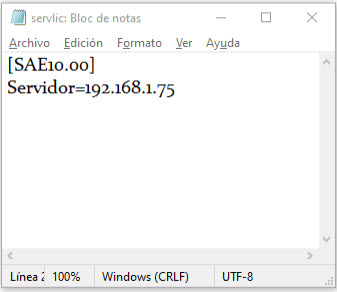
En caso de que el equipo tenga instalada más de una tarjeta red, crea un archivo a partir de un bloc de notas en el cual índicas:
[SAE10.00]
Servidor=192.168.1.75
Guarda el archivo con el nombre servlic.ini, en la ubicación C:\Program Files\Aspel\Aspel SAE 10.00\.
3. Activa el servidor de licencias.
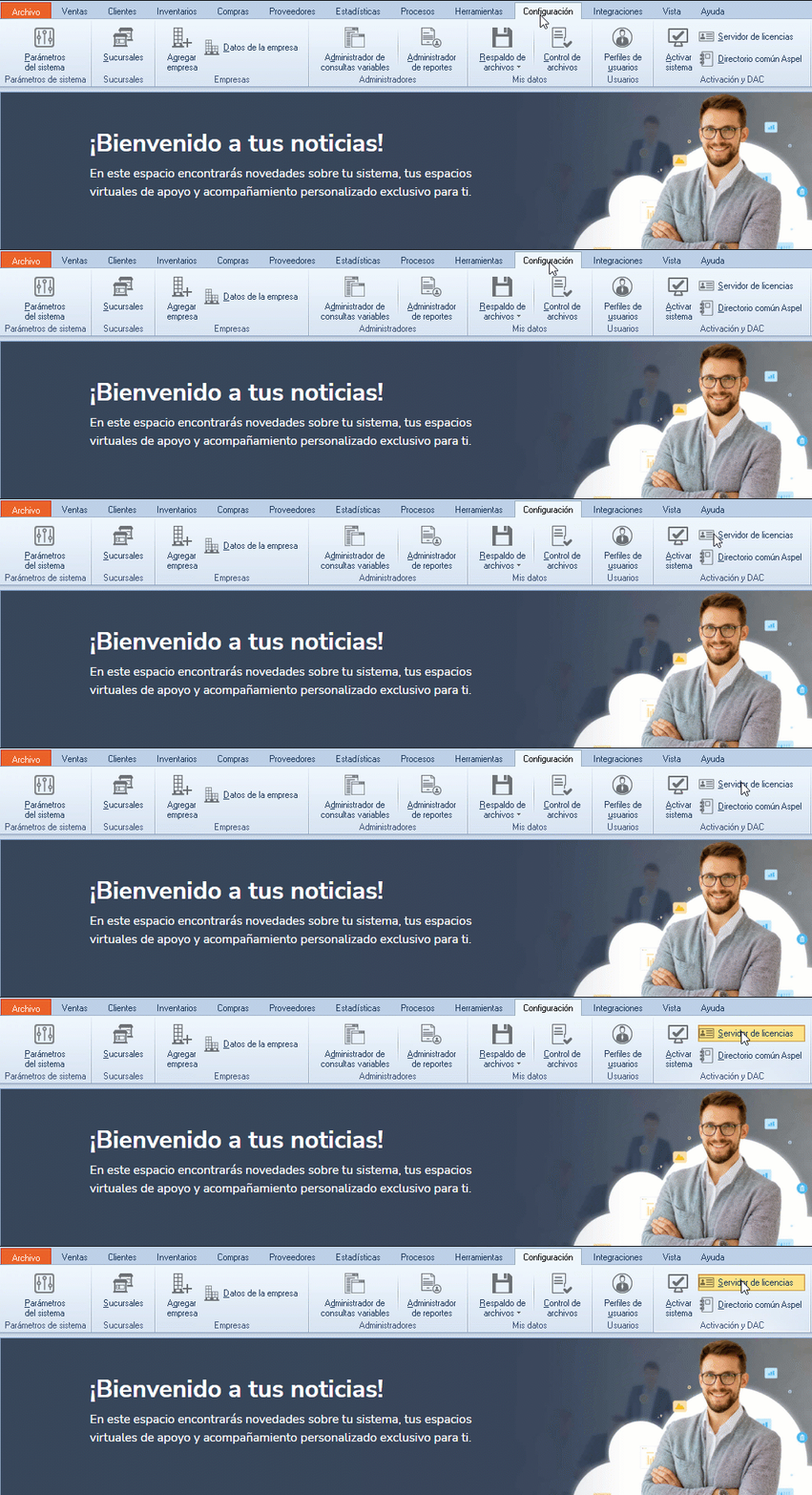
Ingresa a la ruta: menú Configuración y das clic en Servidor de licencias .
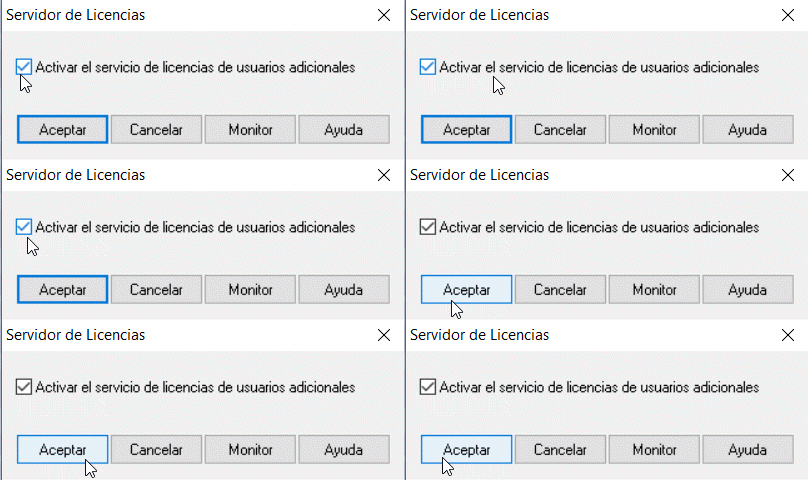
Habilitas la casilla para hacer uso de las licencias y das clic en el botón Aceptar.
4. Verifica las licencias disponibles.
Válida que se detectaron las licencias disponibles en la ruta: Panel de control y das clic en Monitor licencias Aspel.
¡Excelente trabajo! Has conseguido activar el servicio de licencias de usuario Aspel, asegurando la correcta gestión de usuarios en red o de forma remota.
Nos encanta que estés explorando Siigo fiscal, y queremos asegurarnos de que aproveches al máximo sus funcionalidades. Uno de los módulos más importantes es el de Validaciones y Notificaciones, que te permite detectar errores en los CFDIs emitidos y recibidos, asegurando que toda tu información esté alineada con las regulaciones del SAT. ✅ Identifica errores en método y forma de pago de tus CFDIs. ✅ Detecta facturas de contado con CFDIs de pago relacionados. ✅ Recibe alertas sobre notas de crédito sin relación con CFDIs de ingresos. ✅ Configura notificaciones automáticas para recibir alertas de inconsistencias. ✅ Agrega los correos electrónicos de las personas responsables de corregir errores. Desde el menú Validaciones, podrás revisar todos estos detalles, y en Configuración > Notificaciones, podrás personalizar quién recibe los avisos automáticos cada vez que Siigo Fiscal detecte una inconsistencia.





 .
.

 .
.
 :
:


 .
.
 y en la pestaña Percepciones y deducciones, verifica que el apartado PTU esté configurado correctamente.
 .
.

 con el que se mostrará la ayuda de puestos.
 : en el proceso de participación de utilidades, se considerarán aquellos trabajadores permanentes con menos de 60 días laborados.
 para que se ejecute el proceso.








 .
.


 CADE SOLUCIONES