Gestiona tareas en Planner con el Agente de Planner

Planner Agent trabaja junto a equipos para ayudar a que el trabajo se haga más rápido y centrarse en lo que realmente importa. El agente puede ejecutar tareas y actuar según la retroalimentación, además de ofrecer una visión unificada de las tareas entre los planes de Planner, las conversaciones de Microsoft Teams y los correos electrónicos de Outlook, destacando trabajos urgentes y creando nuevos planes basados en recursos y plazos de apoyo.  

A principios de esta semana, anunciamos que Planner Agent se desplegará a disponibilidad general en Microsoft 365 Copilot, permitiendo a los clientes de Microsoft 365 Copilot en todo el mundo crear nuevos planes y tareas y gestionar el trabajo directamente en Microsoft 365 Copilot y Copilot Chat. Ahora en Frontier, los usuarios pueden acceder directamente a estas mismas experiencias agentes desde Planner.  

Con Planner Agent en Planner, la experiencia Microsoft 365 Copilot está integrada junto con los planes de Planner. Estascapacidades facilitan que los equipos pasen de entender su trabajo a actuar sin abandonar su plan. Planificador es donde los equipos organizan el trabajo, se alinean en objetivos y hacen seguimiento del progreso.

Al incorporar la misma experiencia con el Agente de Planner de Microsoft 365 Copilot a Planner, los equipos pueden identificar más rápidamente qué necesita atención, identificar riesgos potenciales y actuar dentro del flujo de trabajo. En lugar de escanear manualmente buckets, filtros o listas de tareas para armar la salud del plan, los usuarios pueden hacer preguntas al Agente Planner en lenguaje natural y centrarse inmediatamente en tareas de alta prioridad. 
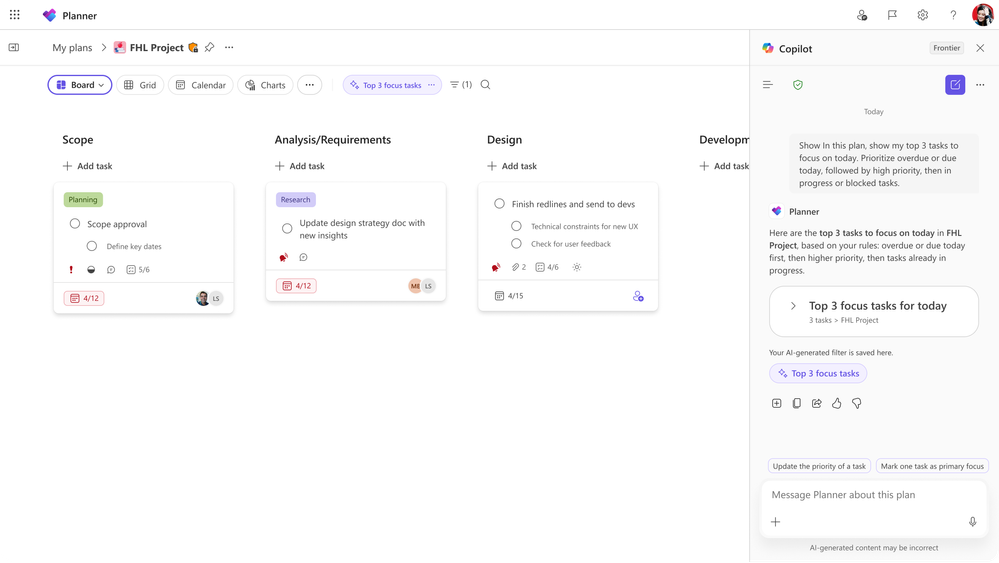
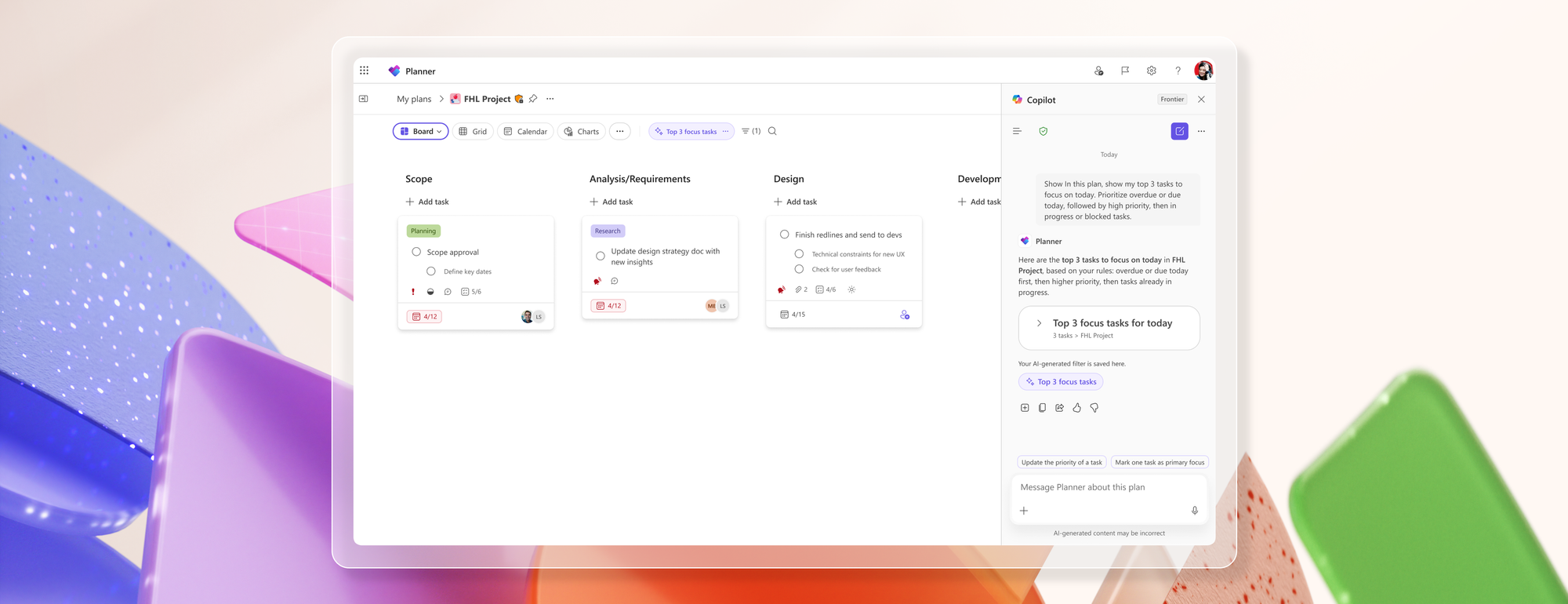
Una captura de pantalla de Planner for the web muestra un plan en vista de tablero con el panel de chat del Agente de Planificadores abierto a la derecha, incluyendo una sugerencia de usuario y una respuesta del Agente de Planificadores.

Una captura de pantalla de Planner para la web muestra un plan en vista de tablero con el panel de chat de Copilot abierto a la derecha, incluyendo una sugerencia de usuario y una respuesta del Agente de Planificadores.

Planner Agent introduce acciones contextuales directamente dentro de la experiencia de Planner Copilot Chat. Los equipos pueden filtrar y centrarse dinámicamente en los planes según lo que sea urgente, bloqueado, atrasado o en riesgo, ayudando a los usuarios a priorizar más rápido y reducir el tiempo dedicado a organizar el trabajo manualmente. 

Haz preguntas en todo tu plan 

Planner Agent está diseñado para apoyar cómo se gestiona el trabajo dentro de un plan. Los usuarios pueden hacer preguntas sobre el plan, identificar qué es urgente, entender los bloqueadores y hacer seguimiento de los cambios. La misma interacción puede apoyar el siguiente paso, como actualizar tareas, perfeccionar trabajos, generar resúmenes o ayudar a redactar contenido que impulse al equipo. 

Dado que la experiencia está basada en el contexto actual del plan, Planner Agent puede ayudar a los equipos a pasar rápidamente de la visión a la acción sin romper el flujo.

Prueba las siguientes indicaciones: 

  • Muéstrame qué trabajo de este plan está en riesgo o atrasado. 
  • Ayúdame a entender qué tareas necesitan seguimiento ahora mismo. 
  • Filtra este plan para mostrar el trabajo de mayor prioridad. 
  • Muéstrame tareas que estén bloqueadas o que se deslicen. 
  • Resume el progreso, los obstáculos y los plazos próximos de este plan. 

Disponibilidad

Planner Agent en Copilot Chat en Planner ya está disponible en planes básicos a través de Frontier para inquilinos elegibles de Microsoft 365. Los usuarios necesitan una licencia activa de Microsoft 365 Copilot, y el acceso depende de la inscripción y asignación de administrador para las experiencias de Frontier.
Resumen de la pantalla de privacidad integrada de Surface

La pantalla de privacidad integrada en Surface reduce la visibilidad del contenido en pantalla cuando se ve desde ángulos laterales, manteniendo la legibilidad para el usuario principal.

Cuándo usar la pantalla de privacidad

La pantalla de privacidad ayuda a proteger el contenido sensible cuando los usuarios trabajan en espacios públicos.

Ejemplos incluyen:

  • Escenarios de viaje como aviones o trenes
  • Espacios públicos como cafeterías o zonas de espera
  • Entornos de oficina abiertos

En estos casos, activar la pantalla de privacidad puede ayudar a limitar la visibilidad lateral del contenido en pantalla.

Activa la pantalla de privacidad

Hay varias formas de activar o desactivar la pantalla de privacidad. Consulte las siguientes secciones para más información sobre cada método.

Usa la tecla del teclado

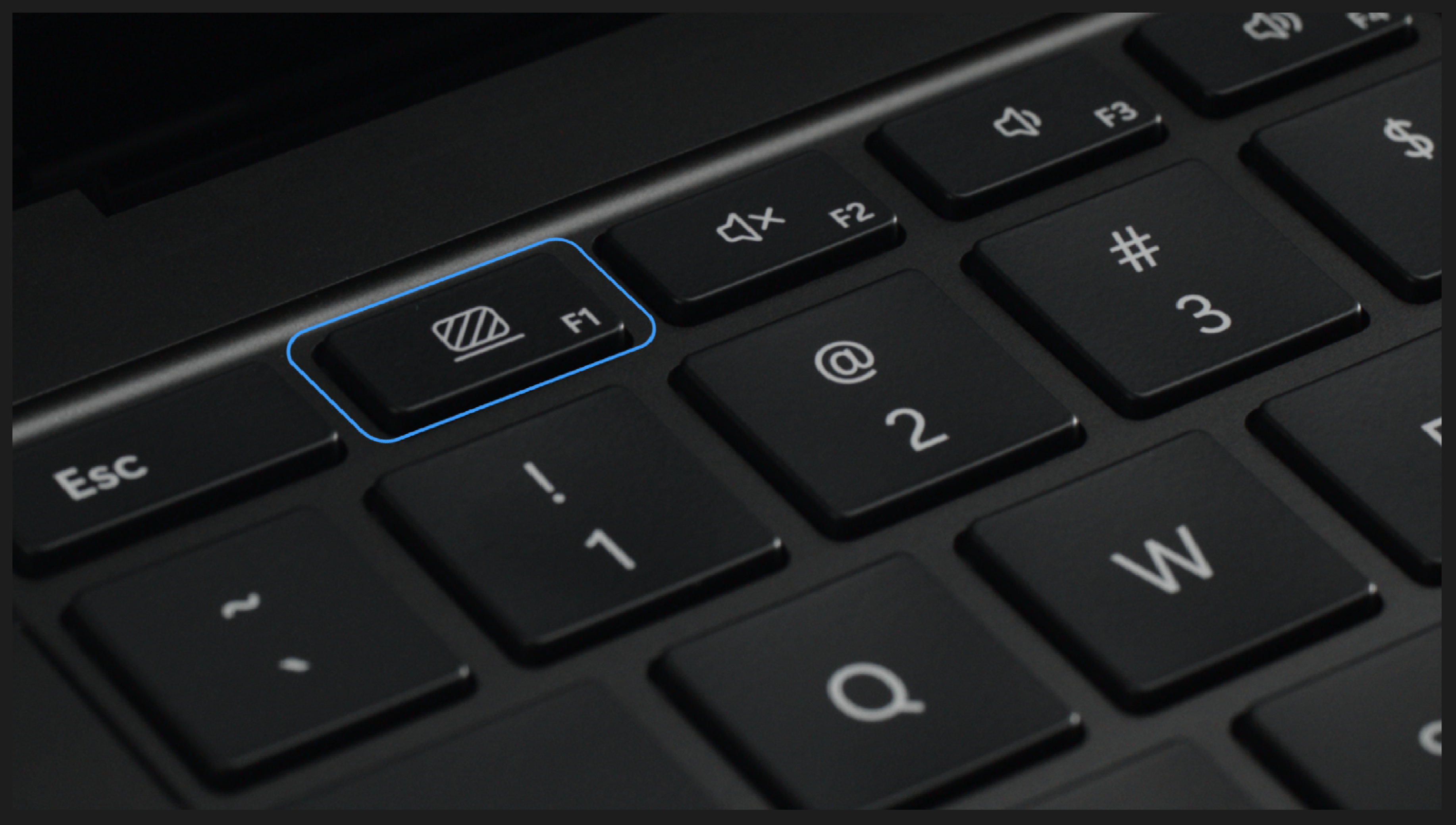
Los dispositivos que soportan la pantalla de privacidad incluyen una tecla de teclado dedicada (F1). Los usuarios pueden seleccionar la tecla para activar o desactivar la función.

Screenshot of close-up of integrated privacy screen.

 Nota

La pantalla de privacidad solo se aplica a la pantalla integrada. Los monitores externos no se ven afectados. El contenido mostrado en pantallas externas permanece visible independientemente del estado de la pantalla de privacidad.

Usa la app de Surface

Los usuarios pueden activar o desactivar la pantalla de privacidad usando la aplicación de Surface. La app de Surface también:

  • Muestra el estado actual (encendido o apagado)
  • Indica si la configuración está gestionada bajo la política de TI

Comportamiento de notificaciones

  • Aparece una notificación en la parte inferior central de la pantalla cuando la pantalla de privacidad se activa usando la tecla dedicada.
  • Las notificaciones no aparecen al activar la pantalla de privacidad usando la app de Surface.

Si la función está gestionada por la política de TI, los usuarios son notificados de que la función está controlada por TI cuando intentan cambiar la configuración.

El estado de la pantalla de privacidad (encendido/apagado) persiste después de que el dispositivo se reinicie o se reanude del modo de suspensión.

Experiencia de primera edición

La app Surface ofrece una experiencia guiada para introducir la función de pantalla de privacidad.

La experiencia de primera ejecución (FRE) aparece la primera vez que se activa la función.

Si la función no se ha activado en las 48 horas siguientes a la configuración del dispositivo, aparece una notificación de tostada que avisa al usuario de que la función existe y ofrece la opción de ver el (FRE).

Los usuarios pueden acceder a esta experiencia más adelante desde la aplicación de Surface.

Gestionar la configuración de la pantalla de privacidad (administradores de TI)

Los administradores de TI pueden gestionar la pantalla de privacidad mediante la configuración de políticas.

Las políticas se configuran usando la clave de registro SurfaceIntegratedPrivacyScreenSetting.

Opciones de política

AmbientaciónDescripción
No configurado / DeshabilitadoLa pantalla de privacidad está desactivada por defecto. Los usuarios pueden activarlo o desactivarlo.
Activado – Apagado por defecto (se permite la anulación del usuario)La pantalla de privacidad está desactivada por defecto. Los usuarios pueden activarlo o desactivarlo.
Activado – Activado por defecto (anulación permitida por el usuario)La pantalla de privacidad está activada por defecto. Los usuarios pueden desactivarlo o encenderlo.
Activado – Forzar activado (anulación de usuario bloqueada)La pantalla de privacidad está activada. Los usuarios no pueden desactivarlo.

Cuando se bloquea la anulación de usuario:

  • Los controles de la app de Surface no están disponibles
  • Los intentos de teclado muestran una notificación de que la configuración está gestionada por TI

Dependencias de características

Algunos aspectos de la función de pantalla de privacidad requieren la aplicación Surface.

CaracterísticaSe requiere aplicación para Surface
Alternar usando tecladoNo
Control usando la app Surface
Pantalla de notificaciones
Experiencia de primera edición
Aplicación de políticas de TINo

 Importante

  • Si la app de Surface no está instalada, las notificaciones ni la primera ejecución no están disponibles.
  • La aplicación de Surface no necesita estar instalada para que se aplique la aplicación de políticas.

Cómo funciona la pantalla de privacidad

Cuando está activada, la pantalla parece tener menor contraste y más tenue cuando se observa desde los laterales del dispositivo. La vista frontal sigue siendo legible para el usuario.

Comportamiento de visualización

La pantalla de privacidad utiliza un algoritmo de control de luminancia que ajusta la salida de la pantalla en función de:

  • Brillo de pantalla (nits)
  • Iluminación ambiental (lux)
  • Características de contraste de pantalla

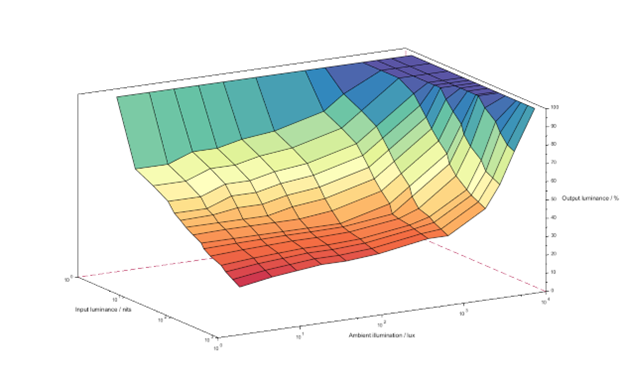
Este comportamiento influye en la Relación de Contraste Ambiental, que determina el equilibrio entre la legibilidad por parte del usuario final y la visibilidad del espectador.

Comportamiento de brillo y visibilidad

  • Aumentar el brillo de la pantalla puede facilitar la lectura del contenido desde el frente, pero puede aumentar la legibilidad al verlo desde el lateral.
  • Disminuir el brillo de la pantalla puede disminuir la legibilidad en ángulo lateral, pero también puede disminuir la legibilidad.

En entornos más brillantes, los reflejos pueden reducir el contraste, lo que disminuye la visibilidad en ángulo lateral.

Screenshot of a chart showing the relationship between brightness and side-angle visibility.

Brillo automático

  • Activado por defecto
  • Ajusta dinámicamente la salida de la pantalla en función de la iluminación ambiental
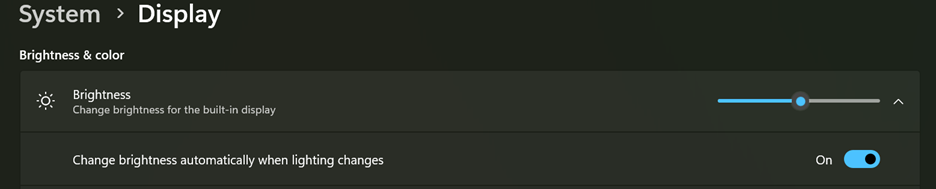
  • Puede configurarse en la configuración de pantalla del sistema
Screenshot of integrated privacy screen in Windows OS Settings.

Brillo manual

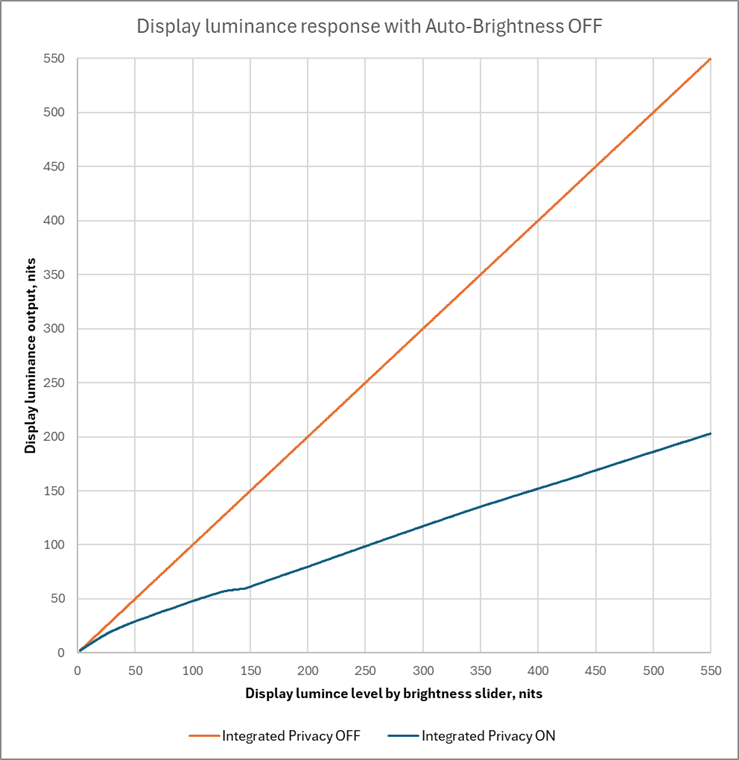
Cuando se desactiva el brillo automático:

  • El brillo se controla mediante el control deslizante de la pantalla
  • La pantalla de privacidad sigue ajustando la luminancia en relación con el nivel seleccionado
Captura de pantalla de un gráfico que muestra la respuesta de luminancia de la pantalla con el brillo automático desactivado.

Compatibilidad con características de pantalla

La pantalla de privacidad funciona con otras funciones de pantalla de Windows, incluyendo:

  • Alto Rango Dinámico (HDR)
  • Color adaptativo
  • Luz nocturna
  • Perfiles de color

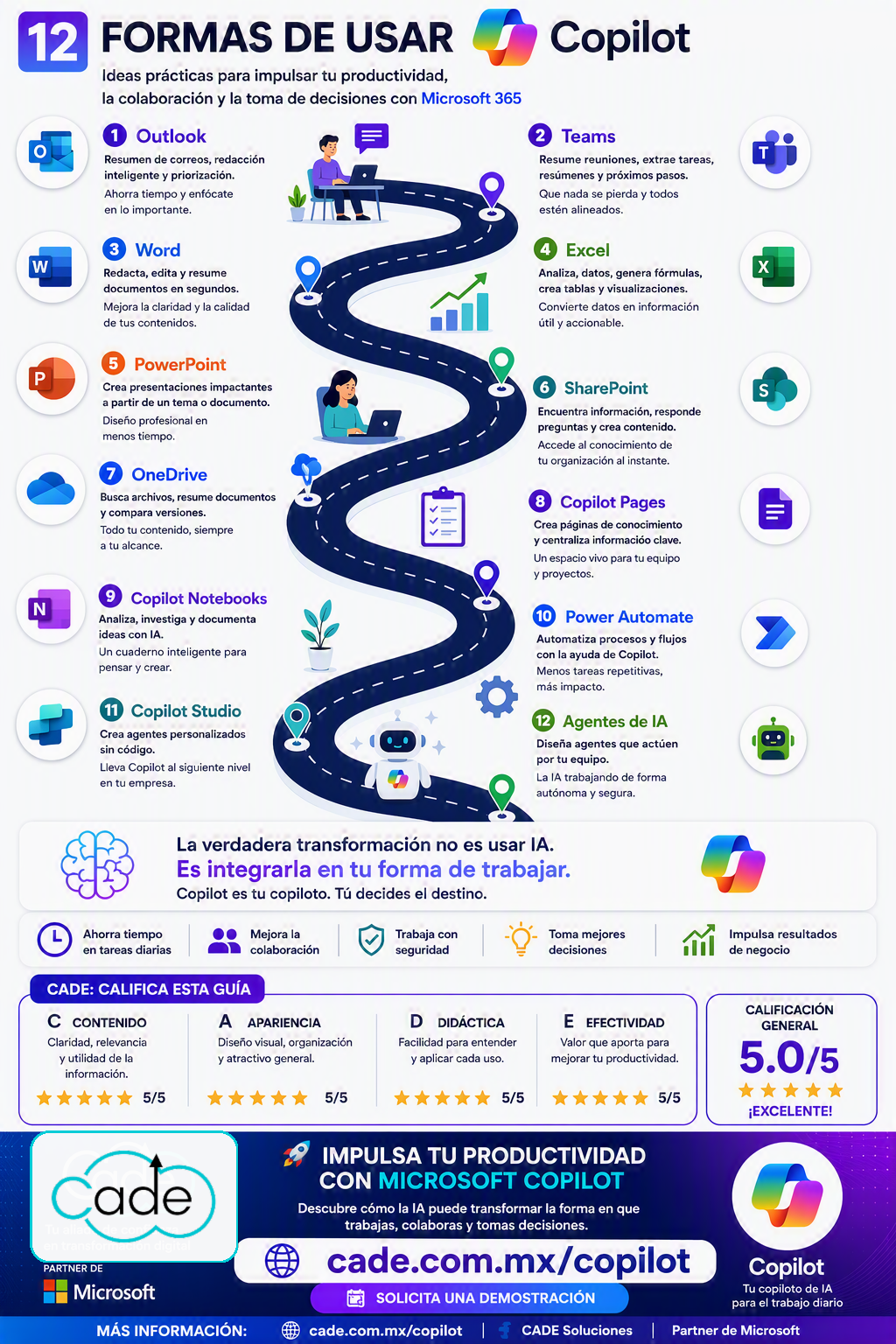
12 Formas de Usar Microsoft Copilot para Transformar la Productividad de tu Empresa

La inteligencia artificial está cambiando la forma en que trabajamos. Sin embargo, la verdadera transformación no consiste únicamente en utilizar IA, sino en integrarla de manera estratégica en los procesos diarios de una organización.

Microsoft Copilot se ha convertido en una de las herramientas más poderosas para aumentar la productividad, optimizar la colaboración y mejorar la toma de decisiones dentro de las empresas. Integrado con Microsoft 365, ayuda a los usuarios a trabajar de forma más inteligente en aplicaciones que utilizan todos los días.

A continuación, te presentamos 12 formas prácticas de aprovechar Microsoft Copilot en tu empresa.


1. Outlook: Gestiona tu correo más rápido

Copilot puede analizar largos hilos de correo y generar resúmenes automáticos para que comprendas rápidamente el contexto de una conversación.

Beneficios

  • Resume cadenas de correos.
  • Redacta respuestas profesionales.
  • Prioriza mensajes importantes.
  • Reduce el tiempo dedicado al correo electrónico.

2. Teams: Convierte reuniones en acciones

Las reuniones generan una gran cantidad de información que frecuentemente se pierde o queda sin seguimiento.

Con Copilot en Microsoft Teams puedes:

  • Obtener resúmenes automáticos.
  • Identificar acuerdos y tareas pendientes.
  • Consultar información discutida durante la reunión.
  • Generar seguimientos rápidamente.

Resultado

Equipos mejor alineados y reuniones más productivas.


3. Word: Crea documentos en menos tiempo

Copilot puede ayudarte a redactar documentos completos, mejorar textos existentes y resumir información extensa.

Casos de uso

  • Propuestas comerciales.
  • Informes ejecutivos.
  • Procedimientos internos.
  • Comunicaciones corporativas.

4. Excel: Convierte datos en decisiones

Uno de los usos más poderosos de Copilot es el análisis de datos.

Copilot puede:

  • Detectar tendencias.
  • Crear fórmulas automáticamente.
  • Generar análisis avanzados.
  • Construir gráficas y reportes.

Esto permite que usuarios sin conocimientos avanzados de Excel obtengan información de valor rápidamente.


5. PowerPoint: Presentaciones profesionales en minutos

Crear una presentación puede consumir horas de trabajo.

Copilot ayuda a:

  • Generar diapositivas automáticamente.
  • Organizar información.
  • Crear resúmenes ejecutivos.
  • Diseñar presentaciones más atractivas.

6. SharePoint: Encuentra información al instante

Las empresas almacenan miles de documentos y recursos internos.

Con Copilot en SharePoint puedes:

  • Localizar información rápidamente.
  • Consultar documentos mediante lenguaje natural.
  • Obtener respuestas basadas en el conocimiento de la organización.

7. OneDrive: Administra mejor tus documentos

Copilot simplifica la búsqueda y comprensión de archivos almacenados en OneDrive.

Funciones destacadas

  • Buscar documentos específicos.
  • Comparar versiones.
  • Resumir archivos extensos.
  • Localizar información crítica rápidamente.

8. Copilot Pages: Centraliza el conocimiento

Copilot Pages permite crear espacios colaborativos donde la información se organiza y se comparte de manera eficiente.

Ideal para:

  • Proyectos.
  • Equipos de trabajo.
  • Procesos internos.
  • Gestión del conocimiento empresarial.

9. Copilot Notebooks: Tu cuaderno inteligente con IA

Esta nueva funcionalidad ayuda a recopilar, analizar y estructurar información.

Beneficios

  • Investigar temas complejos.
  • Documentar proyectos.
  • Organizar ideas.
  • Generar contenido de forma más eficiente.

10. Power Automate: Automatización inteligente

Muchas empresas pierden tiempo en tareas repetitivas.

Copilot en Power Automate ayuda a:

  • Diseñar flujos automáticamente.
  • Automatizar aprobaciones.
  • Integrar aplicaciones.
  • Reducir errores operativos.

Resultado

Mayor eficiencia y menos trabajo manual.


11. Copilot Studio: Crea agentes personalizados sin programar

Las organizaciones pueden desarrollar asistentes inteligentes adaptados a sus procesos.

Algunos ejemplos

  • Atención a clientes.
  • Recursos humanos.
  • Soporte técnico.
  • Gestión de ventas.

Todo ello sin necesidad de conocimientos avanzados de programación.


12. Agentes de IA: El siguiente nivel de productividad

Los Agentes de IA representan una evolución en la automatización empresarial.

Estos agentes pueden:

  • Ejecutar tareas.
  • Consultar información.
  • Interactuar con usuarios.
  • Operar procesos completos.

La inteligencia artificial deja de ser una herramienta pasiva para convertirse en un colaborador activo dentro de la organización.


Beneficios de Microsoft Copilot para las Empresas

La implementación de Microsoft Copilot puede generar impactos significativos:

✅ Ahorro de tiempo en tareas diarias.

✅ Mayor colaboración entre equipos.

✅ Mejor aprovechamiento del conocimiento empresarial.

✅ Procesos más eficientes y automatizados.

✅ Mejor toma de decisiones basada en datos.

✅ Incremento en la productividad general.


La verdadera transformación es integrar la IA en tu forma de trabajar

Muchas empresas ya cuentan con acceso a herramientas de inteligencia artificial, pero pocas están aprovechando todo su potencial.

Microsoft Copilot permite transformar la forma en que los colaboradores trabajan, colaboran y generan resultados de negocio.

La pregunta ya no es si tu empresa utilizará inteligencia artificial, sino qué tan pronto comenzará a obtener valor de ella.

Descubre Microsoft Copilot con CADE

En CADE te ayudamos a implementar Microsoft Copilot de forma segura, estratégica y alineada a los objetivos de tu organización.

🚀 Conoce más sobre Microsoft Copilot para empresas:

👉 https://cade.com.mx/copilot

CADE Soluciones | Partner de Microsoft
Impulsando la transformación digital de las empresas mexicanas.

Envía tus comentarios en BizChat