‎Novedades de la administración de Microsoft 365

‎Ya sea que sea propietario de una pequeña empresa y no sea muy técnico, ejecute TI para una gran universidad o trabaje en una organización de TI para una gran empresa, estamos entusiasmados con ‎‎Microsoft Ignite‎‎ de este año para brindarle nuevas capacidades de administración de Microsoft 365 diseñadas para ayudarlo a pasar menos tiempo en tareas mundanas y repetitivas y ofrecer la mejor y más segura experiencia de productividad a su organización. ‎

‎El año pasado, la ‎‎Guía de administración de Microsoft 365 para Ignite‎‎ cubrió una variedad de contenido para ayudarlo a aprender a administrar mejor Microsoft 365. Este año, a petición suya, nos centramos en sus principales prioridades: simplicidad y seguridad. ‎

‎Simplificación de la experiencia de administración para ayudarle a centrarse en prioridades más estratégicas‎ 

‎Es posible que ya conozca algunas de las capacidades recientes que hemos introducido para simplificar su experiencia de administración, incluido el acceso rápido a las tareas de trabajo, nuevas plantillas, configuraciones globales, herramientas integrales de trabajo remoto, controles de acceso granulares basados en roles, administración de colaboración simplificada y unificada y tarjetas de aprendizaje. Nos complace compartir más detalles sobre las nuevas innovaciones, como la vista simplificada, la administración delegada y la experiencia del centro de administración en Microsoft Teams para ayudarlo a concentrarse en lo que es más importante. ‎

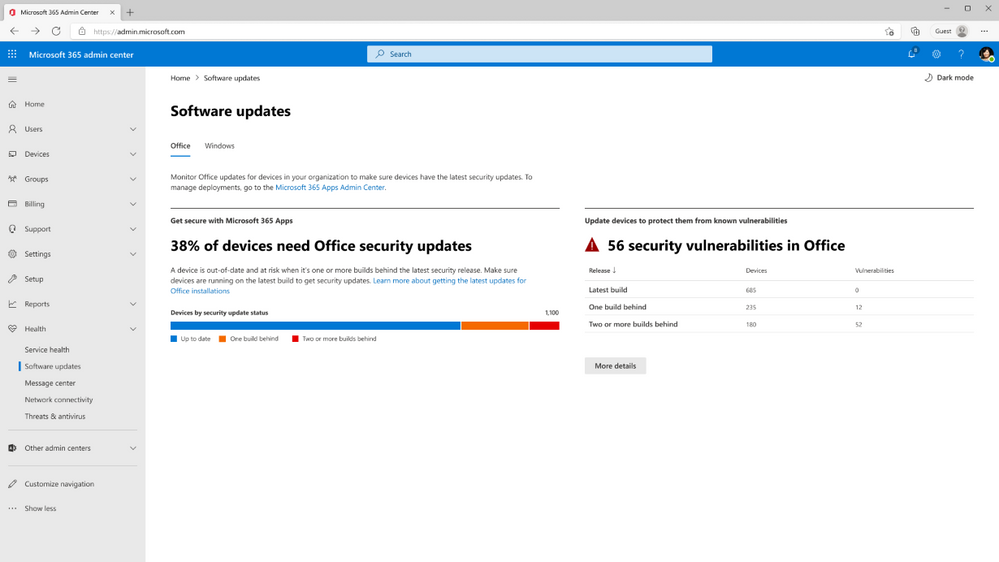
‎La seguridad es una de las principales preocupaciones para todas las organizaciones hoy ‎‎en día, ya sea que sus empleados trabajen de forma remota, en la oficina o en una situación híbrida. Hemos priorizado las inversiones en seguridad antes, y continuamos agregando más capacidades: los administradores pueden administrar de forma centralizada los dominios y la configuración de seguridad y pronto llegará una página de actualizaciones de software. ‎

‎Echa un vistazo a los principales aspectos destacados y noticias a continuación que puedes esperar en el Ignite de este año que cubre las últimas innovaciones para los administradores de Microsoft 365:‎

‎Administración Delegada y Gestión de Unidades Administrativas‎ 

‎La administración delegada le permite establecer un ámbito para los objetos que un administrador puede administrar. Puede crear fácilmente conjuntos de usuarios con ámbito, o las llamadas unidades administrativas, elegir quién puede administrar esos usuarios y conceder el nivel adecuado de permisos de administrador. ‎

‎La administración delegada es importante para muchas industrias; desde un maestro que necesita administrar un aula, un gerente que necesita administrar su equipo, hasta la empresa multinacional que necesita separar el control administrativo por región para fines regulatorios. Obviamente, estos son solo algunos ejemplos, pero una cosa que escuchamos alto y claro es que la administración delegada es ahora un requisito para muchos de ustedes. ‎

‎Poner una estructura lógica a su organización no es nada nuevo, ya que hemos tenido unidades organizativas en la versión local de Active Directory. En el conjunto de servicios de Microsoft 365, estos se denominan unidades administrativas y ahora están disponibles con carácter general. ‎

thumbnail image 1 of blog post titled 


							What's new in Microsoft 365 admin management – Ignite 2021

‎Vista simplificada‎ 

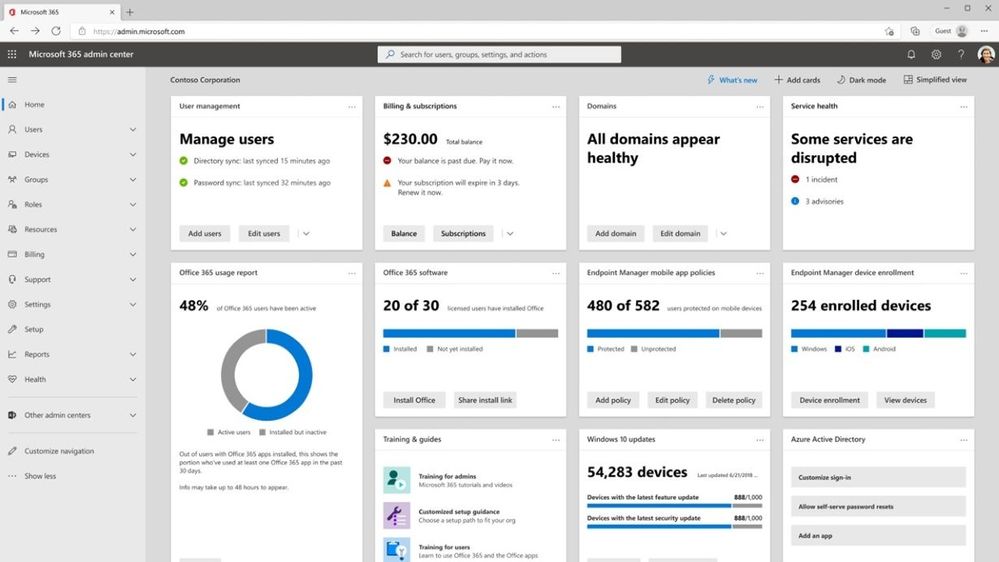
‎El Centro de ‎‎administración de Microsoft 365‎‎ ofrece valor a cualquier tipo o tamaño de organización, ofreciendo una experiencia rica en características, inmersiva e informativa que proporciona a los administradores generalistas y especializados las herramientas que necesitan para administrar el servicio de manera efectiva. ‎
thumbnail image 2 of blog post titled 


							What's new in Microsoft 365 admin management – Ignite 2021

‎Estamos encantados de ofrecer una experiencia de administración que es fácil de usar, incluso para administradores no técnicos en pequeñas empresas. Ahora estos administradores pueden encontrar rápidamente sus tareas principales y la información principal que es más probable que necesiten con más frecuencia sin distraerse con las características requeridas para configuraciones más complejas para entornos empresariales. Si tiene la tarea de administrar Microsoft 365 para una pequeña empresa o escuela, o si su trabajo principal no es como administrador de la organización, hemos creado una ‎‎vista simplificada‎‎ del Centro de administración de Microsoft 365 solo para usted.‎

thumbnail image 3 of blog post titled 


							What's new in Microsoft 365 admin management – Ignite 2021

‎Para acceder a la vista simplificada, vaya a admin.microsoft.com. Si no ve la vista simplificada de inmediato, haga clic en ‎‎Vista simplificada‎‎ en la esquina superior derecha. Vuelva fácilmente a la vista Panel, si es necesario. ‎‎Ver: El centro de administración en vista simplificada.‎‎ La función se está implementando actualmente y pronto estará disponible de forma general.‎

‎Página actualizaciones de software‎ 

‎En el mundo de hoy, la seguridad es más importante que nunca y mantenerse al día con su software juega un papel clave para mantener un entorno seguro. Por lo general, cuando pensamos en mantenernos actualizados, pensamos en tener las últimas características, pero no todos se dan cuenta de que mantenerse actualizado y estar en una versión compatible del producto también significa que tiene los últimos parches de seguridad. Debido a esto, queremos equipar a los administradores con la información que necesitan para mantener actualizado su entorno de Microsoft 365, independientemente de su profundidad técnica o herramientas especializadas. Hoy en día, la página Actualizaciones de software ofrece a los administradores una descripción general de alto nivel del estado de actualización de software para dispositivos Microsoft 365 en su organización, comenzando con información sobre Office. Con esta necesidad en mente, estamos creando una nueva página de actualizaciones de software: un centro de estado en el Centro de administración de Microsoft 365.‎

‎En diciembre de 2021, los administradores comenzarán a ver la vista previa de la página Actualizaciones de software con información de Office, y la información sobre las actualizaciones de Windows seguirá en la primera mitad de 2022. Y esto es solo el comienzo. El equipo continúa agregando más capacidad de acción y conocimientos de datos a la página, junto con información para más productos en toda la suite Microsoft 365 para que los administradores puedan obtener una vista completa de las actualizaciones para todo su entorno de Microsoft.‎

thumbnail image 4 of blog post titled 


							What's new in Microsoft 365 admin management – Ignite 2021

‎Mejoras en el panel de estado del servicio y las comunicaciones de incidentes‎ 

‎Los administradores usan el Panel de estado del servicio para supervisar el estado de los servicios de Microsoft. Cuando hay incidentes activos de alto impacto, los administradores quieren estar informados con actualizaciones frecuentes y útiles. Hemos desarrollado una nueva experiencia de usuario para el Panel de estado del servicio con el objetivo de que sea más rápido y fácil obtener información sobre los problemas activos en los servicios de Microsoft 365. La nueva vista mostrará los incidentes y avisos que se muestran directamente en la página de destino del Panel de estado del servicio. Esto les da a los administradores acceso directo a la información que están buscando. El Panel de estado del servicio seguirá mostrando el estado de cada servicio.‎

‎Para incidentes de alto impacto, continuaremos proporcionando las actualizaciones regulares y, además de esas, Microsoft también proporcionará actualizaciones más cortas y frecuentes mezcladas con las actualizaciones regulares etiquetadas como «Actualizaciones rápidas» en el panel de detalles. El panel de detalles en sí también tiene una nueva experiencia de usuario, ya que ahora todas las actualizaciones son visibles en un solo panel. No es necesario hacer clic en «Ver más» y ser llevado a un panel secundario; ahora puede desplazarse hacia abajo para ver las actualizaciones más antiguas. Obtenga más información sobre el ‎‎estado del servicio de Microsoft 365‎‎.‎

‎Experiencia de administrador en Microsoft Teams‎

‎Hemos escuchado de propietarios de pequeñas y medianas empresas, educadores y administradores departamentales que existe la necesidad de una experiencia de administración simplificada sin tener que cambiar a varios centros de administración. Para conocerte donde pasas la mayor parte del tiempo colaborando, estamos desarrollando una única experiencia de administración unificada dentro de Microsoft Teams como una aplicación para tu conveniencia. ‎

‎En nuestra primera versión, le ofrecemos una vista simplificada del centro de administración de Microsoft 365. Esta experiencia está optimizada para administradores delegados y no técnicos. Un administrador puede asignar una licencia o restablecer una contraseña directamente dentro de Microsoft Teams inmediatamente después de recibir una solicitud de un usuario sin cambiar de contexto. ‎

‎También estamos trabajando para llevar a los administradores la configuración de Teams más utilizada y solicitada desde el Centro de administración de Microsoft Teams a esta aplicación en Microsoft Teams, así como dentro del Centro de administración de Microsoft 365. Los administradores pueden descubrir rápidamente cómo puede optimizar y personalizar Microsoft Teams para su organización utilizando los controles disponibles para reuniones, mensajería, seminarios web, aplicaciones de productividad, archivos y mucho más. ‎

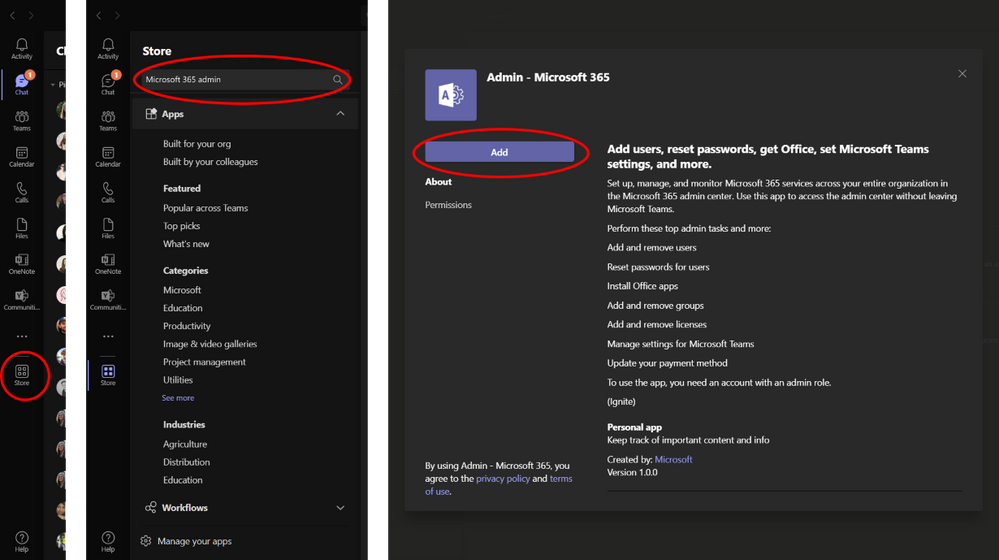
‎Tenemos una emocionante hoja de ruta planificada para la experiencia de administración simplificada dentro de Microsoft Teams. Comience e instale la aplicación de administración de Microsoft 365 desde la tienda de aplicaciones de Microsoft Teams mediante la barra de búsqueda. ‎
thumbnail image 5 of blog post titled 


							What's new in Microsoft 365 admin management – Ignite 2021
thumbnail image 6 of blog post titled 


							What's new in Microsoft 365 admin management – Ignite 2021

‎Novedades de la aplicación de administración de Microsoft 365 ‎ 

‎Mantenerse informado y productivo sobre la marcha es muy importante a medida que nuestras vidas laborales y familiares continúan mezclándose. La ‎‎aplicación Microsoft 365 Admin‎‎ para dispositivos móviles es una gran herramienta para ayudarte a ser productivo dondequiera que estés. Hemos agregado capacidades adicionales para ayudarlo a aprovechar al máximo la experiencia móvil. ‎

‎Experiencia de autoayuda y creación posterior a tickets en dispositivos móviles ‎

‎Hemos mejorado las experiencias de soporte en la aplicación móvil. Los administradores pueden usar la función de autoayuda para encontrar rápidamente respuestas a sus consultas. Además de crear solicitudes de servicio sobre la marcha, los administradores también pueden usar la aplicación móvil para ver las conversaciones de casos de soporte y agregar nueva información a las descripciones de los casos. ‎

thumbnail image 7 of blog post titled 


							What's new in Microsoft 365 admin management – Ignite 2021

‎Utilización de licencias renovada‎

‎Los administradores ahora pueden asignar o eliminar sin problemas licencias de usuario final mediante la aplicación móvil. También hemos permitido a los administradores ver las facturas de los inquilinos durante el tiempo seleccionado. ‎

thumbnail image 8 of blog post titled 


							What's new in Microsoft 365 admin management – Ignite 2021

‎Vista previa de los comentarios de Microsoft 365 y los comentarios sobre productos en el Centro de administración de Microsoft 365‎ 

‎Como se anunció anteriormente, el nuevo portal de comentarios para Microsoft 365, basado en ‎‎Dynamics 365 Customer Service Community,‎‎ahora está ‎‎en versión preliminar para Microsoft Teams.‎‎ Ahora los usuarios pueden enviar comentarios y participar en discusiones de la comunidad sobre Microsoft Teams, seguidas en breve por los productos y servicios de Microsoft 365.‎

‎Además, los administradores pueden ver y administrar los comentarios de su organización en el nuevo nodo Comentarios de productos en Estado en el Centro de administración de Microsoft 365 que se lanzó hace unos meses. Aquí, los administradores pueden ver todos los comentarios y metadatos asociados que se recopilaron de sus usuarios sobre los productos de Microsoft 365, incluidos los comentarios y encuestas en el producto, dividir y dividir los datos por cosas como el producto y la plataforma, e incluso exportar datos para analizar las tendencias específicas de la organización. Los comentarios de la comunidad del portal de comentarios estarán disponibles en el Centro de administración de Microsoft 365 en el futuro. Obtenga más información sobre ‎‎los comentarios de Microsoft para su organización.‎‎ ‎

‎Enrutamiento de red informado‎ 

‎En las próximas semanas, la vista previa del enrutamiento de red informado de ‎‎Microsoft 365‎‎ estará disponible con carácter general. Con esta característica, los administradores de TI pueden usar el centro de administración de Microsoft 365 para permitir la integración entre la ‎‎plataforma IOS XE SD-WAN‎‎ de Cisco y las cargas de trabajo de Microsoft 365, como Exchange, Microsoft Teams y SharePoint. Esta integración proporciona comentarios sobre la calidad de la experiencia de la aplicación casi en tiempo real, lo que proporciona una gran confianza en los beneficios de la alineación con los principios de conectividad de ‎‎red‎‎de Microsoft 365, y también se puede usar para influir en la selección de rutas SD-WAN para mejorar la detección y mitigación de problemas de red que afectan la experiencia del usuario final. ‎

thumbnail image 9 of blog post titled 


							What's new in Microsoft 365 admin management – Ignite 2021

‎Novedades de Microsoft 365: cómo empoderamos a todos para un nuevo mundo de trabajo híbrido‎

‎Si hay algo que sabemos, es que el trabajo híbrido ha llegado para quedarse. Pero la gran pregunta es: ¿cómo será la próxima década de trabajo y cómo te prepararás?‎

‎Los patrones de trabajo establecidos en los que confiamos durante años están experimentando cambios monumentales. La comunicación asíncrona es la nueva norma. Las reuniones trascienden el tiempo y el espacio. La promesa de la IA se está cumpliendo, amplificando el ingenio humano de maneras que se sienten como magia.‎

‎Para prosperar en este nuevo mundo, cada organización necesita un ‎‎tejido digital‎‎ que una a la organización con una comunicación, colaboración y creación seguras. Este tejido digital permitirá flexibilidad y fortalecerá las conexiones entre personas y equipos. Entrelazará a la perfección los datos, la automatización y la IA, todo en el flujo de trabajo. Debe extenderse más allá de los límites de la organización a los clientes y socios. Y debe incluir a todo tipo de trabajadores: información, trabajadores de primera línea y flexibles.‎

‎Estamos innovando en toda la ‎‎nube de Microsoft‎‎ para ofrecer este tejido digital para empoderar a todos en esta nueva era. Y en el centro de todo está ‎‎Microsoft Teams.‎

‎En Ignite, presentamos nuevas y emocionantes aplicaciones y capacidades que en un año estarán tan integradas en su flujo de trabajo diario como lo está Teams hoy. Vamos a sumergirnos.‎

‎Colaboración que trasciende las fronteras y te mantiene en el flujo de trabajo‎

‎A medida que la computación se integra en el mundo real, el mundo real se incrusta en la informática, eso es ‎‎Microsoft Mesh,‎‎la plataforma del metaverso. Estamos llevando esa experiencia y construyendo Mesh directamente en Teams, recreando mucho de lo que valoramos de estar juntos y extendiendo la productividad más allá de lo que antes era posible.‎

‎Mesh para Microsoft Teams ‎‎presenta una nueva generación de reuniones bidimensionales (2D) y tridimensionales (3D). La forma en que te proyectas en un espacio inmersivo realmente importa. ‎‎Los avatares personalizados ‎‎te dan el control para personalizar tu avatar y usar ia para imitar movimientos y gestos que te permiten llevar tu presencia física a la conversación, incluso cuando tu cámara está apagada.‎

‎Las organizaciones también podrán crear ‎‎espacios inmersivos‎‎ que se asemejen a espacios físicos como salas de conferencias, centros de diseño y salas de redes para mejorar la camaradería, despertar la creatividad y fomentar conexiones fortuitas de enfriador de agua. Obtenga más información sobre ‎‎Mesh para Microsoft Teams‎‎.‎

Animated image of Microsoft Teams Whiteboard with three avatars working on the board.

‎Nuevas actualizaciones de la experiencia de reunión de Teams‎

‎Estamos trayendo nuevas actualizaciones a la experiencia de reuniones de Teams para fomentar reuniones híbridas más inclusivas y productivas. Los usuarios ahora pueden asignar roles desde el formulario de programación y ver el orden de las manos levantadas para garantizar que se escuchen todas las voces. Además, estamos renovando el menú de desbordamiento móvil para priorizar las acciones clave, como ver el chat y agregar un cajón de notificaciones para los mensajes del sistema en la reunión, para que los usuarios puedan obtener una vista previa, contraer y borrar todas las notificaciones con un solo toque.‎

Teams client showing updated user interface and experiences. Meeting attendee can use the scheduling form, order raised hands, use mobile overflow menu.

‎Desbloquee mejores experiencias de reuniones híbridas‎

‎En asociación con algunos de los mejores socios de hardware del mundo, estamos trabajando para ofrecer experiencias de Teams en dispositivos que ayuden a las personas a mantenerse conectadas y participar plenamente en las reuniones, independientemente de dónde asistan.‎

‎Tras la certificación, el ‎‎escritorio Yealink Vision AIO24‎‎ con su nueva pantalla de 24 pulgadas se puede utilizar como un dispositivo independiente para la colaboración de Teams o conectado a una PC como una segunda pantalla.‎

Quickly locate and reserve flexible workspaces in the office with hot desking on Microsoft Teams display. The new Yealink deskVision AIO24 is a larger, 24-inch Teams display that features a touch screen and PC and mobile charging.

‎Logitech Tap Scheduler‎‎ se une a la cartera de paneles de Teams pendiente de certificación, lo que permite a las personas ver fácilmente la disponibilidad de la sala de reuniones, la información de ubicación y los detalles de la reunión de un vistazo.‎

‎Direct Guest Join‎‎ permite a los usuarios unirse a una reunión de terceros, con controles básicos, desde sus salas de teams. Del mismo modo, permite a las personas unirse a las reuniones de Teams desde sus sistemas de salas de terceros. Hoy en día, esto está disponible con Zoom y Cisco. El próximo año ampliaremos esto para incluir Bluejeans y GoToMeeting. ‎

‎Surface Hubs ahora se puede administrar desde el centro de administración de Teams‎‎ junto con otros dispositivos de Teams. En los próximos meses, los ‎‎servicios administrados de Microsoft Teams Room se ampliarán para incluir Surface Hub‎‎ en el servicio de administración y monitoreo de TI basado en la nube.‎

‎Hacer que la colaboración entre organizaciones sea más fácil y segura‎

‎El trabajo no ocurre en un silo, requiere comunicación y colaboración con individuos tanto dentro como fuera de la organización. Estamos entregando nuevas capacidades a ‎‎Microsoft Teams Connect‎‎ que eliminan barreras y hacen que sea más fácil y seguro colaborar con cualquier persona.‎

‎Comparta un canal con individuos y equipos de varias organizaciones, programe una reunión, colabore en tiempo real en aplicaciones y comparta canales con hasta 50 equipos y tantas organizaciones como necesite (disponible en versión preliminar pública en el primer trimestre de 2022). Mientras tanto, estamos ampliando las capacidades de chat de Teams, lo que le permite chatear con miembros del equipo fuera de su organización con una cuenta personal de Teams (disponible para finales de 2021).‎

Collaborating with an external partner is as easy as collaborating with internal stakeholders.

‎Ofrezca eventos atractivos y memorables‎

‎Una gran cantidad de nuevos seminarios web y capacidades de transmisión facilitarán la configuración y la entrega de experiencias profesionales y atractivas a audiencias internas y externas. La ‎‎sala verde virtual‎‎ permitirá a los organizadores y presentadores socializar, monitorear el chat, realizar preguntas y respuestas, administrar la configuración de los asistentes y compartir contenido antes de que comience el evento. Los organizadores y presentadores podrán ‎‎administrar lo que ven los asistentes‎‎ para garantizar que los asistentes solo vean el contenido compartido y los participantes que se traen a la pantalla. Ambas capacidades estarán disponibles en versión preliminar a principios de 2022.‎

Screen shot showing presenters in green room waiting.

‎La plataforma líder de gestión de eventos y hospitalidad, ‎‎Cvent, ahora está integrada con Teams.‎‎ A partir de principios de 2022, los clientes pueden usar Cvent para administrar el ciclo de vida del evento, incluida la gestión del registro y la agenda, y para ofrecer la experiencia de reunión virtual y evento a través de Teams.‎

‎Desbloquee el trabajo en equipo con aplicaciones colaborativas‎

‎Las aplicaciones colaborativas son una nueva generación de aplicaciones con la colaboración en el núcleo. Diseñados y optimizados para la flexibilidad del trabajo híbrido dentro de Teams, reúnen los procesos, los datos y las personas relevantes para lograr más. Las nuevas aplicaciones colaborativas de partners como ‎‎Atlassian, SAP y ServiceNow ‎‎permiten a los clientes interactuar con estas aplicaciones a través del chat, los canales y las reuniones. Mientras tanto, las nuevas experiencias entre Dynamics 365 y Teams aportan más datos y conectividad directamente a su flujo de trabajo.‎

Find and collaborate on business data using Editor and Loops without switching apps.

‎La ‎‎rediseñada‎‎ ‎‎Teams Store,‎‎ahora disponible, hace que encontrar la aplicación adecuada para sus necesidades sea simple y optimizado.‎

‎Optimice la experiencia del centro de contacto ‎

‎Una nueva ‎‎solución de centro de contacto digital todo en uno,‎‎ impulsada por ‎‎Microsoft Dynamics 365 Customer Service‎‎ and Teams, reúne las capacidades tradicionales de centro de contacto, comunicaciones unificadas y servicio al cliente en una única solución integrada de software como servicio (SaaS). Con esta nueva solución todo en uno, podrá ofrecer conectividad de chat y voz, extensibilidad con otras aplicaciones empresariales e inteligencia integrada en cada paso de la experiencia de servicio al cliente.‎

Microsoft expands Dynamics 365 Customer Service to an all-in-one digital contact center solution leveraging the power of Microsoft Teams.

‎Empoderar a los creadores en todas partes‎

‎Estamos reimaginando completamente Office para ir más allá de los límites tradicionales de un documento, hoja de cálculo o presentación, extendiéndose a medios completamente nuevos. Al igual que Teams transformó la colaboración y la productividad, Microsoft Loop es el próximo gran avance en Microsoft 365.‎

‎ ‎‎Microsoft Loop‎‎ ‎‎ es una nueva aplicación que combina un lienzo potente y flexible con componentes portátiles que se mueven libremente y se mantienen sincronizados en todas las aplicaciones, lo que permite a los equipos pensar, planificar y crear juntos. Microsoft Loop tiene tres elementos: componentes de bucle, páginas de bucle y áreas de trabajo de bucle.‎

Overview of Microsoft Loop.

‎Los componentes‎‎ de bucle son unidades atómicas de productividad que lo ayudan a colaborar y completar el trabajo dentro de chats, reuniones, correos electrónicos, documentos y más. Puede crear sus propios componentes de Loop o aprovechar los nuestros, incluyendo:‎

  • ‎La mesa de votación‎‎ facilita a los equipos la lluvia de ideas, el consenso y la finalización de las decisiones juntos.‎
  • ‎El rastreador de estado‎‎ lo ayudará a recopilar información de su equipo, realizar un seguimiento del progreso hacia todos los aspectos de su proyecto y mantener siempre una vista actualizada del proyecto en todo su equipo.‎
A Microsoft Loop workspace, where teams can add thoughts and express themselves through emojis.

‎Las páginas‎‎ de bucle son lienzos flexibles donde puede organizar sus componentes y extraer elementos útiles como enlaces, archivos o datos de manera que se adapten a las necesidades específicas de su proyecto.‎

‎Los espacios de trabajo de‎‎ bucle son espacios compartidos que le permiten a usted y a su equipo ver y agrupar todo lo importante para su proyecto. Y los espacios de trabajo le facilitan ponerse al día con lo que todos están trabajando, reaccionar a las ideas de los demás y realizar un seguimiento del progreso hacia objetivos compartidos.‎

Microsoft Editor with Context IQ suggests a relevant file, document, or person you may want to include based on similar subjects or because you’ve created or worked on them before.

‎Los componentes de Microsoft Loop se implementará en versión preliminar en todas las aplicaciones de Microsoft 365, como Microsoft Teams, Outlook y OneNote en los próximos meses, con más funcionalidad de Microsoft Loop a continuación.‎

‎La promesa de la IA siempre ha consendado aumentar la capacidad humana de maneras que se sienten como magia. Eso se está convirtiendo en realidad con ‎‎Context ‎‎ ‎‎IQ.‎‎ Context IQ convierte los conocimientos en acción, aprovechando el poder de Microsoft Graph para obtener información sobre su trabajo a lo largo del día, luego predecir, buscar y sugerir la información que necesita, justo cuando la necesita, en el punto de acción.‎

‎Por ejemplo, Context IQ lleva a ‎‎Microsoft‎‎ Editor al siguiente ‎‎nivel, ‎‎ayudando con cosas como sugerir un archivo o documento relevante, encontrar horarios de calendario disponibles con colaboradores, sugerir a colegas que etiqueten correos electrónicos o sugerir componentes de loop relacionados para registros de oportunidades de ventas de Microsoft Dynamics 365.‎‎ ‎

Microsoft Editor with Context IQ suggests a relevant file, document, or person you may want to include based on similar subjects or because you’ve created or worked on them before.

‎Estamos aumentando nuestro apoyo a la creación de vídeo con la reciente inclusión de ‎‎Clipchamp‎‎ en la familia Office. Clipchamp permite a las personas crear videos hermosos y de aspecto profesional de manera fácil y rápida. Su interfaz divertida e intuitiva combinada con potentes capacidades y una gran biblioteca de stock ayudan a garantizar que las personas puedan dar vida a sus visiones de video. ‎

‎Estamos lanzando nuevas experiencias en Office.com y la aplicación de Office para Windows con nuevas páginas Inicio, Mi contenido y Crear. Estas nuevas experiencias hacen que sea más fácil encontrar todo el contenido y los archivos de una sola vez en aplicaciones y ubicaciones de almacenamiento, ver lo que necesita atención y llegar a las aplicaciones y plantillas necesarias para el trabajo, todo en un solo lugar.‎

‎La nueva experiencia comenzará a implementarse para los usuarios la próxima semana. Obtenga más información sobre estas actualizaciones en el ‎‎blog de Office.‎‎ ‎

‎La experiencia digital del empleado ‎‎es‎‎ la experiencia del empleado‎

‎La experiencia del empleado ya no está definida o atada a una ubicación física. Necesitamos nuevas formas de mantener a los empleados comprometidos e informados, todo en el flujo de trabajo. Ahí es donde entra microsoft ‎‎viva.‎‎ ‎

‎Microsoft Viva ya está ‎‎disponible para su compra como un conjunto‎‎ que incluye los módulos Insights, Learning y Topics. La suite Viva también incluirá un nuevo módulo de gestión de objetivos en 2022 basado en nuestra reciente ‎‎adquisición de‎‎ Ally.io.‎‎ ‎‎Viva Learning‎‎ ahora está disponible para todos. Por último, estamos lanzando nuevas experiencias para‎‎ Viva Connections móvil ‎‎y de‎‎ escritorio.‎‎ ‎

The personalized My Learning view in Viva Learning allows you to see content assigned from your connected Learning Management System, as well as browse content you’ve bookmarked, recently viewed, or completed. It also shows learning items other people in the organization have recommended to you.

‎Viva Insights‎‎ ofrecerá una nueva experiencia de reuniones efectiva y conocimientos de los gerentes para ayudar a los empleados a desarrollar nuevos hábitos y normas que aumenten la conexión, la productividad y el bienestar. ‎

Screen shot of dashboard with insights, what you do well and meeting category insights.

‎Finalmente, nos complace compartir que varias de las integraciones de socios que anunciamos para Viva Learning y Viva Connections a principios de este año, incluidas SAP SuccessFactors, Qualtrics, ServiceNow, Cornerstone OnDemand y UKG, ya están disponibles en general. Obtén más información sobre todos nuestros anuncios de ‎‎Microsoft Viva.‎

‎Windows para un mundo híbrido ‎

‎Cada una de estas nuevas y emocionantes innovaciones está diseñada y funciona con Windows, el único sistema operativo diseñado para el trabajo híbrido. El lanzamiento de ‎‎Windows 11‎‎ significa una implementación fácil y sin contacto y la capacidad de ajustar dispositivos y herramientas para satisfacer las necesidades únicas de los equipos y empleados individuales:‎

  • ‎Para facilitar a las organizaciones que usan Intune el uso del servicio de implementación de ‎‎Windows Update para empresas,‎‎estamos integrando controles para programar e implementar actualizaciones de características de Windows directamente en Intune. Obtenga más información en nuestra ‎‎publicación de blog‎‎.‎
  • ‎Microsoft Test Base para Microsoft 365, ‎‎ahora disponible con carácter general, es un servicio en la nube que permite a los proveedores de software independientes, socios empresariales y organizaciones probar sus aplicaciones de línea de negocio con versiones de Windows Client and Server. Lea más acerca ‎‎de Test Base para Microsoft 365‎‎.‎
Test Base for Microsoft 365, which is an Azure service for app developers and IT professionals that facilitates data-driven testing of applications, enabling them to take advantage of intelligent testing from anywhere in the world.
  • ‎Universal Print ‎‎es un servicio en la nube que permite a los usuarios imprimir de forma segura en cualquier impresora de la organización sin necesidad de servidores de impresión. Obtenga más información sobre ‎‎Universal Print‎‎.‎

‎ Lea sobre 11 cosas que nos gustan de Windows 11 en este ‎‎blog de Tech Community.‎‎ ‎

‎Nuevas mejoras en Windows 365, incluida la compatibilidad con Windows 11 en Business Edition‎

‎Hemos llevado la PC a la nube con ‎‎Windows 365,‎‎para que las empresas de todos los tamaños puedan transmitir de forma segura una experiencia completa de Windows a cualquier dispositivo. Ahora puede elegir experimentar Windows 11 en la nube con la edición Windows 365 Enterprise hoy. El soporte para la edición Business llegará pronto.‎

‎Se están realizando varias actualizaciones nuevas para proporcionar una experiencia óptima de Windows 365, que incluyen:‎

  • ‎Seguridad y soporte mejorados a través de un chip virtual del Módulo de plataforma segura (TPM) para habilitar Windows 11.‎
  • ‎Mejoras en el cliente web para tiempos de carga más rápidos, mejor rendimiento, configuración de recursos locales, características de accesibilidad y más.‎
  • ‎La compatibilidad con Azure Active Directory unido a Windows 365 elimina la necesidad de infraestructura local o de Azure.‎
  • ‎Los informes de recursos de Endpoint Analytics en ‎‎Microsoft Endpoint Manager‎‎ proporcionan métricas sobre el rendimiento de la unidad central de procesamiento (CPU) y la memoria de acceso aleatorio (RAM) en Windows 365.‎

‎Para los clientes que desean un servicio en la nube moderno para la virtualización de escritorios y aplicaciones, pero que también necesitan admitir algunas aplicaciones y datos locales, anunciamos la versión preliminar de Azure Virtual Desktop para Azure Stack HCI. Obtenga más información sobre ‎‎los anuncios de Azure Virtual Desktop‎‎.‎

‎Elija la herramienta de Microsoft adecuada para administrar su trabajo‎

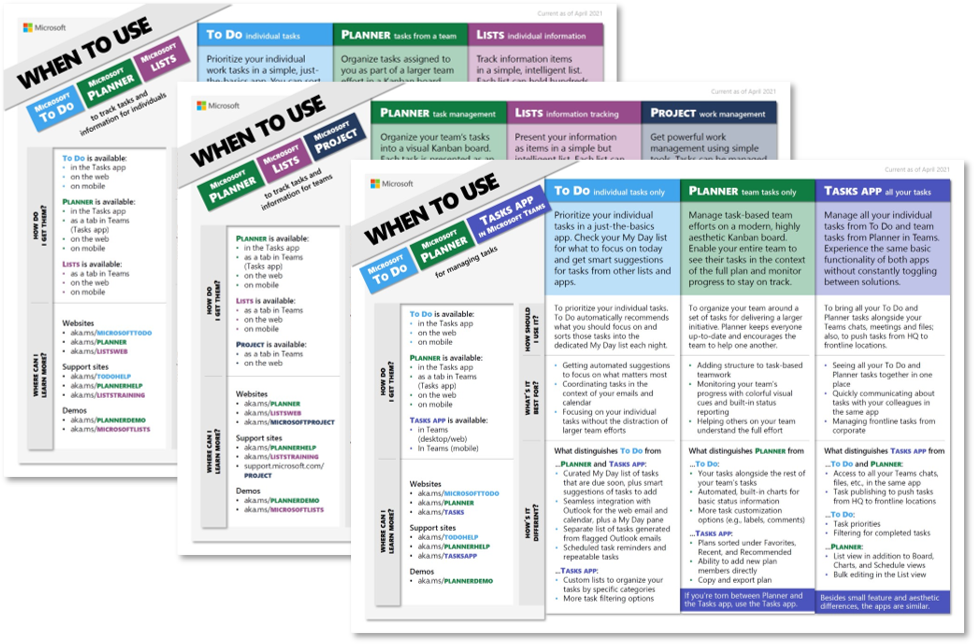
‎El lanzamiento de ‎‎Microsoft Lists‎‎ and Tasks en Microsoft Teams el año pasado agregó ‎‎nuevas‎‎ opciones a un catálogo ya robusto de herramientas de administración de trabajo de Microsoft. Parecían superponerse con ‎‎Microsoft To Do,‎‎ ‎‎Microsoft Planner‎‎y ‎‎Microsoft Project,‎‎causando mucha confusión y preguntas (comprensibles), todo lo cual se reducía a»¿ Qué herramienta debo usar?»‎

‎Hoy, estamos respondiendo a esa pregunta con tres guías acertadamente nombradas sobre cuándo usar. Estos documentos de una página, que se vinculan a continuación, se centran en diferentes escenarios de gestión del trabajo y las herramientas de Microsoft que los habilitan:‎

thumbnail image 1 of blog post titled 


							Choose the right Microsoft tool for managing your work

‎El objetivo de estas guías es ayudarlo a determinar la mejor herramienta para administrar su trabajo y sus tareas e información asociadas; no se entienden como hojas informativas exhaustivas. Esos detalles están disponibles en las páginas de soporte asociadas, que están vinculadas en las guías. En cambio, las guías de cuándo usar se centran en el mejor uso para cada herramienta y sus características distintivas. En general, las guías se dividen en cuatro secciones principales:‎

  • ‎Descripción general de la herramienta‎
  • ‎¿Cómo debo usarlo?‎‎ Propósito general de la herramienta‎
  • ‎¿Para qué es mejor?‎‎ Escenarios en los que la herramienta sobresale ‎
  • ‎¿En qué se diferencia?‎‎ Características que distinguen a la herramienta de otras‎

‎También hay un par de secciones sobre dónde está disponible cada herramienta (‎‎¿Cómo las obtengo?‎‎) y cómo puede encontrar más información (‎‎¿Dónde puedo obtener más información?‎‎).‎

‎Es importante tener en cuenta que las cuatro secciones principales describen cada herramienta en el contexto de las demás. Por ejemplo, verá que Planner es para «administrar visualmente esfuerzos simples basados en tareas» en la guía centrada en el trabajo en equipo. Tanto Lists como Project para la web también pueden admitir esfuerzos simples basados en tareas, pero en comparación con Planner, no es donde sobresalen. Lists es para rastrear información y Project para la web es para administrar iniciativas de trabajo más complejas, escenarios en los que Planner no es la mejor opción.‎

‎Vale la pena recordar este enfoque mientras lee estas guías. Si encuentra que a una herramienta le falta una característica o un caso de uso obvio, es porque hay otra que es más adecuada para ese escenario. Una vez más, nuestro objetivo es ayudarlo a decidir qué herramienta es la mejor para administrar su trabajo, sin proporcionar un descripción completo de esas herramientas.‎

‎Las guías de cuándo usar son parte de nuestro viaje / esfuerzo continuo para ‎‎la gestión de tareas.‎‎ El trabajo es más desorientador que nunca en estos días, pero Microsoft 365 ayuda a optimizar todas las tareas pendientes, los recursos y los requisitos de colaboración de la competencia. Para obtener las últimas noticias de administración de tareas en Microsoft 365, continúe visitando nuestra ‎‎Comunidad de Planner Tech.‎

‎Las nuevas características de Microsoft Teams Phone ofrecen a las llamadas un cambio de imagen moderno‎

‎El auge de las reuniones virtuales llevó la colaboración basada en video a la vanguardia, y a medida que el trabajo híbrido se convierte en nuestra nueva norma, muchos de nosotros esperamos el mismo tipo de cambio de imagen para las llamadas telefónicas. Las llamadas uno a uno son una forma crítica de realizar el trabajo; de hecho, ‎‎casi 80 millones de usuarios en más de 180 países confían en ‎‎Microsoft Teams Phone‎‎ ‎‎ para hacer que las llamadas sean más ricas y colaborativas.‎

‎Detrás de estas llamadas hay dos tecnologías, ambas disponibles con Teams Phone: la red telefónica pública conmutada (PSTN), que ha permitido las llamadas de voz desde finales de 1800, y la voz sobre protocolo de Internet (VoIP), que enruta las llamadas a través de una conexión a Internet, lo que permite experiencias de llamadas enriquecidas como video y uso compartido de pantalla. Si bien el uso de llamadas RTC todavía está muy extendido, las llamadas VoIP están creciendo rápidamente en relevancia y adopción. De hecho, el operador bt con sede en el Reino Unido ha anunciado recientemente que en 2025 retirará la red RTC.‎1‎ en el Reino Unido y enrutar todas las llamadas a través de IP. ‎

‎Esta tendencia crea un punto de decisión para los proveedores de soluciones de llamadas: invierta en la codificación de los cientos de funciones de telefonía de nicho o priorice las necesidades más críticas de RTC mientras desarrolla experiencias de llamadas modernas. El camino para Teams Phone es claramente el último, y hay varias tendencias importantes que influyen en cómo priorizamos nuestra innovación:‎

  • ‎Las experiencias de colaboración son el nuevo estándar para las soluciones de llamadas:‎‎en lugar de una experiencia de llamadas en silos, los usuarios esperan colocar y recibir sus llamadas en la misma herramienta que utilizan para chatear y organizar reuniones de video. Vemos esto de primera mano, ya que las llamadas telefónicas de Teams que se originan en los chats ocurren con un ‎‎50 por ciento más de frecuencia‎‎ que en esta época del año pasado.‎
  • ‎Las llamadas entre organizaciones se producirán cada vez más a través de VoIP:‎‎Teams Phone permite la federación entre organizaciones, lo que permite a sus fuerzas de trabajo conectarse de forma segura mediante llamadas de voz o video basadas en VoIP, uso compartido de pantalla y chat.‎
  • ‎Una fuerza de trabajo cada vez más móvil necesita soluciones de llamadas flexibles:‎‎los trabajadores híbridos necesitan soluciones de llamadas confiables y móviles. Estos usuarios están descubriendo que pueden seguir siendo productivos en una variedad de dispositivos, incluidos sus PC y teléfonos móviles, y a menudo usan varios dispositivos diferentes a lo largo de su día.‎

‎Hoy, estamos anunciando varias nuevas capacidades de Teams Phone para construir hacia esa visión para el futuro de las llamadas.‎

‎Incorporar la llamada en el flujo de trabajo‎

Desktop with Teams UI, headset keyboard, mouse, and speaker puck.

‎Las llamadas deben mejorar la colaboración, en lugar de ser una experiencia en silos. Además de las capacidades únicas de Teams Phone, como los canales habilitados para voz, que permiten a los usuarios agregar llamadas a los canales de Teams donde ya chatean, almacenan documentos y colaboran, estamos lanzando varias funciones para incorporar las llamadas en el flujo de trabajo.‎

  • ‎Transfiera llamadas sin problemas entre dispositivos:‎‎ A veces necesita mover una llamada de su escritorio a un dispositivo móvil o viceversa. Teams Phone ahora ofrece la posibilidad de transferir entre diferentes puntos finales sin interrumpir la llamada. Simplemente abra la ‎‎aplicación Microsoft Teams‎‎ en el dispositivo al que desea transferir la llamada y toque para mover la llamada. ‎
  • ‎Identificación de llamadas de spam:‎‎ Las llamadas de spam interrumpen el flujo de trabajo y pueden hacer que los usuarios sean menos propensos a responder una llamada. Ahora disponible de forma general, la función de identificación de spam utiliza técnicas avanzadas de la industria para identificar posibles llamadas de spam, lo que permite a los usuarios dejar pasar las llamadas buenas y rechazar el resto. Además, Teams certifica digitalmente las llamadas salientes para evitar que estas llamadas sean rechazadas por destinatarios externos.‎
  • ‎Soporte técnico de Apple CarPlay:‎‎ El auge del trabajo híbrido significa que muchos más de nosotros volveremos a nuestros autos viajando. Con la compatibilidad de Apple CarPlay con Teams ya disponible con carácter general, puedes unirte a llamadas y reuniones utilizando los controles integrados de tu vehículo o manos libres con Siri.‎
  • ‎Transcripción y grabación de llamadas uno a uno:‎‎ Ya sea que esté en marcha o simplemente no tenga un bloc de notas a mano, a veces puede ser eficiente grabar una llamada. Teams Phone permitirá a los usuarios grabar y capturar la transcripción de llamadas uno a uno para finales de 2021.‎

‎Conectar la telefonía existente con Microsoft Teams‎

Teams app view showing Calls tab with dial pad, call history, and voicemail.

‎Si bien VoIP es el futuro de las llamadas, la capacidad de hacer y recibir llamadas RTC sigue siendo fundamental para muchas organizaciones, y Teams Phone ofrece a las organizaciones la promesa de un servicio de marcado confiable. Nos complace anunciar la disponibilidad y expansión de varias capacidades de Teams Phone para unir las llamadas RTC existentes con el futuro.‎

  • ‎Conexión del operador:‎‎ Disponible con carácter general esta semana, Operator Connect permite a los clientes conectar simplemente su servicio RTC basado en el operador a ‎‎Microsoft Teams‎‎ con una experiencia administrada. Esto ahorra en costos de infraestructura, configuración y tiempo de administración, y proporciona a los clientes soporte técnico compartido y acuerdos de nivel de servicio (SLA).‎
  • ‎Expansión de los planes de llamadas de‎‎ ‎‎Microsoft Teams: los planes de llamadas de Microsoft Teams‎‎ ofrecen una forma sencilla de implementar llamadas en Teams sin equipo local. Estamos agregando cinco nuevos mercados de planes de llamadas: Estonia, Letonia, Lituania, Eslovenia y Croacia, lo que eleva nuestra cobertura total a 33 mercados.‎
  • ‎Traiga su propio centro de contacto:‎‎ Seleccionar, implementar y capacitar a los agentes en una nueva solución de centro de contacto puede llevar mucho tiempo y recursos. Afortunadamente, Teams Phone se integra con su solución de centro de contacto existente, y el programa de centro de ‎‎contacto conectado‎‎ proporciona un nuevo nivel de validación a partir de rigurosas pruebas de terceros para garantizar una integración perfecta y confiable. Ahora hay ‎‎8 soluciones de centros de contacto certificadas,‎‎incluidas NICE InContact, Genesys y Five9, con 12 adicionales en proceso de certificación.‎

‎Cree experiencias de llamadas naturales utilizando dispositivos especialmente diseñados‎

Teams certified device on white desk.
  • ‎Experiencia «Mejor juntos»:‎‎ La nueva experiencia «mejor juntos» significa que ‎‎los dispositivos de Teams‎‎ ahora se complementan entre sí, lo que permite a los usuarios responder una llamada, silenciar o reactivar el silencio, y finalizar la llamada en el dispositivo o en el cliente de Teams.‎
  • ‎Walkie-talkie para teléfonos de escritorio:‎‎ Lanzado en octubre de 2021, una nueva experiencia de walkie-talkie estará disponible en los teléfonos de escritorio, lo que permitirá a los colegas conectarse rápidamente con una función push-to-talk.‎

‎La coautoría de documentos cifrados de Microsoft Information Protection ya está disponible con carácter general‎

‎Con el trabajo híbrido aquí para quedarse, las organizaciones buscan cada vez más formas de facilitar la colaboración fluida entre grupos de trabajo y entre organizaciones, al tiempo que mantienen sus datos seguros y conformes. Hoy, anunciamos una capacidad única de Microsoft Information Protection en Microsoft 365 que le permite hacer precisamente eso. ‎‎La coautoría en documentos de Word, Excel y PowerPoint cifrados con etiquetas de confidencialidad ahora está disponible con carácter general para Windows y Mac.‎‎ Esta característica ya está disponible en ‎‎Office en la web.‎

‎Microsoft Information Protection (MIP) es una solución inteligente, unificada y extensible para proteger los datos confidenciales en toda su empresa: en los servicios en la nube de Microsoft 365, en las instalaciones, en aplicaciones SaaS de terceros y mucho más. MIP proporciona un conjunto unificado de capacidades para conocer sus datos, proteger sus datos y ayudar a prevenir la pérdida de datos en aplicaciones de Microsoft 365 (por ejemplo, Word, PowerPoint, Excel, Outlook) y servicios (por ejemplo, Teams, SharePoint y Exchange).‎

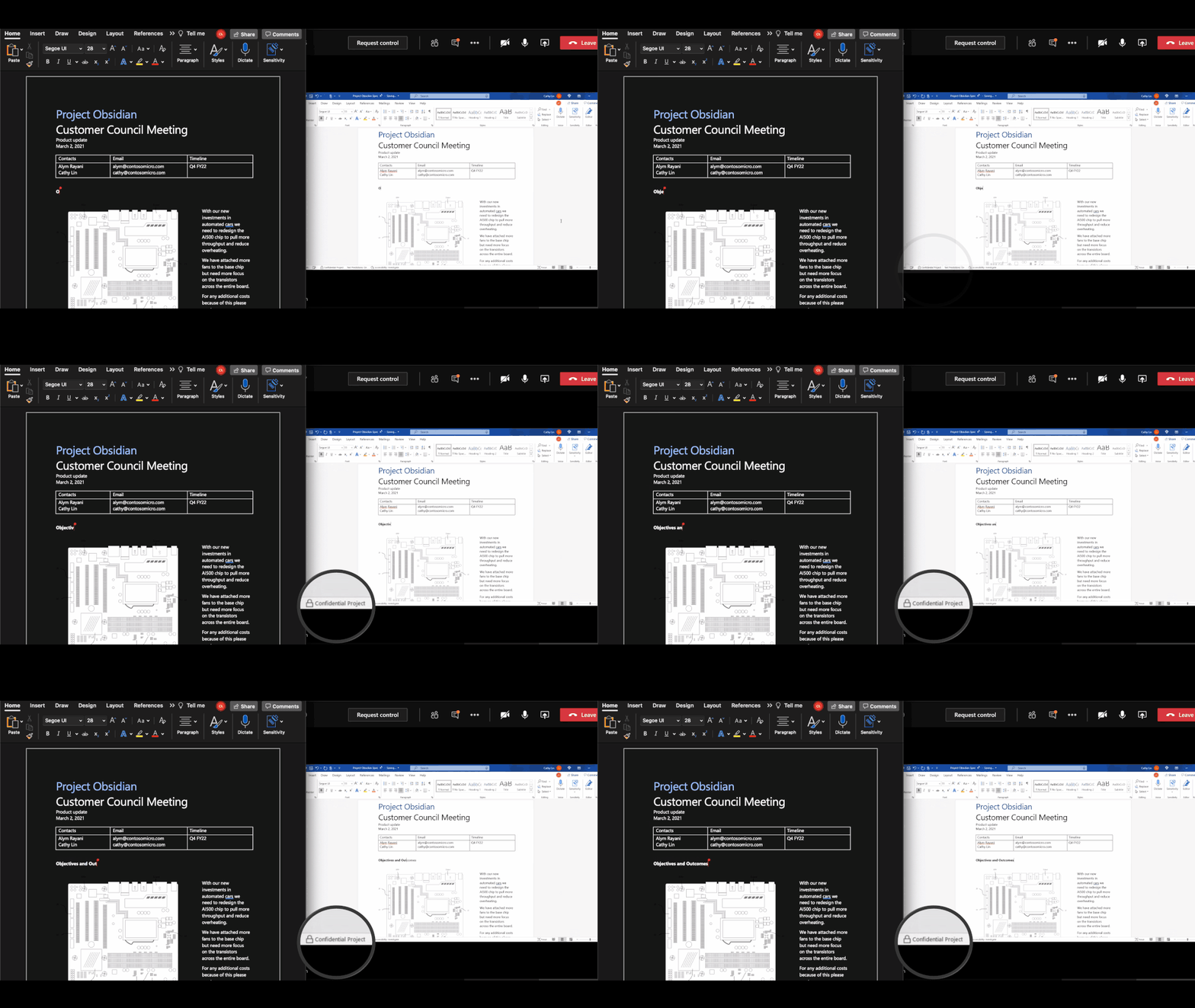
‎Con Microsoft 365, cuando se usan etiquetas de confidencialidad para cifrar documentos de Word, Excel o PowerPoint, varios usuarios ahora pueden editar estos documentos en tiempo real con AutoGuardar, lo que permite a los equipos hacer su mejor trabajo mientras mantienen la protección a lo largo del ciclo de vida del documento. ‎

thumbnail image 1 of blog post titled 


							Co-authoring on Microsoft Information Protection encrypted documents is now generally available

 ‎Figura 1. Usuarios de Office en Windows y Mac en coautoría en un documento cifrado con una etiqueta ‘Proyecto confidencial’‎ 

‎Para empezar–‎

‎Esta característica requiere que todos los clientes que trabajan en archivos de Office tengan capacidades actualizadas para admitir los nuevos ‎‎cambios de metadatos para etiquetas de sensibilidad.‎‎ Cualquier solución de terceros o personalizada que interactúe con etiquetas de sensibilidad ‎‎también puede necesitar ser actualizada.‎‎ Por lo tanto, planifique con anticipación para obtener los mejores resultados. Puede leer más sobre esta función ‎‎aquí.‎

‎Microsoft Information Protection ofrece potentes capacidades para clasificar y proteger la información confidencial. Con la capacidad de coautoría que anunciamos hoy, los usuarios de MIP ya no tienen que comprometer entre seguridad y productividad‎

‎Paras Kapadia, Director principal de programas, Microsoft Office 365‎

‎*Requiere licencia microsofto-365 E3/A3/G3/E5/A5/G5. Soporte en dispositivos móviles próximamente.‎

Agregar invitados a un equipo en Teams

En primer lugar, debe ser el propietario de un equipo para agregar un invitado en Teams (vea también Establecer permisos de invitado).

En ocasiones tendrá que colaborar con personas que no están en la organización de su equipo. Muchas veces lo hará en un correo electrónico, pero si desea colaborar con ellos en Teams, puede agregarlos como invitados. Los invitados tienen menos funciones que los miembros del equipo o los propietarios del equipo, pero aún así pueden hacer muchas cosas. Para obtener más información, vea Funciones de invitados en Teams.   

Nota: Antes de que los invitados se puedan unir a un equipo, un administrador debe habilitar el acceso de invitado en Teams. Si no puede agregar un invitado, póngase en contacto con su administrador.

Aquí le mostramos cómo agregar un invitado y trabajar con ellos en Teams.

Agregar un invitado a un equipo

Los invitados deben tener una Cuenta profesional o educativa de Microsoft 365. Si el invitado aún no tiene una cuenta de Microsoft asociada a su dirección de correo electrónico, se le darán instrucciones para crear una de forma gratuita.

Para agregar un invitado en Teams:

  1. Seleccione Teams Botón Equipos y vaya al grupo en la lista de equipos.
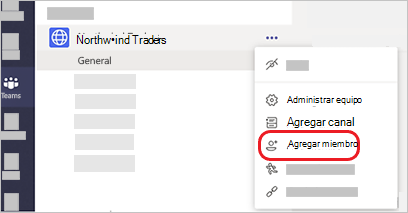
  2. Seleccione Más opciones Botón Más opciones > Agregar miembros.

    Agregar miembros a un equipo en Teams
  3. Escriba la dirección de correo electrónico del invitado. Cualquier persona con una cuenta de correo electrónico empresarial o de consumidor, como Outlook, Gmail u otras, puede unirse a su equipo como invitado.Nota: Si recibe un error del tipo “No se encontraron coincidencias” mientras intenta añadir a un invitado, quiere decir que su organización no permite invitados. 
  4. Agregue el nombre de su invitado. Seleccione Modificar la información del invitado Botón para editar el nombre de invitado y escriba un nombre descriptivo. Asegúrese de dedicar un momento a hacerlo ahora, ya que necesitará la ayuda de un administrador de TI para hacerlo más tarde.
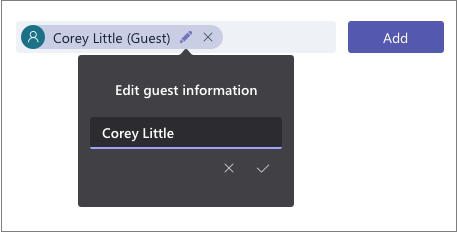
    Editar la información de los invitados en Teams.
  5.  Haga clic en Agregar. Los invitados recibirán una invitación por correo electrónico en la que se incluye información sobre cómo unirse a Teams y cómo es la experiencia de invitado

    Ahora que tiene todo listo, lo siguiente que hará es establecer los permisos de usuario.

Nota: Cuando agregue un invitado, solo su nombre se agregará a su tarjeta de perfil. Para agregar o cambiar otra información (como el número de teléfono o el puesto), debe ponerse en contacto con su administrador de TI.

Identificar a los invitados de un equipo

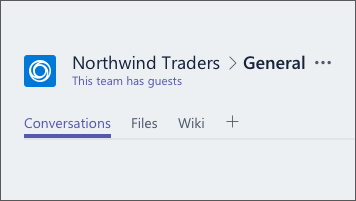
Para comprobar si un equipo tiene invitados, solo tiene que buscar debajo del encabezado donde se muestra el nombre del equipo.

Encabezado de canal que indica que hay un invitado en el grupo

Puede saber si alguien es un invitado comprobando si la palabra “Invitado” aparece detrás de su nombre. También puede ver las funciones de todos los usuarios en la pestaña Miembros de un equipo. Vaya al nombre de un equipo y seleccione Más opciones Botón Más opciones > Administrar equipo y después Miembros.

Cambiar de cuenta de invitado en Teams

Vaya al menú de cuentas, situado a la izquierda de una imagen de perfil en la parte superior de la aplicación, luego elija la cuenta de equipo o de invitado que quiera.

CADE Te decimos Como cade.com.mx

‎Los nuevos documentos de Fluid Office de Microsoft están surgiendo vida en Teams, OneNote y más‎

‎El mayor cambio en los documentos de Office de Microsoft en décadas está llegando pronto, ya que el marco fluid de la compañía llega a Microsoft Teams, OneNote, Outlook y pizarra. Microsoft ‎‎presentó fluid por primera vez‎‎ el año pasado, mostrando cómo el marco permite que los bloques de contenido de Office para vivir de forma independiente a través de la web. Esa idea se está convirtiendo en una realidad, con contenido colaborativo que se puede copiar, pegar y compartir con otros.‎

‎En lugar de tablas, gráficos y listas que son estáticos y están enlazados a documentos específicos, los componentes de Fluid son módulos colaborativos que existen en diferentes aplicaciones. Comenzarán a aparecer en Microsoft Teams primero este verano, incrustables en reuniones y chats. ‎

‎Los componentes fluidos de Microsoft se desplazan a través de varias aplicaciones.‎

‎El lanzamiento de documentos Fluidos coincide con el regreso de los empleados a sus oficinas y el surgimiento de una nueva experiencia laboral híbrida. «Estábamos entusiasmados de ir duro y rápido con Fluid, y luego llegó la pandemia», dice Jared Spataro, jefe de Microsoft 365, en una entrevista con ‎‎The Verge. «Así‎‎que en gran medida ponemos mucha de nuestra energía en Teams, y pensamos en Teams como el andamiaje que crea la conexión, pero ahora que volvemos a los híbridos, creemos cada vez más que necesitamos más innovación en lo que yo llamo el lienzo que hace que se realice la colaboración».‎

‎Lo que Microsoft ha creado con Fluid es el mayor cambio en Office en décadas. Si bien Fluid parecía un gran concepto de cara al futuro ‎‎durante su revelación el año pasado,‎‎ver a Microsoft demostrarlo esta semana realmente ha puesto de relieve lo transformador que esto podría ser. ‎

‎Cada reunión de Microsoft Teams pronto vendrá con una experiencia de notas integrada que es colaborativa. Las notas se mostrarán dentro de una reunión de los equipos o en un calendario de Outlook, y cualquier persona en la invitación puede empezar a escribir en tiempo real. Si agrega una tarea, se sincroniza inmediatamente con las demás tareas de Microsoft 365 y las notas de la reunión se sincronizan automáticamente con el calendario de Outlook, donde también puede editarlas en tiempo real.‎

‎El fluido funcionará en las agendas de las reuniones.‎

‎»Queremos que la colaboración pueda comenzar antes de que comience la reunión, así que tan pronto como salga la invitación», explica Ron Pessner, director de administración de programas que trabaja en Fluid en Microsoft. Como las notas de la reunión en este ejemplo en particular son en vivo y en tiempo real, incluso puede copiarlas en una aplicación como OneNote y seguirá viendo a todos los que realizan ediciones en ellas.‎

‎Este componente de fluido vivo tiene el potencial de cambiar la forma en que todo el mundo realiza el trabajo en Microsoft Teams y Office. Es impresionantemente rápido, sin tiempo de sincronización, al igual que Google Docs. Microsoft ha tenido herramientas de colaboración similares en Office desde hace un tiempo, pero se han restringido a documentos estáticos y nada en este nivel de libertad.‎

‎»Vamos a lanzar los componentes en Teams este verano», dice Pessner. La experiencia de notas de reunión estará disponible en versión preliminar a finales de este año, junto con algunas pruebas que la integran en la versión de escritorio de Outlook. Es probable que a medida que vemos la implementación de componentes de Fluid, aparecerán primero en Teams y en los elementos web de Office antes de abrirse camino al escritorio.‎

‎ ‎‎Aplicación de pizarra actualizada de Microsoft.‎‎ ‎

‎Microsoft también está transformando su aplicación Whiteboard en un lienzo para hospedar componentes de Fluid. La pizarra ha existido durante mucho tiempo como la primera gran herramienta de colaboración de Microsoft, y este verano se está revisando con la ayuda de Fluid.‎

‎Los nuevos cursores de colaboración aparecerán en la pizarra, lo que le permitirá ver las adiciones de los compañeros de trabajo a un documento en tiempo real. Incluso hay un nuevo puntero láser virtual que puedes usar para llamar la atención de la gente, o pegatinas de reacción para hacer que el lienzo de la pizarra se sienta un poco más vivo.‎https://www.youtube.com/embed/np9Tl-VcH3Q?rel=0

‎Los componentes fluidos, como tablas o listas de tareas, también se pueden incrustar en la pizarra, y toda la aplicación ahora se verá y se sentirá igual en todos los dispositivos y plataformas. Con Whiteboard, casi podría usar la aplicación como un panel para ver a los colegas editar componentes de Fluid en tiempo real.‎

‎Este es solo el comienzo de Fluid a llegar a Microsoft 365, y estamos obligados a ver más en el transcurso de este año y más allá. Será especialmente interesante ver cómo Microsoft integra Fluid más profundamente tanto en Teams como en Outlook, las principales herramientas de comunicación utilizadas por las empresas que dependen de la suite Office. Si Microsoft consigue la integración correcta de Fluid, cambiará para siempre la forma en que se crean, comparten y, en última instancia, cómo se realiza el trabajo.‎

Microsoft 365 E5, ¿por qué debes de apostar por esta solución en tu empresa?

Las soluciones tecnológicas como Microsoft 365 E5 son importantes pautas que ayudan a las empresas a tomar mejores decisiones y lograr resultados.

Puede parecer ambiguo decirlo, pero alcanzar mejores resultados y acertar en las decisiones es una actividad diaria que ayuda a las empresas a crecer en el mercado y soluciones como Microsoft 365 E5 son muy importantes en esta misión.

Esta capacidad con la que cuentan las empresas las ha ayudado a entender el mercado y definir las actividades que ayuden a entender qué elementos son fundamentales para lograr comprender la innovación en el mercado.

Desde esta perspectiva, un elemento que no debemos de perder de vista es la influencia que alcanzan las marcas cuando en sus equipos terminan de integrar recursos tecnológicos que ayudan a definir mejores elementos de trabajo.

Qué incluye Microsoft 365 E5

Las soluciones tecnológicas son en la actualidad recursos de gran valor en las compañías y poderosos elementos que no podemos perder de vista, sobre todo para comprender la capacidad que tienen las marcas de trascender en el mercado.

En medio de este esfuerzo, soluciones como Microsoft 365 E5 patentan lo importante que se vuelve en las compañías mezclar las mejores aplicaciones de productividad con funciones muy completas en seguridad, cumplimiento, voz y análisis.

Los resultados que logra Microsoft 365 E5 en cada una de sus aplicaciones son protección de identidad y seguridad ante amenazas, donde la automatización se vuelve clave para detener los ataques y lograr mayor funcionalidad, sobre todo para lograr el valor empresarial que se requiere en la correcta gestión de datos.

Elementos exclusivos de Microsoft 365 E5

Aplicaciones de gran popularidad como Word, Excel, Power Point, Outlook, One Note, Share Point, One Drive y el popular Microsoft Teams se han convertido en un poderoso ecosistema que no tiene desperdicio y si todo el valor de lograr trascender en el mercado, con recursos cada vez más valiosos.

Entre las características exclusivas con las que cuenta esta paquetería de aplicaciones están Azure Active Directory Premium 1 y 2 donde se mejora por completo la seguridad y se determinan directivas inteligentes mediante una plataforma de identidad.

Microsoft Defender unifica la seguridad de punto de conexión para protección preventiva y detección de infracciones, mientras que con Microsoft Defender para Office 365 se logra proteger a las organizaciones de ataques sofisticados entre los que destacan la suplantación de la identidad y el malware de día cero.

Otros recursos exclusivos de Microsoft son la Audioconferencia, la administración de riego interno, el istema telefónico y el Power Bi Pro.

Características incluídas

Dede Outlook hasta Office en la web se han convertido en recursos clave en la operación de Microsoft 365 E5, que consagra como una solución de resultados con la que una empresa tiene garantizada su transformación.

Esto es posible gracias a Windows 10 Enterprise, donde se establecen características integradas de seguridad; Office para dispositivos móviles donde con el uso de aplicaciones de esta paquetería se toma el mayor potencial digital con el que cuentas.

Servicios Complementarios

Los elementos complementarios con que Microsoft 365 E5 cuenta son SharePoint Syntex y Temas Microsoft Viva, con los que se pueden implementar recursos de inteligencia artificial y organización de cotenido con la ayuda de IA, respectivamente.

El potencial que tu equipo de cómputo es amplio, solo necesitas contar con un gran aliado como Microsoft 365 E5 y distribuidores del nivel de MAC Computadoras, para lograr los mejores resultados en todo lo que planteas al interior de tu compañía y generar los mejores resultados, esto en un momento en que se vuelve necesario determinar mejores prácticas en la obtención de resultados.

Office se actualiza con mejoras en el trabajo en grupo de Word

Office es la suite de ofimática líder a nivel mundial, Microsoft lo sabe y por ello centra sus esfuerzos en busca de novedades que lo hagan destacar cada vez más de forma que pueda satisfacer las necesidades de todos sus usuarios. De cara a probar las futuras novedades, en 2015 lanzó el programa Office Insider, para usuarios que desean participar y que dispongan de una cuenta de Office 365. Para ellos, Microsoft ha lanzado recientemente una nueva versión de Office con algunas novedades y corrección de errores.

Los de Redmond ha incluido en su última Build para usuarios Insider de Office. Ahora se encuentra disponible la compilación 14405.20002. En ella se incluye una nueva característica importante dirigidos a aquellos usuarios que realizan labores de colaboración en documentos de Word. Además, se agregan diferentes correcciones de errores para las diferentes aplicaciones.

Realiza un seguimiento de tus propios cambios en Word

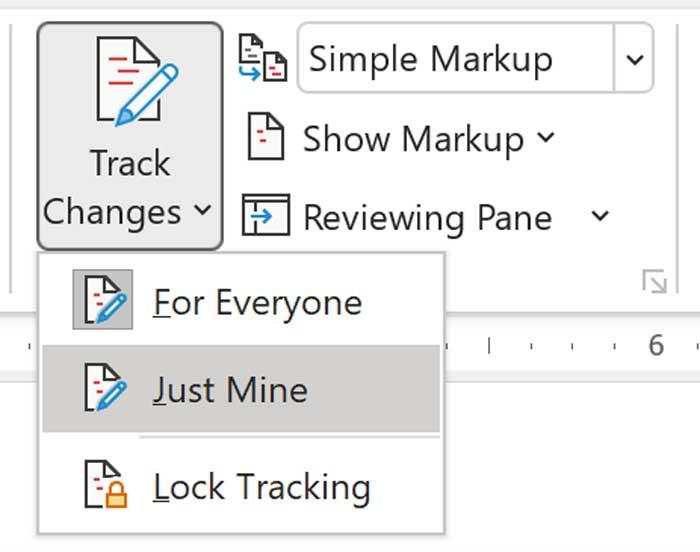
La función Control de cambios de Microsoft Word nos permite mantener un registro de todas las ediciones del documento. Gracias a esto, cualquier usuario puede insertar comentarios en el documento. Hasta el momento es posible ver todos los cambios realizados por los usuarios que colaboran en un mismo documento, si bien no deja ver las propias ediciones. Esto es algo que Microsoft quiere solucionar en su última actualización.

En la nueva compilación recientemente lanzada para usuarios Insider de Office, se agrega una nueva característica con mejoras para la función de Control de cambios. Esta nos permite activarlo exclusivamente para nosotros mismos, mediante la opción “Sólo mío”. De esta forma cada vez que pulsemos el botón de Control de cambios dentro de la pestaña Revisar, la aplicación se encargará de realizar un seguimiento de todos los cambios, tanto hayan sido realizados por el autor como por cualquier otro colaborador. De esta forma, mediante el uso de la función “Sólo mía” podremos decirle a Word que haga un seguimiento sólo de nuestros cambios.

Word función Solo mio

Esta nueva función para Word se encuentra disponible para usuarios Insider que usen tanto Windows como macOS, y debe servir de ayuda para ahorrar tiempo entre usuarios que colaboran en archivos de Word de diferentes autores.

Correcciones de la Build 14405.20002 de Office

Junto con la nueva característica para el Control de cambios en Word, la nueva Build 144.05.20002 lanzada por Microsoft para Office incluye también diferentes correcciones de errores:

  • Correcciones importantes: solución a un problema por el cual la función Repetir como fila de encabezado en una tabla estaba deshabilitada en algunos casos.
  • Corrección en Excel: solución a un problema que causaba inestabilidad de la línea de tendencia en los gráficos de datos logarítmicos.
  • Correcciones de Outlook: solución a un problema al responder al mensaje de un usuario externo con una etiqueta de confidencialidad.
  • Corrección de acceso: solución de un problema por el cual, después de que ocurriera un error al pegar registros en un submódulo, los datos agregados al submódulo se eliminan cuando se cierra el formulario. Además, se soluciona otro problema por el cual intentar usar la API DAO desde aplicaciones que no son de Office resultó en un error, con el mensaje «El sistema operativo no está configurado actualmente para ejecutar esta aplicación».
  • Correcciones de palabras: se ha mejorado el comportamiento durante un archivo Guardar o Guardar como en una ubicación que requiere la aprobación del acceso del usuario; ahora debería aparecer la pantalla Otorgar acceso para permitir que se apruebe el acceso de los usuarios.

síguenos cade.com.mx

‎Agregar un bloc de notas de OneNote a teams‎

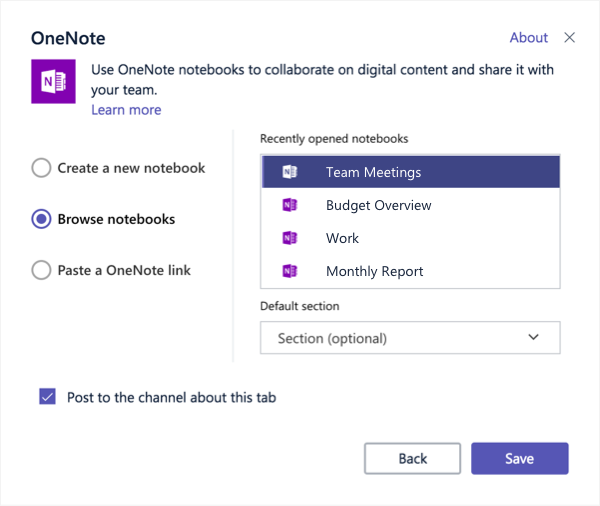
‎Para agregar un bloc de notas de OneNote nuevo o existente a un canal en Microsoft Teams, seleccione ‎‎Agregar una pestaña‎‎ ‎Add button‎ en la parte superior del canal y seleccione ‎‎OneNote‎‎.‎

‎A partir de ahí, elija una opción:‎

  • ‎Para empezar desde cero, seleccione ‎‎Crear un nuevo bloc‎‎de notas , agregue un nombre al campo Nombre del bloc de ‎‎notas ‎‎y haga clic en ‎‎Guardar‎‎.‎
  • ‎Para agregar un bloc de notas existente, seleccione ‎‎Examinar blocs de notas‎‎, elija el bloc de notas y la sección y seleccione ‎‎Guardar‎‎.‎
  • ‎Para agregar un vínculo a un bloc de notas existente, seleccione ‎‎Pegar un vínculo de OneNote,‎‎agregue la dirección y seleccione ‎‎Guardar‎‎.‎
Cuadro de diálogo de configuración de la pestaña OneNote

‎Una vez que agregue la pestaña ‎‎OneNote,‎‎ todos los usuarios del canal podrán ver y realizar ediciones (siempre que tengan acceso al bloc de notas). Cualquier persona a la que se le bloquee la visualización del bloc de notas puede solicitar acceso directamente desde la pestaña.‎