Los líderes de hoy buscan no solo crear impacto más rápido, sino priorizar las inversiones que impulsarán los resultados comerciales más importantes y significativos para sus organizaciones. Están optimizando y racionalizando para que puedan tener éxito donde más importa. Al mismo tiempo, las presiones de la economía global en evolución requieren que las organizaciones reduzcan los costos y optimicen las operaciones a medida que continúan cambiando a un mundo de trabajo híbrido. Las múltiples capacidades necesarias para habilitar el trabajo híbrido (reuniones, chat, teléfono, programación, gestión de proyectos, almacenamiento en la nube, análisis y automatización, seguridad) pueden aumentar el costo total de propiedad de una organización y la complejidad administrativa que acompaña a agregar, implementar y administrar cada solución por separado.
Microsoft 365 reúne estas capacidades en una experiencia integrada que hace que el trabajo híbrido sea más fácil e inteligente para los empleados. Con Microsoft 365, puedes ayudar a tus clientes a hacer más con menos permitiéndoles consolidar y eliminar los costos operativos, optimizar el rendimiento empresarial y crear una base para una estrategia de seguridad de confianza cero para reducir las brechas de seguridad y su impacto.
Conéctate con tus clientes hoy mismo y ayúdales a resolver sus desafíos empresariales más acuciantes con la ayuda de Microsoft 365.
Comience hoy mismo
Las conversaciones de ahorro de costos deben realizarse con frecuencia y temprano durante las interacciones con los clientes para ayudar a los clientes a obtener los beneficios tecnológicos y de costos asociados con los productos de Microsoft. Los mensajes y recursos proporcionados a través de nuestra campaña Haz más con menos pueden ayudarte a analizar con confianza las oportunidades de ahorro de costos de las soluciones de Microsoft 365 con tus clientes.
Explore los recursos que puede usar para interactuar con organizaciones de clientes de cualquier tamaño sobre cómo Microsoft 365 puede ayudarlos a hacer más con menos.
Áreas clave de impacto
Hacer más con menos significa maximizar el impacto de las soluciones de Microsoft 365. Aproveche el taller Hacer más con menos para interactuar con sus clientes y ayudarlos a identificar ahorros de costos, al tiempo que obtiene valor adicional, con un enfoque en las siguientes tres áreas clave de impacto.
Elimine las soluciones redundantes
La consolidación de proveedores puede generar ahorros de costos en cascada en todas las organizaciones de sus clientes. El taller Hacer más con menos te ayudará a trabajar con tus clientes para identificar las funcionalidades de Microsoft 365 que podrían costarles más con otros proveedores.
Simplifique la gestión de TI
Con una única solución integrada, sus clientes pueden optimizar el tiempo de sus equipos de TI. Un entorno de TI simplificado con Microsoft 365 automatiza las tareas laboriosas y libera a los administradores de TI y seguridad para que hagan la transición a actividades de mayor valor.
Proteger al trabajador digital
Las mejoras de seguridad no se limitan a la consolidación de proveedores y la reducción de la administración de TI. Microsoft 365 ayuda a las organizaciones a mejorar su pila de seguridad, creando una base para una estrategia de confianza cero que puede permitirles obtener ahorros de costos al tener menos infracciones de seguridad y una mejor administración de identidades.
Su guía de sesiones y noticias de Windows 365, desde la vista previa pública de la aplicación Windows 365 y la disponibilidad general de Windows 365 Government hasta la integración con Citrix y más.
Esta semana Microsoft está hospedando Microsoft Ignite. En un momento en que el alcance de TI ha cambiado considerablemente, Microsoft Ignite se ha expandido para dar la bienvenida a todos los roles, desde los responsables de la toma de decisiones de TI y los implementadores de TI hasta los desarrolladores y los profesionales de datos y seguridad. Las organizaciones de todo el mundo y de todas las industrias están viendo los beneficios de migrar y modernizar sus cargas de trabajo a la nube. Y Windows 365 también se está expandiendo.
Windows 365 es una solución de software como servicio (SaaS) que combina la seguridad de la nube con la familiaridad de la PC, lo que permite a los empleados transmitir su escritorio personalizado de Windows desde la nube de Microsoft a cualquier dispositivo.
Windows 365 habilita nuevos escenarios
Hoy anunciamos la vista previa pública de la aplicación Windows 365, la disponibilidad general de Windows 365 Government, la vista previa pública de Citrix HDX Plus para Windows 365 y la administración de TI optimizada para la nube. También anunciamos que pronto podrá usar Windows 365 para empleados por turnos y a tiempo parcial que solo necesitan una PC en la nube para parte de su jornada laboral.
Siga leyendo para obtener más información y encuentre vínculos clave a sesiones de Ignite, blogs adicionales y el calendario de eventos de Microsoft Technical Takeoff del 24 al 27 de octubre.
Anuncio de la versión preliminar pública de la aplicación Windows 365
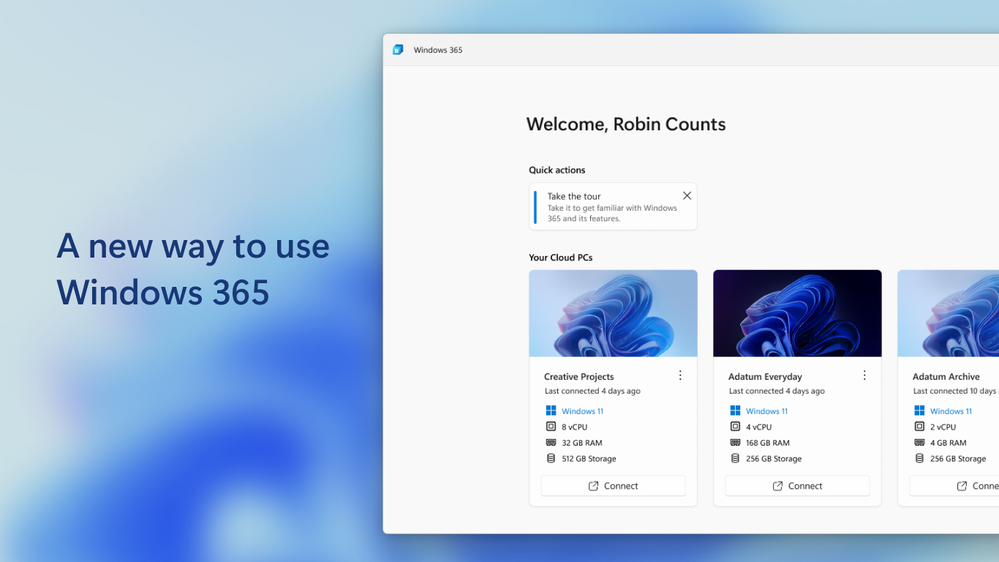
La aplicación Windows 365 ahora está en versión preliminar pública en Microsoft Store en Windows. Con la aplicación de Windows 365, puedes acceder a tu PC en la nube de Windows 365 desde la barra de tareas o el menú Inicio, disfrutando de una experiencia completa de Windows 11 mientras te mueves entre tus PC locales y en la nube. Compatible con todos los dispositivos Windows 11, la aplicación ofrece experiencias confiables y de alto rendimiento optimizadas para Microsoft Teams y sus otras aplicaciones de Microsoft 365.
Anuncio de la disponibilidad general de Windows 365 Administración Pública
Windows 365 Administración Pública ya está disponible con carácter general para las organizaciones Government Community Cloud y Government Community Cloud High en Estados Unidos. Esto permite a los contratistas del gobierno de EE. UU. y a los clientes locales, estatales y federales que admiten transmitir de forma segura sus aplicaciones, datos, contenido y configuración de Windows desde la nube de Microsoft a cualquier dispositivo y en cualquier momento.
Anuncio de la versión preliminar pública de Citrix HDX Plus para Windows 365
Citrix HDX Plus para Windows 365 también está en versión preliminar pública y estará disponible con carácter general a finales de este año calendario. Está disponible para todos los clientes en la consola de Microsoft Intune. Una vez que los administradores de endpoints han completado unos sencillos pasos para habilitar entornos y asignar licencias, los componentes de Citrix se instalan automáticamente en los Cloud PC. Después de la instalación, los empleados con licencia pueden comenzar a usar su Cloud PC desde el mismo entorno Citrix que usan actualmente.
Windows 365 está diseñado para la seguridad Zero Trust
La seguridad es de suma importancia para todas las organizaciones del mundo. Estamos realizando inversiones adicionales para Windows 365 vinculadas a Zero Trust, específicamente en torno a la protección de los datos de la organización y el acceso de los usuarios.
Para auditar y administrar mejor los datos en su entorno, haremos que una nueva acción de dispositivo esté disponible para el público en general a finales de este mes para eDiscovery que permite a TI capturar la última instantánea de la PC en la nube de un empleado con opciones para eliminar el acceso al realizar una investigación forense. También estamos invirtiendo en capacidades para permitir a las organizaciones cifrar sus discos de Cloud PC con sus propias claves administradas por el cliente para cumplir con los requisitos de seguridad y cumplimiento.
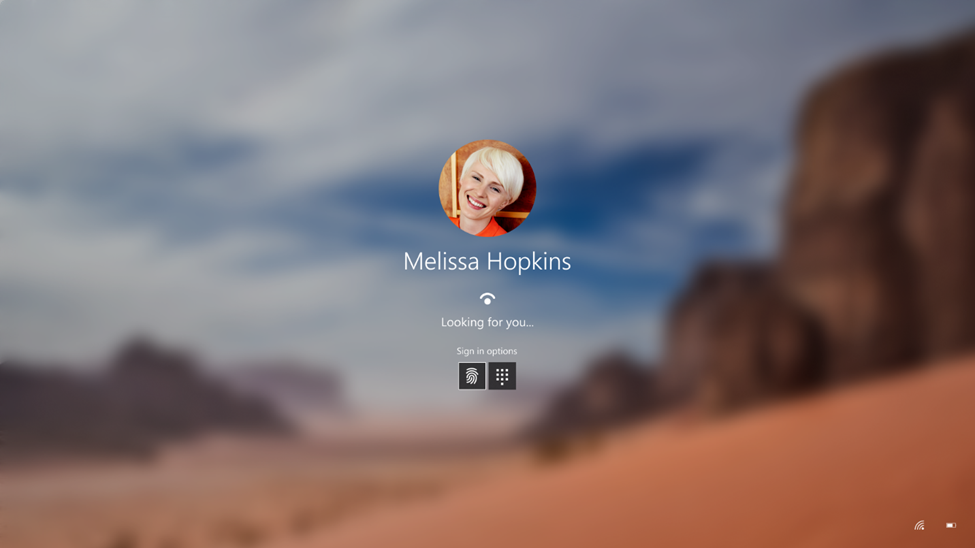
Para proporcionar una experiencia de usuario perfecta y, al mismo tiempo, reducir el riesgo de robo de credenciales en su entorno, pronto lanzaremos características de inicio de sesión único como parte de Windows 365. Con el inicio de sesión único habilitado, los empleados solo verán una solicitud de credenciales para demostrar su identidad:
Los empleados que usen un dispositivo Windows administrado recibirán la experiencia familiar sin contraseña de iniciar sesión en su dispositivo Windows local, usando Windows Hello para empresas o una clave de seguridad FIDO2.
Los empleados que usen un dispositivo no administrado, como un equipo personal, recibirán la misma experiencia de inicio de sesión único una vez que se autentiquen en Azure Active Directory (Azure AD), donde pueden proporcionar una credencial sin contraseña.
Esta experiencia de inicio de sesión único incluso se traslada a Cloud PC, por lo que el empleado puede ser productivo inmediatamente en cualquier aplicación registrada de Microsoft 365 o Azure AD.
Estén atentos para más actualizaciones.
Anuncio de nuevas capacidades de gestión de TI optimizadas para la nube
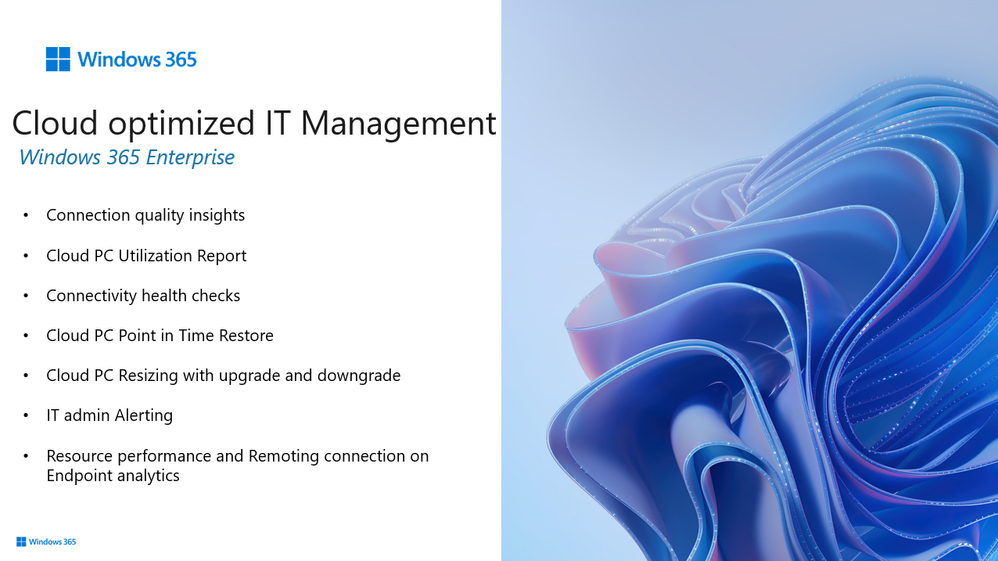
La administración de TI optimizada para la nube de Windows 365 es un conjunto de capacidades que permiten a los administradores de TI proporcionar la mejor experiencia para los empleados. Aprovecha la flexibilidad y la agilidad de la nube y ofrece información inteligente y procesable con herramientas listas para usar que son simples y escalables.
Las siguientes capacidades se incluyen en la oferta base de la edición Windows 365 Enterprise:
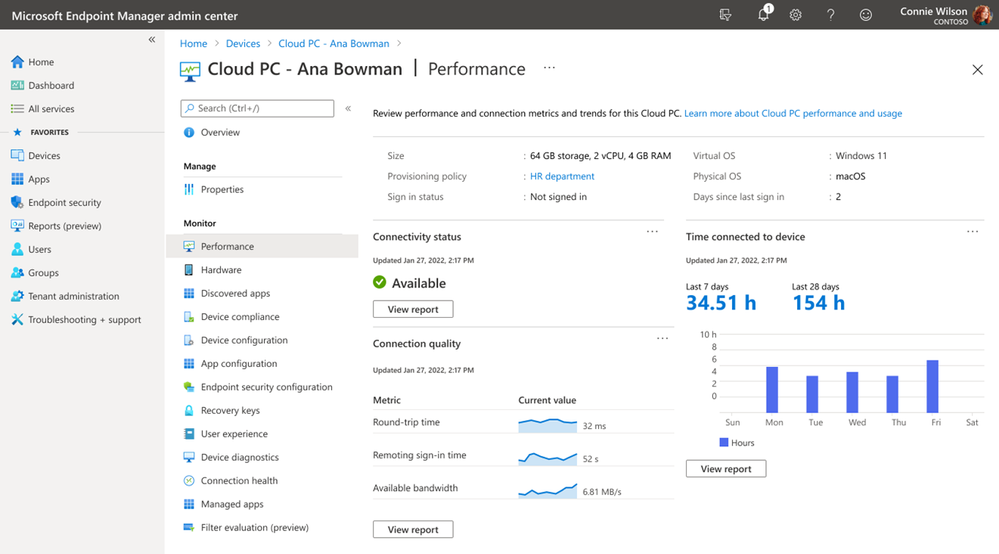
La calidad de la conexión de Cloud PC en la página de rendimiento de Cloud PC permite a los administradores de TI obtener visibilidad del tiempo de ida y vuelta, el tiempo de conexión y el ancho de banda disponible, lo que permite a los administradores tomar medidas para optimizar las configuraciones de red para reducir la latencia.
La utilización de Cloud PC en la página de rendimiento de Cloud PC es una herramienta de optimización que permite a los administradores identificar dispositivos con baja utilización y realizar acciones para desaprovisionar, reasignar a nuevos usuarios o reducir el tamaño de Cloud PC.
La restauración puntual es la solución integrada de continuidad del negocio y recuperación ante desastres (BCDR) que permite a los empleados o administradores recuperar PC en la nube en caso de desastres críticos, como una interrupción de la zona o daños en el dispositivo, con una herramienta automatizada, simple y lista para usar.
La funcionalidad de cambio detamaño ahora permite a los administradores de endpoints reducir el tamaño de los Cloud PC, además de actualizarlos.
Las alertas permiten a los administradores de TI recibir alertas sobre factores críticos que afectan a los dispositivos, como conexiones de red fallidas, políticas de aprovisionamiento o cargas de imágenes.
El rendimiento de los recursos en Endpoint Analytics ayuda a los administradores a identificar los dispositivos que carecen de recursos suficientes en el proceso (vCPU y memoria) para realizar una acción para cambiar el tamaño.
Windows 365 Empresa
También continuamos mejorando Windows 365 Business para que sea aún más accesible para que las organizaciones más pequeñas lo compren, implementen y administren.
En windows365.microsoft.com, así como en el Centro de administración de Microsoft 365, los administradores pronto tendrán una capacidad de botón para inscribir todos los equipos en la nube recién aprovisionados en Microsoft Intune si el inquilino tiene la licencia de Intune necesaria.
Y en el futuro, haremos que sea aún más fácil para las pequeñas empresas registrarse en Windows 365 Business e iniciar sesión sin problemas en Cloud PC con una cuenta de Microsoft, una cuenta personal, que ya puede estar en uso para servicios como OneDrive o Xbox Live.
El trabajo híbrido nos promete lo mejor de todos los mundos. La facilidad y comodidad de trabajar desde casa, la conexión y la energía de interactuar con nuestros compañeros de trabajo en la oficina, y la flexibilidad y la oportunidad de trabajar donde queremos. Pero hoy en día, todavía hay desafíos que impiden que esta promesa se convierta en realidad.
Una pregunta constante que escucho de los clientes es ¿cuál es el propósito de la oficina? Está claro que el papel de la oficina ha cambiado. Para que la oficina valga la pena el viaje, los empleados necesitan una buena razón, más que simplemente «porque lo dije». Esa razón, hemos encontrado, es la una a la otra. 1 Pero es difícil saber cuándo entran los colegas, y con demasiada frecuencia, los empleados tienen un arrepentimiento de viaje: la frustración única de hacer el viaje solo para estar solos en la oficina, haciendo el trabajo que podrían haber hecho desde casa. Y para hacer las cosas más desafiantes, las personas que regresan a la oficina a menudo encuentran espacios que no han evolucionado desde 2019.
ÍNDICE DE TENDENCIAS DE TRABAJO DE MICROSOFT
Mientras tanto, los líderes carecen de datos y herramientas sobre la evolución de los hábitos de trabajo de los empleados, lo que los obliga a tomar decisiones de política e infraestructura sin saber si esos cambios mejorarán las cosas. 1 Los líderes merecen saber que los espacios de oficina en los que están invirtiendo son adecuados para la mejor manera en que los empleados trabajan.
Optimice los espacios de trabajo con Connected Workplace
Reimaginar el lugar de trabajo para apoyar una verdadera flexibilidad requerirá tecnología para cerrar la brecha física y digital. Para hacer eso, está surgiendo una nueva categoría de soluciones tecnológicas llamada Connected Workplace. El connected Workplace ayuda a crear lugares de trabajo modernos equipados con tecnología que permite a cada empleado lograr sus mejores resultados. Luego utiliza la información recopilada de los lugares de trabajo modernos para aprender para que los lugares puedan adaptarse fácilmente a las necesidades cambiantes de los empleados.
«Creemos que las organizaciones pueden crear experiencias más atractivas para los empleados mientras obtienen más de sus activos físicos, mediante el uso de tecnologías que pueden ayudar a agilizar la jornada laboral, equilibrar la inclusión y la experiencia de los empleados, y apoyar la optimización continua de la cartera».—Phil Kirschner, experto sénior de McKinsey & Company sobre el futuro lugar de trabajo.
Los empleados quieren trabajar en espacios que han sido diseñados para sus necesidades. De hecho, para 2025, las organizaciones gastarán USD81 mil millones2 en soluciones tecnológicas en el lugar de trabajo para optimizar el mercado inmobiliario corporativo de USD4.4 billones3. Este mercado abarca varios segmentos aislados que abordan la experiencia en el lugar de trabajo, proporcionan datos valiosos sobre la ocupación y la utilización del espacio, respaldan la infraestructura de los edificios, contribuyen al diseño y la construcción de espacios y guían la planificación estratégica relacionada con las carteras de bienes raíces.
«El ‘futuro del trabajo’ requiere un nuevo enfoque, uno que ayude a las personas a conectarse con el espacio y entre sí de maneras considerablemente más dinámicas y atractivas. La tecnología jugará un papel esencial para permitir a las personas tomar decisiones diarias que optimicen su forma de trabajar y ofrezcan información a las organizaciones que se centran en la gestión de sus entornos y operaciones con mayor agilidad».—Georgia Collins, Directora Ejecutiva General, CBRE.
Presentación de Microsoft Places
Cuando los espacios tienen significado y propósito, se convierten en lugares. Eso proviene de personas que se reúnen, se unen y comparten una experiencia juntos. Es lo que hace que una casa sea un hogar, y una oficina a la que valga la pena entrar.
Hoy me complace presentar Microsoft Places, nuestra nueva plataforma de lugar de trabajo conectado que reimaginará el trabajo híbrido y en persona. Esta plataforma ofrece soluciones que coordinan dónde ocurre el trabajo, modernizan la oficina con tecnología inteligente y optimizan el lugar de trabajo para las necesidades cambiantes.
Vea más sobre la visión de hacia dónde nos dirigimos con Microsoft Places.
Profundicemos en cada una de estas áreas para dar vida a Microsoft Places.
Coordinar dónde se realiza el trabajo para lograr los resultados correctos
La programación híbrida de Microsoft Places aprovechará las señales de datos comunes de Outlook y Teams para permitirle ver la próxima semana y ver cuándo sus compañeros de trabajo y colaboradores cercanos planean estar en la oficina. Comprenderá los días con la mayor asistencia en el consultorio, lo que le permitirá ajustar su horario para aprovechar las valiosas conexiones en persona. La reserva inteligente le ayudará a descubrir espacios disponibles con la tecnología adecuada para que coincida con el propósito de su reunión y la combinación de participantes en persona o remotos. Y obtendrá recomendaciones para los tiempos de viaje más cortos, con indicaciones que le indicarán cuándo irse según el tráfico de ese día y cuándo se programen sus reuniones. Con Microsoft Places, puede priorizar su tiempo mientras maximiza las conexiones en persona.
Pantallas simuladas y reflejan la visión del producto. Es posible que las funciones mostradas no estén disponibles cuando el producto esté disponible con carácter general.
Modernice la oficina con tecnología inteligente
La tecnología puede mejorar drásticamente la experiencia en la oficina, especialmente los lugares que no fueron construidos para el trabajo híbrido. Con la orientación, ya no perderá tiempo buscando la sala de conferencias adecuada o siguiendo las señales obsoletas del edificio; en su lugar, podrá acceder a un mapa en su dispositivo móvil que lo guiará al lugar correcto. La reserva de hot desk le permitirá ver dónde están sentados sus colegas más cercanos y elegir su escritorio en consecuencia. Y una vez que llegue a la sala correcta, Microsoft Teams Rooms permite a todos participar independientemente de su ubicación, gracias a sus características reflexivas e inclusivas. Con el objetivo de reconstruir y fortalecer los vínculos, Microsoft Places también facilitará reuniones fortuitas, lo que permitirá a los colegas crear fácilmente reuniones improvisadas y compartirlas con otros en la oficina. Con Places, las oficinas responden mejor a las necesidades de todos.
Pantallas simuladas y reflejan la visión del producto. Es posible que las funciones mostradas no estén disponibles cuando el producto esté disponible con carácter general.
Optimice el espacio y los costos para las necesidades cambiantes
Para administrar mejor el espacio físico, los líderes necesitan información sobre el espacio, como datos de utilización, oportunidades de ahorro de energía y tendencias de ocupación. Estas valiosas entradas son las que guían los ajustes dinámicos del espacio en un día en particular, como cambiar el exceso de salas de reunión a salas de colaboración con exceso de reservas. Y con un conocimiento avanzado de la ocupación esperada, los líderes pueden ir más allá con la optimización de su espacio, reduciendo los pisos disponibles en días más ligeros, ahorrando gastos de energía y mejorando la experiencia en el lugar de trabajo. Los líderes también pueden agregar tendencias sobre personas y lugares en toda su cartera, creando lugares más flexibles, dinámicos y sostenibles que respalden nuevas formas de trabajo.
Pantallas simuladas y reflejan la visión del producto. Es posible que las funciones mostradas no estén disponibles cuando el producto esté disponible con carácter general.
Finalmente, Microsoft Places se integrará con las soluciones de Microsoft 365 que los clientes usan todos los días, como Outlook, Teams y Viva. Aprovechará y mejorará el rico conjunto de datos disponibles en Microsoft Graph, combinando señales de personas y lugares. La unificación de esos activos de datos mejorará las soluciones de primera y tercera parte y abordará los mayores desafíos de nuestros clientes relacionados con cómo, cuándo y dónde trabajan las personas. Toda la recopilación de datos en la plataforma Microsoft Graph y Microsoft Places se adhiere a nuestros estrictos estándares de privacidad. Los usuarios sabrán qué datos se recopilan y podrán optar por participar y no participar, y la información mostrará tendencias sin señalar a las personas.
Microsoft Places estará disponible en 2023.
Junto con nuestros socios
Para asegurarnos de que estamos resolviendo los desafíos más apremiantes sobre dónde ocurre el trabajo, nos hemos asociado con empresas de todo el campo del lugar de trabajo conectado. Nuestro ecosistema de socios se construirá sobre la plataforma Places con soluciones nuevas y existentes, aprovechando y mejorando los ricos datos de Microsoft Graph.
Junto con nuestro ecosistema de socios, Microsoft Places ayudará a crear soluciones holísticas e impactantes para abordar las cambiantes necesidades del lugar de trabajo de nuestros clientes.
Empieza a crear tus lugares hoy mismo
El proceso de convertir un espacio en un lugar comienza con la creación de experiencias de empleados mejores y más inclusivas, y luego capturar y acumular los datos de esas experiencias para proporcionar información que guíe una mayor optimización del espacio. Es por eso que Microsoft Teams Rooms es el punto de partida adecuado para su organización. No solo es uno de los habilitadores híbridos más críticos en todas las oficinas, sino que sus datos de uso y administración se aprovecharán en Microsoft Places.
Con la tecnología adecuada, podemos transformar las oficinas para que se ajusten a nuestras necesidades en constante evolución. Al crear lugares de trabajo receptivos, flexibles y dinámicos, y al ofrecer soluciones que ayudan a priorizar el tiempo y maximizar la conexión en persona, Microsoft Places ayudará a hacer realidad la promesa del trabajo híbrido.
Estamos experimentando un cambio único en la vida en los patrones de trabajo, y no hay vuelta atrás a 2019. El trabajo híbrido es solo trabajo. Empoderar a la fuerza laboral conectada y distribuida de hoy en día requiere tecnología que haga que el trabajo sea más fácil y flexible.
Las reuniones virtuales e híbridas continúan ocupando la mayor parte del tiempo dedicado al trabajo. Ahora, más que nunca, los líderes necesitan una solución integrada que combine todas las capacidades avanzadas de reuniones, lleve la cultura de reuniones al siguiente nivel y les permita hacer más con menos.
Hoy, me complace anunciarMicrosoft Teams Premium. Basada en la experiencia de colaboración familiar y todo en uno de Microsoft Teams, esta nueva oferta hace que cada reunión, desde reuniones individuales hasta reuniones grandes, citas virtuales y seminarios web, sea más personalizada, inteligente y segura. A diferencia de la experiencia desconectada y los costos de múltiples productos o complementos puntuales, con Teams Premium obtiene todo lo que necesita por un solo precio bajo. 1
Personalizado: cree fácilmente reuniones que satisfagan sus necesidades
Las reuniones no son «talla única». No iría a una cafetería para una reunión confidencial o a un auditorio para una reunión individual. Hoy en día, cuando programa una reunión en línea, solo usa la configuración predeterminada porque profundizar en las opciones de reunión le quita un tiempo valioso a su día.
Las nuevas guías de reuniones de Teams Premium te ayudan a crear automáticamente la experiencia adecuada para tu reunión. La guía es fácilmente personalizada y administrada por TI. Puede seleccionar una guía de reunión, como una llamada al cliente, una reunión de lluvia de ideas o una llamada a la mesa de ayuda, y las opciones ya estarán configuradas, lo que reducirá el tiempo y el proceso de reflexión para obtener la reunión correcta. Y con las guías, los líderes pueden estar seguros de que las reuniones se adhieren a las mejores prácticas y políticas de la empresa.
Las guías de reuniones facilitan la automatización de la configuración de una nueva reunión.
Su oficina, su tarjeta de presentación, su botín favorito en su escritorio, todos encarnan la marca de su empresa. ¿No deberían tus conexiones virtuales? Con Teams Premium, puede infundir una marca de reunión personalizada en el vestíbulo de reuniones y crear fondos personalizados y modos juntos para que los empleados disfruten y la TI la administre, para nunca comprometer su marca.
Inteligente: Concéntrese en lo que importa con las reuniones impulsadas por IA
Pasamos mucho tiempo en las reuniones. ¿Son realmente productivos? Todos hemos tenido esas reuniones de lunes por la mañana que quieres rechazar, pero necesitas escuchar para mantenerte al tanto. Y para ser honesto, probablemente todos somos multitarea de todos modos. O a veces puede decidir saltarse una reunión para mantenerse enfocado y apagar ese fuego de trabajo que necesita su atención urgente. Pero luego terminas revisando grabaciones y transcripciones para encontrar lo que es relevante para ti. Entonces, ¿qué hacemos? Configure otra reunión después del horario de atención para obtener la última descarga. Tiene que haber una mejor manera.
Con el resumen inteligente en Teams Premium, obtienes el poder de la IA para hacer que las reuniones a las que asistes (y te pierdes) sean más productivas e impactantes. En primer lugar, la recapitulación inteligente utiliza la IA para sugerir elementos de acción y propietarios, de modo que no se pierdan los seguimientos. Es como tener un asistente virtual que asiste a cada reunión.
Después de la reunión, el resumen inteligente creará grabaciones más inteligentes con capítulos generados automáticamente e información como cuándo se mencionó su nombre, cuándo se compartió una pantalla o cuándo salió temprano de una reunión, para ayudarlo a descubrir momentos importantes para ponerse al día rápidamente.
La búsqueda también se volvió más inteligente con oradores sugeridos que se personalizan para usted en función de con quién trabaja estrechamente, para que pueda buscar rápidamente en las transcripciones de las personas que podrían estar más interesadas.
Las reuniones en línea permiten que más personas que nunca se conecten. Actualmente, en las reuniones de Teams, puede seguir fácilmente quién dice qué con los subtítulos en vivo y la transcripción atribuidos por el orador. Pero si está presentando a personas que no hablan el mismo idioma, ¿cómo se asegura de que la conversación sea fluida? La traducción en vivo para subtítulos ofrece traducciones en tiempo real impulsadas por IA de 40 idiomas hablados para que los participantes de la reunión puedan leer subtítulos en su propio idioma. Si un organizador tiene Teams Premium, todos los asistentes a la reunión pueden disfrutar de subtítulos traducidos en vivo. Esto ayuda a romper las barreras lingüísticas para que sus reuniones y llamadas globales sean productivas y sin esfuerzo.
Seguro:Ayude a mantener la confidencialidad de las reuniones confidenciales
Cuando necesita configurar una nueva reunión, es simple: cree una nueva reunión de Teams y envíe la invitación, ¿verdad? Pero la realidad es que algunas reuniones contienen información sensible a los negocios que se comparte en pantalla o se cubre en la conversación. Las reuniones de la junta, las discusiones financieras y las revisiones de lanzamiento de productos no reveladas son ejemplos que probablemente necesiten seguridad adicional para ayudar a garantizar que el contenido permanezca protegido.
Con la protección avanzada de reuniones en Teams Premium, ahora puede proteger las reuniones confidenciales. Con nuevas opciones de reunión como la marca de agua para disuadir las fugas y limitar quién puede grabar, obtienes protecciones adicionales para mantener la discusión en privado. Y para los clientes de Microsoft 365 E5 con los requisitos de seguridad más avanzados, puede aprovechar sus etiquetas de confidencialidad de Microsoft Purview Information Protection existentes para aplicar automáticamente las opciones de reunión relevantes. Eso hace que la configuración de reuniones protegidas sea aún más fácil: simplemente seleccione una de las etiquetas de sensibilidad familiares que ya está usando para proteger los datos confidenciales en Microsoft 365 y deje que la automatización se haga cargo. Los administradores de cumplimiento pueden editar sus etiquetas existentes en el Centro de seguridad y cumplimiento para aplicar las opciones de reunión que se deben aplicar cuando se usa la etiqueta en una reunión.
Marque fácilmente el contenido y los oradores durante una reunión, y aplique automáticamente las opciones de reunión relevantes de Teams en función de las etiquetas de sensibilidad.
Una oferta simple para cada reunión
¿Con qué frecuencia administra, usa y paga por múltiples herramientas de reunión? Teams Premium también amplía la experiencia familiar de Teams para ayudarte a interactuar más profundamente con los clientes para que puedas hacer más con menos.
Citas virtuales avanzadas
Si bien conectarse virtualmente con sus clientes, clientes y pacientes puede haber comenzado como una necesidad, ahora es una oportunidad para interactuar con los clientes de nuevas maneras y hacer crecer su negocio.
Con las capacidades avanzadas de citas virtuales disponibles hoy en día en las ofertas de Microsoft 365 y Office 365, sus empleados pueden programar citas fácilmente y los clientes pueden unirse en un navegador móvil, sin necesidad de descargar una aplicación. Y con Teams Premium, obtiene citas virtuales avanzadas para administrar la experiencia de citas de extremo a extremo.
Deleite a los clientes
Los asistentes pueden carecer de los conocimientos técnicos para unirse con éxito a una reunión virtual o enfrentar problemas de inicio de sesión, sin mencionar el simple olvido de unirse a una cita en primer lugar. Con Teams Premium, facilite una experiencia de cliente perfecta que permita a sus clientes recibir recordatorios de texto y unirse a citas virtuales personalizadas de marca a través de sus dispositivos móviles, sin descargar Teams.
Los clientes reciben una notificación por SMS que les permite unirse fácilmente a su cita virtual a través de un navegador web móvil e ingresar a una sala de espera personalizada antes de que su cita esté lista.
Optimice la gestión de citas
Los programadores pueden carecer de un lugar unificado para administrar citas o luchar con plataformas no integradas. Con Teams Premium, los programadores de citas pueden configurar y administrar citas virtuales programadas y bajo demanda en una ubicación con capacidades avanzadas como la cola de citas.
La aplicación Citas virtuales proporciona un panel de control para una vista rápida de las programaciones, colas y análisis y pestañas para profundizar en la programación de reservas, la vista de colas, el análisis y más.
Mida análisis enriquecidos
Finalmente, puede haber una falta de métricas sobre la asistencia o la participación a lo largo del tiempo, lo que dificulta la obtención de información y tendencias para mejorar la experiencia del cliente y los resultados comerciales. Con Teams Premium, vea las tendencias de uso y el historial de experiencias de citas virtuales y la efectividad, como las ausencias y los tiempos de espera con análisis a nivel de personal, departamento y organización.
La página de análisis de citas virtuales muestra las tendencias de uso a lo largo del tiempo y profundiza en la información de no presentación y tiempo de espera por cita.
Y en el mundo actual de comunicaciones y distracciones constantes, es difícil destacar para atraer e involucrar a los asistentes, ya sean empleados de su organización o clientes potenciales para generar nuevos negocios.
Sobre la base de la funcionalidad básica de seminarios web disponible en las ofertas de Office 365 y Microsoft 365 (registro de hasta mil asistentes, rol de coorganizador, interactividad con preguntas y respuestas, informes de asistentes e integración de marketing de Dynamics 365) con seminarios web avanzados en Teams Premium, obtiene la experiencia familiar y segura de Teams combinada con nuevos controles de host y controles de administración de eventos que facilitan la conexión con cualquier audiencia. Ya sea que esté promocionando un nuevo producto, incorporando y capacitando a nuevos miembros del equipo, o conectándose con clientes potenciales para hacer crecer su negocio, los seminarios web avanzados ofrecen una experiencia de alta calidad para ayudarlo antes y durante su evento.
Optimice los flujos de trabajo de registro
Sobre la base de las capacidades básicas de seminarios web en Teams hoy en día, la experiencia de registro está mejorando aún más en Teams Premium con la lista de espera de registro y la aprobación manual. Habilitar la lista de espera mantendrá abierto el registro del seminario web incluso después de que el evento haya alcanzado la capacidad establecida por el organizador. Esto permite que otras personas se registren y se agreguen automáticamente a la lista de espera. A medida que se abran nuevos lugares, las personas se moverán automáticamente al estado de aprobación pendiente, lo que permite al organizador revisar su información de registro y aprobar o rechazar manualmente a cada uno de los inscritos. Además, puede personalizar la hora de inicio y finalización del registro para especificar cuándo desea que comience y finalice el registro, lo que facilita la planificación y administración de su evento.
Habilite una lista de espera de registro y apruebe manualmente a los asistentes.
Para generar emoción y atraer a los asistentes a su seminario web, puede enviar correos electrónicos de recordatorio automatizados antes del evento. Estos correos electrónicos se enviarán a cada inscrito confirmado el día del evento e incluirán un encabezado de marca personalizada, detalles del seminario web y un enlace para unirse al evento.
Envíe correos electrónicos de recordatorio automatizados a los inscritos confirmados antes del evento.
Personalizar las experiencias de los presentadores y asistentes
Al igual que cuando solía reunirse con el anfitrión y los presentadores en la sala verde física antes de su evento, podrá conectarse y administrar toda la acción detrás de escena en la sala verde virtual. Únase al anfitrión y otros presentadores en un espacio dedicado separado de los asistentes, donde puede socializar, monitorear el chat y las preguntas y respuestas, administrar la configuración de los asistentes y revisar el contenido antes de que comience el evento. Y a medida que los asistentes esperan, serán recibidos con una pantalla de bienvenida y podrán usar el chat y las preguntas y respuestas para interactuar con los presentadores y entre sí.
Conéctese y prepárese con el anfitrión y otros presentadores en la sala verde virtual e interactúe con los asistentes a través del chat y las preguntas y respuestas.
Como el compromiso es clave para que cualquier seminario web sea exitoso, no se trata solo de cómo los asistentes pueden participar, sino también de lo que los mantendrá comprometidos. Con la capacidad de administrar lo que ven los asistentes, no tiene que preocuparse por las distracciones en caso de que el video de alguien se encienda accidentalmente o mantenga el enfoque mientras aparecen varias fotos de perfil de los asistentes en la pantalla. Puedes seleccionar la vista de asistente para que los asistentes solo vean el contenido compartido y los participantes que traigas a la pantalla. Esto puede incluir varios presentadores con una presentación o incluso un asistente levantando la mano para hacer una pregunta en vivo en el seminario web.
Administre la experiencia de los asistentes para que solo vean el contenido compartido y los participantes en pantalla.
Después de más de 30 años de servicio, se retira «Microsoft Office». Eso no significa que las aplicaciones como Word y Excel desaparecerán, solo que el conjunto de herramientas de la compañía se renombrará como Microsoft 365.
Microsoft anunció los próximos cambios esta semana. En los próximos meses, Office.com, las aplicaciones móviles de Office y las aplicaciones de Office para Windows adoptarán el nombre de Microsoft 365 y tendrán un nuevo aspecto. Microsoft 365 será muy similar a Microsoft Office, con algunas diferencias clave. Lo más importante es su precio (Microsoft 365 es un servicio de suscripción mensual, mientras que Microsoft Office es una compra única) y el acceso a las actualizaciones. Aquellos que se suscriban a Microsoft 365 tendrán las últimas actualizaciones incluidas en sus planes, mientras que aquellos con Microsoft Office deberán comprar la última versión del software.
Lanzado por primera vez en 1990, Microsoft Office se ha mejorado muchas veces a lo largo de los años y continúa gobernando con éxito el mundo de la oficina.
Para aquellos que no quieren decir adiós, Microsoft dijo que continuará ofreciendo compras únicas para aplicaciones como Word, Outlook y Excel.
Jared Spataro, vicepresidente corporativo de trabajo de Microsoft, también reveló que la aplicación Microsoft 365 vendrá con una serie de nuevas funciones. Actuará como un único hub para todos los archivos de los usuarios dentro de los productos de la empresa, como Word y PowerPoint, y también permitirá a las personas acceder rápidamente a los archivos compartidos durante las reuniones.
Además, el ejecutivo de Microsoft explicó que la compañía lanzará también un feed dentro de la aplicación Microsoft 365, que permitirá a los usuarios ver cosas como sus reuniones del día o actualizaciones de las personas que siguen.
“La nueva aplicación sirve como centro para todas las aplicaciones de productividad que ofrece Microsoft 365 y brinda una experiencia simple pero poderosa para nuestros clientes mientras navegan por distintos estilos de trabajo y diversos patrones de colaboración” dijo Spataro en un comunicado.
Microsoft 365 comenzará a implementarse en noviembre empezando por Office.com. Los cambios para la aplicación de Office para Windows y la de dispositivos móviles llegará en enero de 2023.
“No habrá ningún impacto dentro de tu cuenta, perfil, suscripción o archivos existentes. La aplicación se actualizará automáticamente con un nuevo ícono y nombre, así que estate atento a esos cambios de noviembre en adelante”, declaró la compañía.
Ahora que el trabajo híbrido es solo trabajo, el desafío para las organizaciones es equilibrar las demandas de flexibilidad de los empleados con las necesidades comerciales. Más que nunca, el cambiante entorno macroeconómico actual requiere maximizar la productividad al tiempo que reduce los costos. El imperativo digital para cada organización es ofrecer soluciones tecnológicas integradas impulsadas por datos e INTELIGENCIA artificial para ayudar a los empleados a trabajar mejor y de manera más inteligente.
Para aprovechar esta oportunidad, es importante comprender los nuevos patrones de trabajo que están dando forma al futuro:
Habilitación del trabajo híbrido: ayuda a las personas a trabajar de manera flexible en el tiempo y el espacio, de forma sincrónica y asincrónica.
Incorporar experiencias colaborativas al flujo de trabajo, desde datos hasta flujos de trabajo y procesos de negocio, a través de múltiples roles y funciones.
Crear la experiencia digital del empleado: conectar a una fuerza laboral dispersa entre sí y con la organización.
Esta semana, al unirnos a nuestros socios en Microsoft Inspire, exploraremos las nuevas capacidades de Microsoft 365 para ayudar a todos los clientes y socios a tener éxito y hacer más con menos.
Habilitación del trabajo híbrido con Microsoft Teams y Windows 11
Durante el año pasado, hemos introducido más de 450 nuevas características en Microsoft Teams para ayudar a las personas a trabajar de forma sincrónica y asincrónica. Desde el soporte de reuniones híbridas con características como Front Row y cámaras inteligentes y altavoces inteligentes impulsados por IA; para ofrecer presentaciones más dinámicas con herramientas como Cameo, PowerPoint Live y Recording Studio, para apoyar la colaboración que trasciende el tiempo y el espacio con Microsoft Loop.
Hoy, anunciamos nuevas y emocionantes características para mejorar la experiencia de trabajo híbrida impulsada por IA:
Presentamos Excel Live, que permite a las personas colaborar en libros de trabajo en tiempo real en las reuniones de Teams. Con Excel Live, la ventana de reunión de Microsoft Teams se convierte en el lienzo, por lo que cualquier persona de la reunión puede saltar y editar un libro allí mismo, sin salir de la pantalla de la reunión. Esto se basa en el reciente anuncio de Live Share in Teams, que permite a los participantes colaborar en aplicaciones directamente dentro de la ventana de reunión de Teams. Los proveedores de software independientes (ISV) y los desarrolladores también pueden crear fácilmente aplicaciones para Live Share utilizando nuevas extensiones en el SDK de Teams.
Las anotaciones colaborativas permiten a todos los participantes de la reunión dibujar, escribir y reaccionar sobre el contenido compartido en una reunión mediante el amplio conjunto de herramientas de Microsoft Whiteboard.
Video Clip es una nueva función en el chat de Teams que le permite grabar, enviar y ver videos cortos. Capture su video y luego entregue su mensaje con solo hacer clic en un botón. Su destinatario puede reproducirlo a su conveniencia.
También nos complace anunciar la disponibilidad general de Teams Connect Shared Channels, que le permite colaborar con personas dentro y fuera de su organización en un espacio compartido donde todos pueden trabajar, chatear, reunirse, compartir, ser coautores de archivos y desarrollar aplicaciones juntos.
No hay mejor manera de experimentar toda esta innovación que en Windows 11, el sistema operativo diseñado para potenciar el trabajo híbrido que ofrece la mejor productividad y seguridad líder en la industria, y también es fácil de administrar.
Ya sea que se instale de forma nativa en hardware moderno o se entregue desde la nube con Windows 365 o Microsoft Azure Virtual Desktop, Windows es el núcleo de la productividad y las experiencias de colaboración.
Lanzado hace un año, Windows 365 permite a los empleados transmitir de forma segura su experiencia completa de Windows desde la nube de Microsoft a cualquier dispositivo.
Recientemente anunciamos nuevas características y características para Windows 365:
Citrix HDX Plus para Windows 365 permite a TI ampliar la experiencia de trabajo híbrida en dispositivos en la nube al tiempo que ofrece experiencias de alto rendimiento para los empleados. Este nuevo complemento de Windows 365 ofrece compatibilidad con una gama más amplia de dispositivos y periféricos de punto final, seguridad avanzada y controles de políticas, y una gran experiencia en entornos de bajo ancho de banda. La información sobre la disponibilidad del producto llegará pronto.
Windows 365 Government ampliará la disponibilidad de dispositivos en la nube a Government Community Cloud y Government Community Cloud High, lo que permitirá a los contratistas del gobierno de los Estados Unidos y a los clientes locales, estatales y federales.
Las mejoras de Windows 365 Business Edition pronto harán que sea aún más fácil registrarse e iniciar sesión sin problemas en dispositivos en la nube con una cuenta de Microsoft y restaurar una computadora a un punto anterior en el tiempo con la restauración puntual. Para los clientes de Windows 365 Business que usan Microsoft Endpoint Manager, pronto permitiremos que los administradores de TI inscriban automáticamente dispositivos en Endpoint Manager junto con su estado físico existente.
Llevar las experiencias colaborativas al flujo de trabajo
Estamos ayudando a las organizaciones a impulsar el siguiente nivel de productividad con aplicaciones colaborativas que llevan los procesos de negocio directamente al flujo de trabajo. Estamos viendo que nuestros clientes cumplen esta promesa de transformar la forma en que hacen negocios con las aplicaciones de Teams: United Airlines utiliza Teams para conectar a las tripulaciones de vuelo con las tripulaciones de tierra; Bosch Cognitive Services utiliza Teams y la IA para reunir las operaciones de primera línea, el mantenimiento y las adquisiciones para mejorar la colaboración y reducir el tiempo de inactividad; y Adobe Acrobat Sign for Teams permite a los clientes crear, administrar y firmar acuerdos sin salir de Teams.
Hoy, presentamos una nueva solución de servicio al cliente que demuestra cómo estamos dando vida a esta visión en todas las líneas de negocio.
Microsoft Digital Contact Center Platform es una solución de centro de contacto abierta, extensible y colaborativa que aborda las necesidades de un centro de contacto moderno. Equipa a los equipos de servicio con las herramientas digitales modernas para atraer a los clientes a través de una variedad de canales de voz, video y otros canales de participación digital, impulsados por Microsoft Dynamics 365, Teams, Microsoft Power Platform, Azure y el miembro más reciente de la familia Microsoft, Nuance.
La incorporación de Nuance aporta un nuevo nivel de IA conversacional y automatización al centro de contacto, brindando tanto a los clientes como a los agentes herramientas para resolver problemas más rápido y con un servicio más personalizado. Además, las tecnologías de Nuance ayudan a proteger las experiencias de los clientes y a optimizar la seguridad del centro de contacto, con autenticación biométrica integrada y prevención del fraude.
La naturaleza abierta de la plataforma permite a las organizaciones tomar lo que ya tienen y agregar fácilmente cualquier combinación de capacidades que necesiten para llevar su centro de contacto al siguiente nivel. Se integra con una variedad de infraestructuras de centros de contacto y sistemas de gestión de relaciones con los clientes (CRM) en la actualidad, lo que le permite comenzar poco o menos y agregar capacidades cuando sea el momento adecuado para transformar el compromiso del cliente en sus términos. Una extensa red de socios está posicionada a nivel mundial para ayudar a implementar y adaptar la plataforma a sus necesidades únicas.
Creación de la experiencia digital del empleado para cada rol y función
MICROSOFT INSPIRE: HABILITE LA EXPERIENCIA DIGITAL DE LOS EMPLEADOS CON MICROSOFT VIVAVea la sesión
Con una fuerza laboral distribuida y digital, la experiencia tradicional de los empleados debe reinventarse. El año pasado, presentamos Microsoft Viva, la primera plataforma de experiencia del empleado que reúne comunicación, comunidades, conocimiento, aprendizaje, objetivos y perspectivas, justo en el flujo de trabajo en Teams. Mantiene a los empleados conectados.
Microsoft Viva Goals, que estará disponible con carácter general el 1 de agosto de 2022, es una solución de administración y establecimiento de objetivos que alinea a los equipos con las prioridades estratégicas de su organización para impulsar los resultados.
Hoy, nos complace anunciar Microsoft Viva Engage, una nueva aplicación en Teams que ayuda a crear comunidad y conexión, además de proporcionar herramientas para la expresión personal. Viva Engage lleva las redes sociales similares a las de los consumidores al lugar de trabajo, aprovechando la fortaleza de Yammer para crear comunidad, generar compromiso y hacer crecer las redes personales, justo en el flujo de trabajo. Los líderes pueden compartir noticias e ideas, responder preguntas y facilitar conversaciones bidireccionales que ayuden a los empleados a sentirse escuchados e incluidos. Con las funciones Storyline e Stories, los empleados pueden conectarse con sus compañeros de trabajo y compartir sus pensamientos, experiencia, pasiones e ideas.
Microsoft Viva está diseñado para ofrecer a los empleados de múltiples roles y funciones lo que necesitan para sentirse conectados, sin importar cuándo o dónde estén trabajando. Pero la experiencia de los empleados es más que eso. Se trata de ayudar a los empleados a sobresalir en su trabajo, ya sea ventas, marketing, finanzas o TI. El mes pasado, presentamos la primera de una nueva dimensión de Viva, diseñada para satisfacer estas necesidades verticales y específicas de cada rol: Microsoft Viva Sales.
En el cambiante clima macroeconómico actual, Microsoft se centra en ayudar a las organizaciones de todas las industrias a utilizar la tecnología para superar los desafíos y salir fortalecidas. Desde habilitar el trabajo híbrido hasta incorporar los procesos empresariales al flujo de trabajo, Microsoft 365 ayuda a las organizaciones a cumplir con su imperativo digital para que puedan hacer más con menos.
Este mes en Microsoft 365, presentamos nuevas experiencias para compartir en OneDrive, lo que permite la creación y la colaboración en Microsoft Office y conecta a los empleados con los objetivos de la organización con Microsoft Viva Goals. Y nuestras nuevas Guías de Cómo hibrir: WorkLab ofrecen orientación práctica para ayudar a los líderes a hacer que el trabajo híbrido funcione.
Vamos a sumergirnos.
Optimice el uso compartido de archivos y la comunicación en el flujo de trabajo
OneDrive es el sistema principal para potenciar todas las experiencias de intercambio de archivos en Microsoft 365. Nos complace obtener una vista previa de las nuevas capacidades para ayudarlo a acceder a todo lo que necesita, ya sea que esté trabajando solo en un proyecto, colaborando con su equipo u organizando documentos o archivos importantes.
Estamos creando una experiencia de uso compartido más intuitiva en OneDrive, SharePoint y Microsoft Teams que proporciona una forma rápida y sólida de localizar y compartir archivos y administrar la configuración de acceso entre individuos y grupos.
La experiencia OneDrive Home rediseñada muestra sus archivos más recientes junto con cualquier actualización de actividad, para que pueda ver todo de un vistazo y priorizar rápidamente dónde comenzar a trabajar. También puede filtrar por tipo de archivo (.docx, .pptx, .xlsx y .pdf) mediante los botones de la parte superior de la lista Archivos recientes.
Por último, para encontrar y acceder fácilmente a los lugares en los que trabaja continuamente, puede anclar bibliotecas de documentos a la sección Acceso rápido de la barra de navegación izquierda de OneDrive Inicio. Obtén más información sobre las capacidades más recientes de OneDrive.
Microsoft Teams Phone es el líder del mercado en llamadas en la nube a través de VoIP y PSTN con más de 12 millones de usuarios de PSTN. Estamos presentando una nueva opción de plan de llamadas de pago por uso de Teams Phone para brindar a los clientes aún más flexibilidad para elegir el plan que mejor se adapte a las necesidades de su organización. Cada licencia de pago por uso incluye un número de teléfono y llamadas entrantes ilimitadas, mientras que las llamadas salientes acumulan cargos por minuto. El plan de llamadas Pay-As-You-Go ya está disponible en mercados seleccionados.
Habilitar la creación y colaboración con Microsoft 365
Microsoft 365 te permite crear, compartir y colaborar en un solo lugar con tus aplicaciones favoritas. Las nuevas capacidades de Microsoft Office facilitan el acceso, la creación y la organización de ideas en la web o en su dispositivo móvil.
En la web, People Pinning en Mi contenido le permite crear una experiencia más personalizada al anclar a sus principales colaboradores para que pueda volver fácilmente al contenido de sus contactos más importantes.
En la aplicación móvil, Microsoft Feed permite a los usuarios comerciales descubrir contenido, actividad e información interesantes y relevantes, todo extraído de su red de Microsoft 365.
Y Microsoft Lens en la aplicación usa texto interactivo para ayudarlo a reutilizar información de fotos, capturas de pantalla o vistas de cámara existentes para capturar notas, copiar y pegar rápidamente en todas las plataformas, guardar en su dispositivo o compartir con otros.
Reconectar e involucrar a una fuerza laboral dispersa
Las organizaciones reconocen cada vez más que la experiencia y el bienestar de los empleados son esenciales para la productividad, es por eso que el 25 por ciento de las empresas de Fortune 500 ya usan Microsoft Viva. Estamos agregando nuevas capacidades en Viva y Teams para ayudar a mantener a los empleados conectados entre sí, con su equipo y con la misión, la cultura y los objetivos comerciales de la organización.
Viva Goals, ahora disponible en general, conecta a los empleados con los objetivos de su organización, los ayuda a mantenerse alineados a escala e impulsa los resultados comerciales para capacitar a las personas y los equipos para que comprendan su impacto. Viva Goals apoya el marco de establecimiento de objetivos y resultados clave (OKR) que naturalmente crea una alineación entre los equipos de trabajo que están haciendo y las principales prioridades comerciales de una organización. Debido a que Viva Goals es parte de Microsoft Viva, se integra en la experiencia de los empleados, capacitando a las personas y los equipos para que sean lo mejor posible desde cualquier lugar. Utilice Viva Goals como una aplicación web independiente o directamente desde dentro de Teams y nuestras otras integraciones de terceros. Obtén más información sobre Viva Goals.
Ahora tenemos una experiencia de sondeo mejorada en Teams. Los propietarios de reuniones de teams pueden crear y lanzar fácilmente nuevas encuestas predefinidas o reutilizar encuestas recientes para aumentar la participación y recopilar información de sus asistentes a la reunión, así como compartir los resultados en vivo. Una experiencia nueva y dinámica con animaciones para la votación y vistas de resultados hace que las encuestas sean más interactivas y atractivas. También hemos añadido la calificación como un nuevo tipo de pregunta. Obtén más información sobre las novedades de Microsoft Teams.
Aproveche el procedimiento de hibridación: las guías de WorkLab
Para los líderes que luchan con cómo hacer que el trabajo híbrido funcione, consulte las nuevas Guías de WorkLab. Desde colaborar de forma asíncrona hasta organizar reuniones efectivas y saber cómo y cuándo reunirse en persona, estas guías detalladas incluyen consejos prácticos para ayudar a los líderes a navegar por el nuevo enfoque para trabajar y descubrir qué funciona para sus equipos. Obtenga más información en The WorkLab Guides.
“Nuestra historia comenzó en agosto de 2007 cuando Microsoft lanzó por primera vez su sistema de almacenamiento en la nube para permitir que las personas compartieran y sincronicen sus archivos en la nube. Un poco más de un año después, agregamos la capacidad para que las personas almacenaran y accedieran a fotos y videos también. Nuestros primeros cinco años fueron una época de crecimiento rápido, en especial a medida que las empresas trasladaron cada vez más sus soluciones de productividad y colaboración a la nube con Microsoft 365 (antes Microsoft Office 365) y las personas comenzaron a confiar más en sus dispositivos móviles para administrar todo, desde su fotos personales a su correo electrónico y archivos de trabajo”, dijo Seth Patton, gerente general Microsoft 365. El pasado 9 de agosto, OneDrive, la nube de Microsoft cumplió 15 años de existir.
OneDrive también ha permitido habilitar más funciones para el trabajo híbrido. En 2021, Microsoft Teams agregó funciones de One Drive. Mejoró la experiencia de trabajo híbrida impulsada por IA:
1. Excel Live, que permite a las personas colaborar en libros de trabajo en tiempo real en las reuniones de Teams. Con Excel Live, la ventana de reunión de Microsoft Teams se convierte en el lienzo, por lo que cualquier persona de la reunión puede saltar y editar un libro de Excel ahí.
2. Las anotaciones colaborativas permiten a todos los participantes de la reunión dibujar, escribir y reaccionar sobre el contenido compartido en una reunión mediante el conjunto de herramientas de Microsoft Whiteboard.
3. Video Clip es una nueva función en el chat de Teams que le permite grabar, enviar y ver videos cortos. El usuario captura su video y luego entrega su mensaje con un clic.
En los últimos cinco años, OneDrive ha aumentado los usuarios activos mensuales en un 240 por ciento. Además, los clientes de Microsoft como Expedia Group, Nestlé, GAP Inc. y Ecolab han llegado a confiar en OneDrive para garantizar una colaboración y productividad seguras para sus empleados en el nuevo mundo del trabajo híbrido”, destacó Seth Patton, gerente general Microsoft 365.
Nuevas funciones para Windows 365
Este año, las nuevas funciones en Windows 365 son:
1. Citrix HDX Plus para Windows 365 mejorará la experiencia de Cloud PC con una experiencia de usuario excepcional y de alta definición, sólidos controles de políticas de seguridad e integración en una amplia gama de soluciones líderes en la industria.
2. Windows 365 Government ampliará la disponibilidad de las PC en la nube a Government Community Cloud y Government Community Cloud High, lo que habilitará a los contratistas del gobierno de los Estados Unidos y a los clientes locales, estatales y federales.
3. Windows 365 Business las novedades de la edición hacen que sea aún más fácil registrarse e iniciar sesión sin problemas en las PC en la nube con una cuenta de Microsoft, restaurar una PC en la nube a un momento anterior con Point-in-Time Restore y para los clientes de Windows 365 Business que usan Microsoft Endpoint Manager, pronto Microsoft permitirá que los administradores de TI inscriban de manera automática las PC en la nube en Microsoft Endpoint Manager junto con su propiedad de PC física existente.
La gobernanza de la colaboración es la forma en que administra el acceso de los usuarios a los recursos, el cumplimiento de los estándares empresariales y la seguridad de los datos.
Las organizaciones hoy en día usan un conjunto de herramientas diverso. Está el equipo de desarrolladores que usa el chat de equipo, los ejecutivos que envían correo electrónico y toda la organización que se conecta a través de redes sociales empresariales. Se usan varias herramientas de colaboración porque cada grupo es único y tiene sus propias necesidades funcionales y estilo de trabajo. Algunos solo usarán correo electrónico, mientras que otros vivirán principalmente en el chat.
Si los usuarios sienten que las herramientas proporcionadas por TI no se ajustan a sus necesidades, es probable que descarguen su aplicación de consumidor favorita que admita sus escenarios. Aunque este proceso permite a los usuarios empezar a trabajar rápidamente, conduce a una experiencia de usuario frustrante en toda la organización con varios inicios de sesión, dificultad para compartir y ningún lugar para ver el contenido. Este concepto se conoce como «Shadow IT» y supone un riesgo significativo para las organizaciones. Reduce la capacidad de administrar uniformemente el acceso de los usuarios, garantizar la seguridad y las necesidades de cumplimiento del servicio.
Servicios como Microsoft 365 grupos, Teams y Yammer capacitan a los usuarios y reducen el riesgo de shadow IT al proporcionar las herramientas necesarias para colaborar. Microsoft 365 tiene un amplio conjunto de herramientas para implementar las funcionalidades de gobernanza que su organización pueda necesitar.
Esta serie de artículos le ayudará a comprender cómo interactúan los grupos, los equipos y la configuración de SharePoint, qué funcionalidades de gobernanza están disponibles y cómo crear e implementar un marco de gobernanza para las características de colaboración en Microsoft 365.
Configuración de la colaboración segura con Microsoft 365
Si su organización es multinacional y tiene requisitos de residencia de datos para diferentes zonas geográficas, incluya Microsoft 365 Multi-Geo como parte del plan de gobernanza de colaboración.
Por qué los grupos de Microsoft 365 son importantes en la gobernanza de la colaboración
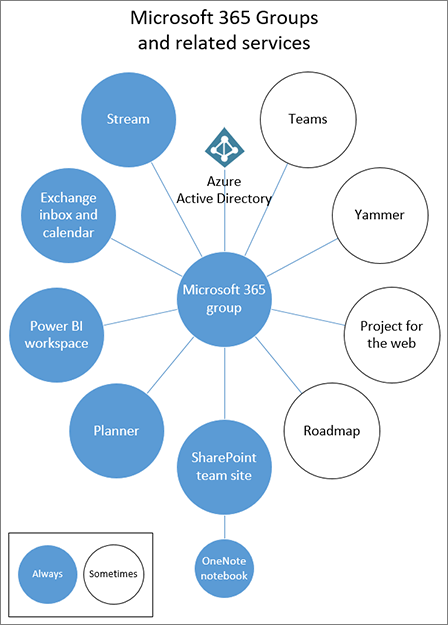
Microsoft 365 grupos le permite elegir un conjunto de personas con las que desea colaborar y configurar fácilmente una colección de recursos para que esas personas puedan compartir. Al agregar miembros al grupo, se conceden automáticamente los permisos necesarios a todos los recursos proporcionados por el grupo. Tanto Teams como Yammer usan grupos de Microsoft 365 para administrar su pertenencia.
Microsoft 365 grupos incluyen un conjunto de recursos vinculados que los usuarios pueden usar para la comunicación y la colaboración. Los grupos siempre incluyen un sitio de SharePoint, Planner, un área de trabajo de Power BI, un buzón y un calendario, y Stream. Dependiendo de cómo cree el grupo, opcionalmente puede agregar otros servicios, como Teams, Yammer y Project.
Para las conversaciones por correo electrónico entre miembros del grupo. Esta bandeja de entrada tiene una dirección de correo electrónico y se puede establecer para aceptar mensajes de personas ajenas al grupo e incluso fuera de su organización, de forma muy similar a una lista de distribución tradicional.
Un lugar común para tener conversaciones y compartir información
Grupos de Microsoft 365 incluye una variedad de controles de gobernanza, incluida una directiva de expiración, convenciones de nomenclatura y una directiva de palabras bloqueadas, para ayudarle a administrar grupos de su organización. Dado que los grupos controlan la pertenencia y el acceso a este conjunto de recursos, la administración de grupos es una parte clave de la administración de la colaboración en Microsoft 365.
Definición de procedimientos recomendados de gobernanza de colaboración para su organización
Hay varios lugares para colaborar y tener conversaciones dentro de Microsoft 365. Comprender dónde pueden iniciar conversaciones los usuarios puede ayudarle a definir una estrategia de comunicación.
Hay tres métodos de comunicación principales admitidos por Microsoft 365:
Outlook: colaboración por correo electrónico con una bandeja de entrada de grupo compartido y un calendario
Microsoft Teams: un área de trabajo basada en chat persistente en la que puede tener conversaciones informales, en tiempo real, en torno a una variedad de temas, organizadas por subgrupos específicos.
Yammer: experiencia social empresarial para la colaboración
Teams: área de trabajo basada en chat (colaboración de alta velocidad): bucle interno
Creado para la colaboración con las personas con las que trabajan los usuarios cada día
Pone la información al alcance de los usuarios en una única experiencia
Adición de pestañas, conectores y bots
Chat en vivo, audio/videoconferencia, reuniones grabadas
Yammer: conectarse a través de la organización (redes sociales empresariales): bucle externo
Comunidades de práctica: grupos multifuncionales de personas que comparten un interés común o conocimientos, pero que no trabajan necesariamente juntos día a día
Conexión de liderazgo, comunidades de aprendizaje, comunidades basadas en roles
Buzón y calendario (colaboración basada en correo electrónico)
Se usa para la comunicación dirigida con un grupo de personas
Calendario compartido para reuniones con otros miembros del grupo
A medida que determine cómo desea usar las características de colaboración en Microsoft 365, tenga en cuenta estos métodos de comunicación y cuáles es probable que los usuarios usen en diferentes escenarios.
Nota
Cuando se crea un nuevo grupo de Office 365 a través de Yammer o Teams, el grupo no es visible en Outlook ni en la libreta de direcciones porque la comunicación principal entre esos usuarios se produce en sus respectivos clientes. Yammer grupos no se pueden conectar a Teams.
Lista de comprobación de procedimientos recomendados de gobernanza de colaboración
Al iniciar el proceso de planeamiento de gobernanza, tenga en cuenta estos procedimientos recomendados:
Hable con los usuarios : identifique a los usuarios más grandes de las características de colaboración y reúnase con ellos para comprender sus principales requisitos empresariales y escenarios de casos de uso.
Equilibrar riesgos y ventajas : revise sus necesidades empresariales, normativas, legales y de cumplimiento y planee una solución que se optimice para todos los resultados.
Adaptarse a diferentes organizaciones y diferentes tipos de contenido y escenarios: tenga en cuenta las diferentes necesidades de los distintos grupos o departamentos y los distintos tipos de contenido, como el contenido de la intranet frente al contenido OneDrive de un usuario.
Alinearse con las prioridades empresariales : los objetivos empresariales le ayudarán a definir cuánto tiempo y energía necesita para invertir en gobernanza.
Insertar decisiones de gobernanza directamente en las soluciones que cree: muchas decisiones de gobernanza se pueden implementar activando o desactivando las características de Microsoft 365.
Usar un enfoque por fases : implemente primero las características de colaboración para un grupo pequeño de usuarios. Obtenga comentarios de ellos, vea los vales del departamento de soporte técnico y actualice cualquier configuración o proceso necesario antes de continuar con un grupo mayor.
Reforzar con el entrenamiento: adapte soluciones como Microsoft 365 caminos de aprendizaje para garantizar que las expectativas específicas de la organización se refuercen con el entrenamiento proporcionado por Microsoft.
Tenga una estrategia para comunicar directivas y directrices de gobernanza en su organización: cree un centro de adopción de Microsoft 365 en un sitio de comunicación SharePoint para comunicar directivas y procedimientos.
Definir roles y responsabilidades : identifique primero el equipo principal de gobernanza y trabaje a través de decisiones clave de gobernanza sobre el aprovisionamiento y la nomenclatura y el acceso externo y, a continuación, siga las decisiones restantes.
Revise sus decisiones a medida que cambien la empresa y la tecnología : reúnase periódicamente para revisar las nuevas funcionalidades y las nuevas expectativas empresariales.
Impacto del usuario final y administración de cambios
Dado que los grupos y los equipos se pueden crear de varias maneras, se recomienda entrenar a los usuarios para que usen el método que mejor se adapte a su organización:
Si la organización realiza la mayor parte de su comunicación mediante correo electrónico, indique a los usuarios que creen grupos en Outlook.
Si su organización usa en gran medida SharePoint o está migrando desde SharePoint local, indique a los usuarios que creen sitios de SharePoint equipo para la colaboración.
Si su organización ha implementado Teams, indique a los usuarios que creen un equipo cuando necesiten un espacio de colaboración.
Esto ayuda a evitar confusiones si los usuarios no están familiarizados con cómo se relacionan los grupos con sus servicios relacionados. Para obtener más información sobre cómo comunicarse con los usuarios sobre grupos, consulte Explicación de Grupos de Microsoft 365 a los usuarios.
Funcionalidades clave de gobernanza de colaboración y requisitos de licencia
Las funcionalidades de gobernanza para la colaboración en Microsoft 365 incluyen características en Microsoft 365, Teams, SharePoint y Azure Active Directory.
Funcionalidad o característica
Description
Licencias
Uso compartido de sitios y equipos
Controlar si los equipos, grupos y sitios se pueden compartir con personas ajenas a la organización.
Microsoft 365 E5 o E3
Permitir o bloquear dominios
Restringir el uso compartido con personas ajenas a la organización a personas de dominios específicos.
Microsoft 365 E5 o E3
Creación de sitios sin intervención del administrador
Permitir o impedir que los usuarios creen sus propios sitios de SharePoint.
Microsoft 365 E5 o E3
Uso compartido de archivos y sitios restringidos
Restrinja el uso compartido de sitios, archivos y carpetas a los miembros de un grupo de seguridad específico.
Microsoft 365 E5 o E3
Creación de grupos restringidos
Restrinja la creación de grupos y equipos a los miembros de un grupo de seguridad específico.
Microsoft 365 E5 o E3 con licencias edu básicas de Azure AD Premium o Azure AD
Directiva de nomenclatura de grupos
Aplicar prefijos o sufijos en los nombres de grupo y equipo.
Microsoft 365 E5 o E3 con licencias edu básicas de Azure AD Premium o Azure AD
Directiva de expiración de grupo
Establezca grupos inactivos y equipos para que expiren y se eliminen después de un período de tiempo especificado.
Microsoft 365 E5 o E3 con licencias de Azure AD Premium
Acceso de invitado por grupo
Permitir o impedir el uso compartido de grupos y equipos con personas ajenas a la organización por grupo.
Microsoft 365 E5 o E3
Recomendaciones de planeamiento de gobernanza de colaboración
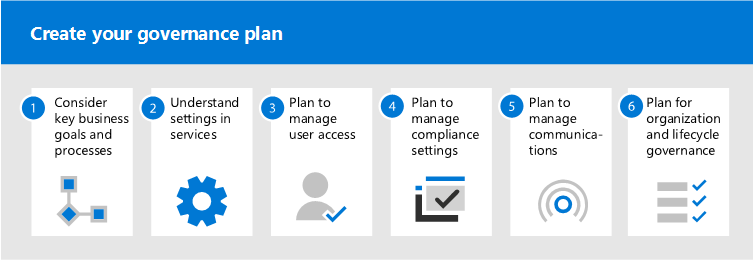
Siga estos pasos básicos para crear su plan de gobernanza:
Tenga en cuenta los principales objetivos y procesos empresariales: cree su plan de gobernanza para satisfacer las necesidades de su empresa.
En este artículo, hablaremos sobre la característica de uso compartido externo de Power BI. A veces, hay situaciones en las que necesitamos compartir nuestro panel de Power BI o el informe de Power BI con los usuarios externos. Power BI nos proporciona la posibilidad de compartir el informe con usuarios externos.
Para el uso compartido externo, prefiero compartir el informe con la cuenta microsoft del usuario externo (Outlook o live o cualquier dominio con cuenta Microsoft).
En este artículo se describe un procedimiento paso a paso para compartir el informe con usuarios externos de la organización.
¡Comencemos!
Paso 1
Haga clic en el icono «Compartir» del informe.
Paso 2
Ingrese la dirección de correo electrónico del usuario externo y haga clic en el botón «Compartir». Puede agregar cualquier mensaje para el usuario externo en el cuadro de texto del mensaje. Es opcional. Personalmente recomiendo agregar un enlace de informe como mensaje.
Paso 3
Su usuario externo recibirá una notificación por correo electrónico.
Paso 4
Cuando su usuario externo abra el correo electrónico y haga clic en «Ir a informe», será redirigido a la página de inicio de sesión.
Paso 5
Introduzca las credenciales. Una vez que la autenticación se realice correctamente, el usuario será redirigido al informe de Power BI.
A veces, aparecerá un mensaje para actualizar a la versión Pro.
Paso 6
Los usuarios externos pueden ver el informe como se muestra en la siguiente pantalla.
Detener usuarios externos mediante la visualización del informe
Power BI también proporciona la flexibilidad para dejar de compartir el informe.
Para dejar de compartir, haga clic en el icono «Compartir» del informe.
Vaya a la pestaña Acceso. Encontrará una lista de todos los usuarios con los que se ha compartido el informe.
Supongamos que quiero eliminar el acceso para cualquier usuario específico, haré clic en los puntos suspensivos (…) y seleccionaré «Eliminar acceso».
Conclusión
Así es como podemos conceder/denegar el acceso a los usuarios externos en Power BI.
¡Mantente conectado conmigo para más artículos increíbles!












 CADE SOLUCIONES