‎Windows 11: El sistema operativo para el trabajo híbrido y el aprendizaje‎

‎Si el año pasado nos ha enseñado algo, es que las organizaciones deben ser resilientes, y la tecnología ha sido más crítica que nunca para esa resiliencia. La pandemia global aceleró la transformación digital de maneras nunca antes imaginadas, y nos sentimos honrados y honrados de que tantos de ustedes eligieran Windows como la plataforma para esa transformación.‎

‎El trabajo y el aprendizaje híbridos están aquí para quedarse, y eso significa que su organización necesita un sistema operativo que permita a su gente trabajar o aprender en casa, en la oficina o en la escuela, y en todas partes en el medio. También debe ser fácil de administrar para los equipos de TI, y debe proporcionar seguridad avanzada para abordar el entorno de ciberseguridad cada vez más complejo.‎

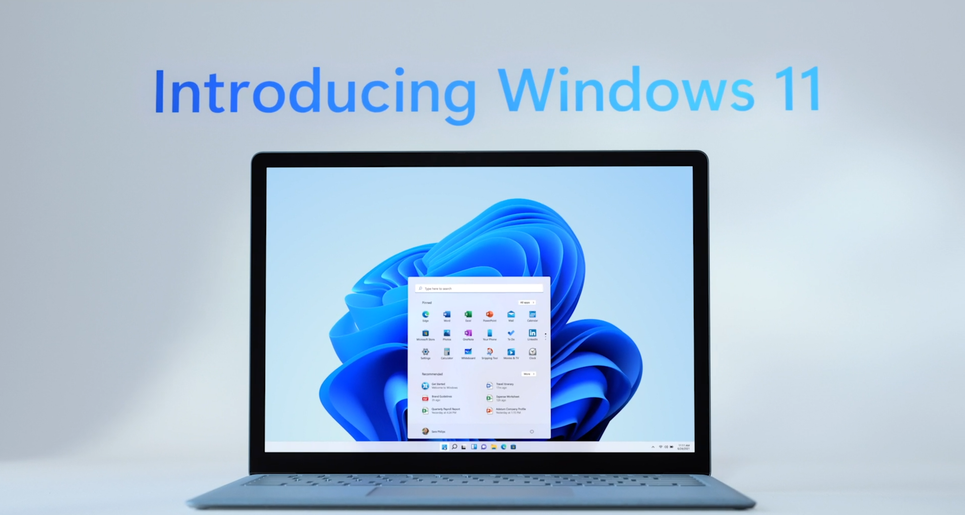
‎Hoy hemos anunciado Windows 11,‎‎que es el sistema operativo para el trabajo híbrido y el aprendizaje. Como alguien que se unió a Microsoft durante la pandemia, he estado viviendo trabajo híbrido todos los días, ya que no vivo en Redmond como muchos empleados de Microsoft. Me encantaría compartir con ustedes por qué estoy entusiasmado con Windows 11, ya que trabajo de forma remota y apoyo a mis hijos a medida que aprenden en un entorno híbrido. También compartiré lo que Windows 11 podría significar para su organización y por qué debería comenzar ahora. Vamos a sumergirnos.‎

‎Un sistema operativo diseñado para el trabajo y el aprendizaje híbridos‎

‎En el mundo actual del ‎‎trabajo híbrido y el aprendizaje,‎‎nuestros PCs son más que procesadores de texto y plataformas de aplicaciones. Son nuestra ventana al mundo. Nos conectan con nuestros colegas, amigos, estudiantes y familiares, con conocimientos y herramientas para resolver problemas y crear de nuevas maneras. Las PC vinculan nuestro trabajo, aprendizaje y vida personal, y nuestra experiencia informática cuando trabajamos, enseñamos y aprendemos debe ser más personal.‎

‎Hoy anunciamos Windows 11, que reimagina Windows para ofrecer nuevas experiencias que funcionan con la forma en que trabajas y aprendes. La experiencia del cliente es más importante que nunca, no solo para la productividad, sino también para el compromiso de los estudiantes, la satisfacción de los empleados, la retención y la atracción de nuevos talentos. Windows 11 ofrece una experiencia informática más optimizada y personal que no compromete el rendimiento, la seguridad y la capacidad de administración.‎

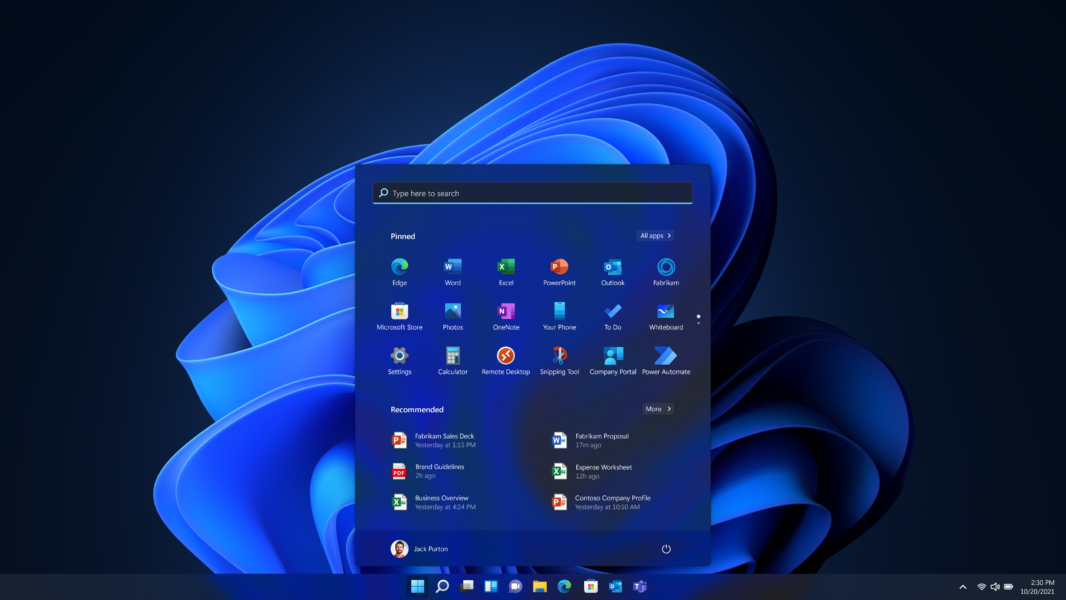
‎A medida que pensamos en lo que significa esa nueva experiencia para el trabajo y el aprendizaje híbridos, hemos modernizado la interfaz de usuario general, sin dejar de mantener su sensación familiar. Hemos trabajado para que el menú Inicio sea más moderno, y hemos hecho que sea más fácil encontrar sus aplicaciones y documentos recomendados.‎

‎Al igual que muchos de ustedes, a menudo tengo varias ventanas abiertas durante todo el día mientras trabajo en documentos, presentaciones y hojas de cálculo. Con Windows 11, nos centramos en mejorar la forma en que interactúas con estas ventanas: cómo las organizas, las ajustas a áreas específicas de la pantalla, las agrupas y vuelves a esos grupos de ajustes cuando las necesitas. De hecho, una de mis características favoritas es que cuando desacoplo y re-acoplo mi máquina mientras me muevo a lo largo de mi día, Windows 11 recuerda mis grupos de instantáneas a través de mis pantallas, ahorrándome tiempo y manteniéndome en el flujo de trabajo.‎

‎También verás mejoras visuales en Office que aprovechan Windows 11, lo que te ofrece una experiencia de PC más sencilla y sencilla en todas tus aplicaciones basadas en el lenguaje y el sistema de diseño Fluent. Por ejemplo, soy un gran fan del modo Oscuro. Microsoft Office ahora coincide con su tema de Windows para que pueda experimentar la actualización visual en cualquier tema de Office que prefiera, incluido el modo oscuro, blanco, colorido o gris oscuro.‎

‎Las reuniones son la forma en que muchos de nosotros hacemos el trabajo, y todos tenemos historias sobre hablar en silencio o la necesidad de estar seguros de que todos puedan ver la presentación que está compartiendo. Para ayudar, también hemos creado una integración más profunda con aplicaciones de colaboración y comunicación como Microsoft Teams para que sea más fácil silenciar o reactivar el silencio del micrófono o compartir el escritorio o incluso una sola aplicación durante una reunión directamente desde la barra de tareas del escritorio.‎

‎Pero Windows 11 no es solo para mí. Al igual que muchos niños en todo el mundo, mis hijos han estado aprendiendo de forma remota o en híbrido, alternando entre el hogar y la escuela durante el año pasado. A medida que he explorado las características de Windows 11, me entusiasman las mejoras de accesibilidad ampliadas. Por ejemplo, a veces mi hija se siente más cómoda diciendo algo en voz alta en lugar de escribir. Con la interacción expandida de gestos, voz y lápiz, puede escribir usando su voz y escribir con un lápiz digital en casi cualquier aplicación. Esto puede empoderar a todos los estudiantes, independientemente de sus habilidades o preferencias de aprendizaje, para acceder a los materiales por su cuenta, aumentando su confianza y sentido de agencia, mientras que los maestros pueden personalizar el aprendizaje para todos los estudiantes y hacer el mejor uso de su tiempo en el aula.‎

‎Muchos de nuestros niños también han aprendido a usar el video para aprender de forma remota o en entornos híbridos, pero puede ser una distracción. Para ayudar, Windows 11 ofrece nuevas herramientas que reducen la distracción, desde cámaras inteligentes que desenfocar el movimiento de fondo hasta configuraciones que minimizan el desorden visual. Estas innovaciones permitirán a todos los estudiantes concentrarse y hacer su mejor trabajo, ya sea en casa o en el aula.‎

‎Y como padre, la seguridad, especialmente cuando se trata de mis hijos, la seguridad en línea es de suma importancia. Windows 11 está diseñado para ayudar a proteger a los estudiantes, ya sea que estén en casa o en la escuela, bloqueando contenido peligroso e inapropiado.‎

‎Estas son solo algunas de las formas en que hemos hecho que la experiencia del usuario en Windows 11 sea ideal para el trabajo y el aprendizaje híbridos. Te animo a que eches un vistazo al ‎‎blog de Panos Panay‎‎ para aprender aún más. Para aquellos que buscan obtener más información sobre Windows 11 en Educación, visite el ‎‎sitio de Educación‎‎.‎

‎Fácil de implementar y administrar para TI‎

‎El trabajo y el aprendizaje híbridos han añadido aún más complejidad para ti. Los usuarios ya no trabajan ni aprenden desde una sola ubicación, y es posible que tengan que trabajar o aprender en diferentes dispositivos. Lo que ti necesita de un sistema operativo para este nuevo mundo de trabajo híbrido y aprendizaje es una mayor simplicidad.‎

‎Windows 11 se basa en la base coherente, compatible y familiar de Windows 10 que conoces. Planearás, prepararás e implementarás Windows 11 como lo haces hoy con Windows 10. Actualizar a Windows 11 es similar a tomar una actualización de características de Windows 10. Las experiencias de administración familiares que tiene en su lugar hoy en día, como Microsoft Endpoint Manager, configuración en la nube, Windows Update para empresas y Autopilot, serán compatibles con su entorno del mañana a medida que integre Windows 11 en su estado. And when Windows 11 becomes available in the Windows Insider Program, Windows Enterprise and Education customers can also test it out on Azure Virtual Desktop.‎

‎También hemos escuchado de muchos de ustedes que una actualización anual funciona mejor para usted, y un plan de mantenimiento simplificado hace que sea más fácil de implementar. Por lo tanto, Windows 11 se actualizará anualmente con 24 meses de soporte para las ediciones Home o Pro, y 36 meses de soporte para las ediciones Enterprise y Education.‎

‎Al igual que con Windows 10, estamos profundamente comprometidos con la compatibilidad de aplicaciones, que es un principio de diseño básico de Windows 11. Respaldamos nuestra promesa de que sus aplicaciones funcionarán en Windows 11 con ‎‎App Assure,‎‎un servicio que ayuda a los clientes con 150 o más usuarios a solucionar cualquier problema de aplicación que puedan tener sin costo adicional. Desde 2018, App Assure ha trabajado con miles de clientes y ha evaluado casi 800.000 aplicaciones con una tasa de compatibilidad de aplicaciones del 99,7 por ciento. Para ese 0.3 por ciento restante, el equipo de App Assure interactuará directamente con usted para que sus aplicaciones funcionen.‎

‎También hemos lanzado ‎‎Test Base para Microsoft 365.‎‎ Base de pruebas es una herramienta de prueba de aplicaciones automatizada en versión preliminar que puede usar para probar esas aplicaciones críticas para el negocio. Si las pruebas muestran que la aplicación podría tener problemas, de nuevo, App Assure estará allí para ayudarlo.‎

‎Las organizaciones pueden mover equipos elegibles directamente a Windows 11 con Windows Update para empresas si ejecutan cualquier versión compatible de Windows 10, que es Windows 10 Enterprise, versión 1909 o superior, o Windows 10 Pro versión 20H1 o superior.‎

‎Estén atentos para obtener más información en los próximos días, y únanse a nosotros el 21 de julio de 2021 para ‎‎Tech Community Live: Windows edition‎‎, un evento interactivo y virtual para ayudarlo a planificar y prepararse para Windows 11.‎

‎Con seguridad avanzada desde el chip hasta la nube‎

‎La seguridad nunca ha sido más importante. En el entorno de ciberseguridad más complejo que hemos visto, necesita la plataforma de próxima generación que evolucione para abordar el cambiante panorama de amenazas, especialmente a medida que sus usuarios se mueven a través de redes, dispositivos y aplicaciones.‎

‎Windows 11 está listo y seguro de ‎‎Zero Trust‎‎ por diseño, con nuevas tecnologías de seguridad integradas que agregarán protección desde el chip a la nube, al tiempo que permitirán la productividad y nuevas experiencias. Las características de seguridad clave como el aislamiento basado en hardware, el cifrado y la prevención de malware están activadas de forma predeterminada. También hemos facilitado el uso sin contraseña al simplificar los pasos para implementar Windows Hello para empresas. Y todos estos componentes trabajan juntos en segundo plano para mantener a los usuarios seguros sin sacrificar la calidad, el rendimiento o la experiencia. También hemos trabajado en estrecha colaboración con nuestros fabricantes y socios de silicio para aumentar las líneas de base de seguridad para satisfacer las necesidades del cambiante panorama de amenazas y el nuevo mundo del trabajo y el aprendizaje híbridos. El nuevo conjunto de requisitos de seguridad de hardware que viene con Windows 11 está diseñado para crear una base que sea aún más fuerte y resistente a los ataques.‎

‎De hecho, nuestro particular viaje de seguridad con Windows 11 se remonta a 2019, cuando anunciamos los primeros ‎‎equipos de núcleo seguro.‎‎ Esta fue una evolución importante en la seguridad digital. Los equipos de núcleo seguro, desarrollados en asociación con nuestros socios de fabricación de PC y silicio, aplican técnicas de seguridad de prácticas recomendadas a la capa de firmware o núcleo de dispositivo que sustenta Windows. Los equipos de núcleo seguro son dos veces más resistentes a la infección que los equipos tradicionales. Junto con nuestros socios de la industria, solo en 2020 procesamos más de 30 mil millones de autenticaciones y protegimos a los usuarios de 30 mil millones de amenazas de correo electrónico y casi 6 mil millones de amenazas a endpoints.‎

‎Manténgase atento en los próximos días y semanas para obtener aún más detalles sobre la seguridad en Windows 11 y nuestras inversiones en curso en nuestras soluciones de seguridad más amplias para ayudarlo a mantener sus datos seguros en sus dispositivos, sistema operativo, aplicaciones y más.‎

‎Innovación continua en Windows 10‎

‎Hoy en día, más de 1.3 mil millones de dispositivos activos mensuales usan Windows 10, y nos sentimos honrados y honrados por la cantidad de personas que eligen Windows 10 para trabajar, jugar y aprender. A medida que realices el cambio a Windows 11, seguiremos apoyéndote mientras usas Windows 10. De hecho, lanzaremos Windows 10, versión 21H2 en la segunda mitad de 2021 con nuevas actualizaciones de las características actuales que permiten el trabajo híbrido como Universal Print y mejoras en las características de administración e implementación como Windows Autopilot.‎

‎Nos comprometemos a hacer que Windows 11 funcione para ti, según tus términos. Eso incluye la flexibilidad para actualizar los equipos elegibles a Windows 11 tan pronto como a finales de este año, y para tener dispositivos Windows 10 y Windows 11 administrados juntos en Microsoft Endpoint Manager; o puedes actualizar a Windows 10, versión 21H2 para mantenerte en una versión actualizada, segura y compatible de Windows 10 mientras planeas tu viaje de Windows 11.‎

‎Además, si aún no lo usas, te recomendamos que te incorpores a ‎‎Endpoint Analytics‎‎ en Microsoft Endpoint Manager, donde te proporcionaremos información para ayudarte a determinar tu preparación para un cambio a Windows 11 en los próximos meses, incluida la comprensión y el tratamiento de los requisitos de hardware del dispositivo.‎

‎El sistema operativo para el trabajo y el aprendizaje híbridos‎

‎Windows 11 es el sistema operativo para el mundo del trabajo híbrido y el aprendizaje. Aquí hay algunas maneras en que puede comenzar ahora:‎

  • ‎Una vez que Windows 11 esté disponible en las próximas semanas, únete al programa Windows Insiders para comenzar a experimentar Windows 11 en versión preliminar. Si es cliente de Enterprise o Education, también puede usar ‎‎Azure Virtual Desktop‎‎ para empezar a explorar Windows 11.‎
  • ‎Si aún no lo ha hecho, pase a la administración de la nube con Microsoft Endpoint Manager para aprovechar la eficacia de la nube para administrar todos los puntos de conexión de Windows, ya sean Windows 10, Windows 11 o incluso virtualizados con Azure Virtual Desktop.If you’t already, move to cloud management with ‎‎Microsoft Endpoint Manager‎‎ to leverage the power of the cloud to manage all of your Windows endpoints—whether they are Windows 10, Windows 11, or even virtualized with Azure Virtual Desktop. Dentro de Microsoft Endpoint Manager, puede usar la configuración de la nube para acelerar la implementación y Endpoint Analytics para facilitar aún más la evaluación del cambio a Windows 11.‎
  • ‎Puedes confiar en la seguridad que hemos integrado en Windows 11, y si no has invertido en un equipo de núcleo seguro, ahora es el momento. También hemos invertido para que sea más fácil ir sin contraseña con Windows Hello para empresas.‎
  • ‎Inicie un piloto para ver qué tan bien funciona en su entorno, y recuerde que cuando se trata de compatibilidad de aplicaciones, lo tenemos cubierto con App Assure.‎

‎Estamos entusiasmados por las nuevas experiencias que Windows 11 te traerá a medida que navegas por el trabajo y el aprendizaje híbridos. Estamos en este viaje con usted y listos para ayudar en cada paso del camino.‎

‎Maximice los resultados con la administración del trabajo colaborativo en Microsoft 365‎

‎La gente hoy en día no está trabajando tanto como está administrando el trabajo. Si eso suena familiar, es probablemente porque lo estás experimentando de primera mano. «Burnout» a menudo describe lo que está sucediendo. Innumerables estudios realizados durante el año pasado han encontrado que el agotamiento de los empleados se volvió ‎‎»rampante, aparentemente de la noche a la mañana»‎‎ en 2020. Con el trabajo desplazado a un modelo remoto o híbrido, hay más información que procesar que nunca, y ‎‎la sobrecarga digital‎‎ es real.‎

‎A pesar del agotamiento, o la razón de ello, el 69% de los encuestados en un ‎‎estudio reciente‎‎ dijeron que no están utilizando una herramienta formal de gestión del trabajo. Seamos realistas: la gestión del trabajo ocurre donde y cuando sea más conveniente. Guardamos correos electrónicos en una carpeta de «Seguimiento», guardamos archivos compartidos en nuestro escritorio y administramos tareas en notas a pie, hojas de cálculo y múltiples aplicaciones móviles, ¡todo para el mismo proyecto! Cuando llega el momento de darle sentido a todo, a veces no tiene sentido.‎

‎Por lo tanto, estamos atascados administrando el trabajo en lugar de trabajar. Pero no tiene por qué ser así. Frente a un cambio tectónico en la información, la ‎‎gestión del trabajo colaborativo (CWM) con Microsoft 365 le ayuda a ahorrar tiempo y maximizar los resultados.‎‎ CWM es un esfuerzo concentrado para agilizar la gestión del trabajo a través de un conjunto de aplicaciones especialmente creadas. Estas aplicaciones agregan estructura a todas las partes invisibles de la productividad empresarial: tareas, actualizaciones de estado, archivos y similares. Con un enfoque más eficiente del proceso de trabajo, su equipo obtiene más tiempo para colaborar en el trabajo en sí.‎

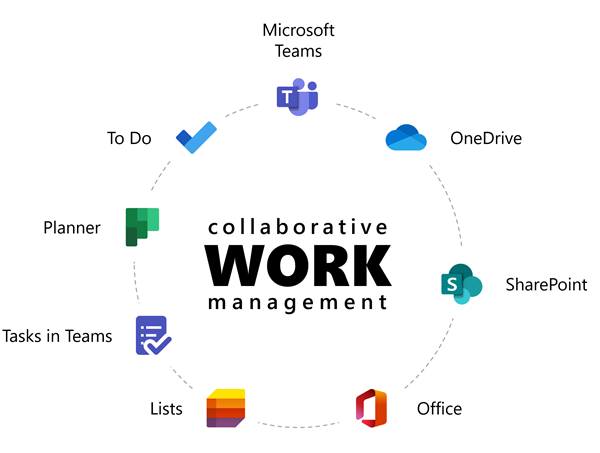
‎Las aplicaciones que componen la oferta de Microsoft CWM son Microsoft Planner, Microsoft To Do, Tareas en teams y Microsoft Lists, que son para administrar el trabajo; y OneDrive, SharePoint y Office, que son para colaborar en ese trabajo, todos los cuales están reunidos por Microsoft Teams, el concentrador central de CWM. Todas estas aplicaciones ya están incluidas en sus ‎‎suscripciones‎‎empresariales y ‎‎empresariales‎‎ de Microsoft 365‎‎[1],‎‎por lo que no tiene que preocuparse por agregar nada para comenzar.‎

‎Sabemos que una colección de aplicaciones no resolverá el agotamiento por sí solas. Es por eso que la mayor parte de este blog se centra en cómo puede usarlos juntos para abordar tres áreas distintas: ‎‎organizar su trabajo, rastrear su información y colaborar con su equipo.‎‎ También es por eso que hemos creado ‎‎este folleto,‎‎que destaca los consejos y casos de uso de CWM.‎

‎Organiza tu trabajo: gestiona el trabajo de forma más eficaz‎

‎El truco para una gestión del trabajo colaborativo exitosa es la organización. No puede ejecutar de manera efectiva, por ejemplo, el cambio de marca de la tienda de esta temporada si no puede localizar los requisitos de marca. Con todo el caos alrededor del trabajo en estos días, puede ser difícil realizar un seguimiento de las tareas, documentos importantes, información y personas si todos existen en silos. Mantener todo su trabajo en el lugar correcto y hacer que sea fácil de compartir es donde comienza la historia de CWM, y ‎‎esa‎‎ historia comienza en ‎‎Microsoft Teams.‎

‎Microsoft Teams es el centro para el trabajo colaborativo. Es donde puede hacer girar un canal dedicado para cada esfuerzo de trabajo y agregar todas las aplicaciones que está utilizando como pestañas de canal integradas. Además de consolidar las tareas individuales y de equipo, los canales proporcionan ubicaciones compartidas para los archivos de su equipo. Estos pueden vivir en el propio canal como archivos cargados o como datos adjuntos en una de las aplicaciones de administración del trabajo. De hecho, puede agregar datos adjuntos, etiquetas y comentarios directamente a un elemento de lista o tarea, por lo que su equipo está buscando toda la información relevante para lo que están trabajando.‎

‎Puede ver por qué llamamos a Teams el CWM «hub»: conecta todos los «radios» de su trabajo en un solo lugar, lo que hace que sea eficiente para sus equipos obtener exactamente lo que necesitan cuando lo necesitan. Cada una de las aplicaciones facilita el grupo, la ordenación y el filtrado de la información. Y si todavía no puede encontrar ese pequeño detalle necesario, como un archivo adjunto de correo electrónico en Outlook o un elemento de información específico en Listas, la búsqueda unificada en Microsoft 365 lo tiene cubierto.‎

‎Organizar su trabajo es como mantener una casa ordenada: es más fácil mantener la limpieza, que limpiar una casa sucia. Lo mismo es cierto para su trabajo: si sus tareas, archivos y otra información están por todas partes, es una tarea para organizarlos. Una vez que están organizados, gestionarlos es una segunda naturaleza.‎

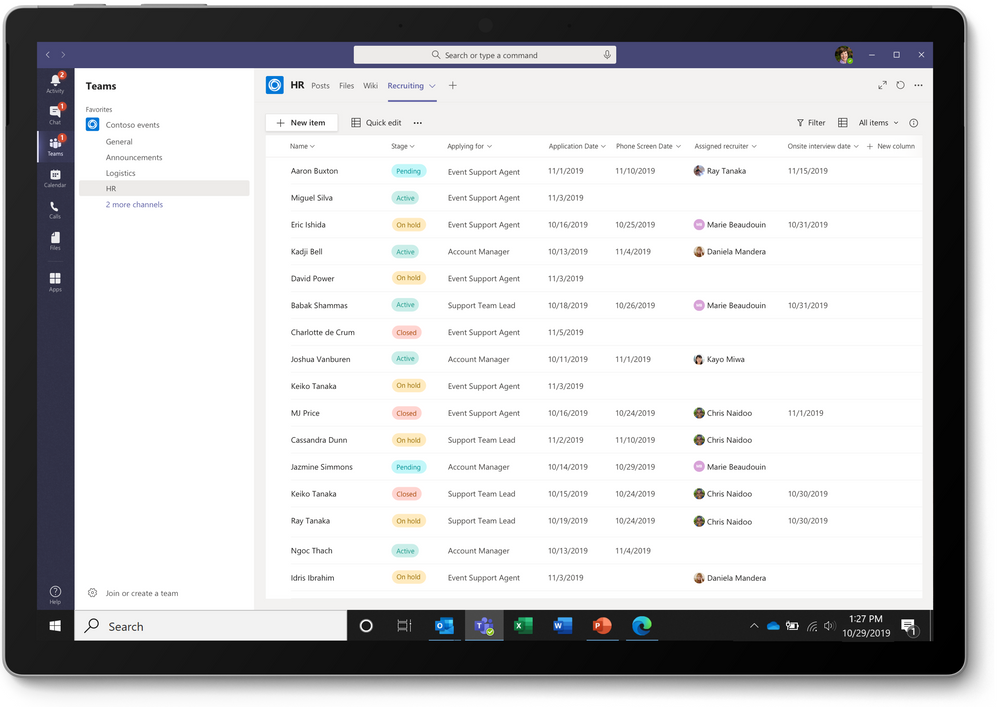
thumbnail image 2 captioned The Recruitment Tracker template from Microsoft Lists as a tab in Microsoft Teams‎La plantilla de seguimiento de reclutamiento de Listas de Microsoft como una pestaña en Microsoft Teams‎

‎Realiza un seguimiento de tu trabajo: mantente al tanto de los elementos de acción‎

‎Las tareas pueden originarse desde cualquier lugar. Y cuando vienen de cualquier lugar, pueden terminar en cualquier lugar: un bloc de notas, un documento de Word, el reverso de su mano. El objetivo de CWM es llevar sus tareas e información al lugar adecuado, junto con las indicaciones y notificaciones correctas para ayudarlo a priorizar y mantenerse al tanto de las cosas. Las aplicaciones habilitadoras para realizar el seguimiento de su trabajo son Planner, Tareas pendientes, Tareas en los equipos y Listas. Tomemos un momento y resaltemos la intención principal de cada aplicación:‎

  • ‎ ‎‎Planner‎‎ ‎‎ es para tareas de equipo. Con un plan compartido, puede supervisar las tareas en todo el equipo y asignar diferentes tareas a las personas adecuadas. Utilícelos para administrar el trabajo en equipo basado en tareas, como planificar un evento corporativo con recursos humanos o lanzar una nueva campaña con su equipo de ventas.‎
  • ‎ ‎‎Hacer‎‎ ‎‎ es para tareas individuales, aquellas de las que eres personalmente responsable. Estas pueden ser tareas que solo le afectan, como completar un seminario en línea o tareas asignadas a usted como parte de un equipo. De hecho, ‎‎To Do se integra con Planner,‎‎por lo que puede ver las tareas asignadas junto con sus otras tareas pendientes individuales.‎
  • ‎La ‎‎ ‎‎aplicación tareas en los equipos‎‎ ‎‎ es para ambos: trae las tareas de equipo compartido de Planner y las tareas individuales de tareas pendientes en un solo lugar en los equipos. Si solo desea una aplicación para cada tarea, la aplicación Tareas es ella.‎
  • ‎ ‎‎Las listas‎‎ ‎‎ son para el seguimiento de iniciativas en curso con una gran cantidad de elementos de información. Estos pueden incluir el seguimiento del progreso del trabajo, el mantenimiento de una lista de incorporación para los nuevos empleados o la administración de activos. Las listas se pueden usar individualmente o compartir con su equipo, por lo que todos están al día con los últimos detalles. Las listas se pueden personalizar y ampliar para admitir sus procesos de negocio.‎

‎Estas aplicaciones te mantienen a ti y a tu equipo al tanto de tus flujos de trabajo al proporcionar estructura. Incluso puede habilitar las notificaciones para evitar que se pierdan las próximas fechas límite, sin importar dónde administre esa tarea. Una vez que todo se prioriza, la gestión de sus responsabilidades se vuelve más fácil.‎

thumbnail image 3 captioned The Tasks app in Microsoft Teams on desktop (left) and mobile (right).‎La aplicación Tareas de Microsoft Teams en el escritorio (izquierda) y en el móvil (derecha).‎

‎Gestión del trabajo en acción‎

‎Consideremos un ejemplo rápido de cómo puede usar todas las aplicaciones de administración de trabajo de Microsoft 365 juntas para tomar el control de su día de trabajo. Supongamos que está en recursos humanos y está liderando una campaña de reclutamiento universitario regional con un par de colegas. Inicias la campaña en ‎‎Planner,‎‎creando un nuevo plan llamado «Reclutamiento del Sureste» y asignando algunas tareas a tu equipo, como «Enviar inscripciones para el día de reclutamiento» y «Reservar salas para entrevistas».‎

‎A medida que la campaña crece, también lo hace el plan, y ahora incluye muchas tareas asignadas a usted. Es entonces cuando empiezas a usar la ‎‎aplicación Tareas en Teams.‎‎ No solo la aplicación le da una visión del esfuerzo general de reclutamiento; también enumera todas sus tareas de trabajo personales de ‎‎Tareas pendientes.‎

‎La campaña de reclutamiento del sureste es tremendamente exitosa (por supuesto, usted la ejecutó), y la compañía está recibiendo un tonelada de solicitudes de empleo como resultado. Introduzca ‎‎Listas‎‎. Cree una lista para realizar un seguimiento del progreso de la contratación y organizar la información de cada candidato. Cada estudiante tiene su propia línea de pedido en la lista, donde puede actualizar su estado en el proceso de solicitud, adjuntar su currículum, asignar entrevistados a diferentes colegas y más.‎

thumbnail image 4 captioned CWM guided simulation and Day in the Life guides‎Simulación guiada CWM y guías de Día en la Vida‎
‎¿Está buscando más recursos de escenario de CWM? Echa un vistazo a la ‎‎demostración guiada de Administración de trabajo colaborativo‎‎ (izquierda) y a las guías de Microsoft Day in the ‎‎Life‎‎ (derecha).‎

‎El take-away‎

‎Notarás algunas cosas sobre ese escenario corto. En primer lugar, toda la campaña de reclutamiento y el esfuerzo continuo posterior se administran en una aplicación diseñada para ese tipo de trabajo. Las tareas para el equipo se asignan desde Planner, no un mensaje de chat. Sus propias tareas están en Tareas pendientes, no en una nota apéyga. Y el flujo continuo de solicitantes se gestiona en Listas, no en una hoja de cálculo.‎

‎En segundo lugar, cada aplicación es inherentemente colaborativa. A diferencia de las notas apéyivas o una hoja de cálculo local, las aplicaciones de administración del trabajo de Microsoft 365 se encuentran en una ubicación compartida. Todos los miembros de su equipo tienen visibilidad en Planner, Tareas en equipos y Listas.‎

‎En tercer lugar, y lo más importante, CWM te prepara para el trabajo real. Sabes todo lo que se requiere de ti porque está en un solo lugar, con todos los recursos relevantes que necesitas: archivos adjuntos, comentarios de otros, fechas de vencimiento, etc. No es necesario examinar los correos electrónicos o las carpetas locales para encontrar sus asignaciones. Acabas de ahorrar un poco de tiempo y dolor de cabeza, ahora estás listo para hacer el trabajo.‎

‎Trabaja con tu equipo: comparte y colabora con otros‎

‎El trabajo en equipo de calidad comienza con una colaboración eficiente para chatear, reunirse, iterar, editar y similares. Debido a esto, es fundamental que usted y sus colegas puedan trabajar juntos en sus entregables en tiempo real. Escriba ‎‎ ‎‎OneDrive‎‎ ‎‎ y ‎‎ ‎‎SharePoint,‎‎que impulsan el uso compartido seguro de archivos en Microsoft 365. Eso significa que no importa dónde esté trabajando, en Teams, un documento de Office o una lista, puede compartir un archivo de forma segura sin cambiar de aplicación. Incluso puede establecer permisos de acceso mientras comparte el archivo, para que pueda ayudar a garantizar que solo las personas adecuadas estén trabajando en sus archivos.‎

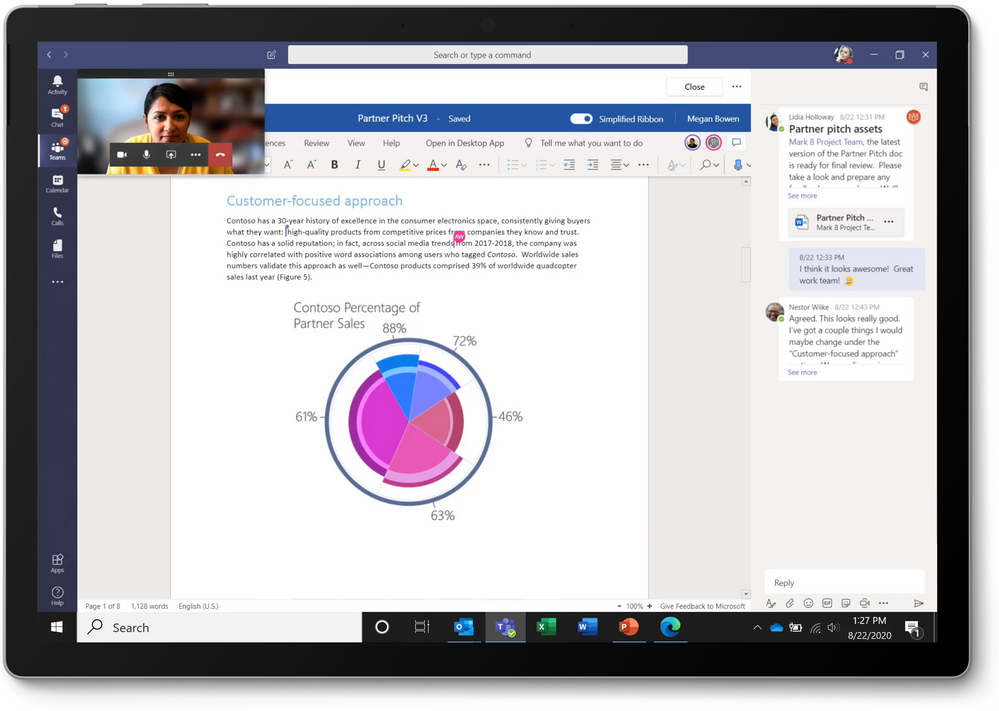
‎Los archivos que comparte son seguros y colaborativos, y Teams lo hace todo fácil. Abra archivos de Word, Excel y PowerPoint desde la derecha dentro de los equipos y trabajar con chat de equipo en paralelo directamente en ese documento. Además, los comentarios y @mentions dar a todos el contexto necesario y mantenerlos en la misma página. Cada @mention solicita una notificación por correo electrónico también, por lo que nadie se pierde importantes preguntas en el documento.‎

thumbnail image 5 captioned Coauthoring a Microsoft Word document in Microsoft Teams‎Coautoría de un documento de Microsoft Word en Microsoft Teams‎

‎Al igual que organizar todos sus activos de trabajo en un solo lugar y administrar sus tareas en un solo lugar, CWM también mantiene toda su colaboración en un solo lugar. No es necesario enviar un vínculo a una hoja de cálculo de Excel en un correo electrónico para que sus compañeros pueden editar, puede hacerlo directamente en los equipos junto con todas las demás actividades de administración del trabajo.‎

¿Trabajo híbrido o remoto? Estas 2 actividades basadas en datos le ayudarán a decidir

‎Muchas empresas están basando su estrategia de trabajo ‎‎híbrido‎‎ o ‎‎remoto‎‎ en el instinto. Sin embargo, es peligroso dejar que tus intuiciones o, peor aún, tus prejuicios impulsen tu estrategia. Las empresas que prosperarán a medida que hagan la transición a nuevos modelos híbridos y de trabajo remoto adoptarán un enfoque basado en datos. Como líder, aquí le indicamos cómo usar los datos, no su instinto, para tomar decisiones importantes sobre su estrategia de trabajo remoto o híbrido en el futuro.‎

‎1. Realizar un análisis de la red organizacional ‎

‎Una de las preguntas más comunes que me hacen los ejecutivos es: «¿Cómo debo medir la efectividad de mi estrategia de trabajo híbrido o remoto?» La mayoría de los ejecutivos se dan cuenta de que necesitan establecer métricas en torno a los resultados del trabajo, especialmente las métricas basadas en la productividad. Pero la mayoría no está pensando en, o priorizando, métricas basadas en equipos como la colaboración y la cohesión del equipo, métricas que sabemos por décadas de investigación son críticas para el éxito. ‎

‎Es un poco sorprendente que muchos ejecutivos no estén invirtiendo en medir métricas basadas en equipos como la colaboración y la cohesión del equipo. ‎‎La investigación‎‎ de Microsoft ha demostrado que, con el cambio al trabajo remoto, las empresas se han vuelto más silo. Cuando los líderes no son intencionales a la hora de medir la colaboración y la cohesión del equipo, rápidamente surgen silos dañinos.‎

‎La realización de un análisis de red organizacional (ONA) es clave para medir qué tan bien sus equipos están trabajando juntos. Los ONA pueden permitirle responder preguntas críticas sobre cómo su estrategia de trabajo remoto, híbrido o en la oficina está afectando a sus equipos: ‎

  • ‎¿Qué nivel de hybrididad es ideal para mantener altos niveles de cultura de equipo? ‎
  • ‎¿Quiénes son los súper conectores que más importan para la cohesión del equipo? ‎PUBLICIDAD
  • ‎¿Quiénes son los cuellos de botella que están inhibiendo la colaboración en equipo saludable, y están trabajando en el sitio o desde otra ubicación? ‎

‎2. Entienda el gráfico de trabajo de su empresa‎

‎La realización de una ONA puede mover las aguas para ayudarle a adoptar un enfoque basado en datos para desarrollar su estrategia híbrida. Pero no es suficiente. En esta nueva era de trabajo, los líderes están reconociendo el valor de construir y monitorear el «gráfico de trabajo» de su empresa. En Asana, donde trabajo, hemos pasado mucho tiempo desarrollando un modelo de gráfico de trabajo que conecta la siguiente información a menudo en silos:‎

  • ‎Las unidades de trabajo,‎‎ como las tareas individuales y las ideas en las que trabajan los empleados. ‎
  • ‎Información sobre ese trabajo,‎‎ como conversaciones y archivos relevantes, así como cómo se conecta esa información a cada unidad de trabajo. ‎
  • ‎Las personas involucradas con el trabajo,‎‎ incluyendo quién es responsable de qué y qué personas necesitan mantenerse al tanto. ‎

‎A diferencia de una red social que comienza con las personas como los nodos críticos en la red, un gráfico de trabajo comienza con unidades de trabajo –tareas, ideas, proyectos, objetivos, OKRs– como los nodos críticos.‎

‎Comprender el gráfico de trabajo de su empresa es fundamental para poder desarrollar una estrategia de trabajo híbrido o remoto. La mayoría de las empresas con las que hablo y aconsejo, sin importar cuán bien intencionadas sean, sufren de trabajo crítico y expansión de herramientas: la información vive en varias plataformas y estas plataformas no están conectadas. ‎

‎El resultado es una falta de claridad. Además, los empleados sufren de duplicación del trabajo y pasan demasiado tiempo en el «trabajo sobre el trabajo», buscando información y rastreando el estado del trabajo. Como regla general, cuanto más expansión de herramientas tenga, más cauteloso debe ser sobre la adopción de un modelo de trabajo híbrido o remoto porque el aumento de la distancia física entre sus empleados puede perpetuar la expansión. ‎

‎Comprender el gráfico de trabajo de su empresa ayuda a resolver estos problemas comunes en el lugar de trabajo, lo que le permite responder a preguntas como: ‎

  • ‎¿Cuál es el estado del Proyecto X y cuáles son las dependencias críticas en juego?‎
  • ‎¿Qué se cubrió en la reunión sobre el presupuesto, cuáles fueron los temas de acción de seguimiento y dónde se está haciendo un seguimiento de ellos?‎
  • ‎¿Quién es responsable de establecer las metas de esta iniciativa y cómo se conectan estas metas con el trabajo en curso actual? ‎

‎Adoptar una perspectiva basada en datos ‎

‎Vivimos en un mundo laboral basado en datos. Como líder, debe aprovechar los datos a su disposición. Su intuición no debe impulsar sus decisiones de estrategia de trabajo híbrido o remoto. Adopte un enfoque basado en datos. Al comprender la red y el gráfico de trabajo de su organización, puede tomar decisiones informadas sobre su estrategia y corregir el curso de manera efectiva y rápida a lo largo del tiempo. ‎

Estas son todas las novedades de Windows 11

Windows recibe un nuevo diseño, widgets, juegos que se ven mejor y una app store renovada

La próxima versión de Windows, el sistema operativo de Microsoft, ya está aquí oficialmente.

Windows 11 estará disponible esta temporada de fiestas como una actualización gratuita para cualquier persona que tenga una PC con Windows 10 modelo reciente. El sistema operativo de escritorio renovado incluye el cambio de aspecto de la interfaz que se ha rumoreado durante mucho tiempo, mejores funciones de juegos traídas de las consolas Xbox de Microsoft y una nueva tienda de aplicaciones que ofrece acceso a apps de Windows y Android.

Vamos a explorar sus novedades.


El nuevo Windows

Windows 11 se ha modernizado radicalmente, con mejoras para los temas oscuros y claros, y esquinas redondeadas en cada ventana. El director de productos de Microsoft, Panos Panay, describió las nuevas ventanas en un evento de prensa del jueves como que tienen el aspecto de “una hoja de vidrio”.

El menú Inicio se ha movido al centro de la barra de tareas. Hay una barra de búsqueda incorporada para que puedas encontrar documentos y aplicaciones, además de una sección recomendada para volver a lo que estabas haciendo antes. El menú Inicio también se basa en el “poder de la nube” para saber en qué estabas trabajando y dónde lo dejaste por última vez en todos los dispositivos.

Windows 11 presenta los nuevos Snap Layouts, una actualización de la función Snap introducida originalmente en Windows 7. Carmen Zlateff, directora socia de la experiencia del usuario de Windows, mostró la nueva función. Cuando pasas el cursor sobre el lugar habitual para maximizar la ventana, puedes elegir entre diseños de ventana predeterminados para anclar diferentes aplicaciones y documentos según lo necesites. Las opciones dependerán de la resolución de tu pantalla, y Windows mantendrá ese diseño si estás trabajando entre diferentes escritorios. Además, a los escritorios se les pueden asignar sus propios fondos de pantalla y accesos directos a aplicaciones, por lo que puede tener un perfil diferente para cada tipo de situación para la que usas su PC (trabajo, juegos, etc.).


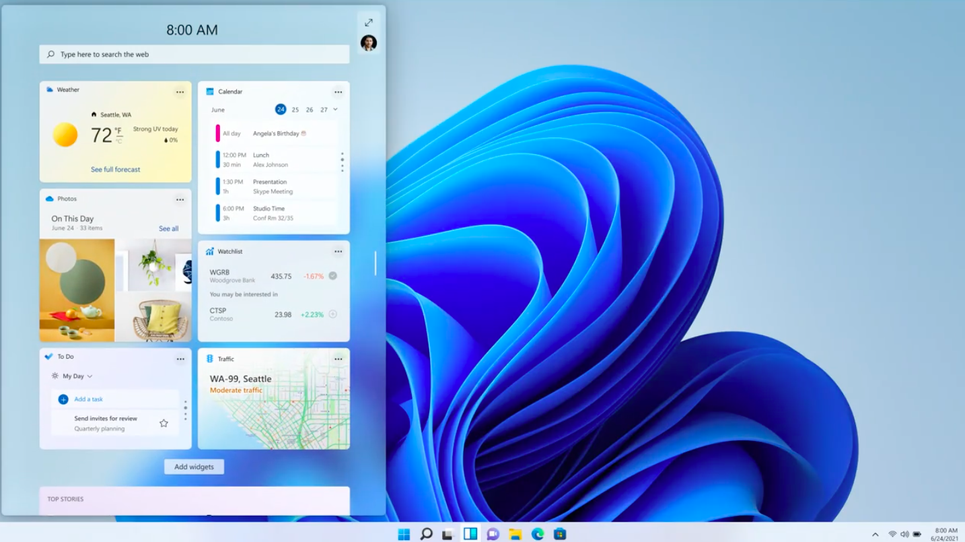
Así se ven los widgets en Windows 11.

Los widgets también llegan de manera oficial en Windows 11. Un botón en la barra de tareas revelará una pantalla de widgets que puedes personalizar con widgets para el clima, el calendario y la bolsa. También puedes seleccionar tus propias fuentes de noticias, desde publicaciones locales hasta medios globales más conocidos.

Los usuarios de Microsoft que cuentan con dispositivos convertibles dos en uno verán nuevos cambios que facilitarán el cambio entre modos. Microsoft refinó la forma en que el sistema operativo maneja el paso del modo de ordenador al modo tablet. Con un Surface, por ejemplo, la interfaz de tablet se activará tan pronto como separes el teclado. Si giras el dispositivo, el resto de la interfaz de Windows 11 seguirá su ejemplo. También hay un nuevo teclado táctil que funciona y actúa como los que estás acostumbrado en tus dispositivos móviles iOS y Android, además de escritura por voz y nuevas funciones hápticas para lápiz stylus para agregar experiencias más tangibles en todos los ámbitos. Para las personas que utilizan un portátil conectado a un monitor externo para trabajar pero les gusta desengancharse para jugar, Windows minimizará las aplicaciones en lugar de mantener el escritorio.

La nueva interfaz de tablet de Windows 11.

Una nueva tienda de apps

Con los nuevos cambios de interfaz en Windows 11, Microsoft también rehizo su tienda de aplicaciones. Todas las aplicaciones de Windows se pueden encontrar fácilmente, incluyendo aplicaciones web progresivas, aplicaciones de la Plataforma universal de Windows (UWP) y aplicaciones Win32. Microsoft permitirá a los desarrolladores de aplicaciones elegir su plataforma de comercio y sistemas de pago en la aplicación, lo que les permitirá mantener el 100% de los ingresos. (¿Ves esto, Apple?).

Las aplicaciones de Android de la Appstore de Amazon también se integrarán en el sistema operativo. Por lo tanto, podrás acceder a aplicaciones como Ring, TikTok y Kindle, sin el complejo proceso habitual necesario para hacer ese tipo de emulación. Se requerirá una cuenta de Amazon, y se verá y se sentirá como una aplicación de Windows, probablemente similar a la situación que tenemos ahora con el sistema operativo Chrome OS de Google y las aplicaciones de Android de Play Store.


También es ideal para juegos

Xbox Games estará integrado en Windows 11.

¿Qué sería de Windows sin su legado de juegos? Windows 11 tiene nuevas características para mejorar tu experiencia de juego, transferidas desde las consolas Xbox. Windows 11 habilitará Auto HDR para ayudar a actualizar los perfiles de iluminación y color en los juegos a un alto rango dinámico. A partir de la demostración que reveló Microsoft en su evento, Auto HDR puede hacer que títulos antiguos como Skyrim parezcan experiencias mas nuevas.

Windows 11 también presentará almacenamiento directo. La API está diseñada para ayudar a acelerar los tiempos de carga de los juegos y mejorar el rendimiento de los juegos al eliminar los cuellos de botella relacionados con el almacenamiento. Es una función que ya está en uso en Xbox Series S y X.

Por último, Xbox Games Pass se integrará directamente en Windows 11. Por una suscripción mensual, puedes acceder a la biblioteca de juegos disponibles en la nube directamente desde tu PC. Existen capacidades de guardar partidas en la nube, y Microsoft también permitirá el juego cruzado con otros dispositivos.


Mensajes de Microsoft

Captura de pantalla: Microsoft.

En lo que solo puede describirse como una respuesta a la plataforma de mensajería entre dispositivos de Apple (y una forma de superar a Google en lo que no ha podido lograr en el ámbito de la mensajería), Microsoft dedicó un poco de tiempo a ensalzar las virtudes de utilizar Microsoft Teams para conectarse con amigos, familiares y compañeros de trabajo. La demostración mostró la integración de Teams directamente en Windows, con una aplicación para facilitar el chat de texto multiplataforma, las llamadas de voz y las videollamadas.


Windows 11 estará disponible para todos a finales de este año. Hasta entonces, los miembros de Windows Insiders tendrán acceso a una versión preliminar para prepararse para su llegada, y podrán comprobarlo a partir de la próxima semana. Sin embargo, no todas las PC con Windows podrán ejecutar Windows 11. Puedes consultar esta herramienta para ver si tu PC será compatible con Windows 11. De lo contrario, es posible que debas actualizar tu hardware, si es que desea usar Windows 11.

Windows 11 revela una nueva interfaz de usuario, menú Inicio y más‎

‎La nueva interfaz de usuario de Windows 11.‎

‎El próximo sistema operativo Windows 11 de Microsoft se ha filtrado en línea hoy. Después de que las capturas de pantalla se publicaron por primera vez en el ‎‎sitio chino Baidu,‎‎todo el sistema operativo Windows 11 ha aparecido en línea, completo con una nueva interfaz de usuario, menú Inicio y mucho más. ‎

‎La nueva interfaz de usuario de Windows 11 y el menú Inicio se ven muy similares a lo que ‎‎se encontró originalmente en Windows 10X.‎‎ Microsoft había estado simplificando Windows para dispositivos de doble pantalla, antes de cancelar este proyecto en favor de Windows 11. Visualmente, los cambios más grandes que notará se pueden encontrar a lo largo de la barra de tareas. Microsoft ha centrado los iconos de la aplicación aquí, ha limpiado el área de la bandeja y ha incluido un nuevo botón y menú Inicio. ‎

‎Este menú Inicio actualizado es una versión simplificada de lo que existe actualmente en Windows 10, sin iconos dinámicos. Incluye aplicaciones ancladas, archivos recientes y la capacidad de apagar o reiniciar rápidamente los dispositivos Windows 11. Es realmente mucho más simplificado que lo que existe en Windows 10 hoy en día.‎

‎Si no desea que los iconos de la aplicación y el menú Inicio estén centrados, hay una opción para moverlos todos de nuevo al lado izquierdo. Junto con el modo oscuro que también está disponible, y Windows 11 comienza a parecer una versión más refinada de Windows 10 que algo dramáticamente nuevo. ‎

‎Puede mover el menú Inicio de Windows 11 al lado izquierdo.‎

‎Microsoft también está usando esquinas redondeadas en todo Windows 11. Estos son visibles en los menús contextuales y alrededor de las aplicaciones y el Explorador de archivos. El propio menú Inicio también incluye esquinas redondeadas. Esta sigue siendo una versión temprana de Windows 11 que se ha filtrado, por lo que no todo está incluido todavía.‎

‎Esperamos ver más cambios en las aplicaciones integradas dentro de Windows 11, pero la mayoría de ellos no parecen estar presentes todavía. Sin embargo, una gran parte del sistema operativo se siente terminado, por lo que esperaríamos ver una versión beta de esto que llegará en breve para que los expertos de Windows Insider la prueben.‎

‎Interfaz de búsqueda de Windows 11.‎
‎El Explorador de archivos en Windows 11.‎

‎Es posible que haya notado un nuevo icono en la barra de tareas de Windows 11, y está etiquetado como Widgets en el sistema operativo. Los rumores han sugerido que Microsoft está trayendo de vuelta los Widgets de Windows, y esta versión temprana parece incluir algunos.‎

‎Como esta es claramente una versión muy temprana de Windows 11, los widgets no se cargan completamente en el sistema operativo, pero están diseñados para deslizarse y proporcionar acceso rápido a las noticias, el clima y otros contenidos web.‎

‎Versión temprana de Windows Widgets en Windows 11.‎

‎Si bien Microsoft ‎‎canceló su sistema operativo Windows 10X,‎‎la compañía claramente está reutilizando grandes partes de ese trabajo con Windows 11. Windows 10X fue diseñado originalmente para dispositivos de doble pantalla, antes de cambiar a las computadoras portátiles tradicionales y luego ser cancelado. ‎‎Windows 10X incluyó‎‎ una serie de aspectos refinados y simplificados para Windows, y la mayor parte de ese trabajo está presente en esta versión filtrada de Windows 11.‎

‎Windows 11 también incluye nuevos controles de ajuste a los que puedes acceder desde el botón maximizar en todas las aplicaciones. Son equivalentes modernos de la función de ventanas en cascada que ha existido en el sistema operativo durante años. Puede ajustar rápidamente las ventanas una al lado de la otra u organizarlas en secciones en el escritorio.‎https://42945f7c5922c9e9bffcf59a290a1a8a.safeframe.googlesyndication.com/safeframe/1-0-38/html/container.html

‎Nueva característica de ajuste de Windows 11.‎

‎Desafortunadamente, no parece haber grandes actualizaciones de la Tienda Windows todavía. Como esta es una versión filtrada temprana, es probable que las actualizaciones que Microsoft está planeando simplemente no estén apareciendo todavía. ‎

‎La interfaz de la Tienda Windows es en gran medida la misma que existe en Windows 10 en este momento, con acceso a todas las mismas aplicaciones que están disponibles hoy en día.‎

‎La Tienda Windows existente en Windows 11.‎

‎Según los informes, Microsoft ha estado trabajando en una ‎‎nueva tienda de aplicaciones para Windows‎‎ en los últimos meses, y los rumores sugieren que será un gran cambio con respecto a lo que existe hoy en día. El CEO de Microsoft, Satya Nadella, ha prometido «desbloquear una mayor oportunidad económica para desarrolladores y creadores» con Windows, y eso probablemente vendrá en forma de una nueva tienda.‎

‎Según los informes, Microsoft está revisando su tienda de aplicaciones de Windows para permitir a los desarrolladores enviar cualquier aplicación de Windows, incluidos navegadores como Chrome o Firefox. Microsoft también puede estar considerando permitir plataformas de comercio de terceros en aplicaciones, lo que permite a los desarrolladores evitar el recorte que Microsoft generalmente toma de los sistemas de compra en la aplicación.‎https://platform.twitter.com/embed/Tweet.html?dnt=false&embedId=twitter-widget-1&features=eyJ0ZndfZXhwZXJpbWVudHNfY29va2llX2V4cGlyYXRpb24iOnsiYnVja2V0IjoxMjA5NjAwLCJ2ZXJzaW9uIjpudWxsfSwidGZ3X2hvcml6b25fdHdlZXRfZW1iZWRfOTU1NSI6eyJidWNrZXQiOiJodGUiLCJ2ZXJzaW9uIjpudWxsfSwidGZ3X3R3ZWV0X2VtYmVkX2NsaWNrYWJpbGl0eV8xMjEwMiI6eyJidWNrZXQiOiJjb250cm9sIiwidmVyc2lvbiI6bnVsbH19&frame=false&hideCard=false&hideThread=false&id=1404840956893990914&lang=en&origin=https%3A%2F%2Fwww.theverge.com%2F2021%2F6%2F15%2F22535123%2Fmicrosoft-windows-11-leak-screenshots-start-menu&sessionId=9fbe6bea621f2426aa3d6d01de124669cc4c2c62&siteScreenName=verge&theme=light&widgetsVersion=82e1070%3A1619632193066&width=550px

‎En otros lugares, Microsoft también ha incluido una nueva experiencia de configuración en Windows 11. Es muy similar a Windows 10X, que guía a los usuarios de nuevo hardware o a los que actualizan a Windows 11 a través de un conjunto de pasos para configurar Windows. Esta experiencia lista para usar también incluye un nuevo sonido de inicio de Windows 11, que luego se activa en cada arranque.‎

‎Microsoft también está mejorando la experiencia de Xbox en Windows 11. La nueva aplicación Xbox ahora está integrada en Windows 11, ofreciendo acceso rápido a los juegos de Xbox Game Pass, las partes sociales de la red Xbox y la tienda Xbox. La barra de juegos de Xbox y el modo de juego de Windows siguen siendo los mismos que Windows 10 en esta compilación filtrada temprana.‎

‎La nueva experiencia de Xbox en Windows 11.‎
‎La nueva aplicación Xbox en Windows 11.‎

‎Microsoft ha estado dejando caer pistas de que ‎‎está listo para lanzar Windows 11.‎‎ El gigante del software está llevando a cabo un evento especial de Windows para revelar su próximo sistema operativo el 24 de junio. El evento comienza a las 11AM ET y la invitación al evento incluye una ventana que crea una sombra con un contorno que se parece al número 11. Los ejecutivos de Microsoft también han estado bromeando con un ‎‎anuncio de «próxima generación de Windows»‎‎ durante meses, y esta filtración ahora confirma que Windows 11 se revelará oficialmente a finales de este mes.‎

El nuevo Windows se presentará el 24 de junio

Microsoft ha anunciado un evento centrado en su sistema operativo para el próximo 24 de junio

El nuevo Windows se presentará el 24 de junio

Microsoft ha convocado un evento para el próximo 24 de junio en el que presentará las novedades de su sistema operativo de sobremesa Windows, entre las que se encontrará una nueva generación de su sistema para renovar a Windows 10.

El evento de presentación de las novedades de Windows tendrá lugar, como recoge la página de eventos de Microsoft el 24 de junio a las 11.00 horas de la mañana en hora local de Estados Unidos, las 17.00 horas de la tarde en horario español peninsular.

En la convocatoria de la presentación, la compañía estadounidense solo ha invitado a los asistentes a unirse para «ver qué es lo próximo para Windows«

En este evento se espera que Microsoft revele la nueva generación de su sistema operativo Windows, y que esta sea «una de las actualizaciones más significativas de la última década para desbloquear una mayor oportunidad económica para los desarrolladores y creadores«, como afirmó el CEO de Microsoft, Satya Nadella, la semana pasada.

Como detalle relevante, ninguno de los grandes responsables de Microsoft, ni su CEO ni Panos Panay, principal responsable de producto de la compañía, han hecho mención a un nuevo número en la nomenclatura de Windows, simplemente a su nombre. Es posible que los dígitos que normalmente han acompañado al nombre del sistema operativo desde su concepción, fuera 95, 97, 2000, 7, 8 o 10; desaparezcan para siempre.

El cybercrimen te esta buscando, estas protegido antes de que te encuentre

Las Evaluaciones de soluciones son un conjunto de prácticas recomendadas estándar que incorporan estrategias comprobadas para la administración y optimización de los activos de TI de una organización.

Como los clientes continuamente buscan formas de optimizar las operaciones, aumentar la productividad y controlar los costos, disponemos de más maneras que nunca para identificar nuevas cargas de trabajo y servicios a fin de apoyarlos en sus objetivos estratégicos y de hacer crecer su negocio.

1. Evalúe y descubra

Reúna datos exactos del entorno de TI de su cliente, incluidos detalles en tiempo real y la identificación de bloqueadores de transición de la nube.

2. Planifique y decida

Determine qué cambios son la principal prioridad para su cliente al comprender cómo la escalabilidad basada en la nube puede aumentar la agilidad e identifique las oportunidades para mejorar sus procesos de negocio.

3. Migre

Desarrolle un plan de trabajo para el recorrido a la nube de su cliente con un análisis de costos de la migración a la nube. Priorice las herramientas y las aplicaciones empresariales de los usuarios finales para realizar la transición a la nube.

4. Optimice

Ayude a sus clientes a medir su progreso al establecer una base de utilización para realizar un seguimiento y alcanzar los hitos mediante planes de migración personalizados.

‎Cada evaluación variará ligeramente, dependiendo de la información disponible, la infraestructura y los requisitos. Su socio de evaluación de soluciones elegido trabajará con usted a través de cada fase de la interacción para garantizar un proceso eficaz y sin problemas que ofrezca la información que necesita para sus necesidades empresariales.‎

‎Resultados de la evaluación que puede esperar recibir:‎

  • ‎Visión general completa de su estado de TI‎
  • ‎Riesgos destacados y recomendaciones para mejorar‎
  • ‎Costo total de propiedad (onprem vs cloud)‎
  • ‎Hoja de ruta de migración (cuando corresponda)‎

cosas a tener en cuenta a la hora de elegir la herramienta adecuada‎

  • ‎Estas son algunas cosas a tener en cuenta al elegir herramientas de inventario y administración:‎
  • ‎Tamaño y complejidad de su organización‎
  • ‎Capacidad para implementar y supervisar una herramienta de forma remota o local‎
  • ‎Cómo se licencia la herramienta de descubrimiento, el costo de la tecnología‎
  • ‎¿Qué puntos de tecnología/datos existentes hay en su organización y cómo puede otra herramienta complementar esos datos‎
  • ‎Requisitos de datos específicos para cumplir los objetivos de participación‎
  • ‎Requisitos de seguridad‎
  • ‎Repositorios de datos locales vs en la nube‎

‎Póngase en contacto con su equipo de evaluación de soluciones de CADE para comprender mejor las tecnologías y las inversiones potenciales disponibles para usarse en una evaluación de soluciones.

buscanos en Solution Assessment

‎La próxima actualización importante de Windows 10 de Microsoft se centra en mejorar el trabajo remoto‎

‎La próxima actualización importante de Windows 10, versión 21H1, se entregará en el primer semestre de 2021 y se centra en mejorar los escenarios de trabajo remoto. Microsoft tradicionalmente ofrece dos actualizaciones importantes de Windows por año, con la mayoría de las características más grandes cayendo en la primavera y una actualización más pequeña en el otoño. Mientras que los administradores de TI están acostumbrados a este enfoque, Microsoft parece estar invirtiendo esta cadencia para 2021.‎

‎»Windows 10, versión 21H1 tendrá un conjunto de características de ámbito que mejoran la seguridad, el acceso remoto y la calidad», ‎‎explica John Cable,‎‎jefe de mantenimiento y entrega de Windows de Microsoft. «Las características que estamos lanzando en esta actualización se centran en las experiencias principales en las que los clientes nos han dicho que confían más en este momento». Estas mejoras incluirán:‎

  • ‎Compatibilidad con Windows Hello multicámara para establecer el valor predeterminado como cámara externa cuando hay cámaras Windows Hello externas e internas.‎
  • ‎Mejoras en el rendimiento de Application Guard de Windows Defender, incluida la optimización de los tiempos de escenario de apertura de documentos.‎
  • ‎Servicio de directiva de grupo (GPSVC) de Instrumental de administración de Windows (WMI) actualizando la mejora del rendimiento para admitir escenarios de trabajo remotos.‎
‎ ‎‎La cámara web Brio de Logitech funcionará mejor en dispositivos con cámaras Windows Hello integradas pronto.‎‎ ‎

‎Los cambios en la cámara de Windows significan que pronto podrás conectar una cámara Windows Hello externa y obtener los beneficios de la detección facial en un portátil que ya tiene una cámara Windows Hello integrada. Actualmente, Windows no es compatible bien con este escenario, y significa que cámaras como Brio de Logitech no funcionan correctamente con dispositivos como la gama Surface de Microsoft que también tienen cámaras Windows Hello.‎

‎Otras mejoras de Microsoft para esta versión 21H1 están claramente diseñadas para que los administradores de TI mejoren la compatibilidad con el trabajo remoto. Esto incluye la mejora de los tiempos de apertura de documentos para el software antivirus integrado de Microsoft y las mejoras de rendimiento para el lado de administración y configuración de Windows.‎

‎Esta actualización 21H1 también se instalará muy rápidamente, al igual que una actualización acumulativa mensual de Windows. Microsoft ha comenzado a probar esta actualización de 21H1 con probadores beta hoy en día, y planea ponerla a disposición de todos los usuarios de Windows 10 «más adelante en el primer semestre de este año calendario».‎

‎También se espera que Microsoft entregue una actualización más grande de Windows 10 más adelante en 2021. La compañía está planeando un‎‎»rejuvenecimiento visual de Windows»,‎‎que se llama Sun Valley. Microsoft planea detallar sus próximos grandes cambios en Windows en un ‎‎evento especial en los próximos meses.‎

El futuro de la planificación: planificación de proyectos en línea en la nube‎

Para casi cualquier empresa, ya sea grande o pequeña, la gestión de proyectos es necesaria para organizarse y permanecer. Hay varias herramientas de administración de proyectos disponibles para ayudar a su empresa a administrar recursos, proyectar y controlar costos, comunicarse eficazmente con varios miembros del equipo y realizar un seguimiento del progreso en cualquier proyecto determinado. Aunque algunas de estas herramientas se pueden instalar como software en equipos de red individuales, muchas de ellas están basadas en la web, es decir, están disponibles en la nube. ‎

‎Beneficios de las herramientas de gestión de proyectos en la nube‎

‎Usted puede ser una de esas personas que se estremecen con la frase «computación en la nube», pero tómese un momento para considerar lo que realmente significa. Si bien las herramientas de gestión de proyectos locales tienen su lugar, el software basado en la nube viene con una gran cantidad de beneficios, incluyendo lo siguiente:‎

  • ‎Menor costo inicial.‎‎ Cuando se utiliza software de administración de proyectos local, debe pagar por una serie de elementos, incluidas inversiones en licencias de software, hardware de servidor, personal de TI para soporte técnico, implementaciones largas y mucho más. Alternativamente, una solución basada en la nube normalmente solo requiere una cuota mensual o anual.‎

‎Microsoft 365: más que una herramienta de colaboración‎

‎Descubra cuatro maneras en que Microsoft 365 reúne a los equipos. Echa un vistazo a cómo ayuda a las empresas a evolucionar de la forma en que colaboran.‎‎Consigue el libro electrónico gratuito‎

  • ‎Más seguro que nunca.‎‎ A pesar de lo que muchos ejecutivos de negocios han creído en el pasado, la nube ofrece tanta seguridad como soluciones locales: la empresa simplemente no controla los servidores físicos. Como ‎‎artículo reciente en Forbes‎‎ sugiere, «la computación en la nube ya no es un oxímoron.»‎
  • ‎Accesible desde cualquier lugar.‎‎ Siempre y cuando tenga una conexión a Internet, puede acceder a su ‎‎software de gestión de proyectos‎‎ en la nube. Dado que el acceso se logra a través de un explorador web, también es posible permitir a los miembros del equipo ver, editar y administrar documentos a través de dispositivos distintos de los equipos.‎
  • ‎Equipo conectado.‎‎ Incluso cuando los trabajadores están separados por millas, pueden sentirse parte de una unidad cohesiva con una solución basada en la nube. Debido a que todo el mundo recibe actualizaciones de minuto a minuto, nadie relevante para el proyecto se queda accidentalmente fuera de la conversación. Además, las conversaciones se pueden realizar en el espacio del proyecto (en lugar de por correo electrónico) y almacenarse para futuras referencias.‎
  • ‎Aumento de la productividad.‎‎ Gracias a una ubicación centralizada donde se conservan todos los resúmenes de proyectos, tareas, documentos, suministros de noticias y calendarios, las soluciones de gestión de proyectos basadas en la nube pueden ahorrar tiempo. Y cuando se ahorra tiempo, ‎‎productividad puede aumentar‎‎. Además, una ubicación centralizada permite a los miembros del equipo acceder a los documentos del proyecto en tiempo real dondequiera que se encuentren.‎
  • ‎Comunicación en tiempo real.‎‎ Una de las mayores ventajas de usar software de gestión de proyectos en la nube es la capacidad de dar comentarios rápidos sobre la información tan pronto como se carga en el espacio de trabajo del proyecto. Esto también puede aumentar la productividad porque reduce las instancias de trabajo que deben ser rehechos.‎
  • ‎Decisiones actualizadas basadas en datos.‎‎ Como un negocio que busca convertirse en —y quedarse—‎‎Rentable‎‎, es importante basar las decisiones en algo más que un capricho. Gracias al hecho de que el software basado en la nube se actualiza instantáneamente, tiene la información necesaria al alcance de su mano. Además, la mayoría de las herramientas tendrán informes integrados para ofrecerte la información que necesitas para tomar decisiones relacionadas con el negocio.‎
  • ‎IT simplificado.‎‎ Cuando se utiliza software de administración de proyectos local, normalmente es responsable del mantenimiento del servidor, lo que requiere la atención del personal de TI interno. Por otro lado, el proveedor de servicios (u otro recurso) mantiene el software basado en la nube, lo que le ahorra el tiempo y la molestia de lidiar con cualquier actualización o error, y le permite centrarse en ejecutar sus proyectos sin problemas.‎
  • ‎Actualizaciones instantáneas.‎‎ A diferencia del software local, que requiere que descargue actualizaciones cada vez que se lanza una nueva versión, las herramientas basadas en la nube se actualizan automáticamente. No hay necesidad de pagar para actualizar todo el conjunto de aplicaciones o esperar a que su equipo de TI tenga el tiempo disponible para implementar las actualizaciones.‎

‎Pasos para encontrar la mejor solución de gestión de proyectos basada en la nube para usted‎

‎Desafortunadamente, comenzar con una nueva solución de administración de proyectos no es tan simple como comprender la diferencia entre las soluciones de planificación de proyectos locales y en línea. La selección de la mejor solución para su empresa requiere varios pasos, pero el resultado final vale la pena el esfuerzo que ha realizado. Siga estos pasos para decidir sobre un proveedor de servicios calificado.‎

‎Paso 1: Realizar un análisis de necesidades‎

‎Esto no será un shock para usted, pero cada empresa es diferente, con diferentes tamaños, diferentes objetivos y diferentes necesidades. Eso significa que depende de su empresa decidir exactamente qué solución le queda mejor. Asegúrese de que aquellos que realmente utilizarán el producto tengan una voz en la discusión. Considere factores como si sus proyectos solo involucran empleados internos o clientes externos también, o qué tipos de informes necesitará ejecutar. Una vez que conozca sus necesidades, es más fácil evaluar a los proveedores de servicios en función de las características que ofrecen.‎

‎Paso 2: Investigación, investigación, investigación‎

‎Al buscar un proveedor de servicios, esté atento a aquellos que ofrecen las siguientes características:‎

  • ‎Fiabilidad de nivel empresarial‎
  • ‎Capacidad para agregar equipos y proyectos rápidamente‎
  • ‎Características de informes que proporcionan información rápida sobre su cartera‎
  • ‎Un entorno familiar o al menos uno que sea fácil de navegar y usar‎
  • ‎Capacidad para ver y actuar en tareas en un solo lugar‎
  • ‎Capacidades de programación que le permiten planificar y administrar tareas de manera efectiva‎
  • ‎Tableros de resumen para decisiones basadas en datos‎
  • ‎Soporte de TI 24/7‎
  • ‎Copia de seguridad continua de datos, recuperación ante desastres y centros de datos con redundancia global‎
  • ‎Solución escalable que crece con su negocio‎

‎Paso 3: Tomar una unidad de prueba‎

‎De la misma manera que probaría conducir un vehículo antes de comprarlo, debe probar una solución de gestión de proyectos antes de la implementación. Las unidades de prueba le permiten obtener una mirada más cercana a las características de una herramienta e imaginar cómo funcionaría la herramienta en una situación similar a la suya.‎

‎Paso 4: Considere el cronograma y el proceso para la implementación‎

‎Si ha decidido ir con una herramienta basada en línea para la administración de proyectos, no importa si coincide bien con las aplicaciones actuales, esto solo se aplica a las soluciones locales. Pero usted tendrá que considerar cuándo tendrá el ‎‎mano de obra y presupuesto‎‎ para realizar el cambio y, a continuación, coordinarse con el proveedor de servicios elegido para hacerlo realidad.‎

‎Paso 5: Implementar y entrenar‎

‎Finalmente ha implementado una nueva solución de software de administración de proyectos. ¡Felicitaciones! Pero desafortunadamente, tu trabajo no está completo. Es importante asegurarse de que sus empleados tengan la capacitación que necesitan para usar la nueva herramienta de manera efectiva. Configure varias sesiones para que todos puedan trabajar una en su programación. Además, cree proyectos de práctica para que todos tengan la oportunidad de explorar y familiarizarse con las características de la herramienta antes de tener que usarlo en el mundo real.‎

MICROSOFT VIVA CONNECTIONS AYUDA A TODOS A MANTENERSE INFORMADOS

‎Hoy presentamos ‎‎ ‎‎Microsoft Viva,‎‎la nueva plataforma de experiencia de los empleados diseñada para ayudar a las personas a conectarse, enfocarse, aprender y prosperar en el trabajo.‎

‎En 2020, la forma en que las personas trabajan evolucionó rápidamente. Las empresas se han transformado para satisfacer las necesidades de sus clientes y han empoderado a sus empleados para tomar decisiones y actuar con mayor rapidez. Hoy en día, muchas empresas se han adaptado al trabajo híbrido; ahora, necesitan hacer que ese enfoque sea más sostenible.‎


‎Microsoft Viva se basa en Microsoft 365 para reunir comunicaciones, conocimientos, aprendizaje e información en una experiencia integrada de los empleados que permite a las personas y equipos ser lo mejor desde cualquier lugar.‎


‎La importancia de la participación de los empleados es bien conocida por los ejecutivos, pero las condiciones cambiantes han llevado al agotamiento y al aislamiento, lo que hace más difícil que los empleados se sientan conectados e inspirados en el trabajo. Como líder, desea garantizar el éxito y el bienestar de su fuerza de trabajo, pero muchos tienen dificultades para proporcionar una experiencia atractiva y solidaria para los empleados.‎

‎Presentación de Microsoft Viva Connections‎

‎Viva Connections‎‎ es su puerta de entrada a una experiencia moderna para los empleados. Es personalizado y aparece en las aplicaciones y dispositivos que los empleados ya usan todos los días, como Microsoft Teams. Viva Connections ofrece a las personas una experiencia curada de marca de la empresa que reúne noticias relevantes, conversaciones y otros recursos.‎


‎Viva Connections ofrece una nueva forma para que los líderes forme forma la cultura e invite a los empleados a participar en la construcción de un lugar de trabajo inclusivo que ayude a todos a tener éxito.‎

thumbnail image 1 captioned Viva Connections is the launchpad for Microsoft Viva and the gateway to your employee experience.‎Viva Connections es el launchpad para Microsoft Viva y la puerta de entrada a su experiencia de empleado.‎
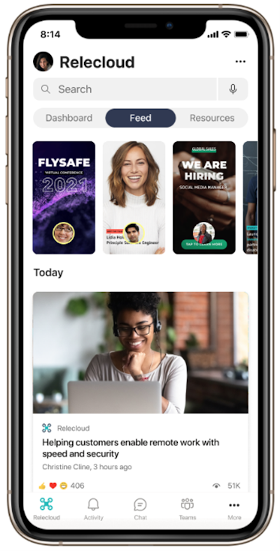
‎Mantenga a todos comprometidos e informados‎

‎Una comunicación eficaz es esencial para un negocio saludable, pero con tantos canales, la sobrecarga de información es algo real. Es fácil que la información crítica y las actualizaciones se pierdan en todo el ruido adicional.‎


‎Las empresas más exitosas son las que comparten y se basan en las contribuciones colectivas de sus empleados. Microsoft Viva hace que sea fácil para todos descubrir la información que necesitan, participar en la conversación y compartir su perspectiva y experiencia únicas.‎


‎Viva Connections ofrece un feed unificado‎‎ y personalizado‎‎ en el que los empleados pueden explorar las noticias y contribuir a la conversación desde prácticamente cualquier lugar. Puede publicar contenido de aplicaciones populares de Microsoft 365, como SharePoint, Yammer o Microsoft Stream, en una sola fuente y publicar las noticias y el contenido externos que desea que vean los empleados.‎

thumbnail image 2 captioned Personalize your feed, and enable employee contribution.‎Personalice su feed y habilite la contribución de los empleados.‎

‎Llega a departamentos, regiones o roles de trabajo específicos de tu organización mediante ‎‎la segmentación‎‎ por audiencia o el uso compartido con todos los usuarios en su feed personalizado. Aleque la atención de los empleados sobre los elementos de sus feeds con ‎‎un impulso‎‎ basado en propiedades como siempre en la parte superior, hasta que se lea y el número X de impresiones.‎

thumbnail image 3 captioned Target content to employees.‎Dirigir el contenido a los empleados.‎

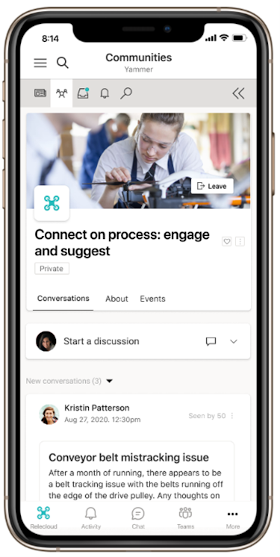
‎Microsoft Viva también facilita a los empleados compartir comentarios y participar en conversaciones sobre noticias y anuncios de la empresa sin problemas con ‎‎las comunidades de Yammer.‎

thumbnail image 4 captioned Stay connected to communities and conversations you care about.‎Manténgase conectado con las comunidades y las conversaciones que le importan.‎
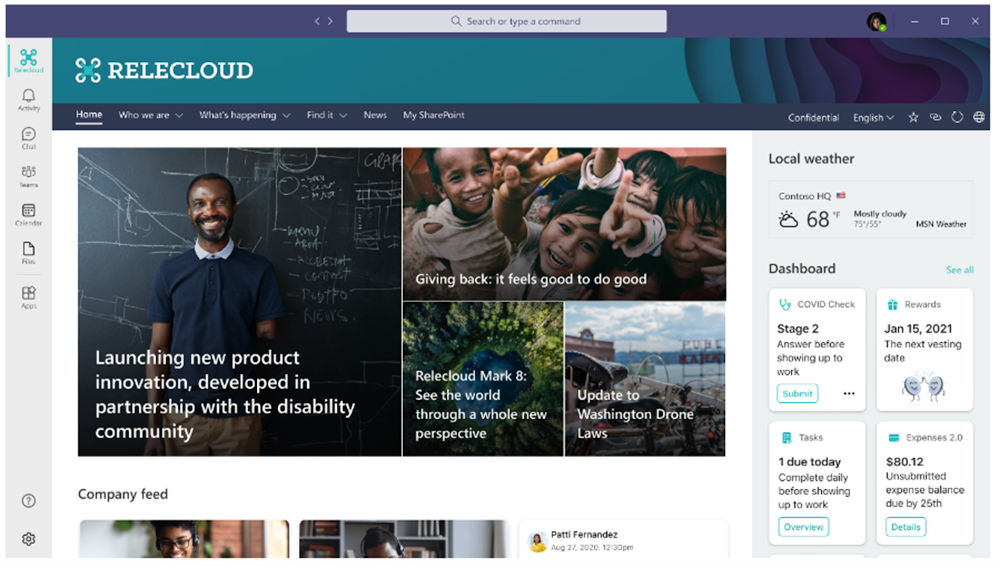
‎Curar un destino de empleado personalizado y de marca‎

‎Además de la fuente, Viva Connections proporciona a sus empleados un panel personalizado para que puedan permanecer en el flujo de trabajo. El ‎‎panel‎‎ es la casa de la empresa para los empleados, y está diseñado para ser el destino central donde todos pueden descubrir los recursos de la empresa y completar tareas.‎

thumbnail image 5 captioned Find helpful resources, such as training, benefits, or timecards, in the dashboard.‎Encuentre recursos útiles, como capacitación, beneficios o tarjetas de tiempo, en el panel.‎
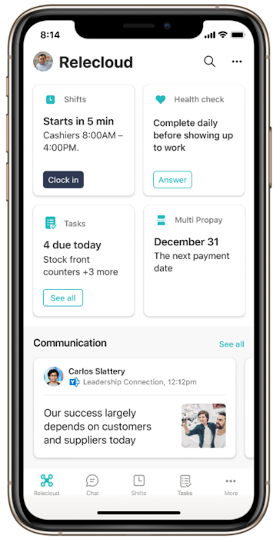
‎Apoyar a todos los empleados desde la planta superior hasta la planta de producción‎

‎Desde el panel, puede personalizar los recursos para diferentes grupos de empleados, como los trabajadores de primera línea, cuyo tiempo para consumir contenido a menudo se limita a sus pausas. Puede configurar Viva Connections para darles una vista completa de todo lo que necesitan, minimizando el tiempo que pasan lejos de sus tareas principales.‎


thumbnail image 6 captioned Give frontline workers the tools they need to succeed on any device.‎Proporcione a los trabajadores de primera línea las herramientas que necesitan para tener éxito en cualquier dispositivo.‎
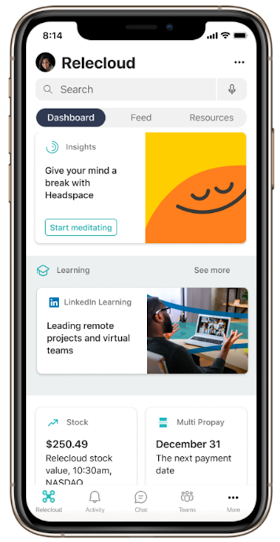
‎Extensible para adaptarse a su negocio‎

‎Viva Connections se basa en la potencia y el impulso del ecosistema de Microsoft Teams y el marco de extensibilidad. Puede crear fácilmente una tarjeta para cualquier aplicación de Teams existente, o puede hacer más mediante la tecnología de desarrollador de Microsoft familiar, desde soluciones de código bajo como Microsoft Power Apps hasta soluciones personalizadas con SharePoint Framework (SPFx) y tarjetas adaptativas. También puede conectar aplicaciones de socios de terceros.‎

thumbnail image 7 captioned Access other Microsoft Viva modules, third-party apps, and internal apps‎Acceda a otros módulos de Microsoft Viva, aplicaciones de terceros y aplicaciones internas‎
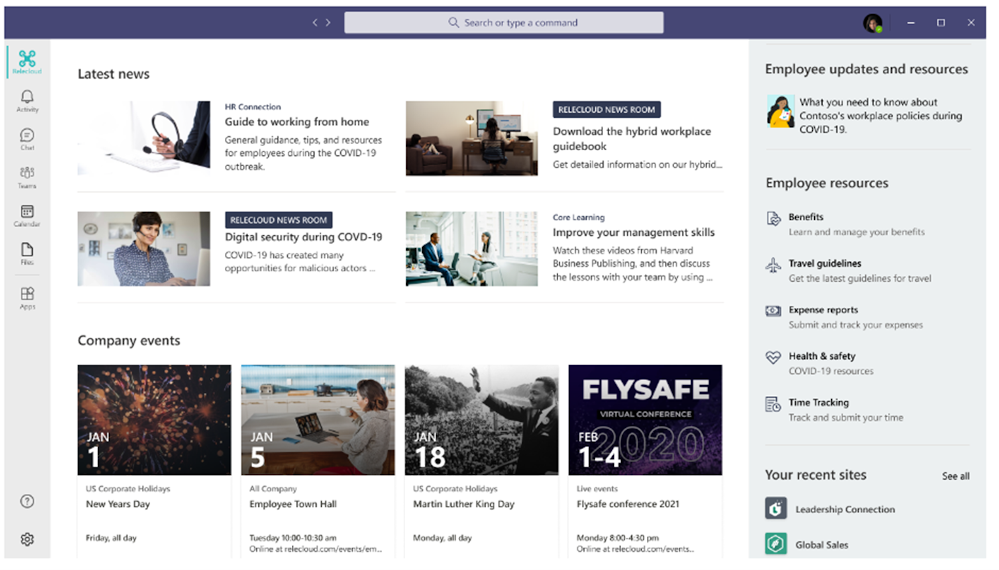
‎Implemente Viva Connections en su infraestructura existente‎

‎Viva Connections se basa en su ecosistema actual de Microsoft 365 y cuenta con tecnología de SharePoint, por lo que puede acelerar el tiempo de valor y empezar a involucrar a su fuerza de trabajo de inmediato:‎

  • ‎Amplíe el contenido de la intranet de SharePoint, incluido el sitio principal, en Microsoft Teams.‎
  • ‎Diríjase al contenido en función de los grupos de Azure Active Directory existentes.‎
  • ‎Personalice sus paneles con Power Apps, SPFx y las soluciones de terceros que ya ha implementado en toda la organización.‎
  • ‎Agrega noticias y conversaciones de SharePoint y Yammer.‎
  • ‎Impulse la participación en las comunidades de empleados de Yammer para apoyar a los grupos de recursos de los empleados, el intercambio de conocimientos y las iniciativas de liderazgo.‎
  • ‎Anclar archivos y vídeos de Microsoft OneDrive y Microsoft Stream.‎

thumbnail image 8 captioned Seamlessly integrate your existing home site.‎Integre sin problemas su sitio doméstico existente.‎

‎Prepárese para Microsoft Viva Connections‎

‎Microsoft Viva es su nueva experiencia integrada para los empleados, lo que permite a todos ser lo mejor posible. Viva Connections estará disponible para escritorio en el primer semestre de 2021 y para dispositivos móviles en el verano de 2021. Las características adicionales se implementarán a lo largo de 2022. Para prepararte puedes:‎