El futuro de la planificación: planificación de proyectos en línea en la nube‎

Para casi cualquier empresa, ya sea grande o pequeña, la gestión de proyectos es necesaria para organizarse y permanecer. Hay varias herramientas de administración de proyectos disponibles para ayudar a su empresa a administrar recursos, proyectar y controlar costos, comunicarse eficazmente con varios miembros del equipo y realizar un seguimiento del progreso en cualquier proyecto determinado. Aunque algunas de estas herramientas se pueden instalar como software en equipos de red individuales, muchas de ellas están basadas en la web, es decir, están disponibles en la nube. ‎

‎Beneficios de las herramientas de gestión de proyectos en la nube‎

‎Usted puede ser una de esas personas que se estremecen con la frase «computación en la nube», pero tómese un momento para considerar lo que realmente significa. Si bien las herramientas de gestión de proyectos locales tienen su lugar, el software basado en la nube viene con una gran cantidad de beneficios, incluyendo lo siguiente:‎

  • ‎Menor costo inicial.‎‎ Cuando se utiliza software de administración de proyectos local, debe pagar por una serie de elementos, incluidas inversiones en licencias de software, hardware de servidor, personal de TI para soporte técnico, implementaciones largas y mucho más. Alternativamente, una solución basada en la nube normalmente solo requiere una cuota mensual o anual.‎

‎Microsoft 365: más que una herramienta de colaboración‎

‎Descubra cuatro maneras en que Microsoft 365 reúne a los equipos. Echa un vistazo a cómo ayuda a las empresas a evolucionar de la forma en que colaboran.‎‎Consigue el libro electrónico gratuito‎

  • ‎Más seguro que nunca.‎‎ A pesar de lo que muchos ejecutivos de negocios han creído en el pasado, la nube ofrece tanta seguridad como soluciones locales: la empresa simplemente no controla los servidores físicos. Como ‎‎artículo reciente en Forbes‎‎ sugiere, «la computación en la nube ya no es un oxímoron.»‎
  • ‎Accesible desde cualquier lugar.‎‎ Siempre y cuando tenga una conexión a Internet, puede acceder a su ‎‎software de gestión de proyectos‎‎ en la nube. Dado que el acceso se logra a través de un explorador web, también es posible permitir a los miembros del equipo ver, editar y administrar documentos a través de dispositivos distintos de los equipos.‎
  • ‎Equipo conectado.‎‎ Incluso cuando los trabajadores están separados por millas, pueden sentirse parte de una unidad cohesiva con una solución basada en la nube. Debido a que todo el mundo recibe actualizaciones de minuto a minuto, nadie relevante para el proyecto se queda accidentalmente fuera de la conversación. Además, las conversaciones se pueden realizar en el espacio del proyecto (en lugar de por correo electrónico) y almacenarse para futuras referencias.‎
  • ‎Aumento de la productividad.‎‎ Gracias a una ubicación centralizada donde se conservan todos los resúmenes de proyectos, tareas, documentos, suministros de noticias y calendarios, las soluciones de gestión de proyectos basadas en la nube pueden ahorrar tiempo. Y cuando se ahorra tiempo, ‎‎productividad puede aumentar‎‎. Además, una ubicación centralizada permite a los miembros del equipo acceder a los documentos del proyecto en tiempo real dondequiera que se encuentren.‎
  • ‎Comunicación en tiempo real.‎‎ Una de las mayores ventajas de usar software de gestión de proyectos en la nube es la capacidad de dar comentarios rápidos sobre la información tan pronto como se carga en el espacio de trabajo del proyecto. Esto también puede aumentar la productividad porque reduce las instancias de trabajo que deben ser rehechos.‎
  • ‎Decisiones actualizadas basadas en datos.‎‎ Como un negocio que busca convertirse en —y quedarse—‎‎Rentable‎‎, es importante basar las decisiones en algo más que un capricho. Gracias al hecho de que el software basado en la nube se actualiza instantáneamente, tiene la información necesaria al alcance de su mano. Además, la mayoría de las herramientas tendrán informes integrados para ofrecerte la información que necesitas para tomar decisiones relacionadas con el negocio.‎
  • ‎IT simplificado.‎‎ Cuando se utiliza software de administración de proyectos local, normalmente es responsable del mantenimiento del servidor, lo que requiere la atención del personal de TI interno. Por otro lado, el proveedor de servicios (u otro recurso) mantiene el software basado en la nube, lo que le ahorra el tiempo y la molestia de lidiar con cualquier actualización o error, y le permite centrarse en ejecutar sus proyectos sin problemas.‎
  • ‎Actualizaciones instantáneas.‎‎ A diferencia del software local, que requiere que descargue actualizaciones cada vez que se lanza una nueva versión, las herramientas basadas en la nube se actualizan automáticamente. No hay necesidad de pagar para actualizar todo el conjunto de aplicaciones o esperar a que su equipo de TI tenga el tiempo disponible para implementar las actualizaciones.‎

‎Pasos para encontrar la mejor solución de gestión de proyectos basada en la nube para usted‎

‎Desafortunadamente, comenzar con una nueva solución de administración de proyectos no es tan simple como comprender la diferencia entre las soluciones de planificación de proyectos locales y en línea. La selección de la mejor solución para su empresa requiere varios pasos, pero el resultado final vale la pena el esfuerzo que ha realizado. Siga estos pasos para decidir sobre un proveedor de servicios calificado.‎

‎Paso 1: Realizar un análisis de necesidades‎

‎Esto no será un shock para usted, pero cada empresa es diferente, con diferentes tamaños, diferentes objetivos y diferentes necesidades. Eso significa que depende de su empresa decidir exactamente qué solución le queda mejor. Asegúrese de que aquellos que realmente utilizarán el producto tengan una voz en la discusión. Considere factores como si sus proyectos solo involucran empleados internos o clientes externos también, o qué tipos de informes necesitará ejecutar. Una vez que conozca sus necesidades, es más fácil evaluar a los proveedores de servicios en función de las características que ofrecen.‎

‎Paso 2: Investigación, investigación, investigación‎

‎Al buscar un proveedor de servicios, esté atento a aquellos que ofrecen las siguientes características:‎

  • ‎Fiabilidad de nivel empresarial‎
  • ‎Capacidad para agregar equipos y proyectos rápidamente‎
  • ‎Características de informes que proporcionan información rápida sobre su cartera‎
  • ‎Un entorno familiar o al menos uno que sea fácil de navegar y usar‎
  • ‎Capacidad para ver y actuar en tareas en un solo lugar‎
  • ‎Capacidades de programación que le permiten planificar y administrar tareas de manera efectiva‎
  • ‎Tableros de resumen para decisiones basadas en datos‎
  • ‎Soporte de TI 24/7‎
  • ‎Copia de seguridad continua de datos, recuperación ante desastres y centros de datos con redundancia global‎
  • ‎Solución escalable que crece con su negocio‎

‎Paso 3: Tomar una unidad de prueba‎

‎De la misma manera que probaría conducir un vehículo antes de comprarlo, debe probar una solución de gestión de proyectos antes de la implementación. Las unidades de prueba le permiten obtener una mirada más cercana a las características de una herramienta e imaginar cómo funcionaría la herramienta en una situación similar a la suya.‎

‎Paso 4: Considere el cronograma y el proceso para la implementación‎

‎Si ha decidido ir con una herramienta basada en línea para la administración de proyectos, no importa si coincide bien con las aplicaciones actuales, esto solo se aplica a las soluciones locales. Pero usted tendrá que considerar cuándo tendrá el ‎‎mano de obra y presupuesto‎‎ para realizar el cambio y, a continuación, coordinarse con el proveedor de servicios elegido para hacerlo realidad.‎

‎Paso 5: Implementar y entrenar‎

‎Finalmente ha implementado una nueva solución de software de administración de proyectos. ¡Felicitaciones! Pero desafortunadamente, tu trabajo no está completo. Es importante asegurarse de que sus empleados tengan la capacitación que necesitan para usar la nueva herramienta de manera efectiva. Configure varias sesiones para que todos puedan trabajar una en su programación. Además, cree proyectos de práctica para que todos tengan la oportunidad de explorar y familiarizarse con las características de la herramienta antes de tener que usarlo en el mundo real.‎

MICROSOFT VIVA CONNECTIONS AYUDA A TODOS A MANTENERSE INFORMADOS

‎Hoy presentamos ‎‎ ‎‎Microsoft Viva,‎‎la nueva plataforma de experiencia de los empleados diseñada para ayudar a las personas a conectarse, enfocarse, aprender y prosperar en el trabajo.‎

‎En 2020, la forma en que las personas trabajan evolucionó rápidamente. Las empresas se han transformado para satisfacer las necesidades de sus clientes y han empoderado a sus empleados para tomar decisiones y actuar con mayor rapidez. Hoy en día, muchas empresas se han adaptado al trabajo híbrido; ahora, necesitan hacer que ese enfoque sea más sostenible.‎


‎Microsoft Viva se basa en Microsoft 365 para reunir comunicaciones, conocimientos, aprendizaje e información en una experiencia integrada de los empleados que permite a las personas y equipos ser lo mejor desde cualquier lugar.‎


‎La importancia de la participación de los empleados es bien conocida por los ejecutivos, pero las condiciones cambiantes han llevado al agotamiento y al aislamiento, lo que hace más difícil que los empleados se sientan conectados e inspirados en el trabajo. Como líder, desea garantizar el éxito y el bienestar de su fuerza de trabajo, pero muchos tienen dificultades para proporcionar una experiencia atractiva y solidaria para los empleados.‎

‎Presentación de Microsoft Viva Connections‎

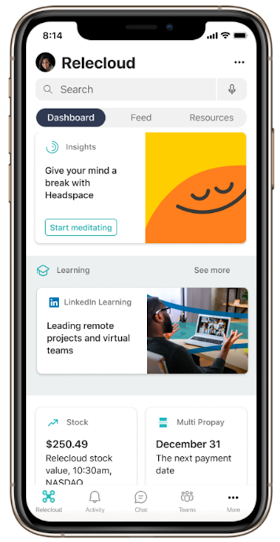
‎Viva Connections‎‎ es su puerta de entrada a una experiencia moderna para los empleados. Es personalizado y aparece en las aplicaciones y dispositivos que los empleados ya usan todos los días, como Microsoft Teams. Viva Connections ofrece a las personas una experiencia curada de marca de la empresa que reúne noticias relevantes, conversaciones y otros recursos.‎


‎Viva Connections ofrece una nueva forma para que los líderes forme forma la cultura e invite a los empleados a participar en la construcción de un lugar de trabajo inclusivo que ayude a todos a tener éxito.‎

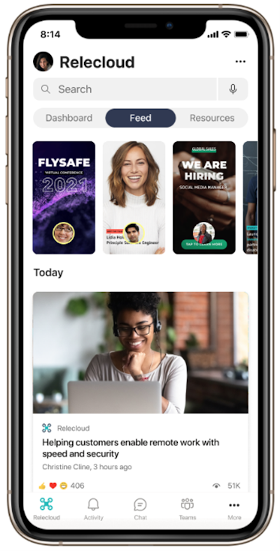
thumbnail image 1 captioned Viva Connections is the launchpad for Microsoft Viva and the gateway to your employee experience.‎Viva Connections es el launchpad para Microsoft Viva y la puerta de entrada a su experiencia de empleado.‎
‎Mantenga a todos comprometidos e informados‎

‎Una comunicación eficaz es esencial para un negocio saludable, pero con tantos canales, la sobrecarga de información es algo real. Es fácil que la información crítica y las actualizaciones se pierdan en todo el ruido adicional.‎


‎Las empresas más exitosas son las que comparten y se basan en las contribuciones colectivas de sus empleados. Microsoft Viva hace que sea fácil para todos descubrir la información que necesitan, participar en la conversación y compartir su perspectiva y experiencia únicas.‎


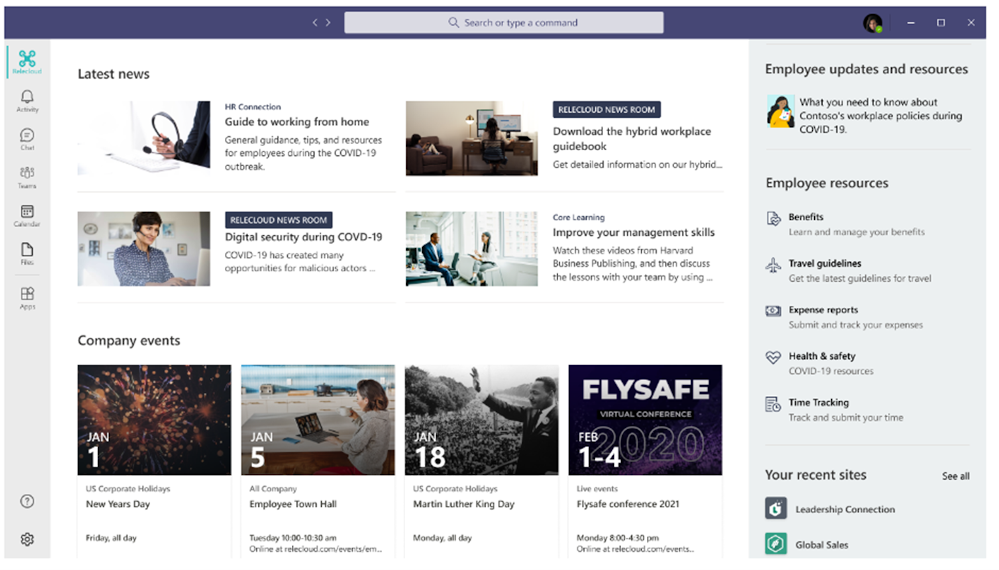
‎Viva Connections ofrece un feed unificado‎‎ y personalizado‎‎ en el que los empleados pueden explorar las noticias y contribuir a la conversación desde prácticamente cualquier lugar. Puede publicar contenido de aplicaciones populares de Microsoft 365, como SharePoint, Yammer o Microsoft Stream, en una sola fuente y publicar las noticias y el contenido externos que desea que vean los empleados.‎

thumbnail image 2 captioned Personalize your feed, and enable employee contribution.‎Personalice su feed y habilite la contribución de los empleados.‎

‎Llega a departamentos, regiones o roles de trabajo específicos de tu organización mediante ‎‎la segmentación‎‎ por audiencia o el uso compartido con todos los usuarios en su feed personalizado. Aleque la atención de los empleados sobre los elementos de sus feeds con ‎‎un impulso‎‎ basado en propiedades como siempre en la parte superior, hasta que se lea y el número X de impresiones.‎

thumbnail image 3 captioned Target content to employees.‎Dirigir el contenido a los empleados.‎

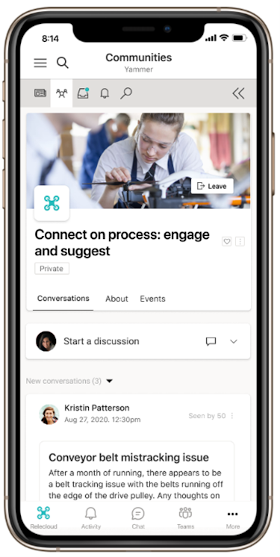
‎Microsoft Viva también facilita a los empleados compartir comentarios y participar en conversaciones sobre noticias y anuncios de la empresa sin problemas con ‎‎las comunidades de Yammer.‎

thumbnail image 4 captioned Stay connected to communities and conversations you care about.‎Manténgase conectado con las comunidades y las conversaciones que le importan.‎
‎Curar un destino de empleado personalizado y de marca‎

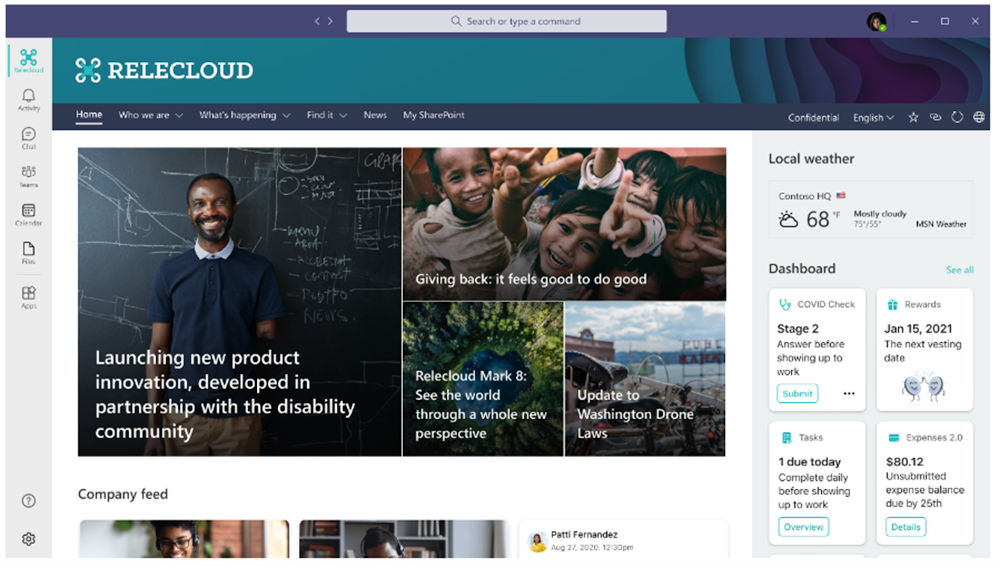
‎Además de la fuente, Viva Connections proporciona a sus empleados un panel personalizado para que puedan permanecer en el flujo de trabajo. El ‎‎panel‎‎ es la casa de la empresa para los empleados, y está diseñado para ser el destino central donde todos pueden descubrir los recursos de la empresa y completar tareas.‎

thumbnail image 5 captioned Find helpful resources, such as training, benefits, or timecards, in the dashboard.‎Encuentre recursos útiles, como capacitación, beneficios o tarjetas de tiempo, en el panel.‎
‎Apoyar a todos los empleados desde la planta superior hasta la planta de producción‎

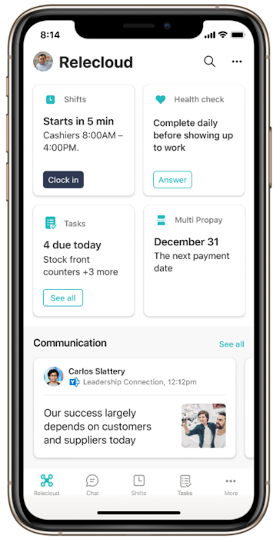
‎Desde el panel, puede personalizar los recursos para diferentes grupos de empleados, como los trabajadores de primera línea, cuyo tiempo para consumir contenido a menudo se limita a sus pausas. Puede configurar Viva Connections para darles una vista completa de todo lo que necesitan, minimizando el tiempo que pasan lejos de sus tareas principales.‎


thumbnail image 6 captioned Give frontline workers the tools they need to succeed on any device.‎Proporcione a los trabajadores de primera línea las herramientas que necesitan para tener éxito en cualquier dispositivo.‎
‎Extensible para adaptarse a su negocio‎

‎Viva Connections se basa en la potencia y el impulso del ecosistema de Microsoft Teams y el marco de extensibilidad. Puede crear fácilmente una tarjeta para cualquier aplicación de Teams existente, o puede hacer más mediante la tecnología de desarrollador de Microsoft familiar, desde soluciones de código bajo como Microsoft Power Apps hasta soluciones personalizadas con SharePoint Framework (SPFx) y tarjetas adaptativas. También puede conectar aplicaciones de socios de terceros.‎

thumbnail image 7 captioned Access other Microsoft Viva modules, third-party apps, and internal apps‎Acceda a otros módulos de Microsoft Viva, aplicaciones de terceros y aplicaciones internas‎
‎Implemente Viva Connections en su infraestructura existente‎

‎Viva Connections se basa en su ecosistema actual de Microsoft 365 y cuenta con tecnología de SharePoint, por lo que puede acelerar el tiempo de valor y empezar a involucrar a su fuerza de trabajo de inmediato:‎

  • ‎Amplíe el contenido de la intranet de SharePoint, incluido el sitio principal, en Microsoft Teams.‎
  • ‎Diríjase al contenido en función de los grupos de Azure Active Directory existentes.‎
  • ‎Personalice sus paneles con Power Apps, SPFx y las soluciones de terceros que ya ha implementado en toda la organización.‎
  • ‎Agrega noticias y conversaciones de SharePoint y Yammer.‎
  • ‎Impulse la participación en las comunidades de empleados de Yammer para apoyar a los grupos de recursos de los empleados, el intercambio de conocimientos y las iniciativas de liderazgo.‎
  • ‎Anclar archivos y vídeos de Microsoft OneDrive y Microsoft Stream.‎

thumbnail image 8 captioned Seamlessly integrate your existing home site.‎Integre sin problemas su sitio doméstico existente.‎

‎Prepárese para Microsoft Viva Connections‎

‎Microsoft Viva es su nueva experiencia integrada para los empleados, lo que permite a todos ser lo mejor posible. Viva Connections estará disponible para escritorio en el primer semestre de 2021 y para dispositivos móviles en el verano de 2021. Las características adicionales se implementarán a lo largo de 2022. Para prepararte puedes:‎

Novedades en Microsoft Teams

Meet Microsoft Teams

A punto de empezar noviembre, toca hablar sobre las principales novedades de Microsoft Teams durante el mes de noviembre…algunas no son tan “nuevas”, pero si que podemos decir que ha habido mucho movimiento

Novedades en Meeting & Calling

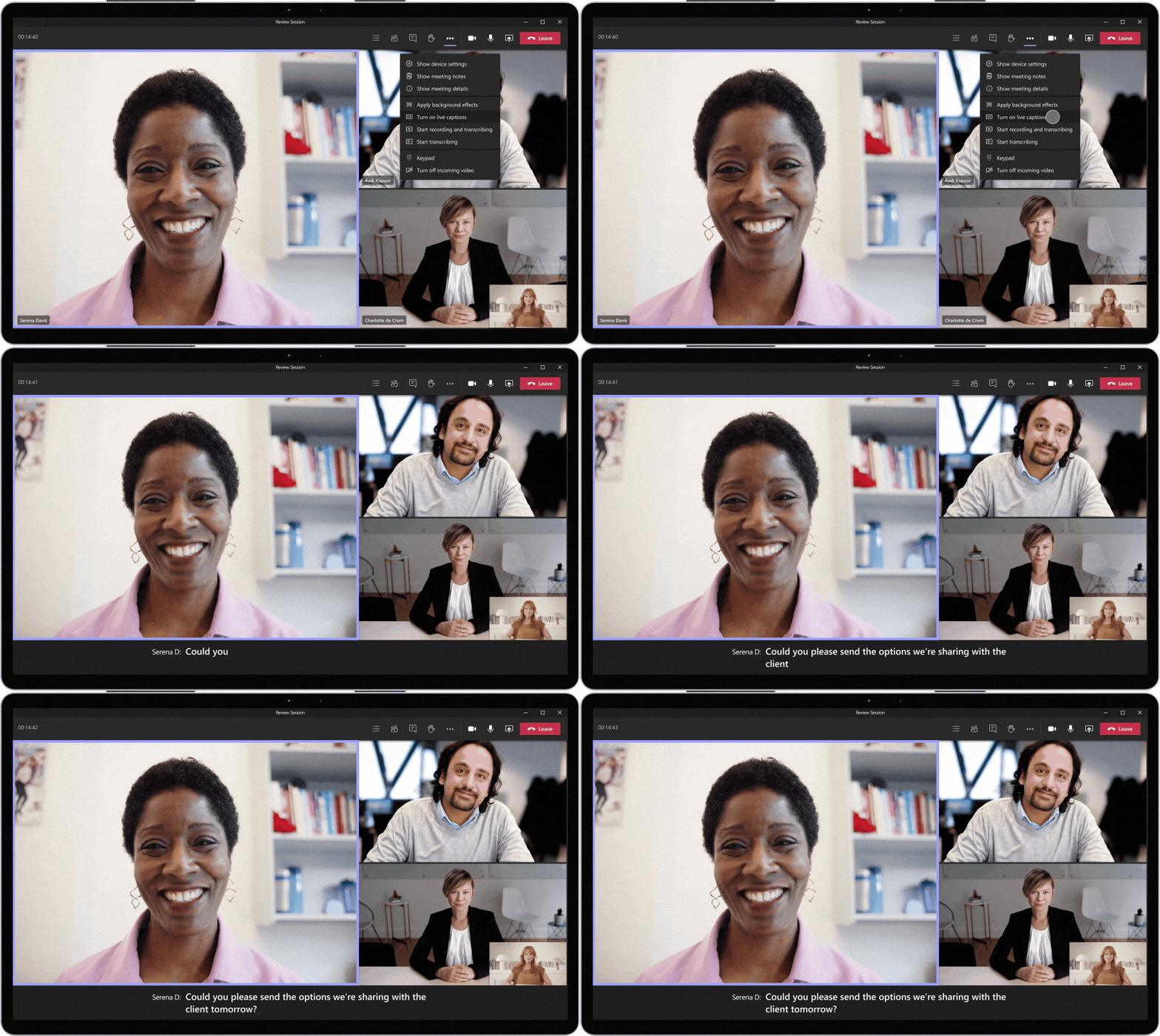
Llegan los Live Captions asociados además a la persona que está hablando (Speaker attribution):

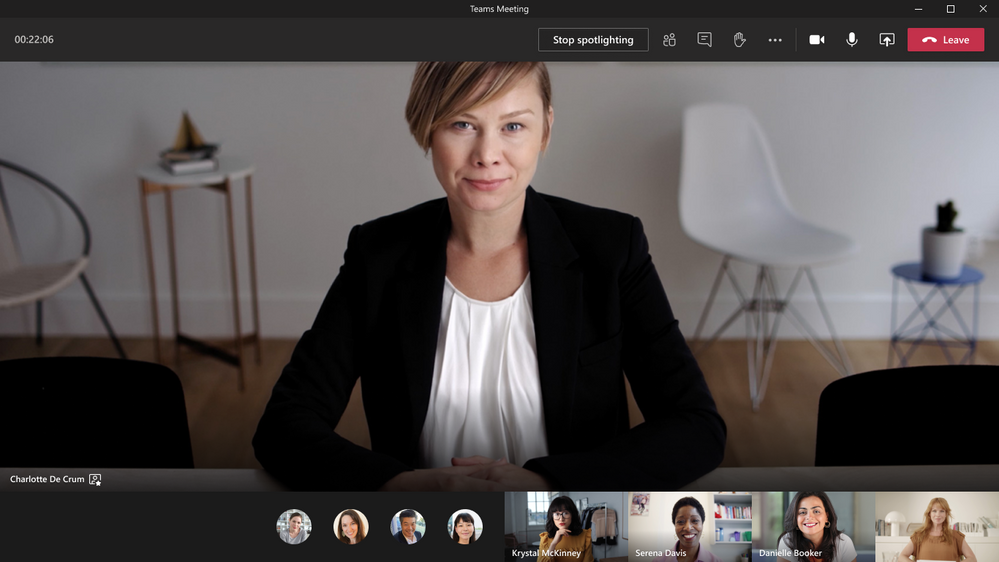
Destacar para todo los asistentes a una reunión o videollamadas el video de una persona concreta.

undefined

Hard mute de los participantes en una reunión, evitando así que se puedan desmutear e introducir ruido Winking smile:

undefined

Modo “Read-Only” para Microsoft Whiteboard:

undefined

Posibilidad de almacenar (Es necesario realizar configuraciones con PowerShell) las grabaciones de reuniones y llamadas de Teams en OneDrive For Business y/o SharePoint Online:

undefined

Posibilidad de descargar los participantes en una reunión una vez se ha realizado.

Novedades en Chats y Colaboración

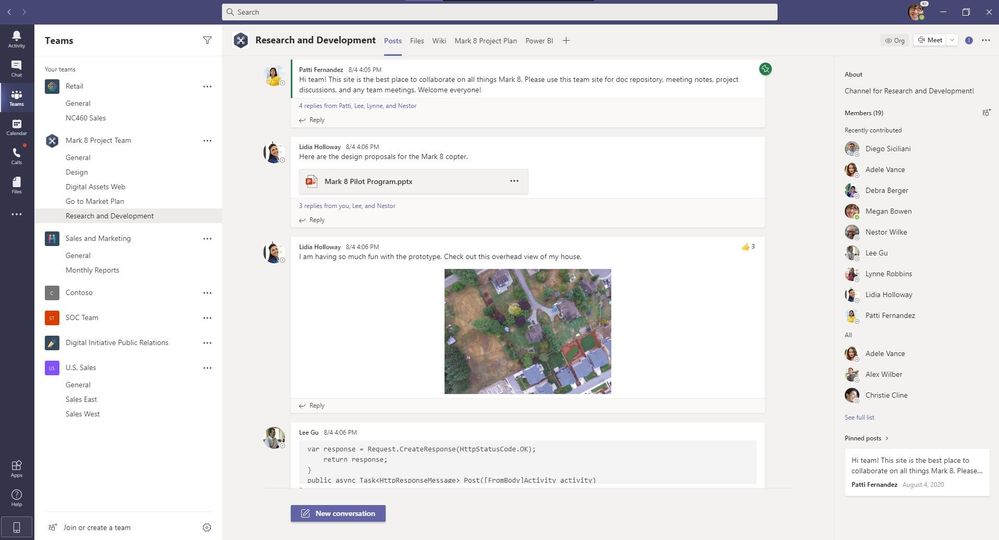
Anclar Posts en canales de Teams:

undefined

Nuevo status para aparecer Offline en Teams, permitiendo que podamos acceder a Teams sin que otros compañeros nos vean actualmente conectados.

Soporte multi-idioma a nivel de spell-check cuando escribimos en Teams

Plantillas para crear Teams con estructura predifinida de canales, pestañas en canales de Teams.

undefined

Compartir archivos en Teams adopta la misma experiencia de compartir en OneDrive For Business y SharePoint Online:

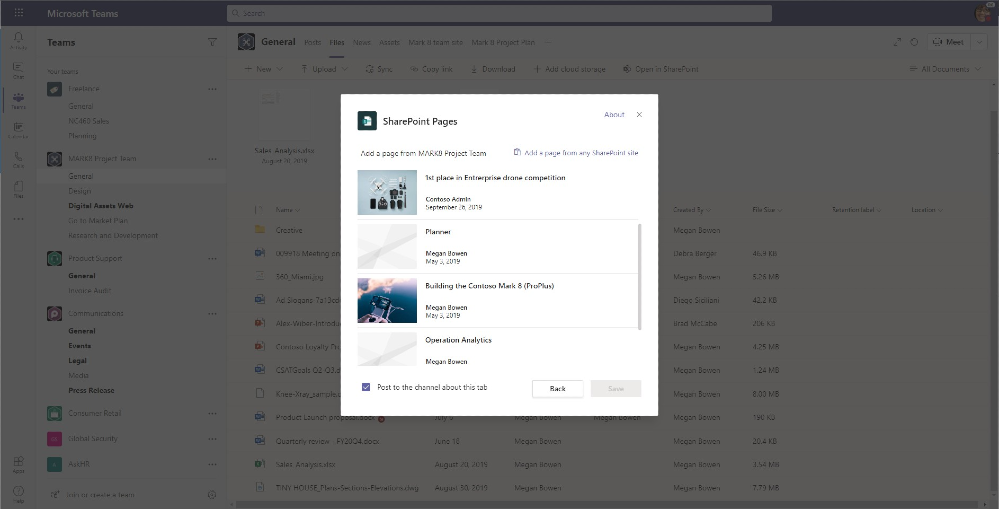
Actualización de la App para añadir páginas de SharePoint en canales de Teams:

undefined

Gestión simplificada de notificaciones en la App de Teams:

undefined

Novedades en Teams para Educación

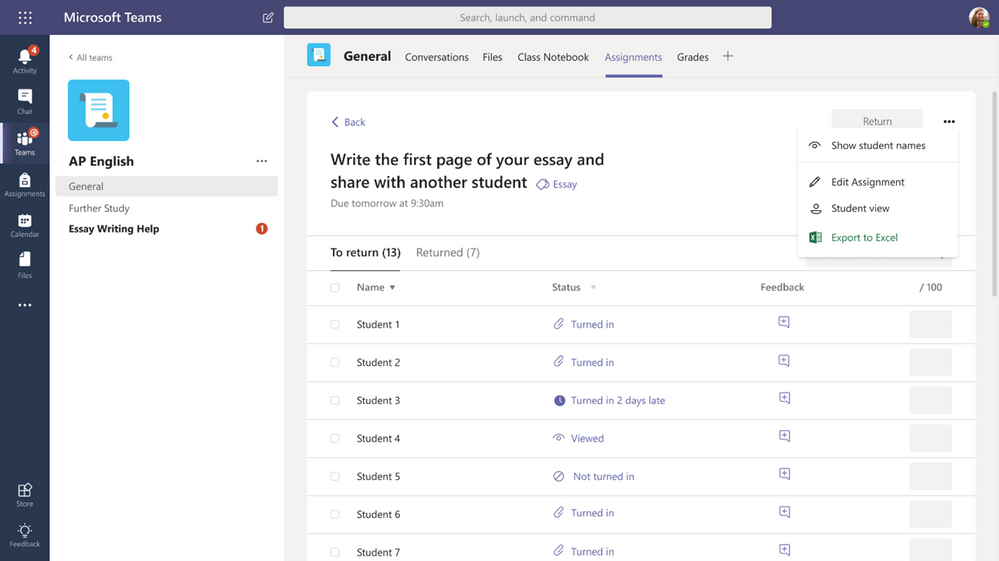
Evaluar tareas de los alumnos de forma anónima sin saber a quien estamos evaluando:

undefined

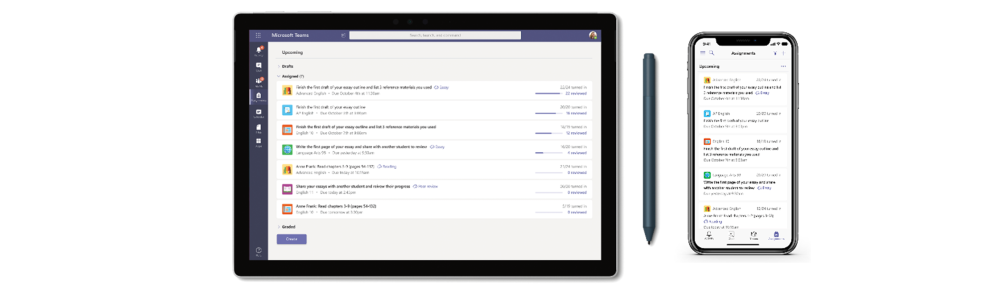
Visualización de Assesments en cualquier dispositivo:

undefined

Novedades en Desarrollo para Teams

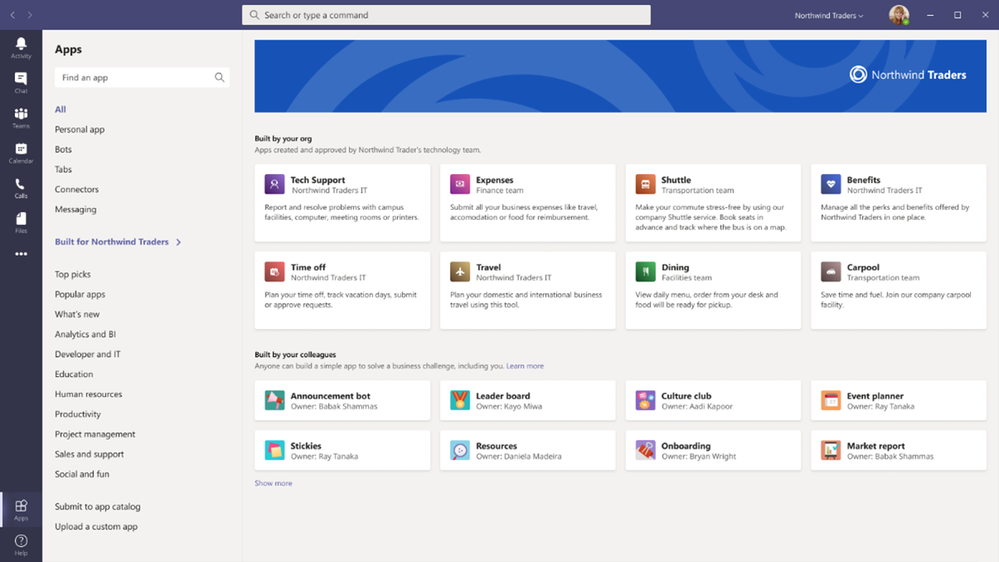
Branding del catálogo de Apps en Teams:

undefined

Disponibilidad general del consentimiento granular a nivel de recursos del Graph API.

Servicio de verificación de aplicaciones a partir de cuentas de partner de Microsoft.

‎Surface Pro 7+ de Microsoft tiene LTE, nuevas CPU y una batería más grande‎

‎Desafortunadamente, Surface Pro 7+ solo está disponible para clientes empresariales y educativos.‎

Microsoft Surface Pro 7+

‎Microsoft no suele tener mucho que presumir en el CES, pero la compañía dejó caer un anuncio sorpresa esta mañana. Surface ‎‎Pro 7‎‎ ‎‎está recibiendo algunas actualizaciones clave,‎‎incluyendo almacenamiento SSD extraíble, una batería más grande y conectividad LTE. ¿La trampa? Al menos por ahora, la nueva Surface Pro 7+ solo estará disponible para clientes de educación y de negocios. ‎

‎El almacenamiento SSD extraíble es probablemente el cambio más único que Microsoft hizo aquí; la compañía dice que está destinado como una característica de seguridad para las organizaciones comerciales que pueden tener «estándares específicos de retención de datos». También es más fácil de reparar en caso de que la unidad falle, algo que debería hacer la vida más fácil para los administradores de TI.‎

‎LTE es una adición bastante sencilla, pero está limitada a la configuración de Core i5 sin ventilador. El modelo con LTE funciona tanto con tarjetas SIM físicas como con eSMI, y Microsoft dice que debería funcionar en más de 180 países. ‎

‎En cuanto a la batería, la Surface Pro 7+ tiene la más grande de una superficie hasta la fecha, algo que se gestiona mediante el uso de la pantalla más delgada que aparece por primera vez en la Surface Pro X. Microsoft también hizo algunas otras mejoras, incluido un sistema térmico interno rediseñado con respiraderos más grandes. ‎

‎El Surface Pro 7+ también tiene una actualización del procesador: ahora se ejecuta en los procesadores Tiger Lake de 11 generaciones de Intel en configuraciones Core i3, i5 e i7. El modelo i7 es el único que necesita un ventilador, por lo que los otros modelos deben ser agradables y silenciosos.‎

Realizar un sondeo de los asistentes durante una reunión de Teams

Como organizador o moderador de una reunión, puede usarMicrosoft Forms para crear sondeos antes de su Microsoft Teams reunión y, a continuación, iniciarlos durante el mismo, de modo que los asistentes desde cualquier punto de conexión (móvil, Web, escritorio) puedan ver y responder. Incluso puede realizar un sondeo de los asistentes antes de la reunión y recopilar su información.

A tablet showing Microsoft Teams on the screen next to a wooden pen and notebook

Cuando inicie el sondeo, aparecerá en la pantalla de la reunión y también aparecerá en la ventana de conversación de la reunión. Los asistentes también pueden crear sondeos ad-hoc durante una reunión para obtener comentarios rápidos sobre el lugar.

Crear un sondeo y, a continuación, iniciarlo antes, durante o después de la reunión

Notas: 

  • Estamos implementando gradualmente la capacidad de crear sondeos en reuniones y la ficha sondeos , que estará disponible próximamente.
  • Si está usando Teams en su dispositivo móvil, no podrá crear ni iniciar sondeos desde el mismo en este momento.
  1. En Teams, seleccione calendario.
  2. Busque la reunión que ha programado para la que desea agregar sondeos y haga clic o púlsela.
  3. Seleccione chatear con los participantes.
  4. Seleccione Agregar una pestaña Botón Agregar y, a continuación, seleccione formularios.
  5. Seleccione Guardar. Se agregará una nueva pestaña sondeos a la reunión.
  6. Seleccione Botón Agregar crear un sondeo.
  7. Agregue las opciones de preguntas y respuestas.
  8. Según sea el caso de la reunión, seleccione compartir resultados automáticamente después de la votación o mantener respuestas anónimas.
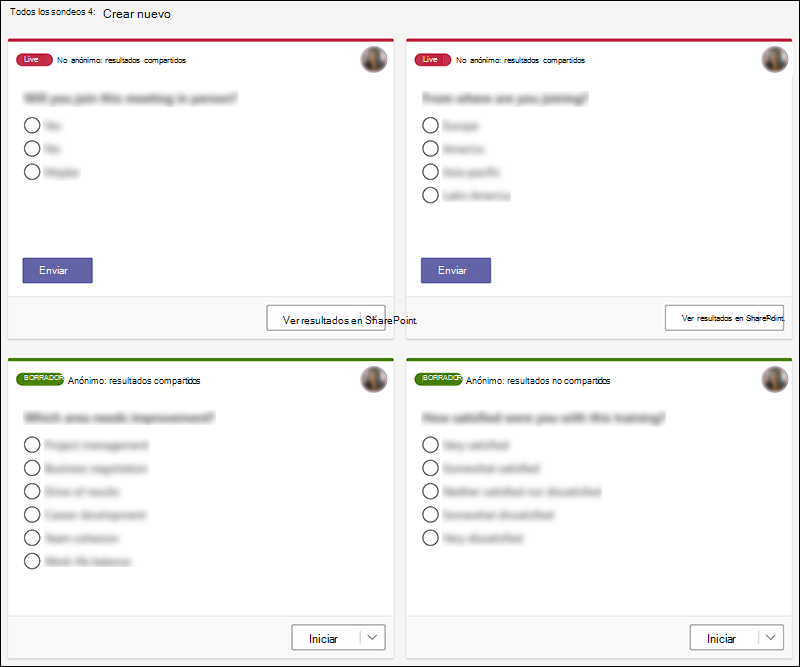
  9. Seleccione Guardar. Esto guardará la encuesta como borrador hasta que esté listo para iniciarla durante la reunión.Nota: Verá borrador marcado en verde, en la esquina superior izquierda de su sondeo, para indicar que aún no se ha iniciado.
  10. Para crear más sondeos para la reunión, seleccione Botón Agregar crear nuevo.

    Sondeos de Microsoft Forms creados en Teams en varios Estados, como en vivo y borradorNota: Para cambiar el orden de los sondeos, haga clic o mantenga presionado un sondeo y, a continuación, arrástrelo a la posición que desee.

  11. Puede iniciar un sondeo con uno de estos métodos:
    • En la pestaña sondeos , seleccione iniciar en la encuesta para la que desea respuestas. Puede hacerlo antes, durante o después de la reunión.
    • Seleccione el icono de sondeos en la ventana de la reunión, que abrirá un panel de sondeo . Seleccione iniciar en el sondeo para el que desea obtener respuestas.Notas: 
      • Al iniciar la encuesta, los asistentes de la reunión verán la pregunta de sondeo y las opciones de respuesta en una ventana que aparece en medio de la pantalla de la reunión. Una vez que elijan su respuesta, seleccionarán Enviar y podrá ver su respuesta de inmediato.
      • Los asistentes a la reunión también tienen la opción de no participar en la encuesta cerrando la ventana de sondeo que aparece en medio de la pantalla de la reunión sin elegir una respuesta ni seleccionar Enviar.
      • Los asistentes que usen su dispositivo móvil para asistir a la reunión no verán la ventana de sondeo que aparece en medio de la pantalla de la reunión. Sin embargo, pueden tener acceso al sondeo en la conversación durante la reunión.
      • Si su reunión se ha desviado a alguien fuera de su equipo y es un «invitado» en su reunión, no podrá ver la ventana de sondeo que aparece en la parte central de la pantalla de la reunión. Sin embargo, pueden tener acceso al sondeo en la conversación durante la reunión.
      • Solo los propietarios y moderadores de la reunión pueden crear, administrar e iniciar sondeos. Los asistentes a la reunión tienen la capacidad de responder a los sondeos, pero no pueden modificarlos.
  12. Vaya a la ficha sondeo o al panel de sondeo para ver los resultados en tiempo real de los sondeos que recopilan respuestas.Sugerencias: 
    • Los sondeos que se hayan iniciado y que acepten respuestas se marcarán en rojo en vivo , en la esquina superior izquierda de la encuesta.
    • Los sondeos que se hayan cerrado y ya no acepten respuestas se marcarán en gris oscuro con cerrado en la esquina superior izquierda de la encuesta.
    • Si desea volver a abrir el sondeo, seleccione la lista desplegable junto a exportar resultados y seleccione volver a abrir sondeo.
  13. Si desea cerrar un sondeo, exportar los resultados de la encuesta o eliminar un sondeo, seleccione la lista desplegable situada junto a ver resultados y seleccione cerrar sondeoexportar resultadoseliminar sondeo, respectivamente.

Microsoft presenta la nueva vista dinámica de Teams

Hoy en día, Microsoft Teams es considerada una de las mejores aplicaciones de videollamadas profesionales en 2021, con una capacidad de reunión digital de hasta 10.000 usuarios. Sin embargo, la necesidad de expandir las capacidades del servicio ha llevado a Microsoft a desarrollar una nueva función de vista dinámica, ideal para compartir eventos en línea o para la presentación de proyectos.

Vista dinámica de Teams.

La nueva actualización del servicio de videollamadas de Microsoft está diseñada para ofrecer una interfaz personalizada y optimizar las reuniones virtuales. Ahora la vista de Teams permitirá mostrar información dinámica como presentaciones, informes o contenido audiovisual justo al lado del moderador principal.

Vista dinámica de Teams destaca al levantar la mano.

De igual forma, la vista de galería de Microsoft también será actualizada automáticamente, permitiendo rediseñar la forma y tamaño de la presentación. Además, el servicio de videollamadas destacará a los participantes de acuerdo a su actividad y participación en el encuentro, ya sea que estén actuando como orador activo o que hayan levantado la mano.

Teams ostenta más de 115 millones de usuarios activos diarios

A finales de 2020, el CEO de Microsoft anunció un aumento del 50% del volumen de usuarios en Teams, con más de 115 millones de personas reunidas a diario dentro del servicio. Todo esto fue producto de la nueva forma de vida que ha obligado la pandemia y de la iniciativa de la compañía de mejorar cada vez más la interfaz de Teams.

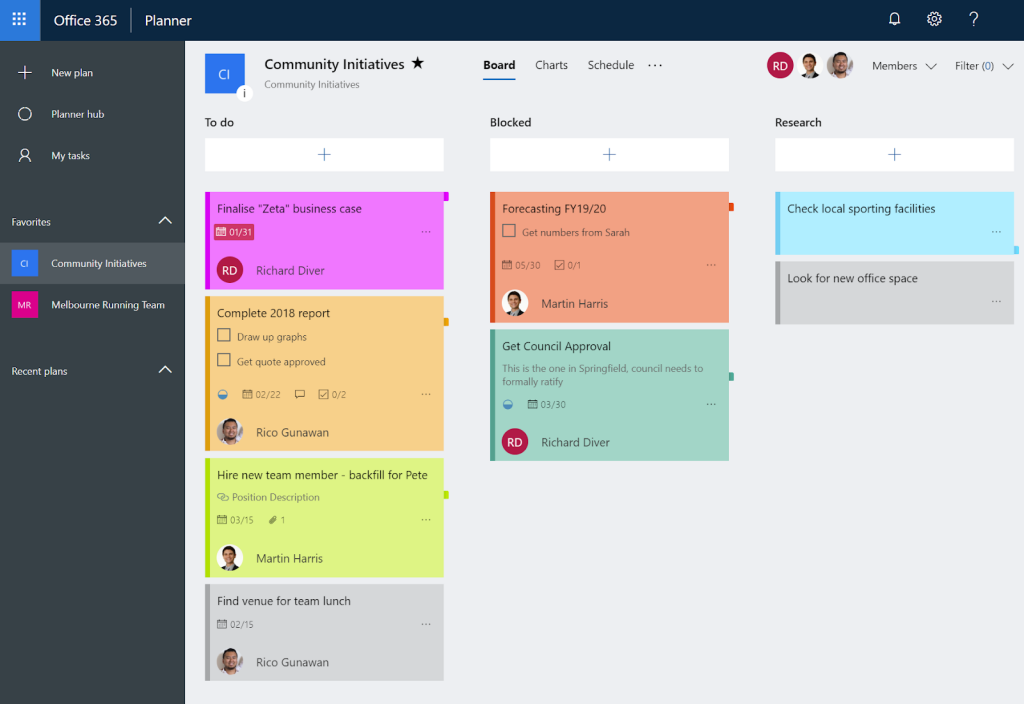
¿Para qué sirve Microsoft Planner?

Microsoft Planner es lo más reciente en cuando a la planificación de tareas, sean cotidianas o laborales. La idea es que puedas ser mucho más organizado al usarlo para que no pierdas ningunas de tus labores, o las olvides. Es una herramienta virtual con una interfaz simple y que puede ser comparada fácilmente con Trello.

Microsoft Planner

El uso de esta nueva herramienta en línea es mucho más sencillo de lo que parece. De hecho ha sido comparada con otras que tienen la misma función. Al punto que la conclusión es que es fácil de usar, pero que igualmente tiene una gran cantidad de opciones de las que puedes sacar provecho.

La disponibilidad de Microsoft Planner se limita a aquellas personas que tienen una subscripción paga a Office 365. Puede ser que la misma la pagues de forma individual, o que sea un servicio cancelado por la empresa a la que perteneces. En cualquier caso no está disponible de forma gratuita, lo que puede parecer una desventaja para aquellos que quieran tener la oportunidad de probarla.

Acceso y uso de Microsoft Planner

Lo primero que hay que saber sobre Microsoft Planner es que para acceder a ella debes ir a su página oficial. En este lugar debes iniciar sesión con los detalles de tu cuenta de Office 365. Al haber completado estos pasos puedes ir hasta donde está señalada precisamente esta herramienta.

La apertura de Planner comienza en el Planner Hub, en donde se muestra tus planes creados, tanto por ti como por terceros. Si tu cuenta es individual solo se verán los que tú mismo has hecho, pero al ser empresarial puede ser editado por todos los que formen parte de ese permiso. Hay que resaltar que al iniciar su uso estará todo en blanco, debido a que precisamente es tu primera vez dentro de la misma.

Funciones del Microsoft Planner

Ahora es momento de crear un “nuevo plan” y la opción estará resaltada en el menú planificador. Hay que darle un nombre y elegir si quieres que sea público (para cuando es una cuenta compartida por una empresa) o privado. Luego solo lo creas para que puedas comenzar a llenarlo de todo lo que tienes en tu agenda.

Otra parte que está dentro del nuevo plan en Microsoft Planner es el hecho de agregar tareas, las cuales llevaran un nombre y una duración estimada. Luego puedes editarlas las veces que quieras con la información que necesites. También se le puede colocar prioridad, notas, lista de verificación, archivos adjuntos y mucho más. Lo mejor es que todos los cambios se guardan automáticamente, después de haber cerrado estas opciones.

Otras opciones de Microsoft Planner

Microsoft Planner también les ofrece a sus usuarios la posibilidad de ver sus áreas completadas. De esta forma tienes un historial con todo lo que ha realizado y la información que tengas al respecto. Igualmente tienes la posibilidad de agrupar las que pertenezcan a un mismo tipo, mediante la opción de “cubos”. En este puedes agregar, quitar, combinar o mover lo que necesites para mantener una mejor organización.

Planner también tiene campanas, silbatos y otra formas de avisarte cuando haya que completar alguna planificación en específico. Realmente es una herramienta que posee muchas ventajas y que deberías aprovechar si tienes la posibilidad. Si tienes 0365 no dudes en comenzar a usarla lo antes posible.

Microsoft Planner es una herramienta simple que te permite visualizar con facilidad las tareas que vas planificando con el paso del tiempo. Es ideal para aquellos que necesiten organizarse de forma particular o que tengan mala memoria. También es un instrumento de comunicación para que las empresas puedas saber la etapa en la que se encuentran y como pueden aportar a cada uno de sus proyectos planificados.

Microsoft Planner: Qué es y los más recientes updates

Planner te brinda una solución completa para la gestión de tareas y trabajos. La herramienta, la cual es parte del paquete de productividad de Office 365 (integrado con todas sus aplicaciones) te permitirá:

  • Organizar equipos de trabajo. A través de un tablero visualmente atractivo, podrás organizar las tareas en grupos y categorizarlas en función de su estado.
  • Trabajar en equipo sin esfuerzo. A través de My Tasks view, tendrás acceso a una lista completa de todas tus tareas y el estado de todos tus planes. Ahí mismo podrás monitorear en qué está trabajando cada miembro de tu equipo.
  • Colaborar con tasks. Planner permite adjuntar archivos a tareas, trabajar en esos archivos dentro de la aplicación e incluso tener conversaciones sin cambiar de una aplicación a otra.
  • Recibir notificaciones a tu e-mail. Cada vez que se te asigne una nueva tarea o seas agregado a una conversación, recibirás una notificación en tu e-mail.

Además, con estas 4 nuevas funciones y características podrás obtener:

  1. Vista de programación. Te ayudará a cumplir con los plazos, planificar con anticipación y comprender el estado de un proyecto con la capacidad de ver todas las tareas en un planeador mensual y semanal. Conoce más información sobre esta función aquí.
  2. Filtros y opciones de grupo. Te brindará conocimientos más profundos sobre tus tareas. Por ejemplo, podrás filtrar tus tareas por fecha de vencimiento para comprender mejor los plazos aproximados, o usar función de Groups para ver las tareas que no se han iniciado y así priorizar tu trabajo.
  3. Notificaciones de fecha de vencimiento. Con esta función recibirás una notificación por e-mail la cual resumirá las tareas pendientes para las próximas semanas, y te mantendrá al tanto de los entregables que se aproximan.
  4. Formato de iCalendar (próximamente). Esta función te permitirá realizar mejores decisiones de programación y administración de tiempo mediante la publicación de tareas en tu calendario, así, nunca perderás la noción de las tareas actuales y futuras.

Innovación en la nube para simplificar la seguridad, la conformidad y la identidad

2020 pasará a la historia como un año de transformación. La pandemia ha cambiado la forma en que las empresas operan y en que la gente trabaja. Una cosa que no ha cambiado es nuestra naturaleza humana básica y la necesidad de sentirnos seguros. Estar seguros y sentirnos seguros es lo que nos permite hacer más, crear más y tener fe en la tecnología que nos conecta a todos.

No es de sorprender, entonces, que ahora mismo la ciberseguridad sea tan importante. Lo esencial en la seguridad digital es la gente; lo esencial es empoderar a los defensores para que defiendan y protejan a los empleados, los datos, el trabajo y la seguridad personal. Se trata de hacer que las personas y las organizaciones sean resistentes en un entorno de cambios inesperados, como el trabajo remoto generalizado. Casi de la noche a la mañana, las organizaciones de todo el mundo han tenido que posibilitar el trabajo remoto de su fuerza laboral, dar soporte a requisitos comerciales en vertiginosa evolución y dirigir sus operaciones a una nueva normalidad sin saber cuál sería esa normalidad.

Hoy ofrecemos un nuevo conjunto de innovaciones de seguridad, cumplimiento e identidad para ayudar a todos los clientes a simplificar y modernizar sus entornos al aceptar la realidad de que los últimos siete meses probablemente han reformulado los próximos 10 años de seguridad y transformación digital.

Seguridad moderna con un nuevo Microsoft Defender

La nube ha dado lugar a una nueva generación de herramientas de seguridad modernas que simplifican la experiencia del defensor al combinar señales y automatizar respuestas para detectar amenazas que de otro modo se pasarían por alto. Las herramientas emergentes más importantes son Detección y Respuesta Extendida (XDR, en inglés) y Gestión de Eventos e Información de Seguridad (SIEM, en inglés) nativa de la nube. La mayoría de los proveedores solo ofrecen una o la otra.

Microsoft ofrece un enfoque único que empodera a los profesionales de la seguridad con herramientas SIEM y XDR nativas de la nube y de un solo proveedor. Esto brinda un nuevo nivel de integración que ofrece a los defensores lo mejor de ambos mundos: visibilidad total en todos sus recursos y alertas inteligentes creadas con un profundo conocimiento de los recursos individuales, mejoradas con inteligencia humana y mecánica.

Hoy hacemos los siguientes anuncios para simplificar la experiencia del defensor con capacidades modernas e integradas:

  • Microsoft Defender ofrece la cobertura de recursos más amplia de cualquier XDR en la industria, que abarca identidades, terminales, aplicaciones en la nube, correo electrónico y documentos, infraestructura y plataformas en la nube.
  • Microsoft Defender utiliza potentes flujos de trabajo e inteligencia artificial para correlacionar alertas entre los vectores de ataque, proporcionar visibilidad total del ataque y reparar automáticamente los activos afectados.

Además de reunir nuestro XDR bajo la marca Microsoft Defender, también anunciamos nuevas capacidades de Defender:

  • Microsoft Defender para terminales ahora está disponible para las principales plataformas, con la disponibilidad general de protección de dispositivos Android y un anticipo para iOS.
  • Azure Defender viene con una nueva experiencia de tablero de control unificada dentro de Azure Security Center que le brinda visibilidad de sus alertas y de los recursos que se están monitoreando en este momento.
  • Azure Defender viene con nuevas protecciones para SQL in situ, Azure Kubernetes, Azure Key Vault e Internet de las cosas (IoT. en inglés).
  • Azure Defender para IoT ahora protege la IoT industrial, la tecnología operativa (TO) y los sistemas de gestión de edificios (BMS) con la integración de las capacidades sin agentes de CyberX para proteger los dispositivos no administrados adquiridos en junio.

Nuestras capacidades de respuesta y detección entre dominios de Microsoft Defender están profundamente integradas con nuestro SIEM nativo de la nube, Azure Sentinel, lo que reduce la complejidad y aumenta la visibilidad para que los defensores vean lo que importa, cuando importa. En Azure Sentinel anunciamos:

  • Mejoras en la administración de la inteligencia de amenazas cibernéticas y nuevas integraciones con socios del sector, incluyendo la capacidad de buscar, agregar y rastrear indicadores de amenazas, hacer búsquedas de TI y enriquecimiento de datos, así como crear listas de seguimiento para la caza de amenazas, para que se puedan detectar más amenazas, más rápido.
  • Análisis de comportamiento de usuarios y entidades que ayudan a SecOps a detectar amenazas desconocidas y comportamientos anómalos de usuarios comprometidos y amenazas internas. Se accede a nuevos conocimientos con perfiles de comportamiento de usuarios y entidades que aprovechan el aprendizaje automático y la investigación de seguridad de Microsoft.
  • Para ayudar a los clientes de Microsoft 365 E5 a modernizarse más rápido, ofrecemos precios promocionales que ahorrarán $1,500 por mes a la implementación típica de 3500 estaciones, por un tiempo limitado, a partir de noviembre de 2020.

Además de las novedades de XDR y SIEM, estamos mejorando la gestión de la postura de seguridad en Azure Security Center con soporte para múltiples nubes. Ahora puede ver toda su postura de seguridad de Azure, AWS y GCP en una experiencia unificada en el Centro de Seguridad de Azure. Obtén más información sobre los anuncios de seguridad de Azure aquí.

Conformidad, simplificada

Nuestras soluciones de conformidad en la nube ayudan a los clientes a superar más fácilmente los mayores riesgos actuales, desde la gestión de datos o la búsqueda de amenazas internas hasta el tratamiento de problemas legales o incluso el tratamiento de normativas y regulaciones. Hemos escuchado a nuestros clientes e invertido fuertemente en un conjunto de soluciones para ayudarlos a modernizarse y mantenerse al día con los complejos y cambiantes desafíos de cumplimiento y gestión de riesgos que enfrentan.

  • Una de nuestras áreas de inversión clave es el conjunto de productos de Prevención de Pérdida de Datos en Microsoft 365. Recientemente anunciamos la versión preliminar pública de Microsoft Endpoint Data Loss Prevention (DLP), lo que significa que los clientes ahora pueden identificar y proteger los datos en sus dispositivos. Hoy anunciamos el avance público de la integración entre Seguridad de la Aplicación de Nube de Microsoft (MCAS) y Protección de la Información de Microsoft (MIP), que extiende el marco de aplicación de políticas de prevención de pérdida de datos (DLP) de Microsoft a aplicaciones en la nube de terceros, como Dropbox, Box, Google Drive, Webex, y más: para una experiencia de cumplimiento uniforme y sin problemas.
  • Los clientes luchan por mantenerse al día con las regulaciones sobre protección de datos en constante cambio. Para ayudar a aliviar este desafío, nos complace anunciar la disponibilidad general de Compliance Manager para ayudar a las empresas a simplificar el cumplimiento y reducir el riesgo al traducir requisitos regulatorios complejos en controles específicos y, a través del puntaje de cumplimiento, obtener una medida cuantificable de cumplimiento.

El poder de la protección de identidad moderna basada en la nube

Nada ha hecho más para simplificar los desafíos de seguridad del trabajo remoto durante la pandemia que las soluciones de identidad modernas y las arquitecturas Confianza Cero. Una  encuesta de Microsoft de julio de 2020 concluyó que el 94 por ciento de los líderes empresariales ya están evolucionando a la Confianza Cero. La identidad es fundamental para simplificar la seguridad hoy y dar forma a la próxima generación de infraestructura de seguridad moderna.

Microsoft está empujando la frontera de la identidad a través de la introducción de un modelo descentralizado construido sobre estándares abiertos para ayudar a equilibrar el poder entre individuos y organizaciones de formas que mejoren la confianza digital, al mismo tiempo que protegen la privacidad y reducen el riesgo de pérdida de datos personales.

Hoy, la forma más sencilla de administrar identidades y evolucionar a la Confianza Cero se logra con Azure Active Directory (AD), el servicio de identidad en la nube de Microsoft, en el que confían más de 200 mil organizaciones. Eligen Azure AD por su seguridad líder en la industria y una experiencia de usuario inconsútil.

Lo que pueden hacer hoy

Aquí hay cuatro cosas que tus clientes pueden hacer hoy para que sus organizaciones sean más seguras y tengan mayor resistencia:

– Utilizar la autenticación de múltiples factores. Ir migrando hacia un sistema sin contraseñas.

– ¡Tener un plan para mantener el software actualizado y parchear, parchear, parchear!

– Controlar todos los dispositivos que se conectan a su red, desde teléfonos y computadoras portátiles hasta dispositivos periféricos, y controlar cómo está detectando amenazas potenciales para todos ellos.

– Utilizar puntos de referencia y conocimientos como Microsoft Secure Score y el puntaje de cumplimiento para comprender su postura y realizar un seguimiento de su progreso.

Para obtener más información sobre las soluciones de seguridad de Microsoft, visita nuestra página web. Guarda el blog de seguridad en tus favoritos para mantenerte al día con nuestra cobertura de expertos en asuntos de seguridad. Síguenos en @MSFTSecurity para estar al día con las últimas noticias y novedades sobre ciberseguridad.

*Este artículo fue confeccionado en base a una nota Vasu Jakkal, vicepresidente corporativo, seguridad, cumplimiento e identidad de Microsoft. 


La fatiga de vídeo y un anfitrión nocturno sin audiencia inspiran una nueva manera de ayudar a las personas a sentirse juntas, de forma remota

Cuando la pandemia global golpeó y todo el mundo recurrió a videollamadas para el trabajo, la escuela y la hora feliz, Jeremy Bailenson pensó que estaba preparado.

Después de todo, la videoconferencia había existido durante años, y el profesor de la Universidad de Stanford había pasado dos décadas estudiando y escribiendo sobre comunicación digital y comportamiento. Pero las videollamadas siempre habían sido más una opción que la regla, y Bailenson, junto con el resto del mundo, rápidamente se vio sorprendido por el impacto de un cambio completo a la comunicación remota.

«Después de una semana de refugio en el lugar, me quedé desconcertado por lo intenso y agotador que fue», dice Bailenson, que vive en California, el primer estado de Estados Unidos que requería que los residentes se quedaran en casa para reducir la propagación del virus COVID-19. «La mayoría de los estudios de videoconferencia son sobre cómo mejorar la productividad y la colaboración, pero no se ha estudiado la noción de que se está agotando».

Mientras Bailenson comenzaba a releer «todo lo que había que leer sobre la videoconferencia», su amigo de Microsoft, Jaron Lanier, estaba reflexionando sobre un ángulo diferente al problema. Un presentador de talk-show nocturno en Nueva York cuya banda Lanier ocasionalmente tocaba estaba luchando para realizar su monólogo a una cámara en su sala de estar, sin una audiencia en vivo para reaccionar a sus chistes. Lanier lanzó una red en el mar de investigadores, psicólogos y programadores de Microsoft, y en cuestión de semanas había reunido lo que él llama una nueva característica «mágica» para ayudar al presentador de televisión y a sus espectadores a sentirse conectados. Su idea evolucionó en una característica de los equipos, el modo Juntos, que potencialmente podría reducir la fatiga de las videollamadas para todos.

Portrait of Jeremy Bailenson smiling at cameraJeremy Bailenson, profesor de la Universidad de Stanford, pasó dos décadas investigando la comunicación digital y el comportamiento, pero todavía se sorprendió por lo fatigoso que era cambiar completamente al trabajo remoto y videollamadas cuando la pandemia global golpeó este año. (Fotografía proporcionada por Bailenson.)

«Fue una coincidencia fortuita de necesidades» que llevó a un salto dramático en la mejora de las reuniones remotas, dice Lanier, un informático, músico, artista y autor que acuñó el término «realidad virtual» y es considerado un pionero en el campo.

El modo Juntos, que ahora se implementa en Microsoft Teams, combina décadas de investigación y desarrollo de productos para colocar a todos los participantes en una videollamada en un espacio virtual, como un auditorio, una sala de reuniones o una cafetería, para que parezcan estar juntos en el mismo lugar. La nueva característica abandona la cuadrícula tradicional de cajas, creando un entorno que los usuarios dicen que tiene un profundo impacto en la sensación de la videoconferencia y proporciona más cohesión al grupo.

El modo Juntos está diseñado para dar a la gente la impresión de que todo el mundo está mirando a todo el grupo en un gran espejo virtual, que Lanier dice que fue la solución única pero simple que cambia toda la experiencia. Los cerebros de las personas están acostumbrados a ser conscientes de los demás en función de sus ubicaciones, y el efecto espejo hace que sea más difícil para el cerebro notar irregularidades en el contacto visual. Esas son algunas de las cualidades que hacen que sea más fácil para todos decir cómo están respondiendo el uno al otro.

«Somos criaturas sociales, y los sistemas de conciencia social y espacial en el cerebro finalmente pueden funcionar de forma más natural» dentro del modo Juntos, dice Lanier.

Los científicos comenzaron a estudiar los problemas con el contacto visual – o la desalineación de la mirada – en serio en la década de 1960, y Lanier ha estado trabajando para mejorar ese elemento de la videoconferencia desde los días analógicos de la década de 1970. Sin embargo, si bien la tecnología se ha vuelto más robusta y estable a lo largo de las décadas, no se habían producido mejoras reales en la experiencia humana que fueran viables para un uso generalizado.  El modo Juntos utiliza la computación en la nube en lugar de las cámaras y pantallas especializadas que solían ser necesarias para mejorar las videollamadas.

Para entender la fatiga de las videollamadas, Bailenson, el director fundador del Laboratorio Virtual de Interacción Humana de Stanford, peinó a través de décadas de estudios sobre comunicación y encontró algunas causas clave.

Por ejemplo, dice, si la cara de alguien se cierne en tu esfera visual en la vida real, generalmente significa que estás a punto de luchar o aparearse. Así que estás alerta e hiperconsciente – reacciones que son automáticas y subconscientes – y tu frecuencia cardíaca aumenta. Y en las videollamadas, a menudo hay una cuadrícula con las caras de varias personas llenando las cajas. Es mucho para el sistema nervioso de tu cuerpo manejar, dice.

Además, las personas están constantemente interpretando los movimientos oculares, la postura, cómo sus cabezas están inclinadas y más, y atribuyen significado a esas señales no verbales. Los investigadores de la década de 1960 vieron cintas de vídeo de grupos fotograma a fotograma, dice Bailenson, y descubrieron un baile complejo e intrincado: Una persona giraba la cabeza y la otra se inclinaba un poco hacia atrás, por ejemplo.

Cuando el ingeniero de software de Microsoft Henrik Turbell se enteró del desafío de Jaron Lanier, se inspiró en un prototipo «sólo por diversión» que desarrolló hace tres años, cuando puso varias versiones de su hija de seis años en una transmisión de vídeo de un solo fondo. (Vídeo proporcionado por Turbell.)

Pero en una videollamada, esos movimientos no son diagnósticos, dice, lo que significa que no son información precisa sobre lo que está pasando. Una persona puede mirar a otra para obtener una respuesta, pero como todos están organizados de manera diferente en la pantalla de cada participante en una vista de cuadrícula, no está claro para nadie más a quien realmente están mirando.

«Es un Catch-22 donde te están asfixiando con datos no verbales, pero ninguno de esos datos es diagnóstico», dice Bailenson. «El modo Juntos vuelve a poner la verdad en el gesto. Cuando los movimientos de la cabeza tienen un significado real, alineados con la intención de la gente, las cosas se vuelven menos confusas, y eso reduce la fatiga porque ya no estás desconcertado por lo que está pasando».

Mary Czerwinski, una psicóloga cognitiva de Microsoft, dice que las señales sociales no verbales son tan automáticas que los miembros del público pueden incluso sincronizar su respiración con la del orador.

«Hay todo tipo de señales sutiles (guinillas de cabeza, señales faciales, lenguaje corporal) que usamos para demostrar que tenemos un problema, o queremos hablar, o estamos de acuerdo o no estamos de acuerdo», dice Czerwinski.

Usando el modo Juntos, dice: «He visto a la gente inclinarse y tocarse entre sí. He visto gente en contacto visual que no estaban sentados cerca el uno del otro. Así que la gente ahora puede practicar algunas de las señales sociales que harían en la vida real».

La vista de modo Juntos es la misma para todos en la reunión y no cambia, a diferencia de las vistas de cuadrícula que muestran los videos de los participantes en diferentes ubicaciones en la pantalla de cada persona y que mueven las casillas durante la llamada en función de quién está hablando. Dado que toda una zona del cerebro está dedicada a la memoria espacial, la consistencia del modo Juntos es una manera «enorme» de reducir la carga cognitiva de una videollamada, dice Czerwinski.

Kori Inkpen ha trabajado en cómo la tecnología puede apoyar la colaboración, proporcionando una sensación de estar juntos, desde principios de la década de 1990, cuando pasó un verano como estudiante de posgrado viendo a niños jugar videojuegos en un museo de ciencias. Ella investiga la colaboración AI-humano para Microsoft ahora, pero regresó a su primera pasión de la videoconferencia cuando Lanier pidió ayuda.

«Siempre estamos tratando de imaginar el futuro y trabajar en las cosas mucho antes de que la gente piense que podrían necesitarlas, y a menudo en el camino habrá una necesidad de ello en nuestros productos y podemos sacarlo de la estantería y decir: ‘Oye, lo hicimos hace cinco años, ¿es útil ahora?'» Inkpen dice. «Siempre hubo retroceso a lo largo de los años para hacer algo virtualmente, y nos criticó  la gente que dijo: ‘¿Por qué querrías que tus hijos jugaran virtualmente?’ Pero la idea era que pudiéramos construir herramientas para que los niños pudieran jugar juntos de una manera natural incluso cuando no podían estar juntos. Nadie imaginó una pandemia que obligaría a todos a aislarse unos de otros».

Reunirse en persona es innegablemente más agradable que un entorno de video, dice Inkpen, pero el modo Juntos crea la percepción del espacio compartido para ofrecer «una sensación de unión que es realmente convincente». La nueva función le recuerda a Inkpen un estudio que hizo hace una década, donde los niños podían verse a sí mismos con amigos en video y le dijeron que sentían que todos estaban jugando juntos en la televisión. Les ayudó a comportarse de forma más natural, recuerda, porque sus cerebros no tenían que mapear dónde estaban las cosas o invertir las imágenes para mantener los juguetes en el lugar correcto para la cámara, por ejemplo.

«Cuando trabajas en tecnología colaborativa, es fácil pensar que si construimos una herramienta realmente genial, la gente trabajará juntas como una fábrica hipereficiente», dice Jeff Teper, el visionario detrás de Microsoft Teams, SharePoint y OneDrive. «Pero los seres humanos son seres sociales que se conectan emocionalmente usando el lenguaje corporal y las señales verbales para construir sentimientos de confianza, y parte de lo que hace que un equipo sea un propósito compartido y sentido de confianza. El modo juntos tiene sus raíces en la psicología humana y la sociología».

Blog de Noticias de Microsoft 365: Reimaginar la colaboración virtual para el futuro del trabajo y el aprendizaje

Blog del índice de tendencias de trabajo de Microsoft 365: el futuro del trabajo: el bueno, el mal y el desconocido

El impulso en los últimos años por parte de la Directora Ejecutiva de Microsoft, Satya Nadella, para fomentar la colaboración y la lluvia de ideas entre diferentes grupos fue clave para la nueva característica, dice Teper, permitiendo que el equipo de expertos con orígenes muy diferentes se desborde en respuesta a la urgencia de la nueva necesidad.

«Tenemos mucha tecnología cognitiva para la visión y el habla, y lo más difícil es cómo aprovecharla para resolver problemas humanos y aportar valor humano, más allá de ser genial», dice Lan Ye, quien lidera el grupo de llamadas, reuniones y dispositivos de los equipos. «Pero aquí tuvimos estos problemas de conexión humana creados con este nuevo modo de trabajo, así que lo vimos y fuimos 120 millas por hora en este para construirlo».

La nueva característica y la velocidad a la que se unieron son ejemplos de cómo la investigación puede dar dividendos en el camino.

Los ingenieros de software David Zhao, Henrik Turbell y Walid Boumerdassi construyeron un prototipo del modo Juntos en sólo un fin de semana, confiando en gran medida en el trabajo que habían hecho hace dos años para un proyecto de Microsoft Hackathon. Ese diseño se originó con el equipo de Inkpen y esencialmente eliminó a una persona de su entorno de video y la superpuso a otros. Boumerdassi, que es de Francia pero vive en Seattle, recuerda la diversión de llamar a su familia en su casa y ver a todos juntos en una sola pantalla, sin plazas, con la Torre Eiffel al fondo.

YouTube Video

Juntos el modo se basa en el trabajo que comenzó en el primer día de Turbell con Microsoft en Estocolmo hace siete años, cuando voló a Londres para reunirse con el equipo del investigador Jamie Shottonen el laboratorio de Microsoft en Cambridge, Reino Unido, sobre el futuro de la segmentación de vídeo. Ese es un método para dividir fragmentos de vídeo, como el primer plano y el fondo, que se pueden usar para crear una experiencia más compartida que poner a las personas en una cuadrícula.

En el modo Juntos, los participantes pueden encontrarse en espacios superpuestos e incluso «tocar» a las personas que los rodean. La ausencia de barreras crea una mayor conciencia social y un sentido de un viaje compartido.

Ese cambio único rápidamente se ganó a los desarrolladores de la nueva característica a medida que lo probaron desde casa.

La fatiga por video se había establecido rápidamente para Boumerdassi cuando comenzó a trabajar desde su apartamento en Seattle, en lugar de en la sede de Microsoft en la cercana Redmond, Washington. Empezó a tener reuniones de solo audio en su lugar, pero no le gustó la cantidad de comunicación limitada.

Smiling girl and man look at cameraEl ingeniero de software de Microsoft David Zhao alistó a su hija para que ayudara a probar un proyecto Hackathon 2018 que utilizaba la segmentación para separar a los participantes de su entorno en una videollamada y colocarlos juntos, en este caso, poniéndola en su oficina en casa con él. (Captura de pantalla proporcionada por Zhao.)

Cuando comenzó a probar el modo Juntos, sin embargo, notó un cambio inmediato en las conversaciones. Fluían más naturalmente. La gente no acaparaba el tiempo, porque empezaban a captar el lenguaje corporal y podían saber cuándo otros querían hablar. Boumerdassi descubrió que ya no se veía automáticamente en el video como lo hacía a menudo con la vista de la cuadrícula, preguntándose nerviosamente quién más podría estar mirándolo. En cambio, olvidó que estaba incluso en el video y se centró en cambio en las personas que lo rodeaban, lo que significaba que estaba menos distraído y recogió más en las reuniones.

«Como ingenieros, lo teníamos funcionando, pero no sabíamos cuál era el impacto», dice Boumerdassi. «Pero Jaron comprendió el potencial, fue el primero en decirlo con palabras, y su visión de esto convenció a todos a perseguir esto como una característica. Es bastante mágico, y es por eso que todos estamos entusiasmados con ello».

Zhao, que comenzó su carrera en 2007 como el segundo desarrollador de vídeo de Skype y construyó la función de llamada de grupo para la compañía, llamado el modo Juntos experimentar un «avance» para la videoconferencia.

«Esto es realmente sólo el comienzo», coincide Ye. «Tenemos muchas ideas que queremos construir sobre este andamiaje que nos permitirá cambiar realmente cómo son las reuniones de hoy».

El modo Juntos no es para todas las situaciones. Es tan natural y crea una presencia tan compartida que si la gente está haciendo múltiples tareas y mirando hacia abajo en sus escritorios, otros podrían pensar que están mirando a la persona debajo de ellos, bromea Bailenson.

Pero llevar la conciencia social a las reuniones remotas de la manera en que lo hace el modo Juntos «tendrá un efecto dramático en términos de creciente cohesión social, respeto y confianza», dice Czerwinski. «Cuanto mejor hagamos esto, más nos entenderemos y apreciaremos el uno al otro.

«Así que esto es algo enorme para la sociedad. Y quién sabe cuánto tiempo estaremos en esta situación de pandemia».

Imagen superior: El modo Juntos, que se muestra aquí con un fondo de auditorio, se basó en el trabajo de un equipo de expertos de Microsoft con orígenes muy diferentes, incluyendo (de izquierda a derecha, de arriba a abajo) Kori Inkpen, Henrik Turbell, Walid Boumerdassi, Jeff Teper, Mary Czerwinski, David Zhao, Jaron Lanier, Lan Ye. Ilustración fotográfica por Microsoft.