‎Prepárese para lo que sigue: acelere la migración a la nube‎

‎Estamos en medio de tiempos sin precedentes con implicaciones de largo alcance de la crisis de salud global para la atención médica, las políticas públicas y la economía. Las organizaciones están cambiando fundamentalmente la forma en que administran sus negocios, garantizan la seguridad de su fuerza laboral y mantienen sus operaciones de TI en funcionamiento. La mayoría de los líderes de TI con los que hemos tenido la oportunidad de hablar en los últimos meses están pensando mucho en cómo adaptarse a las condiciones que cambian rápidamente. También están tratando de mantener el impulso en sus iniciativas estratégicas bien intencionadas.‎

‎En todos nuestros clientes en muchas industrias y geografías, seguimos viendo que la nube ofrece beneficios tangibles. Azure permite a nuestros clientes actuar más rápido, continuar innovando y pivotar sus operaciones de TI a lo que más importa. Entendemos los desafíos a los que se enfrentan nuestros clientes. También reconocemos que nuestros clientes cuentan con nosotros más que nunca.‎

‎Objetivos comunes y consistentes para las empresas‎

‎A pesar de que los desafíos de nuestros clientes a menudo son exclusivos de las industrias a las que sirven, escuchamos muchos objetivos comunes y consistentes.‎

  • ‎La productividad basada en la nube y la colaboración remota permiten a los trabajadores, profesionales de TI y desarrolladores trabajar desde cualquier lugar. A medida que nuestros clientes permiten un aumento en el trabajo remoto, hay una mayor importancia en la ampliación de la capacidad de red al tiempo que conectan de forma segura a los empleados con los recursos que necesitan.‎
  • ‎Azure es fundamental para la capacidad de nuestros clientes de escalar rápidamente su infraestructura de proceso y almacenamiento para satisfacer sus necesidades empresariales. Esto es posible gracias a la forma en que los clientes han transformado sus operaciones de TI con Azure. Impulsar la eficiencia operativa con Azure también puede permitir a las empresas escalar bajo demanda y satisfacer las necesidades empresariales.‎
  • ‎Los presupuestos de TI se verán limitados durante el próximo año: la optimización de las inversiones existentes en la nube y la mejora del flujo de caja a través de la migración a Azure son lo más importante. Nuestros clientes están explorando formas de administrar sus negocios con presupuestos de TI reducidos. Poseer y administrar centros de datos locales es costoso y hace que los clientes sean vulnerables al riesgo de continuidad del negocio. Un enfoque de migración de Azure está resonando con estos clientes para hacer la transición del gasto a Opex, mejorando el flujo de caja y reduciendo el riesgo empresarial.‎
  • ‎El tiempo de inactividad también se está convirtiendo en una oportunidad para acelerar los proyectos. Los CIO están considerando esto como una oportunidad para entregar proyectos planificados y encontrar formas de innovar con Azure. Cuentan con esta innovación para ayudar a su negocio a experimentar una fuerte recuperación a medida que salimos del escenario actual.‎

‎En muchas de mis conversaciones con los clientes, todavía escuchamos incertidumbre sobre cómo navegar el viaje de migración a la nube. Hay una urgencia para actuar, pero a menudo una vacilación para comenzar. Hay, sin duda, una curva de aprendizaje, pero Microsoft la ha atravesado con muchos clientes en los últimos años. Las empresas necesitan las mejores prácticas y orientación prescriptiva sobre por dónde empezar, cómo dirigir mejor y cómo evitar los escollos. Este blog tiene como objetivo ayudarlo a progresar en esta necesidad apremiante. Profundizaremos en los pasos del viaje de migración a la nube en próximas publicaciones.‎

‎Para comenzar su viaje acelerado a Azure, estas son nuestras tres recomendaciones principales. Si bien estos no están destinados a ser de talla única, se basan en los aprendizajes de cientos de compromisos de migración a escala con los que nuestro equipo ha ayudado a nuestros clientes.‎

‎1. Priorizar las evaluaciones‎

‎Realice un descubrimiento completo de sus centros de datos con nuestras herramientas gratuitas como ‎‎Azure Migrate‎‎ o Movere. La creación de un inventario de la infraestructura, las bases de datos y las aplicaciones locales es el primer paso para generar proyecciones de costos optimizadas y del tamaño adecuado para ejecutar las aplicaciones en Azure. Entre su base de datos de administración de configuración (CMDB) existente, Active Directory, herramientas de administración y nuestras herramientas de descubrimiento, tiene todo lo que necesita para tomar decisiones de migración cruciales.‎

‎La prioridad debe ser cubrir toda la flota y luego llegar a decisiones clave relacionadas con las aplicaciones candidatas que puede migrar primero y el enfoque de migración adecuado para ellas. A medida que ejecuta sus evaluaciones, identifique las aplicaciones que podrían ser ganancias rápidas: la actualización de hardware, el fin del soporte del software, el fin del soporte del sistema operativo y los recursos con capacidad limitada son excelentes lugares para priorizar para el primer proyecto. El sesgo hacia la acción y la demostración de urgencia con desencadenantes que necesitan atención inmediata pueden garantizar que pueda impulsar la eficiencia operativa y cambiar sus gastos de capital a operativos.‎

‎Muchos clientes de Azure lo están haciendo de manera efectiva. Un ejemplo es GlaxoSmithKline (GSK). En asociación con Azure Engineering y ‎‎Microsoft FastTrack for Azure,‎‎y aprovechando el ‎‎Programa de migración de Azure,‎‎GSK pudo descubrir rápidamente sus máquinas virtuales y servidores físicos de VMware con Azure Migrate. Al aprovechar características como el inventario de aplicaciones y el mapeo de dependencias de aplicaciones, GSK pudo crear una lista priorizada de aplicaciones que podían migrar. Luego utilizaron los datos de descubrimiento y evaluación y los incorporaron con su CMDB para crear paneles de PowerBI para rastrear el progreso de sus iniciativas estratégicas de migración.‎

‎»La ingeniería de Microsoft y la capacidad de FastTrack para agregar y visualizar rápidamente nuestro patrimonio de alojamiento de aplicaciones es la piedra angular de nuestras actividades de planificación de la migración. GSK se compone de muchas unidades de negocio diferentes, y somos capaces de adaptar las prioridades de migración para cada una de estas unidades de negocio. Además, ahora también tenemos una visibilidad clara para cada servidor, de qué dependen, y ahora también podemos determinar el tamaño de servidor adecuado en Azure para crear nuestros paquetes de migración y zonas de aterrizaje. Con esta excelente base de datos, podemos pasar rápidamente a la fase de migración de nuestro viaje a la nube con un alto grado de confianza en nuestro enfoque». —‎‎Jim Funk, Director, Servicios de Hosting, GlaxoSmithKline‎

‎2. Anticipar y mitigar las complejidades‎

‎Se encontrará con complejidades a medida que impulse su estrategia de migración: algunas de ellas estarán relacionadas con la arquitectura fundamental de sus implementaciones en la nube, pero gran parte de ellas se centrarán en cómo su organización está alineada para el cambio. Es importante que prepare a las personas, los procesos de negocio y los entornos de TI para el cambio, en función de un plan de adopción de la nube priorizado y acordado. Cada migración en la que hemos estado involucrados ha tenido sus propios requisitos únicos. Encontramos que los clientes que se están moviendo rápidamente son aquellos que han establecido claridad en la propiedad y los requisitos entre las partes interesadas, desde los equipos de seguridad, redes, TI y aplicaciones.‎

‎»La migración a la nube fue más sobre la mentalidad en la organización y esa transformación que necesitábamos hacer en TI para convertirnos en el motor del cambio en la empresa en lugar de mantener lo antiguo. Una gran parte de la migración fue reinventar lo digital para la empresa».‎‎ —Mark Dajani, CIO, Grupo Carlsberg‎

‎En el frente técnico, anticipe las complejidades y planifique la base de su plataforma para la identidad, la seguridad, las operaciones, el cumplimiento y la gobernanza. Con líneas de base establecidas en estos pilares de arquitectura compartida, implemente zonas de ‎‎aterrizaje‎‎ especialmente diseñadas que aprovechen estos controles centralizados. En pocas palabras, las zonas de aterrizaje y la base de la plataforma capturan todo lo que debe estar en su lugar y listo para permitir la adopción de la nube en toda la cartera de TI.‎

‎Además de diseñar el entorno de línea base, también querrá tener en cuenta el enfoque para administrar las aplicaciones a medida que migran a Azure. Azure ofrece soluciones de administración integrales para ‎‎copias de seguridad,‎‎ ‎‎recuperación ante desastres,‎‎ ‎‎seguridad,‎‎ ‎‎supervisión,‎‎ ‎‎gobernanza‎‎y administración ‎‎de costos,‎‎que pueden ayudarle a lograr la eficacia de TI a medida que migra. La mayoría de los clientes se ejecutan en una realidad híbrida incluso cuando tienen la intención de evacuar los centros de datos locales. ‎‎Azure Arc‎‎ es una excelente opción para los clientes que desean simplificar entornos complejos y distribuidos en local y Azure, extendiendo la administración de Azure a cualquier infraestructura.‎

‎3. Ejecutar iterativamente‎

‎Los clientes que tienen más éxito en la ejecución de su estrategia de migración son los clientes que siguen un enfoque iterativo, basado en la carga de trabajo y orientado a las olas para la migración. Estos clientes están utilizando nuestras herramientas gratuitas de migración de primera parte para lograr la escala que mejor funcione para su negocio, desde unos pocos cientos hasta miles de servidores y bases de datos. Con Azure Migrate tiene cobertura para Windows Server y Linux, SQL Server y otras bases de datos, aplicaciones web basadas en .NET y PHP, e infraestructura de escritorio virtual (VDI). Estas funcionalidades le ofrecen opciones para la migración a ofertas de infraestructura como servicio (IaaS) y plataforma como servicio (PaaS), como Azure App Service y Azure SQL.‎

‎La clave para el éxito y la ejecución efectiva es apuntar a cargas de trabajo específicas y luego ejecutarse en fases. Además, aprovechar capacidades como ‎‎el mapeo de dependencias‎‎ y la migración de pruebas garantiza que sus recortes de migración sean predecibles y tengan altas tasas de éxito. Recomendamos encarecidamente utilizar un enfoque ‎‎de elevación-optimización-cambio ‎‎y luego innovar en la nube, especialmente durante estos tiempos.‎

‎Uno de esos clientes que ha aprovechado el conjunto de herramientas de Azure Migrate como parte de su transformación en la nube es el operador de telecomunicaciones de Malasia, Celcom. Celcom aprovechó las características de descubrimiento y evaluación de Azure Migrate para catalogar de forma segura sus aplicaciones, máquinas virtuales (VM) y otros activos de TI, y para determinar la mejor manera de hospedarlas en la nube. Con su arquitectura fundamental y su estrategia de administración en su lugar, Celcom ejecutó en oleadas, haciendo la transición de su complejo entorno local de múltiples proveedores con múltiples aplicaciones a Azure. Obtenga más información sobre ‎‎la transformación digital de Celcom con Azure.‎

Estas son las principales novedades y precio de Office 2021

estas-son-las-principales-novedades-y-precio-de-office-2021

Desde hace algunos años la apuesta de Microsoft está en los servicios y las suscripciones. Con Office 365 la empresa apostó por darle a los usuarios novedades constantes en su suite de ofimática, además de beneficios como almacenamiento en la nube y mejoras en su correo electrónico.

Sin embargo, hay usuarios que se resisten a la suscripción de Office 365 y prefieren pagar una sola vez por la suite y sus más recientes novedades.

Los de Redmond ya habían revelado que Office 2021 llegaría el próximo 5 de octubre junto con Windows 11, sin embargo, se habían reservado el precio. Hoy anunciaron que el costo de la suite será de 149.99 dólares en la versión de Hogar y Estudiantes, y de 249.99 dólares para la de versión Hogar y Empresarial.

Todos los paquetes estarán disponibles para Windows 11, Windows 10 y Mac. La versión más sencilla da acceso a Word, Excel, PowerPoint, OneNote y Microsoft Teams. La suite más completa también ofrece acceso a Outlook para PC y Mac junto con aplicaciones y herramientas empresariales.

El precio específico para México todavía no ha sido revelado, pero si consideramos solo el tipo de cambio (y sin considerar impuestos), los precios serían de 3,073 MXN y 5,151 MXN para la versión de estudiantes y la empresarial.  

¿Cuáles son sus principales novedades?

Todos los programas tendrán varias de las mejoras que están disponibles en Office 365. Por ejemplo, Excel recibirá la opción de buscar elementos en una tabla o rango por filas y celdas, también tendrá compatibilidad con matrices dinámicas y mejoras de rendimiento.

Word estrenará la compatibilidad con el formato OpenDocument, mejoras de rendimiento y una nueva pestaña para Dibujar.

1072 849

Por su parte, PowerPoint tendrá la opción de grabar la presentación de diapositivas, mejor organización, plantillas y mejoras de rendimiento.

Microsoft sigue recomendando a los usuarios optar por Office 365 para disfrutar de esta y futuras novedades.

Preguntas más frecuentes windows 365

Preguntas principales

¿Qué es Windows 365?

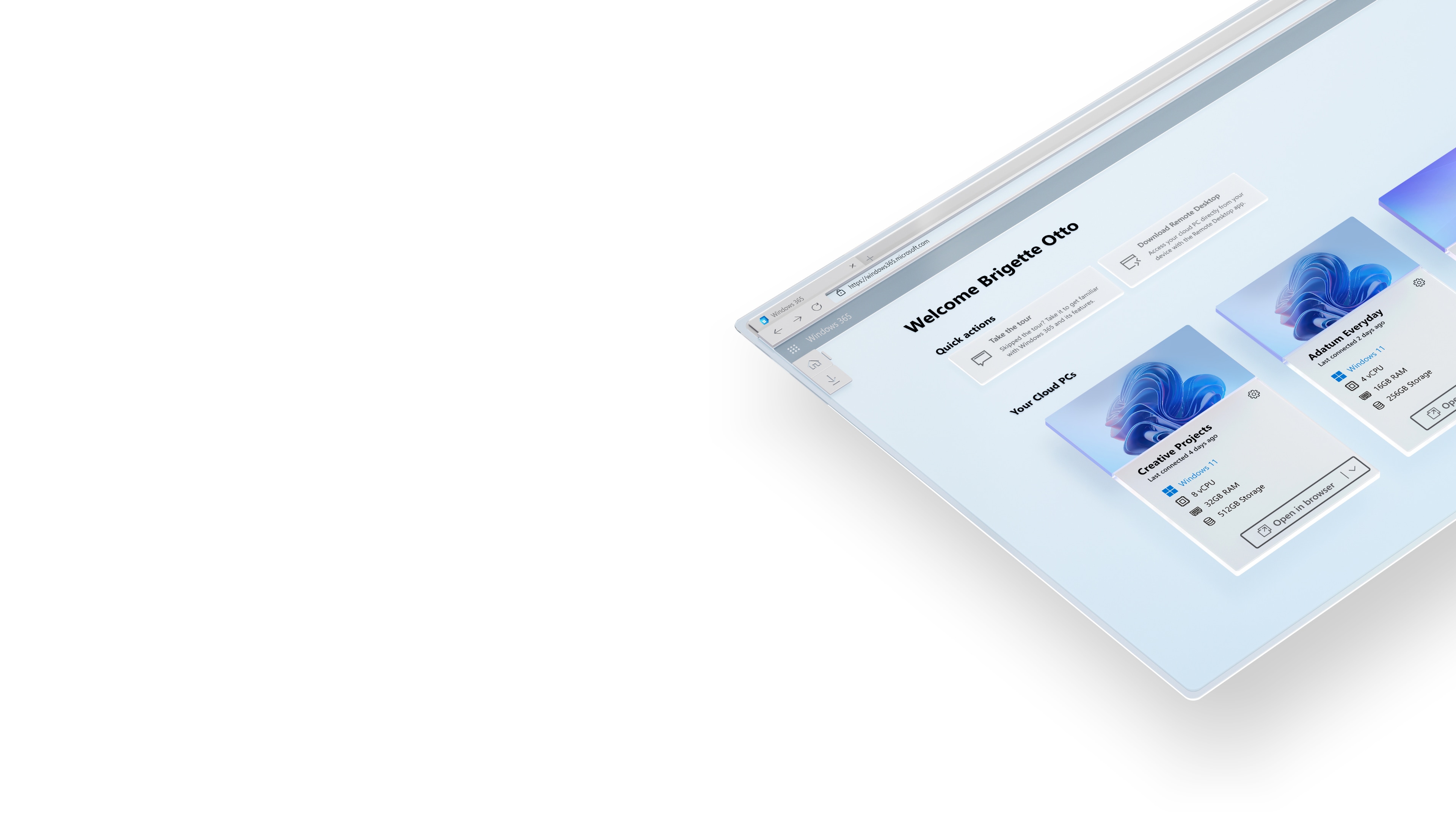
Windows 365 es la primera PC en la nube del mundo. Windows 365 transmite de forma segura tu escritorio de Windows personalizado, tus aplicaciones, tu configuración y tu contenido desde la nube a cualquier dispositivo. Una PC en la nube ofrece a los clientes una experiencia informática virtualizada donde pueden transmitir su experiencia de Windows de la nube de Microsoft a cualquier dispositivo.

Con una PC en la nube, Windows evoluciona de un sistema operativo basado en dispositivo a un sistema informático personalizado e híbrido. «Híbrido» en el contexto de la PC en la nube se refiere al sistema operativo de cliente Windows.

La evolución de Windows a un sistema operativo híbrido local y en la nube ofrece nuevas posibilidades a las organizaciones de todos los tamaños. Con Windows 365, Windows se convierte en un sistema operativo híbrido local y en la nube. Las organizaciones pueden elegir si una PC, con su sistema operativo instalado de forma local, o una PC en la nube, con su sistema operativo basado en la nube, es la mejor opción para un usuario o rol particular en la organización. En algunos casos, un usuario se puede beneficiar de ambos y elegir la mejor herramienta para el trabajo.¿Para quién es Windows 365?

Windows 365 es para las organizaciones de todos los tamaños que necesitan soluciones de trabajo ágiles y seguras para un personal flexible, empleados distribuidos o cargas de trabajo especializadas con capacidades informáticas y de almacenamiento versátiles, a las que se puede obtener acceso en cualquier dispositivo.¿Qué ediciones de Windows 365 están disponibles y cuál es la adecuada para mi organización?

Windows 365 está disponible en dos ediciones: Windows 365 Business y Windows 365 Enterprise.

Windows 365 Business es para las organizaciones más pequeñas (hasta 300 usuarios) que desean una manera sencilla de comprar, implementar y administrar las PC en la nube. Ve más detalles y compara opciones.

Windows 365 Enterprise es para las organizaciones que desean administrar sus PC en la nube con Microsoft Endpoint Manager y sacar provecho de las integraciones con otros servicios de Microsoft, incluido Azure Active Directory y Microsoft Defender para punto de conexión. Windows 365 Enterprise no tiene límite de licencias. Para usar Windows 365 Enterprise, cada usuario debe tener licencia para Windows 10 Enterprise (o, cuando esté disponible, Windows 11 Enterprise), Microsoft Endpoint Manager y Azure Active Directory P1. Microsoft Endpoint Manager y Azure Active Directory P1 están incluidos en las suscripciones de Microsoft 365 F3, Microsoft 365 E3, Microsoft 365 E5, Microsoft 365 A3, Microsoft 365 A5, Microsoft 365 Empresa Premium y Microsoft 365 Educación Beneficio de Uso de Estudiante, o bien se pueden comprar por separado.

Precios, licencias y soporte

¿Cómo se otorga la licencia de Windows 365?

Windows 365 Enterprise y Windows 365 Business incluyen una oferta completa basada en la nube con varias configuraciones de PC en la nube basadas en las necesidades de rendimiento. Los clientes pueden adquirir Windows 365 como una licencia independiente por usuario por una tarifa mensual fija para obtener acceso a cada PC en la nube y poder usarla. Sujeto a costos adicionales según el uso de red. Más información.

Windows 365 Enterprise

Los clientes pueden comprar directamente desde Windows365.com o a su representante de cuenta, y después aprovisionar y administrar sus PC en la nube mediante la integración completa de Microsoft Endpoint Manager.

Para usar Windows 365 Enterprise, cada usuario debe tener licencia para Windows 10 Enterprise (o, cuando esté disponible, Windows 11 Enterprise), Microsoft Endpoint Manager y Azure Active Directory P1. Además de estar disponibles por separado, estas licencias se incluyen en las suscripciones de Microsoft 365 F3, Microsoft 365 E3, Microsoft 365 E5, Microsoft 365 A3, Microsoft 365 A5, Microsoft 365 Empresa Premium y Microsoft 365 Educación Beneficio de Uso de Estudiante.

Si aún no tienes una licencia aplicable y quieres adquirir Windows 365 Enterprise, ve a la página web de Windows 10 Enterprise o a la de Microsoft 365 para obtener más información y adquirir el plan que mejor se adapte a tus necesidades.

Windows 365 Business

Los clientes pueden comprar directamente desde Windows365.com, configurar su cuenta sin un dominio, y aprovisionar y administrar sus PC en la nube directamente desde la página principal de Windows 365 en la Web. No se requiere ninguna otra licencia de Microsoft; simplemente proporciona un número de tarjeta de crédito para empezar.

Los clientes existentes de Microsoft 365 tendrán que completar su compra mediante el Centro de administración de Microsoft 365. Ponte en contacto con tu administrador global o administrador de facturación para completar la compra.¿Se requiere un número mínimo de licencias para adquirir Windows 365?

No se requiere una compra mínima para obtener acceso a Windows 365. Sin embargo, es posible que algunos canales de licencias, como el Contrato Enterprise, tengan requisitos de compra mínima.¿Pueden compartir varios usuarios una PC en la nube en Windows 365?

Windows 365 permite un usuario por licencia y no admite varios usuarios en una sola PC en la nube.¿Se pueden asignar varias PC en la nube a un solo usuario en Windows 365?

Sí, si es necesario, un usuario puede tener varias PC en la nube asignadas. Por ejemplo, un contratista que trabaja para varias empresas podría tener una PC en la nube asignada por cada cliente.¿Puedo cancelar mi suscripción?

Para cancelar tu suscripción a Windows 365 en cualquier momento, ve al Centro de administración de Microsoft 365.

Cuando se cancele una suscripción, se eliminarán todos los datos asociados a esta. Más información sobre la retención, eliminación y destrucción de datos en Microsoft 365.¿Qué ocurre con mis datos cuando cancelo la suscripción?

Cuando termine tu suscripción, se aplicarán las directivas estándar de retención de datos de Microsoft 365. Más información sobre la retención, eliminación y destrucción de datos en Microsoft 365.¿Puedo cambiar a otro plan de Windows 365?

Los clientes de Windows 365 Enterprise pueden usar la característica Cambiar el tamaño para actualizar el tamaño de RAM, CPU y almacenamiento a fin de satisfacer las necesidades de los usuarios, como aquellos que requieren una PC en la nube más potente para ejecutar aplicaciones de uso intensivo de la CPU o usuarios que necesitan más espacio en disco para el almacenamiento de archivos. Las opciones de migración a versión anterior no están disponibles en este momento. La característica «Cambiar el tamaño» no está disponible en este momento para Windows 365 Business. Más información sobre el cambio de tamaño.¿Puedo convertir Windows 365 Business en Windows 365 Enterprise?

Los clientes no pueden cambiar sus suscripciones existentes entre las ediciones de Windows 365 a la vez que retienen sus datos en el servicio. Para cambiar a una edición diferente, ponte en contacto con tu gerente de cuentas de Microsoft o ve a Windows365.com para adquirir una nueva suscripción.¿Qué es la Ventaja híbrida de Windows?

La Ventaja híbrida de Windows es una ventaja de licencias que ayuda a reducir el costo de Windows 365 Business. Con la Ventaja híbrida de Windows, recibes un descuento de hasta 16 por ciento en tu suscripción a Windows 365 Business si ya usas Windows 10 Pro en un dispositivo. El ahorro varía según la configuración y región de la PC en la nube de Windows 365.¿Quién cumple los requisitos para la Ventaja híbrida de Windows?

La Ventaja híbrida de Windows está disponible para los clientes que tienen dispositivos con licencias válidas de Windows 10 Pro. Cada persona que tenga asignada una licencia de Windows 365 Business con una licencia de la Ventaja híbrida de Windows debe ser el usuario principal de un dispositivo con licencia de Windows 10 Pro, y dicho dispositivo debe ser su dispositivo de trabajo principal. Para mantener tus precios con descuento, durante cualquier periodo de suscripción en el que tengas acceso al servicio de Windows 365, también debes tener acceso al servicio en tu dispositivo con licencia de Windows 10 Pro por lo menos una vez durante ese mismo periodo.

Descubrir qué versión de Windows se está usando.¿Hay alguna tarifa de red asociada con Windows 365?

Windows 365 está diseñado para admitir una amplia gama de escenarios de productividad individuales, entre los que se incluyen la creación de documentos y contenido, el uso compartido, las reuniones y la colaboración. El uso previsto no incluye un uso de tipo servidor como el hospedaje de sitios web y el streaming de contenido.

Windows 365 Enterprise

Todo el tráfico de red pasa a través de la red de Azure Virtual Network, que se usa para configurar una conexión de red local. Precios del ancho de banda de Azure se aplicarán para el uso de red.

Windows 365 Business

Se aplican límites de volumen de datos salientes.

  • 1 vCPU/2 GB/64 GB: incluye 12 GB de datos salientes por usuario al mes.
  • 2 vCPU/4 GB/64 GB, 2 vCPU/4 GB/128 GB, 2 vCPU/4 GB/256 GB, 2 vCPU/8 GB/128 GB, 2 vCPU/8 GB/256 GB: incluye 20 GB de datos salientes por usuario al mes.
  • 4 vCPU/16 GB/128 GB, 4 vCPU/16 GB/256 GB, 4 vCPU/16 GB/512 GB: incluye 40 GB de datos salientes por usuario al mes.
  • 8 vCPU/32 GB/128 GB, 8 vCPU/32 GB/256 GB, 8 vCPU/32 GB/512 GB: incluye 70 GB de datos salientes por usuario al mes.

Entre las típicas actividades de datos salientes se incluyen el guardado de un archivo desde la PC en la nube a una ubicación externa y la transferencia de datos fuera de los servicios en la nube de Microsoft. Los niveles de datos salientes incluidos con Windows 365 Business están pensados para cubrir estas actividades de usuario típicas. Más allá de estos niveles, Microsoft puede restringir el ancho de banda y el volumen de datos salientes en función de cada caso para proteger la calidad del servicio para todos los clientes y usuarios de Windows 365.¿Cómo puedo obtener soporte técnico si encuentro problemas?

El soporte está disponible de varias maneras, en función de cómo hayas adquirido tu suscripción a Windows 365. Para las compras de autoservicio, solicita soporte a través del Centro de administración de Microsoft 365. Si adquiriste tu suscripción a Windows 365 a través de las licencias por volumen, ponte en contacto con tu administrador de cuentas de Microsoft para obtener ayuda. Si la adquiriste a través de un Microsoft Cloud Solution Provider (CSP), tu partner de CSP puede enviar solicitudes de soporte para los problemas que no sean técnicos, como los de inscripción, suscripción, facturación y administración de usuarios en el Centro de partners de Microsoft.¿Dónde puedo adquirir Windows 365?

Windows 365 está disponible para su compra mediante Windows365.com, tu representante de ventas de Microsoft o proveedores de soluciones en los programas para partners de Microsoft.¿Llegará Windows 365 como una nueva opción comercial en el programa Proveedor de soluciones en la nube (CSP)?

En este momento no hay ninguna información específica disponible. Los partners pueden esperar la llegada de nuevas capacidades en Windows 365, a medida que la experiencia comercial de Microsoft siga transformándose. Se compartirán más detalles cuando estén disponibles.¿En qué dispositivos funciona Windows 365?

La mayoría de los dispositivos modernos con una conexión a Internet funcionarán con Windows 365, incluidos los dispositivos compatibles con Windows 10, Windows 11 (cuando esté disponible), Mac OS, iOS y Android. Se recomiendan los dispositivos que admiten un teclado y mouse tradicionales para obtener una experiencia óptima. Algunas características requieren hardware específico. Más información sobre cómo encontrar los requisitos del sistema y las especificaciones de Windows 10.

Windows 365 solo requiere un dispositivo que incluya un navegador HTML5 y una conexión DSL o una conexión a Internet inalámbrica capaz de transmitir un video. La cantidad de ancho de banda que necesitas variará según la carga de trabajo. Más información sobre las directrices de red.¿Cuáles son los requisitos mínimos de hardware para Windows 365?

Los usuarios pueden conectarse a su PC en la nube en cualquier plataforma que tenga la aplicación Escritorio remoto de Microsoft o un navegador compatible con HTML5 para obtener acceso al cliente web. Los dispositivos Windows ofrecerán la experiencia óptima. Es posible que algunas características requieran hardware específico. Más información.

Windows 11 en máquinas virtuales (VM) tendrá los mismos requisitos mínimos de hardware (tal como se describe aquí) que las PC físicas. Se recomienda que los clientes que usan VM de Windows 11 en Azure usen Inicio seguro para habilitar TPM 2.0 y el arranque seguro como parte de la configuración de VM para seguir cumpliendo los requisitos mínimos de hardware para Windows 11, los mismos que todos los demás requisitos, como CPU, RAM y SO.¿Cómo puedo configurar mis servicios de Windows 365?

Consulta estos recursos que te ayudarán a empezar con tus suscripción a Windows 365.¿Necesito conectar un dispositivo Windows a mi PC en la nube?

No. Puedes conectarte a tu PC en la nube en cualquier plataforma que tenga la aplicación Escritorio remoto de Microsoft o un navegador compatible con HTML5 para obtener acceso al cliente web. Los dispositivos Windows ofrecerán la experiencia óptima. Es posible que algunas características requieran hardware específico. Más información.¿Están disponibles los recursos de adopción e implementación?

Sí. Microsoft ofrece el programa FastTrack para ayudar a sus clientes a acelerar la implementación, adopción y migración de datos de Windows 365, de modo que puedan ofrecer un valor empresarial con mayor rapidez. Los clientes con suscripciones elegibles a Windows 365 pueden usar FastTrack sin costo adicional mientras su suscripción esté activa.

Iniciar sesión en Microsoft FastTrack para solicitar asistencia y empezar.

Más información sobre los servicios de FastTrack y determina tu elegibilidad.

Los clientes que no tienen acceso a Microsoft FastTrack pueden ponerse en contacto con Proveedor de soluciones de Microsoft para obtener asistencia.¿Funcionarán mis aplicaciones en Windows 365?

Sí. Microsoft se compromete a garantizar que las aplicaciones funcionen en las versiones más recientes de nuestro software, y Windows 365 se diseñó teniendo en cuenta la compatibilidad. Las aplicaciones que funcionaban en Windows 7, Windows 8.1 y Windows 10 (y pronto en Windows 11) también funcionan en Windows 365. Si tienes algún problema con tus aplicaciones, Microsoft te ayudará a resolverlo sin costo adicional con una suscripción apta a través del programa Asesoría de aplicaciones de Fast Track.¿Qué puedo hacer si necesito ayuda con mis aplicaciones? ¿Qué es Asesoría de aplicaciones?

Asesoría de aplicaciones es un servicio que ayuda a los clientes a corregir los problemas de aplicaciones que pueden experimentar cuando implementan la versión más reciente de nuestro software. Si tus aplicaciones no funcionan en Windows 365, Asesoría de aplicaciones solucionará el problema contigo, determinará la causa principal y te ayudará a corregir el problema.

Asesoría de aplicaciones está disponible sin costo adicional para clientes aptos con 150 usuarios o más. Más información sobre los requisitos de idoneidad.

Inicia sesión en Asesoría de aplicaciones para enviar una solicitud de asistencia de un administrador de Asesoría de aplicaciones dedicado. Si tienes algún problema al enviar una solicitud, ponte en contacto con ACHELP@microsoft.com y un miembro del equipo te responderá para ayudarte.¿Hay versiones de prueba de Windows 365 disponibles? Si es así, ¿cómo me registro?

Debido a la alta demanda, alcanzamos la capacidad máxima de pruebas de Windows 365, por lo que las nuevas suscripciones de prueba están en pausa. Los clientes pueden registrarse para recibir una notificación cuando se reanuden las suscripciones de prueba o comprar Windows 365 hoy.Ya tengo una suscripción de prueba gratis de Windows 365. ¿Se pondrá en pausa?

Debido a la alta demanda, alcanzamos la capacidad máxima de pruebas de Windows 365, por lo que las nuevas suscripciones de prueba están en pausa. Esto no afecta a los clientes que ya comenzaron su prueba gratuita.¿Cómo convierto mi prueba gratuita en una suscripción de pago?

Al término del periodo de prueba, tu suscripción se convertirá automáticamente en una suscripción de pago con el número de usuarios que hayas especificado. Si no quieres continuar con tu suscripción, puedes cancelarla a través de centro de administración de Microsoft 365 antes de que termine el periodo de prueba.

Todos los datos de prueba, configuración del servicio e información del inquilino permanecerán sin cambios cuando se convierta en una suscripción de pago. Si optas por no hacer la conversión a una suscripción de pago, los datos de la prueba se eliminarán. Más información sobre la retención, eliminación y destrucción de datos en Microsoft 365.¿Se pueden ampliar las pruebas de Windows 365?

No, una prueba no se puede ampliar. Automáticamente se convertirá en una suscripción de pago a menos que la prueba se cancele antes de que termine el periodo de prueba gratuita de 60 días.

Tecnología

¿Puedo usar Windows 365 si no estoy conectado a Internet?

Se requiere una conexión a Internet para usar Windows 365.¿Necesito Internet de alta velocidad para ejecutar Windows 365?

Si tienes una conexión a Internet capaz de transmitir un video, puedes ejecutar Windows 365, aunque tus necesidades de ancho de banda variarán según la carga de trabajo.¿Dónde está disponible Windows 365?

Windows 365 se lanzó el 2 de agosto de 2021 en todo el mundo, a excepción de China y los países embargados (Cuba, Irán, República Popular Democrática de Corea, Siria y Sudán). El rendimiento de red y la latencia afectarán a la experiencia del usuario y dependen de la proximidad a una región de Azure. Consulta una lista de las regiones de Azure admitidas.¿Funcionará Microsoft Teams con las PC en la nube?

Microsoft ofrece imágenes del sistema en la galería que incluyen optimizaciones de Teams y aplicaciones de Office instaladas. En cuanto a las imágenes del sistema personalizadas, el análisis de puntos de conexión comprobará e implementará las optimizaciones requeridas de Teams (si es necesario) para maximizar la experiencia del usuario.¿Está disponible Windows 365 para usuarios individuales o solo para empresas?

Windows 365 está diseñado para aportar valor a las empresas de todos los tamaños: desde las que tienen miles de empleados hasta las pequeñas empresas de una sola persona. Los usuarios pueden ir a Windows365.com para adquirir una suscripción mediante una tarjeta de crédito o un método de pago similar.¿Se pueden administrar las PC en la nube Windows 365 en Microsoft 365 Lighthouse?

Las PC en la nube Windows 365 Enterprise se pueden administrar mediante MSP en la versión preliminar de M365 Lighthouse. Estamos evaluando agregar compatibilidad con Microsoft 365 Lighthouse para las PC en la nube Windows 365 Business, pero no tenemos nada que compartir en este momento.¿Puede Microsoft obtener acceso a mis datos que tiene hospedados?

Tenemos estándares muy altos de privacidad y creemos que la privacidad es un derecho humano fundamental, que sirve como fundamento para la forma en que abordamos la privacidad en nuestros productos. Otro principio básico que sostenemos es que nuestros clientes tienen el control de sus datos. Esto no es algo que simplemente decimos en nuestra declaración de privacidad corporativa. Es algo que nuestros equipos siguen. En nuestros acuerdos, Microsoft señala que solo podemos hacer dos cosas con el contenido de cliente: prestar los servicios solicitados por el cliente y cumplir con las obligaciones legales. No está permitido ningún otro acceso ni uso del contenido del cliente. Microsoft usa datos de diagnóstico para mantener Windows 365 (y Microsoft 365) seguro y actualizado; detectar, diagnosticar y corregir problemas; así como hacer mejoras del producto. Sin embargo, estos datos de diagnóstico no incluyen el nombre del usuario, su dirección de correo electrónico o el contenido de sus aplicaciones y archivos.¿Se puede restringir el copiado y pegado desde una PC en la nube a una PC local?

Con Windows 365 Enterprise, el administrador puede establecer restricciones para impedir el copiado y pegado desde una PC en la nube a una PC local a través de la directiva de grupo basada en dominio. Los cambios en la directiva de grupo se pueden administrar a través del controlador de dominio de Active Directory local. Con Windows 365 Business, cada PC en la nube la administra el usuario final, en vez de que la administre de manera centralizada un administrador de TI. Ninguna directiva de grupo se puede establecer para impedir el copiado y pegado entre la PC en la nube y la PC local. Actualmente estamos investigando la opción para administrar estas restricciones a través de las directivas de configuración de dispositivos de Microsoft Endpoint Manager.

Te damos la bienvenida a tu PC en la nube Windows 365

Windows híbrido para un mundo híbrido

Windows 365 combina el poder y la seguridad de la nube con la versatilidad y la simplicidad de la PC. Desde contratistas y pasantes hasta desarrolladores de software y diseñadores industriales, Windows 365 facilita una variedad de nuevos escenarios para el nuevo mundo laboral.


Tu Windows en la nube

PC en la nube personalizadas

Simple, eficaz y seguro

Transmite a cualquier dispositivo

PC en la nube personalizadas

Transmite tus aplicaciones, tus datos, tu contenido y tu configuración de la nube de Microsoft a cualquier dispositivo.

Simple, eficaz y seguro

Configura y escala fácilmente las PC en la nube para que se adapten a tus necesidades y brinden soporte a tu personal híbrido.

Transmite a cualquier dispositivo

Retoma desde donde lo dejaste en cualquier dispositivo y disfruta de nuevas oportunidades para el trabajo y la colaboración.

No Data Available

¿Cuál PC en la nube Windows 365 es la adecuada para ti?

Para pequeñas y medianas empresas

Simplifica la configuración, la implementación y la administración de las PC en la nube con la compra directa, sin complicaciones.

Two people standing at a desk with a monitor displaying a presentation and having a conversation.

Para clientes empresariales

Incluye las PC en la nube con administración integral centralizada mediante Microsoft Endpoint Manager.

A person sitting in a glass office using a laptop connected to a desktop monitor.
ProcesadorRAMAlmacenamientoSuscripción mensual; se renueva automáticamente1Suscripción mensual con la Ventaja híbrida de Windows2; se renueva automáticamente1
1 vCPU2 GB RAM64 GB AlmacenamientoUSD$24.00 por usuario al mesUSD$20.00 por usuario al mes
2 vCPU4 GB RAM64 GB AlmacenamientoUSD$32.00 por usuario al mesUSD$28.00 por usuario al mes
2 vCPU4 GB RAM128 GB AlmacenamientoUSD$35.00 por usuario al mesUSD$31.00 por usuario al mes
2 vCPU4 GB RAM256 GB AlmacenamientoUSD$44.00 por usuario al mesUSD$40.00 por usuario al mes
2 vCPU8 GB RAM128 GB AlmacenamientoUSD$45.00 por usuario al mesUSD$41.00 por usuario al mes
2 vCPU8 GB RAM256 GB AlmacenamientoUSD$54.00 por usuario al mesUSD$50.00 por usuario al mes
4 vCPU16 GB RAM128 GB AlmacenamientoUSD$70.00 por usuario al mesUSD$66.00 por usuario al mes
4 vCPU16 GB RAM256 GB AlmacenamientoUSD$79.00 por usuario al mesUSD$75.00 por usuario al mes
4 vCPU16 GB RAM512 GB AlmacenamientoUSD$105.00 por usuario al mesUSD$101.00 por usuario al mes
8 vCPU32 GB RAM128 GB AlmacenamientoUSD$127.00 por usuario al mesUSD$123.00 por usuario al mes
8 vCPU32 GB RAM256 GB AlmacenamientoUSD$136.00 por usuario al mesUSD$132.00 por usuario al mes
8 vCPU32 GB RAM512 GB AlmacenamientoUSD$162.00 por usuario al mesUSD$158.00 por usuario al mes

Para pequeñas y medianas empresas

Simplifica la configuración, la implementación y la administración de las PC en la nube con la compra directa, sin complicaciones.

Para clientes empresariales

Incluye las PC en la nube con administración integral centralizada mediante Microsoft Endpoint Manager.

ProcesadorRAMAlmacenamientoSuscripción mensual; se renueva automáticamente1
1 vCPU2 GB RAM64 GB AlmacenamientoUSD$20.00 por usuario al mes
2 vCPU4 GB RAM64 GB AlmacenamientoUSD$28.00 por usuario al mes
2 vCPU4 GB RAM128 GB AlmacenamientoUSD$31.00 por usuario al mes
2 vCPU4 GB RAM256 GB AlmacenamientoUSD$40.00 por usuario al mes
2 vCPU8 GB RAM128 GB AlmacenamientoUSD$41.00 por usuario al mes
2 vCPU8 GB RAM256 GB AlmacenamientoUSD$50.00 por usuario al mes
4 vCPU16 GB RAM128 GB AlmacenamientoUSD$66.00 por usuario al mes
4 vCPU16 GB RAM256 GB AlmacenamientoUSD$75.00 por usuario al mes
4 vCPU16 GB RAM512 GB AlmacenamientoUSD$101.00 por usuario al mes
8 vCPU32 GB RAM128 GB AlmacenamientoUSD$123.00 por usuario al mes
8 vCPU32 GB RAM256 GB AlmacenamientoUSD$132.00 por usuario al mes
8 vCPU32 GB RAM512 GB AlmacenamientoUSD$158.00 por usuario al me

Mejoras en NOI Asistente versión WEB y Móvil 3.1.0

En este número de Enlace Aspel, se describen las mejoras que se realizaron a NOI  Asistente web 3.1.0, mismas que se detallan a continuación:

Lo nuevo en WEB

  • Módulo Anticipos

Con la integración del módulo de Anticipos se agrega una nueva sección en Mis servicios dentro de Mi cuenta Aspel llamada NOI Anticipo mediante la cual se podrá controlar y revisar los movimientos generados en los ID de NOI Asistente contratados en dicho escritorio.

  • Dicho servicio solo estará disponible para personas morales.
  • Cuenta con las siguientes secciones:

Saldos: indica el saldo inicial del mes, total de depósitos, anticipos asignados, comisiones e IVA sobre comisiones.

Movimientos: los cuales se pueden filtrar por empresa, empleado, fecha y concepto. Estado de cuenta: el cual se puede descargar para su revisión

Información del servicio: información de facturación para las comisiones generadas, contrato del servicio y opción de cancelación del servicio.

Configuración de NOI asistente.

  • El trabajador debe contar con cuenta clave configurada.
  • Integración de política “Política de anticipos” que se encuentra en la sección de Anticipos, esta se emplea para cobrar la comisión que el administrador va a aplicar a cada Anticipo solicitado por el trabajador.

Configuración por oficinas, se cuenta con la opción de configurar que oficinas tendrán acceso a solicitar anticipos. 

  • Reporte de anticipos

Se cuenta con campo específico para visualizar la comisión de anticipos aplicada a los empleados.

  • Restaurar oficinas

Se tiene el botón “Restaurar” que permite replicar la configuración que se tenga en la oficina principal en alguna otra oficina de interés.

  • Correo de anticipos

Se envía correo electrónico a los empleados notificando el anticipo y se adjunta el comprobante correspondiente.

  • Aclaración de deposito

La función de “Aclaración de depósito” en el módulo “Anticipos” desde la opción “Más opciones” muestra los estados: “Solicitado”, “En atención” y “Verificado”.

  • Preferencias

El botón llamado “Preferencias”, permite la posibilidad de visualizar los empleados dados de baja. Solo empleados tipo administrador lo podrán habilitar el parámetro. Se encuentra en el menú del usuario entre las opciones “NIP de asistencias” y “Cerrar sesión”.

  • Comisiones de anticipos

Se refleja la comisión que se tenga configurada para los anticipos, esto en la ventana de confirmación de anticipo y en el detalle de anticipo.

8 recomendaciones para un buen cierre de año contable y fiscal 2021

El 31 de diciembre de cada año marca el cierre contable y fiscal de un negocio o de una persona física con actividad empresarial; esto no solo trata de un simple trámite administrativo o de una obligación que haya que cumplir frente a los socios o las autoridades fiscales; ya que es una práctica que ofrece información valiosa para analizar la situación de nuestra actividad productiva y fomentar la toma inteligente de decisiones que crezcan el futuro del negocio.

Ya casi en el último trimestre del año es importante que los departamentos de administración y contabilidad de tu empresa empiecen a prepararse para cumplir con esta obligación. Así que no te pierdas este artículo en donde te compartimos ocho recomendaciones para un buen cierre de año contable y fiscal.

1. Hacer un pre-cierre

Es una buena práctica el reconocer de manera anticipada todos lo efectos en los resultados parciales de un negocio o de una persona física con actividad empresarial semanas antes del último día del año. Generalmente, se realiza durante el tercer trimestre. Su principal ventaja es que permite detectar a tiempo inconsistencias o incumplimientos en pagos y otras obligaciones, preparar la documentación necesaria y aplicar estrategias inteligentes para optimizar la carga impositiva de la empresa. Para saber más de que se trata, puedes leer este artículo.

2. Tener en cuentas las operaciones que llaman la atención del SAT

Antes de revisar los números del ejercicio 2021, el segundo paso es hacer una lista de aquellas operaciones sobre las que el Servicio de Administración Tributaria (SAT) pone la lupa al momento de revisar una declaración anual de impuestos. Estas son algunas de las más importantes:

  • Pérdidas fiscales recurrentes
  • Disminución o cancelación de ingresos acumulables
  • Disminución en la utilidad fiscal
  • Deducciones inusuales
  • Tasas efectivas de Impuesto sobre la Renta fuera del parámetro de la industria
  • Operaciones que carecen de una razón sólida de negocios

3. Realizar un análisis de la situación financiera

Con la lista de operaciones “sospechosas” a la mano, nuestra tercera recomendación es que hagas un balance de la situación. Mediante el análisis del Estado de Situación Financiera o Balance General puedes revisar la situación financiera y patrimonial de la empresa en determinada fecha que permite evaluar por ejemplo su liquidez y de la posibilidad para cumplir con obligaciones pendientes a corto, mediano y largo plazo.

4. Analizar la rentabilidad operativa del negocio

El siguiente paso es definir si la empresa está generando ganancias o no, determinar cuál es su margen de rentabilidad y cómo se está gastando el dinero. Para obtener estos datos necesitas analizar el Estado de Resultados Integral del negocio, así como el Estado de Flujos de Efectivo y hacer tres presupuestos, mismos que idealmente deben actualizarse cada tres meses:

  • Presupuesto de ventas
  • Presupuesto de ingresos (lo efectivamente cobrado)
  • Presupuesto de gastos

Adicionalmente, es recomendable analizar la rotación de las cuentas por cobrar y por pagar, así como el movimiento de inventarios. Para obtener estos datos apóyate en una plataforma de administración empresarial que lleve un registro automatizado de cada movimiento en la empresa, ya sea desde el inventario y el seguimiento de clientes, hasta de las ventas, de los cobros y de la facturación. Esto te permitirá generar los reportes que necesitas en pocos minutos.

5. Efectuar una depuración de cuentas por cobrar y por pagar

Al revisar la antigüedad de saldos pendientes de cobro a los clientes y de pago a los proveedores, puedes implementar medidas correctivas y ajustes en los plazos de crédito otorgados a los clientes, así como la negociación de tiempo para el pago de adeudos con los proveedores de forma tal que los cobros en tiempo permita pagar todos los compromisos del negocio. Lo anterior también te permitirá cancelar oportunamente los créditos con clientes que han tardado demasiado tiempo en ser cobrados e instrumentar las medidas correspondientes para exigir su pago en las instancias legales que procedan.

6. Revisar que toda la documentación esté en orden

Otro punto importante a tener en cuenta es realizar de manera periódica una conciliación de los Comprobantes Fiscales Digitales por Internet (CFDIs) que recibiste de tus proveedores a lo largo del año, con los que están registrados en el portal del SAT. Así mantendrás tu tranquilidad al saber que las facturas que incluirás en tu declaración son válidas, que no hay documentos duplicados y que no olvidaste registrar ningún egreso. ¿Lo ideal? Que tu empresa cuente con un sistema de contabilidad eficiente link a Aspel COI 8.0 que incluya un validador de CFDIs.

7. Actualizar los movimientos al inventario

Si tu empresa vende productos, haz un corte y comprueba que no haya faltantes de mercancía en el almacén. Si no los justificas la autoridad tributaria podría considerar que hubo ventas y, por lo tanto, las contemplará como ingresos para efectos fiscales. Adicionalmente, si detectas inventario obsoleto o en malas condiciones que no permitirán que pueda ser vendido, puedes efectuar una destrucción o venta de los mismos a un precio menor a su valor de mercado con la ventaja de poder deducirlo fiscalmente.

8. Revisar el buzón tributario

El SAT envía periódicamente a los contribuyentes notificaciones y avisos para alertarlos sobre alguna obligación pendiente o simplemente para actualizarlos sobre sus últimas disposiciones. Es importante que tú y tu Contador estén al tanto de estas comunicaciones para responder a tiempo ante cualquier carta invitación y tomar las medidas correspondientes para evitar contingencias económicas.

Síguenos en Facebook.

Libro electrónico: La guía definitiva para Windows Server 2019

Aproveche al máximo sus inversiones locales con Windows Server 2019. Descubra cómo ampliar sus entornos locales a la nube con las funcionalidades híbridas avanzadas de Windows Server 2019. Además, conozca cómo puede agregar capas de seguridad adicionales y actualizar sus aplicaciones e infraestructura cuando se conecte a la nube.

View: Libro electrónico: La guía definitiva para Windows Server 2019

Don’t miss another post! Subscribe now.


The workplace is changing, and Surface is too. We offer practical guidance for keeping your business up and running and getting the most out of Microsoft technology investments. #SurfaceForBusiness

Subscribe and keep pace with the latest about Surface for Business.

Open up to new mobile potential


Everything changed when we shifted to the hybrid workplace. Now we’re changing everything again—for the better. Open up the amazing Microsoft Surface Duo 2 to take the limits off your teams’ potential. So much more than a phone, it makes multitasking as natural as a swipe. Now remote collaborating and accessing data, apps, and everything is 5G-fast.1

Imagine how your workplace world can expand with the category-defying new Surface Duo 2.

Expand your views on mobile productivity
• See apps side-by-side with twice the screen space—no more toggling back and forth.
• Make your pocket device a collaboration powerhouse when you can take notes during video presentations.
•Stay in the flow when you can slide images and text files effortlessly in supported apps.
• Make productivity personal by choosing which pairs of apps you can open with a single tap.
• Start with a single touch of the integrated power button and fingerprint reader.
• Do it all at 5g speed on the best device for Microsoft Teams mobile.

The Surface Duo 2 is designed to inspire your employees—and to protect your data with built-in chip-to-cloud enterprise level security. Its double hyper-thin, super-brilliant, high-resolution touch screens open up for a big, 8.3″ view that puts more of what you need to see onscreen. Watch as a whole new kind of productivity opens up with the revolutionary Surface Duo 2.

Contact us to learn more about Microsoft Surface Duo 2.

Portalcade.com
https://stuf.in/b7eu5qArray
mbraverman@cade.com.mx
5551486400

1 5G not available in all areas; compatibility and performance depend on carrier network, plan, and other factors. See carrier for details and pricing.

‎Las nuevas características de Microsoft Teams Phone ofrecen a las llamadas un cambio de imagen moderno‎

‎El auge de las reuniones virtuales llevó la colaboración basada en video a la vanguardia, y a medida que el trabajo híbrido se convierte en nuestra nueva norma, muchos de nosotros esperamos el mismo tipo de cambio de imagen para las llamadas telefónicas. Las llamadas uno a uno son una forma crítica de realizar el trabajo; de hecho, ‎‎casi 80 millones de usuarios en más de 180 países confían en ‎‎Microsoft Teams Phone‎‎ ‎‎ para hacer que las llamadas sean más ricas y colaborativas.‎

‎Detrás de estas llamadas hay dos tecnologías, ambas disponibles con Teams Phone: la red telefónica pública conmutada (PSTN), que ha permitido las llamadas de voz desde finales de 1800, y la voz sobre protocolo de Internet (VoIP), que enruta las llamadas a través de una conexión a Internet, lo que permite experiencias de llamadas enriquecidas como video y uso compartido de pantalla. Si bien el uso de llamadas RTC todavía está muy extendido, las llamadas VoIP están creciendo rápidamente en relevancia y adopción. De hecho, el operador bt con sede en el Reino Unido ha anunciado recientemente que en 2025 retirará la red RTC.‎1‎ en el Reino Unido y enrutar todas las llamadas a través de IP. ‎

‎Esta tendencia crea un punto de decisión para los proveedores de soluciones de llamadas: invierta en la codificación de los cientos de funciones de telefonía de nicho o priorice las necesidades más críticas de RTC mientras desarrolla experiencias de llamadas modernas. El camino para Teams Phone es claramente el último, y hay varias tendencias importantes que influyen en cómo priorizamos nuestra innovación:‎

  • ‎Las experiencias de colaboración son el nuevo estándar para las soluciones de llamadas:‎‎en lugar de una experiencia de llamadas en silos, los usuarios esperan colocar y recibir sus llamadas en la misma herramienta que utilizan para chatear y organizar reuniones de video. Vemos esto de primera mano, ya que las llamadas telefónicas de Teams que se originan en los chats ocurren con un ‎‎50 por ciento más de frecuencia‎‎ que en esta época del año pasado.‎
  • ‎Las llamadas entre organizaciones se producirán cada vez más a través de VoIP:‎‎Teams Phone permite la federación entre organizaciones, lo que permite a sus fuerzas de trabajo conectarse de forma segura mediante llamadas de voz o video basadas en VoIP, uso compartido de pantalla y chat.‎
  • ‎Una fuerza de trabajo cada vez más móvil necesita soluciones de llamadas flexibles:‎‎los trabajadores híbridos necesitan soluciones de llamadas confiables y móviles. Estos usuarios están descubriendo que pueden seguir siendo productivos en una variedad de dispositivos, incluidos sus PC y teléfonos móviles, y a menudo usan varios dispositivos diferentes a lo largo de su día.‎

‎Hoy, estamos anunciando varias nuevas capacidades de Teams Phone para construir hacia esa visión para el futuro de las llamadas.‎

‎Incorporar la llamada en el flujo de trabajo‎

Desktop with Teams UI, headset keyboard, mouse, and speaker puck.

‎Las llamadas deben mejorar la colaboración, en lugar de ser una experiencia en silos. Además de las capacidades únicas de Teams Phone, como los canales habilitados para voz, que permiten a los usuarios agregar llamadas a los canales de Teams donde ya chatean, almacenan documentos y colaboran, estamos lanzando varias funciones para incorporar las llamadas en el flujo de trabajo.‎

  • ‎Transfiera llamadas sin problemas entre dispositivos:‎‎ A veces necesita mover una llamada de su escritorio a un dispositivo móvil o viceversa. Teams Phone ahora ofrece la posibilidad de transferir entre diferentes puntos finales sin interrumpir la llamada. Simplemente abra la ‎‎aplicación Microsoft Teams‎‎ en el dispositivo al que desea transferir la llamada y toque para mover la llamada. ‎
  • ‎Identificación de llamadas de spam:‎‎ Las llamadas de spam interrumpen el flujo de trabajo y pueden hacer que los usuarios sean menos propensos a responder una llamada. Ahora disponible de forma general, la función de identificación de spam utiliza técnicas avanzadas de la industria para identificar posibles llamadas de spam, lo que permite a los usuarios dejar pasar las llamadas buenas y rechazar el resto. Además, Teams certifica digitalmente las llamadas salientes para evitar que estas llamadas sean rechazadas por destinatarios externos.‎
  • ‎Soporte técnico de Apple CarPlay:‎‎ El auge del trabajo híbrido significa que muchos más de nosotros volveremos a nuestros autos viajando. Con la compatibilidad de Apple CarPlay con Teams ya disponible con carácter general, puedes unirte a llamadas y reuniones utilizando los controles integrados de tu vehículo o manos libres con Siri.‎
  • ‎Transcripción y grabación de llamadas uno a uno:‎‎ Ya sea que esté en marcha o simplemente no tenga un bloc de notas a mano, a veces puede ser eficiente grabar una llamada. Teams Phone permitirá a los usuarios grabar y capturar la transcripción de llamadas uno a uno para finales de 2021.‎

‎Conectar la telefonía existente con Microsoft Teams‎

Teams app view showing Calls tab with dial pad, call history, and voicemail.

‎Si bien VoIP es el futuro de las llamadas, la capacidad de hacer y recibir llamadas RTC sigue siendo fundamental para muchas organizaciones, y Teams Phone ofrece a las organizaciones la promesa de un servicio de marcado confiable. Nos complace anunciar la disponibilidad y expansión de varias capacidades de Teams Phone para unir las llamadas RTC existentes con el futuro.‎

  • ‎Conexión del operador:‎‎ Disponible con carácter general esta semana, Operator Connect permite a los clientes conectar simplemente su servicio RTC basado en el operador a ‎‎Microsoft Teams‎‎ con una experiencia administrada. Esto ahorra en costos de infraestructura, configuración y tiempo de administración, y proporciona a los clientes soporte técnico compartido y acuerdos de nivel de servicio (SLA).‎
  • ‎Expansión de los planes de llamadas de‎‎ ‎‎Microsoft Teams: los planes de llamadas de Microsoft Teams‎‎ ofrecen una forma sencilla de implementar llamadas en Teams sin equipo local. Estamos agregando cinco nuevos mercados de planes de llamadas: Estonia, Letonia, Lituania, Eslovenia y Croacia, lo que eleva nuestra cobertura total a 33 mercados.‎
  • ‎Traiga su propio centro de contacto:‎‎ Seleccionar, implementar y capacitar a los agentes en una nueva solución de centro de contacto puede llevar mucho tiempo y recursos. Afortunadamente, Teams Phone se integra con su solución de centro de contacto existente, y el programa de centro de ‎‎contacto conectado‎‎ proporciona un nuevo nivel de validación a partir de rigurosas pruebas de terceros para garantizar una integración perfecta y confiable. Ahora hay ‎‎8 soluciones de centros de contacto certificadas,‎‎incluidas NICE InContact, Genesys y Five9, con 12 adicionales en proceso de certificación.‎

‎Cree experiencias de llamadas naturales utilizando dispositivos especialmente diseñados‎

Teams certified device on white desk.
  • ‎Experiencia «Mejor juntos»:‎‎ La nueva experiencia «mejor juntos» significa que ‎‎los dispositivos de Teams‎‎ ahora se complementan entre sí, lo que permite a los usuarios responder una llamada, silenciar o reactivar el silencio, y finalizar la llamada en el dispositivo o en el cliente de Teams.‎
  • ‎Walkie-talkie para teléfonos de escritorio:‎‎ Lanzado en octubre de 2021, una nueva experiencia de walkie-talkie estará disponible en los teléfonos de escritorio, lo que permitirá a los colegas conectarse rápidamente con una función push-to-talk.‎