Se aplica a: Windows Server 2022, Windows Server 2019, Windows Server 2016
Cada usuario y dispositivo que se conecta a un host de sesión de Escritorio remoto necesita una licencia de acceso de cliente (CAL). Utilice licencias de Escritorio remoto para instalar, emitir y realizar un seguimiento de las CAL de RDS.
Cuando un usuario o un dispositivo se conecta a un servidor host de sesión de Escritorio remoto, el servidor host de sesión de Escritorio remoto determina si se necesita una CAL de RDS. A continuación, el servidor host de sesión de Escritorio remoto solicita una CAL de RDS al servidor de licencias de Escritorio remoto. Si hay una CAL de RDS adecuada disponible desde un servidor de licencias, la CAL de RDS se emite al cliente y el cliente puede conectarse al servidor host de sesión de Escritorio remoto y, desde allí, al escritorio o las aplicaciones que está intentando usar.
Hay un período de gracia de licencia de 120 días durante el cual no se requiere ningún servidor de licencias. Una vez finalizado el período de gracia, los clientes deben tener una CAL de RDS válida emitida por un servidor de licencias antes de poder iniciar sesión en un servidor host de sesión de Escritorio remoto.
Use la siguiente información para obtener información sobre cómo funcionan las licencias de acceso de cliente en Servicios de Escritorio remoto y para implementar y administrar las licencias:
En la tabla siguiente se describen las diferencias entre los dos tipos de CAL:
Por dispositivo
Por usuario
Las CAL de RDS se asignan físicamente a cada dispositivo.
Las CAL de RDS se asignan a un usuario en Active Directory.
El servidor de licencias realiza un seguimiento de las CAL de RDS.
El servidor de licencias realiza un seguimiento de las CAL de RDS.
Se puede realizar un seguimiento de las CAL de RDS independientemente de la pertenencia a Active Directory.
No se puede realizar un seguimiento de las CAL de RDS dentro de un grupo de trabajo.
Puede revocar hasta el 20% de las CAL de RDS.
No puede revocar ninguna CAL de RDS.
Las CAL temporales de RDS son válidas de 52 a 89 días.
Las CAL temporales de RDS no están disponibles.
Las CAL de RDS no se pueden sobreasignar.
Las CAL de RDS se pueden sobreasignar (en incumplimiento del contrato de licencia de Escritorio remoto).
Cuando se usa el modelo Por dispositivo, se emite una licencia temporal la primera vez que un dispositivo se conecta al host de sesión de Escritorio remoto. La segunda vez que el dispositivo se conecta, siempre que el servidor de licencias esté activado y haya CAL rds rdsolares disponibles, el servidor de licencias emite una CAL permanente rdsno por dispositivo.
Cuando se utiliza el modelo por usuario, no se aplican licencias y se concede a cada usuario una licencia para conectarse a un host de sesión de Escritorio remoto desde cualquier número de dispositivos. El servidor de licencias emite licencias del grupo de CAL de RDS disponible o del grupo de CAL de RDS sobreutilizado. Es su responsabilidad asegurarse de que todos sus usuarios tengan una licencia válida y cero CAL sobreutilizadas; de lo contrario, está infringiendo los términos de licencia de Servicios de Escritorio remoto.
Un ejemplo de dónde se usaría el modelo por dispositivo sería en un entorno donde hay dos o más turnos que usan los mismos equipos para acceder a los hosts de sesión de Escritorio remoto. El modelo por usuario sería el mejor para entornos en los que los usuarios tienen su propio dispositivo Windows dedicado para acceder a los hosts de sesión de Escritorio remoto.
Para asegurarse de que cumple con los términos de licencia de Servicios de Escritorio remoto, realice un seguimiento del número de CAL de RDS por usuario utilizadas en su organización y asegúrese de tener suficientes CAL de RDS por usuario instaladas en el servidor de licencias para todos los usuarios.
Puede usar el Administrador de licencias de Escritorio remoto para realizar un seguimiento y generar informes sobre las CAL de RDS por usuario.
Compatibilidad de versiones de RDS CAL
La CAL de RDS para los usuarios o dispositivos debe ser compatible con la versión de Windows Server a la que se conecta el usuario o dispositivo. No puede usar CAL de RDS para versiones anteriores para tener acceso a versiones posteriores de Windows Server, pero puede usar versiones posteriores de CAL de RDS para obtener acceso a versiones anteriores de Windows Server. Por ejemplo, se requiere una CAL de RDS 2016 o superior para conectarse a un host de sesión de Escritorio remoto de Windows Server 2016, mientras que se requiere una CAL de RDS 2012 o superior para conectarse a un host de sesión de Escritorio remoto de Windows Server 2012 R2.
En la tabla siguiente se muestran las versiones de RDS CAL y RD Session Host son compatibles entre sí.
RDS 2008 R2 y CAL anterior
RDS 2012 CAL
RDS 2016 CAL
RDS 2019 CAL
RDS 2022 CAL
Anfitrión de la sesión R2 2008, 2008
Sí
Sí
Sí
Sí
Sí
Anfitrión de la sesión de 2012
No
Sí
Sí
Sí
Sí
Anfitrión de la sesión R2 2012
No
Sí
Sí
Sí
Sí
Anfitrión de la sesión de 2016
No
No
Sí
Sí
Sí
Anfitrión de la sesión de 2019
No
No
No
Sí
Sí
Anfitrión de la sesión 2022
No
No
No
No
Sí
Debe instalar la CAL de RDS en un servidor de licencias de RD compatible. Cualquier servidor de licencias rdsi puede hospedar licencias de todas las versiones anteriores de Servicios de Escritorio remoto y la versión actual de Servicios de Escritorio remoto. Por ejemplo, un servidor de licencias RDS de Windows Server 2016 puede hospedar licencias de todas las versiones anteriores de RDS, mientras que un servidor de licencias RDS de Windows Server 2012 R2 solo puede hospedar licencias hasta Windows Server 2012 R2.
En la tabla siguiente se muestra qué versiones de RDS CAL y del servidor de licencias son compatibles entre sí.
La gobernanza de la colaboración es la forma en que administra el acceso de los usuarios a los recursos, el cumplimiento de los estándares empresariales y la seguridad de los datos.
Las organizaciones hoy en día usan un conjunto de herramientas diverso. Está el equipo de desarrolladores que usa el chat de equipo, los ejecutivos que envían correo electrónico y toda la organización que se conecta a través de redes sociales empresariales. Se usan varias herramientas de colaboración porque cada grupo es único y tiene sus propias necesidades funcionales y estilo de trabajo. Algunos solo usarán correo electrónico, mientras que otros vivirán principalmente en el chat.
Si los usuarios sienten que las herramientas proporcionadas por TI no se ajustan a sus necesidades, es probable que descarguen su aplicación de consumidor favorita que admita sus escenarios. Aunque este proceso permite a los usuarios empezar a trabajar rápidamente, conduce a una experiencia de usuario frustrante en toda la organización con varios inicios de sesión, dificultad para compartir y ningún lugar para ver el contenido. Este concepto se conoce como «Shadow IT» y supone un riesgo significativo para las organizaciones. Reduce la capacidad de administrar uniformemente el acceso de los usuarios, garantizar la seguridad y las necesidades de cumplimiento del servicio.
Servicios como Microsoft 365 grupos, Teams y Yammer capacitan a los usuarios y reducen el riesgo de shadow IT al proporcionar las herramientas necesarias para colaborar. Microsoft 365 tiene un amplio conjunto de herramientas para implementar las funcionalidades de gobernanza que su organización pueda necesitar.
Esta serie de artículos le ayudará a comprender cómo interactúan los grupos, los equipos y la configuración de SharePoint, qué funcionalidades de gobernanza están disponibles y cómo crear e implementar un marco de gobernanza para las características de colaboración en Microsoft 365.
Configuración de la colaboración segura con Microsoft 365
Si su organización es multinacional y tiene requisitos de residencia de datos para diferentes zonas geográficas, incluya Microsoft 365 Multi-Geo como parte del plan de gobernanza de colaboración.
Por qué los grupos de Microsoft 365 son importantes en la gobernanza de la colaboración
Microsoft 365 grupos le permite elegir un conjunto de personas con las que desea colaborar y configurar fácilmente una colección de recursos para que esas personas puedan compartir. Al agregar miembros al grupo, se conceden automáticamente los permisos necesarios a todos los recursos proporcionados por el grupo. Tanto Teams como Yammer usan grupos de Microsoft 365 para administrar su pertenencia.
Microsoft 365 grupos incluyen un conjunto de recursos vinculados que los usuarios pueden usar para la comunicación y la colaboración. Los grupos siempre incluyen un sitio de SharePoint, Planner, un área de trabajo de Power BI, un buzón y un calendario, y Stream. Dependiendo de cómo cree el grupo, opcionalmente puede agregar otros servicios, como Teams, Yammer y Project.
Para las conversaciones por correo electrónico entre miembros del grupo. Esta bandeja de entrada tiene una dirección de correo electrónico y se puede establecer para aceptar mensajes de personas ajenas al grupo e incluso fuera de su organización, de forma muy similar a una lista de distribución tradicional.
Un lugar común para tener conversaciones y compartir información
Grupos de Microsoft 365 incluye una variedad de controles de gobernanza, incluida una directiva de expiración, convenciones de nomenclatura y una directiva de palabras bloqueadas, para ayudarle a administrar grupos de su organización. Dado que los grupos controlan la pertenencia y el acceso a este conjunto de recursos, la administración de grupos es una parte clave de la administración de la colaboración en Microsoft 365.
Definición de procedimientos recomendados de gobernanza de colaboración para su organización
Hay varios lugares para colaborar y tener conversaciones dentro de Microsoft 365. Comprender dónde pueden iniciar conversaciones los usuarios puede ayudarle a definir una estrategia de comunicación.
Hay tres métodos de comunicación principales admitidos por Microsoft 365:
Outlook: colaboración por correo electrónico con una bandeja de entrada de grupo compartido y un calendario
Microsoft Teams: un área de trabajo basada en chat persistente en la que puede tener conversaciones informales, en tiempo real, en torno a una variedad de temas, organizadas por subgrupos específicos.
Yammer: experiencia social empresarial para la colaboración
Teams: área de trabajo basada en chat (colaboración de alta velocidad): bucle interno
Creado para la colaboración con las personas con las que trabajan los usuarios cada día
Pone la información al alcance de los usuarios en una única experiencia
Adición de pestañas, conectores y bots
Chat en vivo, audio/videoconferencia, reuniones grabadas
Yammer: conectarse a través de la organización (redes sociales empresariales): bucle externo
Comunidades de práctica: grupos multifuncionales de personas que comparten un interés común o conocimientos, pero que no trabajan necesariamente juntos día a día
Conexión de liderazgo, comunidades de aprendizaje, comunidades basadas en roles
Buzón y calendario (colaboración basada en correo electrónico)
Se usa para la comunicación dirigida con un grupo de personas
Calendario compartido para reuniones con otros miembros del grupo
A medida que determine cómo desea usar las características de colaboración en Microsoft 365, tenga en cuenta estos métodos de comunicación y cuáles es probable que los usuarios usen en diferentes escenarios.
Nota
Cuando se crea un nuevo grupo de Office 365 a través de Yammer o Teams, el grupo no es visible en Outlook ni en la libreta de direcciones porque la comunicación principal entre esos usuarios se produce en sus respectivos clientes. Yammer grupos no se pueden conectar a Teams.
Lista de comprobación de procedimientos recomendados de gobernanza de colaboración
Al iniciar el proceso de planeamiento de gobernanza, tenga en cuenta estos procedimientos recomendados:
Hable con los usuarios : identifique a los usuarios más grandes de las características de colaboración y reúnase con ellos para comprender sus principales requisitos empresariales y escenarios de casos de uso.
Equilibrar riesgos y ventajas : revise sus necesidades empresariales, normativas, legales y de cumplimiento y planee una solución que se optimice para todos los resultados.
Adaptarse a diferentes organizaciones y diferentes tipos de contenido y escenarios: tenga en cuenta las diferentes necesidades de los distintos grupos o departamentos y los distintos tipos de contenido, como el contenido de la intranet frente al contenido OneDrive de un usuario.
Alinearse con las prioridades empresariales : los objetivos empresariales le ayudarán a definir cuánto tiempo y energía necesita para invertir en gobernanza.
Insertar decisiones de gobernanza directamente en las soluciones que cree: muchas decisiones de gobernanza se pueden implementar activando o desactivando las características de Microsoft 365.
Usar un enfoque por fases : implemente primero las características de colaboración para un grupo pequeño de usuarios. Obtenga comentarios de ellos, vea los vales del departamento de soporte técnico y actualice cualquier configuración o proceso necesario antes de continuar con un grupo mayor.
Reforzar con el entrenamiento: adapte soluciones como Microsoft 365 caminos de aprendizaje para garantizar que las expectativas específicas de la organización se refuercen con el entrenamiento proporcionado por Microsoft.
Tenga una estrategia para comunicar directivas y directrices de gobernanza en su organización: cree un centro de adopción de Microsoft 365 en un sitio de comunicación SharePoint para comunicar directivas y procedimientos.
Definir roles y responsabilidades : identifique primero el equipo principal de gobernanza y trabaje a través de decisiones clave de gobernanza sobre el aprovisionamiento y la nomenclatura y el acceso externo y, a continuación, siga las decisiones restantes.
Revise sus decisiones a medida que cambien la empresa y la tecnología : reúnase periódicamente para revisar las nuevas funcionalidades y las nuevas expectativas empresariales.
Impacto del usuario final y administración de cambios
Dado que los grupos y los equipos se pueden crear de varias maneras, se recomienda entrenar a los usuarios para que usen el método que mejor se adapte a su organización:
Si la organización realiza la mayor parte de su comunicación mediante correo electrónico, indique a los usuarios que creen grupos en Outlook.
Si su organización usa en gran medida SharePoint o está migrando desde SharePoint local, indique a los usuarios que creen sitios de SharePoint equipo para la colaboración.
Si su organización ha implementado Teams, indique a los usuarios que creen un equipo cuando necesiten un espacio de colaboración.
Esto ayuda a evitar confusiones si los usuarios no están familiarizados con cómo se relacionan los grupos con sus servicios relacionados. Para obtener más información sobre cómo comunicarse con los usuarios sobre grupos, consulte Explicación de Grupos de Microsoft 365 a los usuarios.
Funcionalidades clave de gobernanza de colaboración y requisitos de licencia
Las funcionalidades de gobernanza para la colaboración en Microsoft 365 incluyen características en Microsoft 365, Teams, SharePoint y Azure Active Directory.
Funcionalidad o característica
Description
Licencias
Uso compartido de sitios y equipos
Controlar si los equipos, grupos y sitios se pueden compartir con personas ajenas a la organización.
Microsoft 365 E5 o E3
Permitir o bloquear dominios
Restringir el uso compartido con personas ajenas a la organización a personas de dominios específicos.
Microsoft 365 E5 o E3
Creación de sitios sin intervención del administrador
Permitir o impedir que los usuarios creen sus propios sitios de SharePoint.
Microsoft 365 E5 o E3
Uso compartido de archivos y sitios restringidos
Restrinja el uso compartido de sitios, archivos y carpetas a los miembros de un grupo de seguridad específico.
Microsoft 365 E5 o E3
Creación de grupos restringidos
Restrinja la creación de grupos y equipos a los miembros de un grupo de seguridad específico.
Microsoft 365 E5 o E3 con licencias edu básicas de Azure AD Premium o Azure AD
Directiva de nomenclatura de grupos
Aplicar prefijos o sufijos en los nombres de grupo y equipo.
Microsoft 365 E5 o E3 con licencias edu básicas de Azure AD Premium o Azure AD
Directiva de expiración de grupo
Establezca grupos inactivos y equipos para que expiren y se eliminen después de un período de tiempo especificado.
Microsoft 365 E5 o E3 con licencias de Azure AD Premium
Acceso de invitado por grupo
Permitir o impedir el uso compartido de grupos y equipos con personas ajenas a la organización por grupo.
Microsoft 365 E5 o E3
Recomendaciones de planeamiento de gobernanza de colaboración
Siga estos pasos básicos para crear su plan de gobernanza:
Tenga en cuenta los principales objetivos y procesos empresariales: cree su plan de gobernanza para satisfacer las necesidades de su empresa.
A medida que las escuelas y los lugares de trabajo comienzan a reanudar las operaciones en persona, proyectamos un aumento permanente en el volumen de reuniones y llamadas en línea. Y si bien las soluciones de comunicación y colaboración han desempeñado un papel fundamental para permitir la continuidad durante estos tiempos sin precedentes, las primeras pruebas de resistencia han revelado oportunidades para mejorar y mejorar la calidad de las reuniones y las llamadas.
Los efectos de eco disruptivos, la acústica deficiente de la sala y el video entrecortado son algunos problemas comunes que dificultan la efectividad de las llamadas y reuniones en línea. A través de la IA y el aprendizaje automático, que se han convertido en fundamentales para nuestra estrategia de mejora continua, hemos identificado y ahora estamos entregando mejoras innovadoras en Microsoft Teams que mejoran dichos desafíos de audio y video de manera fácil de usar y escalable en todos los entornos.
Hoy, anunciamos la disponibilidad de nuevas funciones de Teams, incluida la cancelación de eco, el ajuste del audio en entornos acústicos deficientes y la posibilidad de que los usuarios hablen y escuchen al mismo tiempo sin interrupciones. Estos se basan en características impulsadas por IA recientemente lanzadas, como la expansión de la supresión de ruido de fondo.
Durante las llamadas y reuniones, cuando un participante tiene su micrófono demasiado cerca de su altavoz, es común que el sonido se repita entre los dispositivos de entrada y salida, causando un efecto de eco no deseado. Ahora, Microsoft Teams utiliza IA para reconocer la diferencia entre el sonido de un altavoz y la voz del usuario, eliminando el eco sin suprimir el habla o inhibir la capacidad de múltiples partes para hablar al mismo tiempo.
La «des-reverberación» se ajusta para una acústica de habitación deficiente
En entornos específicos, la acústica de la sala puede hacer que el sonido rebote o reverbere, haciendo que la voz del usuario suene superficial como si estuviera hablando dentro de una caverna. Por primera vez, Microsoft Teams utiliza un modelo de aprendizaje automático para convertir la señal de audio capturada en sonido como si los usuarios estuvieran hablando en un micrófono de corto alcance.
Interrumpibilidad, para conversaciones más naturales
Un elemento natural de la conversación es la capacidad de interrumpir para aclaración o validación. Esto se logra a través de la transmisión de audio full-duplex (bidireccional), lo que permite a los usuarios hablar y escuchar a otros al mismo tiempo. Cuando no se usa un auricular, y especialmente cuando se usan dispositivos donde el altavoz y el micrófono están muy cerca el uno del otro, es difícil eliminar el eco mientras se mantiene el audio dúplex completo. Microsoft Teams utiliza un modelo «entrenado» con 30.000 horas de muestras de voz para retener las voces deseadas mientras suprime las señales de audio no deseadas, lo que resulta en un diálogo más fluido.
Supresión del ruido de fondo
Cada uno de nosotros tiene experiencia de primera mano de una reunión interrumpida por los sonidos inesperados de un perro ladrando, una alarma de automóvil o un portazo. Hace más de dos años, anunciamos el lanzamiento de la supresión de ruido basada en IA en Microsoft Teams como una característica opcional para los usuarios de Windows. Desde entonces, hemos continuado un ciclo de desarrollo iterativo, pruebas y evaluación para optimizar aún más nuestro modelo. Después de registrar mejoras significativas en las métricas clave de los usuarios, hemos habilitado la supresión de ruido basada en el aprendizaje automático como predeterminada para los clientes de Teams que usan Windows (incluidas las salas de Microsoft Teams), así como para los usuarios de Mac e iOS. Se planea una versión futura de esta función para Los clientes androides y web de Teams.
Estas mejoras de audio impulsadas por IA se están implementando y se espera que estén disponibles de forma general en los próximos meses.
La optimización de la pantalla en tiempo real se ajusta al contenido que está compartiendo
El impacto de las presentaciones a menudo puede depender de la capacidad de una audiencia para leer texto en pantalla o ver un video compartido. Pero los diferentes tipos de contenido compartido requieren enfoques variados para garantizar la más alta calidad de video, particularmente bajo restricciones de ancho de banda. Teams ahora utiliza el aprendizaje automático para detectar y ajustar las características del contenido presentado en tiempo real, optimizando la legibilidad de los documentos o la suavidad de la reproducción de video.
La optimización basada en IA garantiza que su video se vea genial, incluso bajo restricciones de ancho de banda
Los problemas inesperados con el ancho de banda de la red pueden provocar un video entrecortado que puede cambiar rápidamente el enfoque de su presentación. Las optimizaciones impulsadas por IA en Teams ayudan a ajustar la reproducción en condiciones de ancho de banda difíciles, para que los presentadores puedan usar el uso compartido de video y pantalla sin preocupaciones.
Filtros de brillo y enfoque que te ponen en la mejor luz
Aunque no siempre puede controlar la iluminación circundante para sus reuniones, los nuevos filtros impulsados por IA en Teams le brindan la opción de ajustar el brillo y agregar un enfoque suave para sus reuniones con un simple interruptor en la configuración de su dispositivo, para adaptarse mejor a entornos con poca luz.
Microsoft Teams: Diseñado para un audio más claro y menos distracciones
Los últimos dos años han dejado claro lo importante que son las plataformas de comunicación y colaboración como Microsoft Teams para mantener operaciones seguras, conectadas y productivas. Además de traer nuevas características y capacidades a Teams, continuaremos explorando nuevas formas de usar la tecnología para hacer que las llamadas en línea y las experiencias de reuniones sean más naturales, resistentes y eficientes.
Hace cinco años, nos embarcamos en un emocionante viaje con Microsoft Teams, al crear un centro para la colaboración y el trabajo en equipo. Las videoconferencias aún no eran la norma en el lugar de trabajo, pero estaba claro desde el principio que la combinación de colaboración sincrónica y asincrónica en un solo producto presentaba una oportunidad única para reinventar la forma en que trabajamos, aprendemos y conectamos con otras personas.
Cuando reflexionamos en este hito, queremos hacer una pausa y agradecer a nuestros clientes y socios que nos han inspirado para hacer nuestro mejor trabajo. Desde hospitales hasta escuelas, organizaciones sin ánimo de lucro y empresas comerciales, agradecemos que tantos de ustedes usen Teams para lograr sus objetivos.
Hoy, más de 270 millones de personas confían en Teams para el trabajo híbrido. Más del 50 por ciento de las organizaciones han estandarizado Teams, según un reciente estudio del director de información principal (CIO) de Morgan Stanley.1 Con el cambio del trabajo remoto al trabajo híbrido, los dispositivos activos de Salas de Teams se duplicaron con creces año tras año, y Teléfono Teams ahora tiene cerca de 80 millones de usuarios activos. Desde la oficina hasta el personal de primera línea, Teams apoya a todos los empleados. De hecho, el uso de Teams por parte del personal de primera línea se ha duplicado año tras año.
Nuestro trabajo dista de haber finalizado. Seguimos escuchando, aprendiendo e innovando para permitir que todas las organizaciones prosperen en el nuevo mundo laboral. Con conclusiones de la publicación de hoy de nuestro Índice de tendencias laborales para 2022, nunca fue más evidente que las formas en que trabajamos y las expectativas que tenemos del trabajo son totalmente diferentes a lo que eran tan solo hace dos años, y nuestras soluciones también tienen que evolucionar.
Hoy, anunciamos nuevas innovaciones de productos diseñadas para ayudar a que el trabajo híbrido funcione. Ya sea crear experiencias de reuniones más atractivas, habilitar la colaboración con socios externos o clientes, o darte la flexibilidad para trabajar con tus propias condiciones, estas nuevas características y soluciones satisfacen las nuevas expectativas que tienen las personas acerca del lugar de trabajo.
Vamos a explorarlas en profundidad.
1. Reinventar la experiencia en la oficina
Después de dos años de trabajo remoto e híbrido, nuestros datos indican que la oficina aún es importante para los trabajadores y gerentes. Sin embargo, los líderes empresariales tendrán que reconsiderar los espacios físicos y las normas culturales para que el tiempo en la oficina haga que valga la pena el traslado. Esto significa ser deliberado en cuanto al quién, porqué y dónde de las reuniones presenciales, así como garantizar que los espacios físicos estén diseñados para ayudar a que los equipos híbridos se sientan conectados y comprometidos.
En nuestro estudio, el 38 por ciento de los empleados híbridos dice que su mayor desafío es saber cuándo y por qué acudir a la oficina, mientras que solo el 28 por ciento de las empresas ha establecido acuerdos con los equipos sobre quién estará trabajando desde dónde.
Para ayudar a coordinar tu tiempo en la oficina con tu equipo, actualizamos Outlook para permitirte confirmar tu asistencia a las reuniones y señalar si planeas unirte en persona o virtualmente. Estas nuevas opciones de RSVP estarán disponibles en la versión preliminar pública en Outlook en la Web durante el segundo trimestre de 2022.
Para los que se unen a reuniones híbridas desde una sala de conferencias, estamos haciendo que sea más fácil y menos molesto establecer una presencia personal con las nuevas mejoras en la experiencia de dispositivos complementarios para Salas de Teams. Hoy, cuando te unas a una reunión en Salas de Teams con tu dispositivo personal, tu audio se desactivará automáticamente para evitar comentarios. Pronto se te pedirá que actives el video de tu portátil para que te puedan ver claramente los participantes remotos, independientemente de dónde estés en la sala. Para evitar distracciones, tu video se ocultará de la pantalla frontal, así como de la galería de personas que se unen desde dispositivos complementarios en la sala. Estas mejoras estarán disponibles de forma general en el segundo trimestre de 2022. Obtén más información en nuestro blog de Tech Community Elevar las experiencias híbridas con Salas de Microsoft Teams y dispositivos de Teams.
Para cerrar la brecha entre las áreas de trabajo digitales y físicas, presentamos un nuevo diseño de reuniones para Sala de Teams denominado fila delantera. Diseñado específicamente para las reuniones híbridas, lleva la galería del video al nivel de la vista en la parte inferior de la pantalla para que las personas de la sala de reuniones puedan ver a sus compañeros remotos en una interacción más natural cara a cara (de manera similar que si estuvieran en el mismo espacio físico). El contenido está centrado en la pantalla y rodeado de información adicional sobre la reunión y la opinión de los asistentes, lo que incluye chat, manos levantadas y reacciones en vivo. La fila delantera ahora está disponible en versión preliminar, y a lo largo del año saldrán características mejoradas. Obtén más información sobre la fila delantera en Teams.
Hemos estado trabajando para llevar las experiencias de Microsoft más recientes creadas para el trabajo híbrido (en Teams, Microsoft 365, Windows y Whiteboard) a Surface Hub 2S, un lienzo de colaboración y dispositivo de reuniones certificado para Microsoft Teams. Los miembros del equipo remoto ahora tienen una vista dinámica de interacciones en la sala, gracias a la nueva cámara inteligente de Microsoft Surface Hub 2 con tecnología de IA. La tecnología de encuadre automático en el dispositivo ajusta dinámicamente la vista de la sala y vuelve a encuadrar cuando alguien sale, otros entran o una persona interactúa con contenido en la pantalla. La cámara inteligente de Surface Hub 2 ya está disponible. Obtén más información en nuestro blog sobre dispositivos.
Ser visto y escuchado es fundamental para un entorno de reunión inclusivo, así como lo es poder colaborar sin complicaciones. Las nuevas soluciones de pantalla táctil para las Salas de Teams desde Neat y Yealink están en el proceso de certificación para Salas de Teams en Android y estarán disponibles durante el segundo trimestre de 2022. Estos dispositivos combinan audio, video, pantalla táctil y procesos en una sola unidad, lo que facilita la implementación y mejora las experiencia de colaboración. Obtén más información en nuestro nuevo blog de Tech Community.
2. Haz que cada reunión sea importante
Recopilaremos billones de puntos de datos para comprender cómo está cambiando el trabajo. El tiempo semanal dedicado a las reuniones aumentó más de 250 por ciento desde marzo de 2020. Al mismo tiempo, están surgiendo patrones de colaboración más flexibles a medida que los empleados reestructuran sus días. Las reuniones se vuelven más breves y más ad hoc. Los usuarios recurren a los canales asincrónicos como el chat para hacer su trabajo.
Tenemos el compromiso de facilitar nuevas formas de trabajo. Ya sea capacitando a los moderadores para que den lo mejor de sí o habilitando la colaboración asincrónica en diferentes zonas horarias, nuestro objetivo es crear experiencias inclusivas y atractivas, hacer que tus reuniones sean eficientes y garantizar que todos vean el impacto de tu trabajo.
En septiembre de 2021, anunciamos cameo, la experiencia de PowerPoint que te permite integrar sin problemas la fuente de la cámara de Teams en tu presentación, con lo que puedes personalizar la manera y el lugar en que quieres mostrarte en tus diapositivas. También ofrece recomendaciones de diseño a través de Diseñador en PowerPoint para la visualización óptima. Cameo estará disponible de forma general en el segundo trimestre de 2022.
Recientemente lanzamos estudio de grabación, que te permite grabar tu presentación en PowerPoint y ofrecer video a petición, lo que le permite a tu equipo consumir contenido con sus propias condiciones. El estudio de grabación de PowerPoint ya está disponible de forma general.
Hoy, anunciamos que estamos integrando cameo y elestudio de grabación. Ahora podrás crear y producir fácilmente presentaciones, decidir cómo y dónde quieres que aparezca tu videos en las diapositivas con cameo, y luego grabarte a ti mismo hablando en cualquier diapositiva con el estudio de grabación. Cuando sea hora de difundir tu mensaje, comparte la presentación con PowerPoint Live en Teams, independientemente de si asistes o no a la reunión. La experiencia combinada de cameo y estudio de grabación estará disponible en el segundo trimestre de 2022.
No es fácil ser el centro de atención. Es particularmente complejo hacer presentaciones impactantes sin un público en persona. El Entrenador de discursos en Microsoft Teams, que llegará en el segundo trimestre de 2022, usa IA para proporcionar orientación de forma privada a tu ritmo, notificarte si estás interrumpiendo a alguien y recordarte que consultes a tu público.
Para asegurarte de que el impacto de tus palabras no se pierde, anunciamos Interpretación de idiomas, que permite que un intérprete en vivo convierta lo que dice el orador a otro idioma casi en tiempo real. El organizador de la reunión podrá asignar intérpretes de su lista de participantes y seleccionar hasta 16 combinaciones de idiomas de origen y destino, mientras que los asistentes escucharán la interpretación con el audio original reproduciéndose en un volumen bajo en el fondo. Interpretación de idiomas estará disponible de forma general en el segundo trimestre de 2022.
Las reuniones suelen servir como espacios de colaboración para idear y resolver problemas como equipo. Microsoft Whiteboard en Teams evolucionó para convertirse en una valiosa área de trabajo de colaboración visual donde los grupos se reúnen para tener experiencias de aprendizaje y lluvia de ideas híbridas y efectivas. Ofrece un conjunto amplio de capacidades que le dan vida a la colaboración visual en Teams, incluidos los cursores de colaboración, más de 50 plantillas nuevas, reacciones contextuales y la posibilidad de abrir paneles existentes y colaborar con colegas externos en las reuniones de Teams. Estas características estarán disponibles de forma general en el segundo trimestre de 2022.
3. Colabora y comunícate fácilmente
Según nuestros datos, más del 50 por ciento de los trabajadores híbridos están considerando volverse totalmente remotos el próximo año. Con esa demanda de mayor flexibilidad y movilidad, se terminaron los días de un teléfono de escritorio fijo en una oficina fija.
Teléfono Teams ofrecerá pronto una experiencia verdaderamente móvil con Operator Connect Mobileen colaboración con algunos de los operadores de telecomunicaciones más innovadores del mundo, entre los que se incluyen BT, Rogers, Swisscom, Telia y Verizon. Esto te proporciona un número de teléfono para tu número de escritorio y tu número de celular, independientemente de la red o el dispositivo que estés usando. También puedes pasar llamadas entre redes y dispositivos sin interrupciones, ya que estás pasando del servicio celular mientras te desplazas a la red Wi-Fi de tu oficina, por ejemplo. Operator Connect Mobile para Teléfono Teams entrará en versión preliminar el próximo trimestre con socios operadores seleccionados. Para obtener más información, consulta el blog de anuncios de Operator Connect Mobile.
Teams Connect está diseñado para una colaboración directa, segura y fácil de usar en los límites de la organización, lo que permite que todos trabajen como un equipo ampliado mientras están en su propio entorno de Teams. A finales de 2021, anunciamos los canales compartidos de Teams Connect, que facilitan la colaboración con personas dentro y fuera de una organización desde un área de trabajo compartida. Por ejemplo, un equipo que trabaja con un nuevo producto podrá compartir un canal de Teams con un equipo de diseño externo para crear un área de trabajo conjunta entre organizaciones. Todos pueden comunicarse, programar una reunión, compartir archivos y colaborar con aplicaciones sin cambiar de cuenta. Los canales compartidos para Teams Connect entrarán en versión preliminar desde finales de marzo de 2022. Para obtener más información y probar los canales compartidos, lee el blog sobre canales compartidos de Microsoft Teams Connect.
Para crear y colaborar de forma efectiva, necesitamos una forma de reunir la información, los documentos y los equipos distribuidos. En enero de 2022, lanzamos los componentes de Loop en el chat de Teams, lo que ofrece una nueva forma de idear, crear y tomar decisiones en equipo. Hoy presentamos los componentes de Loop en el correo de Outlook. Ahora puedes hacer una lluvia de ideas, completar acciones y obtener el estado más reciente de tu equipo sin tener que cambiar de contexto o aplicaciones. Un solo componente se puede actualizar al mismo tiempo ya sea que estés en Teams o Outlook. Para obtener acceso a los componentes más recientes de Loop en Outlook, regístrate para convertirte en participante de Office Insider.
Nuestros datos también indican que la cultura positiva se clasifica como lo primero que los empleados quieren que les proporcionen las empresas, seguido de beneficios de salud mental y bienestar. Un nuevo mundo laboral requiere de tecnología para darle vida a la cultura de la empresa, desde el punto de vista digital.
Hoy anunciamos la biblioteca de inspiración, una nueva característica disponible en versión preliminar a través de la aplicación Viva Insights en Teams. La biblioteca de inspiración convierte las conclusiones en acciones con acceso a contenido seleccionado y procedimientos recomendados de las fuentes principales como Harvard Business Review y Thrive. Las conclusiones de productividad y bienestar proporcionadas mediante Viva Insights están mejoradas por contenido premium que se centra en impulsar mejores experiencias de los empleados e impulsar el compromiso. La versión preliminar de la biblioteca de inspiración empezará a implementarse para los usuarios de Microsoft 365 con la aplicación Microsoft Viva Insights en Teams a finales de marzo de 2022 y estará disponible en todo el mundo en 11 idiomas compatibles para fines de abril de 2022. Ancla la aplicación Viva Insights en Teams para obtener más información sobre la biblioteca de inspiración.
Por último, un desafío común de trabajo híbrido y remoto es mantener el capital social: la red de relaciones que permite prosperar a las personas y organizaciones. Si bien crear amistades y relaciones personales puede ser complicado en el entorno del trabajo híbrido, estamos invirtiendo en herramientas que te ayudarán a expresarte y divertirte mientras lo haces.
Ahora puedes aportar más de tu personalidad a la conversación con los nuevos emojis de Fluent en Teams. Con un estilo vibrante y divertido, más de 1800 emojis tridimensionales pueden infundir expresión y jovialidad a los mensajes. Selecciona una categoría y usa el selector de tono de piel para elegir el emoji que mejor te represente. Los emojis de Fluent están disponibles ahora en versión preliminar.
Lo que nos depara el futuro
Si bien mucho ha cambiado en el trabajo, hay algo que permanece constante: las personas están en el centro. Con tecnologías como Microsoft Teams que ayudan a las personas, podemos hacer que el trabajo híbrido realmente funcione reuniendo a todos y todo.
Queremos agradecer de nuevo a nuestros clientes y socios que han estado con nosotros en cada paso del proceso durante los últimos cinco años. Para celebrar con nosotros, busca los nuevos fondos personalizados en Teams y consulta nuestro blog de la comunidad de aniversario para conocer entre bastidores cómo se creó Teams.
Las nuevas funciones de Microsoft Teams utilizan IA para eliminar el eco y las reverberaciones en las reuniones con la intención de mejorar la experiencia de los usuarios.
Microsoft Teams ha decidido utilizar la IA para mejorar la calidad de las llamadas y videollamadas en su servicio con herramientas que permitirán eliminar ecos y reverberaciones.
A todos nos ha pasado que las llamadas a las que nos conectamos a través de Microsoft Team, a veces cuentan con una acústica deficiente que dificulta la comprensión y la capacidad de escucha.
O simplemente se interrumpe la comunicación en la plataforma porque dos personas intentan hablar al mismo tiempo.
Por eso Microsoft ha decidido poner manos a la obra e implementar nuevos modelos de aprendizaje automático para mejorar significativamente la acústica.
Microsoft realiza un entrenamiento exhaustivo de su modelo de aprendizaje automático
Estos modelos de aprendizaje automático basados en IA serán capaces de eliminar los ecos en las videollamadas gracias a un entrenamiento exhaustivo del sistema.
«El enfoque basado en la IA de los equipos para la cancelación de eco e interrupción aborda las deficiencias del procesamiento tradicional de señales digitales. Utilizamos datos de miles de dispositivos para crear un gran conjunto de datos con aproximadamente 30.000 horas de habla limpia para entrenar un modelo que pueda hacer frente a condiciones de audio extremas en tiempo real»
Microsoft
Cabe destacar que todos los datos que fueron recopilados por Microsoft para este entrenamiento, fueron extraídos de lugares públicos o a través del crowdsourcing para recopilar escenarios específicos.
Lo que significa que la compañía le pagó a los usuarios de Teams para poder grabar sus voces y reproducir el audio desde sus dispositivos.
Además de simular alrededor de 100.000 habitaciones diferentes para que el sistema detecte fácilmente las distintas acústicas que podrían presentarse y eliminar el ruido de fondo.
Sin olvidar que Microsoft también buscó mantener un equilibrio entre las voces femeninas y masculinas, así cómo el entrenamiento en 74 idiomas diferentes.
Por otro lado, Microsoft también está utilizando la IA para eliminar la reverberación en sus reuniones y con respecto a esto la compañía afirma: «Modificamos nuestros datos de entrenamiento para abordar la reverberación, lo que permitió al modelo ML convertir cualquier señal de audio capturada en un sonido similar al hablar en un micrófono de corto alcance».
Finalmente, Microsoft confirma que la reverberación y cancelación de eco en su plataforma ya se está implementando para dispositivos Windows y Mac, con la promesa de llegar muy pronto a iOS y Android
Si bien los últimos 20 meses han sido un desafío para todas las organizaciones, no conozco ninguna que se haya visto más afectada que las pequeñas empresas. Han tenido que adaptar casi todos los aspectos de cómo operan y trabajan con los clientes, a menudo sin acceso a herramientas y tecnologías críticas. El mundo no está volviendo a la “antigua” forma de trabajar, por lo que las pequeñas empresas necesitan soluciones diseñadas específicamente para sus necesidades únicas para prosperar en esta nueva normalidad.
Hoy nos complace presentar Microsoft Teams Essentials. Esta es la primera oferta independiente de Microsoft Teams diseñada específicamente para las pequeñas empresas. Reúne las características que las pequeñas empresas necesitan para atender a los clientes, incluidas videollamadas grupales ilimitadas de hasta 30 horas, chat grupal, uso compartido de archivos y calendario. Y por solo USD$4 por usuario al mes, es la solución todo en uno más asequible del mercado actual.
Teams Essentials se diseñó pensando en las empresas pequeñas.
Con Teams Essentials, las empresas pequeñas —desde restaurantes y tiendas, hasta servicios profesionales— pueden fácilmente reunirse, colaborar, comunicarse y atender a sus clientes en maneras nuevas.
Consideremos a Bristol Dental Specialists, un consultorio dental en Reino Unido, que comenzó a utilizar Teams el año pasado. Desde consultas virtuales hasta capacitación de empleados y colaboración con colegas, el equipo de Bristol brinda a los pacientes una atención más rápida, sencilla y económica por medio de Teams.
“La comunicación es muy importante, y con Teams trabajamos juntos mejor que antes para brindar a los pacientes una atención de calidad que nos distingue de los demás” — Rebecca Metcalfe, coordinadora de tratamientos en Bristol Dental Specialists
La necesidad de herramientas de comunicación asequibles no se limita a las pequeñas empresas con fines de lucro. Las organizaciones sin fines de lucro, las organizaciones religiosas y los grupos comunitarios también luchan por conectarse y colaborar de manera efectiva.
Estas organizaciones y pequeñas empresas necesitan ponerse en marcha rápidamente, y con Teams Essentials es posible lograrlo sin la necesidad de tener experiencia en TI. Teams Essentials también permite a aquellos con o sin cuentas de Teams participar de manera sencilla y efectiva.
Las reuniones más grandes y las funciones de uso le permiten organizar reuniones profesionales
Colaborar con los clientes y los socios puede ser difícil para las empresas que no cuentan con las herramientas de comunicación adecuadas. Teams Essentials combina las capacidades actuales de Teams con funciones diseñadas específicamente para las empresas pequeñas y grupos comunitarios:
Reuniones prolongadas – Con reuniones que pueden durar hasta 30 horas, evitarán preocuparse de que su reunión en Teams Essentials rebase el tiempo límite, ya sea una reunión 1:1 o grupal.
Capacidad para reuniones grandes – Con la capacidad de reunir hasta 300 personas, Teams Essentials permite que todos estén presentes en la misma sala virtual.
Integración de calendario – Además de la integración del calendario de Outlook, la nueva integración del calendario de Google en Microsoft Teams les permite utilizar su actual herramienta de calendario para mantenerse al tanto de sus horarios y administrar sus reuniones.
Invitaciones más fáciles – Invitar a personas a las reuniones ahora es más sencillo: basta agregarlas a la invitación de la reunión en Teams con su dirección de correo electrónico. Recibirán la invitación a la reunión con un enlace para unirse. Y si no tienen Teams, la reunión se abrirá directamente en su navegador. No se requiere registro, inicio de sesión ni instalación.
Reuniones interactivas – Las herramientas y capacidades como antesala de la reunión, fondos virtuales, modo Juntos, subtítulos en tiempo real y reacciones en vivo, entre otras, permiten a las organizaciones organizar reuniones profesionales e interesantes.
Con la capacidad de conectar las herramientas actuales y almacenar el contenido en un solo lugar, es fácil mantenerse organizado
Teams Essentials simplifica las comunicaciones para pequeñas empresas y grupos comunitarios con una única solución para chat y reuniones, lo que ahorra tiempo y, lo más importante, mantiene las reuniones y conversaciones en contexto. Incluye herramientas para trabajar eficazmente con cualquier persona, incluidas las aplicaciones web de Office, el intercambio de archivos, los chats grupales, la gestión de tareas y más.
Almacenamiento adicional en la nube – No se preocupen por quedarse sin almacenamiento o perder tiempo buscando documentos. Fácilmente, pueden colaborar, ver, editar y almacenar los archivos de Office 365. Teams Essentials ofrece un total de 10 GB de almacenamiento para archivos, es decir, el doble que la versión gratuita de Teams.
Conversaciones continuas – Todas las conversaciones en Microsoft Teams son persistentes, lo que ayuda a continuar la conversación sin perder el contexto ni la fluidez. La conversación no termina cuando la reunión acaba.
Plantilla de chat grupal para pequeñas empresas – Inicien rápidamente un proyecto grupal y organicen reuniones con cualquier persona, asignen tareas a los compañeros de equipo y creen encuestas para recibir comentarios rápidamente, todo en un solo centro, llevando la productividad al siguiente nivel. *Próximamente para escritorio y web.
Conversen, reúnanse y colaboren con cualquier persona – Ya sea que se encuentren trabajando con alguien de su compañía o de otra organización, o que utilicen la aplicación de Teams o el teléfono, su experiencia de conversación y colaboración se conserva en un solo lugar. No hay necesidad de saltar de una aplicación a otra cuando trabajen en un proyecto con una compañía externa.
Tablero de chatmóvil – Basta pulsar en la vista de tablero durante una conversación 1:1 o grupal para acceder a todo el contenido compartido, que aparecerá organizado en categorías como lugares, fotos, archivos, listas de tareas, próximos eventos, enlaces web y más. *Disponible para clientes que compren directamente de Microsoft.
Teams Essentials brinda el valor y soporte que las empresas necesitan
Los costos son una prioridad para todas las empresas. Microsoft Teams Essentials ofrece el mayor valor al mejor precio. Y con una interfaz fácil de aprender, los empleados optimizan su productividad de manera rápida y directa.
Aprovechen al máximo sus herramientas tecnológicas – Con tantas funciones en un solo lugar al menor costo en el mercado, USD$4 por persona al mes, Teams Essentials proporciona un valor incomparable a las compañías pequeñas y grupos comunitarios.
Soporte de Microsoft – Teams Essentials está respaldado por Microsoft y opera en la nube de Azure, lo que se traduce en seguridad, fiabilidad, rendimiento y soporte. Microsoft está aquí para ayudarles con la tecnología que necesitan —dentro de su presupuesto—.
Hace cinco años, nos embarcamos en un emocionante viaje con Microsoft Teams para construir un centro para la colaboración y el trabajo en equipo. Las reuniones de video no eran la norma en el lugar de trabajo, pero estaba claro desde el principio que la combinación de colaboración asincrónica y síncrona en un solo producto presentaba una oportunidad única para reimaginar cómo trabajamos, aprendemos y nos conectamos con los demás.
Mientras reflexionamos sobre este hito, queremos hacer una pausa y dar las gracias a nuestros clientes y socios que nos han inspirado a hacer nuestro mejor trabajo. Desde hospitales hasta escuelas, organizaciones sin fines de lucro y empresas comerciales, nos sentimos honrados de que muchos de ustedes utilicen Teams para lograr sus objetivos.
Hoy en día, más de 270 millones de personas confían en Teams para el trabajo híbrido. Más del 50 por ciento de las organizaciones se han estandarizado en Teams, según una encuesta reciente del director de información (CIO) de Morgan Stanley.1 Con el cambio del trabajo remoto al híbrido, los dispositivos activos de Teams Rooms se duplicaron con creces año tras año, y Teams Phone ahora tiene casi 80 millones de usuarios activos. Desde la oficina hasta el trabajador de primera línea, Teams apoya a todos los empleados. De hecho, el uso de Teams por parte de los trabajadores de primera línea se ha duplicado año tras año.
Nuestro trabajo está lejos de terminar. Continuamos escuchando, aprendiendo e innovando para permitir que cada organización prospere en el nuevo mundo del trabajo. Con las ideas de la publicación de hoy de nuestro Índice de Tendencias de Trabajo 2022, nunca ha sido más evidente que las formas en que trabajamos y las expectativas que tenemos del trabajo son dramáticamente diferentes que hace solo dos años, y nuestras soluciones también deben evolucionar.
Hoy, anunciamos nuevas innovaciones de productos diseñadas para ayudar a que el trabajo híbrido funcione. Ya sea que se trate de crear experiencias de reunión más atractivas, permitir la colaboración con socios o clientes externos, o brindarle la flexibilidad de trabajar en sus términos, estas nuevas características y soluciones abordan las nuevas expectativas que las personas tienen para el lugar de trabajo.
Vamos a sumergirnos.
1. Reimagina la experiencia de la oficina
Después de dos años de trabajo híbrido y remoto, nuestros datos muestran que la oficina sigue siendo importante para los trabajadores y gerentes. Sin embargo, los líderes empresariales tendrán que repensar tanto los espacios físicos como las normas culturales para que el tiempo de oficina valga la pena el viaje. Esto significa ser intencional sobre quién, por qué y dónde de las reuniones en persona y garantizar que los espacios físicos estén diseñados para ayudar a los equipos híbridos a sentirse conectados y comprometidos.
En nuestra encuesta, el 38 por ciento de los empleados híbridos dicen que su mayor desafío es saber cuándo y por qué entrar en la oficina, mientras que solo el 28 por ciento de las empresas han establecido acuerdos de equipo sobre quién trabajará desde dónde.
Para ayudar a coordinar su tiempo de oficina con su equipo, estamos actualizando Outlook para permitirle confirmar su asistencia a las reuniones y anotar si planea unirse en persona o virtualmente. Estas nuevas opciones de CONFIRMACIÓN de asistencia estarán disponibles en versión preliminar pública en Outlook en la web en el segundo trimestre de 2022.
Para aquellos que se unen a reuniones híbridas desde una sala de conferencias, estamos haciendo que sea más fácil y menos distractor establecer una presencia personal con nuevas mejoras en la experiencia del dispositivo complementario para las salas de Teams. Hoy en día, cuando te unes a una reunión en Salas de Teams con tu dispositivo personal, el audio se desactiva automáticamente para evitar comentarios. Pronto, se le pedirá que encienda el video de su computadora portátil para que los participantes remotos puedan verlo claramente sin importar dónde se encuentre en la habitación. Para evitar distracciones, su video se ocultará de la pantalla frontal de la sala, así como de la galería de personas que se unen desde dispositivos complementarios en la sala. Estas mejoras estarán disponibles de forma general en el segundo trimestre de 2022. Obtén más información en nuestro blog de la comunidad tecnológica Elevación de experiencias híbridas con salas y dispositivos de Microsoft Teams.
Para cerrar la brecha entre los espacios de trabajo digitales y físicos, presentamos un nuevo diseño de reunión para las salas de teams llamado primera fila. Diseñado específicamente para reuniones híbridas, lleva la galería de videos a la altura de los ojos en la parte inferior de la pantalla para que las personas en la sala de reuniones puedan ver a los colegas remotos en una interacción cara a cara más natural, similar a como si estuvieran en el mismo espacio físico. El contenido se centra en la pantalla y está rodeado de información adicional de la reunión y el sentimiento de los asistentes, incluido el chat, las manos levantadas y las reacciones en vivo. La primera fila ahora está disponible en versión preliminar, con características mejoradas a seguir a finales de este año. Obtén más información sobre la primera fila de Teams.
Hemos estado trabajando para llevar las últimas experiencias de Microsoft creadas para el trabajo híbrido, a través de Teams, Microsoft 365, Windows y Whiteboard, a Surface Hub 2S, un dispositivo colaborativo de lienzo y reuniones certificado para Microsoft Teams. Los miembros remotos del equipo ahora tienen una vista dinámica de las interacciones en la habitación, gracias a la nueva cámara inteligente Microsoft Surface Hub 2 impulsada por IA. La tecnología de encuadre automático dentro del dispositivo ajusta dinámicamente la vista de la habitación, reformulando cuando alguien se va, entran más personas o una persona interactúa con el contenido de la pantalla. La cámara inteligente Surface Hub 2 ya está disponible. Obtén más información en nuestro blog dispositivos.
Ser visto y escuchado es esencial para un entorno de reunión inclusivo, al igual que poder colaborar sin problemas. Las nuevas soluciones de visualización táctil para Teams Rooms de Neat y Yealink están en proceso de certificación para Teams Rooms en Android y estarán disponibles en el segundo trimestre de 2022. Estos dispositivos combinan audio, vídeo, pantalla táctil y computación en una sola unidad, lo que permite una implementación sencilla y experiencias de colaboración mejoradas. Obtenga más información en nuestro nuevo blog tech Community.
2. Haz que cada reunión sea importante
Recopilamos billones de puntos de datos para comprender cómo está cambiando el trabajo. El tiempo semanal dedicado a las reuniones aumentó más del 250 por ciento desde marzo de 2020. Al mismo tiempo, están surgiendo patrones de colaboración más flexibles a medida que los empleados están remodelando sus días. Las reuniones son cada vez más cortas y más ad hoc. Los usuarios están recurriendo a canales asincrónicos como el chat para hacer el trabajo.
Estamos comprometidos a habilitar nuevas formas de trabajar. Ya sea que se trate de capacitar a los presentadores para que sean lo mejor posible o de permitir la colaboración asincrónica en diferentes zonas horarias, nuestro objetivo es crear experiencias inclusivas y atractivas, hacer que sus reuniones sean eficientes y garantizar que todos vean el impacto de su trabajo.
En septiembre de 2021, anunciamos cameo, la experiencia de PowerPoint que integra a la perfección la alimentación de la cámara de Teams en su presentación, lo que le permite personalizar cómo y dónde desea aparecer en sus diapositivas. También ofrece recomendaciones de diseño a través de Designer en PowerPoint para una visualización óptima. Cameo estará disponible de forma general en el segundo trimestre de 2022.
Recientemente lanzamos el estudio de grabación, que le permite grabar su presentación en PowerPoint y entregar video a pedido, lo que permite a su equipo consumir contenido en sus términos. El estudio de grabación de PowerPoint ya está disponible con carácter general.
Hoy, anunciamos que estamos reuniendo cameo y estudio de grabación. Ahora podrá crear y producir sus presentaciones sin problemas, decidir cómo y dónde desea que su video aparezca en sus diapositivas con cameo, y luego grabarse hablando con cualquier diapositiva con estudio de grabación. Cuando llegue el momento de entregar su mensaje, comparta su presentación con PowerPoint Live in Teams, ya sea que asista o no a la reunión. El cameo combinado y la experiencia de estudio de grabación estarán disponibles en el segundo trimestre de 2022.
No es fácil estar en el centro de atención. Es especialmente difícil ofrecer presentaciones impactantes sin una audiencia en persona. El entrenador de oradores en Microsoft Teams, que llegará en el segundo trimestre de 2022, utiliza la IA para proporcionar orientación privada sobre su ritmo, notificarle si está interrumpiendo a alguien y recordarle que se comunique con su audiencia.
Para asegurarnos de que el impacto de sus palabras no se pierda, estamos anunciando la interpretación de idiomas, que permite a los intérpretes en vivo convertir lo que dice el orador en otro idioma casi en tiempo real. El organizador de la reunión podrá asignar intérpretes de su lista de participantes y seleccionar hasta 16 combinaciones de idiomas de origen y destino, mientras que los asistentes escucharán la interpretación con el audio original reproduciéndose a un volumen más bajo en el fondo. La interpretación lingüística estará disponible con carácter general en el segundo trimestre de 2022.
Las reuniones a menudo sirven como espacios de colaboración para idear y resolver problemas en equipo. Microsoft Whiteboard in Teams ha evolucionado para convertirse en un valioso espacio de trabajo de colaboración visual donde los grupos se reúnen para una lluvia de ideas y un aprendizaje híbridos efectivos. Ofrece un amplio conjunto de capacidades que dan vida a la colaboración visual en Teams, incluidos cursores de colaboración, más de 50 nuevas plantillas, reacciones contextuales y la capacidad de abrir tableros existentes y colaborar con colegas externos en reuniones de Teams. Estas características estarán disponibles de forma general en el segundo trimestre de 2022.
3. Colabora y comunícate a tu manera
Más del 50 por ciento de los trabajadores híbridos están considerando ir completamente a distancia en el próximo año, según nuestros datos. Con esa demanda de más flexibilidad y movilidad, los días de un teléfono de escritorio fijo en una oficina fija han terminado.
Teams Connect está diseñado para una colaboración fluida, segura y fácil de usar a través de los límites de la organización, lo que permite a todos trabajar como un equipo extendido mientras permanecen en su propio entorno de Teams. A finales de 2021, anunciamos los canales compartidos de Teams Connect, que ayudan a permitir la colaboración con personas dentro y fuera de su organización desde un espacio de trabajo compartido. Por ejemplo, un equipo que trabaja en un nuevo producto podrá compartir un canal de Teams con un equipo de diseño externo para crear un espacio de trabajo conjunto entre las organizaciones. Todos pueden comunicarse, programar una reunión, compartir archivos y colaborar en aplicaciones sin cambiar de cuenta. Los canales compartidos para Teams Connect entrarán en versión preliminar a partir de finales de marzo de 2022. Para obtener más información y probar los canales compartidos, lea el blog de canales compartidos de Microsoft Teams Connect.
Para crear y colaborar de manera efectiva, necesitamos una forma de reunir información distribuida, documentos y equipos. En enero de 2022, lanzamos los componentes de Loop en el chat de Teams, que ofrecen una nueva forma de idear, crear y tomar decisiones juntos. Hoy, presentamos los componentes de bucle en el correo de Outlook. Ahora puede hacer una lluvia de ideas, completar elementos de acción y obtener el estado más reciente de su equipo sin tener que cambiar de contexto o aplicaciones. Un solo componente se puede actualizar al mismo tiempo, ya sea que esté en Teams o Outlook. Para obtener acceso a los componentes de Loop más recientes de Outlook, regístrese para convertirse en office insider.
Nuestros datos también muestran que la cultura positiva se clasifica como la cosa número uno que los empleados quieren que las empresas proporcionen, seguida de los beneficios de salud mental y bienestar. Un nuevo mundo laboral requiere tecnología para dar vida a la cultura de la empresa, digitalmente.
Hoy anunciamos la biblioteca Inspiration, una nueva función disponible en versión preliminar a través de la aplicación Viva Insights en Teams. La biblioteca Inspiration convierte los conocimientos en acción con acceso a contenido curado y mejores prácticas de las principales fuentes como Harvard Business Review y Thrive. Los conocimientos sobre productividad y bienestar que ofrece Viva Insights se ven mejorados por contenido premium centrado en impulsar mejores experiencias de los empleados y aumentar el compromiso. La vista previa de la biblioteca Inspiration comenzará a implementarse para los usuarios de Microsoft 365 con la aplicación Microsoft Viva Insights en Teams a finales de marzo de 2022 y estará disponible en todo el mundo en 11 idiomas compatibles a finales de abril de 2022. Anclar la aplicación Viva Insights en Teams y obtener más información sobre la biblioteca inspiration.
Finalmente, un desafío común del trabajo remoto e híbrido es mantener el capital social: la red de relaciones que permite a las personas y organizaciones prosperar. Si bien crear amistades y relaciones puede ser un desafío en el entorno de trabajo híbrido, estamos invirtiendo en herramientas que lo ayudan a expresarse y divertirse mientras lo hace.
Ahora puedes aportar aún más de tu personalidad a la conversación con los nuevos emojis de Fluent en Teams. Con un estilo vibrante y divertido, más de 1800 emojis tridimensionales pueden infundir expresión y alegría en los mensajes. Selecciona una categoría y usa el selector de tono de piel para elegir un emoji que te represente mejor. Los emojis fluidos ahora están disponibles en vista previa.
Mirando hacia el futuro
Si bien mucho ha cambiado sobre el trabajo, una cosa permanece constante: las personas están en el centro. Con tecnologías como Microsoft Teams que apoyan a las personas, podemos hacer que el trabajo híbrido realmente funcione al reunir a todos, y a todo.
We want to again thank our customers and partners who have been with us every step of the way over the last five years. To celebrate with us, look for the new custom backgrounds on Teams and check out our anniversary community blog for the behind-the-scenes on how Teams came to life.
A medida que entramos en el tercer año de la pandemia, más organizaciones están dando la bienvenida a sus empleados a la oficina, marcando un cambio del trabajo remoto al híbrido. Este cambio es un retorno a un nuevo tipo de normalidad, y plantea un conjunto completamente nuevo de desafíos. Estamos entusiasmados de compartir algunas innovaciones de productos que ayudan a hacer esta transición un poco más fácil.
Manténgase atento a una gran cantidad de noticias de productos e investigación el próximo mes, cuando publicaremos nuestro segundo Índice de Tendencia de Trabajo anual, junto con una serie de innovaciones diseñadas para hacer que el trabajo híbrido funcione.
Vamos a sumergirnos.
Concéntrese en lo que importa y colabore a través de las fronteras
Este mes nos complace lanzar algunas de las características más solicitadas en Microsoft Teams, Viva y Yammer.
Anclar u ocultar su propio vídeo en las reuniones de Microsoft Teams
Ver su propia transmisión de video en las reuniones tiene sus beneficios, pero algunos lo encuentran distractor. Ahora, los usuarios pueden seleccionar ocultar su propio video en una reunión de Microsoft Teams, mientras permanecen visibles para otros participantes. Los usuarios ahora también pueden anclar su propio video en el escenario de la reunión.
Manténgase al tanto de las capacitaciones requeridas
Microsoft Viva Learning ahora puede sincronizarse con sistemas de gestión de aprendizaje (LMS) como SAP SuccessFactors, Cornerstone OnDemand y Saba Cloud. Con esta nueva integración generalmente disponible, los empleados pueden ver las tareas de aprendizaje requeridas desde su LMS en su vista Mi aprendizaje en Viva Learning, así como lanzar los cursos directamente. Los empleados recibirán notificaciones de Teams cuando reciban una nueva asignación y un recordatorio cuando venza la asignación.
Obtenga sugerencias sobre las comunidades y las personas de Yammer a las que seguir
Queremos que descubras comunidades y conversaciones que te ayuden a trabajar mejor. Ahora, Yammer sugerirá comunidades y seguidores en función de las interacciones anteriores. Encuentra y únete a nuevas comunidades y sigue a las personas directamente desde tu feed.
Renovación automática de comunidades activas de Yammer
Los administradores de la comunidad ya no necesitarán revisar manualmente las comunidades que tienen opiniones o participación. Ahora, las comunidades de Yammer se pueden configurar para que se renueven automáticamente cuando alguien publique, reaccione o ocurra cualquier actividad de archivos desde dentro de la comunidad (incluida la visualización de las publicaciones de Yammer a través de correos electrónicos procesables).
Colabore con personas fuera de su geografía mientras mantiene las políticas de cumplimiento
Los miembros de las redes de Yammer ubicadas en la Unión Europea pronto podrán unirse a las redes externas de Yammer alojadas en los Estados Unidos. El lanzamiento comenzará a mediados de febrero de 2022 y finalizará a fines de marzo de 2022. Lea nuestro blog de la comunidad tecnológica Soporte de colaboración externa entre geografías en Yammer External Networks for the EU para obtener más información.
Más flexibilidad en la forma de aprovisionar equipos en la nube con Windows 365
El trabajo híbrido significa que las organizaciones necesitan más flexibilidad para proporcionar acceso a Windows a través de diferentes tipos de dispositivos. Windows 365 Enterprise proporciona una experiencia completa de Windows 10 o Windows 11 potente, sencilla y segura que puede usar para capacitar a su fuerza de trabajo, independientemente de la ubicación o el dispositivo. En febrero de 2022, publicamos una versión preliminar de la compatibilidad con Windows 365 Enterprise para la experiencia nativa de Microsoft Azure Active Directory (Azure AD) Join y localizada de primera ejecución.
Aprovisionamiento de equipos en la nube sin una suscripción de Azure
En febrero de 2022, anunciamos la versión preliminar de Azure AD Join en Windows 365 Enterprise, que permite a las organizaciones aprovisionar equipos en la nube sin necesidad de una suscripción de Azure o conectividad de Azure a su entorno local. La disponibilidad general se anunciará pronto.
Localización de la experiencia de Cloud PC
Las organizaciones de todo el mundo usan y aman Windows 365, y queremos brindarles una experiencia de usuario familiar y natural. En febrero de 2022, anunciamos la vista previa de una experiencia de primera ejecución localizada, lo que permite a las organizaciones elegir entre una lista ampliada de idiomas al crear PC en la nube para sus equipos en Windows 365 Enterprise.
En el último año, Power BI ha tenido la misión de impulsar a cada individuo, equipo y organización para incorporar datos sin problemas en su trabajo en Microsoft Teams. Nos complace anunciar que nos embarcamos en el próximo capítulo de este esfuerzo al extender estas experiencias a Outlook y Office. En este blog, compartiremos lo que pueden esperar, cómo prepararse y los cronogramas de alto nivel sobre cuándo se implementará para los usuarios.
Nota: La implementación de estas nuevas capacidades ha comenzado para los usuarios inscritos en los programas Microsoft 365 Targeted Release y Office Insiders. Outlook para Windows debe instalarse desde el Canal Beta. Las experiencias se implementan de manera gradual. Si no lo ven en sus experiencias de Outlook u Office, no se preocupen, aún no se ha habilitado para ustedes. Conozcan más.
El valor de usar datos en cualquier lugar donde trabajen, ahora en Outlook y Office
Ya hemos visto lo valioso que es agregar Power BI a Microsoft Teams para permitir que todos en una organización participen en una cultura de datos.
La cultura de datos es, de manera sencilla, la práctica de usar datos a diario, cada semana y cada mes para generar impacto. Esto es más fácil cuando los datos actualizados y confiables están siempre a un clic de distancia justo donde ya trabajan.
Ahora, comenzamos a traer estas muy atractivas experiencias a Outlook y Office. Outlook para Windows, Outlook Web Access (OWA) y Office.com son algunas de las herramientas más utilizadas por los trabajadores de la información en la actualidad.
Al brindar experiencias en Outlook y Office.com, los usuarios pueden concentrarse más en sus tareas, experimentar cambios de contexto menos costosos y encontrar datos al alcance de la mano en el flujo de su trabajo.
Es importante destacar que las organizaciones están facultadas para distribuir conjuntos de datos autorizados, confiables y gobernados de manera aún más amplia a su fuerza laboral. Esto acelera los esfuerzos para construir una fuente de verdad en Power BI. Es un paso crítico ya que la cultura de datos funciona mejor cuando todos participan, sin importar su nivel de habilidad, su puesto de trabajo o su antigüedad en la organización.
Utilizar Power BI en Outlook
El correo electrónico es una herramienta de productividad fundamental para la mayoría de los trabajadores. La aplicación Power BI está disponible en Outlook para Windows y Outlook para la Web (OWA). Nos referiremos a ambos como Outlook.
En Outlook, encontrarán Power BI en la lista de aplicaciones y abrirá la misma experiencia de alta interactividad y con todas las funciones que ven en Microsoft Teams.
Cuando escriban o respondan correos electrónicos, también tendrán la extensión de mensajería. Esto les permite responder preguntas de manera rápida con tarjetas enriquecidas. Con una experiencia y búsqueda integrada de elementos vistos de manera reciente, los ayuda a encontrar y compartir datos al responder correos electrónicos. En una actualización futura, los enlaces que peguen en el correo electrónico de Outlook también se transformarán en estas tarjetas (a veces llamado despliegue).
Utilizar Power BI en Office
Office.com es un punto de partida para su trabajo. Reúne contenido, actividad y ahora aplicaciones para ayudarlos a completar tareas y mantenerse enfocado. Como es natural, la aplicación Power BI también estará disponible en Office.com.
En Office, encontrarán Power BI en la lista de aplicaciones y abrirá la misma experiencia de una alta interactividad y con todas las funciones que ven en Microsoft Teams.
En la página Crear, encontrarán una manera rápida de comenzar a crear su informe en Power BI junto con otras herramientas de productividad básicas como Word, Excel y PowerPoint.
¿Cómo obtengo estas experiencias?
Durante el período de vista previa, las experiencias se implementan con el programa Microsoft 365 Targeted Release y el programa Office Insiders.
Para probar las experiencias, únanse a Microsoft 365 Targeted Release para probar la aplicación Power BI para Outlook para la web y Office.com. Para probar las experiencias en Outlook para Windows, únanse al programa Office Insiders e instalen Outlook para Windows desde el Canal Beta.
Las experiencias de las aplicaciones en Outlook y Office se implementarán de manera progresiva. Con el lanzamiento inicial, el 20% de los usuarios tendrán la capacidad. Se implementará para todos los usuarios en Targeted Release y Beta Channel en los próximos meses.
La aplicación Power BI para Teams, Outlook y Office es una sola aplicación. Si tienen la aplicación instalada en Microsoft Teams, estará disponible de manera automática en Outlook y Office una vez que se implementen las experiencias. Además, si instalan la aplicación desde la experiencia de la tienda en Outlook u Office, aparecerá en las tres experiencias.
La aplicación Power BI en Outlook y Office se rige por los administradores de equipos y los administradores de Power BI. Los administradores de Teams pueden permitir la aplicación de Power BI mediante el Centro de administración de Teams. El administrador de Power BI puede elegir cómo se promociona e instala la aplicación desde el servicio Power BI mediante la configuración del administrador de Power BI. Estos puntos de control también controlan la aplicación en las tres experiencias. No es posible permitir la aplicación en Teams, pero no permitirla en Outlook u Office.
¿Cuáles son las diferencias entre la aplicación Power BI en Teams, Outlook y Office?
En resumen, es la misma aplicación con las mismas capacidades planificadas. La aplicación Power BI para Microsoft Teams está en disponibilidad general y mantiene su compatibilidad completa para uso en producción. Todas sus capacidades están disponibles hoy.
La aplicación Power BI está en versión preliminar en Outlook y Office. Hay varias experiencias, sobre todo la exportación, la descarga de archivos y las opciones de pegar o ingresar datos de manera manual que más adelante estarán disponibles. Hay planes para habilitar todas estas funciones en las próximas semanas y meses. Si necesitan estas funciones, solo usen el ícono del globo terráqueo para abrir el elemento en el navegador web y completar su tarea.
La aplicación Power BI es la misma en Teams, Outlook y Office. La aplicación se instala y actualiza desde una única tienda de Office unificada. Esto significa que los usuarios que tienen la aplicación Power BI instalada en Teams también verán esa aplicación en su Outlook y Office.
En el último año, Power BI ha tenido la misión de capacitar a cada individuo, equipo y organización para infundir datos sin problemas en su trabajo en Microsoft Teams. Nos complace anunciar que nos embarcamos en el próximo capítulo de este esfuerzo al extender estas experiencias a Outlook y Office. En este blog compartiremos lo que puede esperar, cómo prepararse y los plazos de alto nivel para cuándo se implementará para los usuarios.
Nota: La implementación de estas nuevas capacidades ha comenzado para los usuarios inscritos en los programas Microsoft 365 Targeted Release y Office Insiders. Outlook para Windows debe instalarse desde el canal beta. Las experiencias se están desarrollando gradualmente. Si no lo ve en sus experiencias de Outlook u Office, no se preocupe, simplemente aún no se ha habilitado para usted. Más información.
El valor de usar datos en cualquier lugar donde trabaje, ahora en Outlook y Office
Ya hemos visto lo valioso que es agregar Power BI a Microsoft Teams para permitir que todos en una organización participen en una cultura de datos.
La cultura de datos es simplemente la práctica de usar datos diariamente, semanalmente y mensualmente para generar impacto. Esto es más fácil cuando los datos actualizados y confiables siempre están a un clic de distancia justo donde ya trabaja.
Ahora, estamos empezando a llevar estas experiencias altamente atractivas a Outlook y Office. Outlook para Windows, Outlook Web Access (OWA) y Office.com son algunas de las herramientas más utilizadas por los trabajadores de la información en la actualidad.
Al proporcionar experiencias en Outlook y Office.com, los usuarios pueden centrarse más en sus tareas, experimentar menos cambios de contexto costosos y encontrar datos a su alcance en el flujo de su trabajo.
Es importante destacar que las organizaciones están facultadas para distribuir conjuntos de datos autorizados, confiables y gobernados de manera aún más amplia a su fuerza laboral. Esto acelera los esfuerzos para crear una fuente de verdad en Power BI. Es un paso crítico ya que la cultura de datos funciona mejor cuando todos participan, sin importar su nivel de habilidad, su rol laboral o su antigüedad en la organización.
Uso de Power BI en Outlook
El correo electrónico es una herramienta de productividad fundamental para la mayoría de los trabajadores. La aplicación Power BI está disponible en Outlook para Windows y Outlook para la web (OWA). Nos referiremos a ambos como Outlook.
En Outlook encontrará Power BI en la lista de aplicaciones y abrirá la misma experiencia con todas las funciones y altamente interactiva que ve en Microsoft Teams.
Cuando escribas o respondas a correos electrónicos, también tendrás la extensión de mensajería. Esto le permite responder rápidamente a las preguntas con tarjetas enriquecidas. Con una experiencia y búsqueda de elementos vistos recientemente incorporados, le ayuda a encontrar y compartir datos al responder a correos electrónicos. En una actualización futura, los vínculos que pegue en el correo electrónico de Outlook también se transformarán en estas tarjetas (a veces llamadas despliegue).
Uso de Power BI en Office
Office.com es un punto de partida para su trabajo. Reúne contenido, actividad y ahora aplicaciones para ayudarlo a completar tareas y mantenerse enfocado. Naturalmente, la aplicación Power BI también está disponible en Office.com.
En Office, encontrará Power BI en la lista de aplicaciones y abrirá la misma experiencia con todas las funciones y altamente interactiva que ve en Microsoft Teams.
En la página Crear, encontrará una forma rápida de iniciar la creación de informes en Power BI junto con otras herramientas de productividad básicas como Word, Excel y PowerPoint.
¿Cómo obtengo estas experiencias?
Durante el período de vista previa, las experiencias se implementan con el programa Microsoft 365 Targeted Release y el programa Office Insiders.
Para probar las experiencias, únase a Microsoft 365 Targeted Release para probar la aplicación Power BI para Outlook para la web y Office.com. Para probar las experiencias en Outlook para Windows, únase al programa Office Insiders e instale Outlook para Windows desde el canal beta.
Las experiencias de aplicaciones en Outlook y Office se implementarán progresivamente. Con la versión inicial, el 20% de los usuarios tendrán la capacidad. Se lanzará a todos los usuarios en Targeted Release y Beta Channel en los próximos meses.
La aplicación Power BI para Teams, Outlook y Office es una aplicación única. Si tiene la aplicación instalada en Microsoft Teams, estará disponible automáticamente en Outlook y Office una vez que se implementen las experiencias. Además, si instala la aplicación desde la experiencia de la tienda en Outlook u Office, aparecerá en las tres experiencias.
La aplicación Power BI en Outlook y Office se rige por administradores de Teams y administradores de Power BI. Los administradores de Teams pueden permitir la aplicación Power BI mediante el Centro de administración de Teams. El administrador de Power BI puede elegir cómo se promociona e instala la aplicación desde el servicio Power BI mediante la configuración de administración de Power BI. Estos puntos de control también controlan la aplicación en las tres experiencias. No es posible permitir la aplicación en Teams, pero no permitirla en Outlook u Office.
¿Cuáles son las diferencias entre la aplicación Power BI en Teams, Outlook y Office?
En resumen, es la misma aplicación con las mismas capacidades planificadas. La aplicación Power BI para Microsoft Teams está en disponibilidad general y sigue siendo totalmente compatible con el uso de producción. Todas sus capacidades están disponibles hoy en día.
La aplicación Power BI está en versión preliminar en Outlook y Office. Hay varias experiencias, sobre todo la exportación, la descarga de archivos y las opciones de pegar o ingresar datos manualmente que llegarán pronto. Hay planes para habilitar todas estas características en las próximas semanas y meses. Si necesita estas funciones, simplemente use el icono del globo terráqueo para abrir el elemento en el navegador web y completar su tarea.
La aplicación Power BI es la misma en Teams, Outlook y Office. La aplicación se instala y actualiza desde una única tienda unificada de Office. Esto significa que los usuarios que tienen la aplicación Power BI instalada en Teams también verán esa aplicación en Outlook y Office.
¡Estamos buscando comentarios!
A medida que lanzamos esta vista previa de la aplicación Power BI en Outlook y Office, nos complace saber de usted cómo le gustaría que evolucionaran estas experiencias. Deja un comentario o dirígete a https://ideas.powerbi.com para dejar una sugerencia de característica.


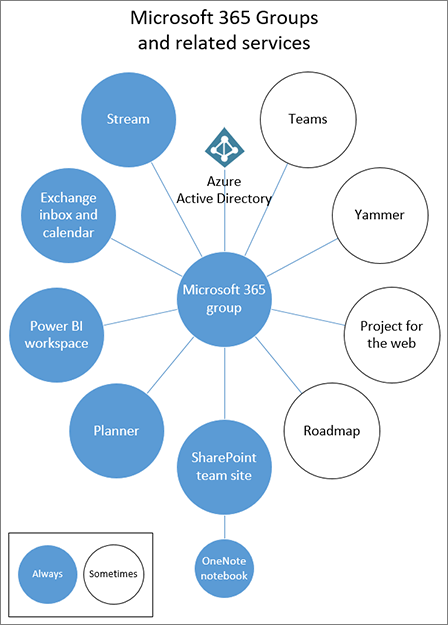

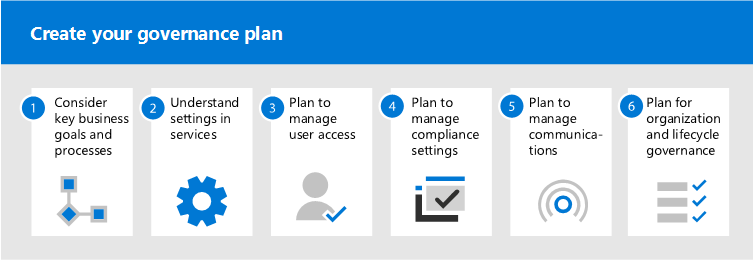


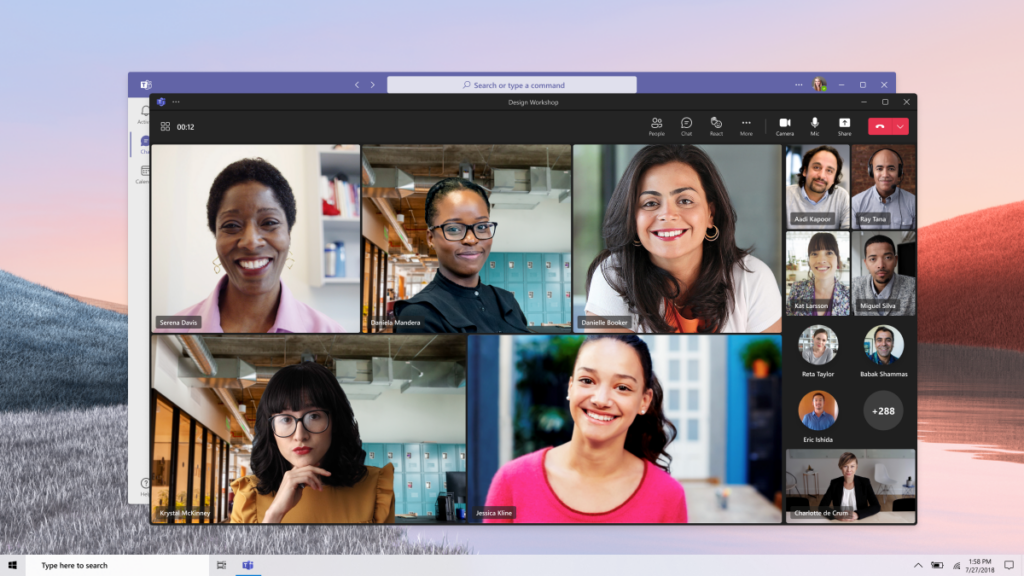
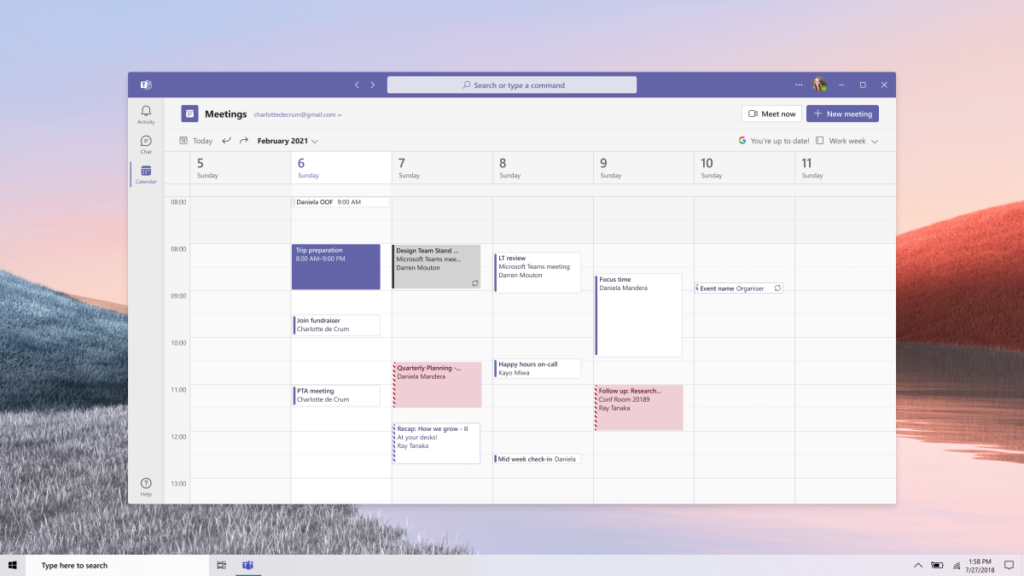
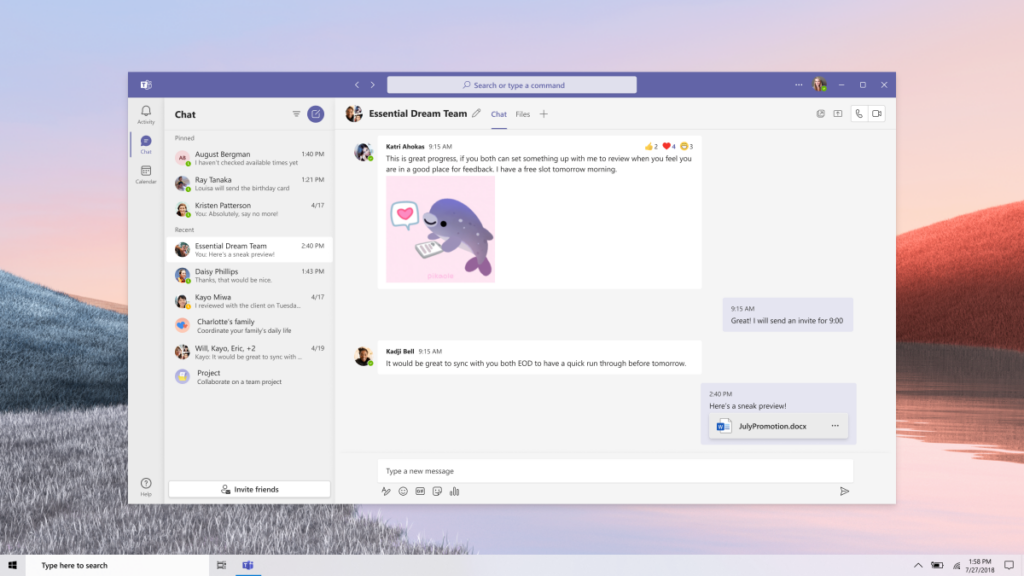
 Almacenamiento adicional en la nube – No se preocupen por quedarse sin almacenamiento o perder tiempo buscando documentos. Fácilmente, pueden colaborar, ver, editar y almacenar los archivos de Office 365. Teams Essentials ofrece un total de 10 GB de almacenamiento para archivos, es decir, el doble que la versión gratuita de Teams.


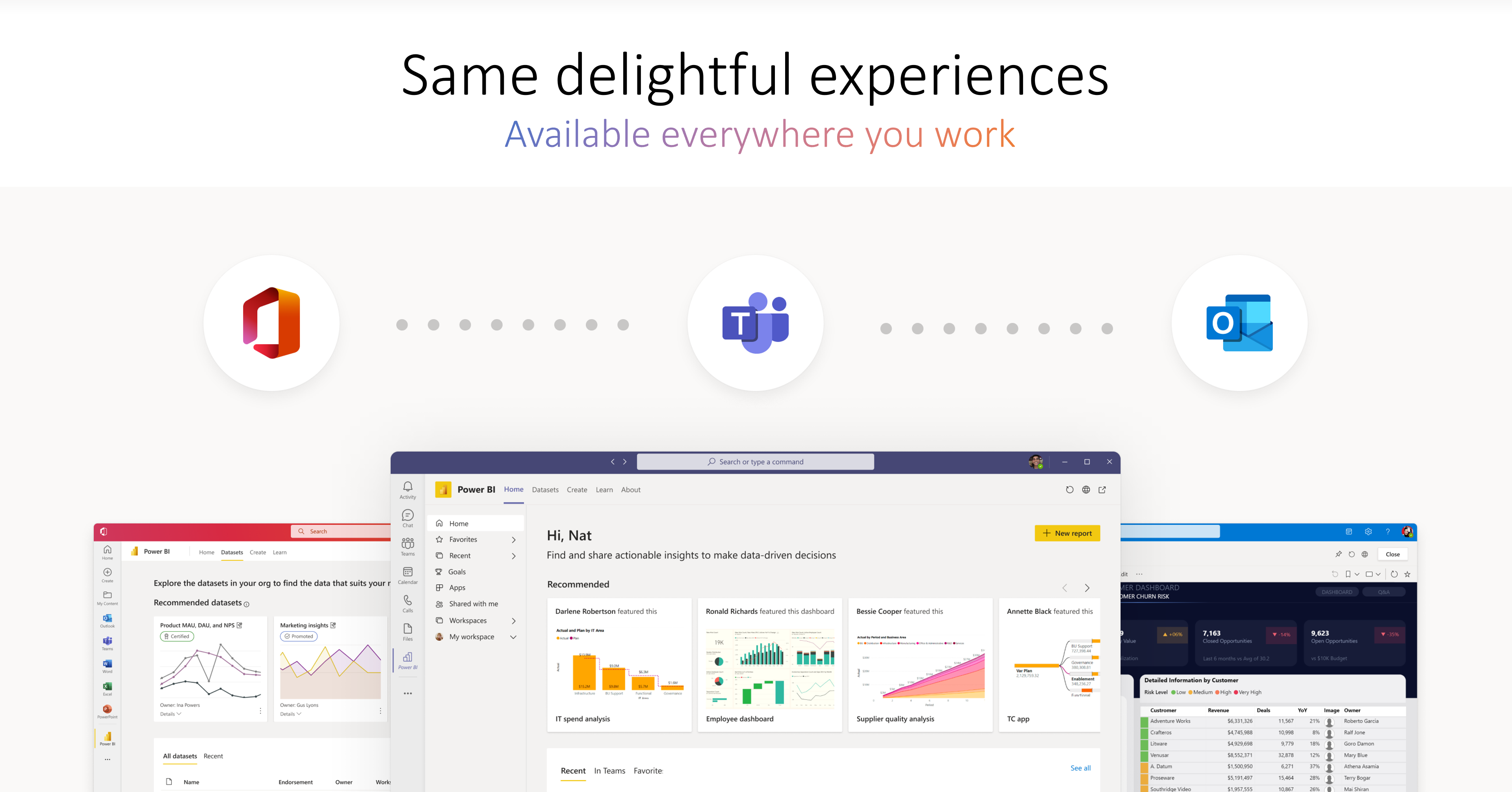
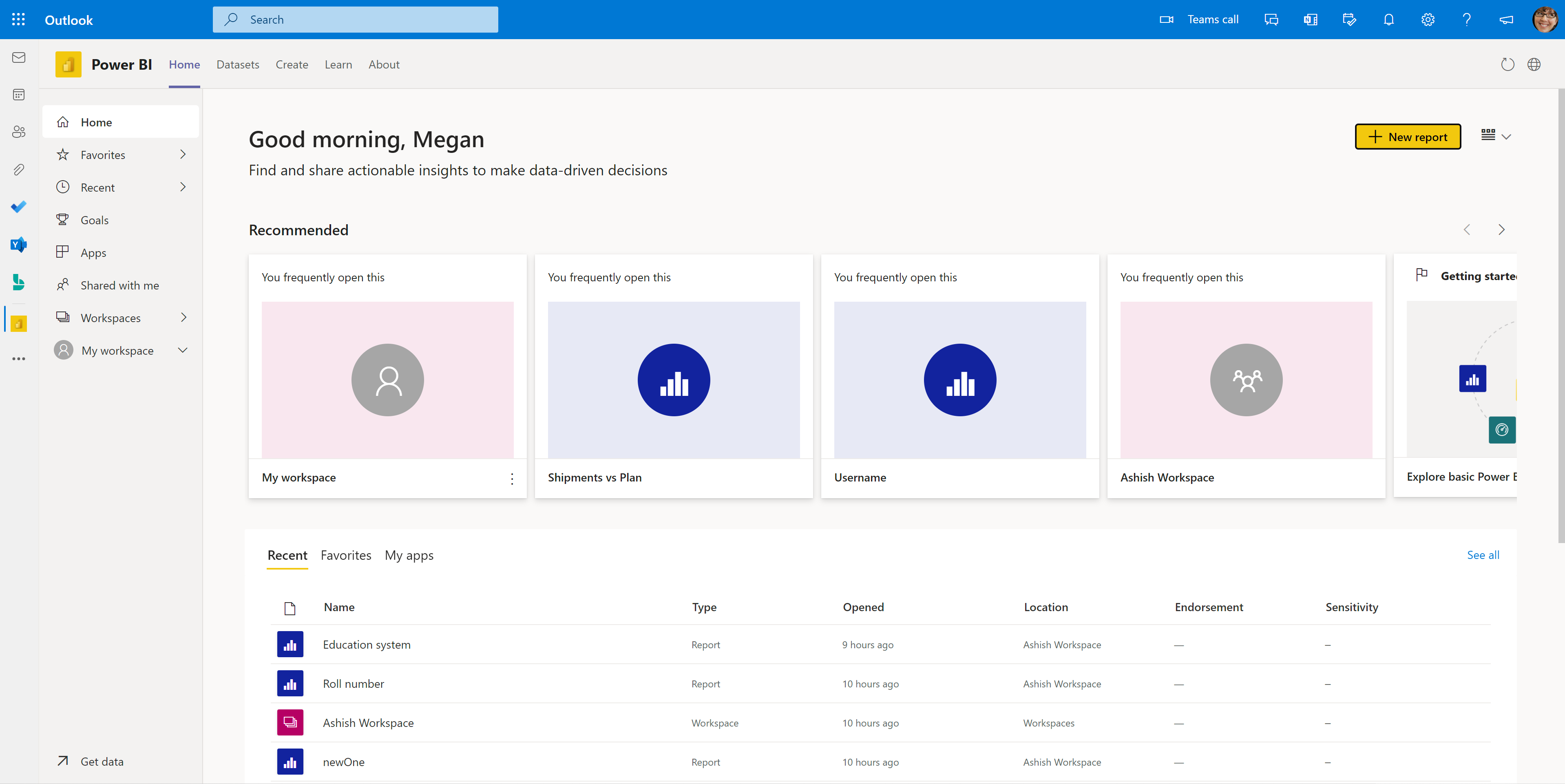
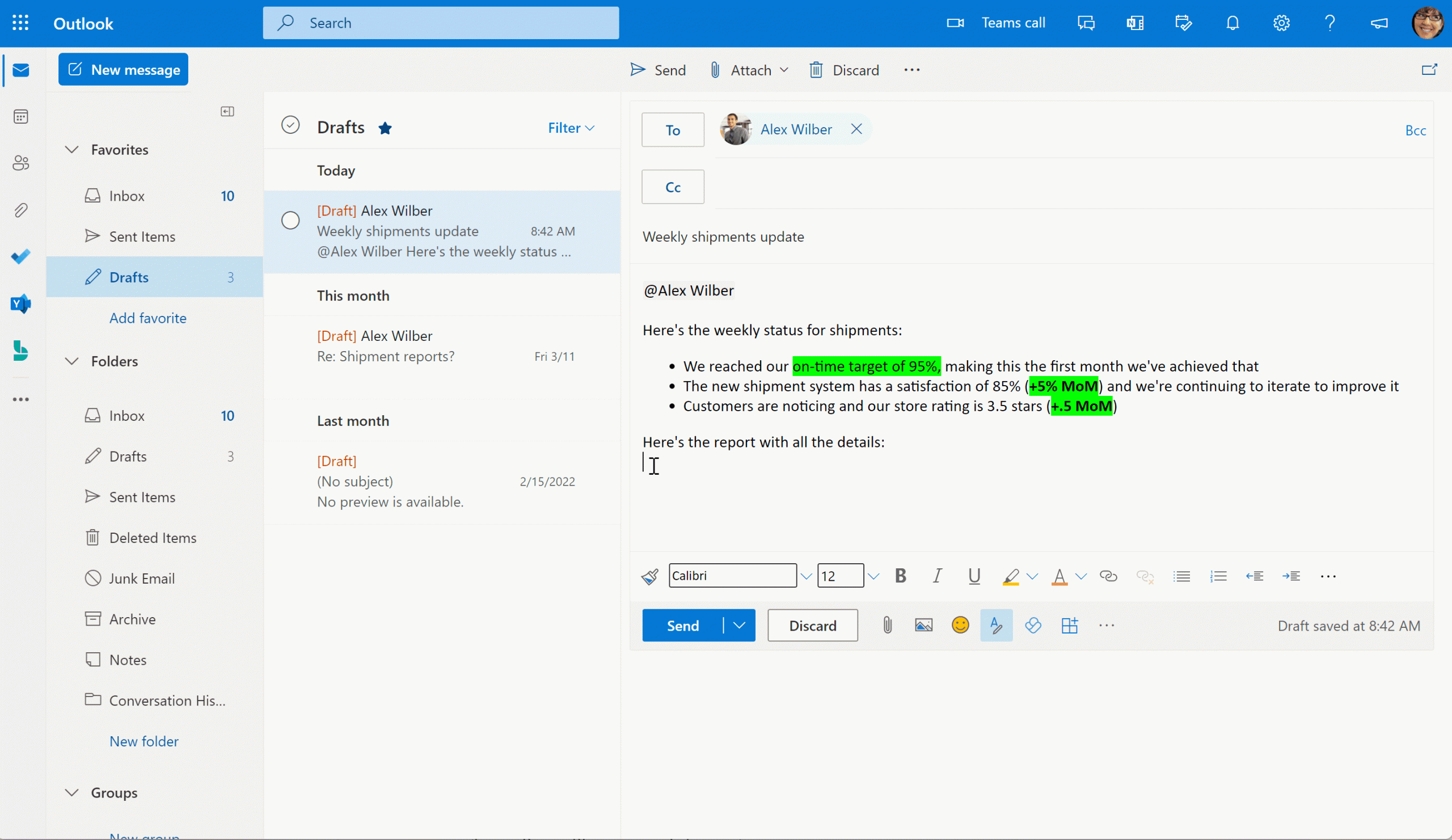
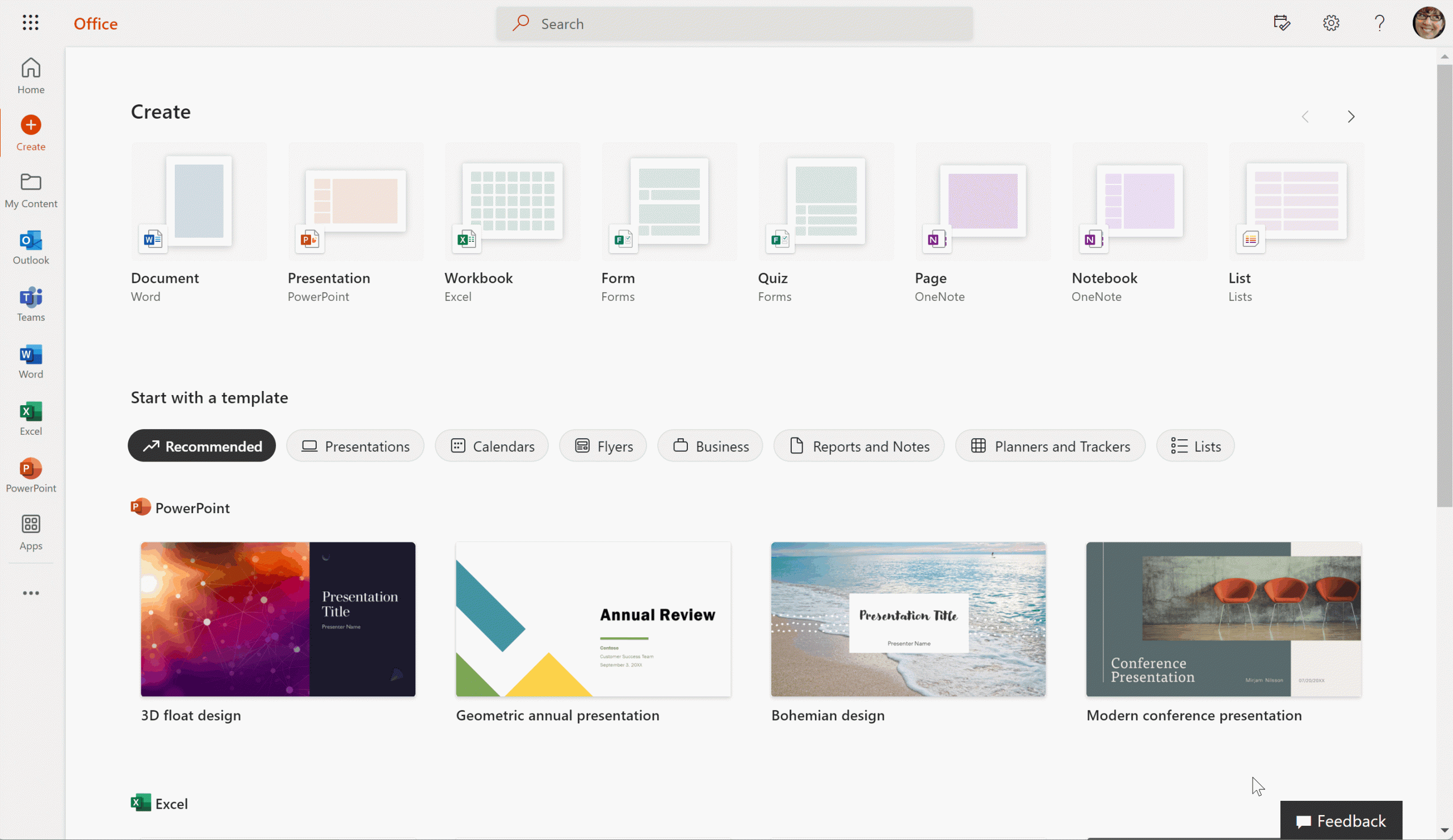


 CADE SOLUCIONES