‎Cómo funciona Microsoft aborda el trabajo híbrido: una nueva guía para ayudar a nuestros clientes‎

‎Hoy en día, Satya ‎‎compartió el enfoque amplio de Microsoft‎‎ a medida que pasamos al trabajo híbrido, y hemos adoptado ese enfoque mientras hablamos con nuestros clientes en el campo.‎

‎Casi todos los días, mi equipo se sienta con líderes de organizaciones y socios de todo el mundo que están haciendo el trabajo duro para preparar a su gente para el futuro próximo del trabajo. Naturalmente, en estas reuniones, a menudo se nos pregunta: ¿Qué está haciendo Microsoft? Y lo primero que les digo es: Al igual que tú, estamos aprendiendo a medida que avanzamos: estudiando datos, escuchando a nuestros empleados y respondiendo con agilidad a lo que funciona y lo que no. Porque una mentalidad de crecimiento es la clave para trazar un camino hacia adelante en cualquier momento de incertidumbre. ‎

‎No hay duda de que este cambio hacia un enfoque más flexible del trabajo será una enorme empresa para todos los líderes y todas las organizaciones. Eso es ciertamente cierto para nosotros, ya que creamos un plan para implementar un modelo de trabajo híbrido para nuestros más de 160.000 empleados en todo el mundo. Sabemos que ninguna persona u organización tendrá todas las respuestas, pero creemos que, como parte de una mentalidad de crecimiento, cada uno de nosotros estará mejor si compartimos lo que estamos aprendiendo entre nosotros. ‎

‎Dos nuevos recursos para navegar por el cambio al trabajo híbrido‎

‎Es por eso que recientemente lanzamos dos recursos que detallan lo que estamos aprendiendo a medida que adoptamos un modelo de trabajo híbrido en Microsoft, con la esperanza de que podamos ayudarle a crear el plan de trabajo híbrido que mejor se adapte a su organización. En esencia, estos recursos reflejan nuestra creencia de que los líderes tendrán que unirse para crear un nuevo modelo operativo flexible ,que abarque a personas, lugares y procesos, para reconfigurar fundamentalmente su organización para el trabajo híbrido. ‎

‎El primer recurso al que quiero señalarle es nuestra ‎‎Guía híbrida de flexibilidad en el lugar de trabajo,‎‎que creamos originalmente para los empleados de Microsoft. En él, encontrará acuerdos de equipo de ejemplo, plantillas y herramientas para el trabajo híbrido. También hay planes detallados que abarcan desde estrategias para mantener a su gente saludable, hasta hojas de ruta exactas sobre cómo ayudar a dividir el tiempo de su gente entre un lugar de trabajo físico o remoto. Y hay mucho más por venir pronto. ‎

‎El segundo se llama ‎‎Trabajo Híbrido: Una Guía para Líderes Empresariales,‎‎y envuelve gran parte de lo que hemos aprendido sobre cómo reimaginar personas, lugares y procesos para un mundo híbrido. Aquí hay un resumen rápido de los aspectos más destacados:‎

‎gente ‎

‎Para ayudar a las ‎‎personas‎‎ a prosperar en un mundo laboral más flexible, necesitamos repensar toda la experiencia de los empleados, desde la creación de cultura hasta la atracción y retención de talento y la construcción de sistemas de escucha. Cada organización necesita un plan y políticas que nos pongan en el camino hacia una flexibilidad extrema y nos ayuden a construir empatía digital en todos los aspectos de nuestra cultura. En Microsoft, estamos dando a los empleados ‎‎una directiva de trabajo flexible clara:‎‎cualquier empleado puede trabajar de forma remota hasta el 50 por ciento del tiempo. También estamos construyendo sistemas de escucha respaldados por privacidad para capturar señales digitales con herramientas como Workplace Analytics, parte de ‎‎Viva Insights,‎‎que permite a los gerentes y líderes verificar el bienestar de sus equipos y organizaciones que capacitan a gerentes y líderes para «contratar talento de todas partes» y crear sus propias normas de equipo.‎

‎Lugares‎

‎Nuestro enfoque hacia ‎‎los lugares‎‎ depende de cerrar la brecha entre lo físico y lo digital, y evolucionar con las necesidades de los empleados. Esto comienza con poner la seguridad de los empleados en primer lugar. Por ejemplo, estamos analizando datos de varias entradas en orígenes públicos y privados en un panel de Microsoft Power BI para determinar cuándo se debe permitir que las personas se puedan en el lugar de trabajo y cuántas. Y estamos usando una sencilla aplicación creada con Power Apps para ayudar a los empleados a dar fe de su salud y bienestar cuando entran en la oficina. ‎

‎Y cuando se trata de espacios de reunión, estamos girando nuestra filosofía de diseño pre-pandémico en su cabeza y diseñando para la gente ‎‎que no ‎‎está en la habitación. Al combinar nuevos patrones de diseño con innovaciones de ‎‎ ‎‎Microsoft Teams Rooms,‎‎estamos dando a todos un asiento en la mesa para que puedan participar plenamente, sin importar dónde estén. ‎https://www.microsoft.com/en-us/videoplayer/embed/RWEB5U

‎Procesos‎

‎El cambio al trabajo híbrido ofrece a los líderes empresariales una rara oportunidad de transformar ‎‎los procesos empresariales ‎‎clave de nuevas maneras audaces. Si estás pensando en los próximos meses simplemente como «un regreso a la oficina», te estás perdiendo el panorama general. En su lugar, tómese un tiempo para identificar y priorizar los procesos de transformación digital que aprovechan y escalan lo que ha aprendido en el último año. Si no lo hace, sus competidores lo harán. Los ganadores del futuro se decidirán hoy. ‎

‎En Microsoft, aprovechamos la oportunidad para reinventar nuestros procesos empresariales clave, desde operaciones hasta ventas. Por ejemplo, estamos transformando nuestro equipo de ventas internas; usar Microsoft Power Platform (Power Automate, Power BI y Power Apps) para automatizar el pedido a efectivo; e invertir en un Centro de Demanda Global centralizado para aumentar la participación de los líderes a través del marketing digital automatizado. ‎

‎Hay mucho más en lo que estamos aprendiendo, y lo que estamos cambiando, en la guía, y te animaría a ‎‎descargarlo‎‎ para obtener todos los detalles. ‎

‎Lo que más me gusta de la mentalidad de crecimiento es que te anima a estar abierto a las mejores ideas, sin importar de dónde vengan. Estoy emocionado de compartir estos dos recursos contigo y espero que sean útiles para ti. Pero estoy aún más emocionado de saber sobre lo que estás aprendiendo en tu viaje. Juntos, tenemos la oportunidad de crear un nuevo mundo de trabajo que pueda ser mejor para todos.‎

‎Más por venir pronto.‎

Use Whiteboard en Microsoft Teams

¿Qué es Microsoft Whiteboard en las reuniones de Teams?

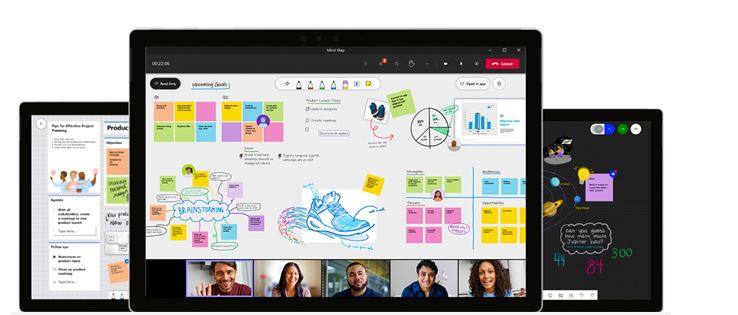
La integración de whiteboard en Microsoft Teams reuniones está impulsada por Whiteboard para la web, que permite a los participantes de Teams reuniones colaborar en un lienzo digital compartido.

¿Cómo inicio una pizarra en una reunión de Teams?

Puede compartir una pizarra para que esté disponible para todos los participantes de una reunión de Teams. Esa misma pizarra está disponible simultáneamente en las aplicaciones de Whiteboard en Windows 10, iOS y en la Web.

  1. Después de unirse a una reunión de Teams, haga clic en el icono Compartir en la bandeja de uso compartido de la reunión.
  2. En la sección Pizarra, seleccione Microsoft Whiteboard.

Nota: Actualmente, la capacidad de iniciar una nueva pizarra está limitada a los clientes Microsoft Teams en Windows 10, macOS y para la Web. Las Teams para iOS y Android no pueden iniciar el uso compartido de una pizarra, pero pueden colaborar una vez que se comparte una pizarra.

¿Cómo se usa la pizarra en una Teams reunión?

En cuanto se haya iniciado el lienzo de Whiteboard, Teams asistentes a la reunión pueden escribir y escribir de forma colaborativa. Para agregar entrada de lápiz, haga clic en el icono Pluma, seleccione un color y, a continuación, empiece a dibujar, esbozar o escribir en el pizarra. Para agregar texto, haga clic en los iconosNota o Texto y empiece a escribir. Estos objetos se pueden mover por el lienzo.

Para obtener una funcionalidad más completa, Teams asistentes a la reunión pueden abrir la pizarra que están editando en las aplicaciones de Microsoft Whiteboard con todas las características para Windows 10 o iOS para agregar otros tipos de contenido y usar características adicionales. Estos cambios se mostrarán en la pizarra que se edita en la reunión de Teams.

Si se Teams reunión, ¿incluirá Whiteboard como parte de la grabación?

Si comparte una pizarra durante una reunión Teams que se está grabando, no formará parte de la grabación. Proporcionaremos información a los clientes cuando esto esté disponible.

¿Puedo tener acceso y seguir trabajando en una pizarra después de que termine una reunión de Teams?

Después de una reunión de Teams, la pizarra estará disponible para todos los participantes en el chat de la reunión de Teams, en una pestaña denominada Pizarra. La pizarra también estará disponible en la Galería del panel en las aplicaciones de Microsoft Whiteboard para Windows 10 e iOS, de modo que los asistentes a la reunión puedan seguir colaborando en una pizarra incluso después de que haya finalizado una reunión.

Nota: Esta función no está disponible en las aplicaciones iOS y Android de Microsoft Teams. Puede trabajar en pizarras después de que sus reuniones Teams han finalizado con los clientes Microsoft Teams en Windows 10, Mac o en la Web.

¿Cualquier usuario puede iniciar una pizarra o dibujar en ella durante una reunión de Teams?

Teams asistentes a la reunión dentro del mismo Microsoft 365 espacio empresarial pueden colaborar en una pizarra. Los usuarios anónimos, federados o externos aún no son compatibles. Proporcionaremos información a los clientes cuando esto esté disponible.

¿Puedo obtener Whiteboard en las reuniones de Teams en mi Surface Hub?

Al unirse a Teams reunión, inicie sesión en Whiteboard o Surface Hub y, a continuación, haga clic en el icono Pizarra en los controles de reunión para compartir la pizarra.

Nota: Si agrega contenido a Whiteboard sin haber iniciado sesión y, a continuación, usa el icono Pizarra en Teams para intentar compartirlo, se creará un nuevo tablero vacío y se compartirá con la reunión. (La pizarra anterior seguirá sincronizó con su lista de pizarras).

¿La pizarra en Teams integración estará disponible para Salas de Microsoft Teams?

La pizarra en Teams reuniones está disponible para Salas de Microsoft Teams. La entrada de entrada está disponible si el sistema de la sala está equipado con una pantalla táctil. En Salas de Teams con una pantalla estándar, Whiteboard estará en View-Only pantalla.

Nota: Whiteboard en Salas de Microsoft Teams muestra actualmente un botón «Abrir en la aplicación» que no abrirá la aplicación. Se quitará en el futuro.

¿Cuándo estará disponible Whiteboard para llamadas de Teams uno?

Proporcionaremos información adicional a los clientes cuando esté disponible. Actualmente, Whiteboard en Teams solo está disponible para llamadas con tres o más participantes.

¿Cómo puedo habilitar Microsoft Whiteboard en las reuniones de Teams para mi organización?

Whiteboard se habilita automáticamente para los inquilinos de Microsoft 365 aplicables y los clientes pueden usar Whiteboard en reuniones de Teams con los clientes de Microsoft Teams en Windows 10, Mac, iOS, Android y en la Web.

Si Whiteboard no está disponible para usted en Teams, póngase en contacto con el administrador de Microsoft 365 organización. Vea Habilitar Microsoft Whiteboard para su organización para obtener instrucciones detalladas para los administradores.

‎Anuncian aplicaciones de proyecto y hoja de ruta para Microsoft Teams‎

thumbnail image 1 of blog post titled 


							Announcing Project and Roadmap apps for Microsoft Teams

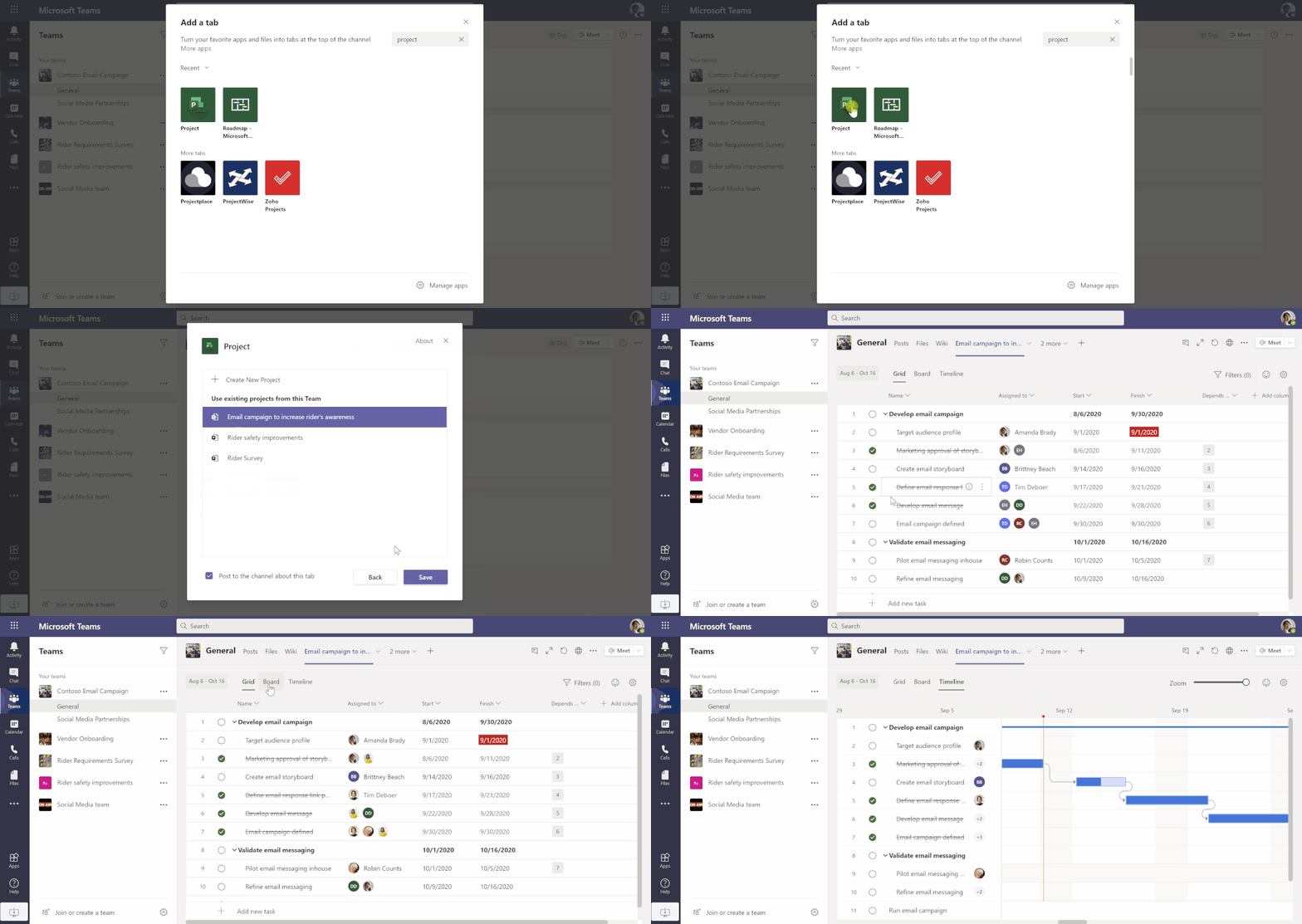
‎Nos complace anunciar el lanzamiento de las aplicaciones Proyecto y Hoja de ruta en Microsoft‎‎Teams. Conectarse directamente a Project desde dentro de ‎‎ ‎‎Teams ‎‎ha sido una de las principales solicitudes de los usuarios del proyecto, y estas aplicaciones facilitarán la administración, el seguimiento y la colaboración en todos los aspectos del proyecto de un equipo en un solo lugar. Esto trae contenido y conversación en paralelo en una experiencia integrada.‎

‎Los miembros del equipo pueden crear nuevos proyectos o hojas de ruta, o abrir los existentes, en Microsoft Teams y mantener las comunicaciones en el contexto del trabajo y la colaboración dentro de Office 365. Las aplicaciones Proyecto y Hoja de ruta se pueden agregar como pestañas en cualquier canal seleccionando el icono «+» en la parte superior de un canal. Cualquier persona que tenga acceso a ese canal también puede acceder a esa pestaña. ‎

‎Microsoft Teams ‎‎♥‎‎ ‎‎ ‎‎ ‎‎ ‎‎Proyecto Microsoft‎

‎Hoy en día, cada uno de nosotros se ha convertido en un gerente de proyecto. Para estar al tanto de los requisitos cambiantes de nuestros trabajos, necesitamos herramientas lo suficientemente sencillas pero robustas como para soportar cualquier requisito, lo suficientemente flexibles como para soportar cualquier tipo de proyecto‎‎y,‎‎ lo más‎‎importante,‎‎ lo suficientemente fáciles de colaborar con cualquier persona sin importar dónde se encuentren o qué dispositivo estén utilizando.‎

‎ ‎‎La ‎‎aplicación Proyecto‎‎ en Equipos le ayuda a abordar cualquier cosa, desde proyectos pequeños hasta grandes iniciativas y está diseñada para casi cualquier rol, nivel de habilidad o tipo de proyecto. Puede‎‎hacer casi todo lo que puede hacer en‎‎ ‎‎ ‎‎Project para que la experiencia ‎‎ ‎‎ ‎‎ ‎‎web,‎‎ ‎‎ como el motor de programación automatizada, establezca esfuerzo, duración y recursos desde los equipos interiores.‎

thumbnail image 2 of blog post titled 


							Announcing Project and Roadmap apps for Microsoft Teams

‎Hoja ‎‎de‎‎ ruta de microsoft teams ♥‎

‎Si su grupo ejecuta varios proyectos al mismo tiempo y necesita visibilidad en todo el trabajo que se está realizando, Roadmap proporciona una forma visual e interactiva de conectar estos proyectos y mostrar su estado de forma transparente en toda la organización.‎

‎La ‎‎ ‎‎aplicación Hoja de ruta – Proyecto de Microsoft ‎‎le dará una visión multifuncional y general del trabajo que es más importante para ‎‎usted.‎‎ Puede crear una vista de línea de tiempo consolidada de los proyectos de Microsoft Project y Azure Boards y planificar iniciativas más grandes en todos ellos , con fechas clave e hitos , para que todo el trabajo esté visible. ‎

thumbnail image 3 of blog post titled 


							Announcing Project and Roadmap apps for Microsoft Teams

‎Nota: Todos los usuarios de Office 365 podrán ver proyectos/hojas de ruta compartidos dentro de los equipos en un modo de solo lectura. Los usuarios con el proyecto adecuado para las licencias web para crear y editar proyectos /hojas de ruta también podrán hacer lo mismo desde los equipos. Obtenga más información sobre el ‎‎acceso a la vista de usuario de Office 365 ‎‎ ‎‎ ‎‎aquí‎‎ ‎‎ y Proyecto para las licencias web ‎‎aquí.‎

‎Si desea obtener más información, consulte ‎‎Usar proyecto o hoja de ruta en Microsoft Teams‎‎. N‎‎ext, se agregarán notificaciones en los equipos para que los usuarios puedan ‎‎ver ‎‎lo que es importante para ellos dentro del proyecto y la hoja de ruta en la fuente de actividades de su equipo. ‎‎Nos encantaría saber más sobre ‎‎qué tipo de escenarios le gustaría que se cumplieran las notificaciones.‎‎ Proporcione sus comentarios ‎‎aquí.‎‎ ‎

‎Preguntas frecuentes:‎

‎P: ¿Qué tipo de proyectos puedo agregar a través de la aplicación Proyecto en Equipos?‎

‎R:‎‎ Project app se integra con Project for the Web y, por lo tanto, le permite agregar proyectos creados mediante Project for the Web como pestaña. No admite proyectos creados en PWA (Project Web App) o Project client (archivos MPP).‎

‎P: ¿Qué proyectos aparecen en la lista existente de la aplicación Proyecto?‎

‎R:‎‎ Al agregar un proyecto a la pestaña Canal de un equipo, puede encontrar todo el proyecto para los proyectos web de la lista existente que se comparten con el equipo (es decir, el grupo de Office 365 subyacente).‎

síguenos Portalcade.com

‎Presentación de PowerPoint Live en Microsoft Teams‎

PowerPoint Live transforma su experiencia de presentación, solo en Microsoft Teams‎ 

‎PowerPoint se utiliza en todo el mundo para compartir historias convincentes, desde personales hasta profesionales. A medida que el mundo cambiaba a trabajar a distancia, todos nos enfrentamos a nuevos desafíos que se presentaban sin una audiencia en vivo. Leer la habitación, ver las expresiones de las personas e interacciones naturales se volvieron más difíciles de hacer desde detrás de una pantalla. ‎

‎Creamos una experiencia de presentación remota completamente nueva con PowerPoint Live en Microsoft Teams. Esta experiencia exclusiva y única beneficia tanto a los presentadores como a los miembros del público, ofreciendo las ricas capacidades de presentación de PowerPoint y la colaboración de Microsoft Teams. ‎

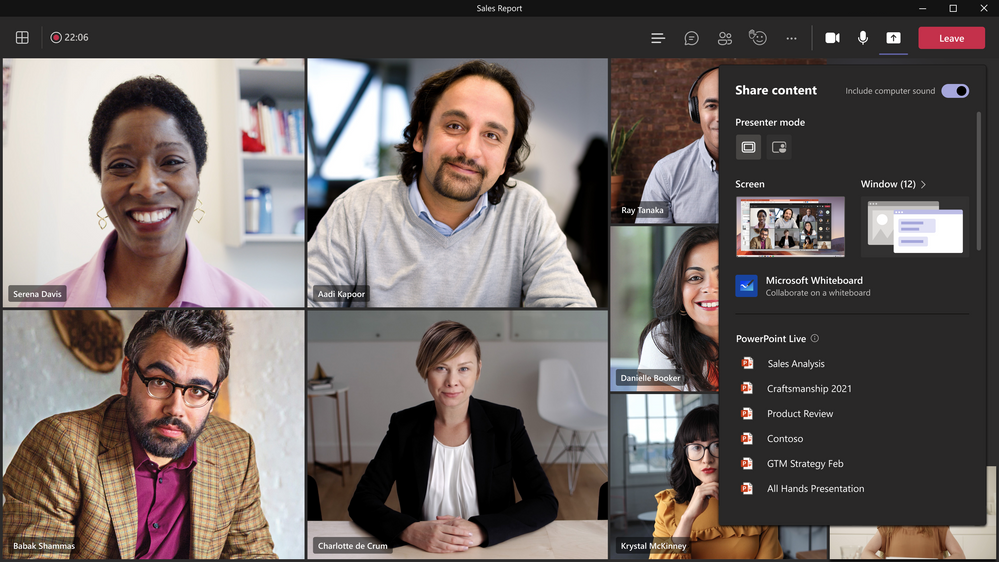
‎Descubra PowerPoint Live en la nueva experiencia compartir contenido en las reuniones de Microsoft Teams‎

‎Para empezar, simplemente inicie una reunión de equipos. A continuación, en lugar de abrir un mazo de PowerPoint y compartir la pantalla, desbloquee las ventajas de PowerPoint Live seleccionando un archivo en la sección PowerPoint Live del nuevo y mejorado contenido compartido en equipos. (Nota: esta nueva y mejorada experiencia de contenido de Share llegará pronto).‎

thumbnail image 1 captioned Share content in Microsoft Teams meetings‎Compartir contenido en las reuniones de Microsoft Teams‎

‎Presente con confianza‎‎ ‎‎ ‎‎ ‎‎por su cuenta o como equipo‎ 

‎Al presentar, poder compartir tu contenido es solo una de tus necesidades. Para tener éxito, quieres poder «leer la sala» mientras presentas para que no solo puedas entregar tu contenido, sino también adaptarte en función de las reacciones y el lenguaje corporal de la audiencia. Con PowerPoint Live en Microsoft Teams, verá todo lo que está sucediendo en un solo lugar, mientras que también puede ver lo que está por venir para que las transiciones sean perfectas. ‎

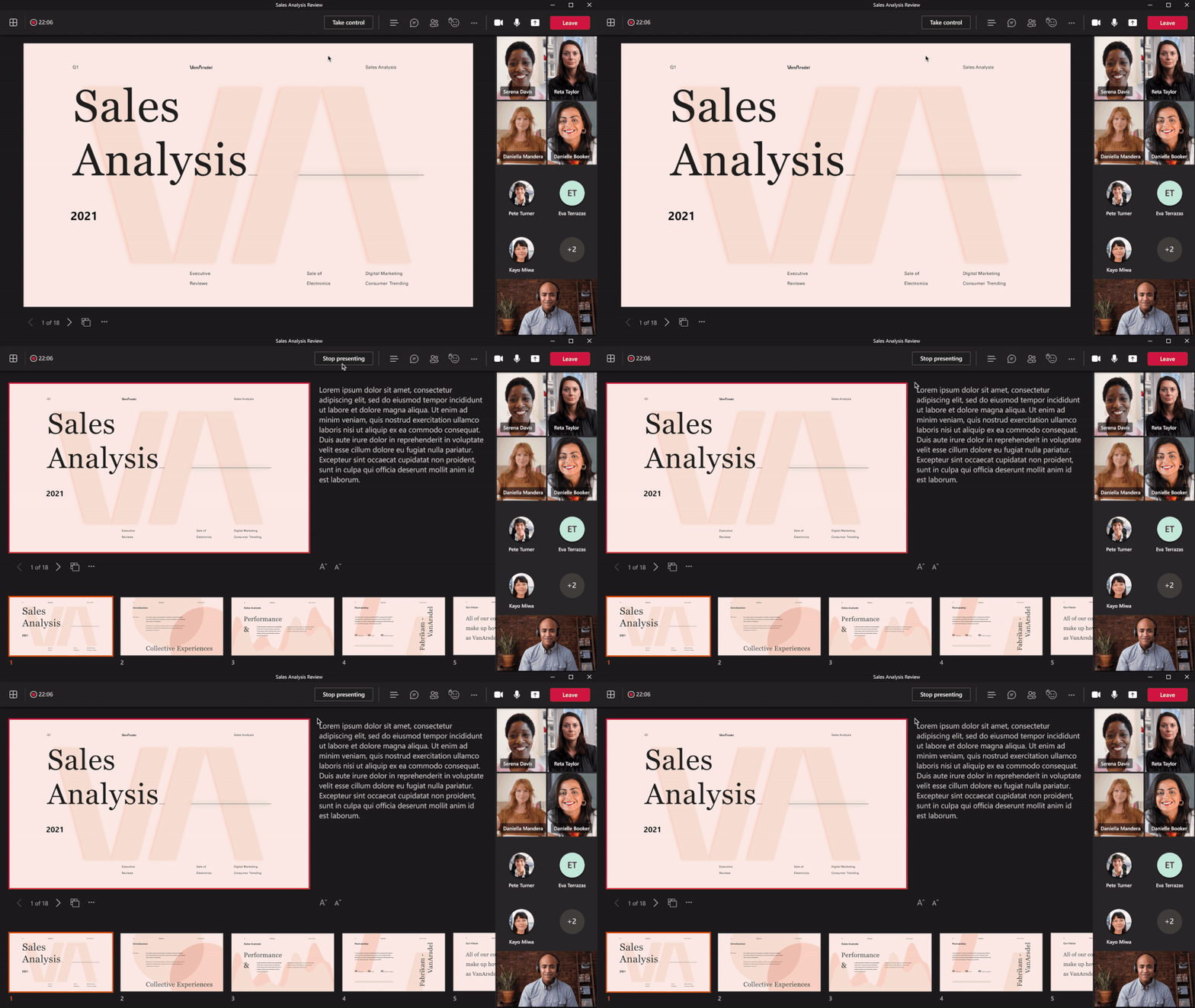
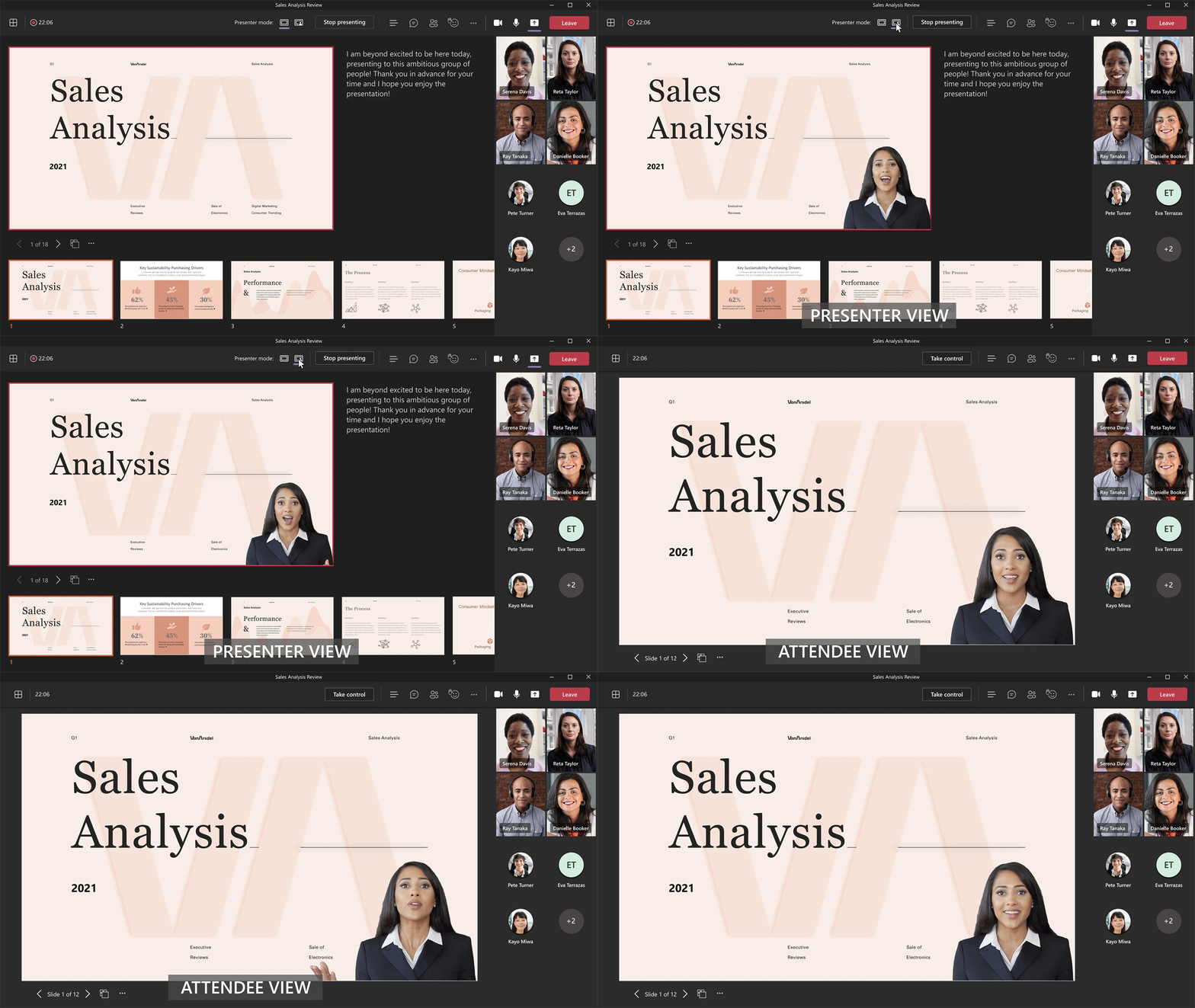
  • ‎ ‎‎ ‎‎Presentador ‎‎ ‎‎ ‎‎ ‎‎v‎‎iew‎‎ ‎‎ ‎‎ le da todo el tiempo ls‎‎para presentar con‎‎confianza ‎‎ ‎‎-‎‎ ‎‎ Con PowerPoint Live, tiene control total sobre su contenido. La vista que ves como presentador es solo tuya : revisar notas, participar en chats y ver a tu audiencia, todo en una vista de panel. Esta vista privada permite al presentador ver todo en un solo lugar, mientras que el público ve solo la diapositiva activa. Por ejemplo, ver una diapositiva y, junto a ella, las notas de la diapositiva, para que tus puntos de conversación nunca estén lejos. Usando la tira de miniaturas, puedes ver qué diapositivas vienen a continuación y saltar a una. La vista Cuadrícula le permite encontrar fácilmente su lugar en una gran presentación.‎  
thumbnail image 2 of blog post titled 


							Introducing PowerPoint Live in Microsoft Teams
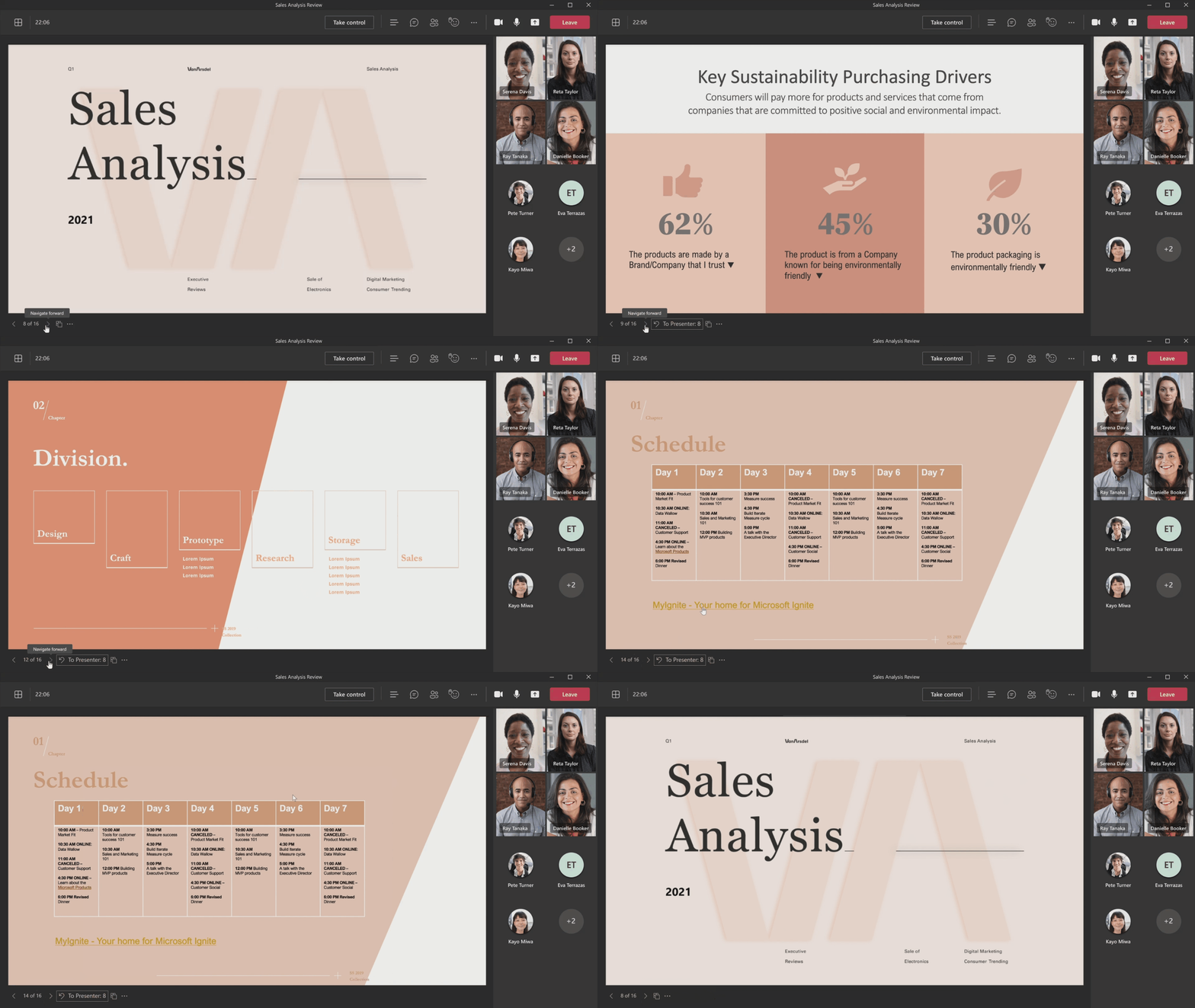
  • ‎ ‎‎Transición sin problemas entre presentadores:‎‎ ‎‎ si tienes ‎‎copresentadores,‎‎también pueden «Tomar el control» sin problemas y obtener acceso al instante a la vista de presentador. ‎‎ ‎‎ ‎‎ El control también se puede compartir fácilmente entre cualquier número de presentadores, por lo que no más torpezas durante la presentación para dar control a otra persona, o peor aún, pidiendo a alguien que se mueva a la siguiente diapositiva por usted.‎
thumbnail image 3 of blog post titled 


							Introducing PowerPoint Live in Microsoft Teams
  • ‎ ‎‎El nuevo ‎‎modo presentador‎‎ te ayuda a sentir que estás juntos en la sala: el‎‎ ‎‎ modo ‎‎presentador‎‎ es la última innovación de Microsoft Teams que te permite personalizar cómo tu feed de vídeo y contenido aparecen a la audiencia. ‎‎ ‎‎ ‎‎ Ver al orador puede reducir la sobrecarga cognitiva de tu audiencia, ya que pueden leer tus señales no verbales y estar más concentrado contigo como su guía visual. El modo presentador es un gran compañero de PowerPoint Live in Teams que hace que tu presentación sea inmersiva y atractiva. Esto comenzará a extenderse a los clientes pronto, y puede obtener más información sobre las opciones ‎‎aquí.‎‎ ‎

‎PowerPoint Live in Teams ‎‎ ‎‎permite‎‎ experiencias‎‎ inclusivas y atractivas‎‎ ‎‎ para ‎‎ ‎‎su ‎‎ ‎‎audiencia‎  

‎Es igual de importante que el público se sienta comprometido e incluido durante una presentación. A menudo, las personas de la audiencia tienen necesidades diferentes: algunos quieren ser capaces de ver lo que está por venir, mientras que otros necesitan referirse a las diapositivas anteriores o cambiar la vista a una vista de alto contraste para que puedan ver mejor. Con PowerPoint Live in Teams, queremos asegurarnos de que tiene las herramientas adecuadas para interactuar, interactuar y seguir adelante de una manera que se adapte a sus necesidades. ‎

  • ‎ ‎‎Las ‎‎presentaciones ‎‎interactivas‎‎ ‎‎ ‎‎ ‎‎ayudan a‎‎ ‎‎ atraer a‎‎ ‎‎ su audiencia:‎‎ ‎‎PowerPoint Live en Microsoft Teams anima a los asistentes a interactuar con contenido como hipervínculos y vídeos. Esto redefine la forma en que las personas se involucran con las presentaciones. No sólo ayuda a mantener la atención de los espectadores, sino que también permite a los asistentes consumir el contenido a su propio ritmo. ‎
  • ‎Además, con las últimas ‎‎reacciones en vivo en las reuniones de Microsoft Teams,‎‎todos los asistentes pueden usar emojis para compartir reacciones a la presentación en tiempo real. Estas reacciones ayudan a promover la inclusividad en la reunión manteniendo el tono optimista e interactivo. ‎
thumbnail image 4 of blog post titled 


							Introducing PowerPoint Live in Microsoft Teams
  • ‎ ‎‎Experiencia de visualización de alta fidelidad adaptada a sus necesidades de audiencia ‎‎ ‎‎-‎‎ ‎‎ Ya sea que se unan a través de un teléfono móvil u monitor 8k, cada asistente experimenta la presentación optimizada para su tipo de pantalla. El texto y los gráficos son nítidos, las animaciones y las transiciones son suaves, todo ello aunque utilizan significativamente menos ancho de banda del que normalmente se necesita para compartir pantalla. Por lo tanto, incluso los participantes con conexiones de red deficientes todavía pueden disfrutar de la presentación. El uso de menos ancho de banda también permite a los participantes encender vídeos y verse, lo cual es especialmente importante mientras trabajan de forma remota. ‎
thumbnail image 5 of blog post titled 


							Introducing PowerPoint Live in Microsoft Teams
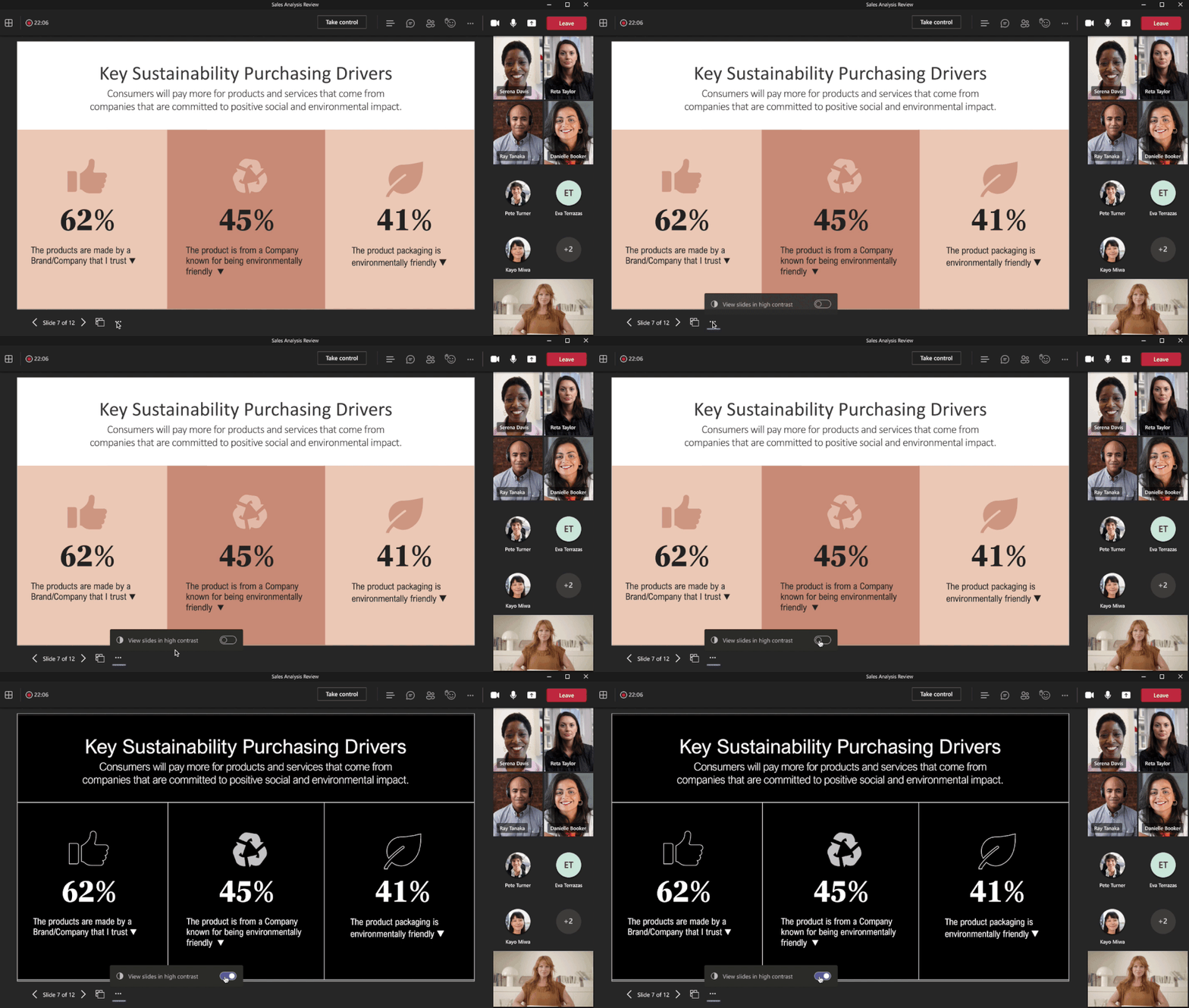
  • ‎ ‎‎El contenido accesible permite una mejor comprensión para su‎‎ ‎‎ audiencia: ‎‎ ‎‎PowerPoint Live en Microsoft Teams permite a los asistentes acceder al contenido compartido a través de lectores de pantalla. ‎‎ Además, un modo de alto contraste para todo el contenido está disponible para que cada participante elija de forma privada en su dispositivo. Este modo de alto contraste dentro de PowerPoint Live llegará pronto.‎
thumbnail image 6 of blog post titled 


							Introducing PowerPoint Live in Microsoft Teams

‎PowerPoint Live lleva la presentación en Microsoft Teams a un nuevo nivel de profesionalidad, personalización e inclusión. Reúne las capacidades creativas de PowerPoint y las características de colaboración de las reuniones de teams, para ofrecer una experiencia de presentación remota sin precedentes que es atractiva tanto para los presentadores como para los asistentes. ‎

Cómo usar Microsoft Teams para reforzar su productividad‎

‎2020 seguramente trajo muchos cambios, y las pymes no fueron las únicas que pivotan sus objetivos anuales. Los gigantes tecnológicos, incluido Microsoft, también hicieron grandes cambios en su plan de negocio para dar cabida a un mundo remoto casi inmediato. Para Microsoft, parte de ese cambio implicó algunas actualizaciones nuevas a los equipos que los usuarios deben tener en cuenta si desean usar la plataforma de la manera más eficaz. ‎‎(Divulgación completa: The Purple Guys es un socio certificado de Microsoft.)‎

‎Estas son cinco maneras de usar los equipos para ayudar a mejorar la productividad de su organización, independientemente de dónde resida ahora su oficina.‎

‎1. Comunicarse con personas ajenas a su organización‎

‎Si se comunica regularmente con personas ajenas a su organización, ahora puede hacerlo a través de Teams Connect. Esos canales aparecen junto con canales internos, y puede compartirlos con terceros, incluidos clientes, proveedores o socios. Puede utilizar el espacio de trabajo compartido para permitir a los invitados participar en chats, reuniones, aplicaciones y documentos.‎

‎Si trae usuarios externos, asegúrese de que sus administradores sean conscientes de que tienen control total sobre cómo esos usuarios pueden acceder a los canales y qué información se puede compartir con ellos.‎

‎2. Utilice la vista de presentador‎

‎Si usa PowerPoint Live para dar presentaciones, ahora puede ver todas sus notas en la vista del presentador. Eso le permite ver todo en un solo lugar, mientras que el público sólo ve las diapositivas activas y el presentador. Si está co-presentando, su co-presentador puede tomar el control y obtener acceso a la vista de presentador también. Si estás ejecutando una reunión y quieres invitar a tu equipo a dar comentarios, pueden hacerlo soltando un emoji.‎

‎RECOMIENDA‎

https://7732753643754a2fcb70781025e96a71.safeframe.googlesyndication.com/safeframe/1-0-38/html/container.html‎ BIENES RAÍCES RESIDENCIALES ‎‎ Estas fueron las ventas de casas más caras en el condado de Jefferson en febrero ‎‎ BIENES RAÍCES RESIDENCIALES ‎‎ Donald Trump Jr., Guilfoyle compra mansión de Júpiter por casi $10 millones (Fotos) ‎‎ BIENES RAÍCES RESIDENCIALES ‎‎ Los millennials se mudan a estas 2 ciudades del norte de Texas en masa ‎


‎Kansas City Business Journal Leadership Trust es una red de líderes empresariales, ejecutivos y empresarios influyentes solo por invitación en su comunidad. ‎‎ ‎‎¿Califico?‎‎ ‎


‎3. Personalice cómo aparece en la pantalla‎

‎Para hacer sus reuniones un poco más interesantes, active uno de los tres nuevos modos de presentador. Esto le permite personalizar cómo aparece en pantalla con su contenido. El modo reportero hace lo que el nombre sugiere y le permite colocar contenido por encima de sus hombros como una ayuda visual, al igual que un presentador de noticias. El modo destacado te permite flotar por encima de tu contenido como silueta con el fondo eliminado. Y la tercera opción es uno al lado del otro, donde su contenido aparece junto a su caja de cámara.‎

‎4. Utilice el cifrado de extremo a extremo para las llamadas de los equipos‎

‎El enorme aumento del trabajo a distancia significa que el cifrado es más importante que nunca. Debe considerar cifrar llamadas confidenciales en función del tipo de trabajo que haga su equipo. Supongamos que un coordinador de programación llama a un paciente con fines de seguro y necesita recoger su número de Seguro Social o un administrador de TI le da una contraseña a un empleado, ambas llamadas deben cifrarse.‎

‎5. Utilice paneles de equipos‎

‎Cuando toda su fuerza de trabajo, o incluso sólo partes de ella, está lista para regresar a la oficina, puede utilizar paneles de equipos para reservar fácilmente salas de conferencias. Esto implica el montaje de dispositivos fuera de las salas de conferencias para ayudar a gestionar las reservas, mostrar los estados de disponibilidad y permitir la reserva de habitaciones cercanas.‎

‎Si usas esta función, también querrás aprovechar las nuevas actualizaciones a medida que estén disponibles, como advertencias de capacidad de habitación para tener en cuenta las necesidades de distanciamiento social.‎

‎A medida que nuestro mundo asume lo que curveballs 2021 tiene en la tienda, una plataforma de colaboración optimizada y un equipo productivo pueden ayudarle a satisfacer las necesidades de su negocio.‎

‎ ¿QUÉ ES EL PROGRAMA DE EVALUACIÓN DE SOLUCIONES DE ‎‎MICROSOFT?‎

Solution Assesment

‎Las interacciones se coordinan entre el cliente, Microsoft (Solution Assessment Specialist & Microsoft Account Team) y un asociado aprobado (por ejemplo, InCycle). Estas evaluaciones son flexibles pero específicas para su estrategia e intención en la nube. Los ámbitos se limitan a las descripciones siguientes. En general, están diseñados para ayudar a los clientes a lograr el siguiente paso en su iniciativa de adopción en la nube y transformación digital. El valor de financiación suele estar entre 5-20K, dependiendo del tamaño, el alcance y la oportunidad. Los fondos de inversión son ‎‎limitados y están sujetos a cambios.‎

‎5 Evaluaciones de soluciones‎

Microsoft Solution Assessment Program & Partner


Azure Express

‎Azure Express proporciona un inventario de clientes de alto nivel y una estimación amplia de los costos de Azure en función de los datos de rendimiento del cliente. ‎‎Los clientes ideales están considerando Azure y buscando estimaciones de costos para admitir la justificación económica.‎

‎Evaluación de Azure Foundations‎

‎Azure Foundations Assessment proporciona una revisión amplia del entorno del centro de datos del cliente, la preparación para la nube, la priorización de las cargas de trabajo de migración, las estimaciones de consumo de costos y las recomendaciones para la gobernanza. En este caso, los clientes generalmente están comprometidos con Azure, pero buscan ayuda para priorizar las cargas de trabajo, recopilar estimaciones de costos detalladas y TCO general.‎

‎Participación de Azure Migration‎

‎Azure Migration Engagement ofrece una identificación y análisis en profundidad de una carga de trabajo específica o un conjunto de aplicaciones para la migración a Azure con el diseño de la arquitectura en la nube y el plan de migración. Esta oferta es ideal para clientes avanzados que pueden identificar previamente un escenario, carga de trabajo, aplicación o subconjunto de entorno (DR, VDI, Desarrollo/Prueba, Aplicaciones, WS/SQL EOS, etc.).‎

Azure Dpi30 Engagement

‎Diseñado para clientes que desean modernizar su patrimonio de datos, DPi30 es una interacción optimizada para ayudar a los clientes a implementar y utilizar Azure Data Services. El cliente puede identificar previamente aplicaciones sencillas para la planificación de la modernización.‎

‎Compromiso de innovación de aplicaciones‎

‎Application Innovation Engagement ofrece una identificación y un análisis en profundidad de una aplicación específica para la migración a Azure con el diseño de la arquitectura y el plan de migración. El cliente desea diseñar e implementar una plataforma de datos moderna en Azure. *Tenga ‎‎en cuenta que otros tipos incluyen ‎‎Modernización del lugar de trabajo‎‎ y optimización de ‎‎contratos‎‎ y inCycle no proporciona‎‎ ‎

‎ ‎

‎Empezar‎

‎Regístrese para obtener más información poniéndose en contacto con CADE. Trabajaremos con usted y Microsoft para explorar sus objetivos, tipos de evaluación y definir el alcance como una interacción, Juntos revisaremos los requisitos, alinearemos a las partes interesadas y revisaremos los plazos del proyecto.‎

‎Nuevo en Microsoft 365 Business Premium: Administración antivirus e impresión universal‎

‎Este mes trae dos razones más para elegir Microsoft 365 Business Premium como la solución para las necesidades de productividad, colaboración y seguridad de su empresa.‎

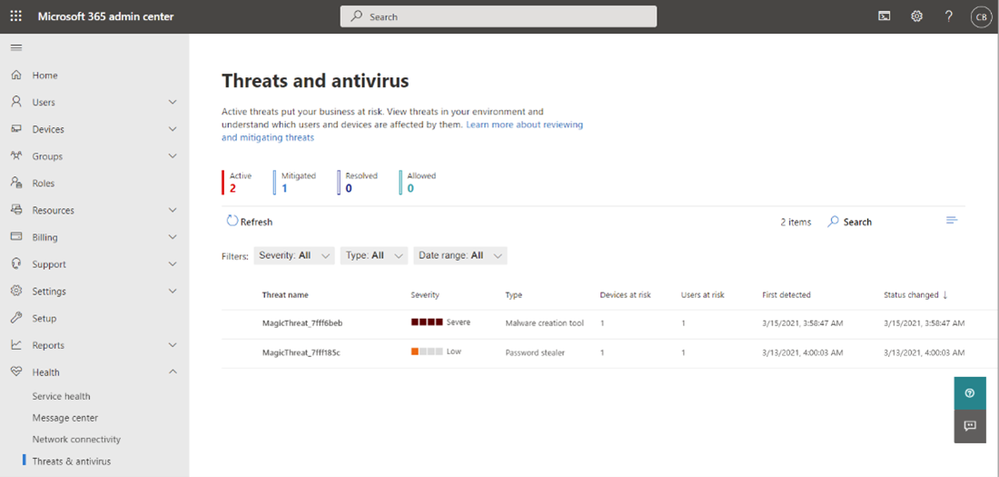
‎En septiembre anunciamos ‎‎nuevas capacidades de administración para Microsoft Defender Antivirus en Microsoft 365 Business Premium.‎‎ La nueva página de Amenazas Activas de esa experiencia de gestión antivirus se ha estado implementando durante los últimos meses y ahora está disponible para todos los clientes de todo el mundo. ‎

thumbnail image 1 captioned View a consolidated list of threats right from the Microsoft 365 Admin Center‎Ver una lista consolidada de amenazas directamente desde el Centro de administración de Microsoft 365‎

‎Puede acceder a esta página desde el Centro de administración de Microsoft 365, debajo del menú Estado. Esto proporciona una vista consolidada de las amenazas detectadas en Microsoft Defender en todos los equipos windows 10 administrados dentro de la organización. Las máquinas deben ser administradas por Intune y no ejecutar otras soluciones antivirus. Si aún no usa su suscripción Business Premium para administrar sus equipos con Intune, la ‎‎experiencia de configuración simplificada‎‎ que presentamos el año pasado es una excelente manera de empezar. ‎

‎Esta nueva infraestructura administra la versión de Microsoft Defender que se incluye en Windows 10, por lo que no hay ningún software adicional para instalar o administrar. Microsoft Defender se ejecuta de forma silenciosa y eficiente, aprovechando el gráfico de seguridad inteligente de Microsoft para una potente protección basada en la nube. Muchos de los clientes con los que hablamos no son conscientes de lo buena que se ha vuelto esta versión integrada de Defender, y vale la pena echar un vistazo si está interesado en eliminar los gastos adicionales de un producto antivirus de terceros y simplificar sus operaciones de TI.‎

‎El 2 de marzo‎‎Nd‎‎, se anunció la disponibilidad general de Universal Print ‎‎en Microsoft Ignite‎‎. Universal Print permite a TI administrar impresoras directamente a través de un portal centralizado, sin necesidad de servidores de impresión locales. Esta es una gran noticia para los clientes que buscan eliminar sus últimos servidores y obtener los beneficios de una configuración 100% en la nube. Este video describe algunas de las ventajas de Universal Print, que se incluye en Microsoft 365 Business, así como en los planes empresariales.‎https://www.microsoft.com/en-us/videoplayer/embed/RWykgt?autoplay=false

‎Estas son dos nuevas formas en que Microsoft 365 Business Premium puede ayudar a su negocio a prosperar al proporcionar capacidades esenciales de productividad, colaboración, seguridad y administración.‎

‎Estamos ansiosos por escuchar sus comentarios a medida que comienza a usar estas nuevas características, así que asegúrese de compartir sus experiencias y hacer preguntas aquí en la Comunidad Tecnológica.‎

‎Para obtener más información acerca de la nueva vista Amenazas activas, detectar‎‎amenazas‎‎detectadas ‎‎ ‎‎por Microsoft Defender Antivirus – Microsoft 365 Business | Documentos de Microsoft‎

Usar salas para grupos en reuniones de Teams

En todas las reuniones, menos en las más pequeñas, puede ser difícil tener discusiones abiertas y un intercambio significativo de ideas. Cree salas de descanso para reunir a los participantes en grupos pequeños para sesiones de conversación y lluvia de ideas animadas.

Solo los organizadores de reuniones en las versiones de escritorio de Teams (Windows y Mac) pueden crear y administrar salas para grupos.

Notas: Estas características no están disponibles actualmente en salas para reuniones:

  • Llámame
  • Agregar personas a la reunión desde el panel de participantes
  • Agregar más personas al chat de la reunión
  • Copiar la información de unirse a la reunión

En este artículo

Crear salas para grupos pequeños

Asignar personas a salas para grupos manualmente

Cambiar el nombre de los salas para saltos

Empezar a usar las salas para reuniones

Interactuar con los participantes de la sala de descanso

Cerrar salas de descanso

Opciones adicionales

Crear salas para grupos pequeños

  1. Inicie la reunión.
  2. En los controles de la reunión, seleccione Salas de Icono de salas para saltos .

    Seleccionar salas para reuniones
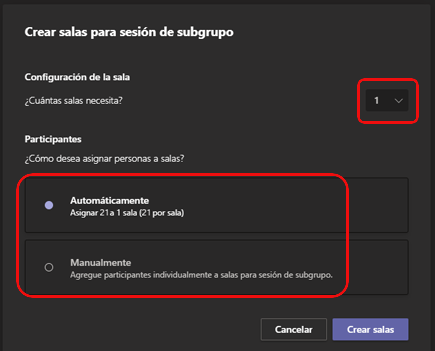
  3. Seleccione el número de salas que desea (50 como máximo)y si quiere que Teams asigne personas a las salas (automáticamente) o si quiere elegir las personas de cada sala usted mismo(manualmente).

    Seleccionar el número de salasNota: Esta es la única vez que puede elegir que los usuarios se asignen automáticamente a las salas para grupo. No podrá cambiar esta opción más adelante en la reunión.
  4. Seleccione Crear salas.

Asignar personas a salas para grupos manualmente

Si elige Automáticamente en el procedimiento anterior, los participantes se asignarán a las salas para grupo en cuanto abra las salas. Si elige Manualmente,siga estos pasos.

Nota: Actualmente, los participantes que se han unido a la reunión a través de RTC o dispositivos Teams no se pueden asignar a las salas. Le recomendamos que use la reunión principal como una sala de descanso para estas personas.

  1. Seleccione Asignar participantes.
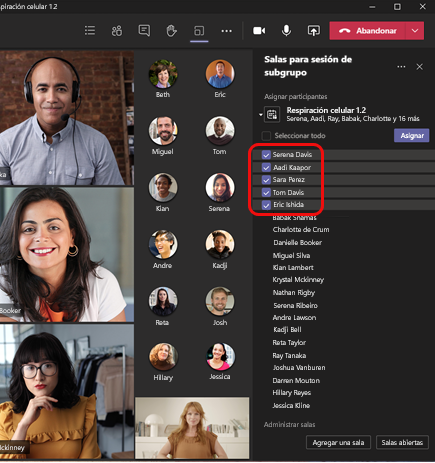
  2. Elija las personas que compartirán un salón de grupo seleccionando las casillas situadas junto a sus nombres.

    Seleccionar personas para asignar a un salón
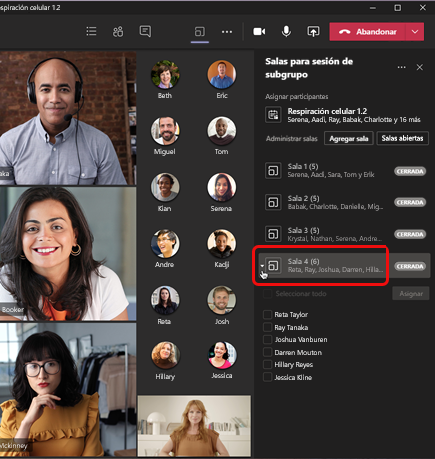
  3. Seleccione Asignar y, a continuación, seleccione una sala para esas personas.

    Seleccionar una sala para los participantes
  4. Repita los pasos 2 y 3 hasta que todos los usuarios se asignen a un salón.

Cambiar el nombre de los salas para saltos

Si lo desea, cambie el nombre de cada salón para reflejar el grupo de personas que contiene, en qué estarán trabajando, o cualquier otra cosa.

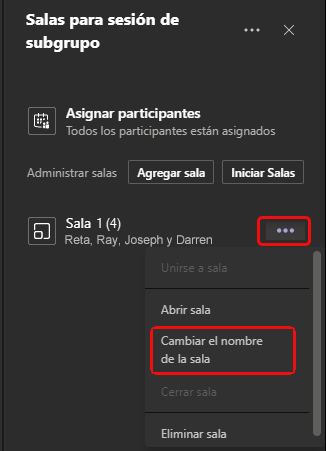
  1. Apunte a la sala, seleccione Más opciones  y, a continuación, cambie el nombre del salón.

    Cambiar el nombre del salón
  2. Escriba el nuevo nombre y seleccione Cambiar nombre del salón.

Sugerencia: Durante la reunión, puede decidir eliminar todas las salas de grupo existentes y configurarlas de forma diferente; vea Volver a crear salas para reuniones desde cero para obtener detalles.

Empezar a usar las salas para reuniones

De forma predeterminada, los participantes de la reunión se mueven a las salas asignadas en cuanto abre la sala, pero puede desactivar esta configuración; vea Desactivar la entrada automática a las salas de salida.

  • Para abrir todas las salas al mismo tiempo, seleccione Salas de inicio.
  • Para abrir una única sala, seleccione Más opciones Icono Más opciones junto a la sala y, a continuación, abra la sala.
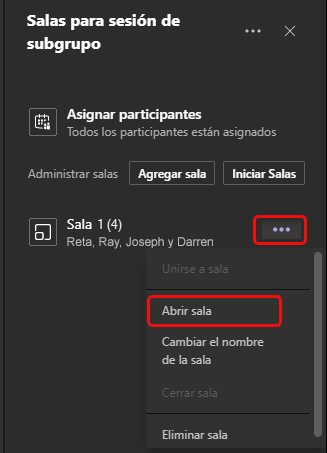
    Seleccionar Abrir sala

Puede abrir y cerrar las salas de descanso más de una vez durante una reunión.

Interactuar con los participantes de la sala de descanso

Como organizador de la reunión, puede unirse a cualquiera de las salas para entrar, contribuir a cualquiera de los chats del salón y enviar anuncios a todos los usuarios.

Unirse a una sala de descanso

  • Seleccione Más opciones para Icono Más opciones junto a la sala y, después, unirse a la sala.

Para salir de una sala, seleccione Retorno.

Enviar un anuncio a todas las salas para reuniones


Es posible que desee enviar anuncios para dar actualizaciones de tiempo, por ejemplo, o compartir mensajes de discusión.

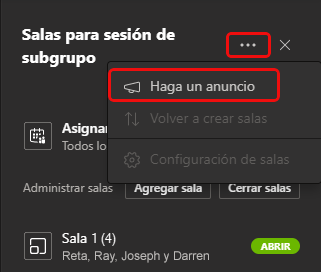
  1. Seleccione Más opciones  en la parte superior del panel Salas para reuniones y, después, seleccione Realizar un anuncio.

    Seleccione Realizar un anuncio
  2. Escriba el anuncio y seleccione Enviar.

Los participantes recibirán una notificación en el chat de la reunión para comprobar si hay un anuncio.

Chatear en salas para grupo

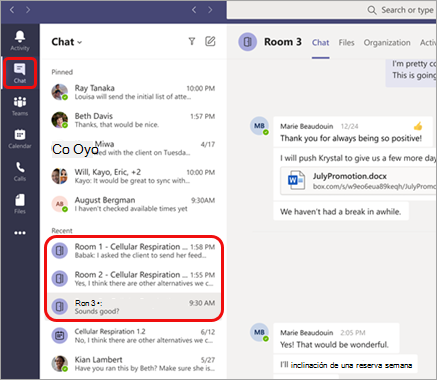
Cada salón de grupo tiene su propio chat, y todos los chats están disponibles en la lista principal de chats de Teams.

Chatear desde el área principal de chat

Aquí puede chatear con los miembros de cualquier salón de grupo.

Una vez que se haya unido a un salón de grupo, también puede seleccionar Chat  en el salón para chatear con las personas allí.

Nota: Cuando se cierra el salón de grupo, el chat del salón finaliza y no puede continuarse. Sin embargo, aún podrás ver el historial de chats y los archivos compartidos.

Cerrar salas de descanso

Cuando cierre las salas de reunión, los participantes volverán a la reunión principal.

Para cerrar salas individualmente

  • Seleccione Más opciones  junto a la sala y, a continuación, Cierre la sala.

Para cerrar todas las salas al mismo tiempo

  • Seleccione Cerrar salas.

Sabrá que los salas se han cerrado correctamente cuando su estado cambie a Cerrado.

Cuando todos vuelvan de sus salas de descanso y esté listo para reunirse como un grupo más grande de nuevo, seleccione Reanudar.

Nota: Las salas para reuniones permanecen abiertas hasta que el organizador las cierra manualmente, por lo que se pueden volver a usar más adelante en la reunión.

Opciones adicionales

Desactivar la entrada automática a salas de descanso

De forma predeterminada, los participantes se mueven automáticamente a salas para grupo cuando se abren. Al desactivar esta opción, los participantes reciben un mensaje pidiéndoles que se unan a una sala de descanso. Seleccionan Unirse a la sala(Unirse desde un dispositivo móvil) antes de moverse.

  1. Seleccione Más opciones  en la parte superior del panel Salas para salas para saltos y, después, seleccione Configuración de salas.

    Seleccionar la configuración de salas
  2. Desactive el botón de alternancia que hay junto a Mover automáticamente las personas a salas abiertas.

Los asistentes a la reunión pueden obtener más información sobre cómo unirse a salas de grupo y participar en ellas aquí: Unirse a una sala de reunión en una reunión de Teams.

Permitir que los participantes vuelvan a la reunión principal

Esta configuración está desactivada de forma predeterminada. Al activarla, los participantes tienen la opción de salir de sus salas de salida y volver a la reunión original para volver a unirse a la discusión más amplia. 

  1. Seleccione Más opciones  en la parte superior del panel Salas para salas para saltos y, después, seleccione Configuración de salas.
  2. Puede activar el botón de alternancia junto a Participantes para volver a la reunión principal.

Mover a alguien a otra sala de descanso

Nota: Actualmente, solo se puede mover a los participantes cuando se cierran las salas para saltos.

  1. Expanda la lista de participantes en un salón de grupo.
  2. Seleccione el nombre de alguien y seleccione la casilla que aparece.
  3. Seleccione Más opciones Icono Más opciones la sala de separación a la que desea mover a esa persona.

    Seleccionar sala para mover participantes

Agregar una sala de descanso adicional

  • Seleccione Agregar espacio en el panel Salas de separación.

Eliminar un salón de grupo

  • Seleccione el salón, seleccione Más opciones  y, a continuación, elimine el salón.

Volver a crear salas de descanso desde cero

Durante una reunión, puede volver al principio del proceso de las salas de salto para volver a configurar las salas y las tareas.

  1. Seleccione Más opciones en Icono Más opciones de la parte superior del panel Salas para salas para saltos y, después, seleccione Volver a crear salas.
  2. Siga las instrucciones anteriores para crear nuevos salas para grupos y asignarles usuarios.

Mejora tu productividad al usar Office 365 con estos trucos

Mejorar la productividad en Office 365

A la hora de realizar trabajos de ofimática hay una herramienta que no suele faltar en nuestro ordenador como es Office. La popular suite de ofimática de Microsoft, además de su versión normal, cuenta con una versión online. Esta versión, denominada Office 365, nos permite acceder a Word, Excel, OneNote y PowerPoint desde cualquier dispositivo que tengaacceso a Internet, que podemos usar para mejorar nuestra productividad.

Además de los clásicos programas de ofimática, en Office 365 también tendremos acceso a otras herramientas complementarias para disponer de almacenamiento en la nube, mensajería instantánea, correo electrónico, calendario, etc. Es por ello que si queremos mejorar nuestra productividad es importante conocer algunos aspectos fundamentales de Office 365.

Trabaja en equipo con mayor productividad en Office 365

Como hemos comentado, el funcionamiento de Microsoft Office 365 es completamente online, por lo que resulta ideal para trabajar en equipo. También contamos con la posibilidad de poder ejecutarlo hasta en cinco dispositivos, ya sean PC o MAC. Incluso en cinco dispositivos móviles y cinco tablets, locual nos permite que tengamos total libertad para convertirla en una herramienta fundamental para trabajar en equipo. Podremos compartir nuestros documentos con otros usuarios y acceder a ellos desde cualquier dispositivo que disponga de conexión a Internet.

Trabajo en equipo para mejorar la productividad en Office 365

Mayor seguridad para proteger nuestros datos en Office 365

Al ser una herramienta que se ejecuta online cuenta también con la ventaja de que todos los cambios que realicemos en nuestros documentos se guardan de forma automática en la nube siempre que tengamos conexión a Internet. De esta forma, siempre tendremos una copia de seguridad de todos nuestros documentos. No será necesario estar dándole a guardar cada vez que hacemos una modificación, ya que, al guardarse de forma automática, nos aseguramos no perder nada.

Sistema de actualizaciones incluido

Cuando realizamos un pago por la suscripción por Office 365 nos aseguramos que durante todo el tiempo que dure tengamos todas las herramientas y aplicaciones actualizadas, lo cual permite que seamos más productivos. De esta forma siempre tendremos al momento todas las novedades que se vayan introduciendo en cada uno de los programas. Prácticamente cada mes, Microsoft libera las novedades, con correcciones de errores y mejoras con nuevas funciones para potenciar el trabajo con esta suite de trabajo online.

Seguridad Office 365 para aumentar la productividad

Almacenamiento y movilidad

Otro aspecto que debemos de conocer para mejorar la productividad con Office 365 es su almacenamiento. Y es que, gracias a OneDrive, podremos almacenar nuestros archivos y documentos en la nube con una capacidad de hasta 1 TB. Además, el hecho de que podamos abrir los documentos desde cualquier dispositivo facilita la movilidad. Con ello, podems acceder a nuestros documentos desde un dispositivo con acceso a Internet sin necesidad de descargar ningún tipo de software.

‎Desde salas de descanso en Microsoft Teams hasta IA en To Do, esto es lo nuevo de Microsoft 365 ‎

 este año ha enseñado algo a los líderes empresariales, es que la gente hace toda la diferencia. Y desde experiencias que facilitan a todos participar en grandes reuniones hasta asociaciones que permiten a los trabajadores de primera línea, mi equipo y yo estamos ‎‎comprometidos a ayudar a nuestros clientes a utilizar la tecnología para liberar el poder de su gente.‎

‎Antes de llegar a las noticias de productos de este mes, quiero señalar algunos recursos nuevos que apoyan este esfuerzo. Recientemente, publicamos una página web llamada ‎‎Resiliencia en el trabajo‎‎ para ayudar a demostrar cómo las soluciones de Microsoft pueden ayudarle a fortalecer la resiliencia en personas, equipos y su organización en general. También publicamos una ‎‎guía de trabajo en equipo remoto‎‎ para compartir cómo puede permitir que su gente sea productiva y segura desde cualquier lugar con Microsoft 365 y Microsoft Teams. Y a principios de esta semana, lanzamos ‎‎WorkLab,‎‎una publicación digital dedicada a iluminar el futuro del trabajo, basado en la investigación y las lecciones de la pandemia dentro de un año. Asegúrese de revisar los tres recursos y háganos saber lo que piensa. ‎

‎¡Bien, a las noticias!‎

‎Salas de descanso, publicación de tareas, aprobaciones y mucho más en Microsoft Teams‎

‎Los nuevos anuncios en Microsoft Teams facilitan a todos participar en grandes reuniones, ayudar a conectar organizaciones, empoderar a los trabajadores minoristas de primera línea y mucho más.‎https://www.microsoft.com/en-us/videoplayer/embed/RE4Mnkt

‎Ayudar a las personas a conectarse significativamente en grandes reuniones virtuales‎‎: ¡Estamos encantados de anunciar que una de nuestras características de Microsoft Teams más solicitadas ya está disponible de forma general! ‎‎Las salas de descanso‎‎ facilitan la división de sus reuniones en grupos más pequeños para facilitar discusiones, sesiones de lluvia de ideas y grupos de aprendizaje. Los organizadores pueden saltar fácilmente entre las salas de descanso, entregar anuncios a todas las salas de descanso a la vez y llevar a todos de vuelta a la reunión principal en cualquier momento. Todos los activos de la reunión, incluidos los archivos de reunión, pizarras, grabaciones y transcripciones, están disponibles para que el organizador los revise y use.‎https://www.microsoft.com/en-us/videoplayer/embed/RE4MxPo

‎Conecte su organización desde la oficina corporativa a la primera línea con la publicación tareas: con‎‎la nueva característica de publicación para Tareas en equipos, los clientes ahora pueden impulsar la ejecución coherente de tareas a escala en todas las ubicaciones de una organización. Los líderes corporativos y regionales pueden crear y enviar tareas a ubicaciones relevantes configurables, incluidas tiendas minoristas específicas, y realizar un seguimiento de su progreso a través de informes automáticos en tiempo real. Los gerentes tienen herramientas para dirigir fácilmente las actividades dentro de sus tiendas, y los trabajadores de primera línea tienen una lista simple y priorizada que les muestra exactamente qué hacer a continuación. Las tareas de segmentación, publicación e informes ya están disponibles de forma general. Para configurar tareas en su organización, visite nuestra página de documentación para ‎‎configurar la jerarquía de segmentación de su equipo.‎

‎Unifique la gestión de la fuerza de trabajo en Microsoft Teams a través de nuestras nuevas asociaciones:‎‎ Estamos encantados de anunciar nuevas capacidades de gestión de la fuerza de trabajo con nuestros socios, Blue Yonder y Reflexis. Con esta nueva integración, Microsoft Teams ahora puede proporcionar una experiencia de administración de la fuerza de trabajo más rica y unificada, lo que permite a los empleados ver e intercambiar turnos, revisar sus horarios, realizar cambios y mucho más, sin tener que abandonar los equipos.‎

‎Realice un seguimiento y administre las aprobaciones directamente en Microsoft Teams para obtener resultados más rápidos:‎‎ Ahora disponible de forma general, aprobaciones le permite crear, administrar y compartir aprobaciones fácilmente directamente en equipos. Inicie rápidamente un flujo de aprobación desde el mismo lugar donde envía un chat, en una conversación de canal o desde la propia aplicación Aprobaciones. Simplemente seleccione un tipo de aprobación, agregue detalles, adjunte archivos y elija aprobadores. Una vez presentadas, las aprobaciones se pueden revisar y responder según sea necesario. Instale la ‎‎aplicación Aprobaciones‎‎ hoy mismo para empezar.‎https://www.microsoft.com/en-us/videoplayer/embed/RE4MDp1

‎Simplificar tareas, listas y funciones‎

‎Las nuevas capacidades ayudan a facilitar la priorización y organización de tareas, las listas de acceso sobre la marcha y el uso de funciones personalizadas en los libros de Microsoft Excel.‎

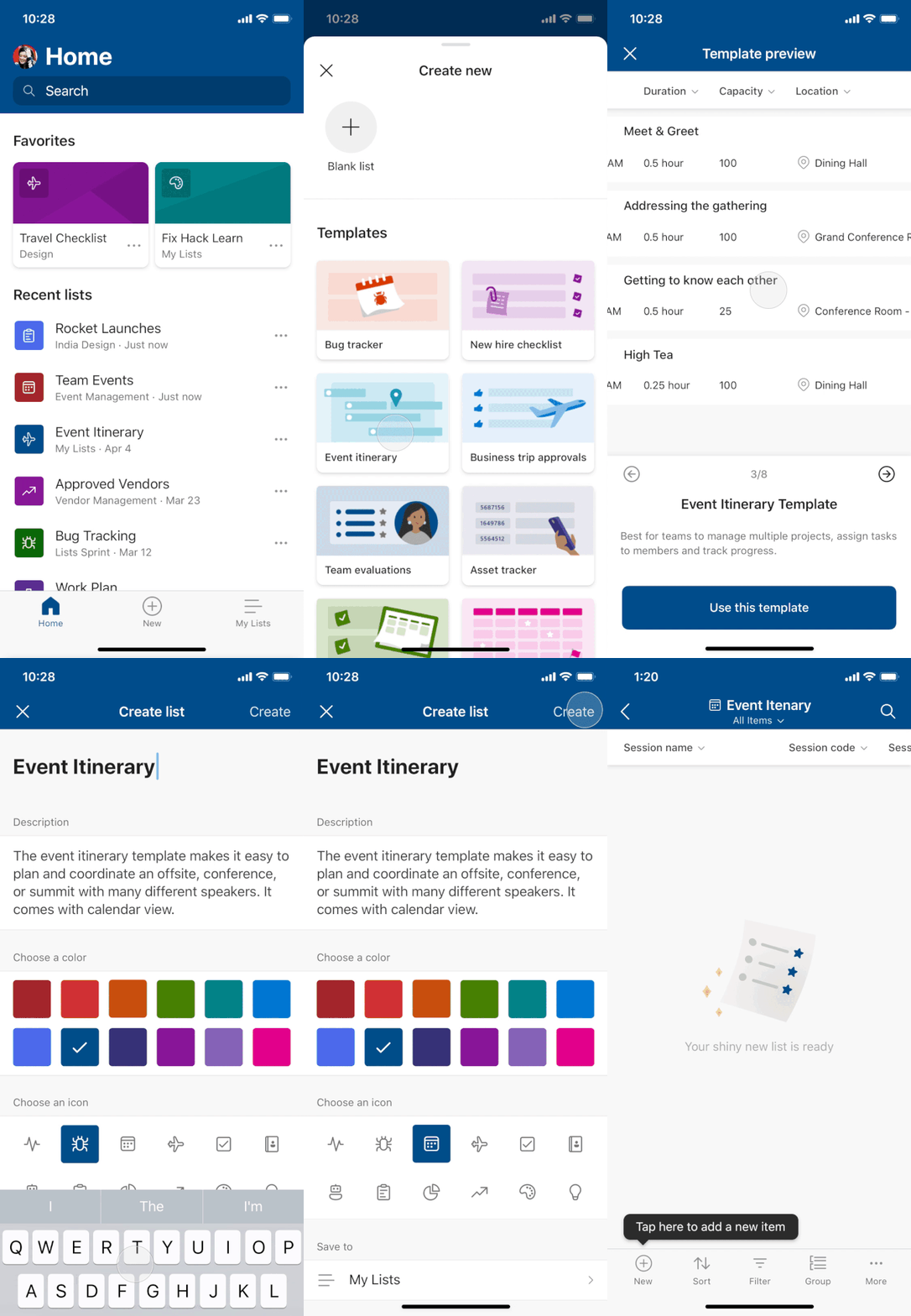
‎Lleva tus listas a cualquier lugar con la aplicación móvil Listas para iOS—‎‎ Una nueva ‎‎aplicación móvil Lists para iOS‎‎ ahora te proporciona acceso a tus listas con funcionalidad completa desde tu iPhone. Esta nueva experiencia hace que sea más fácil que nunca abrir una lista existente para una referencia rápida, agregar o editar elementos de lista a medida que piensa en ellos, o crear una nueva lista desde cero o una plantilla ya hecha. Descarga la aplicación ahora desde la ‎‎App Store de Apple.‎

Lists for Mobile App IOS

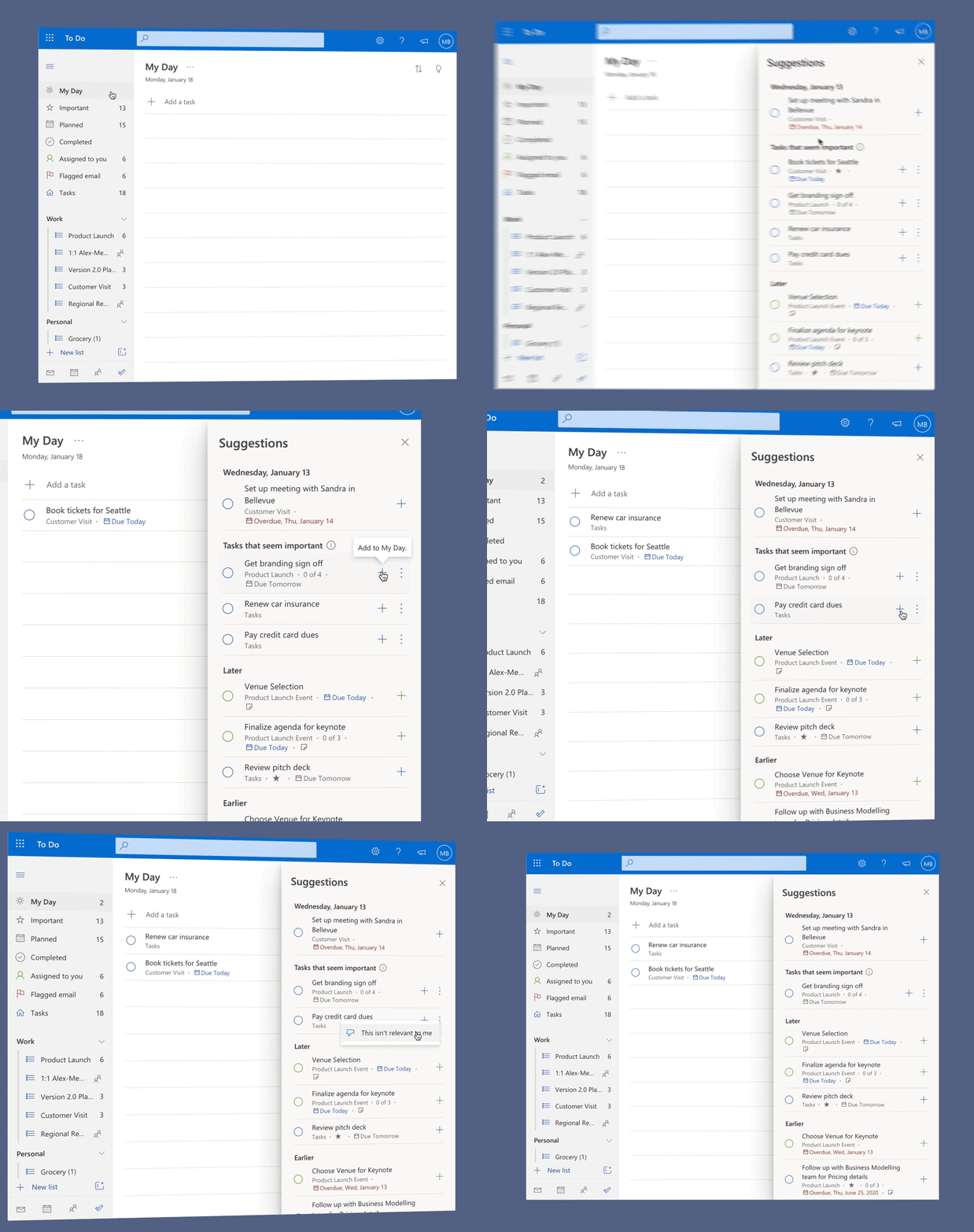
‎Gestiona tus tareas más fácilmente con inteligencia—‎‎ Disponible para hacer usuarios de inglés web, ‎‎Microsoft To Do usará la IA‎‎ para ayudarle a planificar mejor su día y centrarse en las tareas que le importan. La IA en Tareas por hacer ayudará a identificar las tareas que parecen importantes en función de las palabras clave y los plazos y sugerirlas en Mi día para asegurarse de mantenerse al tanto de sus tareas clave y hacer más cada día. ‎‎Comience a‎‎ usar Microsoft To Do hoy mismo. ‎

Microsoft To Do

‎Crear hermosos diagramas‎

‎Las capacidades de Visio traen iconos nuevos y familiares a sus diagramas.‎

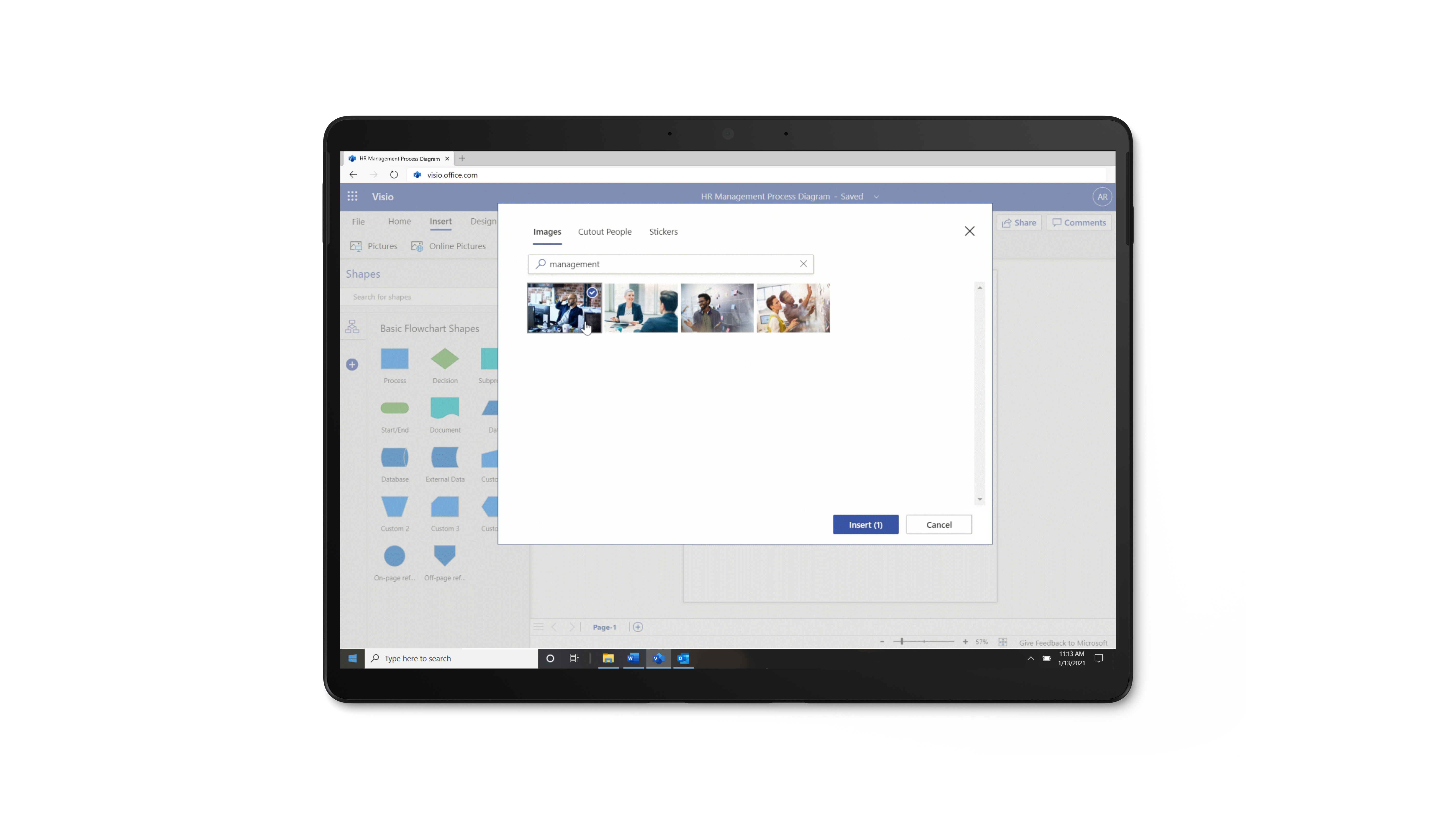
‎Inserte iconos en sus archivos de Visio y mucho más—‎‎ ¡Este mes, estamos anunciando un par de actualizaciones que has estado pidiendo! En primer lugar, ahora puede acceder a una rica biblioteca de contenido de iconos e imágenes que puede insertar fácilmente directamente en sus diagramas de Visio. Gire, vuelva a colorear y redimensione el contenido seleccionado sin pérdida de calidad de imagen. Esta función está disponible tanto en Visio para la web como en la aplicación de escritorio de Visio. En segundo lugar, ahora puede ajustar fácilmente el tamaño de una página para que se ajuste a su dibujo de Visio. La operación Ajustar al dibujo ya está disponible en Visio para la web.‎

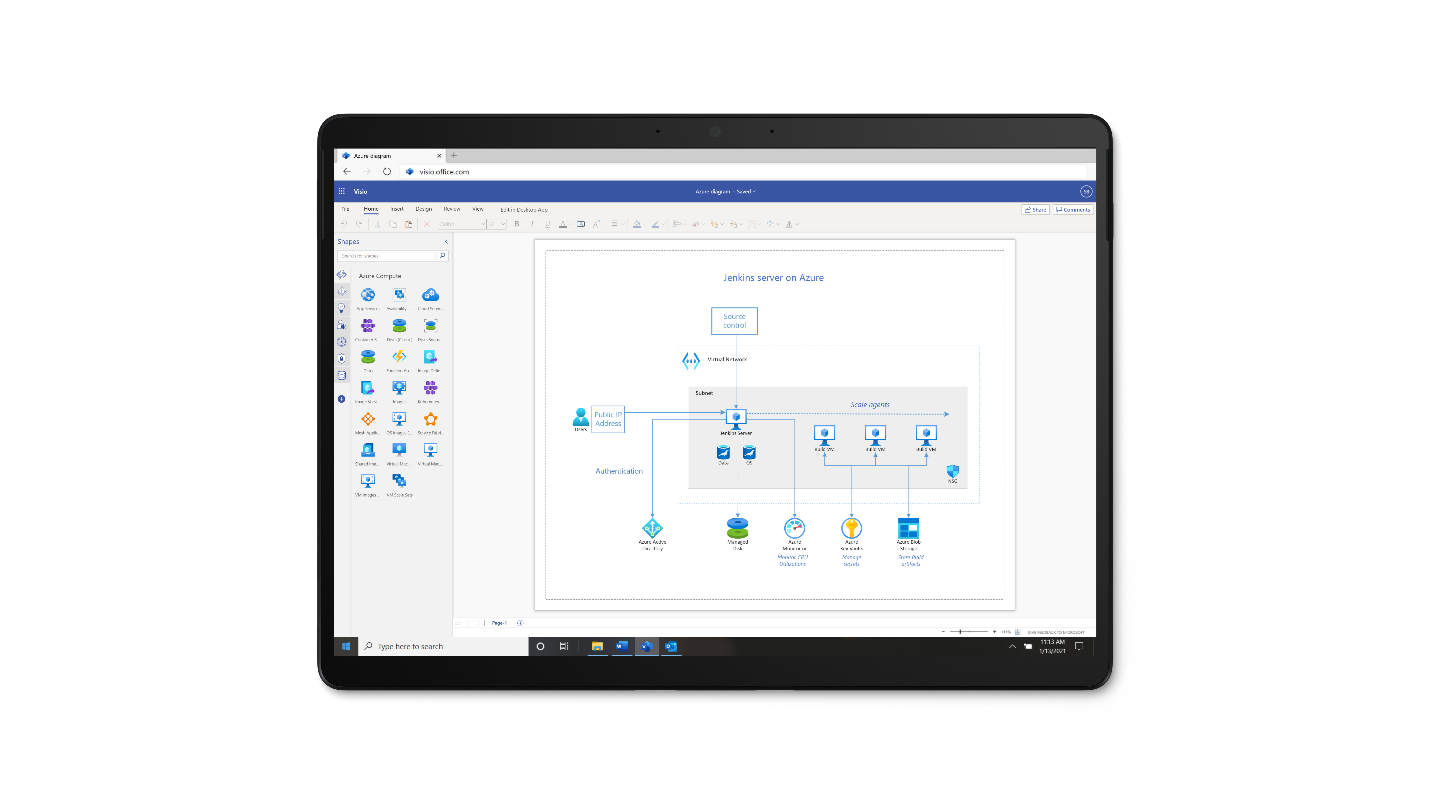
‎Represente visualmente el diagrama arquitectónico de Azure con las formas más recientes de Visio:‎‎ Representar la arquitectura de infraestructura a través de un diagrama puede ser invaluable para su equipo durante rediseños, implementaciones, documentación y mucho más. Hace dos años, agregamos formas de Azure en Visio, lo que facilitaba la compilación de diagramas para topologías de red, configuraciones de máquinas virtuales, operaciones y mucho más. Nos complace anunciar que hemos ‎‎lanzado más de 250 de las últimas formas de Azure.‎‎ Estos iconos actualizados están mejor alineados con el diseño de Microsoft Fluent y le permiten crear diagramas de TI que representan con precisión los servicios, herramientas y marcos en la nube modernos de Azure. ‎‎Para empezar,‎‎vaya a la página de inicio de la aplicación web de Visio y seleccione la plantilla de diagrama preferida para empezar a visualizar rápidamente la infraestructura de Azure. En la aplicación de escritorio, seleccione Archivo > Nuevo > Plantillas > Red > Diagramas de Azure.‎

New Azure Shapes