Nos aseguramos de que la Tecnología trabaje para TI
Autor: cadesoluciones
Te ayudamos con la adopción de soluciones de negocio basados en tecnología, como SiigoAspel, Microsoft 365, UKG, Intelisis, Azure y Surface. Expertos en soluciones en la nube
La manera de hacer negocios para muchas empresas se ha reinventado en los últimos meses, incorporar tecnología ha aportado grandes beneficios al optimizar los procesos comerciales dando oportunidad a que estas escalen a medida de sus necesidades.
¿Cómo ocurre esto? Con la implementación de un ERP efectivo, como Intelisis, con el cual puede acceder y controlar la información que genere a diario en las diferentes áreas clave de su empresa, y obtener visibilidad de sus datos en tiempo real, para que pueda detectar lo que sucede alrededor de sus departamentos en cualquier momento. A la par de que este software empresarial le aporta muchos más beneficios. Aquí le brindamos 6, ¡conózcalos!
1.- Eficiencia en recursos
Un ERP hará que sus departamentos estén coordinados y esto abarca desde el desarrollo de productos y servicios hasta el soporte de TI, la gestión y más. Al optimizar los procesos se creará mejores prácticas en su empresa. Y podrá reducir costos al eliminar duplicidades en las labores. Además de que la capacitación se podrá realizar en un solo sistema, y esto conlleva un ahorro en costos y tiempo.
2.- Comunicación coordinada
Intelisis ERP permite que todos trabajen bajo los mismos lineamientos, mediante el registro de cada movimiento en línea y tiempo real, mismo que se va desarrollando de forma, de esta manera podrá compartir y editar información, así como mejorar la seguridad y el acceso. Asimismo de que cuenta con soporte técnico directo, implementación, migración de datos y actualizaciones.
3.- Mejor analítica
La efectividad de una estrategia digital se refleja en múltiples datos, los que debemos procesar e interpretar correctamente. Con Intelisis ERP puede facilitar y agilizar la generación de informes de su equipo, y esto puede incluir todo, desde declaraciones de ingresos y gastos hasta informes personalizados basados en métricas y tendencias. La capacidad de tener acceso a estos informes rápidamente le permite a usted y a su equipo tomar mejores decisiones. Y no necesitará depender de su personal de TI para generar los informes que necesita.
4.- Productividad mejorada
Sin un ERP, su empresa puede tener redundancias en las operaciones, o puede que tenga que perder el tiempo completando tareas de manera manual. Esto puede tener un impacto negativo en su balance final. Por ello es necesario un ERP para dejar atrás esa pérdida de tiempo, y enfocarse en la productividad, eficiencia y rentabilidad de su organización.
5.- Clientes más felices
Los clientes son el motor de las empresas. Con la solución inteligente adecuada puede trabajar en más tareas que por la falta de tiempo no podía, tal es el caso de estrategias de marketing, y esto se relaciona con procesos que incluyen la generación de leads y la adquisición de clientes para el servicio al cliente en fase tardía y la retención de prospectos.
6.- Gestión mejorada de producción
Si su organización utiliza procesos puede beneficiarse de una gestión mejorada en estas áreas. Un ERP se puede simplificar la gestión de ventas, mantenimientos, contratos y proyección de costos y más. Hace que sea simple y fácil optimizar sus esfuerzos en lugar de crear una suposición informada sobre volúmenes, procesos y más.
Hoy, vivimos en un mundo donde el ERP se está convirtiendo en una necesidad más que una comodidad. Los clientes ya no soportan los sistemas no integrados como una razón para el mal servicio al cliente o el servicio en general. Afortunadamente, esto ya no tiene que ser un problema, todo gracias al moderno software #Intelisis ERP.
Microsofttiene como objetivo adaptar su suite de productividad a un mundo de poca atención, trayendo años de investigación en productos como PowerPoint, Outlook y Excel. En este artículo se describe cómo, después de años de digitalizar y formatear servilmente palabras, números e imágenes, las futuras versiones de Word, Excel y PowerPoint serán mucho más conscientes de su trabajo y de cómo lo hace. Los algoritmos inteligentes encontrarán patrones y significados en los datos y usarán los conocimientos para ayudarle a que su día sea más productivo. Esta transición hacia un software de trabajo más inteligente ya ha comenzado.
Conéctese con su equipo y transforme la colaboración en el espacio de trabajo en un centro seguro con Microsoft Teams. Mejore la comunicación virtual, colabore y construya con ayuda de aplicaciones profundamente integradas, personalice y amplíe con aplicaciones y dispositivos de terceros, y todo ello mientras trabaja con confianza utilizando una seguridad de nivel empresarial ¡Suscríbase ahora! ¡Suscríbase ahora!
Este video es una rápida introducción a Microsoft Analytics y AI, y en él se explica cómo expandir el alcance de sus conocimientos sobre los datos y obtener niveles crecientes de eficiencia y personalización. Aprovechando el poder de Microsoft Analytics, puede fundamentar e impulsar la automatización inteligente mediante la AI y el aprendizaje automático.
En este tutorial paso a paso para principiantes, aprenda a usar Microsoft Teams, la aplicación de colaboración que reúne todos sus chats, reuniones y archivos en un solo lugar. Conozca qué es, cómo puede obtenerla y usarla, así como consejos y trucos avanzados.
Aprenda los aspectos básicos de .NET con Microsoft’s .NET Core 101. Esta serie de ocho videos explica qué es .NET, cuáles son sus beneficios, quién la construye y más. Aprenda cómo .NET lo ayuda a desarrollar aplicaciones de alta calidad con mayor rapidez. También aprenderá cómo instalar, depurar y publicar aplicaciones.
La gente hoy en día no está trabajando tanto como está administrando el trabajo. Si eso suena familiar, es probablemente porque lo estás experimentando de primera mano. «Burnout» a menudo describe lo que está sucediendo. Innumerables estudios realizados durante el año pasado han encontrado que el agotamiento de los empleados se volvió »rampante, aparentemente de la noche a la mañana» en 2020. Con el trabajo desplazado a un modelo remoto o híbrido, hay más información que procesar que nunca, y la sobrecarga digital es real.
A pesar del agotamiento, o la razón de ello, el 69% de los encuestados en un estudio reciente dijeron que no están utilizando una herramienta formal de gestión del trabajo. Seamos realistas: la gestión del trabajo ocurre donde y cuando sea más conveniente. Guardamos correos electrónicos en una carpeta de «Seguimiento», guardamos archivos compartidos en nuestro escritorio y administramos tareas en notas a pie, hojas de cálculo y múltiples aplicaciones móviles, ¡todo para el mismo proyecto! Cuando llega el momento de darle sentido a todo, a veces no tiene sentido.
Por lo tanto, estamos atascados administrando el trabajo en lugar de trabajar. Pero no tiene por qué ser así. Frente a un cambio tectónico en la información, la gestión del trabajo colaborativo (CWM) con Microsoft 365 le ayuda a ahorrar tiempo y maximizar los resultados. CWM es un esfuerzo concentrado para agilizar la gestión del trabajo a través de un conjunto de aplicaciones especialmente creadas. Estas aplicaciones agregan estructura a todas las partes invisibles de la productividad empresarial: tareas, actualizaciones de estado, archivos y similares. Con un enfoque más eficiente del proceso de trabajo, su equipo obtiene más tiempo para colaborar en el trabajo en sí.
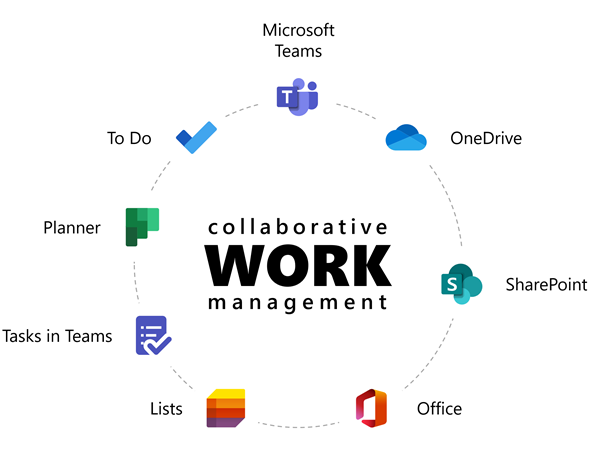
Las aplicaciones que componen la oferta de Microsoft CWM son Microsoft Planner, Microsoft To Do, Tareas en teams y Microsoft Lists, que son para administrar el trabajo; y OneDrive, SharePoint y Office, que son para colaborar en ese trabajo, todos los cuales están reunidos por Microsoft Teams, el concentrador central de CWM. Todas estas aplicaciones ya están incluidas en sus suscripcionesempresariales y empresariales de Microsoft 365[1],por lo que no tiene que preocuparse por agregar nada para comenzar.
Sabemos que una colección de aplicaciones no resolverá el agotamiento por sí solas. Es por eso que la mayor parte de este blog se centra en cómo puede usarlos juntos para abordar tres áreas distintas: organizar su trabajo, rastrear su información y colaborar con su equipo. También es por eso que hemos creado este folleto,que destaca los consejos y casos de uso de CWM.
Organiza tu trabajo: gestiona el trabajo de forma más eficaz
El truco para una gestión del trabajo colaborativo exitosa es la organización. No puede ejecutar de manera efectiva, por ejemplo, el cambio de marca de la tienda de esta temporada si no puede localizar los requisitos de marca. Con todo el caos alrededor del trabajo en estos días, puede ser difícil realizar un seguimiento de las tareas, documentos importantes, información y personas si todos existen en silos. Mantener todo su trabajo en el lugar correcto y hacer que sea fácil de compartir es donde comienza la historia de CWM, y esa historia comienza en Microsoft Teams.
Microsoft Teams es el centro para el trabajo colaborativo. Es donde puede hacer girar un canal dedicado para cada esfuerzo de trabajo y agregar todas las aplicaciones que está utilizando como pestañas de canal integradas. Además de consolidar las tareas individuales y de equipo, los canales proporcionan ubicaciones compartidas para los archivos de su equipo. Estos pueden vivir en el propio canal como archivos cargados o como datos adjuntos en una de las aplicaciones de administración del trabajo. De hecho, puede agregar datos adjuntos, etiquetas y comentarios directamente a un elemento de lista o tarea, por lo que su equipo está buscando toda la información relevante para lo que están trabajando.
Puede ver por qué llamamos a Teams el CWM «hub»: conecta todos los «radios» de su trabajo en un solo lugar, lo que hace que sea eficiente para sus equipos obtener exactamente lo que necesitan cuando lo necesitan. Cada una de las aplicaciones facilita el grupo, la ordenación y el filtrado de la información. Y si todavía no puede encontrar ese pequeño detalle necesario, como un archivo adjunto de correo electrónico en Outlook o un elemento de información específico en Listas, la búsqueda unificada en Microsoft 365 lo tiene cubierto.
Organizar su trabajo es como mantener una casa ordenada: es más fácil mantener la limpieza, que limpiar una casa sucia. Lo mismo es cierto para su trabajo: si sus tareas, archivos y otra información están por todas partes, es una tarea para organizarlos. Una vez que están organizados, gestionarlos es una segunda naturaleza.
La plantilla de seguimiento de reclutamiento de Listas de Microsoft como una pestaña en Microsoft Teams
Realiza un seguimiento de tu trabajo: mantente al tanto de los elementos de acción
Las tareas pueden originarse desde cualquier lugar. Y cuando vienen de cualquier lugar, pueden terminar en cualquier lugar: un bloc de notas, un documento de Word, el reverso de su mano. El objetivo de CWM es llevar sus tareas e información al lugar adecuado, junto con las indicaciones y notificaciones correctas para ayudarlo a priorizar y mantenerse al tanto de las cosas. Las aplicaciones habilitadoras para realizar el seguimiento de su trabajo son Planner, Tareas pendientes, Tareas en los equipos y Listas. Tomemos un momento y resaltemos la intención principal de cada aplicación:
Planner es para tareas de equipo. Con un plan compartido, puede supervisar las tareas en todo el equipo y asignar diferentes tareas a las personas adecuadas. Utilícelos para administrar el trabajo en equipo basado en tareas, como planificar un evento corporativo con recursos humanos o lanzar una nueva campaña con su equipo de ventas.
Hacer es para tareas individuales, aquellas de las que eres personalmente responsable. Estas pueden ser tareas que solo le afectan, como completar un seminario en línea o tareas asignadas a usted como parte de un equipo. De hecho, To Do se integra con Planner,por lo que puede ver las tareas asignadas junto con sus otras tareas pendientes individuales.
La aplicación tareas en los equipos es para ambos: trae las tareas de equipo compartido de Planner y las tareas individuales de tareas pendientes en un solo lugar en los equipos. Si solo desea una aplicación para cada tarea, la aplicación Tareas es ella.
Las listas son para el seguimiento de iniciativas en curso con una gran cantidad de elementos de información. Estos pueden incluir el seguimiento del progreso del trabajo, el mantenimiento de una lista de incorporación para los nuevos empleados o la administración de activos. Las listas se pueden usar individualmente o compartir con su equipo, por lo que todos están al día con los últimos detalles. Las listas se pueden personalizar y ampliar para admitir sus procesos de negocio.
Estas aplicaciones te mantienen a ti y a tu equipo al tanto de tus flujos de trabajo al proporcionar estructura. Incluso puede habilitar las notificaciones para evitar que se pierdan las próximas fechas límite, sin importar dónde administre esa tarea. Una vez que todo se prioriza, la gestión de sus responsabilidades se vuelve más fácil.
La aplicación Tareas de Microsoft Teams en el escritorio (izquierda) y en el móvil (derecha).
Gestión del trabajo en acción
Consideremos un ejemplo rápido de cómo puede usar todas las aplicaciones de administración de trabajo de Microsoft 365 juntas para tomar el control de su día de trabajo. Supongamos que está en recursos humanos y está liderando una campaña de reclutamiento universitario regional con un par de colegas. Inicias la campaña en Planner,creando un nuevo plan llamado «Reclutamiento del Sureste» y asignando algunas tareas a tu equipo, como «Enviar inscripciones para el día de reclutamiento» y «Reservar salas para entrevistas».
A medida que la campaña crece, también lo hace el plan, y ahora incluye muchas tareas asignadas a usted. Es entonces cuando empiezas a usar la aplicación Tareas en Teams. No solo la aplicación le da una visión del esfuerzo general de reclutamiento; también enumera todas sus tareas de trabajo personales de Tareas pendientes.
La campaña de reclutamiento del sureste es tremendamente exitosa (por supuesto, usted la ejecutó), y la compañía está recibiendo un tonelada de solicitudes de empleo como resultado. Introduzca Listas. Cree una lista para realizar un seguimiento del progreso de la contratación y organizar la información de cada candidato. Cada estudiante tiene su propia línea de pedido en la lista, donde puede actualizar su estado en el proceso de solicitud, adjuntar su currículum, asignar entrevistados a diferentes colegas y más.
Notarás algunas cosas sobre ese escenario corto. En primer lugar, toda la campaña de reclutamiento y el esfuerzo continuo posterior se administran en una aplicación diseñada para ese tipo de trabajo. Las tareas para el equipo se asignan desde Planner, no un mensaje de chat. Sus propias tareas están en Tareas pendientes, no en una nota apéyga. Y el flujo continuo de solicitantes se gestiona en Listas, no en una hoja de cálculo.
En segundo lugar, cada aplicación es inherentemente colaborativa. A diferencia de las notas apéyivas o una hoja de cálculo local, las aplicaciones de administración del trabajo de Microsoft 365 se encuentran en una ubicación compartida. Todos los miembros de su equipo tienen visibilidad en Planner, Tareas en equipos y Listas.
En tercer lugar, y lo más importante, CWM te prepara para el trabajo real. Sabes todo lo que se requiere de ti porque está en un solo lugar, con todos los recursos relevantes que necesitas: archivos adjuntos, comentarios de otros, fechas de vencimiento, etc. No es necesario examinar los correos electrónicos o las carpetas locales para encontrar sus asignaciones. Acabas de ahorrar un poco de tiempo y dolor de cabeza, ahora estás listo para hacer el trabajo.
Trabaja con tu equipo: comparte y colabora con otros
El trabajo en equipo de calidad comienza con una colaboración eficiente para chatear, reunirse, iterar, editar y similares. Debido a esto, es fundamental que usted y sus colegas puedan trabajar juntos en sus entregables en tiempo real. Escriba OneDrive y SharePoint,que impulsan el uso compartido seguro de archivos en Microsoft 365. Eso significa que no importa dónde esté trabajando, en Teams, un documento de Office o una lista, puede compartir un archivo de forma segura sin cambiar de aplicación. Incluso puede establecer permisos de acceso mientras comparte el archivo, para que pueda ayudar a garantizar que solo las personas adecuadas estén trabajando en sus archivos.
Los archivos que comparte son seguros y colaborativos, y Teams lo hace todo fácil. Abra archivos de Word, Excel y PowerPoint desde la derecha dentro de los equipos y trabajar con chat de equipo en paralelo directamente en ese documento. Además, los comentarios y @mentions dar a todos el contexto necesario y mantenerlos en la misma página. Cada @mention solicita una notificación por correo electrónico también, por lo que nadie se pierde importantes preguntas en el documento.
Coautoría de un documento de Microsoft Word en Microsoft Teams
Al igual que organizar todos sus activos de trabajo en un solo lugar y administrar sus tareas en un solo lugar, CWM también mantiene toda su colaboración en un solo lugar. No es necesario enviar un vínculo a una hoja de cálculo de Excel en un correo electrónico para que sus compañeros pueden editar, puede hacerlo directamente en los equipos junto con todas las demás actividades de administración del trabajo.
Cuando utiliza aplicaciones Microsoft .NET usted recibe herramientas Visual Studio y más de 100 servicios en la nube. También se beneficia de un desarrollo más rápido y sencillo.
Microsoft Analytics y AI aceleran la transformación digital que mejora las interacciones, predice resultados y automatiza las operaciones. ¡Suscríbase ahora!
Newcastle University tiene muchas conexiones entre las diferentes facultades, y necesitaba una manera formal de apoyarlas. El lanzamiento de Microsoft Teams les proporcionó una plataforma rica e integrada que puede crear grupos de trabajo de forma dinámica en un equipo multidisciplinario. Ahora tienen hasta 5,000 usuarios entre la facultad y los estudiantes, y pueden agilizar los servicios profesionales, la investigación y el apoyo a los estudiantes.






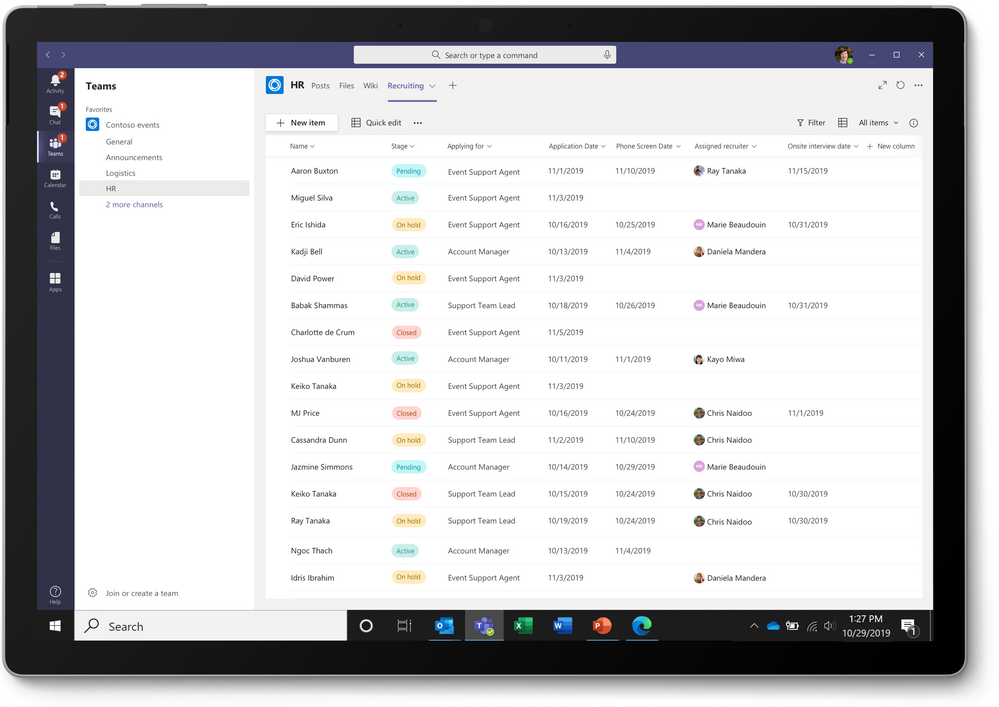 La plantilla de seguimiento de reclutamiento de Listas de Microsoft como una pestaña en Microsoft Teams
 La aplicación Tareas de Microsoft Teams en el escritorio (izquierda) y en el móvil (derecha).
 Simulación guiada CWM y guías de Día en la Vida
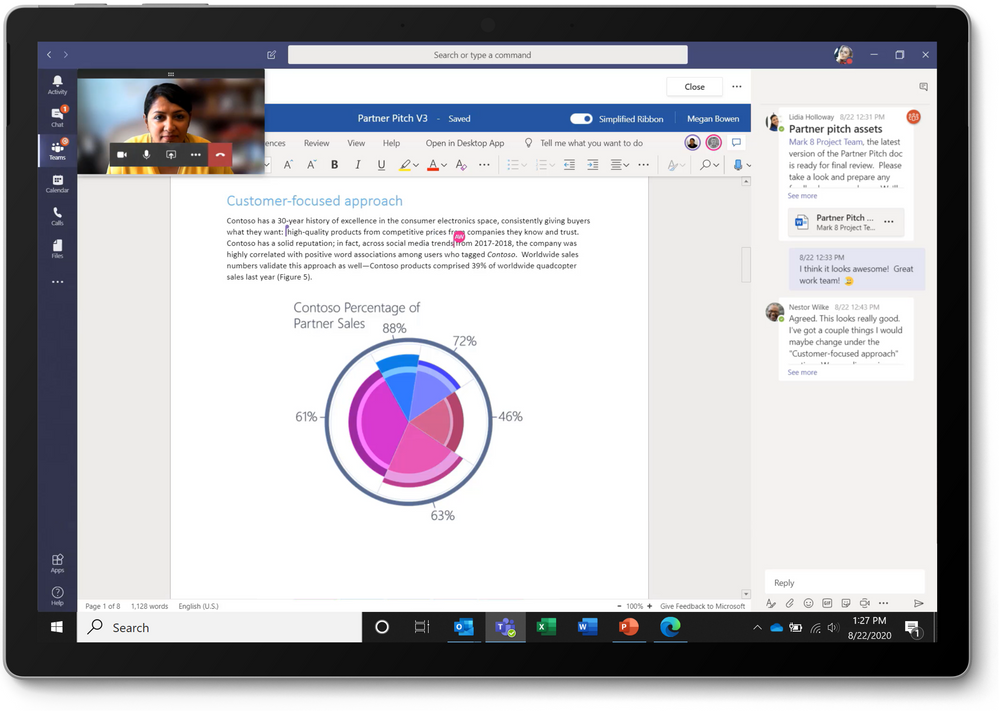 Coautoría de un documento de Microsoft Word en Microsoft Teams