Nos aseguramos de que la Tecnología trabaje para TI
Autor: cadesoluciones
Te ayudamos con la adopción de soluciones de negocio basados en tecnología, como SiigoAspel, Microsoft 365, UKG, Intelisis, Kaspersky, Azurey Surface. Expertos en soluciones en la nube
Protección integrada contra amenazas para Office 365
Protección nativa para Office 365
Impulsa la productividad, simplifica la administración y reduce los costos totales de propiedad con protección integrada contra amenazas avanzadas.
Inteligencia artificial y automatización líderes en el sector
Mejora la eficiencia de SecOps con una escala y efectividad inigualables con flujos de trabajo automatizados.
Enfoque integral
Ayuda a proteger a las organizaciones contra los ataques en la cadena de eliminación con una solución completa para la colaboración.
Capacidades
Prevención
Ayuda a evitar una gran variedad de ataques dirigidos y basados en volumen, incluidos el correo empresarial comprometido, la suplantación de identidad con credenciales, el ransomware y el malware avanzado con una sólida pila de filtrado.
rotección contra amenazas integrada con SIEM y XDR
Microsoft equipa a la defensa de tu organización, al poner las herramientas y la inteligencia correctas en manos de las personas adecuadas. Combina la Administración de eventos e información de seguridad (SIEM) y la detección y respuesta extendidas (XDR) para aumentar la eficiencia y eficacia a la vez que proteges tus activos digitales.
Explora las capacidades de seguridad completas que ofrece Microsoft Defender para Office 365 Plan 1 y Microsoft Defender para Office 365 Plan 2. Estas capacidades también se incluyen en la Seguridad de Microsoft 365 E5.
Microsoft Defender para Office 365 Plan 1
Defender para Office 365 Plan 1 ofrece protección contra ataques avanzados en las herramientas de correo electrónico y colaboración de Office 365.
Protección contra ataques avanzados como, por ejemplo, la suplantación de identidad, el malware, el spam y el correo electrónico empresarial comprometido
Protección más allá del correo (Microsoft Teams, SharePoint, OneDrive y aplicaciones de Office)
Protección de correos internos
Informes detallados
Microsoft Defender para Office 365 Plan 2
Defender para Office 365 Plan 2 ofrece lo mismo que el Plan 1, más búsqueda avanzada de amenazas, automatización, capacitación de simulación de ataques y capacidades XDR entre dominios.
Protección contra ataques avanzados como, por ejemplo, la suplantación de identidad, el malware, el spam y el correo electrónico empresarial comprometido
Protección más allá del correo (Microsoft Teams, SharePoint, OneDrive y aplicaciones de Office)
Protección de correos internos
Informes detallados
Búsqueda avanzada de amenazas
Investigación y respuesta automatizadas
Capacitación de simulación de ataques
Capacidades de Microsoft 365 Defender (XDR), por ejemplo, búsqueda entre dominios y correlación de incidentes
Cuando la pandemia de Covid-19 puso patas arriba el lugar de trabajo más allá de la red corporativa tradicional, muchos empleados tuvieron que depender de computadoras portátiles personales más antiguas con tecnología obsoleta. Con los ataques de phishing alcanzando nuevas alturas,1muchos departamentos de TI no podían instalar la protección de endpoints lo suficientemente rápido.
Como especialista técnico de Microsoft Cloud Endpoint, tuve la suerte de poder ayudar a muchos clientes a fortalecer su postura de seguridad general. No importa su tamaño o complejidad, me gusta comenzar con un enfoque de alto nivel:
Adopte un modelo de seguridad Zero Trust que impida el acceso a la red corporativa hasta que se demuestre la seguridad y la integridad.
Equipa a los empleados con dispositivos modernos como Surface para empresas que permiten la productividad híbrida sin comprometer la seguridad.
A medida que los ataques han aumentado en alcance y sofisticación, también lo han hecho nuestras medidas de seguridad. Microsoft tiene una visión clara de cómo ayudar y proteger a nuestros clientes ahora y en el futuro. Siga leyendo para ver cómo Surface está cumpliendo con este desafío.
Seguridad de Microsoft en todos los niveles
Microsoft mantiene cada capa de Surface, desde el chip hasta la nube, lo que le brinda el máximo control, protección proactiva y tranquilidad donde y como se realice el trabajo.2
Bloquee de forma proactiva las amenazas con seguridad siempre actualizada, hasta el nivel de arranque y firmware. UEFI creada por Microsoft3permite a TI administrar el firmware a través de Microsoft Endpoint Manager4para que pueda reducir el riesgo a nivel de firmware. Nuestra interfaz de configuración de firmware de dispositivo (DFCI) administrada en la nube5Agrega otra capa de visibilidad y control para ayudar a los clientes a administrar mejor su empresa, especialmente cuando los empleados son remotos y no directamente en su red.
Cifre rápida y fácilmente sus datos, permitiendo el acceso solo a personas autorizadas, conun Módulo de plataforma segura (TPM) 2.0. TPM 2.0 implementa un entorno seguro y de espacio aislado para almacenar contraseñas, PIN y certificados. Todos los dispositivos Surface para empresas tienen un chip TPM 2.0.
Responde rápidamente a las amenazas globales y obtén actualizaciones automáticas a escala con Microsoft 365 Defender.6Coordina de forma nativa la detección, prevención, investigación y respuesta en puntos finales, identidades, correo electrónico y aplicaciones para proporcionar protección integrada contra ataques sofisticados.
Seguridad de la cadena de suministro
Los productos Surface están diseñados y fabricados teniendo en cuenta la seguridad de la cadena de suministro. Surface adopta un enfoque integral para la seguridad de la cadena de suministro al incorporar controles de seguridad estándar del sector y métodos de gestión de riesgos al diseñar, desarrollar, fabricar, implementar y mantener productos de Surface.
Los procedimientos de seguridad minimizan el riesgo durante el montaje y en el embalaje. Desde el firmware hasta el sistema operativo y los componentes de hardware, los dispositivos Surface se fabrican en instalaciones que cumplen con las directrices de seguridad digital y física estándar del sector.
La seguridad del proveedor se evalúa y supervisa continuamente. Evaluamos y gestionamos constantemente la seguridad en nuestra base de proveedores críticos mediante la publicación y auditoría de requisitos que exigen controles y procedimientos de seguridad para minimizar el riesgo de la cadena de suministro.
La logística y la distribución centradas en la seguridad entregan dispositivos Surface a los distribuidores de Microsoft. Realizamos un seguimiento y gestionamos activamente nuestros envíos desde el punto de origen hasta el distribuidor. Continuamos actualizando nuestra cadena de suministro para ser cada vez más segura.
Surface habilita una seguridad eficaz de Windows de forma predeterminada
El nuevo conjunto de requisitos de seguridad de hardware con Windows 11 está diseñado para construir una base que sea aún más fuerte y más resistente a los ataques.
Surface habilita las características de seguridad de Windows 11 de fábrica. La seguridad basada en virtualización (VBS) y la integridad del código del hipervisor (HVCI) ayudan a proteger contra malware común y sofisticado mediante la realización de operaciones de seguridad confidenciales en un entorno aislado.
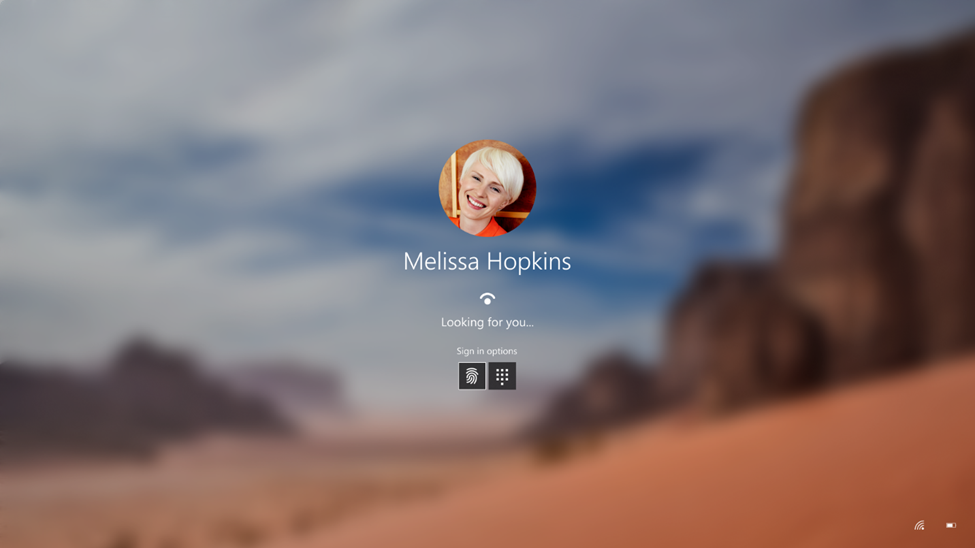
Reduzca la dependencia de las contraseñas con autenticación biométrica. El inicio de sesión es seguro, personal y conveniente con Windows Hello o ID de huella digital7en determinados modelos de teclado.
El cifrado de BitLocker protege la información de su empresa incluso en dispositivos perdidos o robados. Con el cifrado de BitLocker respaldado por Microsoft, puede centrarse en su negocio, sabiendo que su información está protegida.
Control definitivo con gestión remota de dispositivos
Queremos dar a las organizaciones comerciales la libertad de trabajar en cualquier lugar mientras conservan el control que necesitan para mantenerse seguras con la administración de dispositivos optimizada y la protección de Microsoft.
Experimente una administración de dispositivos sin problemas a través del Portal de administración de Surface, que permite al departamento de TI supervisar los dispositivos Surface, incluidos su estado y estado. Ahora puedes ver todos los dispositivos Surface en una sola ubicación con acceso rápido a la garantía, las solicitudes de soporte técnico y la información de estado del dispositivo.
Responda a las amenazas rápidamente implementando parches de firmware y software a través de Windows Update. Surface trabaja en estrecha colaboración con Windows y Microsoft 365 Teams para garantizar que los dispositivos de la familia Surface no solo cumplan con todos los estándares para un equipo altamente seguro, sino que también puedan recibir actualizaciones automáticamente.
Asegúrese de que los datos altamente clasificados permanezcan protegidos contra el espionaje, manteniendo su entorno seguro. Surface se puede administrar a nivel de firmware a través de DFCI, una característica exclusiva de los dispositivos Surface. Desactive capacidades como la cámara para dispositivos en áreas altamente protegidas (el equivalente a quitar físicamente la cámara).
Implemente y administre dispositivos de forma segura con Microsoft Intune. Optimice y proteja su implementación a través de Windows Autopilot8sin pasar por múltiples puntos de interceptación de dispositivos.Dentro de Endpoint Manager, nuestro equipo de seguridad de Microsoft ha creado líneas base de seguridad que proporcionan a los administradores de TI plantillas de configuración de directiva recomendada para una implementación rápida en dispositivos Windows 10 y Windows 11.
Habilitar la confianza cero para los puntos finales
Una ventaja que se destaca para mí es que Microsoft mantiene toda la pila, desde el hardware, el sistema operativo, la seguridad y las capas de administración. Debido a que la seguridad está integrada en lugar de atornillada, no necesita múltiples complementos. Con Windows, todo está integrado en el sistema operativo. Y con Endpoint Manager, simplemente puede activar estos agentes integrados en el sistema operativo.
Mantenerse a la vanguardia
Finalmente, vale la pena decir que la protección de datos no es solo responsabilidad de los administradores de TI o especialistas en seguridad. Es esencial que en nuestro entorno híbrido, cada persona sea consciente de las amenazas y haga todo lo posible para protegerse a sí misma y a los demás, especialmente delos ataques de phishing.
Cuando estás por delante del juego, no puedes ser jugado.
Windows 12 está en camino y la misma Microsoft mostró recientemente en su conferencia Ignite los primeros trazos de un sistema operativo que se cree estrenará un nuevo cambio (y van….) en el ciclo de desarrollo de sus sistemas operativos, con vuelta al cronograma de ingeniería de Windows 7 en el lanzamiento de versiones mayores cada tres años con el objetivo de mejorar la estabilidad del ecosistema.
El Windows 12 que vimos de Microsoft no es nada revolucionario, pero muestra cambios en la interfaz de usuario con una nueva barra de tareas flotante en la parte inferior, iconos del sistema en la parte superior derecha, un cuadro de búsqueda flotante en la parte superior central y el widget del clima en la parte superior izquierda.
¿Qué debe hacer Microsoft para que su próximo sistema operativo sea más atractivo? Recuperar algunas de las funciones que faltan en Windows 11, terminar de implementar el lenguaje de diseño Fluent Design y conseguir una mayor cohesión en todo el apartado visual sería un comienzo, pero hay muchas otras ideas.
Kevin Hall, un diseñador que nos ha servido en el pasado conceptos para Windows 7 o Windows 11 propone ahora su idea para Windows 12. Su creación combina Windows con características de otros sistemas operativos, como la selección de imágenes de IA con la que los usuarios de iPhone estarán familiarizados o incluso la pantalla de bloqueo con elementos de iOS 16.
Kevin describe su creación como el «Windows más refinado de la historia» con aspectos destacados como un renovado menú Inicio, widgets interactivos o una barra de tareas dinámica. También hay nuevos gestos táctiles y la función de «control cercano» que facilita arrastrar y soltar contenido de un dispositivo compatible a otro (el Surface Duo 2 en el ejemplo).
Windows 12 está en camino y la misma Microsoft mostró recientemente en su conferencia Ignite los primeros trazos de un sistema operativo que se cree estrenará un nuevo cambio (y van….) en el ciclo de desarrollo de sus sistemas operativos, con vuelta al cronograma de ingeniería de Windows 7 en el lanzamiento de versiones mayores cada tres años con el objetivo de mejorar la estabilidad del ecosistema.
El Windows 12 que vimos de Microsoft no es nada revolucionario, pero muestra cambios en la interfaz de usuario con una nueva barra de tareas flotante en la parte inferior, iconos del sistema en la parte superior derecha, un cuadro de búsqueda flotante en la parte superior central y el widget del clima en la parte superior izquierda.
¿Qué debe hacer Microsoft para que su próximo sistema operativo sea más atractivo? Recuperar algunas de las funciones que faltan en Windows 11, terminar de implementar el lenguaje de diseño Fluent Design y conseguir una mayor cohesión en todo el apartado visual sería un comienzo, pero hay muchas otras ideas.
Kevin Hall, un diseñador que nos ha servido en el pasado conceptos para Windows 7 o Windows 11 propone ahora su idea para Windows 12. Su creación combina Windows con características de otros sistemas operativos, como la selección de imágenes de IA con la que los usuarios de iPhone estarán familiarizados o incluso la pantalla de bloqueo con elementos de iOS 16.
Kevin describe su creación como el «Windows más refinado de la historia» con aspectos destacados como un renovado menú Inicio, widgets interactivos o una barra de tareas dinámica. También hay nuevos gestos táctiles y la función de «control cercano» que facilita arrastrar y soltar contenido de un dispositivo compatible a otro (el Surface Duo 2 en el ejemplo).
No es sencillo trasladar estos conceptos, imágenes y vídeos, a un programa real, pero ahí están por si sirven de inspiración. ¿Te gusta? ¿Qué añadirías o cambiarías tú en Windows 12 para conseguir el sistema perfecto al menos en el apartado visual?
El trabajo híbrido está aquí para quedarse, lo que presenta una oportunidad extraordinaria para que los socios de Microsoft admitan y administren entornos de trabajo híbridos complejos. Las pymes que están equipadas con las soluciones adecuadas pueden administrar sus negocios de forma segura y mejorar el compromiso de los empleados, independientemente de dónde o cómo estén trabajando.
Ayude a sus clientes a comprender todo el valor de la plataforma Microsoft 365 e implementar la mejor solución de Microsoft 365 para su negocio. Primero, debe comprender su camino actual y cómo guiarlos al siguiente nivel.
Conoce las 10 razones principales para elegir Microsoft 365
Antes de comenzar la conversación con los clientes, prepárese para discutir las 10 razones principales para elegir Microsoft 365:
Dé rienda suelta a sus mejores ideas con aplicaciones de escritorio y basadas en la web.
Prospere en el trabajo híbrido con una plataforma de colaboración moderna.
Conéctese e interactúe con la intranet inteligente y las redes sociales.
Trabaje de manera más inteligente y tome decisiones informadas con análisis avanzados.
Administre la eficiencia del trabajo con listas, automatización, bots y más.
Proteja los datos confidenciales en todas partes, incluso en movimiento y cuando se comparten.
Detecte e investigue amenazas con inteligencia integrada.
Asegure el lugar de trabajo moderno con una gestión unificada.
Obtenga visibilidad, genere información y controle los datos con controles de gestión.
Gestione el cumplimiento con una cobertura integral e integrada.
Lea este blog para obtener más información y recursos sobre Microsoft 365 y el trabajo híbrido.
Iniciar la conversación
Para ayudar a sus clientes a pasar a la mejor solución de Microsoft 365 para su negocio, primero debe comprender el camino que están tomando y cómo guiarlos, sin importar dónde se encuentren en su viaje de transformación de la nube.
El nuevo Conjunto de herramientas para aterrizar y expandir está diseñado para ayudarlo a identificar oportunidades para aumentar las ventas y realizar ventas cruzadas y proporciona los recursos que necesitará para la tarea. Úselo para fortalecer su discurso y desarrollar conversaciones con sus clientes sobre cómo hacer que el trabajo híbrido sea más productivo y seguro, al tiempo que permite flujos de trabajo más colaborativos y reduce los costos.
El Servicio de Administración Tributaria (SAT) otorgó una prórroga para que las personas emitan la versión 4.0 de la factura electrónica o CFDI (Comprobante Fiscal Digital por Internet) de nómina hasta el 1 de abril de 2023, sin que implique un incumplimiento a las disposiciones fiscales.
De igual forma, el SAT dio de plazo hasta la misma fecha la posibilidad de que las personas físicas incorporadas al Régimen Simplificado de Confianza obtengan su e.firma.
La dependencia recordó que derivado de la reforma fiscal para 2022 se incluyeron como datos obligatorios para el receptor del CFDI los siguientes campos: RFC, nombre, razón o denominación social y código postal del domicilio fiscal.
A raíz de estas obligaciones, los patrones han requerido a sus empleados la entrega de la Constancia de Situación Fiscal, lo cual originó en meses pasados largas filas en las oficinas del SAT.
La prórroga se da también con la finalidad de que los contribuyentes que tributan en el Régimen Simplificado de Confianza cumplan con la obligación de contar con la e.firma, y así continúen disfrutando de los beneficios fiscales que ofrece este régimen, indicó el SAT.
El Régimen Simplificado de Confianza para personas físicas es una simplificación administrativa y de gestión que les permite a los contribuyentes cumplir con sus obligaciones fiscales de manera rápida, eficaz y sencilla.
“Sin embargo, deben cumplir con algunos requisitos para tributar en dicho régimen, entre ellos, contar con la firma electrónica (e.firma)”, apuntó.
El órgano encargado del cobro de impuestos explicó que con la prórroga se espera que los datos proporcionados para la emisión del CFDI y aquellos que se encuentran en las bases de datos del SAT sean coincidentes.
Agregó que aquellos contribuyentes que se encuentren obligados a emitir comprobantes fiscales de tipo nómina, tendrán la opción de realizarlo en su versión 3.3 hasta el 31 de marzo de 2023.
Del 1 de noviembre de 2022 hasta el 31 de marzo de 2023, los contribuyentes podrán contar con todos los requisitos previstos en las disposiciones fiscales para la emisión del CDFI en su versión 4.0.
Su guía de sesiones y noticias de Windows 365, desde la vista previa pública de la aplicación Windows 365 y la disponibilidad general de Windows 365 Government hasta la integración con Citrix y más.
Esta semana Microsoft está hospedando Microsoft Ignite. En un momento en que el alcance de TI ha cambiado considerablemente, Microsoft Ignite se ha expandido para dar la bienvenida a todos los roles, desde los responsables de la toma de decisiones de TI y los implementadores de TI hasta los desarrolladores y los profesionales de datos y seguridad. Las organizaciones de todo el mundo y de todas las industrias están viendo los beneficios de migrar y modernizar sus cargas de trabajo a la nube. Y Windows 365 también se está expandiendo.
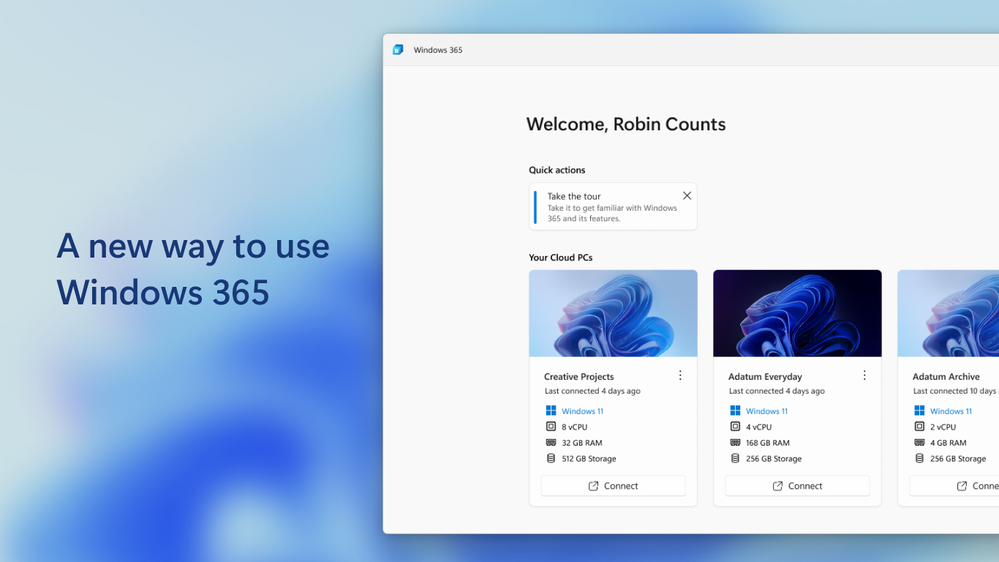
Windows 365 es una solución de software como servicio (SaaS) que combina la seguridad de la nube con la familiaridad de la PC, lo que permite a los empleados transmitir su escritorio personalizado de Windows desde la nube de Microsoft a cualquier dispositivo.
Windows 365 habilita nuevos escenarios
Hoy anunciamos la vista previa pública de la aplicación Windows 365, la disponibilidad general de Windows 365 Government, la vista previa pública de Citrix HDX Plus para Windows 365 y la administración de TI optimizada para la nube. También anunciamos que pronto podrá usar Windows 365 para empleados por turnos y a tiempo parcial que solo necesitan una PC en la nube para parte de su jornada laboral.
Siga leyendo para obtener más información y encuentre vínculos clave a sesiones de Ignite, blogs adicionales y el calendario de eventos de Microsoft Technical Takeoff del 24 al 27 de octubre.
Anuncio de la versión preliminar pública de la aplicación Windows 365
La aplicación Windows 365 ahora está en versión preliminar pública en Microsoft Store en Windows. Con la aplicación de Windows 365, puedes acceder a tu PC en la nube de Windows 365 desde la barra de tareas o el menú Inicio, disfrutando de una experiencia completa de Windows 11 mientras te mueves entre tus PC locales y en la nube. Compatible con todos los dispositivos Windows 11, la aplicación ofrece experiencias confiables y de alto rendimiento optimizadas para Microsoft Teams y sus otras aplicaciones de Microsoft 365.
Anuncio de la disponibilidad general de Windows 365 Administración Pública
Windows 365 Administración Pública ya está disponible con carácter general para las organizaciones Government Community Cloud y Government Community Cloud High en Estados Unidos. Esto permite a los contratistas del gobierno de EE. UU. y a los clientes locales, estatales y federales que admiten transmitir de forma segura sus aplicaciones, datos, contenido y configuración de Windows desde la nube de Microsoft a cualquier dispositivo y en cualquier momento.
Anuncio de la versión preliminar pública de Citrix HDX Plus para Windows 365
Citrix HDX Plus para Windows 365 también está en versión preliminar pública y estará disponible con carácter general a finales de este año calendario. Está disponible para todos los clientes en la consola de Microsoft Intune. Una vez que los administradores de endpoints han completado unos sencillos pasos para habilitar entornos y asignar licencias, los componentes de Citrix se instalan automáticamente en los Cloud PC. Después de la instalación, los empleados con licencia pueden comenzar a usar su Cloud PC desde el mismo entorno Citrix que usan actualmente.
Windows 365 está diseñado para la seguridad Zero Trust
La seguridad es de suma importancia para todas las organizaciones del mundo. Estamos realizando inversiones adicionales para Windows 365 vinculadas a Zero Trust, específicamente en torno a la protección de los datos de la organización y el acceso de los usuarios.
Para auditar y administrar mejor los datos en su entorno, haremos que una nueva acción de dispositivo esté disponible para el público en general a finales de este mes para eDiscovery que permite a TI capturar la última instantánea de la PC en la nube de un empleado con opciones para eliminar el acceso al realizar una investigación forense. También estamos invirtiendo en capacidades para permitir a las organizaciones cifrar sus discos de Cloud PC con sus propias claves administradas por el cliente para cumplir con los requisitos de seguridad y cumplimiento.
Para proporcionar una experiencia de usuario perfecta y, al mismo tiempo, reducir el riesgo de robo de credenciales en su entorno, pronto lanzaremos características de inicio de sesión único como parte de Windows 365. Con el inicio de sesión único habilitado, los empleados solo verán una solicitud de credenciales para demostrar su identidad:
Los empleados que usen un dispositivo Windows administrado recibirán la experiencia familiar sin contraseña de iniciar sesión en su dispositivo Windows local, usando Windows Hello para empresas o una clave de seguridad FIDO2.
Los empleados que usen un dispositivo no administrado, como un equipo personal, recibirán la misma experiencia de inicio de sesión único una vez que se autentiquen en Azure Active Directory (Azure AD), donde pueden proporcionar una credencial sin contraseña.
Esta experiencia de inicio de sesión único incluso se traslada a Cloud PC, por lo que el empleado puede ser productivo inmediatamente en cualquier aplicación registrada de Microsoft 365 o Azure AD.
Estén atentos para más actualizaciones.
Anuncio de nuevas capacidades de gestión de TI optimizadas para la nube
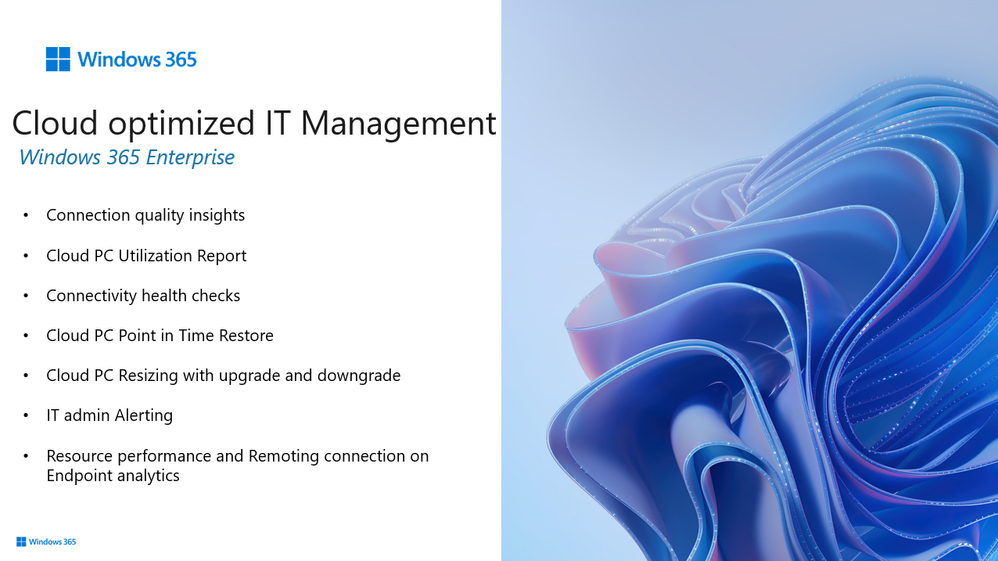
La administración de TI optimizada para la nube de Windows 365 es un conjunto de capacidades que permiten a los administradores de TI proporcionar la mejor experiencia para los empleados. Aprovecha la flexibilidad y la agilidad de la nube y ofrece información inteligente y procesable con herramientas listas para usar que son simples y escalables.
Las siguientes capacidades se incluyen en la oferta base de la edición Windows 365 Enterprise:
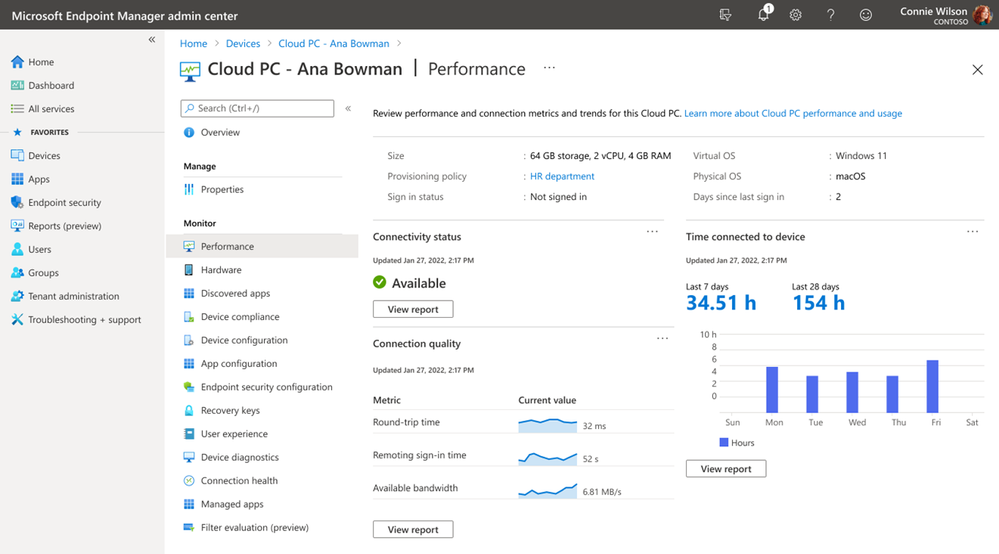
La calidad de la conexión de Cloud PC en la página de rendimiento de Cloud PC permite a los administradores de TI obtener visibilidad del tiempo de ida y vuelta, el tiempo de conexión y el ancho de banda disponible, lo que permite a los administradores tomar medidas para optimizar las configuraciones de red para reducir la latencia.
La utilización de Cloud PC en la página de rendimiento de Cloud PC es una herramienta de optimización que permite a los administradores identificar dispositivos con baja utilización y realizar acciones para desaprovisionar, reasignar a nuevos usuarios o reducir el tamaño de Cloud PC.
La restauración puntual es la solución integrada de continuidad del negocio y recuperación ante desastres (BCDR) que permite a los empleados o administradores recuperar PC en la nube en caso de desastres críticos, como una interrupción de la zona o daños en el dispositivo, con una herramienta automatizada, simple y lista para usar.
La funcionalidad de cambio detamaño ahora permite a los administradores de endpoints reducir el tamaño de los Cloud PC, además de actualizarlos.
Las alertas permiten a los administradores de TI recibir alertas sobre factores críticos que afectan a los dispositivos, como conexiones de red fallidas, políticas de aprovisionamiento o cargas de imágenes.
El rendimiento de los recursos en Endpoint Analytics ayuda a los administradores a identificar los dispositivos que carecen de recursos suficientes en el proceso (vCPU y memoria) para realizar una acción para cambiar el tamaño.
Windows 365 Empresa
También continuamos mejorando Windows 365 Business para que sea aún más accesible para que las organizaciones más pequeñas lo compren, implementen y administren.
En windows365.microsoft.com, así como en el Centro de administración de Microsoft 365, los administradores pronto tendrán una capacidad de botón para inscribir todos los equipos en la nube recién aprovisionados en Microsoft Intune si el inquilino tiene la licencia de Intune necesaria.
Y en el futuro, haremos que sea aún más fácil para las pequeñas empresas registrarse en Windows 365 Business e iniciar sesión sin problemas en Cloud PC con una cuenta de Microsoft, una cuenta personal, que ya puede estar en uso para servicios como OneDrive o Xbox Live.
El trabajo híbrido nos promete lo mejor de todos los mundos. La facilidad y comodidad de trabajar desde casa, la conexión y la energía de interactuar con nuestros compañeros de trabajo en la oficina, y la flexibilidad y la oportunidad de trabajar donde queremos. Pero hoy en día, todavía hay desafíos que impiden que esta promesa se convierta en realidad.
Una pregunta constante que escucho de los clientes es ¿cuál es el propósito de la oficina? Está claro que el papel de la oficina ha cambiado. Para que la oficina valga la pena el viaje, los empleados necesitan una buena razón, más que simplemente «porque lo dije». Esa razón, hemos encontrado, es la una a la otra. 1 Pero es difícil saber cuándo entran los colegas, y con demasiada frecuencia, los empleados tienen un arrepentimiento de viaje: la frustración única de hacer el viaje solo para estar solos en la oficina, haciendo el trabajo que podrían haber hecho desde casa. Y para hacer las cosas más desafiantes, las personas que regresan a la oficina a menudo encuentran espacios que no han evolucionado desde 2019.
ÍNDICE DE TENDENCIAS DE TRABAJO DE MICROSOFT
Mientras tanto, los líderes carecen de datos y herramientas sobre la evolución de los hábitos de trabajo de los empleados, lo que los obliga a tomar decisiones de política e infraestructura sin saber si esos cambios mejorarán las cosas. 1 Los líderes merecen saber que los espacios de oficina en los que están invirtiendo son adecuados para la mejor manera en que los empleados trabajan.
Optimice los espacios de trabajo con Connected Workplace
Reimaginar el lugar de trabajo para apoyar una verdadera flexibilidad requerirá tecnología para cerrar la brecha física y digital. Para hacer eso, está surgiendo una nueva categoría de soluciones tecnológicas llamada Connected Workplace. El connected Workplace ayuda a crear lugares de trabajo modernos equipados con tecnología que permite a cada empleado lograr sus mejores resultados. Luego utiliza la información recopilada de los lugares de trabajo modernos para aprender para que los lugares puedan adaptarse fácilmente a las necesidades cambiantes de los empleados.
«Creemos que las organizaciones pueden crear experiencias más atractivas para los empleados mientras obtienen más de sus activos físicos, mediante el uso de tecnologías que pueden ayudar a agilizar la jornada laboral, equilibrar la inclusión y la experiencia de los empleados, y apoyar la optimización continua de la cartera».—Phil Kirschner, experto sénior de McKinsey & Company sobre el futuro lugar de trabajo.
Los empleados quieren trabajar en espacios que han sido diseñados para sus necesidades. De hecho, para 2025, las organizaciones gastarán USD81 mil millones2 en soluciones tecnológicas en el lugar de trabajo para optimizar el mercado inmobiliario corporativo de USD4.4 billones3. Este mercado abarca varios segmentos aislados que abordan la experiencia en el lugar de trabajo, proporcionan datos valiosos sobre la ocupación y la utilización del espacio, respaldan la infraestructura de los edificios, contribuyen al diseño y la construcción de espacios y guían la planificación estratégica relacionada con las carteras de bienes raíces.
«El ‘futuro del trabajo’ requiere un nuevo enfoque, uno que ayude a las personas a conectarse con el espacio y entre sí de maneras considerablemente más dinámicas y atractivas. La tecnología jugará un papel esencial para permitir a las personas tomar decisiones diarias que optimicen su forma de trabajar y ofrezcan información a las organizaciones que se centran en la gestión de sus entornos y operaciones con mayor agilidad».—Georgia Collins, Directora Ejecutiva General, CBRE.
Presentación de Microsoft Places
Cuando los espacios tienen significado y propósito, se convierten en lugares. Eso proviene de personas que se reúnen, se unen y comparten una experiencia juntos. Es lo que hace que una casa sea un hogar, y una oficina a la que valga la pena entrar.
Hoy me complace presentar Microsoft Places, nuestra nueva plataforma de lugar de trabajo conectado que reimaginará el trabajo híbrido y en persona. Esta plataforma ofrece soluciones que coordinan dónde ocurre el trabajo, modernizan la oficina con tecnología inteligente y optimizan el lugar de trabajo para las necesidades cambiantes.
Vea más sobre la visión de hacia dónde nos dirigimos con Microsoft Places.
Profundicemos en cada una de estas áreas para dar vida a Microsoft Places.
Coordinar dónde se realiza el trabajo para lograr los resultados correctos
La programación híbrida de Microsoft Places aprovechará las señales de datos comunes de Outlook y Teams para permitirle ver la próxima semana y ver cuándo sus compañeros de trabajo y colaboradores cercanos planean estar en la oficina. Comprenderá los días con la mayor asistencia en el consultorio, lo que le permitirá ajustar su horario para aprovechar las valiosas conexiones en persona. La reserva inteligente le ayudará a descubrir espacios disponibles con la tecnología adecuada para que coincida con el propósito de su reunión y la combinación de participantes en persona o remotos. Y obtendrá recomendaciones para los tiempos de viaje más cortos, con indicaciones que le indicarán cuándo irse según el tráfico de ese día y cuándo se programen sus reuniones. Con Microsoft Places, puede priorizar su tiempo mientras maximiza las conexiones en persona.
Pantallas simuladas y reflejan la visión del producto. Es posible que las funciones mostradas no estén disponibles cuando el producto esté disponible con carácter general.
Modernice la oficina con tecnología inteligente
La tecnología puede mejorar drásticamente la experiencia en la oficina, especialmente los lugares que no fueron construidos para el trabajo híbrido. Con la orientación, ya no perderá tiempo buscando la sala de conferencias adecuada o siguiendo las señales obsoletas del edificio; en su lugar, podrá acceder a un mapa en su dispositivo móvil que lo guiará al lugar correcto. La reserva de hot desk le permitirá ver dónde están sentados sus colegas más cercanos y elegir su escritorio en consecuencia. Y una vez que llegue a la sala correcta, Microsoft Teams Rooms permite a todos participar independientemente de su ubicación, gracias a sus características reflexivas e inclusivas. Con el objetivo de reconstruir y fortalecer los vínculos, Microsoft Places también facilitará reuniones fortuitas, lo que permitirá a los colegas crear fácilmente reuniones improvisadas y compartirlas con otros en la oficina. Con Places, las oficinas responden mejor a las necesidades de todos.
Pantallas simuladas y reflejan la visión del producto. Es posible que las funciones mostradas no estén disponibles cuando el producto esté disponible con carácter general.
Optimice el espacio y los costos para las necesidades cambiantes
Para administrar mejor el espacio físico, los líderes necesitan información sobre el espacio, como datos de utilización, oportunidades de ahorro de energía y tendencias de ocupación. Estas valiosas entradas son las que guían los ajustes dinámicos del espacio en un día en particular, como cambiar el exceso de salas de reunión a salas de colaboración con exceso de reservas. Y con un conocimiento avanzado de la ocupación esperada, los líderes pueden ir más allá con la optimización de su espacio, reduciendo los pisos disponibles en días más ligeros, ahorrando gastos de energía y mejorando la experiencia en el lugar de trabajo. Los líderes también pueden agregar tendencias sobre personas y lugares en toda su cartera, creando lugares más flexibles, dinámicos y sostenibles que respalden nuevas formas de trabajo.
Pantallas simuladas y reflejan la visión del producto. Es posible que las funciones mostradas no estén disponibles cuando el producto esté disponible con carácter general.
Finalmente, Microsoft Places se integrará con las soluciones de Microsoft 365 que los clientes usan todos los días, como Outlook, Teams y Viva. Aprovechará y mejorará el rico conjunto de datos disponibles en Microsoft Graph, combinando señales de personas y lugares. La unificación de esos activos de datos mejorará las soluciones de primera y tercera parte y abordará los mayores desafíos de nuestros clientes relacionados con cómo, cuándo y dónde trabajan las personas. Toda la recopilación de datos en la plataforma Microsoft Graph y Microsoft Places se adhiere a nuestros estrictos estándares de privacidad. Los usuarios sabrán qué datos se recopilan y podrán optar por participar y no participar, y la información mostrará tendencias sin señalar a las personas.
Microsoft Places estará disponible en 2023.
Junto con nuestros socios
Para asegurarnos de que estamos resolviendo los desafíos más apremiantes sobre dónde ocurre el trabajo, nos hemos asociado con empresas de todo el campo del lugar de trabajo conectado. Nuestro ecosistema de socios se construirá sobre la plataforma Places con soluciones nuevas y existentes, aprovechando y mejorando los ricos datos de Microsoft Graph.
Junto con nuestro ecosistema de socios, Microsoft Places ayudará a crear soluciones holísticas e impactantes para abordar las cambiantes necesidades del lugar de trabajo de nuestros clientes.
Empieza a crear tus lugares hoy mismo
El proceso de convertir un espacio en un lugar comienza con la creación de experiencias de empleados mejores y más inclusivas, y luego capturar y acumular los datos de esas experiencias para proporcionar información que guíe una mayor optimización del espacio. Es por eso que Microsoft Teams Rooms es el punto de partida adecuado para su organización. No solo es uno de los habilitadores híbridos más críticos en todas las oficinas, sino que sus datos de uso y administración se aprovecharán en Microsoft Places.
Con la tecnología adecuada, podemos transformar las oficinas para que se ajusten a nuestras necesidades en constante evolución. Al crear lugares de trabajo receptivos, flexibles y dinámicos, y al ofrecer soluciones que ayudan a priorizar el tiempo y maximizar la conexión en persona, Microsoft Places ayudará a hacer realidad la promesa del trabajo híbrido.
Estamos experimentando un cambio único en la vida en los patrones de trabajo, y no hay vuelta atrás a 2019. El trabajo híbrido es solo trabajo. Empoderar a la fuerza laboral conectada y distribuida de hoy en día requiere tecnología que haga que el trabajo sea más fácil y flexible.
Las reuniones virtuales e híbridas continúan ocupando la mayor parte del tiempo dedicado al trabajo. Ahora, más que nunca, los líderes necesitan una solución integrada que combine todas las capacidades avanzadas de reuniones, lleve la cultura de reuniones al siguiente nivel y les permita hacer más con menos.
Hoy, me complace anunciarMicrosoft Teams Premium. Basada en la experiencia de colaboración familiar y todo en uno de Microsoft Teams, esta nueva oferta hace que cada reunión, desde reuniones individuales hasta reuniones grandes, citas virtuales y seminarios web, sea más personalizada, inteligente y segura. A diferencia de la experiencia desconectada y los costos de múltiples productos o complementos puntuales, con Teams Premium obtiene todo lo que necesita por un solo precio bajo. 1
Personalizado: cree fácilmente reuniones que satisfagan sus necesidades
Las reuniones no son «talla única». No iría a una cafetería para una reunión confidencial o a un auditorio para una reunión individual. Hoy en día, cuando programa una reunión en línea, solo usa la configuración predeterminada porque profundizar en las opciones de reunión le quita un tiempo valioso a su día.
Las nuevas guías de reuniones de Teams Premium te ayudan a crear automáticamente la experiencia adecuada para tu reunión. La guía es fácilmente personalizada y administrada por TI. Puede seleccionar una guía de reunión, como una llamada al cliente, una reunión de lluvia de ideas o una llamada a la mesa de ayuda, y las opciones ya estarán configuradas, lo que reducirá el tiempo y el proceso de reflexión para obtener la reunión correcta. Y con las guías, los líderes pueden estar seguros de que las reuniones se adhieren a las mejores prácticas y políticas de la empresa.
Las guías de reuniones facilitan la automatización de la configuración de una nueva reunión.
Su oficina, su tarjeta de presentación, su botín favorito en su escritorio, todos encarnan la marca de su empresa. ¿No deberían tus conexiones virtuales? Con Teams Premium, puede infundir una marca de reunión personalizada en el vestíbulo de reuniones y crear fondos personalizados y modos juntos para que los empleados disfruten y la TI la administre, para nunca comprometer su marca.
Inteligente: Concéntrese en lo que importa con las reuniones impulsadas por IA
Pasamos mucho tiempo en las reuniones. ¿Son realmente productivos? Todos hemos tenido esas reuniones de lunes por la mañana que quieres rechazar, pero necesitas escuchar para mantenerte al tanto. Y para ser honesto, probablemente todos somos multitarea de todos modos. O a veces puede decidir saltarse una reunión para mantenerse enfocado y apagar ese fuego de trabajo que necesita su atención urgente. Pero luego terminas revisando grabaciones y transcripciones para encontrar lo que es relevante para ti. Entonces, ¿qué hacemos? Configure otra reunión después del horario de atención para obtener la última descarga. Tiene que haber una mejor manera.
Con el resumen inteligente en Teams Premium, obtienes el poder de la IA para hacer que las reuniones a las que asistes (y te pierdes) sean más productivas e impactantes. En primer lugar, la recapitulación inteligente utiliza la IA para sugerir elementos de acción y propietarios, de modo que no se pierdan los seguimientos. Es como tener un asistente virtual que asiste a cada reunión.
Después de la reunión, el resumen inteligente creará grabaciones más inteligentes con capítulos generados automáticamente e información como cuándo se mencionó su nombre, cuándo se compartió una pantalla o cuándo salió temprano de una reunión, para ayudarlo a descubrir momentos importantes para ponerse al día rápidamente.
La búsqueda también se volvió más inteligente con oradores sugeridos que se personalizan para usted en función de con quién trabaja estrechamente, para que pueda buscar rápidamente en las transcripciones de las personas que podrían estar más interesadas.
Las reuniones en línea permiten que más personas que nunca se conecten. Actualmente, en las reuniones de Teams, puede seguir fácilmente quién dice qué con los subtítulos en vivo y la transcripción atribuidos por el orador. Pero si está presentando a personas que no hablan el mismo idioma, ¿cómo se asegura de que la conversación sea fluida? La traducción en vivo para subtítulos ofrece traducciones en tiempo real impulsadas por IA de 40 idiomas hablados para que los participantes de la reunión puedan leer subtítulos en su propio idioma. Si un organizador tiene Teams Premium, todos los asistentes a la reunión pueden disfrutar de subtítulos traducidos en vivo. Esto ayuda a romper las barreras lingüísticas para que sus reuniones y llamadas globales sean productivas y sin esfuerzo.
Seguro:Ayude a mantener la confidencialidad de las reuniones confidenciales
Cuando necesita configurar una nueva reunión, es simple: cree una nueva reunión de Teams y envíe la invitación, ¿verdad? Pero la realidad es que algunas reuniones contienen información sensible a los negocios que se comparte en pantalla o se cubre en la conversación. Las reuniones de la junta, las discusiones financieras y las revisiones de lanzamiento de productos no reveladas son ejemplos que probablemente necesiten seguridad adicional para ayudar a garantizar que el contenido permanezca protegido.
Con la protección avanzada de reuniones en Teams Premium, ahora puede proteger las reuniones confidenciales. Con nuevas opciones de reunión como la marca de agua para disuadir las fugas y limitar quién puede grabar, obtienes protecciones adicionales para mantener la discusión en privado. Y para los clientes de Microsoft 365 E5 con los requisitos de seguridad más avanzados, puede aprovechar sus etiquetas de confidencialidad de Microsoft Purview Information Protection existentes para aplicar automáticamente las opciones de reunión relevantes. Eso hace que la configuración de reuniones protegidas sea aún más fácil: simplemente seleccione una de las etiquetas de sensibilidad familiares que ya está usando para proteger los datos confidenciales en Microsoft 365 y deje que la automatización se haga cargo. Los administradores de cumplimiento pueden editar sus etiquetas existentes en el Centro de seguridad y cumplimiento para aplicar las opciones de reunión que se deben aplicar cuando se usa la etiqueta en una reunión.
Marque fácilmente el contenido y los oradores durante una reunión, y aplique automáticamente las opciones de reunión relevantes de Teams en función de las etiquetas de sensibilidad.
Una oferta simple para cada reunión
¿Con qué frecuencia administra, usa y paga por múltiples herramientas de reunión? Teams Premium también amplía la experiencia familiar de Teams para ayudarte a interactuar más profundamente con los clientes para que puedas hacer más con menos.
Citas virtuales avanzadas
Si bien conectarse virtualmente con sus clientes, clientes y pacientes puede haber comenzado como una necesidad, ahora es una oportunidad para interactuar con los clientes de nuevas maneras y hacer crecer su negocio.
Con las capacidades avanzadas de citas virtuales disponibles hoy en día en las ofertas de Microsoft 365 y Office 365, sus empleados pueden programar citas fácilmente y los clientes pueden unirse en un navegador móvil, sin necesidad de descargar una aplicación. Y con Teams Premium, obtiene citas virtuales avanzadas para administrar la experiencia de citas de extremo a extremo.
Deleite a los clientes
Los asistentes pueden carecer de los conocimientos técnicos para unirse con éxito a una reunión virtual o enfrentar problemas de inicio de sesión, sin mencionar el simple olvido de unirse a una cita en primer lugar. Con Teams Premium, facilite una experiencia de cliente perfecta que permita a sus clientes recibir recordatorios de texto y unirse a citas virtuales personalizadas de marca a través de sus dispositivos móviles, sin descargar Teams.
Los clientes reciben una notificación por SMS que les permite unirse fácilmente a su cita virtual a través de un navegador web móvil e ingresar a una sala de espera personalizada antes de que su cita esté lista.
Optimice la gestión de citas
Los programadores pueden carecer de un lugar unificado para administrar citas o luchar con plataformas no integradas. Con Teams Premium, los programadores de citas pueden configurar y administrar citas virtuales programadas y bajo demanda en una ubicación con capacidades avanzadas como la cola de citas.
La aplicación Citas virtuales proporciona un panel de control para una vista rápida de las programaciones, colas y análisis y pestañas para profundizar en la programación de reservas, la vista de colas, el análisis y más.
Mida análisis enriquecidos
Finalmente, puede haber una falta de métricas sobre la asistencia o la participación a lo largo del tiempo, lo que dificulta la obtención de información y tendencias para mejorar la experiencia del cliente y los resultados comerciales. Con Teams Premium, vea las tendencias de uso y el historial de experiencias de citas virtuales y la efectividad, como las ausencias y los tiempos de espera con análisis a nivel de personal, departamento y organización.
La página de análisis de citas virtuales muestra las tendencias de uso a lo largo del tiempo y profundiza en la información de no presentación y tiempo de espera por cita.
Y en el mundo actual de comunicaciones y distracciones constantes, es difícil destacar para atraer e involucrar a los asistentes, ya sean empleados de su organización o clientes potenciales para generar nuevos negocios.
Sobre la base de la funcionalidad básica de seminarios web disponible en las ofertas de Office 365 y Microsoft 365 (registro de hasta mil asistentes, rol de coorganizador, interactividad con preguntas y respuestas, informes de asistentes e integración de marketing de Dynamics 365) con seminarios web avanzados en Teams Premium, obtiene la experiencia familiar y segura de Teams combinada con nuevos controles de host y controles de administración de eventos que facilitan la conexión con cualquier audiencia. Ya sea que esté promocionando un nuevo producto, incorporando y capacitando a nuevos miembros del equipo, o conectándose con clientes potenciales para hacer crecer su negocio, los seminarios web avanzados ofrecen una experiencia de alta calidad para ayudarlo antes y durante su evento.
Optimice los flujos de trabajo de registro
Sobre la base de las capacidades básicas de seminarios web en Teams hoy en día, la experiencia de registro está mejorando aún más en Teams Premium con la lista de espera de registro y la aprobación manual. Habilitar la lista de espera mantendrá abierto el registro del seminario web incluso después de que el evento haya alcanzado la capacidad establecida por el organizador. Esto permite que otras personas se registren y se agreguen automáticamente a la lista de espera. A medida que se abran nuevos lugares, las personas se moverán automáticamente al estado de aprobación pendiente, lo que permite al organizador revisar su información de registro y aprobar o rechazar manualmente a cada uno de los inscritos. Además, puede personalizar la hora de inicio y finalización del registro para especificar cuándo desea que comience y finalice el registro, lo que facilita la planificación y administración de su evento.
Habilite una lista de espera de registro y apruebe manualmente a los asistentes.
Para generar emoción y atraer a los asistentes a su seminario web, puede enviar correos electrónicos de recordatorio automatizados antes del evento. Estos correos electrónicos se enviarán a cada inscrito confirmado el día del evento e incluirán un encabezado de marca personalizada, detalles del seminario web y un enlace para unirse al evento.
Envíe correos electrónicos de recordatorio automatizados a los inscritos confirmados antes del evento.
Personalizar las experiencias de los presentadores y asistentes
Al igual que cuando solía reunirse con el anfitrión y los presentadores en la sala verde física antes de su evento, podrá conectarse y administrar toda la acción detrás de escena en la sala verde virtual. Únase al anfitrión y otros presentadores en un espacio dedicado separado de los asistentes, donde puede socializar, monitorear el chat y las preguntas y respuestas, administrar la configuración de los asistentes y revisar el contenido antes de que comience el evento. Y a medida que los asistentes esperan, serán recibidos con una pantalla de bienvenida y podrán usar el chat y las preguntas y respuestas para interactuar con los presentadores y entre sí.
Conéctese y prepárese con el anfitrión y otros presentadores en la sala verde virtual e interactúe con los asistentes a través del chat y las preguntas y respuestas.
Como el compromiso es clave para que cualquier seminario web sea exitoso, no se trata solo de cómo los asistentes pueden participar, sino también de lo que los mantendrá comprometidos. Con la capacidad de administrar lo que ven los asistentes, no tiene que preocuparse por las distracciones en caso de que el video de alguien se encienda accidentalmente o mantenga el enfoque mientras aparecen varias fotos de perfil de los asistentes en la pantalla. Puedes seleccionar la vista de asistente para que los asistentes solo vean el contenido compartido y los participantes que traigas a la pantalla. Esto puede incluir varios presentadores con una presentación o incluso un asistente levantando la mano para hacer una pregunta en vivo en el seminario web.
Administre la experiencia de los asistentes para que solo vean el contenido compartido y los participantes en pantalla.
Después de más de 30 años de servicio, se retira «Microsoft Office». Eso no significa que las aplicaciones como Word y Excel desaparecerán, solo que el conjunto de herramientas de la compañía se renombrará como Microsoft 365.
Microsoft anunció los próximos cambios esta semana. En los próximos meses, Office.com, las aplicaciones móviles de Office y las aplicaciones de Office para Windows adoptarán el nombre de Microsoft 365 y tendrán un nuevo aspecto. Microsoft 365 será muy similar a Microsoft Office, con algunas diferencias clave. Lo más importante es su precio (Microsoft 365 es un servicio de suscripción mensual, mientras que Microsoft Office es una compra única) y el acceso a las actualizaciones. Aquellos que se suscriban a Microsoft 365 tendrán las últimas actualizaciones incluidas en sus planes, mientras que aquellos con Microsoft Office deberán comprar la última versión del software.
Lanzado por primera vez en 1990, Microsoft Office se ha mejorado muchas veces a lo largo de los años y continúa gobernando con éxito el mundo de la oficina.
Para aquellos que no quieren decir adiós, Microsoft dijo que continuará ofreciendo compras únicas para aplicaciones como Word, Outlook y Excel.
Jared Spataro, vicepresidente corporativo de trabajo de Microsoft, también reveló que la aplicación Microsoft 365 vendrá con una serie de nuevas funciones. Actuará como un único hub para todos los archivos de los usuarios dentro de los productos de la empresa, como Word y PowerPoint, y también permitirá a las personas acceder rápidamente a los archivos compartidos durante las reuniones.
Además, el ejecutivo de Microsoft explicó que la compañía lanzará también un feed dentro de la aplicación Microsoft 365, que permitirá a los usuarios ver cosas como sus reuniones del día o actualizaciones de las personas que siguen.
“La nueva aplicación sirve como centro para todas las aplicaciones de productividad que ofrece Microsoft 365 y brinda una experiencia simple pero poderosa para nuestros clientes mientras navegan por distintos estilos de trabajo y diversos patrones de colaboración” dijo Spataro en un comunicado.
Microsoft 365 comenzará a implementarse en noviembre empezando por Office.com. Los cambios para la aplicación de Office para Windows y la de dispositivos móviles llegará en enero de 2023.
“No habrá ningún impacto dentro de tu cuenta, perfil, suscripción o archivos existentes. La aplicación se actualizará automáticamente con un nuevo ícono y nombre, así que estate atento a esos cambios de noviembre en adelante”, declaró la compañía.
El SAT ha actualizado el Catálogo Objeto Impuesto de la factura electrónica 4.0 y han adicionado una NUEVA CLAVE que debes conocer.
El 7 de octubre de 2022, la Autoridad Tributaria (SAT) lanzó la versión 4.0 una actualización del Directorio de Objetos Tributarios (c_ObjetoImp) para el Anexo 20 Facturas Electrónicas.
Es importante señalar que los cambios al CFDI 4.0 se consideran efectivos el mismo día en que se publican.
Para la actualización más reciente, se agregó una nueva clave con la identificación «04», que en su descripción hace referencia a «Sí, imponible y sin impuesto».
En la siguiente tabla, mostramos cómo se verá la tabla después de esta actualización:
c_ObjetoImp
Descripción
Fecha inicio de Vigencia
Fecha fin de Vigencia
01
No objeto de impuesto
01/01/2022
02
Sí objeto de impuesto
01/01/2022
03
Sí objeto del impuesto y no obligado al desglose
01/01/2022
04
Sí objeto del impuesto y no causa impuesto
07/01/2022
En la descripción del atributo “ObjetoImp”, es un atributo requerido en el caso de indicar si la operación de negocio es gravable, es decir, se utiliza para identificar si la operación mencionada en la boleta fiscal genera impuesto.
Lo anterior se puede ver en el anexo 20 de la versión 4.0, que se encuentra en la versión del catálogo publicada en formato xls. Ahora bien, aunque se estrenó el 7 de octubre, en el Portal del SAT podemos ver reflejados estos cambios desde el 5 de octubre del año pasado.
Si desea revisar esta información y guardarla, simplemente haga clic en el directorio de objetos de impuestos actualizado y descargue el archivo que se muestra en nuestra imagen.
Si ya eres miembro de la comunidad XPD, el Directorio del SAT se actualiza constantemente para que puedas publicar la última versión del CFDI.
Ahora bien, si es la primera vez que nos visitas y buscas un sistema de facturación sencillo y rápido, te dejo con nuestro plan de facturación XPD y encuentra el indicado para ti para que puedas darte de alta fácilmente en CFDI 4.0.








 CADE SOLUCIONES