
Check out this infographic to learn the three most commonly used inroads into your system and how best to secure your data from each strategy.
View: Breaches happen. Learn how to protect your organization.
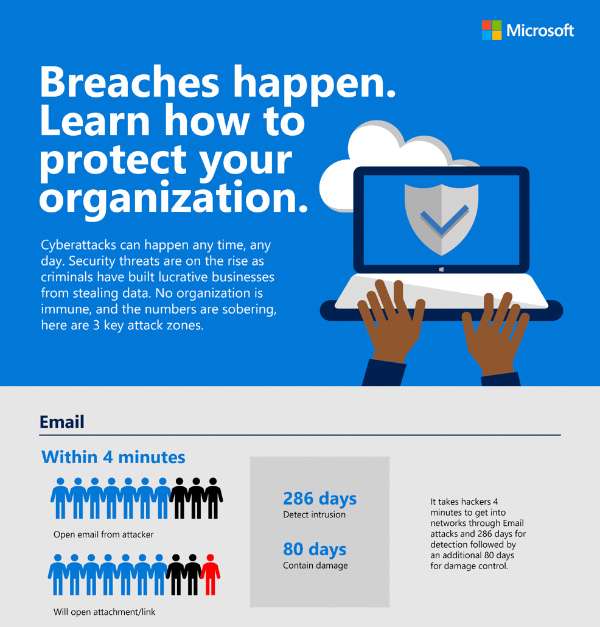
Check out this infographic to learn the three most commonly used inroads into your system and how best to secure your data from each strategy.
View: Breaches happen. Learn how to protect your organization.

Reporte fiscal de Nómina:
• Se emite desde el menú Fiscales / Impuesto mensual por trabajador.
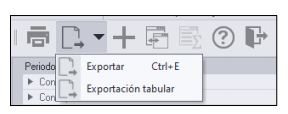
• En Adminstrador de reportes en el apartado Fiscales / Acumulados fiscales / Impuesto
mensual por trabajador.
• Se actualiza el formato para visualizar la parte derivada de los acumulados del mes que
corresponde al Subsidio al empleo e ISR y la parte referente del acumulado mensual.
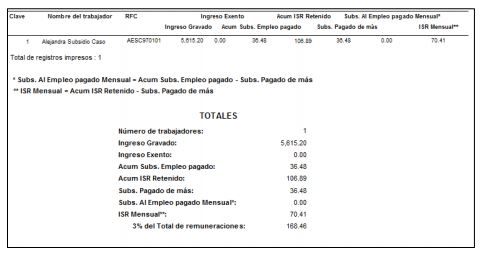
• Ingresos gravados y exentos: acumulado de percepciones gravables y exentas
correspondientes al mes incluyendo la nómina actual, toma como base la configuración de los calendarios del sistema.
• Acum Sub Empleo pagado: indica el monto acumulado a la nómina actual del total de
subsidio al empleo, esta información se obtiene de los acumulados de la nómina por detalle de trabajador.
• Acum ISR Retenido: muestra el acumulado del mes incluyendo el periodo de la nómina
actual del ISR retenido al empleado, esta información se obtiene del total del subsidio.
• Subs. Pagado de más: corresponde al subsidio al empleo que resultó no debió haberse
otorgado al empleado. Se puede comparar con la información de la deducción de ajuste de subsidio al empleo cuando al tener activado el parámetro “Desglosar percepciones /
deducciones SAT de cálculo en el recibo de nómina” y el apartado de “Otros pagos” del
comprobante XML cuando existe con clave 071 Ajuste en Subsidio para el empleo
(efectivamente entregado al trabajador)”.
• Subs. al Empleo pagado Mensual: resultado de la diferencia del Acum. Sub Empleo
pagado y Sub pagado de más, obteniendo el valor del “subsidio al empleo pagado” que se
debe declarar.
• ISR Mensual: diferencia entre el Acum ISR retenido y Sub Pagado de más, donde se obtiene el valor real que se debe declarar ante el SAT.
✓ Actualización al catálogo del SAT referente a claves correspondientes al nodo “Otros Pagos”:
• 009 – Reembolso de descuentos efectuados para el crédito de vivienda
Nueva validación para el proceso de instalación o actualización de re-instalable en estaciones de trabajo.
• Instalación en equipo servidor:
Se descargan todos los archivos de la ruta de instalación y los del directorio de acceso común (DAC), de igual manera se realiza la descarga del archivo “noi9_00.ver” en la carpeta “AspelAL\Versiones” en el cual indicara la versión del re-instalable en cuestión.
• Instalación en estación de trabajo:
En el equipo correspondiente a una estación de trabajo el proceso valida que el servidor yase encuentre actualizado, en caso que se detecte una versión menor o mayor a la que se esté ejecutando el proceso de instalación se detendrá.
✓ Exportación de la consulta “Acumulados de nómina” a Excel, se agrega la opción de generarlo como NOI 8.0 (Se optimiza el tiempo de exportación) o tabular como lo realiza actualmente NOI 9.0.
✓ Interfaz con Aspel COI 8.0 se actualiza parámetros del sistema para seleccionar empresas mayores a 99.
✓ Mantenimiento en “Emisión de recibos electrónicos” en la consulta de recibos electrónicos de Finiquito e Indemnización de un trabajador.
✓ Optimización en la vista previa de recibos electrónicos que quedaron pendientes.
✓ Timbrado de recibos por indemnización o finiquito que quedaron pendiente ya no muestran leyenda “Otro proceso se encuentra modificando el mismo registro”.
✓ Se integra en un nuevo Dataset para formatos de tipo QR2 de recibos electrónicos que incluyen saldo anterior, monto de nómina y saldo actual.
✓ Optimización en registro de movimientos de ISR en nóminas de tipo “Ajustadas”.
✓ Mantenimiento en consultas al emitir reportes con fechas distintas al periodo en que se encuentra trabajando en el sistema.
✓ Emisión de recibos por concepto de Indemnización muestran tipo de nómina = E
(extraordinaria).
✓ Optimización en emisión de reporte desde la opción “Imprimir nómina de trabajador” en recibos correspondientes a indemnización.
✓ Actualización de proceso para agregar movimientos de tipo deducción en recibos de
indemnización.
NOTA: si la deducción ya se encuentra aplicada en el recibo de finiquitó o configurada como movimiento repetitivo sin límite es necesario darlo de baja y posteriormente ingresar al recibo de indemnización y cambiar el estatus del movimiento a alta.
Facebook: Cadesoluciones

Tener empleados trabajando fuera de las instalaciones de la compañía es una práctica que los empresarios y emprendedores están adoptando cada vez más en México. ¿Por qué? En primer lugar, porque permite armar equipos más productivos, eficientes y saludables. Pero además, resulta una buena estrategia para atraer el mejor talento del mercado, sobre todo entre las nuevas generaciones.
Los números lo dejan claro: según algunos estudios, el 80% de las personas que trabajan desde su casa siente menos estrés, lo que les permite enfocarse mejor en sus tareas y mantenerse motivados. En esto tiene un gran peso el mayor balance que se logra entre la vida personal y profesional, gracias por ejemplo a que se deja de perder tiempo en el tráfico, o en reuniones improductivas en la oficina.
Sin embargo, es necesario hablar también de los desafíos de esta modalidad. Sobre todo en culturas como las latinoamericanas, donde a veces falta disciplina, puntualidad y capacidad de autonomía entre los colaboradores. Por eso, si están pensando en trabajar de manera remota con parte de tu equipo, es importante que tengas en cuenta estos cuatro consejos para poder hacerlo en forma exitosa.
1. Define funciones y metas claras
Cuando un empleado no asiste todos los días a las instalaciones de la compañía, es difícil determinar cuánto tiempo pasa realmente trabajando. Lo que necesitas es cambiar el foco por métricas que te permitan determinar resultados concretos: por ejemplo, la finalización de un estudio en cinco días hábiles, o la entrega en tiempo y forma de un reporte por la reunión con tres potenciales clientes. Este es un trabajo que necesitas hacer al inicio de cada período (por ejemplo, enero y julio, o por cada trimestre), y revisar en forma permanente.
2. Apóyate en la tecnología
Para poder avanzar en los proyectos y medir los resultados, es básico contar con un software que permita a los jefes y sus equipos mantenerse comunicados y al tanto de cada novedad. Hoy hay muchas plataformas disponibles, algunas incluso con versiones gratuitas, como Trello, Asana o la más poderosa Slack. Recuerda que cada plan debe tener siempre un responsable, para dar seguimiento a los avances y permanecer alerta ante errores, retrasos o cambios de último momento solicitados por un cliente.
3. Mantén una comunicación fluida
¡Este punto es vital! Y para no descuidarlo, necesitas incorporar una serie de protocolos, reglas y herramientas. Por ejemplo, es básico definir los horarios en los que el empleado debe estar disponible, y a través de qué medios (¿Whatsapp o Skype?). Las videoconferencias (Zoom es una plataforma ideal) resultan muy útiles para tener un contacto más personal, ya que es posible ver las expresiones y el lenguaje corporal de nuestro interlocutor. Y no olvides realizar cada tanto encuentros en persona con los trabajadores remotos, tanto para ajustar detalles de los proyectos como para sumarlos a actividades de integración de todos los empleados, como talleres de capacitación o fiestas de fin de año.
4. Expande el alcance de la cultura de la compañía
Ahora, la misión, visión y valores del negocio deben enraizarse en el hogar de cada colaborador que trabaje desde su casa. Es un reto muy grande, pero alcanzable. Lo que necesitas hacer en primer lugar es promover en forma permanente la identidad de la empresa, por ejemplo a través de newsletters del área de Recursos Humanos, que recuerden sus lineamientos básicos e informen sobre acciones concretas para sostenerlos (como reconocer públicamente los logros de un trabajador, o realizar actividades solidarias durante algún fin de semana).
También es muy importante que la cultura organizacional funcione como un filtro durante el proceso de selección de nuevos integrantes del equipo remoto, para asegurarnos de que van a ser parte de ella y no un factor de conflicto.
En Microsoft sabemos que el trabajo no se limita a sentarse en un escritorio con un ordenador. Estamos constantemente en movimiento, haciendo el trabajo desde cafeterías, el aeropuerto, el sofá, y mientras que los viajes diarios. Y para aquellos en ciertas líneas de trabajo, como el comercio minorista, la atención médica, o muchas industrias de servicios, su teléfono puede ser su dispositivo principal o único! Esta es la razón por la que la experiencia de los equipos en su teléfono es tan crucial como la experiencia que tiene en su escritorio. Tenemos todo un equipo de Microsoft enfocado en optimizar su experiencia móvil de Los equipos y crear características para hacer su vida ocupada más fácil.
Y no somos solo nosotros los que amamos la aplicación móvil Teams. No para alardear… pero Teams es una aplicación de productividad de primera categoría tanto en la App Store (4.8) como en Play Store (4.6). Hay muchas razones para amar los equipos móviles, pero aquí están algunos de nuestros favoritos.
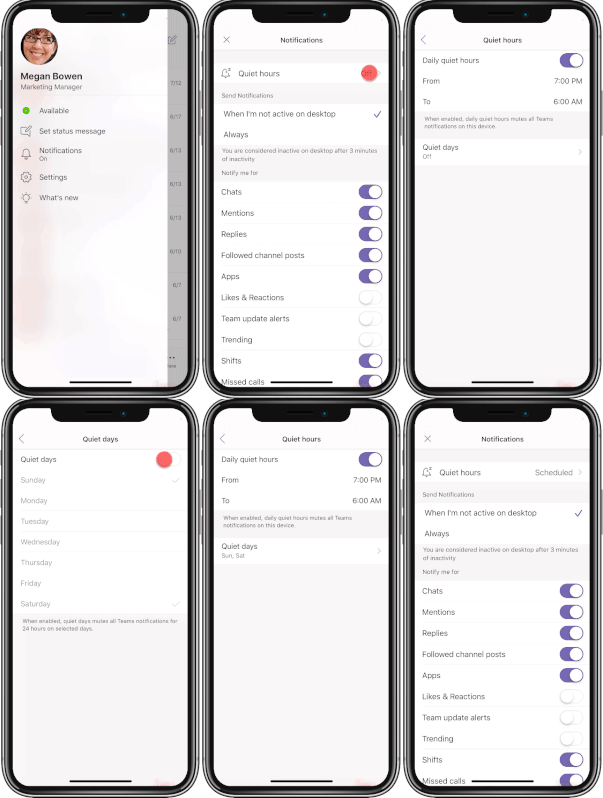
Es importante establecer límites personales y optimizar sus horas de trabajo de la manera que mejor se adapte a usted y a su trabajo. Pero cuando trabajamos con equipos de personas que están repartidos por zonas horarias, y tienen diferentes estilos de trabajo y deberes de trabajo, a menudo hay alguien en nuestro equipo que está trabajando a todas horas del día. En Teams mobile, puede establecer «Horas tranquilas» (por ejemplo, 7PM a 7AM) y «Días tranquilos» (por ejemplo, sábado y domingo) Esta característica le ayuda a tomar el control sobre su tiempo después del trabajo y puede ayudar a aliviar el estrés.
Esta función es un salvavidas cuando estás lejos de tu escritorio, pero todavía necesitas presentar contenido en una reunión o llamada. En los equipos móviles puede presentar diapositivas de PowerPoint, videos, fotos, o incluso compartir la pantalla del teléfono para mostrar a alguien exactamente lo que está mirando en su teléfono.
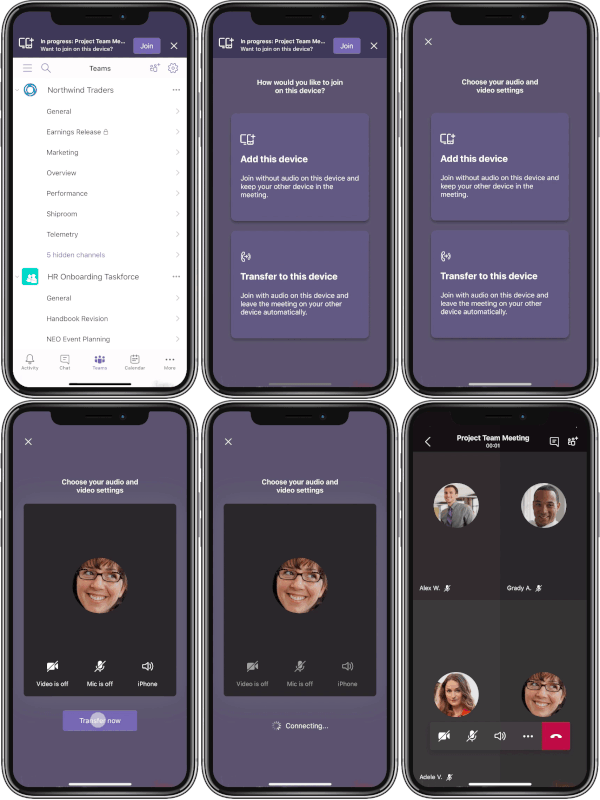
¿Alguna vez ha tenido que dejar una llamada de conferencia importante para apresurarse a su próxima cita, o asegurarse de que estaría en casa a tiempo para la cena? Teams hace que sea una experiencia perfecta para transferir una llamada desde su PC a su dispositivo móvil (o viceversa) sin interrumpir el flujo de su reunión, por lo que puede terminar su trabajo mientras que también llegar a donde necesita ir (característica próximamente).
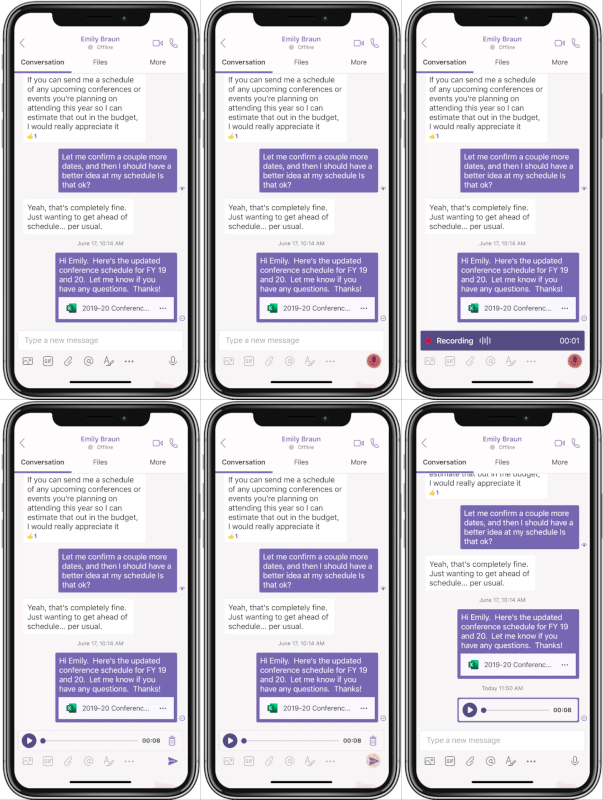
La capacidad de enviar mensajes de audio en un chat es una fantástica alternativa a escribir y a menudo es preferida por las personas en regiones donde se hablan varios dialectos. Puede enviar un mensaje cuando esté en movimiento, caminando o incluso cocinando. Y a diferencia del texto, un mensaje de voz puede ayudar a prestar su personalidad y tono únicos al mensaje.
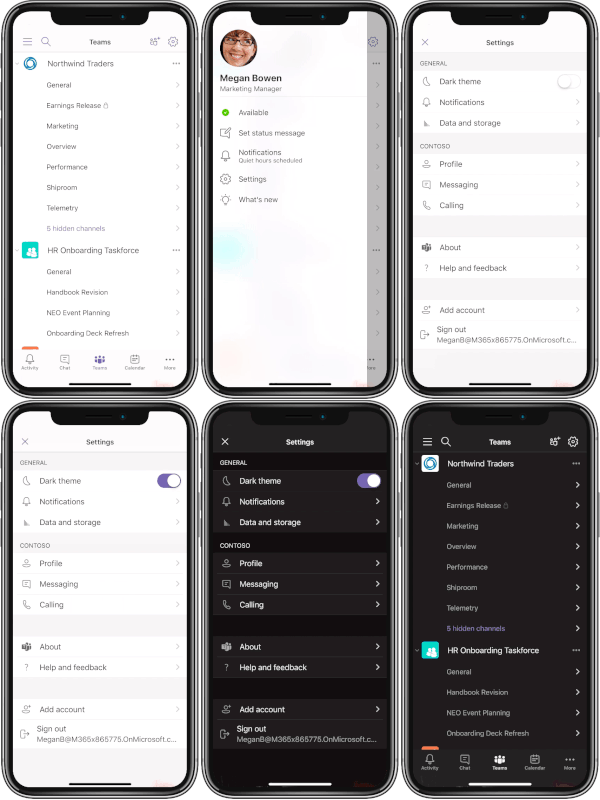
Al igual que el muy querido «modo oscuro» en el Explorador de archivos de Windows, aplicaciones de Office y equipos en su escritorio, la aplicación móvil De los equipos está disponible en modo oscuro! El modo oscuro es una gran opción para entornos con poca luz, reduce la tensión en los ojos de algunas personas y es un gran ahorro de batería.
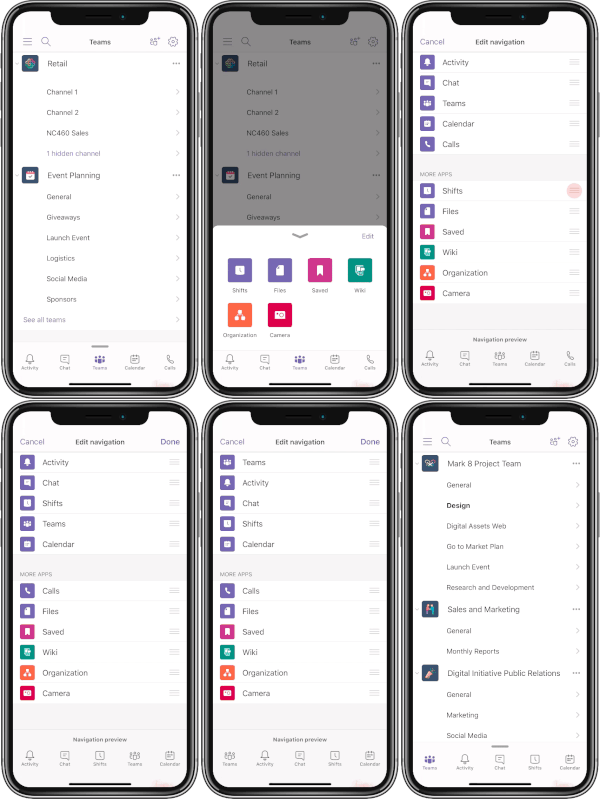
Hoy en día, nuestros teléfonos a menudo se sienten como una extensión de nosotros mismos; y la capacidad de personalizar cómo se configura el teléfono es crucial. Puede personalizar su barra de navegación inferior con las herramientas que tienen más sentido para usted, para darle acceso listo a las herramientas que necesita.
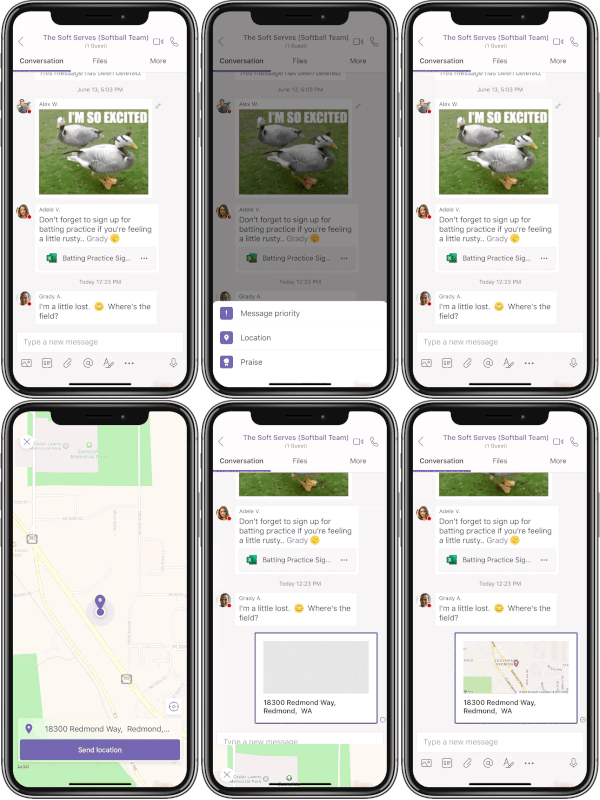
La belleza de usar Teams en tu dispositivo móvil es que realmente puedes ser productivo mientras estás en movimiento y entre lugares de trabajo. Cuando estás en el sitio con un cliente o en ruta a un sitio de trabajo, puedes compartir fácilmente tu ubicación física con tu gerente desde tu aplicación móvil de Teams. Esto es especialmente importante para aquellos en roles de servicio o que necesitan documentación de protección para ciertos sitios de trabajo. Y ya que esto se hace a través de la aplicación móvil de los equipos es seguro y compatible.
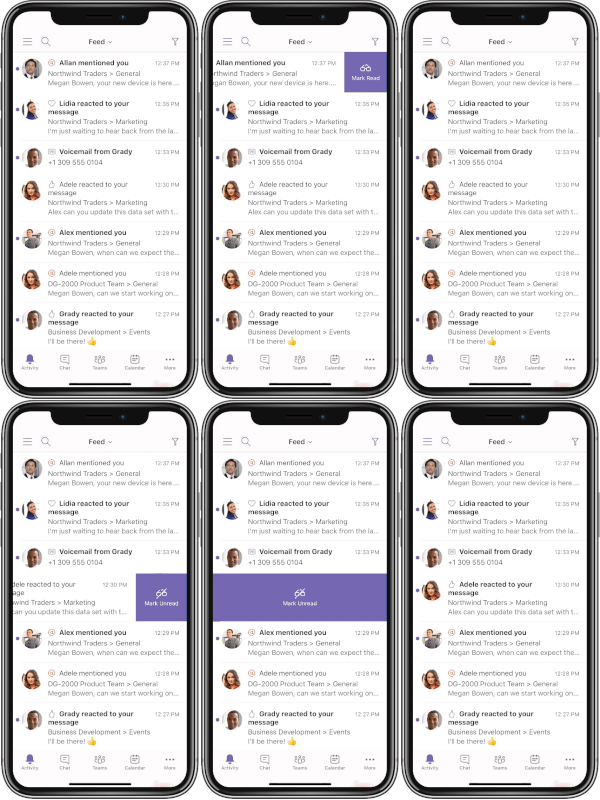
Es genial poder empezar nuestro día antes de llegar a la oficina, por lo que nos encanta la capacidad de deslizar para marcar mensajes y notificaciones como leídos/no leídos con un gesto fácil. Porque como sabemos, hay una gran diferencia entre una conversación de chat casual que lees en tu camino al trabajo, y una notificación con varios elementos que necesitarás para hacer un seguimiento.
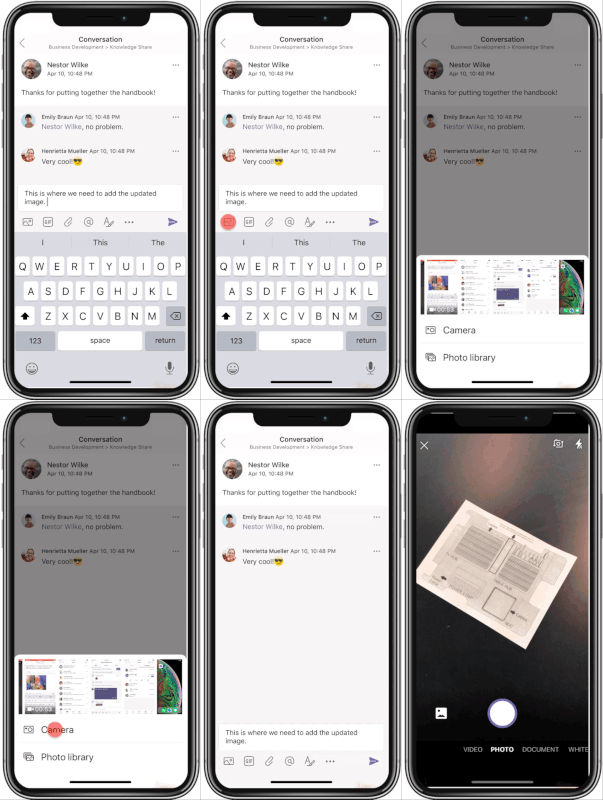
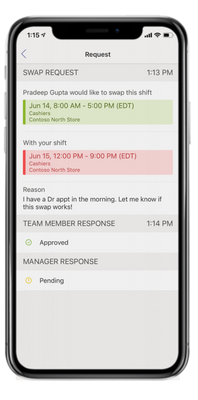
Cuando usted es un trabajador de primera línea, algo tan simple como averiguar su horario semanal puede ser un dolor de cabeza importante. En lugar de tener que tomar una foto de un horario de papel en la sala de descanso, añadir manualmente sus turnos a su propio calendario, y luego rastrear el número de teléfono de su compañero de trabajo que necesita para intercambiar turnos con, utilizar turnos en los equipos para administrar su horario y mantenerse en contacto con su equipo! Ya seas un gerente que crea el horario de tu equipo, o simplemente tratas de recordar cuándo estás programado para trabajar esta semana, Shifts in Teams te tiene cubierto. Más información aquí.
Si ya usa steams, asegúrese de que tiene la aplicación móvil De los equipos instalada en el teléfono para aprovechar todas estas excelentes características y mucho más.
Buscar equipos:
Si aún no es un usuario de Teams, ¡comience a usar Microsoft Teams hoy mismo!!

Saca a tu mejor escritor dondequiera que escribas con Microsoft Editor, tu asistente de escritura inteligente. Muchos de nosotros estamos trabajando o asistiendo a la escuela de forma remota, y con tanta comunicación sucediendo a través de la escritura es más importante que nunca que nos comuniquemos claramente. Microsoft Editor, un servicio con tecnología de IA que le permite escribir con confianza en más de 20 idiomas, puede ayudarle. Escribe prosa pulida, crea correos electrónicos impresionantes y publica en tus sitios favoritos como LinkedIn, Gmail, Facebook y más.
Cualquier persona puede acceder a las capacidades esenciales del Editor, como la ortografía y la gramática básica en Word, Outlook.com y la web de forma gratuita con un inicio de sesión de Microsoft. Sin embargo, los suscriptores de Microsoft 365 Personal y Family tienen acceso a cambios avanzados de gramática y estilo. Claridad, concisión, lenguaje formal, sugerencias de vocabulario y mucho más se incluyen con su suscripción.
Optimizado para donde más escribes, Editor estará disponible en tres lugares principales: documentos (Word para la web y el escritorio), correo electrónico (Outlook.com y Outlook para la web) y a través de la web (a través de nuestra nueva extensión del navegador). Aunque Editor estará disponible para ayudar a todos los usuarios con lo básico de forma gratuita, para los usuarios de Microsoft 365 hay algunas características eficaces adicionales que varían según el punto de conexión.
Editor en Word
Anteriormente conocido como Ideas in Word, Editor in Word ahora empuja más allá de lo básico con la IA y ofrece un sinfín de maneras de ayudarle no sólo a detectar errores rápidamente, sino a comunicarse claramente en más de 20 idiomas. Y, debido a que cada idioma y mercado son únicos, las sugerencias para cada idioma se desarrollan en asociación con hablantes nativos y linguistas locales.
Además de los más de 20 idiomas en los que Editor puede proporcionar sugerencias, el panel Editor en Word ya está disponible en francés, español, inglés y alemán. Puede comprobar su documento para la ortografía, gramática y refinamientos de estilo, todo mientras se asegura de que usted está en control. Cuando desee asistencia adicional, simplemente abra el panel Editor haciendo clic en el icono del lápiz en la cinta de opciones. Editor puede analizar su escritura y darle estadísticas sobre legibilidad, palabras distintas y tiempo para leer el documento. Algunas nuevas características del Editor exclusivas de Word son:
Verificador de similitud
La web proporciona a cada escritor una gran cantidad de material de referencia, y puede ser difícil y lento hacer citas correctamente. El comprobador de similitud ayuda identificando contenido potencialmente no original y facilitando la inserción de citas relevantes. Esta función estará disponible en los próximos meses en Word para la web.
Reescribir sugerencias
El año pasado anunciamos sugerencias de reescritura para frases cortas, y hoy anunciamos que hemos ampliado sus capacidades a reescrituras de oraciones completas. Las sugerencias de reescritura facilitan aún más la optimización de la escritura para la fluidez, la concisión o la legibilidad. Para empezar, simplemente resalte una oración, haga clic con el botón derecho en ella y, a continuación, seleccione «Reescribir sugerencias» en el menú contextual. Disponible en Word solo para la web en inglés.
Editor en Outlook
Hoy también anunciamos que las capacidades del Editor se han ampliado a Outlook.com y Outlook en la web. Con Editor, puede ahorrar tiempo y pulsar «enviar» con confianza sabiendo que su mensaje es claro y conciso. Ofrecemos las capacidades ortográficas y gramaticales de Editor de forma gratuita para Outlook.com usuarios, mientras que las capacidades más avanzadas orientadas al estilo se extenderán exclusivamente a los suscriptores de Microsoft 3651.
Editor en la extensión del navegador
Con el lanzamiento de la extensión de navegador independiente de Microsoft Editor, Editor ahora se mueve con usted a través de la web para que pueda escribir fácilmente contenido claro y preciso en cualquier lugar que desee. Ya sea que esté publicando casualmente en Facebook o LinkedIn o escribiendo en profundidad para un sitio como Medium, puede crear con confianza sabiendo que Editor marcará palabras mal escritas y errores gramaticales. Al igual que con los otros lugares que Editor está disponible, su suscripción a Microsoft 365 le dará acceso a recomendaciones avanzadas sobre estilo, claridad, lenguaje inclusivo y mucho más en más de 20 idiomas. La extensión del navegador Microsoft Editor se lanzará en las tiendas web de Google Chrome y Microsoft Edge en las próximas semanas. Cuando esté disponible, instalar y empezar!
Conclusión
Con el poder de la IA,estamos llevando la experiencia deMicrosoft Editor a todos los lugares que escribe, constiéndose donde se encuentra y ayudándole a sacar fácilmente a su mejor escritor. No importa en qué idioma esté escribiendo, nosotros lo tenemos cubierto. Todo es parte de nuestra visión más amplia para Microsoft 365, una experiencia de productividad que pone la IA a trabajar para usted. Con el tiempo, Microsoft Editor evolucionará, haciéndose más útil y preciso a medida que incorporamos comentarios de nuestros clientes para realizar mejoras.
Microsoft Editor comenzará a implementarse hoy, con disponibilidad general a finales de abril.
1 Office 365 se convertirá en Microsoft 365 a partir del 21 de abril.
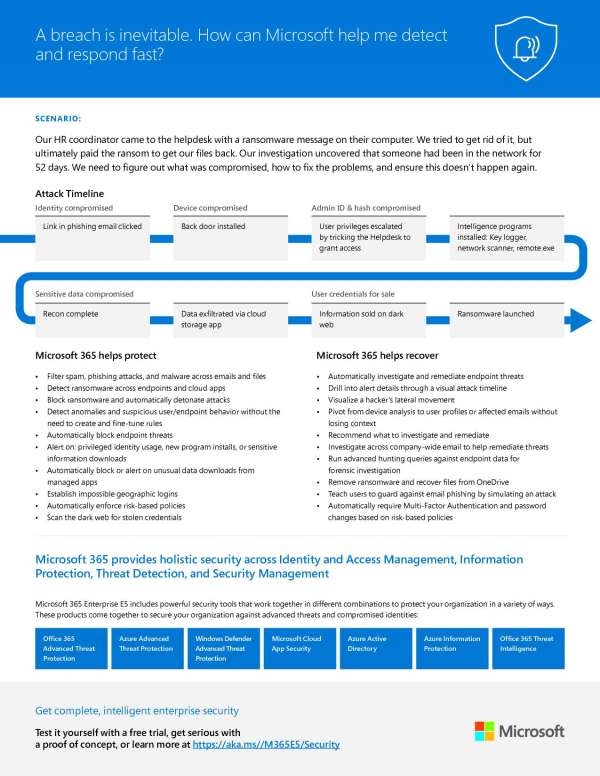
An all too familiar scenario: A single click in a phishing email and hackers are into a network, resulting in a ransomware request and an uneasy feeling. Learn what tools Microsoft 365 E5 has in its arsenal to ensure this isn’t you.
View: A breach is inevitable. How can Microsoft help me detect and respond fast?
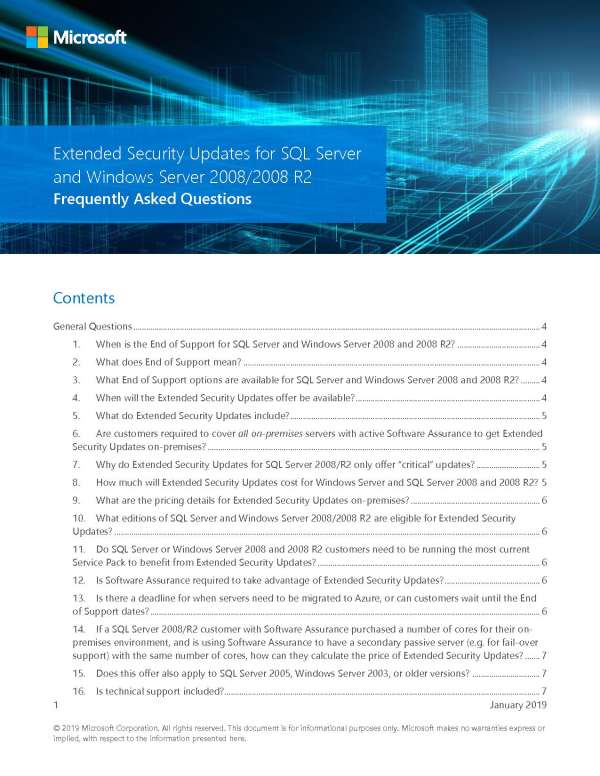
As the end of support for Windows Server SQL Server 2008/2008 R2 approaches, questions will undoubtedly arise, especially relating to the Extended Security Updates offered by Microsoft. This document is here to answer those questions.

Watch the University of Arizona, in partnership with Microsoft, tackle the challenges of revamping a new, secure Active Directory system and move both students and staff to Office 365.
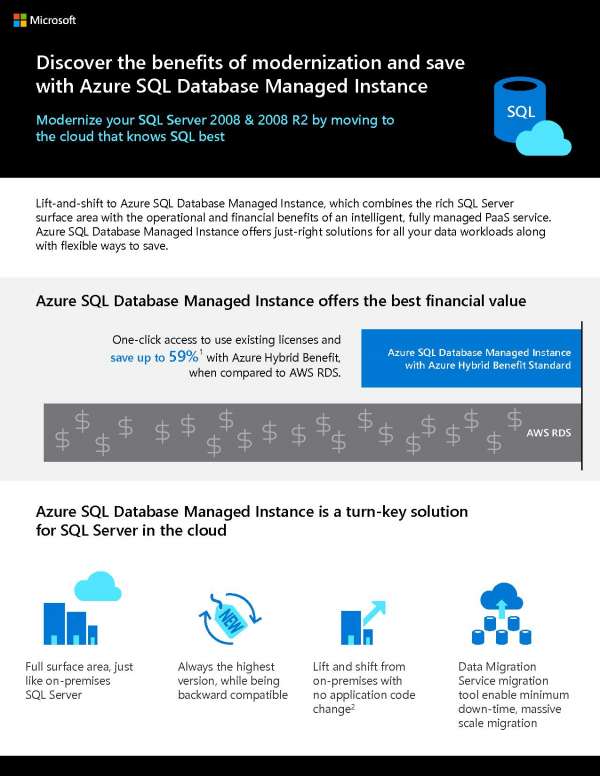
Why move your on-premises SQL Server to the Azure cloud? Check out this infographic to learn about the savings and latest technological benefits of switching to Azure SQL Database Managed Instance.
View: Discover the benefits of modernization and save with Azure SQL Database Managed Instance
 CADE SOLUCIONES