Hoy, anunciamos la transición a Planner, que tiene como objetivo proporcionar una experiencia de administración de trabajo unificada a través de una pila de trabajo moderna que integra Project para la web, To Do y Planner. En agosto de 2025, retiraremos Project para la web, así como las aplicaciones Project y Roadmap en Microsoft Teams. Los usuarios serán redirigidos a Planner para la web y a Planner en Teams a medida que Project para la web se convierta en Planner.
Herramientas optimizadas con un enfoque en la innovación y la experiencia del usuario
Anteriormente, Project para la web, Project en Teams y Roadmap en Teams funcionaban como puntos de conexión independientes de Planner. Dado que Planner para la web y Planner en Teams incluyen los mismos planes premium que Project para la web, estamos consolidando nuestros puntos de conexión para aliviar la confusión. Además, Planner integra planes básicos, aquellos creados con una licencia de Microsoft 365 E3 o E5, en una sola solución. Al unificar nuestras plataformas y capacidades, hemos creado una experiencia integrada dentro de una aplicación, lo que permite a los usuarios acceder sin problemas a los planes premium y básicos con una licencia de plan premium para una experiencia de gestión del trabajo mejorada. Esta transición es el siguiente paso para ofrecer la experiencia anunciada en Microsoft Ignite 2023.
No se requiere migración ni cambio en las licencias: todos los planes creados anteriormente en Project para la web son accesibles tanto en Planner para la web como en Planner en Teams. Con una licencia premium, Planner proporciona acceso a capacidades conocidas, como planes básicos, junto con funciones premium como objetivos, sprints, historial de tareas, dependencias avanzadas con adelanto y retraso, líneas de base y más. Además, incluye nuestras herramientas de gestión del trabajo impulsadas por IA de próxima generación, que incluyen Copilot y el agente Project Manager.
Transición a Planner (redirección desde Project para la web y las aplicaciones Project y Roadmap en agosto de 2025)
A partir de principios de agosto, para los usuarios que aún no han realizado la transición, al iniciar Project para la Web o Roadmap para la Web, los usuarios verán una página que los redirigirá a abrir Planner para la Web https://planner.cloud.microsoft/; también puede usar Planner en Teams.
Las pestañas Proyecto y Hoja de ruta existentes en Teams ya no abrirán los proyectos asociados, pero informarán a los usuarios para que vuelvan a anclar su pestaña mediante la pestaña Planner para Teams.
Las aplicaciones de pestaña Proyecto y pestaña Hoja de ruta ya no están disponibles en la tienda de aplicaciones de Teams.
Los usuarios pueden administrar y crear planes premium en Planner, como su uso actual en Project para la Web.
Project Power App conservará su experiencia de usuario y pasará a llamarse «Planner Power App».
Beneficios de usar Planner, además de nuevas capacidades
Los clientes descubren que tener demasiadas aplicaciones de gestión del trabajo puede reducir la colaboración, perder oportunidades y disminuir la productividad. Planner aborda esto ofreciendo una solución de gestión del trabajo:
Una vista consolidada de todas las tareas en «Mis tareas» y «Mi día».
Acceso a planes y funciones premium y básicos, desde la gestión de tareas hasta las capacidades de nivel empresarial con extensibilidad de código bajo o sin código.
Planner respalda el viaje de gestión del trabajo de su empresa con características conocidas, experiencias mejoradas y un enfoque en la innovación con una base de IA y seguridad que incluye:
Capacidades de IA para automatizar y aumentar la productividad.
Seguridad de nivel empresarial en todos los niveles.
Colaboración entre humanos e IA para una gestión eficiente de proyectos en equipo.
Copilot en Planner (versión preliminar pública) y Microsoft 365 Copilot con el nuevo agente de Project Manager (versión preliminar pública) ayudan a los usuarios a trabajar de forma más inteligente. El agente de Project Manager automatiza las tareas de gestión de proyectos, desde la creación del plan hasta la ejecución de tareas para usted y su equipo. Crea fácilmente nuevos planes, genera tareas agregando objetivos, asigna tareas al agente y realiza un seguimiento del progreso del agente.
Entre finales de abril y principios de septiembre de 2025, introduciremos las siguientes funcionalidades en Planner:
Implementación de Planner en Government Cloud Community (GCC) High.
Los usuarios podrán ver y administrar planes de entorno no predeterminados (organización designada) directamente en Planner.
La aplicación Project Power pasará a llamarse «Planner Power App» (los botones se actualizarán en consecuencia).
La configuración del Centro de administración de Project Microsoft 365 se migrará a la página Planner.
Los inquilinos con licencias premium sin licencia de Microsoft 365 obtendrán acceso a la funcionalidad del plan básico en Planner.
Las características de Project for the Web que no estarán disponibles en Planner para simplificar la solución incluyen:
Hojas de ruta: Planner no admitirá la apertura de hojas de ruta. En su lugar, los usuarios pueden usar la función Portafolio de Planner para volver a crear sus hojas de ruta existentes como portafolios. Tenga en cuenta que las carteras de Planner no admitirán la adición de filas para Azure DevOps o Project Online. Los datos de la hoja de ruta seguirán estando disponibles en Dataverse.
Importar archivos .mpp: la capacidad de importar un plan creado en el escritorio de Project no está disponible en Planner, pero se puede realizar a través de Power Apps/Accelerator de Planner (anteriormente Project). Aprenda a mover su proyecto del escritorio de Project a Planner Power Apps.
Pestaña de hoja de ruta en Teams: los usuarios no pueden anclar carteras como una pestaña en Teams.
Saque el máximo provecho de sus llamadas de Teams con Copilot en Teams Phone, lo que le permite estar presente, centrarse en la discusión y transferir llamadas con facilidad. También puede volver atrás y ponerse al día con información clave analizada en una llamada.
Cómo usar Copilot durante una llamada
Copilot en Teams Teléfono usa la potencia de la IA para posibilitar que trabaje de forma más flexible e inteligente, automatizando tareas administrativas importantes (como capturar puntos clave, propietarios de tareas y pasos siguientes), todo en tiempo real o después de una llamada. De ese modo, podrás centrarte en la discusión.
Notas:
Copilot en Teams Teléfono admite llamadas de dispositivo de teléfono VoIP, RTC y Teams como parte de la licencia de Microsoft 365 Copilot.
La llamada debe transcribirse o grabarse para habilitar Copilot
Seleccione Copilot en los controles de llamada para empezar. Seleccione Ver mensajes debajo del cuadro de redacción de Copilot y elija las opciones rellenadas previamente, como:
Enumerar los elementos de acción.
Sugerir preguntas de seguimiento.
También puede hacer preguntas propias a Copilot. Estas son algunas ideas:
¿Dónde estamos en desacuerdo con este tema?
Cree una tabla con las ideas analizadas y sus ventajas y desventajas.
Enumee las ideas, incluidos los comentarios de los usuarios, de la transcripción y el chat.
Seleccione Abrir en una ventana nueva para abrir el panel Copilot en una nueva ventana y multitarea durante la llamada.
Transferir una llamada con resumen de Copilot
Copilot también puede ayudar a facilitar transferencias de llamadas sin problemas. Cuando se reenvía o transfiere una llamada transcripcionada o grabada a otro compañero, los usuarios pueden pedir a Copilot que cree automáticamente notas de IA para la llamada como informe informativo para el compañero receptor. Al proporcionar este contexto, Copilot ayuda a reducir la necesidad de explicaciones repetitivas para las llamadas transferidas.
resumen de Copilot para llamadas transferidas
En la llamada, selecciona Transferir.
Escriba el nombre o el número del destinatario.
Seleccione Generar notas de transferencia de llamadas para el destinatario.
Revise el borrador que Copilot genera, modifique según sea necesario y seleccione Mantenerlo.
Selecciona Transferir.
Transferir una llamada con Copilot en un dispositivo telefónico de Teams
También puede incluir un resumen generado por Copilot al transferir una llamada de Teams en un dispositivo telefónico de Teams. Para que esto funcione, el administrador debe permitir la directiva de transcripción y debe tener una licencia de Microsoft 365 Copilot.
Una vez que el administrador permita la directiva de transcripción, puede activar la transcripción en el menú Más durante una llamada. Una vez hecho esto, al abrir el menú Transferir , se puede enviar un resumen de llamada.
Cómo usar Copilot después de una llamada
Cuando desee hacer referencia a llamadas anteriores, tanto si está buscando detalles adicionales o matices que puede haber pasado por alto en ese momento, podrá volver a las llamadas pasadas y preguntar a Copilot.
Importante: Las llamadas deben transcribirse o grabarse para acceder a Recap.
Desde la aplicación Llamadas:
Vaya a Llamadas en el lado izquierdo de Teams.
En el historial de llamadas de Teams, mueva el puntero sobre una llamada que se haya transcribido o grabado y seleccione Resumen.
Estas son algunas sugerencias para los mensajes que puede probar. Cópielos o modifíquelos para adaptarlos a sus necesidades.
¿Qué preguntas se formularon, respondieron y no se resolvieron?
¿Cuál era el tono de la llamada?
Resuma lo que la gente dijo de una forma menos técnica.
¿Cuál era la mayor preocupación? ¿De qué estaban más emocionados?
Elimine las barreras lingüísticas en las reuniones multilingües de Microsoft Teams con el agente intérprete. El agente intérprete ayuda a los participantes a hablar y escuchar en sus idiomas preferidos a través de la interpretación de voz a voz en tiempo real.
Al activar el intérprete durante una reunión de Teams, podrá escuchar al intérprete traducir a otros participantes a su idioma preferido.
Cuando alguien habla en un idioma que no es tu idioma preferido, escucharás la traducción a través del audio del orador original. También verás un indicador en la transmisión de video del orador original que muestra que su discurso se está traduciendo.
Las personas que no tengan activada la opción Intérprete también verán un indicador de que se está traduciendo el discurso de alguien. Esto proporciona a todos una pista para dejar que la traducción termine antes de que reactiven el sonido y comiencen a hablar.
Idiomas admitidos
Actualmente, el intérprete admite los siguientes idiomas: inglés, español, portugués, japonés, chino simplificado (mandarín), italiano, alemán, francés y coreano.
Activar intérprete
Active el intérprete en reuniones con hasta 1.000 participantes, en las que se hablan varios idiomas.EscritorioMóvil
Para activar Intérprete:
Seleccione Más acciones en los controles de la reunión.
Seleccione Idioma y voz > Activar intérprete.
En la configuración del intérprete:
Seleccione el idioma al que desea traducir el intérprete en el menú desplegable Idioma de interpretación.
Ajusta el regulador de audio Balance para escuchar más audio original o interpretado.
Elija la voz en la que desea que otros participantes escuchen su discurso interpretado en el menú desplegable Su representación de voz. Para obtener más información sobre la simulación de voz, consulte Simulación de voz en Interpreter.
Selecciona Activar.
Para ajustar la configuración del intérprete o desactivar el intérprete, seleccione el indicador Intérprete en la ventana de la reunión.
Seleccione Configuración para abrir la configuración de Intérprete o Desactivarlo para que yo desactive Interpreter para usted.
Al activar Intérprete, el reconocimiento de voz multilingüe también se activará automáticamente, lo que permitirá a los participantes establecer sus idiomas hablado y traducido. El reconocimiento de voz multilingüe también se puede activar independientemente de Interpreter.
Notas:
La configuración del intérprete se mantendrá a lo largo de las reuniones futuras.
Actualmente, Interpreter no es compatible con reuniones o llamadas ad-hoc, reuniones con salas de Microsoft Teams con dispositivos personales, ayuntamientos, seminarios web o reuniones gratuitas de Teams.
Actualmente, Interpreter no es compatible con los navegadores Safari.
Simulación de voz en Interpreter
La simulación de voz utiliza la IA para generar una voz traducida que conserva el tono, el tono y el estilo del hablante, ofreciendo una experiencia familiar e inmersiva en el idioma seleccionado
Si elige Simulación de voz en la configuración de Intérprete, los demás participantes escucharán su discurso traducido con su propia voz, lo que hará que las conversaciones sean más naturales y atractivas. Teams no almacena tus datos de voz. Puede desactivar la simulación de voz en cualquier momento en la configuración de Intérprete.
Nota: Si la simulación de voz no está disponible, póngase en contacto con el administrador de TI.
Reconocimiento de voz multilingüe
Notas:
El reconocimiento de voz multilingüe está disponible como parte del programa de versión preliminar pública y podría sufrir más cambios antes de su publicación pública. Para obtener acceso a esta y otras características próximas, cambie a la versión preliminar pública de Teams.
El reconocimiento de voz multilingüe está actualmente disponible en versión preliminar pública para personas con licencias de M365 Copilot o Teams Premium. Los requisitos de licencia para usar esta función pueden cambiar.
Cuando organice una reunión o un evento en el que se hablen varios idiomas, active el reconocimiento de voz multilingüe para garantizar una comunicación clara entre todos los participantes. El reconocimiento de voz multilingüe se puede activar independientemente del intérprete, utilizando subtítulos traducidos en vivo durante la reunión.
Para activar el reconocimiento de voz multilingüe:Nuevo calendarioCalendario clásico
Seleccione Calendario en Teams.
Haga doble clic en un evento.
Seleccione Editar.
Si ha hecho doble clic en una instancia de una serie de reuniones, seleccione si desea editar Este evento, Este y todos los eventos siguientes o Todos los eventos de la serie.
Seleccione Opcionesde reunión .
En Copilot y otras IA, activa la opción Habilitar reconocimiento de voz multilingüe.
Seleccione Guardar.
Al activar el reconocimiento de voz multilingüe, los participantes pueden seleccionar sus propios idiomas hablados y de traducción. La transcripción de la reunión puede reflejar con precisión las selecciones de cada participante.
Mejores prácticas para intérpretes
Para obtener las mejores experiencias con Interpreter:
Utilice el intérprete durante las reuniones más estructuradas, en las que una persona habla a la vez durante períodos más largos.
Active el reconocimiento de voz multilingüe en las opciones de la reunión para garantizar que todos los participantes puedan entenderse entre sí, con o sin intérprete.
Haga una breve pausa después de que alguien hable para permitir que la traducción se procese por completo. Esto garantiza que todos permanezcan alineados.
Encienda su cámara para disfrutar de una experiencia de intérprete más natural.
Póngase al día fácilmente con las discusiones clave a través de un resumen inteligente de reuniones, que ahora admite reuniones multilingües. Después de la reunión, el resumen se genera automáticamente en el idioma de traducción que seleccionó para la transcripción en vivo y los subtítulos.
Limitaciones del intérprete
Las grabaciones de reuniones solo capturan el audio original de la reunión y no incluyen audio de interpretación.
Las transcripciones traducidas solo están disponibles en vivo durante la reunión. Una vez finalizada la reunión, solo se muestra el idioma original (hablado) en la transcripción.
El intérprete no está optimizado para reuniones con intercambios rápidos, interrupciones o diálogos superpuestos, ya que la traducción puede tardar más que el discurso original, lo que dificulta su seguimiento y respuesta natural.
La interpretación de los nombres y géneros de las personas puede ser inexacta.
Preguntas más frecuentes
¿Pueden las personas de otras organizaciones usar Interpreter?
Las personas de otras organizaciones pueden usar Interpreter en una reunión si se unen desde una cuenta con una licencia válida de M365 Copilot. Las personas que se unen de forma anónima no pueden usar Interpreter porque no se puede verificar su identidad y el estado de su licencia.
¿Cómo funciona la simulación de voz?
En la simulación de voz, el intérprete muestrea segmentos breves de la voz del orador para simular su tono, estilo y características de voz. La simulación de voz no almacena datos de voz ni añade sentimientos emocionales.
Puede optar por no participar en la simulación de voz en cualquier momento y elegir un estilo de voz diferente en la configuración de su intérprete.
Enviar comentarios
Siempre estamos buscando formas de mejorar las funciones. Para proporcionar comentarios, seleccione el indicador Intérprete en la ventana de la reunión. Seleccione el botón de pulgar hacia arriba o hacia abajo.
Agregue sus comentarios y seleccione Enviar para enviar sus comentarios directamente a Microsoft
Establecer objetivos para tu plan es crucial para crear alineación dentro de tu equipo y entre las partes interesadas para garantizar que todos sepan qué trabajo superior es el más importante y cómo se prioriza. A muchos equipos les resulta difícil mantener a todos en la misma página cuando se trata de objetivos. Las prioridades desalineadas, la falta de visibilidad y la dificultad para realizar un seguimiento del progreso pueden provocar el incumplimiento de plazos y objetivos incumplidos. La nueva característica Objetivos de Microsoft Planner puede abordar estos desafíos.
Con los objetivos del nuevo Microsoft Planner, puede establecer y realizar un seguimiento fácilmente de los objetivos de su plan, e incluso vincularlos a tareas para asegurarse de que el trabajo que ha definido se alinea con sus objetivos. Copilot te ayuda a añadir rápidamente objetivos específicos y medibles adaptados a tu situación.
Cómo funciona
Para comenzar, abra un plan premium en Planner y navegue hasta la vista Objetivos seleccionando Objetivos en el encabezado.
Para crear objetivos, seleccione Agregar objetivo e introduzca algunos detalles iniciales, como el título, la fecha de finalización, el estado y un color único.
Además, Copilot en Planner (versión preliminar) puede ayudarlo a establecer objetivos significativos para su plan.* Solo tiene que pedirle a Copilot que agregue objetivos en función de sus necesidades específicas, y Copilot agregará un conjunto de objetivos medibles para ayudarlo a comenzar.
Agregue detalles adicionales seleccionando un objetivo y agregando una descripción, una fecha de inicio y una prioridad.
Vincule las tareas a los objetivos seleccionando Conectar tareas y eligiendo las tareas relacionadas con el objetivo dado.
Objetivos desde otros puntos de vista
Vista de tablero
En la vista de tablero, puedes agrupar por objetivo para ver cómo se distribuyen las tareas entre los objetivos y si hay alguna tarea que no ayude a alcanzar los objetivos establecidos. Desde aquí, puede redistribuir tareas, agregar nuevas tareas a los objetivos e incluso editar los propios objetivos seleccionando su título.
También puedes filtrar por objetivo en la vista Tablero para ver un subconjunto de tareas que están alineadas con tu objetivo de enfoque.
Vista de personas
En la vista Personas, también puede agrupar o filtrar por objetivo. Esto le permite ver quién es responsable de lograr qué objetivos, para que sepa con quién hacer un seguimiento si hay preguntas sobre el estado de un objetivo.
También puede filtrar por objetivo en la vista Personas para ver un subconjunto de tareas que están alineadas con su objetivo de enfoque.
Vista de cuadrícula
En la vista de cuadrícula, puede agregar una columna Objetivo para ver fácilmente a qué objetivo está vinculada una tarea. También puede filtrar por objetivo para ver un subconjunto de tareas que están alineadas con su objetivo de enfoque.
Vista de gráficos
En la vista Gráficos, puede filtrar por Objetivo para ver análisis sobre cómo se están agotando las tareas que trabajan para lograr su objetivo de enfoque. Esto es especialmente útil para obtener una comprensión rápida del estado de un objetivo.
¿Cómo puedo usar los objetivos?
Los siguientes son algunos ejemplos de cómo los objetivos pueden transformar su plan:
Haz una lluvia de ideas sobre los objetivos relevantes: ¿Trabajas en un espacio nuevo y no estás muy seguro de cuáles pueden ser los objetivos razonables? ¡Pídele ayuda a Copilot! Abra el panel Copilot, escriba «Agregar un conjunto de objetivos para [lanzar un nuevo servicio de entrega con drones]» (simplemente reemplace el texto entre paréntesis con su propio escenario) y observe cómo sucede la magia.
Ver las contribuciones individuales a los objetivos: Seleccione Agrupar por objetivos en la vista Personas para realizar un seguimiento de lo que cada miembro del equipo está trabajando para lograr cada objetivo. Esto ayuda a realizar un seguimiento de las contribuciones del equipo y permite a cada miembro del equipo ver cómo están impactando directamente en los objetivos del equipo.
Informes de estado: ¿Necesitas informar sobre el progreso hacia tus objetivos? Simplemente actualice el campo de estado de cada objetivo para representar el estado actual y agregue algunos detalles en la descripción del objetivo. A continuación, la vista Objetivos sirve como una ubicación fácil de digerir para que todas las partes interesadas vean el estado más reciente.
Disponibilidad
Goals está disponible para todos los usuarios de Planner que tengan una licencia de Planner Plan 1 o superior. Si no tiene una licencia premium de Planner, simplemente puede hacer clic en el icono del diamante dentro de la aplicación para iniciar una prueba gratuita de 30 días de las capacidades avanzadas de Planner o solicitar una licencia premium.
* Aunque no se ha anunciado el precio final de Copilot en Planner, los usuarios con una licencia de Project Plan 3 o Project Plan 5 pueden obtener una vista previa de las capacidades de Copilot en Planner.
Preguntas frecuentes:
¿Quién puede ver, crear y editar los objetivos de mi plan?
Los usuarios con una licencia de Planner Plan 1 o superior pueden ver, crear y editar objetivos dentro de un plan. Los usuarios con solo una licencia de Microsoft 365 que estén invitados a su plan no podrán ver ni interactuar con sus objetivos de ninguna manera.
¿Hay un límite en la cantidad de objetivos que puedo crear?
Cada plan está limitado a 10 objetivos. Este límite se crea intencionalmente para fomentar las mejores prácticas para crear metas, donde cada plan tiene un conjunto limitado de objetivos que busca lograr. Establecer demasiadas metas es abrumador y, a menudo, inalcanzable; Limitar su plan a 3-5 objetivos bien definidos garantiza el más alto nivel de enfoque para impulsar el éxito.
¿Qué tareas puedo vincular a los objetivos?
Cualquier tarea que no sea una tarea de resumen se puede vincular a un objetivo. Además, cada tarea solo se puede vincular a un objetivo a la vez.
Más información sobre el nuevo Planner
Echa un vistazo a la versión recientemente renovada
Regístrese para recibir comunicaciones futuras sobre Planner.
Consulte la hoja de ruta de Microsoft 365 para obtener descripciones de características y fechas de lanzamiento estimadas para Planner.
La gente hoy en día no está trabajando tanto como está administrando el trabajo. Si eso suena familiar, es probablemente porque lo estás experimentando de primera mano. «Burnout» a menudo describe lo que está sucediendo. Innumerables estudios realizados durante el año pasado han encontrado que el agotamiento de los empleados se volvió »rampante, aparentemente de la noche a la mañana» en 2020. Con el trabajo desplazado a un modelo remoto o híbrido, hay más información que procesar que nunca, y la sobrecarga digital es real.
A pesar del agotamiento, o la razón de ello, el 69% de los encuestados en un estudio reciente dijeron que no están utilizando una herramienta formal de gestión del trabajo. Seamos realistas: la gestión del trabajo ocurre donde y cuando sea más conveniente. Guardamos correos electrónicos en una carpeta de «Seguimiento», guardamos archivos compartidos en nuestro escritorio y administramos tareas en notas a pie, hojas de cálculo y múltiples aplicaciones móviles, ¡todo para el mismo proyecto! Cuando llega el momento de darle sentido a todo, a veces no tiene sentido.
Por lo tanto, estamos atascados administrando el trabajo en lugar de trabajar. Pero no tiene por qué ser así. Frente a un cambio tectónico en la información, la gestión del trabajo colaborativo (CWM) con Microsoft 365 le ayuda a ahorrar tiempo y maximizar los resultados. CWM es un esfuerzo concentrado para agilizar la gestión del trabajo a través de un conjunto de aplicaciones especialmente creadas. Estas aplicaciones agregan estructura a todas las partes invisibles de la productividad empresarial: tareas, actualizaciones de estado, archivos y similares. Con un enfoque más eficiente del proceso de trabajo, su equipo obtiene más tiempo para colaborar en el trabajo en sí.
Las aplicaciones que componen la oferta de Microsoft CWM son Microsoft Planner, Microsoft To Do, Tareas en teams y Microsoft Lists, que son para administrar el trabajo; y OneDrive, SharePoint y Office, que son para colaborar en ese trabajo, todos los cuales están reunidos por Microsoft Teams, el concentrador central de CWM. Todas estas aplicaciones ya están incluidas en sus suscripcionesempresariales y empresariales de Microsoft 365[1],por lo que no tiene que preocuparse por agregar nada para comenzar.
Sabemos que una colección de aplicaciones no resolverá el agotamiento por sí solas. Es por eso que la mayor parte de este blog se centra en cómo puede usarlos juntos para abordar tres áreas distintas: organizar su trabajo, rastrear su información y colaborar con su equipo. También es por eso que hemos creado este folleto,que destaca los consejos y casos de uso de CWM.
Organiza tu trabajo: gestiona el trabajo de forma más eficaz
El truco para una gestión del trabajo colaborativo exitosa es la organización. No puede ejecutar de manera efectiva, por ejemplo, el cambio de marca de la tienda de esta temporada si no puede localizar los requisitos de marca. Con todo el caos alrededor del trabajo en estos días, puede ser difícil realizar un seguimiento de las tareas, documentos importantes, información y personas si todos existen en silos. Mantener todo su trabajo en el lugar correcto y hacer que sea fácil de compartir es donde comienza la historia de CWM, y esa historia comienza en Microsoft Teams.
Microsoft Teams es el centro para el trabajo colaborativo. Es donde puede hacer girar un canal dedicado para cada esfuerzo de trabajo y agregar todas las aplicaciones que está utilizando como pestañas de canal integradas. Además de consolidar las tareas individuales y de equipo, los canales proporcionan ubicaciones compartidas para los archivos de su equipo. Estos pueden vivir en el propio canal como archivos cargados o como datos adjuntos en una de las aplicaciones de administración del trabajo. De hecho, puede agregar datos adjuntos, etiquetas y comentarios directamente a un elemento de lista o tarea, por lo que su equipo está buscando toda la información relevante para lo que están trabajando.
Puede ver por qué llamamos a Teams el CWM «hub»: conecta todos los «radios» de su trabajo en un solo lugar, lo que hace que sea eficiente para sus equipos obtener exactamente lo que necesitan cuando lo necesitan. Cada una de las aplicaciones facilita el grupo, la ordenación y el filtrado de la información. Y si todavía no puede encontrar ese pequeño detalle necesario, como un archivo adjunto de correo electrónico en Outlook o un elemento de información específico en Listas, la búsqueda unificada en Microsoft 365 lo tiene cubierto.
Organizar su trabajo es como mantener una casa ordenada: es más fácil mantener la limpieza, que limpiar una casa sucia. Lo mismo es cierto para su trabajo: si sus tareas, archivos y otra información están por todas partes, es una tarea para organizarlos. Una vez que están organizados, gestionarlos es una segunda naturaleza.
La plantilla de seguimiento de reclutamiento de Listas de Microsoft como una pestaña en Microsoft Teams
Realiza un seguimiento de tu trabajo: mantente al tanto de los elementos de acción
Las tareas pueden originarse desde cualquier lugar. Y cuando vienen de cualquier lugar, pueden terminar en cualquier lugar: un bloc de notas, un documento de Word, el reverso de su mano. El objetivo de CWM es llevar sus tareas e información al lugar adecuado, junto con las indicaciones y notificaciones correctas para ayudarlo a priorizar y mantenerse al tanto de las cosas. Las aplicaciones habilitadoras para realizar el seguimiento de su trabajo son Planner, Tareas pendientes, Tareas en los equipos y Listas. Tomemos un momento y resaltemos la intención principal de cada aplicación:
Planner es para tareas de equipo. Con un plan compartido, puede supervisar las tareas en todo el equipo y asignar diferentes tareas a las personas adecuadas. Utilícelos para administrar el trabajo en equipo basado en tareas, como planificar un evento corporativo con recursos humanos o lanzar una nueva campaña con su equipo de ventas.
Hacer es para tareas individuales, aquellas de las que eres personalmente responsable. Estas pueden ser tareas que solo le afectan, como completar un seminario en línea o tareas asignadas a usted como parte de un equipo. De hecho, To Do se integra con Planner,por lo que puede ver las tareas asignadas junto con sus otras tareas pendientes individuales.
La aplicación tareas en los equipos es para ambos: trae las tareas de equipo compartido de Planner y las tareas individuales de tareas pendientes en un solo lugar en los equipos. Si solo desea una aplicación para cada tarea, la aplicación Tareas es ella.
Las listas son para el seguimiento de iniciativas en curso con una gran cantidad de elementos de información. Estos pueden incluir el seguimiento del progreso del trabajo, el mantenimiento de una lista de incorporación para los nuevos empleados o la administración de activos. Las listas se pueden usar individualmente o compartir con su equipo, por lo que todos están al día con los últimos detalles. Las listas se pueden personalizar y ampliar para admitir sus procesos de negocio.
Estas aplicaciones te mantienen a ti y a tu equipo al tanto de tus flujos de trabajo al proporcionar estructura. Incluso puede habilitar las notificaciones para evitar que se pierdan las próximas fechas límite, sin importar dónde administre esa tarea. Una vez que todo se prioriza, la gestión de sus responsabilidades se vuelve más fácil.
La aplicación Tareas de Microsoft Teams en el escritorio (izquierda) y en el móvil (derecha).
Gestión del trabajo en acción
Consideremos un ejemplo rápido de cómo puede usar todas las aplicaciones de administración de trabajo de Microsoft 365 juntas para tomar el control de su día de trabajo. Supongamos que está en recursos humanos y está liderando una campaña de reclutamiento universitario regional con un par de colegas. Inicias la campaña en Planner,creando un nuevo plan llamado «Reclutamiento del Sureste» y asignando algunas tareas a tu equipo, como «Enviar inscripciones para el día de reclutamiento» y «Reservar salas para entrevistas».
A medida que la campaña crece, también lo hace el plan, y ahora incluye muchas tareas asignadas a usted. Es entonces cuando empiezas a usar la aplicación Tareas en Teams. No solo la aplicación le da una visión del esfuerzo general de reclutamiento; también enumera todas sus tareas de trabajo personales de Tareas pendientes.
La campaña de reclutamiento del sureste es tremendamente exitosa (por supuesto, usted la ejecutó), y la compañía está recibiendo un tonelada de solicitudes de empleo como resultado. Introduzca Listas. Cree una lista para realizar un seguimiento del progreso de la contratación y organizar la información de cada candidato. Cada estudiante tiene su propia línea de pedido en la lista, donde puede actualizar su estado en el proceso de solicitud, adjuntar su currículum, asignar entrevistados a diferentes colegas y más.
Notarás algunas cosas sobre ese escenario corto. En primer lugar, toda la campaña de reclutamiento y el esfuerzo continuo posterior se administran en una aplicación diseñada para ese tipo de trabajo. Las tareas para el equipo se asignan desde Planner, no un mensaje de chat. Sus propias tareas están en Tareas pendientes, no en una nota apéyga. Y el flujo continuo de solicitantes se gestiona en Listas, no en una hoja de cálculo.
En segundo lugar, cada aplicación es inherentemente colaborativa. A diferencia de las notas apéyivas o una hoja de cálculo local, las aplicaciones de administración del trabajo de Microsoft 365 se encuentran en una ubicación compartida. Todos los miembros de su equipo tienen visibilidad en Planner, Tareas en equipos y Listas.
En tercer lugar, y lo más importante, CWM te prepara para el trabajo real. Sabes todo lo que se requiere de ti porque está en un solo lugar, con todos los recursos relevantes que necesitas: archivos adjuntos, comentarios de otros, fechas de vencimiento, etc. No es necesario examinar los correos electrónicos o las carpetas locales para encontrar sus asignaciones. Acabas de ahorrar un poco de tiempo y dolor de cabeza, ahora estás listo para hacer el trabajo.
Trabaja con tu equipo: comparte y colabora con otros
El trabajo en equipo de calidad comienza con una colaboración eficiente para chatear, reunirse, iterar, editar y similares. Debido a esto, es fundamental que usted y sus colegas puedan trabajar juntos en sus entregables en tiempo real. Escriba OneDrive y SharePoint,que impulsan el uso compartido seguro de archivos en Microsoft 365. Eso significa que no importa dónde esté trabajando, en Teams, un documento de Office o una lista, puede compartir un archivo de forma segura sin cambiar de aplicación. Incluso puede establecer permisos de acceso mientras comparte el archivo, para que pueda ayudar a garantizar que solo las personas adecuadas estén trabajando en sus archivos.
Los archivos que comparte son seguros y colaborativos, y Teams lo hace todo fácil. Abra archivos de Word, Excel y PowerPoint desde la derecha dentro de los equipos y trabajar con chat de equipo en paralelo directamente en ese documento. Además, los comentarios y @mentions dar a todos el contexto necesario y mantenerlos en la misma página. Cada @mention solicita una notificación por correo electrónico también, por lo que nadie se pierde importantes preguntas en el documento.
Coautoría de un documento de Microsoft Word en Microsoft Teams
Al igual que organizar todos sus activos de trabajo en un solo lugar y administrar sus tareas en un solo lugar, CWM también mantiene toda su colaboración en un solo lugar. No es necesario enviar un vínculo a una hoja de cálculo de Excel en un correo electrónico para que sus compañeros pueden editar, puede hacerlo directamente en los equipos junto con todas las demás actividades de administración del trabajo.
PowerPoint Live transforma su experiencia de presentación, solo en Microsoft Teams
PowerPoint se utiliza en todo el mundo para compartir historias convincentes, desde personales hasta profesionales. A medida que el mundo cambiaba a trabajar a distancia, todos nos enfrentamos a nuevos desafíos que se presentaban sin una audiencia en vivo. Leer la habitación, ver las expresiones de las personas e interacciones naturales se volvieron más difíciles de hacer desde detrás de una pantalla.
Creamos una experiencia de presentación remota completamente nueva con PowerPoint Live en Microsoft Teams. Esta experiencia exclusiva y única beneficia tanto a los presentadores como a los miembros del público, ofreciendo las ricas capacidades de presentación de PowerPoint y la colaboración de Microsoft Teams.
Descubra PowerPoint Live en la nueva experiencia compartir contenido en las reuniones de Microsoft Teams
Para empezar, simplemente inicie una reunión de equipos. A continuación, en lugar de abrir un mazo de PowerPoint y compartir la pantalla, desbloquee las ventajas de PowerPoint Live seleccionando un archivo en la sección PowerPoint Live del nuevo y mejorado contenido compartido en equipos. (Nota: esta nueva y mejorada experiencia de contenido de Share llegará pronto).
Compartir contenido en las reuniones de Microsoft Teams
Presente con confianza por su cuenta o como equipo
Al presentar, poder compartir tu contenido es solo una de tus necesidades. Para tener éxito, quieres poder «leer la sala» mientras presentas para que no solo puedas entregar tu contenido, sino también adaptarte en función de las reacciones y el lenguaje corporal de la audiencia. Con PowerPoint Live en Microsoft Teams, verá todo lo que está sucediendo en un solo lugar, mientras que también puede ver lo que está por venir para que las transiciones sean perfectas.
Presentador view le da todo el tiempo lspara presentar conconfianza - Con PowerPoint Live, tiene control total sobre su contenido. La vista que ves como presentador es solo tuya : revisar notas, participar en chats y ver a tu audiencia, todo en una vista de panel. Esta vista privada permite al presentador ver todo en un solo lugar, mientras que el público ve solo la diapositiva activa. Por ejemplo, ver una diapositiva y, junto a ella, las notas de la diapositiva, para que tus puntos de conversación nunca estén lejos. Usando la tira de miniaturas, puedes ver qué diapositivas vienen a continuación y saltar a una. La vista Cuadrícula le permite encontrar fácilmente su lugar en una gran presentación.
Transición sin problemas entre presentadores: si tienes copresentadores,también pueden «Tomar el control» sin problemas y obtener acceso al instante a la vista de presentador. El control también se puede compartir fácilmente entre cualquier número de presentadores, por lo que no más torpezas durante la presentación para dar control a otra persona, o peor aún, pidiendo a alguien que se mueva a la siguiente diapositiva por usted.
El nuevo modo presentador te ayuda a sentir que estás juntos en la sala: el modo presentador es la última innovación de Microsoft Teams que te permite personalizar cómo tu feed de vídeo y contenido aparecen a la audiencia. Ver al orador puede reducir la sobrecarga cognitiva de tu audiencia, ya que pueden leer tus señales no verbales y estar más concentrado contigo como su guía visual. El modo presentador es un gran compañero de PowerPoint Live in Teams que hace que tu presentación sea inmersiva y atractiva. Esto comenzará a extenderse a los clientes pronto, y puede obtener más información sobre las opciones aquí.
PowerPoint Live in Teams permite experiencias inclusivas y atractivas para su audiencia
Es igual de importante que el público se sienta comprometido e incluido durante una presentación. A menudo, las personas de la audiencia tienen necesidades diferentes: algunos quieren ser capaces de ver lo que está por venir, mientras que otros necesitan referirse a las diapositivas anteriores o cambiar la vista a una vista de alto contraste para que puedan ver mejor. Con PowerPoint Live in Teams, queremos asegurarnos de que tiene las herramientas adecuadas para interactuar, interactuar y seguir adelante de una manera que se adapte a sus necesidades.
Las presentaciones interactivas ayudan a atraer a su audiencia: PowerPoint Live en Microsoft Teams anima a los asistentes a interactuar con contenido como hipervínculos y vídeos. Esto redefine la forma en que las personas se involucran con las presentaciones. No sólo ayuda a mantener la atención de los espectadores, sino que también permite a los asistentes consumir el contenido a su propio ritmo.
Además, con las últimas reacciones en vivo en las reuniones de Microsoft Teams,todos los asistentes pueden usar emojis para compartir reacciones a la presentación en tiempo real. Estas reacciones ayudan a promover la inclusividad en la reunión manteniendo el tono optimista e interactivo.
Experiencia de visualización de alta fidelidad adaptada a sus necesidades de audiencia - Ya sea que se unan a través de un teléfono móvil u monitor 8k, cada asistente experimenta la presentación optimizada para su tipo de pantalla. El texto y los gráficos son nítidos, las animaciones y las transiciones son suaves, todo ello aunque utilizan significativamente menos ancho de banda del que normalmente se necesita para compartir pantalla. Por lo tanto, incluso los participantes con conexiones de red deficientes todavía pueden disfrutar de la presentación. El uso de menos ancho de banda también permite a los participantes encender vídeos y verse, lo cual es especialmente importante mientras trabajan de forma remota.
El contenido accesible permite una mejor comprensión para su audiencia: PowerPoint Live en Microsoft Teams permite a los asistentes acceder al contenido compartido a través de lectores de pantalla. Además, un modo de alto contraste para todo el contenido está disponible para que cada participante elija de forma privada en su dispositivo. Este modo de alto contraste dentro de PowerPoint Live llegará pronto.
PowerPoint Live lleva la presentación en Microsoft Teams a un nuevo nivel de profesionalidad, personalización e inclusión. Reúne las capacidades creativas de PowerPoint y las características de colaboración de las reuniones de teams, para ofrecer una experiencia de presentación remota sin precedentes que es atractiva tanto para los presentadores como para los asistentes.
Como organizador o moderador de una reunión, puede usarMicrosoft Forms para crear sondeos antes de su Microsoft Teams reunión y, a continuación, iniciarlos durante el mismo, de modo que los asistentes desde cualquier punto de conexión (móvil, Web, escritorio) puedan ver y responder. Incluso puede realizar un sondeo de los asistentes antes de la reunión y recopilar su información.
Cuando inicie el sondeo, aparecerá en la pantalla de la reunión y también aparecerá en la ventana de conversación de la reunión. Los asistentes también pueden crear sondeos ad-hoc durante una reunión para obtener comentarios rápidos sobre el lugar.
Crear un sondeo y, a continuación, iniciarlo antes, durante o después de la reunión
Notas:
Estamos implementando gradualmente la capacidad de crear sondeos en reuniones y la ficha sondeos , que estará disponible próximamente.
Si está usando Teams en su dispositivo móvil, no podrá crear ni iniciar sondeos desde el mismo en este momento.
En Teams, seleccione calendario.
Busque la reunión que ha programado para la que desea agregar sondeos y haga clic o púlsela.
Seleccione chatear con los participantes.
Seleccione Agregar una pestaña y, a continuación, seleccione formularios.
Seleccione Guardar. Se agregará una nueva pestaña sondeos a la reunión.
Seleccione crear un sondeo.
Agregue las opciones de preguntas y respuestas.
Según sea el caso de la reunión, seleccione compartir resultados automáticamente después de la votación o mantener respuestas anónimas.
Seleccione Guardar. Esto guardará la encuesta como borrador hasta que esté listo para iniciarla durante la reunión.Nota: Verá borrador marcado en verde, en la esquina superior izquierda de su sondeo, para indicar que aún no se ha iniciado.
Para crear más sondeos para la reunión, seleccione crear nuevo.
Nota: Para cambiar el orden de los sondeos, haga clic o mantenga presionado un sondeo y, a continuación, arrástrelo a la posición que desee.
Puede iniciar un sondeo con uno de estos métodos:
En la pestaña sondeos , seleccione iniciar en la encuesta para la que desea respuestas. Puede hacerlo antes, durante o después de la reunión.
Seleccione el icono de sondeos en la ventana de la reunión, que abrirá un panel de sondeo . Seleccione iniciar en el sondeo para el que desea obtener respuestas.Notas:
Al iniciar la encuesta, los asistentes de la reunión verán la pregunta de sondeo y las opciones de respuesta en una ventana que aparece en medio de la pantalla de la reunión. Una vez que elijan su respuesta, seleccionarán Enviar y podrá ver su respuesta de inmediato.
Los asistentes a la reunión también tienen la opción de no participar en la encuesta cerrando la ventana de sondeo que aparece en medio de la pantalla de la reunión sin elegir una respuesta ni seleccionar Enviar.
Los asistentes que usen su dispositivo móvil para asistir a la reunión no verán la ventana de sondeo que aparece en medio de la pantalla de la reunión. Sin embargo, pueden tener acceso al sondeo en la conversación durante la reunión.
Si su reunión se ha desviado a alguien fuera de su equipo y es un «invitado» en su reunión, no podrá ver la ventana de sondeo que aparece en la parte central de la pantalla de la reunión. Sin embargo, pueden tener acceso al sondeo en la conversación durante la reunión.
Solo los propietarios y moderadores de la reunión pueden crear, administrar e iniciar sondeos. Los asistentes a la reunión tienen la capacidad de responder a los sondeos, pero no pueden modificarlos.
Vaya a la ficha sondeo o al panel de sondeo para ver los resultados en tiempo real de los sondeos que recopilan respuestas.Sugerencias:
Los sondeos que se hayan iniciado y que acepten respuestas se marcarán en rojo en vivo , en la esquina superior izquierda de la encuesta.
Los sondeos que se hayan cerrado y ya no acepten respuestas se marcarán en gris oscuro con cerrado en la esquina superior izquierda de la encuesta.
Si desea volver a abrir el sondeo, seleccione la lista desplegable junto a exportar resultados y seleccione volver a abrir sondeo.
Si desea cerrar un sondeo, exportar los resultados de la encuesta o eliminar un sondeo, seleccione la lista desplegable situada junto a ver resultados y seleccione cerrar sondeo, exportar resultadoso eliminar sondeo, respectivamente.
Cuando la pandemia global golpeó y todo el mundo recurrió a videollamadas para el trabajo, la escuela y la hora feliz, Jeremy Bailenson pensó que estaba preparado.
Después de todo, la videoconferencia había existido durante años, y el profesor de la Universidad de Stanford había pasado dos décadas estudiando y escribiendo sobre comunicación digital y comportamiento. Pero las videollamadas siempre habían sido más una opción que la regla, y Bailenson, junto con el resto del mundo, rápidamente se vio sorprendido por el impacto de un cambio completo a la comunicación remota.
«Después de una semana de refugio en el lugar, me quedé desconcertado por lo intenso y agotador que fue», dice Bailenson, que vive en California, el primer estado de Estados Unidos que requería que los residentes se quedaran en casa para reducir la propagación del virus COVID-19. «La mayoría de los estudios de videoconferencia son sobre cómo mejorar la productividad y la colaboración, pero no se ha estudiado la noción de que se está agotando».
Mientras Bailenson comenzaba a releer «todo lo que había que leer sobre la videoconferencia», su amigo de Microsoft, Jaron Lanier, estaba reflexionando sobre un ángulo diferente al problema. Un presentador de talk-show nocturno en Nueva York cuya banda Lanier ocasionalmente tocaba estaba luchando para realizar su monólogo a una cámara en su sala de estar, sin una audiencia en vivo para reaccionar a sus chistes. Lanier lanzó una red en el mar de investigadores, psicólogos y programadores de Microsoft, y en cuestión de semanas había reunido lo que él llama una nueva característica «mágica» para ayudar al presentador de televisión y a sus espectadores a sentirse conectados. Su idea evolucionó en una característica de los equipos, el modo Juntos, que potencialmente podría reducir la fatiga de las videollamadas para todos.
Jeremy Bailenson, profesor de la Universidad de Stanford, pasó dos décadas investigando la comunicación digital y el comportamiento, pero todavía se sorprendió por lo fatigoso que era cambiar completamente al trabajo remoto y videollamadas cuando la pandemia global golpeó este año. (Fotografía proporcionada por Bailenson.)
«Fue una coincidencia fortuita de necesidades» que llevó a un salto dramático en la mejora de las reuniones remotas, dice Lanier, un informático, músico, artista y autor que acuñó el término «realidad virtual» y es considerado un pionero en el campo.
El modo Juntos, que ahora se implementa en Microsoft Teams, combina décadas de investigación y desarrollo de productos para colocar a todos los participantes en una videollamada en un espacio virtual, como un auditorio, una sala de reuniones o una cafetería, para que parezcan estar juntos en el mismo lugar. La nueva característica abandona la cuadrícula tradicional de cajas, creando un entorno que los usuarios dicen que tiene un profundo impacto en la sensación de la videoconferencia y proporciona más cohesión al grupo.
El modo Juntos está diseñado para dar a la gente la impresión de que todo el mundo está mirando a todo el grupo en un gran espejo virtual, que Lanier dice que fue la solución única pero simple que cambia toda la experiencia. Los cerebros de las personas están acostumbrados a ser conscientes de los demás en función de sus ubicaciones, y el efecto espejo hace que sea más difícil para el cerebro notar irregularidades en el contacto visual. Esas son algunas de las cualidades que hacen que sea más fácil para todos decir cómo están respondiendo el uno al otro.
«Somos criaturas sociales, y los sistemas de conciencia social y espacial en el cerebro finalmente pueden funcionar de forma más natural» dentro del modo Juntos, dice Lanier.
Los científicos comenzaron a estudiar los problemas con el contacto visual – o la desalineación de la mirada – en serio en la década de 1960, y Lanier ha estado trabajando para mejorar ese elemento de la videoconferencia desde los días analógicos de la década de 1970. Sin embargo, si bien la tecnología se ha vuelto más robusta y estable a lo largo de las décadas, no se habían producido mejoras reales en la experiencia humana que fueran viables para un uso generalizado. El modo Juntos utiliza la computación en la nube en lugar de las cámaras y pantallas especializadas que solían ser necesarias para mejorar las videollamadas.
Para entender la fatiga de las videollamadas, Bailenson, el director fundador del Laboratorio Virtual de Interacción Humana de Stanford, peinó a través de décadas de estudios sobre comunicación y encontró algunas causas clave.
Por ejemplo, dice, si la cara de alguien se cierne en tu esfera visual en la vida real, generalmente significa que estás a punto de luchar o aparearse. Así que estás alerta e hiperconsciente – reacciones que son automáticas y subconscientes – y tu frecuencia cardíaca aumenta. Y en las videollamadas, a menudo hay una cuadrícula con las caras de varias personas llenando las cajas. Es mucho para el sistema nervioso de tu cuerpo manejar, dice.
Además, las personas están constantemente interpretando los movimientos oculares, la postura, cómo sus cabezas están inclinadas y más, y atribuyen significado a esas señales no verbales. Los investigadores de la década de 1960 vieron cintas de vídeo de grupos fotograma a fotograma, dice Bailenson, y descubrieron un baile complejo e intrincado: Una persona giraba la cabeza y la otra se inclinaba un poco hacia atrás, por ejemplo.
Cuando el ingeniero de software de Microsoft Henrik Turbell se enteró del desafío de Jaron Lanier, se inspiró en un prototipo «sólo por diversión» que desarrolló hace tres años, cuando puso varias versiones de su hija de seis años en una transmisión de vídeo de un solo fondo. (Vídeo proporcionado por Turbell.)
Pero en una videollamada, esos movimientos no son diagnósticos, dice, lo que significa que no son información precisa sobre lo que está pasando. Una persona puede mirar a otra para obtener una respuesta, pero como todos están organizados de manera diferente en la pantalla de cada participante en una vista de cuadrícula, no está claro para nadie más a quien realmente están mirando.
«Es un Catch-22 donde te están asfixiando con datos no verbales, pero ninguno de esos datos es diagnóstico», dice Bailenson. «El modo Juntos vuelve a poner la verdad en el gesto. Cuando los movimientos de la cabeza tienen un significado real, alineados con la intención de la gente, las cosas se vuelven menos confusas, y eso reduce la fatiga porque ya no estás desconcertado por lo que está pasando».
Mary Czerwinski, una psicóloga cognitiva de Microsoft, dice que las señales sociales no verbales son tan automáticas que los miembros del público pueden incluso sincronizar su respiración con la del orador.
«Hay todo tipo de señales sutiles (guinillas de cabeza, señales faciales, lenguaje corporal) que usamos para demostrar que tenemos un problema, o queremos hablar, o estamos de acuerdo o no estamos de acuerdo», dice Czerwinski.
Usando el modo Juntos, dice: «He visto a la gente inclinarse y tocarse entre sí. He visto gente en contacto visual que no estaban sentados cerca el uno del otro. Así que la gente ahora puede practicar algunas de las señales sociales que harían en la vida real».
La vista de modo Juntos es la misma para todos en la reunión y no cambia, a diferencia de las vistas de cuadrícula que muestran los videos de los participantes en diferentes ubicaciones en la pantalla de cada persona y que mueven las casillas durante la llamada en función de quién está hablando. Dado que toda una zona del cerebro está dedicada a la memoria espacial, la consistencia del modo Juntos es una manera «enorme» de reducir la carga cognitiva de una videollamada, dice Czerwinski.
Kori Inkpen ha trabajado en cómo la tecnología puede apoyar la colaboración, proporcionando una sensación de estar juntos, desde principios de la década de 1990, cuando pasó un verano como estudiante de posgrado viendo a niños jugar videojuegos en un museo de ciencias. Ella investiga la colaboración AI-humano para Microsoft ahora, pero regresó a su primera pasión de la videoconferencia cuando Lanier pidió ayuda.
«Siempre estamos tratando de imaginar el futuro y trabajar en las cosas mucho antes de que la gente piense que podrían necesitarlas, y a menudo en el camino habrá una necesidad de ello en nuestros productos y podemos sacarlo de la estantería y decir: ‘Oye, lo hicimos hace cinco años, ¿es útil ahora?'» Inkpen dice. «Siempre hubo retroceso a lo largo de los años para hacer algo virtualmente, y nos criticó la gente que dijo: ‘¿Por qué querrías que tus hijos jugaran virtualmente?’ Pero la idea era que pudiéramos construir herramientas para que los niños pudieran jugar juntos de una manera natural incluso cuando no podían estar juntos. Nadie imaginó una pandemia que obligaría a todos a aislarse unos de otros».
Reunirse en persona es innegablemente más agradable que un entorno de video, dice Inkpen, pero el modo Juntos crea la percepción del espacio compartido para ofrecer «una sensación de unión que es realmente convincente». La nueva función le recuerda a Inkpen un estudio que hizo hace una década, donde los niños podían verse a sí mismos con amigos en video y le dijeron que sentían que todos estaban jugando juntos en la televisión. Les ayudó a comportarse de forma más natural, recuerda, porque sus cerebros no tenían que mapear dónde estaban las cosas o invertir las imágenes para mantener los juguetes en el lugar correcto para la cámara, por ejemplo.
«Cuando trabajas en tecnología colaborativa, es fácil pensar que si construimos una herramienta realmente genial, la gente trabajará juntas como una fábrica hipereficiente», dice Jeff Teper, el visionario detrás de Microsoft Teams, SharePoint y OneDrive. «Pero los seres humanos son seres sociales que se conectan emocionalmente usando el lenguaje corporal y las señales verbales para construir sentimientos de confianza, y parte de lo que hace que un equipo sea un propósito compartido y sentido de confianza. El modo juntos tiene sus raíces en la psicología humana y la sociología».
El impulso en los últimos años por parte de la Directora Ejecutiva de Microsoft, Satya Nadella, para fomentar la colaboración y la lluvia de ideas entre diferentes grupos fue clave para la nueva característica, dice Teper, permitiendo que el equipo de expertos con orígenes muy diferentes se desborde en respuesta a la urgencia de la nueva necesidad.
«Tenemos mucha tecnología cognitiva para la visión y el habla, y lo más difícil es cómo aprovecharla para resolver problemas humanos y aportar valor humano, más allá de ser genial», dice Lan Ye, quien lidera el grupo de llamadas, reuniones y dispositivos de los equipos. «Pero aquí tuvimos estos problemas de conexión humana creados con este nuevo modo de trabajo, así que lo vimos y fuimos 120 millas por hora en este para construirlo».
La nueva característica y la velocidad a la que se unieron son ejemplos de cómo la investigación puede dar dividendos en el camino.
Los ingenieros de software David Zhao, Henrik Turbell y Walid Boumerdassi construyeron un prototipo del modo Juntos en sólo un fin de semana, confiando en gran medida en el trabajo que habían hecho hace dos años para un proyecto de Microsoft Hackathon. Ese diseño se originó con el equipo de Inkpen y esencialmente eliminó a una persona de su entorno de video y la superpuso a otros. Boumerdassi, que es de Francia pero vive en Seattle, recuerda la diversión de llamar a su familia en su casa y ver a todos juntos en una sola pantalla, sin plazas, con la Torre Eiffel al fondo.
YouTube Video
Juntos el modo se basa en el trabajo que comenzó en el primer día de Turbell con Microsoft en Estocolmo hace siete años, cuando voló a Londres para reunirse con el equipo del investigador Jamie Shottonen el laboratorio de Microsoft en Cambridge, Reino Unido, sobre el futuro de la segmentación de vídeo. Ese es un método para dividir fragmentos de vídeo, como el primer plano y el fondo, que se pueden usar para crear una experiencia más compartida que poner a las personas en una cuadrícula.
En el modo Juntos, los participantes pueden encontrarse en espacios superpuestos e incluso «tocar» a las personas que los rodean. La ausencia de barreras crea una mayor conciencia social y un sentido de un viaje compartido.
Ese cambio único rápidamente se ganó a los desarrolladores de la nueva característica a medida que lo probaron desde casa.
La fatiga por video se había establecido rápidamente para Boumerdassi cuando comenzó a trabajar desde su apartamento en Seattle, en lugar de en la sede de Microsoft en la cercana Redmond, Washington. Empezó a tener reuniones de solo audio en su lugar, pero no le gustó la cantidad de comunicación limitada.
El ingeniero de software de Microsoft David Zhao alistó a su hija para que ayudara a probar un proyecto Hackathon 2018 que utilizaba la segmentación para separar a los participantes de su entorno en una videollamada y colocarlos juntos, en este caso, poniéndola en su oficina en casa con él. (Captura de pantalla proporcionada por Zhao.)
Cuando comenzó a probar el modo Juntos, sin embargo, notó un cambio inmediato en las conversaciones. Fluían más naturalmente. La gente no acaparaba el tiempo, porque empezaban a captar el lenguaje corporal y podían saber cuándo otros querían hablar. Boumerdassi descubrió que ya no se veía automáticamente en el video como lo hacía a menudo con la vista de la cuadrícula, preguntándose nerviosamente quién más podría estar mirándolo. En cambio, olvidó que estaba incluso en el video y se centró en cambio en las personas que lo rodeaban, lo que significaba que estaba menos distraído y recogió más en las reuniones.
«Como ingenieros, lo teníamos funcionando, pero no sabíamos cuál era el impacto», dice Boumerdassi. «Pero Jaron comprendió el potencial, fue el primero en decirlo con palabras, y su visión de esto convenció a todos a perseguir esto como una característica. Es bastante mágico, y es por eso que todos estamos entusiasmados con ello».
Zhao, que comenzó su carrera en 2007 como el segundo desarrollador de vídeo de Skype y construyó la función de llamada de grupo para la compañía, llamado el modo Juntos experimentar un «avance» para la videoconferencia.
«Esto es realmente sólo el comienzo», coincide Ye. «Tenemos muchas ideas que queremos construir sobre este andamiaje que nos permitirá cambiar realmente cómo son las reuniones de hoy».
El modo Juntos no es para todas las situaciones. Es tan natural y crea una presencia tan compartida que si la gente está haciendo múltiples tareas y mirando hacia abajo en sus escritorios, otros podrían pensar que están mirando a la persona debajo de ellos, bromea Bailenson.
Pero llevar la conciencia social a las reuniones remotas de la manera en que lo hace el modo Juntos «tendrá un efecto dramático en términos de creciente cohesión social, respeto y confianza», dice Czerwinski. «Cuanto mejor hagamos esto, más nos entenderemos y apreciaremos el uno al otro.
«Así que esto es algo enorme para la sociedad. Y quién sabe cuánto tiempo estaremos en esta situación de pandemia».
Imagen superior: El modo Juntos, que se muestra aquí con un fondo de auditorio, se basó en el trabajo de un equipo de expertos de Microsoft con orígenes muy diferentes, incluyendo (de izquierda a derecha, de arriba a abajo) Kori Inkpen, Henrik Turbell, Walid Boumerdassi, Jeff Teper, Mary Czerwinski, David Zhao, Jaron Lanier, Lan Ye. Ilustración fotográfica por Microsoft.
Quiénes somos como seres humanos influyen profundamente en la productividad como un proceso y un resultado. Nuestros valores y creencias, las necesidades de nuestras familias, nuestras personalidades y preferencias, cuán energizados o desinflados nos sentimos al ver nuestros Calendarios o To Dos , estas son facetas clave de la productividad.
Y debido a que nadie conoce sus circunstancias externas o estado emocional interno mejor que usted, el logro tiene que suceder en sus términos para ser sostenible. Esto es quizás más cierto que nunca porque, para muchos, 2020 se tragó por toda la proverbial división de trabajo/vida. Comprender esto nos impulsa a crear experiencias de Microsoft 365 que respaldan nuestras vidas en toda su complejidad única.
También estamos creando experiencias que reconocen el ecosistema más amplio en el que vive Microsoft 365. A medida que el mundo se despierta ante la injusticia racial, la brecha económica entre los trabajadores «esenciales» y «no esenciales» y el costo a largo plazo de una brecha de aprendizaje digital, estamos diseñando intencional y éticamente espacios digitales para apoyar una diversidad de experiencias vividas.
Como fabricantes de productos, vamos donde la necesidad humana nos lleva y nos esforzamos por navegar por el nexo de las necesidades atemporales y las realidades actuales. Hace tres años, lanzamos Microsoft 365 y comenzamos a repensar holísticamente cómo nuestros productos podían trabajar juntos como un conjunto inteligente y conectado de servicios. Implementamos diseños flexibles y con el tiempo evolucionamos nuestro ecosistema para facilitar no sólo el trabajo moderno, sino la vida moderna.
Ese ecosistema desacopla cada vez más las capacidades de las aplicaciones de las propias aplicaciones, lo que le permite usar la funcionalidad gratuita cuando, sin embargo, y donde la necesite. El abrazo de las nuevas generaciones a los dispositivos móviles por su facilidad, simplicidad y alegría nos ha inspirado a crear experiencias multiplataforma de Microsoft 365 que se escalan con elegancia y se sienten naturales para cualquier dispositivo que elija.
Hoy en día, el futuro de Microsoft 365 combina nuestra trayectoria planificada con cambios en tiempo real basados en las notables complejidades que 2020 cayó a los pies del mundo. Centramos nuestros esfuerzos en torno a cuatro pilares clave de la experiencia, y el trabajo que leerá a continuación es en sí mismo un híbrido. Mientras que algunos de estos cambios se implementarán dentro de uno o dos años, otros son todavía muy exploratorios.
Diseño para el enfoque
La mayoría de nosotros somos visceralmente conscientes del desafío moderno de encontrar el enfoque en medio de un mar de distracciones. Externamente, las notificaciones aparecen o su nuevo compañero de trabajo (también conocido como su hijo) busca su atención. Internamente, revisamos las redes sociales en piloto automático o nuestras mentes se alejan de las tareas porque, bueno, somos humanos.
Para reducir el estrés y la ansiedad que crean las distracciones, nos preguntamos como fabricantes de productos cómo podemos lanzar menos tareas a su manera o reducir el número de notificaciones. ¿Cómo podemos ayudarle a sentirse bien al tomar un descanso del trabajo para que pueda regresar con una capacidad renovada de concentrarse? ¿Qué objetos visuales extraños podemos eliminar para que tu contenido, no la interfaz de usuario, se convierta en el único foco?
Hemos estado en un viaje de diseño de varios años para crear experiencias más enfocadas e inmersivas, desde la cinta de una sola línea,hasta el modo oscuro,pasando por Fluent. La próxima oleada de cambios de experiencia de usuario de Microsoft 365 irá aún más lejos al desvanecer los colores de marca de los encabezados de la aplicación y explorar el comando adaptable. Una cinta flexible que revela progresivamente comandos contextualmente relevantes en el momento justo donde los necesita.
Avanzaremos aún más nuestra búsqueda sin interrupciones y entre suites para llevar información relevante a su alcance, y una gran cantidad de experiencias próximas aprovecharán los marcos de fluidos. Microsoft 365 llevará el poder de Office a donde quiera que estés, lo que garantiza que no tendrás que interrumpir el proceso creativo para abrir una herramienta diferente.
A lo largo de todo, estamos fundando todo lo que construimos en una profunda investigación sobre los matices de la atención. A menudo se nos presenta una falsa dicotomía —ya sea enfocado y en flujo o distraído e improductivo— pero recorremos un amplio espectro de atención mientras logramos nuestros objetivos. Algunos momentos requieren una concentración prolongada y sostenida. Otros, como muchos escenarios móviles,son óptimos para la microtarea. Al diseñar para varios estados cognitivos, las experiencias enfocadas en todo el ecosistema de Microsoft 365 minimizan las distracciones externas, disminuyen las interrupciones automáticas y el flujo de inicio.
Hemos llegado a un punto de inflexión. A medida que la respuesta global ante el COVID-19 evoluciona, las comunidades en todo el mundo avanzan de la era del “todo a distancia” a un modelo más híbrido de trabajo, educación y vida. Mientras nos las ingeniamos para mantenernos al tanto de todo, el futuro del trabajo y la educación se han comenzado a redefinir frente a nosotros. En Microsoft, hemos dedicado los últimos meses a aprender de nuestros clientes y a conocer la manera en que utilizan nuestras herramientas. También hemos colaborado con expertos en estudios de realidad virtual, IA y productividad para ayudar a entender cómo será el futuro del trabajo. Estos hallazgos, publicados aquí, nos servirán para diseñar tecnologías que ayuden a nuestros clientes ahora y en el futuro.
El día de hoy anunciamos una serie de funciones nuevas en Microsoft Teams que permiten que las interacciones virtuales sean más naturales, participativas y humanas. Dichas funciones ofrecen a las personas tres beneficios clave en el trabajo y la educación. Primero, les ayudan a sentirse más conectados con su equipo y a reducir la fatiga por las videollamadas. Segundo, permiten que las reuniones sean más incluyentes y participativas. Y tercero, ayudan a simplificar el trabajo y a ahorrar tiempo. Se trata de permitir que las personas de todo el mundo colaboren, se mantengan conectadas y descubran nuevas formas de ser productivas desde cualquier lugar. Explorémoslas a fondo.
Siéntanse más conectados y reduzcan la fatiga por las videollamadas
Modo Juntos – En estos tiempos en que la gente tiene más reuniones virtuales que nunca, nuestro estudio muestra que muchos de nosotros nos sentimos menos conectados desde que cambiamos al teletrabajo y que las videollamadas nos causan más fatiga que las reuniones presenciales. El modo Juntos es una nueva experiencia en Teams que utiliza tecnología de segmentación de IA para colocar a los participantes en un fondo digital compartido, lo que produce la sensación de estar en la misma sala o aula con todos los demás. El modo Juntos hace las reuniones más interactivas, ya que ayuda a enfocarnos en la cara y lenguaje corporal de las otras personas y permite captar las señales no verbales, tan importantes para la interacción humana. Es ideal para las reuniones en que hablarán muchas personas, tales como lluvias de ideas o mesas redondas, pues permite a los participantes saber quién está hablando. El modo Juntos con la vista de auditorio ya se comenzó a implementarse y estará disponible para todos en agosto. Habrá opciones de vistas adicionales en el futuro.
Vista Dinámica – Aunque el modo Juntos ofrece una gran experiencia, no es apta para todas las reuniones. Las videollamadas tradicionales que la gente utiliza a diario pueden ser también más interactivas y dinámicas. Una nueva serie de mejoras, que hemos denominado vista Dinámica, otorgan mayor control sobre la manera en que compartimos el contenido con otros participantes durante una reunión. A través del uso de IA, las reuniones optimizan de manera dinámica el contenido compartido y los participantes de video. Los nuevos controles, incluida la capacidad de mostrar contenido compartido y participantes específicos uno al lado del otro, permiten personalizar la vista para adaptarla a sus preferencias y necesidades. La vista dinámica se desprende de las mejoras en Teams que anunciamos en junio, incluyendo una vista de galería ampliada (disponible en agosto), que hace posible ver hasta 49 personas en una reunión al mismo tiempo, y salas de reunión virtuales, que permiten a los organizadores de la reunión dividir a los participantes en grupos de discusión más pequeños para actividades como lluvias de ideas o discusiones de grupos de trabajo.
Vista DinámicaVista de galería ampliada
Filtros de video – Todos conocemos los filtros de video que se utilizan en las aplicaciones de fotografía y redes sociales; pues bien, ahora los incorporamos a Teams. Por supuesto, antes de unirse a una reunión, pueden utilizar los filtros para ajustar el nivel de luz y disminuir el enfoque de la cámara para personalizar su apariencia.
Extensión de mensajes Reflect – Nuestras investigaciones muestran que el bienestar de los empleados es fundamental para la productividad. Crear un ambiente que brinde apoyo emocional es de suma importancia para mantenernos sanos, contentos y enfocados. La nueva extensión de mensajes Reflect proporciona a los gerentes, directores y profesores una manera sencilla de comunicarse para saber cómo se sienten sus equipos y estudiantes — ya sea en general o respecto a temas específicos como el balance entre el trabajo y la vida personal, el proceso de un proyecto, las noticias o algún cambio dentro de la organización—. Los administradores de TI podrán instalar la extensión Reflect desde GitHub y luego ponerla a disposición de los empleados en el menú de extensiones de mensajes. Una vez instalada, la extensión ofrece preguntas sugeridas para saber cómo se encuentran los empleados/estudiantes y la capacidad de agregar preguntas personalizadas que los integrantes de los equipos pueden responder a manera de encuesta. Los directores/educadores también pueden optar por que los resultados de la encuesta permanezcan anónimos. La extensión de mensajes Reflect estará disponible en las próximas semanas.
Organicen reuniones más incluyentes, participativas y eficaces
Reacciones Live – Las señales no verbales como sonreír o asentir con la cabeza pueden ser difíciles de captar en las reuniones en línea, lo que impide a los presentadores percibir las reacciones del público, o a los participantes en reuniones grandes compartir su opinión sin interrumpir el flujo de la reunión. Pronto, podrán reaccionar durante una reunión con emojis que se mostrarán a todos los participantes. Las reacciones Live es una función compartida con Live Presentations de PowerPoint, que permite al público proporcionar retroalimentación inmediata al presentador. Además, tenemos planeado incorporar PowerPoint Live Presentations en Teams en el futuro, para impulsar aún más la participación del público directo desde Teams.
Burbujas de chat – El chat se ha convertido en un espacio ameno para conversar y compartir ideas durante las reuniones, además de ser una alternativa para las personas que desean participar en la reunión sin tener que hablar. Sin embargo, puede ser complicado prestar atención a los videos, presentaciones y chats al mismo tiempo. Por ahora, los usuarios de Teams tienen que abrir de forma manual la ventana del chat para ver la pantalla de conversación; pero pronto, las conversaciones que se envíen durante una reunión en Teams aparecerán en la pantalla de todos los participantes, con lo cual los chats se convertirán en parte integral de la conversación.
Designación del hablante y traducción para subtítulos y transcripciones en tiempo real – Aunque ahora Teams ofrece subtítulos en tiempo real que nos mantienen al tanto de lo que se dice en una reunión, pronto agregaremos designación del hablante para que en los subtítulos se indique quién está hablado. Las transcripciones en tiempo real, disponibles a finales de este año, ofrecen otra manera de mantenerse al corriente de lo que se dice. Después de una reunión, el archivo de la trascripción se guardará de forma automática en la pestaña del chat de esa reunión. También más adelante, proporcionaremos la función de contar con subtítulos en tiempo real en otros idiomas.
Nota:Los comentarios de los participantes que se unan a la reunión desde un dispositivo para sala de conferencia se atribuirán a la sala y no a las personas dentro de la sala.
Subtítulos en tiempo real con designación del hablanteTranscripción en tiempo real con designación del hablante
Reuniones interactivas para más de mil participantes – Hay ocasiones en que es importante reunir a un grupo grande de personas para reuniones o clases universitarias. Para conducir una reunión interactiva en la que todos los asistentes puedan conversar, desactivar el modo de silencio y encender su video para colaborar en tiempo real, Teams se amplía para para admitir hasta mil participantes. Sin embargo, a veces es necesario reunir a más personas para ver una presentación o discusión, así que Teams apoyará este tipo de experiencia de reunión para hasta 20 mil participantes.
Actualizaciones a Microsoft Whiteboard – Las herramientas visuales pueden lograr que las reuniones y los ambientes educativos sean más eficaces e incluyentes. Whiteboard en Teams pronto se actualizará con funciones nuevas como: tiempos de carga más rápidos, notas adhesivas, texto y “arrastrar y soltar”. Estas características permiten que los integrantes del equipo que no cuentan con pantallas táctiles o Surface Hub también puedan participar en las sesiones de Teams con pizarrón.
Simplifiquen su trabajo y ahorren tiempo
Aplicación Tareas – La aplicación de Tareas en Teams, disponible a partir de julio, ofrece una nueva vista unificada de las tareas en Microsoft To Do, Planner y Outlook. Las listas inteligentes como “Asignado a mí” unifican las tareas de los diferentes planes compartidos, ya sea que utilicen un dispositivo de escritorio, web o móvil. Agreguen Tareas como pestaña en un canal para obtener la misma experiencia conocida de la pestaña Planner con una nueva vista de las listas.
Respuestas sugeridas – Comuniquen su mensaje con solo tocar la pantalla. Las respuestas sugeridas en el chat de Teams utilizan IA asistencial para crear respuestas cortas con base en el contexto del mensaje anterior. De esta manera, cuando alguien les pregunte “¿Tienes tiempo de reunirte hoy?”, podrán responder “¡Desde luego!” sin tener que usar el teclado. Esta función estará disponible a partir de julio.
Cortana en Teams – Cortana, que utiliza IA y Microsoft Graph para ofrecer asistencia por voz, llegará pronto a la aplicación móvil de Teams. Para mantenerse conectados con su equipo incluso si tienen las manos ocupadas, pueden pedirle a Cortana que realice diversas acciones, tales como hacer una llamada, unirse a una reunión, enviar mensajes por chat, compartir archivos, y mucho más. Estas experiencias de asistencia por voz se brindan mediante los servicios empresariales de Cortana, que se adhieren a los compromisos de privacidad, seguridad y cumplimiento de Microsoft 365. Cortana estará disponible en la aplicación móvil de Teams en iOS y Android en las próximas semanas para los usuarios de Microsoft 365 Enterprise en EUA en inglés.
Pantallas Microsoft Teams – Las organizaciones deben permitir a sus empleados adaptar espacios de oficina más eficaces en casa mientras se preparan para regresar a la oficina. Para ayudarlos, presentaremos la pantalla Microsoft Teams, una nueva categoría de dispositivos todo-en-uno que incorporan una pantalla táctil y una experiencia manos libres a través de Cortana. Los usuarios pueden usar lenguaje natural para pedirle a Cortana que los una y presente en una junta, dictarle respuestas en una conversación en Teams y más. Estos dispositivos se integrarán de forma transparente en las PC y ofrecerán acceso sencillo a los archivos, calendario, llamadas, reuniones y conversaciones en Teams. Además, con la desactivación de cámara y el silenciador de micrófono, las conversaciones se mantienen privadas. Lenovo ThinkSmart View será la primera pantalla de Microsoft Teams en comercializarse, mientras que Yealink también será uno de los primeros dispositivos en esta categoría. Las pantallas de Microsoft Teams con Cortana estarán disponibles en EUA a finales del 2020.
Experiencias de reuniones sin contacto – A medida que algunas personas comienzan a regresar a sus centros de trabajo, las experiencias de reuniones sin contacto en los espacios compartidos son más importantes que nunca. Hoy, Teams permite a las personas unirse a las reuniones y compartir contenido desde sus propios dispositivos móviles o computadoras personales. Más adelante, habilitaremos estas capacidades también en Surface Hub. Desarrollamos estas funciones con una nueva sala remota en la experiencia móvil de Teams, la cual ofrecerá controles adicionales en las reuniones como la capacidad de unirse o salir de reunión, activar o desactivar el silencio en la sala, ajustar el volumen y encender o apagar las cámaras. También en un futuro próximo, serán habilitados comandos de voz para los dispositivos Microsoft Teams Room, mismos que permitirán a los participantes unirse o salir de una reunión, o sumar a un participante o número telefónico.[1] También lanzaremos la función de transmisión inalámbrica en cualquier dispositivo Teams Room, barra de colaboración o Surface Hub, para así permitir a la gente colaborar en persona en un espacio compartido.
Nota: Los comandos de voz se lanzarán primero para usuarios de Microsoft 365 Enterprise en Estados Unidos. No todos los dispositivos de audio Teams Room contarán con soportarán la asistencia de voz de Cortana.
Sala remota para dispositivos Microsoft Teams
A reserva de que se indique lo contrario, estas funciones estarán disponibles a finales del 2020.
Estos anuncios reflejan nuestra visión sobre el futuro del trabajo, en el que todos pueden contribuir y trabajar mejor; en el que pueden ir y venir de manera fluida entre diferentes experiencias, aplicaciones y dispositivos; en el que la IA ayuda a simplificar las tareas, propone atajos y ahorra tiempo, y en el que la tecnología contribuye al bienestar de las personas.
Desde la primera llamada hasta el lanzamiento del proyecto, y todos los procesos intermedios, Teams es el lugar donde la gente se reúne y trabaja. Colaboraremos con nuestros clientes para continuar reinventando el futuro del trabajo y proporcionar las tecnologías que colocan a las personas en el centro de cada experiencia.


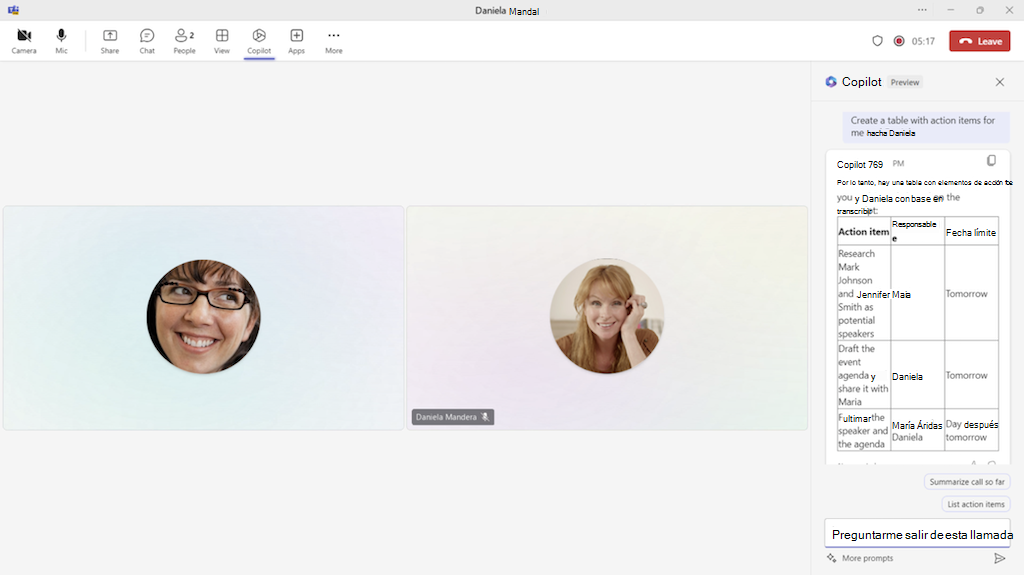 llamada VOIP
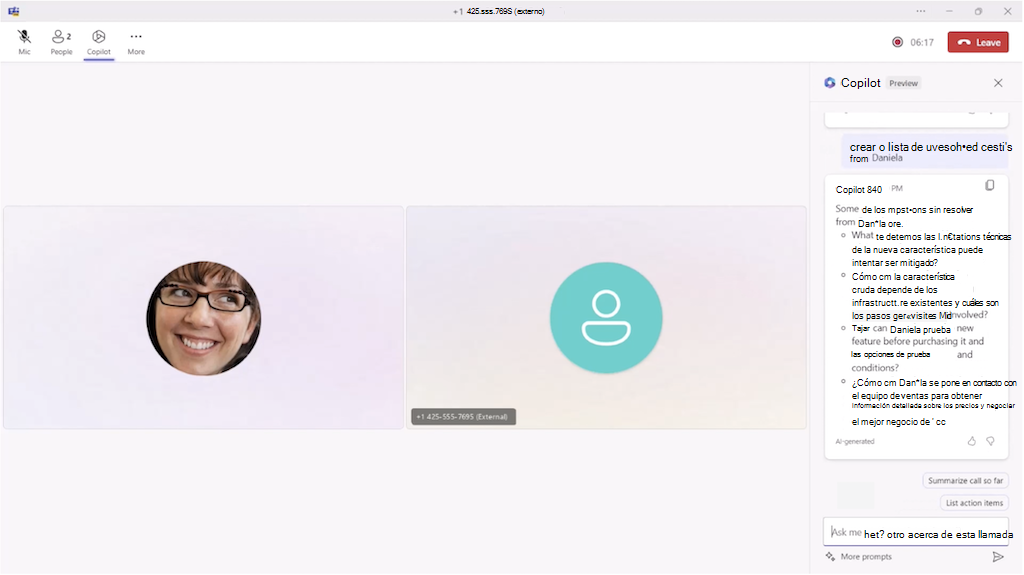 llamada RTC
 Copilot en los controles de llamada para empezar. Seleccione Ver mensajes debajo del cuadro de redacción de Copilot y elija las opciones rellenadas previamente, como:
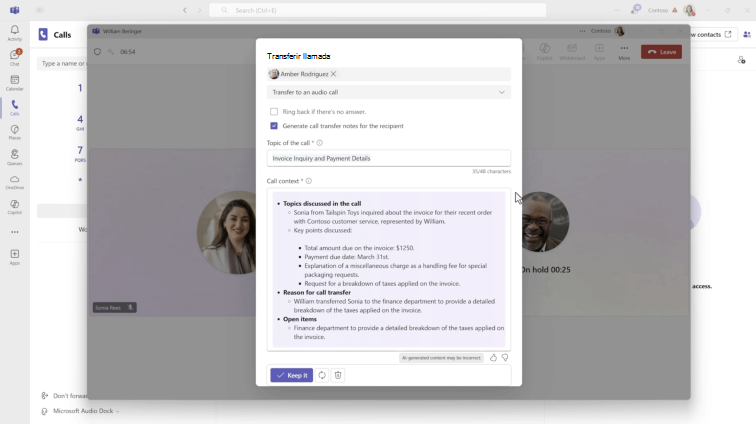 resumen de Copilot para llamadas transferidas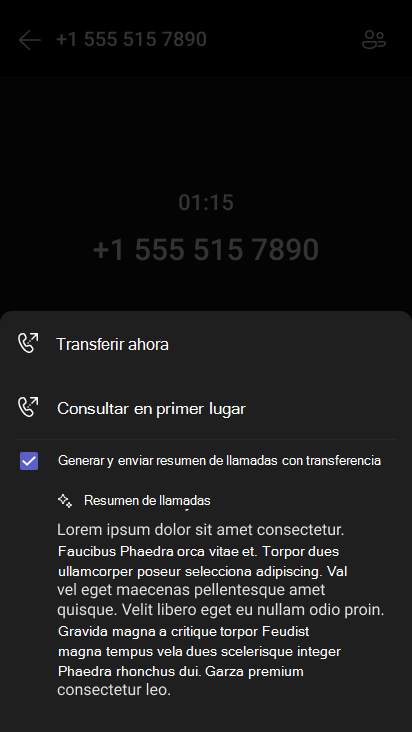
 en el lado izquierdo de Teams.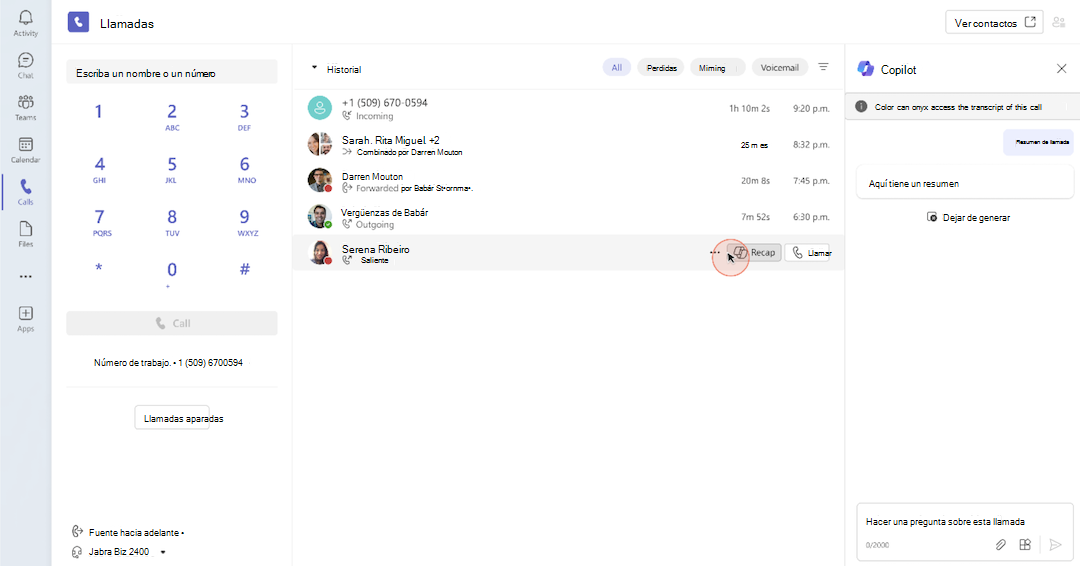


 en los controles de la reunión.
 > Activar intérprete
  .
.
 en Teams.
 .
.
 de reunión .
 , activa la opción Habilitar reconocimiento de voz multilingüe.


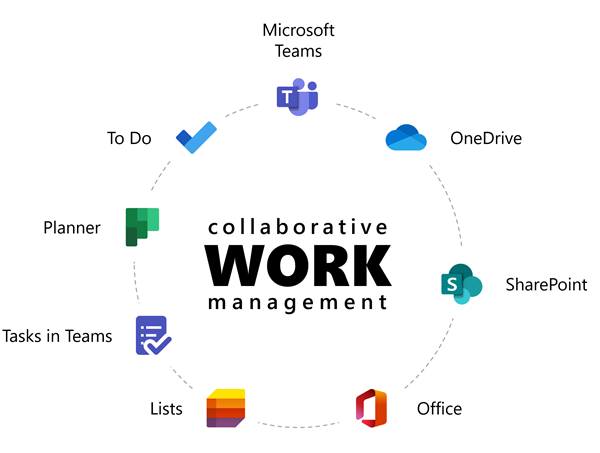
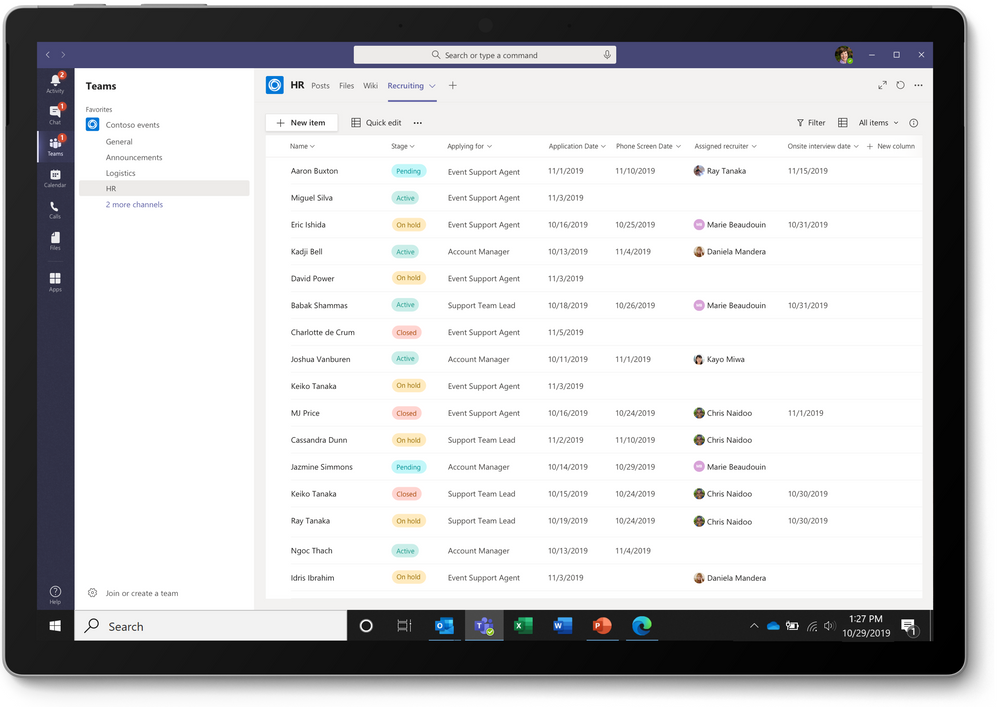 La plantilla de seguimiento de reclutamiento de Listas de Microsoft como una pestaña en Microsoft Teams
 La aplicación Tareas de Microsoft Teams en el escritorio (izquierda) y en el móvil (derecha).
 Simulación guiada CWM y guías de Día en la Vida
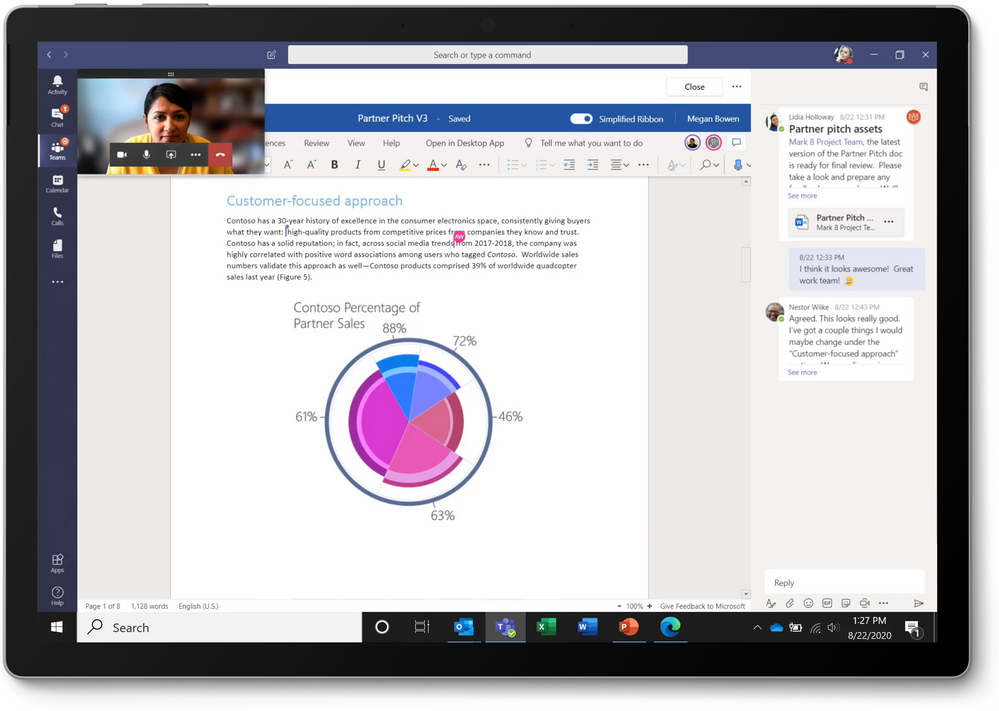 Coautoría de un documento de Microsoft Word en Microsoft Teams
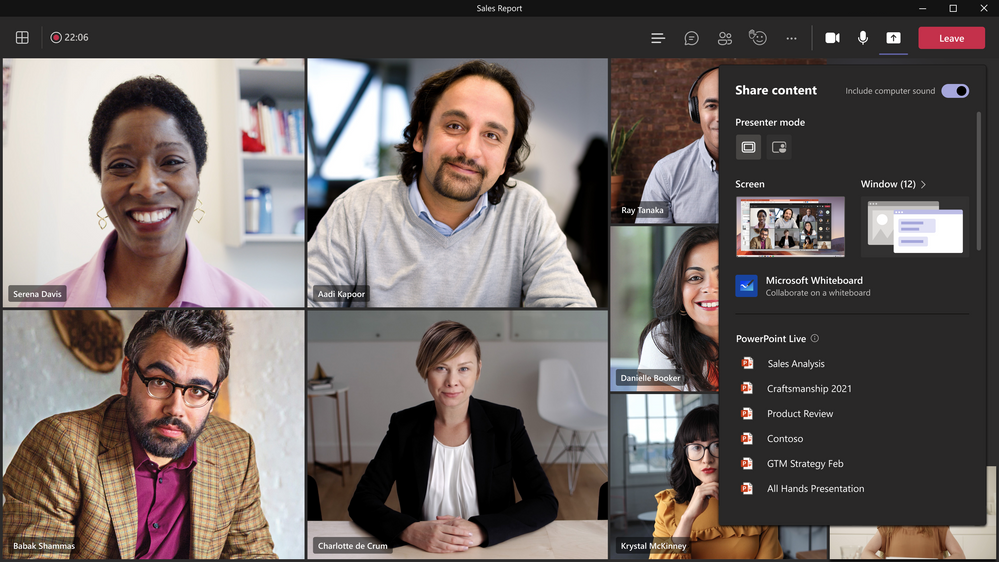 Compartir contenido en las reuniones de Microsoft Teams
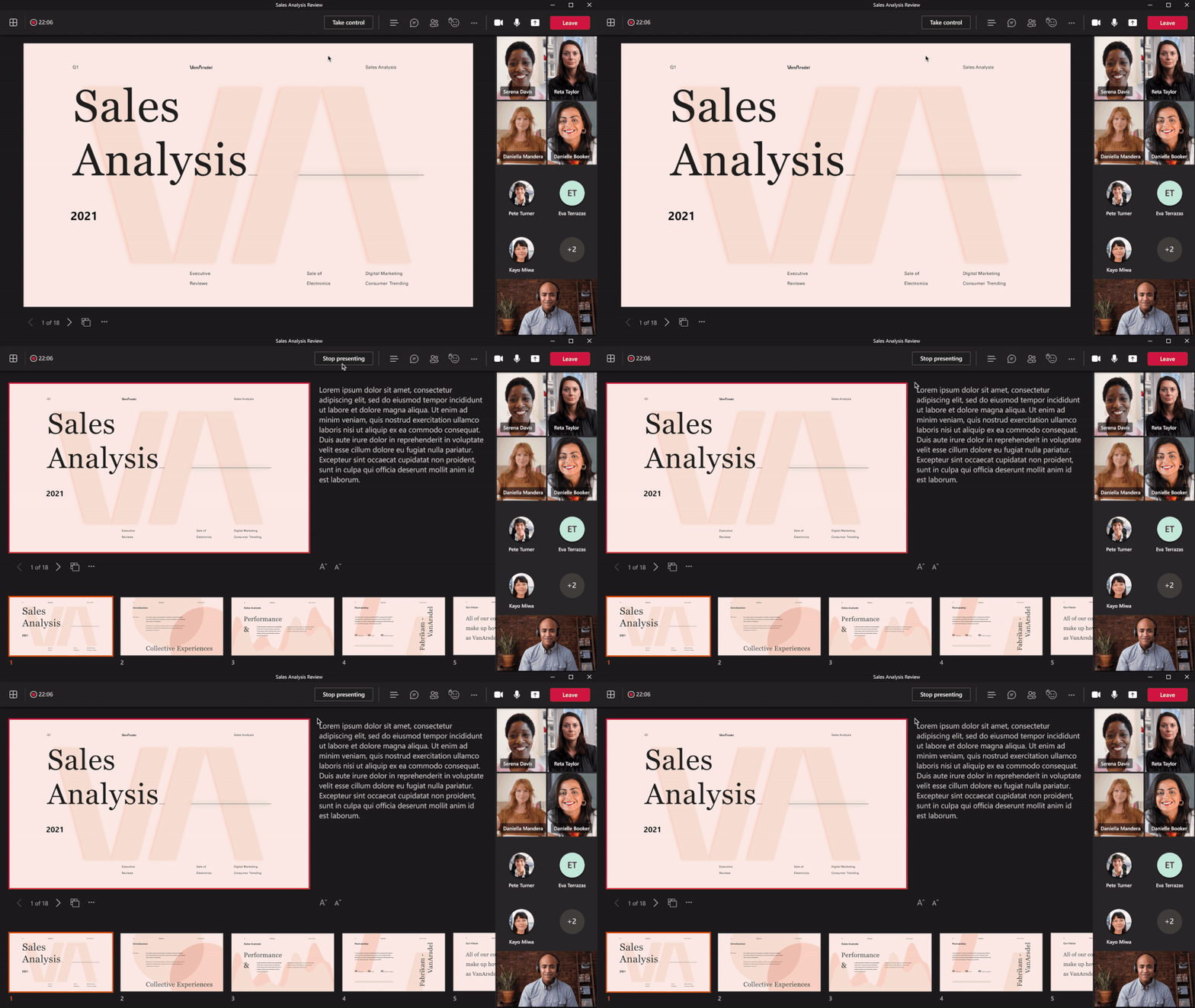
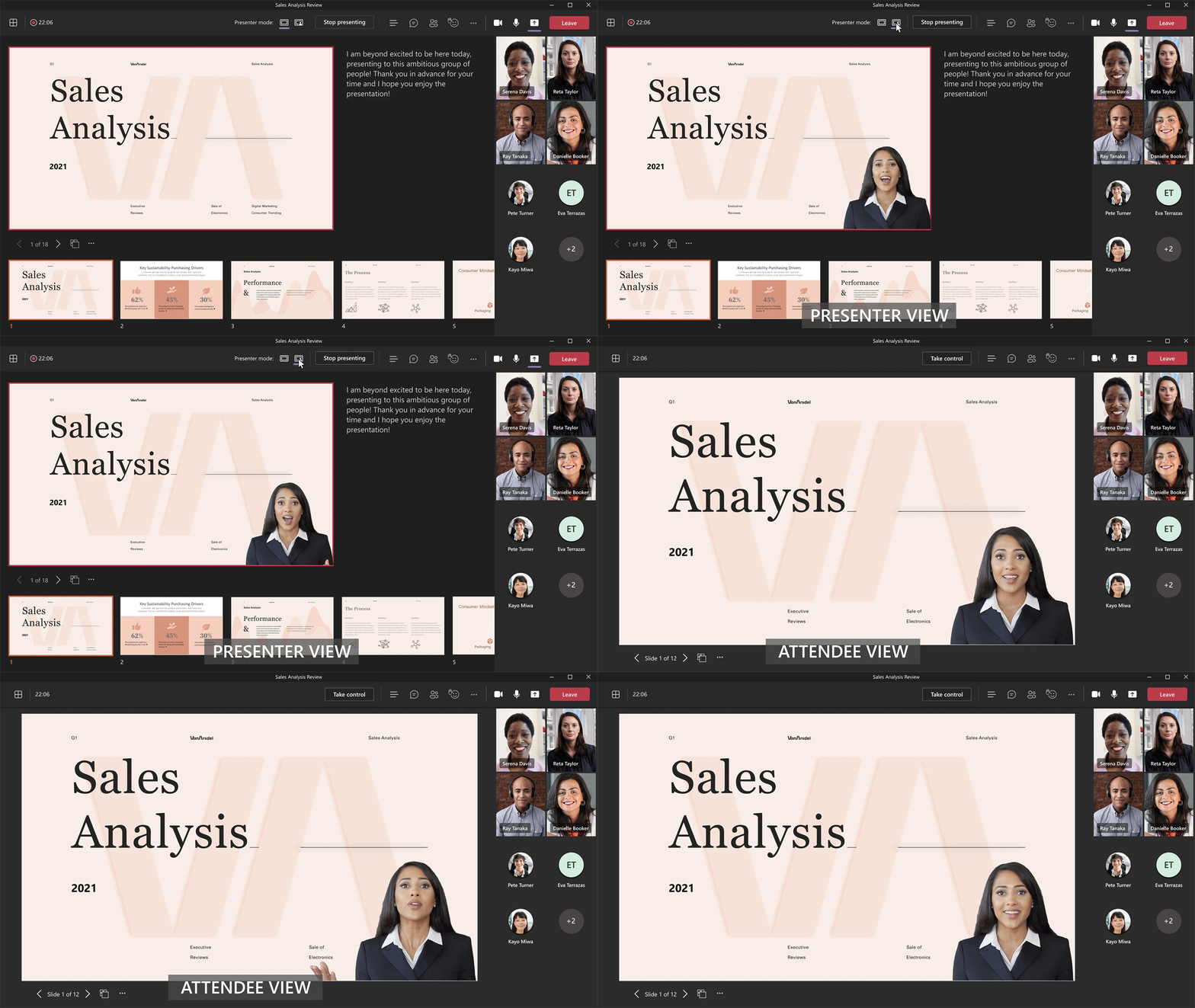
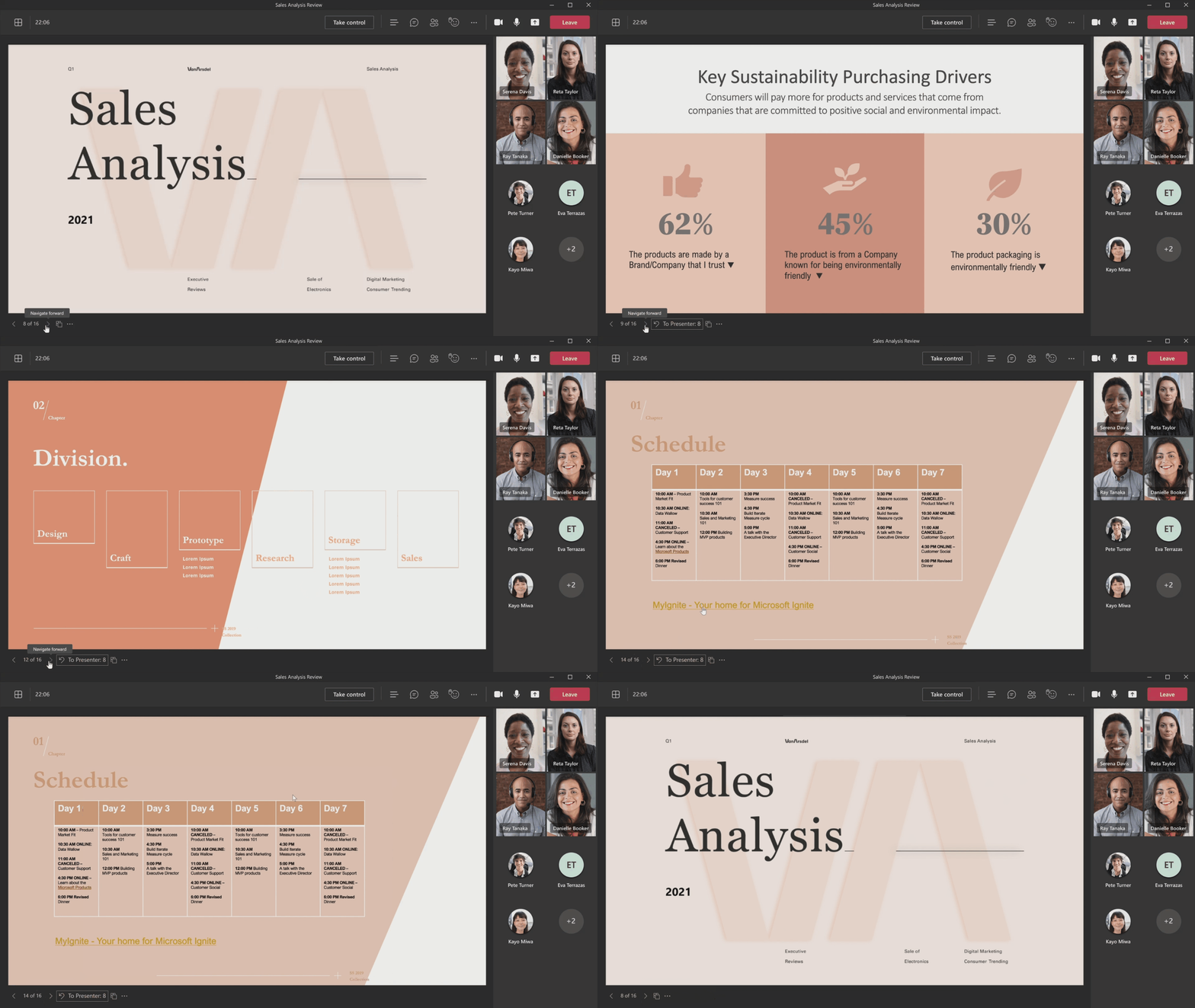

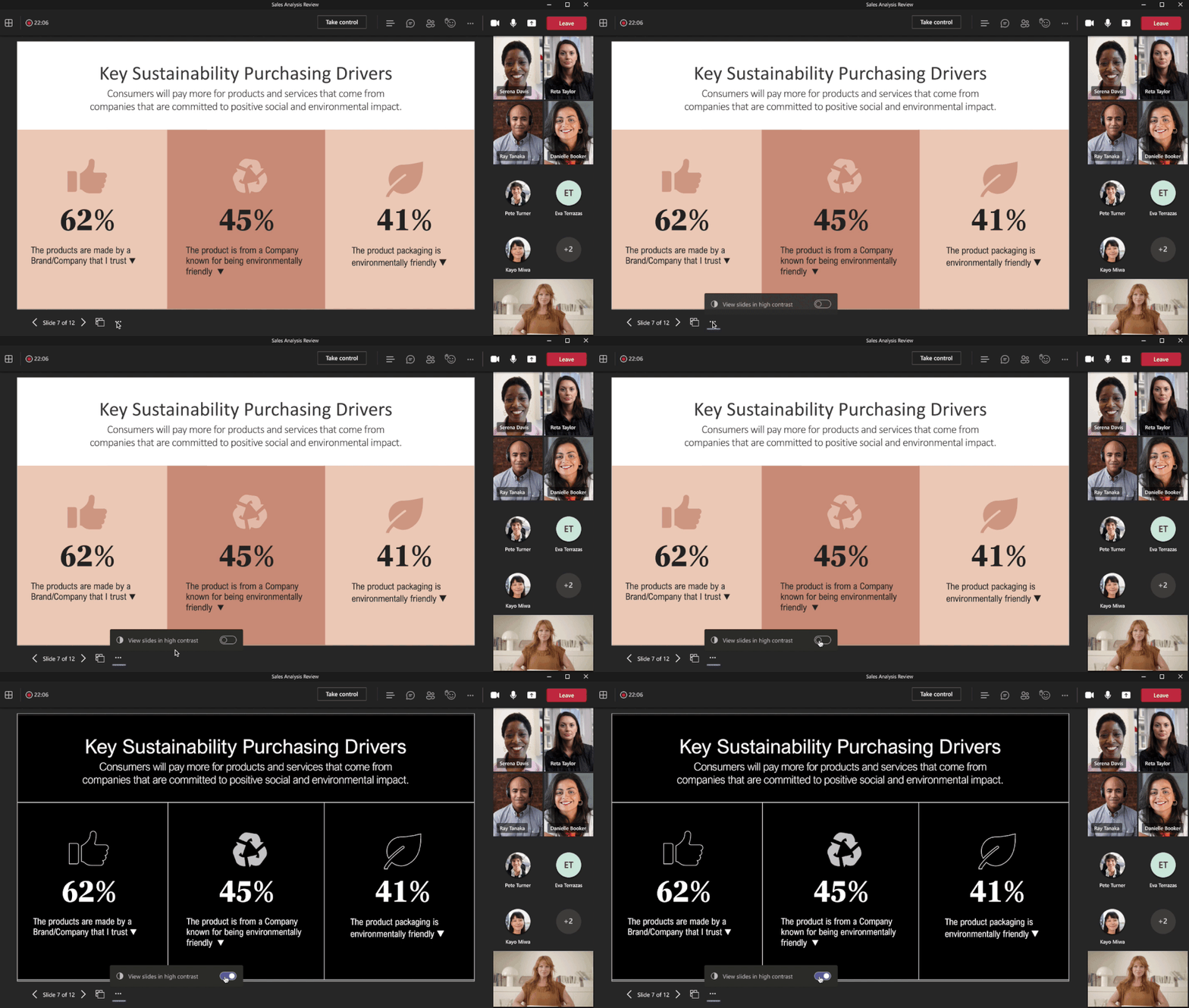

 y, a continuación, seleccione formularios.
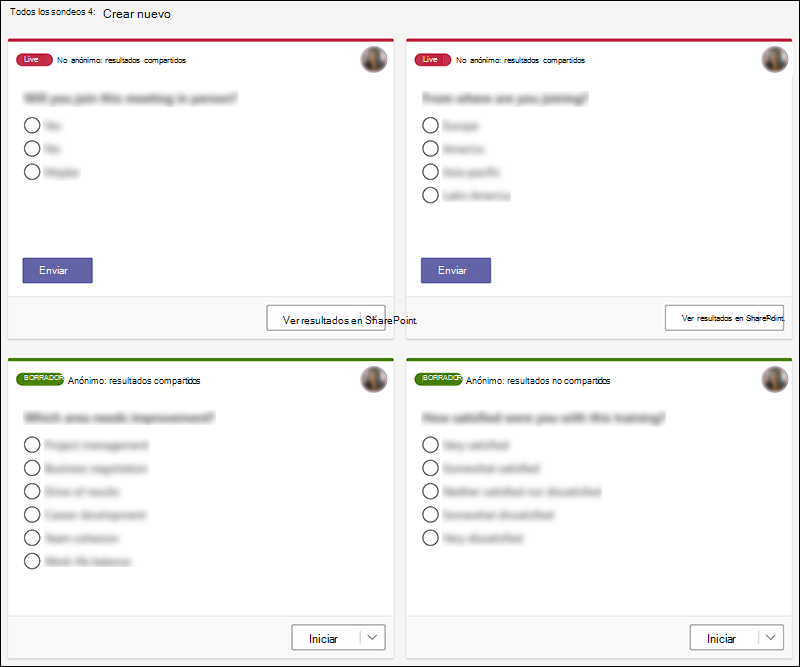 Nota: Para cambiar el orden de los sondeos, haga clic o mantenga presionado un sondeo y, a continuación, arrástrelo a la posición que desee.


 CADE SOLUCIONES