Preguntas más frecuentes windows 365

Preguntas principales

¿Qué es Windows 365?

Windows 365 es la primera PC en la nube del mundo. Windows 365 transmite de forma segura tu escritorio de Windows personalizado, tus aplicaciones, tu configuración y tu contenido desde la nube a cualquier dispositivo. Una PC en la nube ofrece a los clientes una experiencia informática virtualizada donde pueden transmitir su experiencia de Windows de la nube de Microsoft a cualquier dispositivo.

Con una PC en la nube, Windows evoluciona de un sistema operativo basado en dispositivo a un sistema informático personalizado e híbrido. «Híbrido» en el contexto de la PC en la nube se refiere al sistema operativo de cliente Windows.

La evolución de Windows a un sistema operativo híbrido local y en la nube ofrece nuevas posibilidades a las organizaciones de todos los tamaños. Con Windows 365, Windows se convierte en un sistema operativo híbrido local y en la nube. Las organizaciones pueden elegir si una PC, con su sistema operativo instalado de forma local, o una PC en la nube, con su sistema operativo basado en la nube, es la mejor opción para un usuario o rol particular en la organización. En algunos casos, un usuario se puede beneficiar de ambos y elegir la mejor herramienta para el trabajo.¿Para quién es Windows 365?

Windows 365 es para las organizaciones de todos los tamaños que necesitan soluciones de trabajo ágiles y seguras para un personal flexible, empleados distribuidos o cargas de trabajo especializadas con capacidades informáticas y de almacenamiento versátiles, a las que se puede obtener acceso en cualquier dispositivo.¿Qué ediciones de Windows 365 están disponibles y cuál es la adecuada para mi organización?

Windows 365 está disponible en dos ediciones: Windows 365 Business y Windows 365 Enterprise.

Windows 365 Business es para las organizaciones más pequeñas (hasta 300 usuarios) que desean una manera sencilla de comprar, implementar y administrar las PC en la nube. Ve más detalles y compara opciones.

Windows 365 Enterprise es para las organizaciones que desean administrar sus PC en la nube con Microsoft Endpoint Manager y sacar provecho de las integraciones con otros servicios de Microsoft, incluido Azure Active Directory y Microsoft Defender para punto de conexión. Windows 365 Enterprise no tiene límite de licencias. Para usar Windows 365 Enterprise, cada usuario debe tener licencia para Windows 10 Enterprise (o, cuando esté disponible, Windows 11 Enterprise), Microsoft Endpoint Manager y Azure Active Directory P1. Microsoft Endpoint Manager y Azure Active Directory P1 están incluidos en las suscripciones de Microsoft 365 F3, Microsoft 365 E3, Microsoft 365 E5, Microsoft 365 A3, Microsoft 365 A5, Microsoft 365 Empresa Premium y Microsoft 365 Educación Beneficio de Uso de Estudiante, o bien se pueden comprar por separado.

Precios, licencias y soporte

¿Cómo se otorga la licencia de Windows 365?

Windows 365 Enterprise y Windows 365 Business incluyen una oferta completa basada en la nube con varias configuraciones de PC en la nube basadas en las necesidades de rendimiento. Los clientes pueden adquirir Windows 365 como una licencia independiente por usuario por una tarifa mensual fija para obtener acceso a cada PC en la nube y poder usarla. Sujeto a costos adicionales según el uso de red. Más información.

Windows 365 Enterprise

Los clientes pueden comprar directamente desde Windows365.com o a su representante de cuenta, y después aprovisionar y administrar sus PC en la nube mediante la integración completa de Microsoft Endpoint Manager.

Para usar Windows 365 Enterprise, cada usuario debe tener licencia para Windows 10 Enterprise (o, cuando esté disponible, Windows 11 Enterprise), Microsoft Endpoint Manager y Azure Active Directory P1. Además de estar disponibles por separado, estas licencias se incluyen en las suscripciones de Microsoft 365 F3, Microsoft 365 E3, Microsoft 365 E5, Microsoft 365 A3, Microsoft 365 A5, Microsoft 365 Empresa Premium y Microsoft 365 Educación Beneficio de Uso de Estudiante.

Si aún no tienes una licencia aplicable y quieres adquirir Windows 365 Enterprise, ve a la página web de Windows 10 Enterprise o a la de Microsoft 365 para obtener más información y adquirir el plan que mejor se adapte a tus necesidades.

Windows 365 Business

Los clientes pueden comprar directamente desde Windows365.com, configurar su cuenta sin un dominio, y aprovisionar y administrar sus PC en la nube directamente desde la página principal de Windows 365 en la Web. No se requiere ninguna otra licencia de Microsoft; simplemente proporciona un número de tarjeta de crédito para empezar.

Los clientes existentes de Microsoft 365 tendrán que completar su compra mediante el Centro de administración de Microsoft 365. Ponte en contacto con tu administrador global o administrador de facturación para completar la compra.¿Se requiere un número mínimo de licencias para adquirir Windows 365?

No se requiere una compra mínima para obtener acceso a Windows 365. Sin embargo, es posible que algunos canales de licencias, como el Contrato Enterprise, tengan requisitos de compra mínima.¿Pueden compartir varios usuarios una PC en la nube en Windows 365?

Windows 365 permite un usuario por licencia y no admite varios usuarios en una sola PC en la nube.¿Se pueden asignar varias PC en la nube a un solo usuario en Windows 365?

Sí, si es necesario, un usuario puede tener varias PC en la nube asignadas. Por ejemplo, un contratista que trabaja para varias empresas podría tener una PC en la nube asignada por cada cliente.¿Puedo cancelar mi suscripción?

Para cancelar tu suscripción a Windows 365 en cualquier momento, ve al Centro de administración de Microsoft 365.

Cuando se cancele una suscripción, se eliminarán todos los datos asociados a esta. Más información sobre la retención, eliminación y destrucción de datos en Microsoft 365.¿Qué ocurre con mis datos cuando cancelo la suscripción?

Cuando termine tu suscripción, se aplicarán las directivas estándar de retención de datos de Microsoft 365. Más información sobre la retención, eliminación y destrucción de datos en Microsoft 365.¿Puedo cambiar a otro plan de Windows 365?

Los clientes de Windows 365 Enterprise pueden usar la característica Cambiar el tamaño para actualizar el tamaño de RAM, CPU y almacenamiento a fin de satisfacer las necesidades de los usuarios, como aquellos que requieren una PC en la nube más potente para ejecutar aplicaciones de uso intensivo de la CPU o usuarios que necesitan más espacio en disco para el almacenamiento de archivos. Las opciones de migración a versión anterior no están disponibles en este momento. La característica «Cambiar el tamaño» no está disponible en este momento para Windows 365 Business. Más información sobre el cambio de tamaño.¿Puedo convertir Windows 365 Business en Windows 365 Enterprise?

Los clientes no pueden cambiar sus suscripciones existentes entre las ediciones de Windows 365 a la vez que retienen sus datos en el servicio. Para cambiar a una edición diferente, ponte en contacto con tu gerente de cuentas de Microsoft o ve a Windows365.com para adquirir una nueva suscripción.¿Qué es la Ventaja híbrida de Windows?

La Ventaja híbrida de Windows es una ventaja de licencias que ayuda a reducir el costo de Windows 365 Business. Con la Ventaja híbrida de Windows, recibes un descuento de hasta 16 por ciento en tu suscripción a Windows 365 Business si ya usas Windows 10 Pro en un dispositivo. El ahorro varía según la configuración y región de la PC en la nube de Windows 365.¿Quién cumple los requisitos para la Ventaja híbrida de Windows?

La Ventaja híbrida de Windows está disponible para los clientes que tienen dispositivos con licencias válidas de Windows 10 Pro. Cada persona que tenga asignada una licencia de Windows 365 Business con una licencia de la Ventaja híbrida de Windows debe ser el usuario principal de un dispositivo con licencia de Windows 10 Pro, y dicho dispositivo debe ser su dispositivo de trabajo principal. Para mantener tus precios con descuento, durante cualquier periodo de suscripción en el que tengas acceso al servicio de Windows 365, también debes tener acceso al servicio en tu dispositivo con licencia de Windows 10 Pro por lo menos una vez durante ese mismo periodo.

Descubrir qué versión de Windows se está usando.¿Hay alguna tarifa de red asociada con Windows 365?

Windows 365 está diseñado para admitir una amplia gama de escenarios de productividad individuales, entre los que se incluyen la creación de documentos y contenido, el uso compartido, las reuniones y la colaboración. El uso previsto no incluye un uso de tipo servidor como el hospedaje de sitios web y el streaming de contenido.

Windows 365 Enterprise

Todo el tráfico de red pasa a través de la red de Azure Virtual Network, que se usa para configurar una conexión de red local. Precios del ancho de banda de Azure se aplicarán para el uso de red.

Windows 365 Business

Se aplican límites de volumen de datos salientes.

  • 1 vCPU/2 GB/64 GB: incluye 12 GB de datos salientes por usuario al mes.
  • 2 vCPU/4 GB/64 GB, 2 vCPU/4 GB/128 GB, 2 vCPU/4 GB/256 GB, 2 vCPU/8 GB/128 GB, 2 vCPU/8 GB/256 GB: incluye 20 GB de datos salientes por usuario al mes.
  • 4 vCPU/16 GB/128 GB, 4 vCPU/16 GB/256 GB, 4 vCPU/16 GB/512 GB: incluye 40 GB de datos salientes por usuario al mes.
  • 8 vCPU/32 GB/128 GB, 8 vCPU/32 GB/256 GB, 8 vCPU/32 GB/512 GB: incluye 70 GB de datos salientes por usuario al mes.

Entre las típicas actividades de datos salientes se incluyen el guardado de un archivo desde la PC en la nube a una ubicación externa y la transferencia de datos fuera de los servicios en la nube de Microsoft. Los niveles de datos salientes incluidos con Windows 365 Business están pensados para cubrir estas actividades de usuario típicas. Más allá de estos niveles, Microsoft puede restringir el ancho de banda y el volumen de datos salientes en función de cada caso para proteger la calidad del servicio para todos los clientes y usuarios de Windows 365.¿Cómo puedo obtener soporte técnico si encuentro problemas?

El soporte está disponible de varias maneras, en función de cómo hayas adquirido tu suscripción a Windows 365. Para las compras de autoservicio, solicita soporte a través del Centro de administración de Microsoft 365. Si adquiriste tu suscripción a Windows 365 a través de las licencias por volumen, ponte en contacto con tu administrador de cuentas de Microsoft para obtener ayuda. Si la adquiriste a través de un Microsoft Cloud Solution Provider (CSP), tu partner de CSP puede enviar solicitudes de soporte para los problemas que no sean técnicos, como los de inscripción, suscripción, facturación y administración de usuarios en el Centro de partners de Microsoft.¿Dónde puedo adquirir Windows 365?

Windows 365 está disponible para su compra mediante Windows365.com, tu representante de ventas de Microsoft o proveedores de soluciones en los programas para partners de Microsoft.¿Llegará Windows 365 como una nueva opción comercial en el programa Proveedor de soluciones en la nube (CSP)?

En este momento no hay ninguna información específica disponible. Los partners pueden esperar la llegada de nuevas capacidades en Windows 365, a medida que la experiencia comercial de Microsoft siga transformándose. Se compartirán más detalles cuando estén disponibles.¿En qué dispositivos funciona Windows 365?

La mayoría de los dispositivos modernos con una conexión a Internet funcionarán con Windows 365, incluidos los dispositivos compatibles con Windows 10, Windows 11 (cuando esté disponible), Mac OS, iOS y Android. Se recomiendan los dispositivos que admiten un teclado y mouse tradicionales para obtener una experiencia óptima. Algunas características requieren hardware específico. Más información sobre cómo encontrar los requisitos del sistema y las especificaciones de Windows 10.

Windows 365 solo requiere un dispositivo que incluya un navegador HTML5 y una conexión DSL o una conexión a Internet inalámbrica capaz de transmitir un video. La cantidad de ancho de banda que necesitas variará según la carga de trabajo. Más información sobre las directrices de red.¿Cuáles son los requisitos mínimos de hardware para Windows 365?

Los usuarios pueden conectarse a su PC en la nube en cualquier plataforma que tenga la aplicación Escritorio remoto de Microsoft o un navegador compatible con HTML5 para obtener acceso al cliente web. Los dispositivos Windows ofrecerán la experiencia óptima. Es posible que algunas características requieran hardware específico. Más información.

Windows 11 en máquinas virtuales (VM) tendrá los mismos requisitos mínimos de hardware (tal como se describe aquí) que las PC físicas. Se recomienda que los clientes que usan VM de Windows 11 en Azure usen Inicio seguro para habilitar TPM 2.0 y el arranque seguro como parte de la configuración de VM para seguir cumpliendo los requisitos mínimos de hardware para Windows 11, los mismos que todos los demás requisitos, como CPU, RAM y SO.¿Cómo puedo configurar mis servicios de Windows 365?

Consulta estos recursos que te ayudarán a empezar con tus suscripción a Windows 365.¿Necesito conectar un dispositivo Windows a mi PC en la nube?

No. Puedes conectarte a tu PC en la nube en cualquier plataforma que tenga la aplicación Escritorio remoto de Microsoft o un navegador compatible con HTML5 para obtener acceso al cliente web. Los dispositivos Windows ofrecerán la experiencia óptima. Es posible que algunas características requieran hardware específico. Más información.¿Están disponibles los recursos de adopción e implementación?

Sí. Microsoft ofrece el programa FastTrack para ayudar a sus clientes a acelerar la implementación, adopción y migración de datos de Windows 365, de modo que puedan ofrecer un valor empresarial con mayor rapidez. Los clientes con suscripciones elegibles a Windows 365 pueden usar FastTrack sin costo adicional mientras su suscripción esté activa.

Iniciar sesión en Microsoft FastTrack para solicitar asistencia y empezar.

Más información sobre los servicios de FastTrack y determina tu elegibilidad.

Los clientes que no tienen acceso a Microsoft FastTrack pueden ponerse en contacto con Proveedor de soluciones de Microsoft para obtener asistencia.¿Funcionarán mis aplicaciones en Windows 365?

Sí. Microsoft se compromete a garantizar que las aplicaciones funcionen en las versiones más recientes de nuestro software, y Windows 365 se diseñó teniendo en cuenta la compatibilidad. Las aplicaciones que funcionaban en Windows 7, Windows 8.1 y Windows 10 (y pronto en Windows 11) también funcionan en Windows 365. Si tienes algún problema con tus aplicaciones, Microsoft te ayudará a resolverlo sin costo adicional con una suscripción apta a través del programa Asesoría de aplicaciones de Fast Track.¿Qué puedo hacer si necesito ayuda con mis aplicaciones? ¿Qué es Asesoría de aplicaciones?

Asesoría de aplicaciones es un servicio que ayuda a los clientes a corregir los problemas de aplicaciones que pueden experimentar cuando implementan la versión más reciente de nuestro software. Si tus aplicaciones no funcionan en Windows 365, Asesoría de aplicaciones solucionará el problema contigo, determinará la causa principal y te ayudará a corregir el problema.

Asesoría de aplicaciones está disponible sin costo adicional para clientes aptos con 150 usuarios o más. Más información sobre los requisitos de idoneidad.

Inicia sesión en Asesoría de aplicaciones para enviar una solicitud de asistencia de un administrador de Asesoría de aplicaciones dedicado. Si tienes algún problema al enviar una solicitud, ponte en contacto con ACHELP@microsoft.com y un miembro del equipo te responderá para ayudarte.¿Hay versiones de prueba de Windows 365 disponibles? Si es así, ¿cómo me registro?

Debido a la alta demanda, alcanzamos la capacidad máxima de pruebas de Windows 365, por lo que las nuevas suscripciones de prueba están en pausa. Los clientes pueden registrarse para recibir una notificación cuando se reanuden las suscripciones de prueba o comprar Windows 365 hoy.Ya tengo una suscripción de prueba gratis de Windows 365. ¿Se pondrá en pausa?

Debido a la alta demanda, alcanzamos la capacidad máxima de pruebas de Windows 365, por lo que las nuevas suscripciones de prueba están en pausa. Esto no afecta a los clientes que ya comenzaron su prueba gratuita.¿Cómo convierto mi prueba gratuita en una suscripción de pago?

Al término del periodo de prueba, tu suscripción se convertirá automáticamente en una suscripción de pago con el número de usuarios que hayas especificado. Si no quieres continuar con tu suscripción, puedes cancelarla a través de centro de administración de Microsoft 365 antes de que termine el periodo de prueba.

Todos los datos de prueba, configuración del servicio e información del inquilino permanecerán sin cambios cuando se convierta en una suscripción de pago. Si optas por no hacer la conversión a una suscripción de pago, los datos de la prueba se eliminarán. Más información sobre la retención, eliminación y destrucción de datos en Microsoft 365.¿Se pueden ampliar las pruebas de Windows 365?

No, una prueba no se puede ampliar. Automáticamente se convertirá en una suscripción de pago a menos que la prueba se cancele antes de que termine el periodo de prueba gratuita de 60 días.

Tecnología

¿Puedo usar Windows 365 si no estoy conectado a Internet?

Se requiere una conexión a Internet para usar Windows 365.¿Necesito Internet de alta velocidad para ejecutar Windows 365?

Si tienes una conexión a Internet capaz de transmitir un video, puedes ejecutar Windows 365, aunque tus necesidades de ancho de banda variarán según la carga de trabajo.¿Dónde está disponible Windows 365?

Windows 365 se lanzó el 2 de agosto de 2021 en todo el mundo, a excepción de China y los países embargados (Cuba, Irán, República Popular Democrática de Corea, Siria y Sudán). El rendimiento de red y la latencia afectarán a la experiencia del usuario y dependen de la proximidad a una región de Azure. Consulta una lista de las regiones de Azure admitidas.¿Funcionará Microsoft Teams con las PC en la nube?

Microsoft ofrece imágenes del sistema en la galería que incluyen optimizaciones de Teams y aplicaciones de Office instaladas. En cuanto a las imágenes del sistema personalizadas, el análisis de puntos de conexión comprobará e implementará las optimizaciones requeridas de Teams (si es necesario) para maximizar la experiencia del usuario.¿Está disponible Windows 365 para usuarios individuales o solo para empresas?

Windows 365 está diseñado para aportar valor a las empresas de todos los tamaños: desde las que tienen miles de empleados hasta las pequeñas empresas de una sola persona. Los usuarios pueden ir a Windows365.com para adquirir una suscripción mediante una tarjeta de crédito o un método de pago similar.¿Se pueden administrar las PC en la nube Windows 365 en Microsoft 365 Lighthouse?

Las PC en la nube Windows 365 Enterprise se pueden administrar mediante MSP en la versión preliminar de M365 Lighthouse. Estamos evaluando agregar compatibilidad con Microsoft 365 Lighthouse para las PC en la nube Windows 365 Business, pero no tenemos nada que compartir en este momento.¿Puede Microsoft obtener acceso a mis datos que tiene hospedados?

Tenemos estándares muy altos de privacidad y creemos que la privacidad es un derecho humano fundamental, que sirve como fundamento para la forma en que abordamos la privacidad en nuestros productos. Otro principio básico que sostenemos es que nuestros clientes tienen el control de sus datos. Esto no es algo que simplemente decimos en nuestra declaración de privacidad corporativa. Es algo que nuestros equipos siguen. En nuestros acuerdos, Microsoft señala que solo podemos hacer dos cosas con el contenido de cliente: prestar los servicios solicitados por el cliente y cumplir con las obligaciones legales. No está permitido ningún otro acceso ni uso del contenido del cliente. Microsoft usa datos de diagnóstico para mantener Windows 365 (y Microsoft 365) seguro y actualizado; detectar, diagnosticar y corregir problemas; así como hacer mejoras del producto. Sin embargo, estos datos de diagnóstico no incluyen el nombre del usuario, su dirección de correo electrónico o el contenido de sus aplicaciones y archivos.¿Se puede restringir el copiado y pegado desde una PC en la nube a una PC local?

Con Windows 365 Enterprise, el administrador puede establecer restricciones para impedir el copiado y pegado desde una PC en la nube a una PC local a través de la directiva de grupo basada en dominio. Los cambios en la directiva de grupo se pueden administrar a través del controlador de dominio de Active Directory local. Con Windows 365 Business, cada PC en la nube la administra el usuario final, en vez de que la administre de manera centralizada un administrador de TI. Ninguna directiva de grupo se puede establecer para impedir el copiado y pegado entre la PC en la nube y la PC local. Actualmente estamos investigando la opción para administrar estas restricciones a través de las directivas de configuración de dispositivos de Microsoft Endpoint Manager.

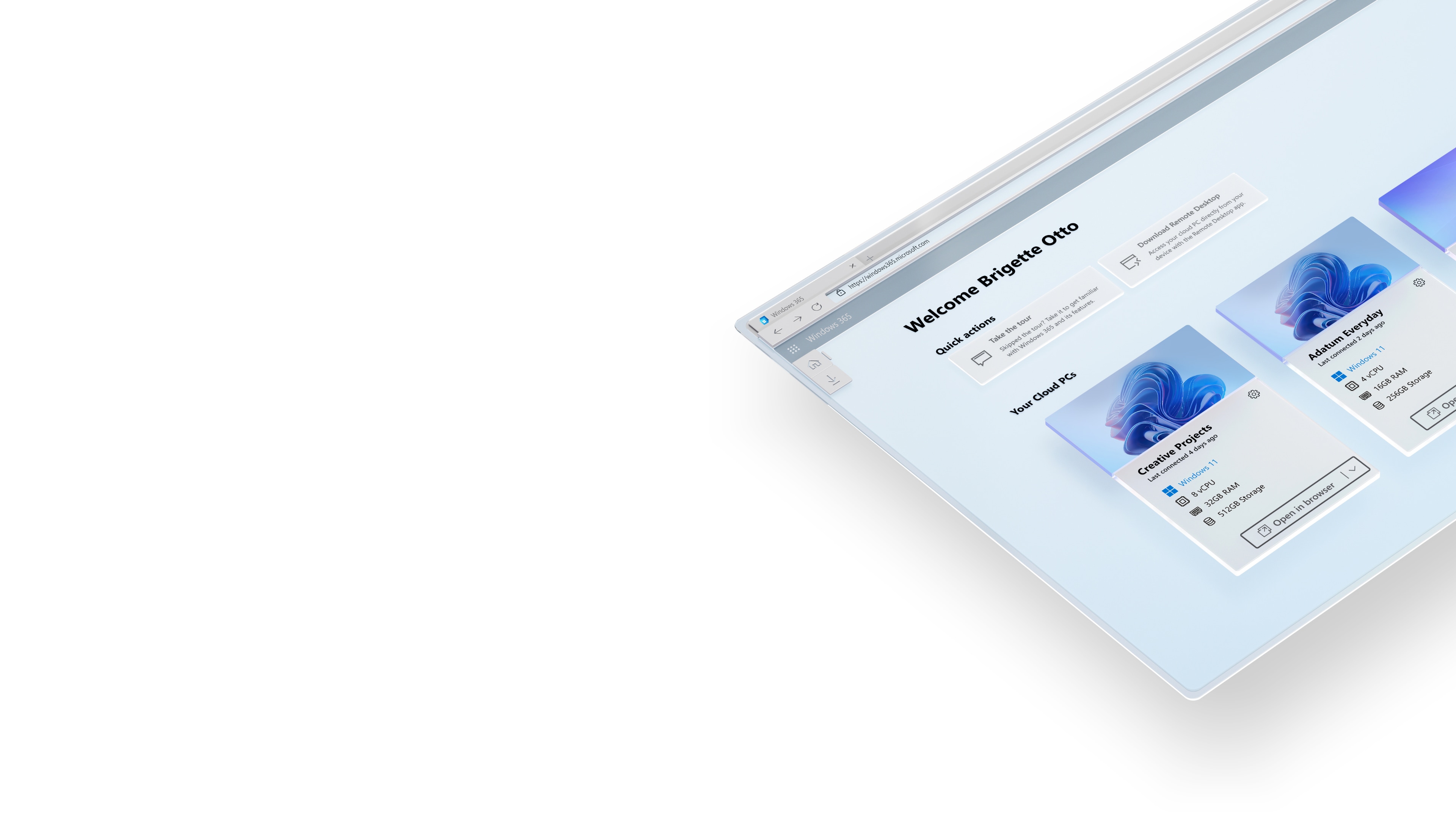
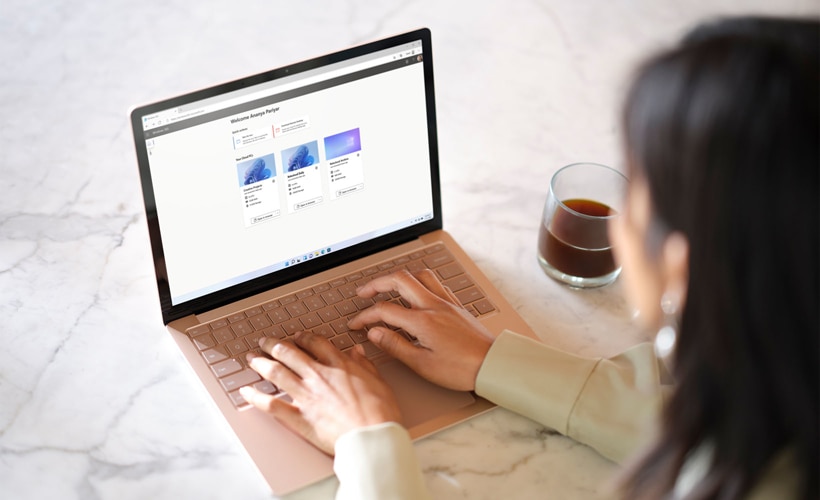
Te damos la bienvenida a tu PC en la nube Windows 365

Windows híbrido para un mundo híbrido

Windows 365 combina el poder y la seguridad de la nube con la versatilidad y la simplicidad de la PC. Desde contratistas y pasantes hasta desarrolladores de software y diseñadores industriales, Windows 365 facilita una variedad de nuevos escenarios para el nuevo mundo laboral.


Tu Windows en la nube

PC en la nube personalizadas

Simple, eficaz y seguro

Transmite a cualquier dispositivo

PC en la nube personalizadas

Transmite tus aplicaciones, tus datos, tu contenido y tu configuración de la nube de Microsoft a cualquier dispositivo.

Simple, eficaz y seguro

Configura y escala fácilmente las PC en la nube para que se adapten a tus necesidades y brinden soporte a tu personal híbrido.

Transmite a cualquier dispositivo

Retoma desde donde lo dejaste en cualquier dispositivo y disfruta de nuevas oportunidades para el trabajo y la colaboración.

No Data Available

¿Cuál PC en la nube Windows 365 es la adecuada para ti?

Para pequeñas y medianas empresas

Simplifica la configuración, la implementación y la administración de las PC en la nube con la compra directa, sin complicaciones.

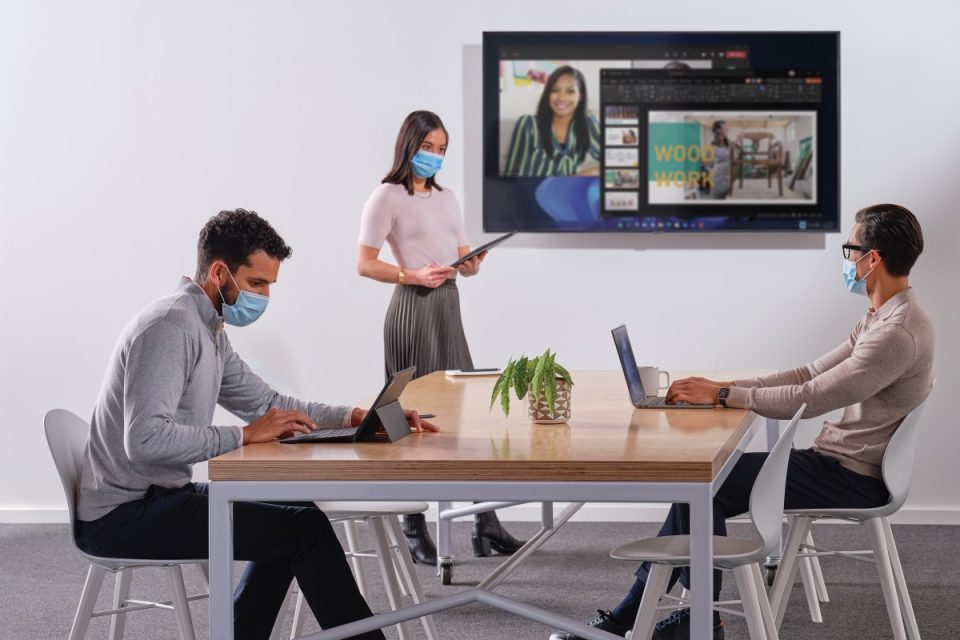
Two people standing at a desk with a monitor displaying a presentation and having a conversation.

Para clientes empresariales

Incluye las PC en la nube con administración integral centralizada mediante Microsoft Endpoint Manager.
A person sitting in a glass office using a laptop connected to a desktop monitor.
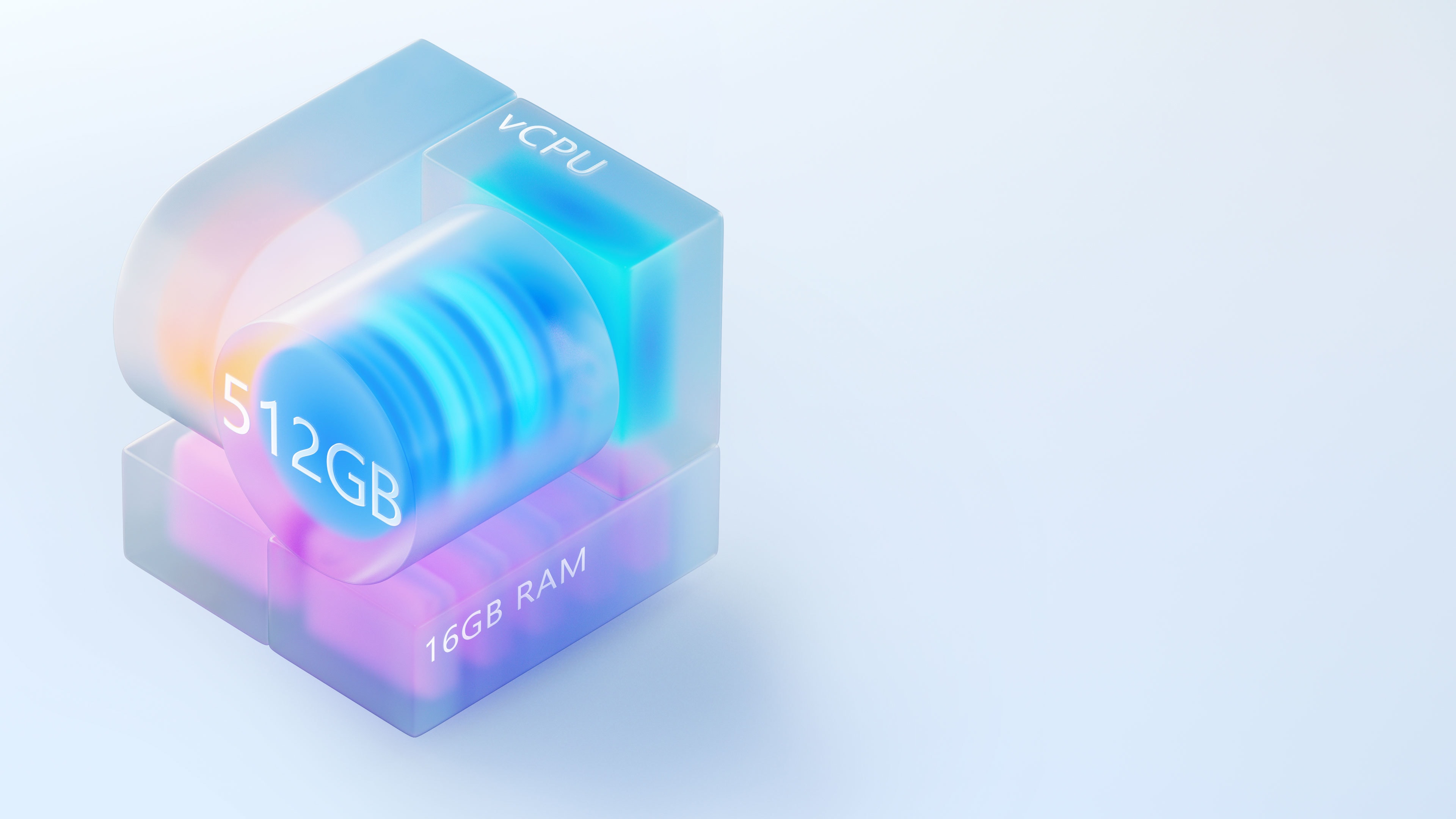
ProcesadorRAMAlmacenamientoSuscripción mensual; se renueva automáticamente1Suscripción mensual con la Ventaja híbrida de Windows2; se renueva automáticamente1
1 vCPU2 GB RAM64 GB AlmacenamientoUSD$24.00 por usuario al mesUSD$20.00 por usuario al mes
2 vCPU4 GB RAM64 GB AlmacenamientoUSD$32.00 por usuario al mesUSD$28.00 por usuario al mes
2 vCPU4 GB RAM128 GB AlmacenamientoUSD$35.00 por usuario al mesUSD$31.00 por usuario al mes
2 vCPU4 GB RAM256 GB AlmacenamientoUSD$44.00 por usuario al mesUSD$40.00 por usuario al mes
2 vCPU8 GB RAM128 GB AlmacenamientoUSD$45.00 por usuario al mesUSD$41.00 por usuario al mes
2 vCPU8 GB RAM256 GB AlmacenamientoUSD$54.00 por usuario al mesUSD$50.00 por usuario al mes
4 vCPU16 GB RAM128 GB AlmacenamientoUSD$70.00 por usuario al mesUSD$66.00 por usuario al mes
4 vCPU16 GB RAM256 GB AlmacenamientoUSD$79.00 por usuario al mesUSD$75.00 por usuario al mes
4 vCPU16 GB RAM512 GB AlmacenamientoUSD$105.00 por usuario al mesUSD$101.00 por usuario al mes
8 vCPU32 GB RAM128 GB AlmacenamientoUSD$127.00 por usuario al mesUSD$123.00 por usuario al mes
8 vCPU32 GB RAM256 GB AlmacenamientoUSD$136.00 por usuario al mesUSD$132.00 por usuario al mes
8 vCPU32 GB RAM512 GB AlmacenamientoUSD$162.00 por usuario al mesUSD$158.00 por usuario al mes

Para pequeñas y medianas empresas

Simplifica la configuración, la implementación y la administración de las PC en la nube con la compra directa, sin complicaciones.

Para clientes empresariales

Incluye las PC en la nube con administración integral centralizada mediante Microsoft Endpoint Manager.
ProcesadorRAMAlmacenamientoSuscripción mensual; se renueva automáticamente1
1 vCPU2 GB RAM64 GB AlmacenamientoUSD$20.00 por usuario al mes
2 vCPU4 GB RAM64 GB AlmacenamientoUSD$28.00 por usuario al mes
2 vCPU4 GB RAM128 GB AlmacenamientoUSD$31.00 por usuario al mes
2 vCPU4 GB RAM256 GB AlmacenamientoUSD$40.00 por usuario al mes
2 vCPU8 GB RAM128 GB AlmacenamientoUSD$41.00 por usuario al mes
2 vCPU8 GB RAM256 GB AlmacenamientoUSD$50.00 por usuario al mes
4 vCPU16 GB RAM128 GB AlmacenamientoUSD$66.00 por usuario al mes
4 vCPU16 GB RAM256 GB AlmacenamientoUSD$75.00 por usuario al mes
4 vCPU16 GB RAM512 GB AlmacenamientoUSD$101.00 por usuario al mes
8 vCPU32 GB RAM128 GB AlmacenamientoUSD$123.00 por usuario al mes
8 vCPU32 GB RAM256 GB AlmacenamientoUSD$132.00 por usuario al mes
8 vCPU32 GB RAM512 GB AlmacenamientoUSD$158.00 por usuario al me

Microsoft anuncia 3 innovaciones para un trabajo híbrido más inclusivo

Image default

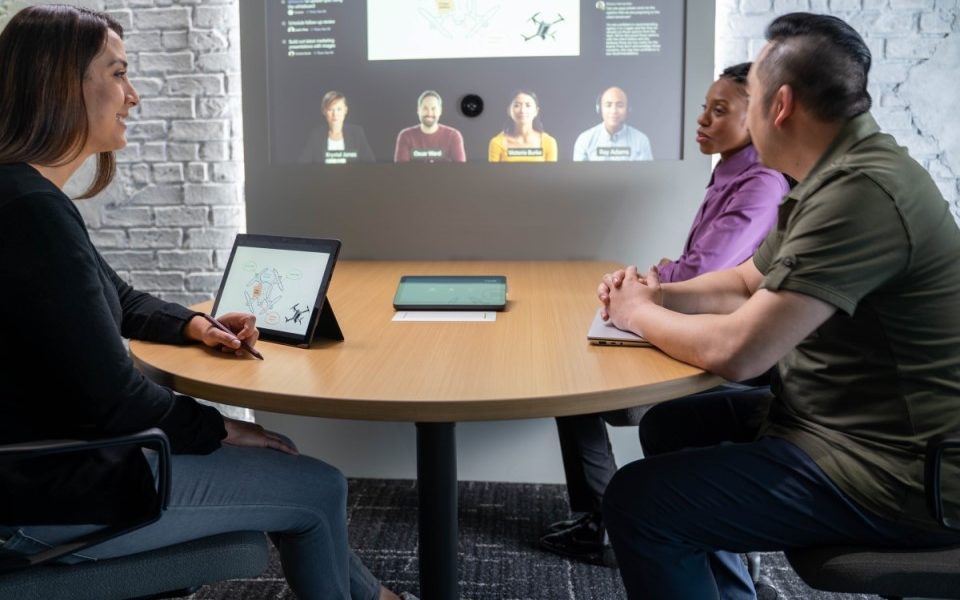
Sin duda, el cambio al trabajo a distancia en los últimos 18 meses ha sido uno de los más importantes en la cultura laboral. De acuerdo con Frost and Sullivan. De los más de 60 millones de salas de conferencia a nivel mundial, menos del 8% están equipadas con video. Con esto en mente, el día de hoy Microsoft anuncia nuevas características en Microsoft Teams y Office, diseñadas para satisfacer las diferentes necesidades y estilos de trabajo de los empleados, sin importar que sean de modalidad Hibrida. Esta ola en innovaciones a las Salas de Teams incluye una nueva categoría de cámaras inteligentes, modo acompañante. Además nuevas funciones en Outlook y una nueva experiencia de escritorio compartido: 

  • Cámaras inteligentes soportadas por tres tecnologías únicas:    
  1. Seguimiento activo del hablante impulsado por Inteligencia Artificial (IA), que permite a las cámaras dentro de la sala utilizar audio, movimientos faciales y gestos para identificar a la persona que se encuentra hablando, además de realizar acercamientos para una perspectiva más amplia. 
  2. Transmisiones múltiples de video, para poder colocar a los participantes dentro de la sala en su propia ventana de video. 
  3. Reconocimiento de personas, que identificará y mostrará el nombre de perfil de los usuarios inscritos dentro de su ventana de video. 
  • Modo acompañante en Teams móvil para que los asistentes en la sala accedan rápidamente a las funciones de participación como chats, reacciones en tiempo real y Microsoft Whiteboard para modalidad hibrida. 
  • Nuevas características en Outlook que brindan información sobre cuándo y dónde se encuentran trabajando sus compañeros y cómo se unirán a las reuniones. Por ejemplo, con Horas de trabajo podrán incluir información sobre su horario laboral directamente en su calendario, mientras que la función RSVP brinda la posibilidad de confirmar si asistirán a la reunión en persona o en línea, a fin de que los organizadores estén mejor preparados para la cita. 
  • La nueva experiencia de escritorio compartido en los dispositivos Microsoft Teams permite a las personas ubicar y reservar espacios de trabajo flexibles en la oficina. 
  • Cameo, una nueva experiencia en PowerPoint que integra la transmisión de la cámara de Teams en la presentación, para que así el presentador pueda elegir cómo y dónde aparecer en las diapositivas.  
  • El Asesor del presentador en Microsoft Teams utiliza la Inteligencia Artificial para asesorar en privado al presentador sobre el ritmo de su presentación, notificarle si está interrumpiendo a alguien y recordarle que se comunique con su público.   
  • Las nuevas Correcciones de iluminación automáticas les ayudarán a verse bien durante las videollamadas en lugares con poca iluminación. 
  • El nuevo Logi Dock cuenta con manos libres integrado y controles táctiles para unirse fácil y rápido a las reuniones de Teams, ajustar el sonido y mucho más. 
  • Por último, hoy anunciamos la versión preliminar pública de la aplicación móvil Microsoft Viva Connections. Viva Connections se integra directamente en Teams y proporciona un solo punto de entrada a las noticias y conversaciones en la fuente personalizada, todo impulsado por Microsoft 365. 

Microsoft presenta un nuevo Índice de Tendencias Laborales  

Para entender la manera en que el cambio de trabajo a distancia ha afectado a nuestros clientes y a los empleados de Microsoft. Siguen conduciendo estudios y encuestas internas periódicamente.  Nuestro reciente Índice de Tendencias Laborales muestra que en un año en el que mandamos a 160 mil personas a trabajar desde casa y contratamos a distancia a 25 mil empleados nuevos, el porcentaje de personas que reportan sentirse incluidas en Microsoft ha alcanzado un máximo histórico de 90%.   

Además, el estudio indica que los empleados desean pasar más tiempo en persona con su equipo, pero también buscan conservar la flexibilidad del trabajo a distancia. Y que cada empleado es diferente: 

  • El 59% de empleados planea seguir trabajando desde casa para un mejor balance entre vida laboral y personal. 
  • Un 49% también prefiere seguir trabajando de forma remota para enfocarse mejor en su empleo. 
  • Los directores planean pasar más tiempo en la oficina que los empleados en puestos no directivos (45% versus 39%).  

Encontrar el equilibrio perfecto será complicado. Esta complejidad es lo que denominamos la paradoja del trabajo híbrido.  

Innovaciones de LinkedIn 

Por otra parte, ahora mismo, empleadores y empleados tienen la oportunidad de formar relaciones nuevas cimentadas en valores compartidos y en la misma misión.  Esto será fundamental para atraer y retener el talento durante esta etapa que nuestros colegas en LinkedIn denominan “la gran reestructuración“. En la que las empresas que sean adaptables y capaces de innovar continuamente tendrán la ventaja.   

Microsoft y LinkedIn están abordando los desafíos y oportunidades del trabajo híbrido igual que cualquier otra organización. Consideramos que la función de la tecnología es auxiliarnos. Por lo que siguen  trabajando para que un futuro en el que todos puedan tener opciones y flexibilidad, de la siguiente manera: 

  • La plataforma de desarrollo de habilidades de LinkedIn, llamada LinkedIn Learning Hub. Estará disponible dentro de dos semanas y permitirá a las compañías complementar las habilidades de sus empleados con contenido personalizado. Aprendizaje basado en la comunidad, y datos sobre desarrollo de habilidades que les ayudarán a definir su estrategia de aprendizaje y desarrollo.  
  • También habrá casi 40 cursos de LinkedIn Learning sin costo hasta el 9 de noviembre de 2021. A fin de que los miembros de LinkedIn y los profesionales de recursos humanos puedan desarrollar habilidades nuevas.   
  • Por último, muy pronto, quienes busquen empleo en LinkedIn también obtendrán información sobre la forma en que las compañías están abordando el futuro del trabajo. Incluyendo requisitos de vacunación y si planean regresar a la oficina, seguir trabajando a distancia o adoptar el trabajo híbrido. Con lo que las personas tendrán más opciones sobre cómo quieren trabajar.  

A medida que todos continuamos aprendiendo y compartiendo guías prácticas en este nuevo mundo del trabajo, Microsoft sigue comprometido a invertir en la innovación híbrida. Con base en nuestra experiencia, las reuniones híbridas son fundamentales para construir una cultura laboral exitosa y, cuando se llevan a cabo de manera correcta, ayudan a que todos se sientan incluidos y proporcionan el ambiente y las herramientas para una mejor conexión, colaboración y productividad“, señaló Jared Spataro, vicepresidente corporativo de Trabajo Moderno

¿Con ganas de Office 2021? Esto es todo lo que debes saber

Microsoft Office es la suite ofimática más grande y completa que podemos encontrar en todo el mundo. Dentro de esta suite podemos encontrar los programas más conocidos, como Word, Excel y PowerPoint, así como otras soluciones interesantes como Skype, Outlook, OneDrive y Visio, entre otras. Aunque el objetivo de Microsoft es que cada vez más usuarios den el salto a Office 365, el modelo de suscripción, los usuarios que no quieran pagar todos los meses por usar estos programas pueden seguir comprando licencias completas. Y, como parte de ellas, muy pronto vamos a recibir una nueva versión: Office 2021.

¿Cuándo podré comprar Office 2021? ¿Funcionará en mi PC?

La semana pasada, Microsoft ya puso a disposición de los usuarios una versión de su nueva suite ofimática, la LTSC. Esta versión, recordamos, destaca por tener un soporte pensado a largo plazo de manera que, durante su ciclo de vida (5 años) solo recibirá correcciones de errores y parches de seguridad, nada de novedades. Es una versión pensada para empresas, para los usuarios que no pueden arriesgarse a que una función pueda darles problemas. Esta edición ya está disponible para todos los usuarios.

La versión completa de la suite llegará en un par de semanas, junto al nuevo sistema operativo de Microsoft, Windows 11. Es decir, el próximo 5 de octubre de 2021. A partir de dicho día, los usuarios que quieran comprar esta nueva versión de Office podrán hacerlo a través de los medios de siempre, como la Microsoft Store o en tiendas especializadas.

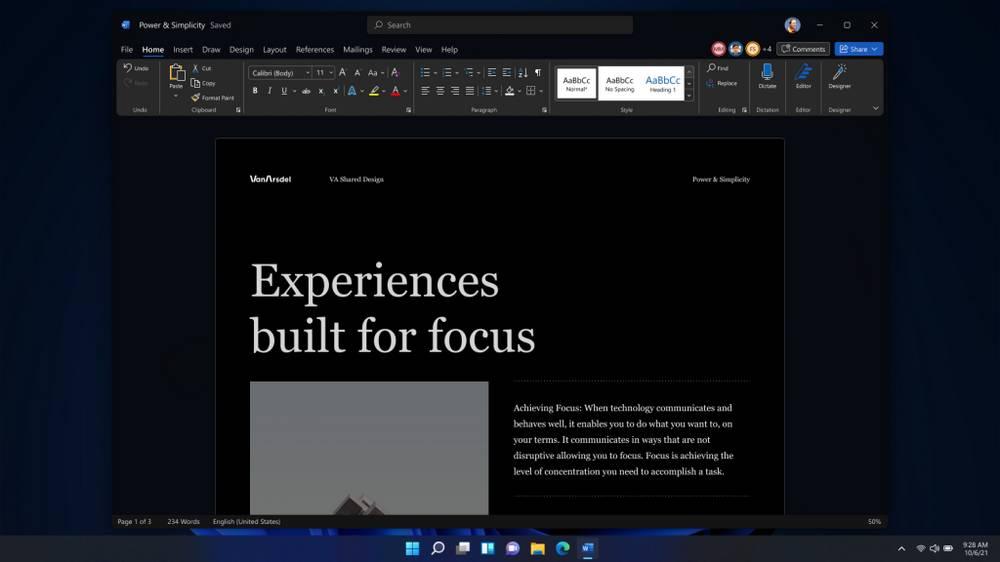
Tema oscuro Word Windows 11

En cuanto a los requisitos para poder usar estos programas, aunque no hay información oficial, al tratarse de una versión actualizada de Office 2019, sin demasiadas novedades, se espera que estos requisitos no sean muy diferentes. Seguramente con una CPU a 1 GHz, 4 GB de memoria RAM y 4 GB de espacio en el disco duro tendremos más que suficiente.

¿Cuánto cuesta? ¿Puedo actualizar mi Office 2019?

Una de las polémicas que giraron en torno a esta nueva suite ofimática en el momento de su anuncio oficial vino por el precio. Microsoft anunció una subida de precio considerable de hasta un 10% en la mayoría de las ediciones, tanto personales como profesionales, de la suite. De esta manera, la edición «Hogar y estudiante» se quedará en torno a 150 euros, mientras que la edición «Hogar y empresa» girará en torno a los 250 euros. La licencia, eso sí, será válida de por vida, y no tendremos que renovar ni volver a pagar por ella.

Los usuarios que ya tengan una licencia de Office 2019 podrán seguir usando esta versión sin problemas a pesar del lanzamiento de la nueva 2021. Eso sí, debemos tener en cuenta que Microsoft no ofrece actualizaciones de licencia para su suite, por lo que no podremos dar el salto a la nueva versión 2021 ahorrándonos algo de dinero. La única forma de disfrutar de las novedades de Office 2021 es pagar la licencia completa, nada más.

Office 2021 vs Microsoft 365, ¿cuál es mejor?

Office 2021 es la nueva versión de la suite que, respecto a la versión 2019, estrena algunas novedades interesantes como, por ejemplo (entre otras muchas):

  • Nueva apariencia.
  • Nuevos modos oscuros.
  • Barra de búsqueda.
  • Mejoras de rendimiento.
  • Soporte para el formato OpenDocument 1.3.
  • Nuevas fórmulas de Excel.
  • Nuevas características y funciones de PowerPoint.

Sin embargo, aunque son novedades para los usuarios de la versión anterior, los usuarios de Microsoft 365 ya tienen todas estas novedades desde hace tiempo. E incluso tienen novedades y mejoras que, por ahora, no van a llegar a los usuarios de la nueva versión 2021 de la suite ofimática.

Las ventajas de Microsoft 365 son muchas, empezando por el precio a corto plazo, por tener los programas siempre actualizados y por disfrutar de otros servicios como 1 TB de almacenamiento en la nube. Pero también tiene inconvenientes respecto a las licencias de pago único, como que nunca termina de ser nuestra y, a la larga, nos saldrá más cara. Además, podremos hacer uso de Office Online y usar Word, Excel y PowerPoint desde dispositivos móviles.

Entonces, ¿cuál debo elegir? Al final, dependerá de nosotros. Si queremos estar siempre a la última, y tener 1 TB de espacio de almacenamiento en la nube podemos apostar por Microsoft 365. Podemos encontrar fácilmente claves en el Black Friday o el Prime Day de Amazon de 18 meses por menos de 50 euros (para compartir con otras 5 personas). Pero si preferimos comprar una vez y olvidarnos de todo lo demás, aunque eso implique que a largo plazo estaremos desactualizados, entonces nos merece la pena comprar la licencia completa.

‎El futuro sin contraseña está aquí para su cuenta Microsoft‎

Photograph of young adult female using Lenovo YOGA SLIM 7 and mobile phone in studio on blue background.

‎A nadie le gustan las contraseñas. Son inconvenientes. Son un objetivo principal para los ataques. Sin embargo, durante años han sido la capa de seguridad‎‎más importante para todo en nuestras vidas digitales, desde el correo electrónico hasta las cuentas bancarias, los carritos de compras y los videojuegos.‎

‎Se espera que creemos contraseñas complejas y únicas, las recordemos y las cambiemos con frecuencia, pero a nadie le gusta hacer eso tampoco. En una encuesta reciente de Microsoft Twitter, una de cada cinco‎‎personas informó que‎‎preferiría accidentalmente «responder a todos», lo que puede ser monumentalmente vergonzoso, que restablecer una contraseña.‎

‎Pero, ¿qué alternativa tenemos?‎

‎Durante los últimos años, hemos estado diciendo que ‎‎el futuro no tiene contraseñas,‎‎y hoy estoy emocionado de anunciar el siguiente paso en esa visión. En marzo de 2021, anunciamos que el inicio de sesión sin contraseña estaba ‎‎generalmente disponible para usuarios comerciales,‎‎llevando la función a organizaciones empresariales de todo el mundo.‎

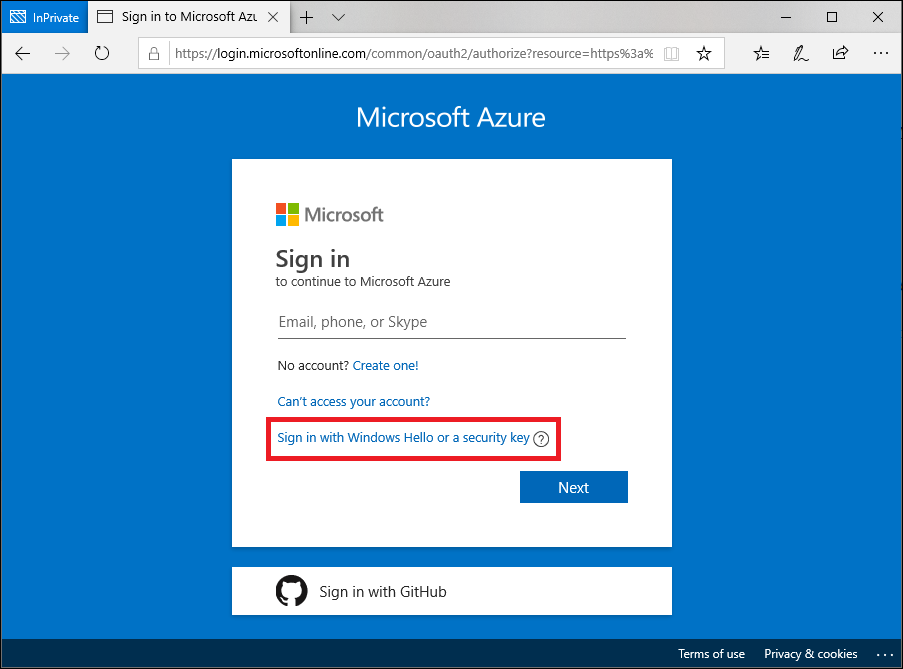
‎A partir de hoy, ahora puede eliminar completamente la contraseña de su cuenta Microsoft. Use la aplicación Microsoft Authenticator, Windows Hello, una clave de seguridad o un código de verificación enviado a su teléfono o correo electrónico para iniciar sesión en sus aplicaciones y servicios favoritos, como Microsoft Outlook, Microsoft OneDrive, Microsoft Family Safety y más. Esta función se implementará en las próximas semanas.‎https://www.microsoft.com/en-us/videoplayer/embed/RWKL1o

‎El problema con las contraseñas‎

‎A mi amigo, Bret Arsenault, nuestro Director de Seguridad de la Información (CISO) aquí en Microsoft le gusta decir: «Los hackers no entran, inician sesión». Eso se ha quedado conmigo desde que lo escuché por primera vez decirlo porque es muy cierto.‎

‎Las contraseñas débiles son el punto de entrada para la mayoría de los ataques en las cuentas empresariales y de consumo. Hay la friolera de 579‎‎ataques de contraseñas cada segundo, es decir, 18 mil millones cada año.‎

‎¿Por qué las contraseñas son tan vulnerables? Hay dos grandes razones.‎

‎Naturaleza humana‎

‎A excepción de las contraseñas generadas automáticamente que son casi imposibles de recordar, en gran medida creamos nuestras propias contraseñas. Pero, dada la vulnerabilidad de las contraseñas, los requisitos para ellas se han vuelto cada vez más complejos en los últimos años, incluidos múltiples símbolos, números, sensibilidad a mayúsculas y minúsculas y no permitir contraseñas anteriores. A menudo se requieren actualizaciones de forma regular, pero crear contraseñas que sean lo suficientemente seguras y memorables es un desafío. Las contraseñas son increíblemente incómodas para crear, recordar y administrar en todas las cuentas de nuestras vidas.‎

Graphic depicting how new passwords that are secure enough are hard to remember.
Graphic depicting how a new password that is easy to remember is not secure enough.

‎Olvidar una contraseña también puede ser doloroso. Me sorprendió saber que casi un tercio de las personas dicen que dejan de ‎‎usar por completo una cuenta‎‎ o servicio en lugar de lidiar con una contraseña perdida. Eso no solo es un problema para la persona atrapada en el ciclo de contraseñas, sino también para las empresas que pierden clientes.‎

‎Para resolver estos problemas y crear contraseñas que podamos recordar, tratamos de facilitarnos las cosas. A menudo confiamos en palabras y frases conocidas y personales. Una de nuestras encuestas recientes encontró que ‎‎el 15 por ciento de las personas usan los nombres de sus mascotas‎‎ para inspirarse en contraseñas. Otras respuestas comunes incluían apellidos y fechas importantes como cumpleaños. También encontramos que ‎‎1 de cada 10 personas admitió haber reutilizado contraseñas‎‎ en todos los sitios, y ‎‎el 40 por ciento dice que ha utilizado una fórmula‎‎ para sus contraseñas, como Fall2021, que eventualmente se convierte en Winter2021 o Spring2022.‎

‎Naturaleza hacker‎

‎Desafortunadamente, si bien tales contraseñas pueden ser más fáciles de recordar, también son más fáciles de adivinar para un hacker. Un vistazo rápido a las redes sociales de alguien puede dar a cualquier hacker una ventaja para iniciar sesión en sus cuentas personales. Una vez que esa combinación de contraseña y correo electrónico se ha visto comprometida, a menudo se vende en la web oscura para su uso en cualquier número de ataques.‎

‎Los hackers también tienen muchas herramientas y técnicas. Pueden usar la pulverización automática de contraseñas para probar muchas posibilidades rápidamente. Pueden usar el phishing para engañarlo para que ponga sus credenciales en un sitio web falso. Estas tácticas son relativamente poco sofisticadas y han estado en juego durante décadas, pero continúan funcionando porque las contraseñas continúan siendo creadas por humanos.‎

‎Vaya sin contraseña hoy con unos pocos clics rápidos‎

‎Primero, asegúrese de tener la ‎‎aplicación Microsoft Authenticator‎‎ instalada y vinculada a su cuenta personal de Microsoft.‎

‎A continuación, visite su ‎‎cuenta Microsoft,‎‎inicie sesión y elija ‎‎Opciones de seguridad avanzadas.‎‎ En ‎‎Opciones de seguridad adicionales,‎‎verá ‎‎Cuenta sin contraseña‎‎. Seleccione ‎‎Activar‎‎.‎

Microsoft Authenticator screen showing the option to go passwordless.

‎Por último, siga las indicaciones en pantalla y, a continuación, apruebe la notificación de la aplicación Authenticator. Una vez que haya aprobado, ¡está libre de su contraseña!‎

La pantalla de Microsoft Authenticator que muestra la contraseña se ha eliminado correctamente.

‎Si decide que prefiere usar una contraseña, siempre puede volver a agregarla a su cuenta. Pero espero que lo pruebes sin‎‎contraseña, no creo que quieras volver.‎

‎Más información sobre cómo ir sin contraseña‎

‎Hemos escuchado excelentes comentarios de nuestros clientes empresariales que han estado en el viaje sin contraseña con nosotros. De hecho, Microsoft en sí‎‎mismo es un gran caso de prueba: casi el 100 por ciento de nuestros empleados usan opciones sin contraseña para iniciar sesión en sus cuentas corporativas.‎

‎Puede ‎‎leer más sobre nuestro viaje sin contraseña‎‎ en un blog de Joy Chik, Vicepresidente Corporativo de Identidad, o escuchar más sobre los beneficios para las personas que usan ‎‎Borde o ‎Microsoft 365‎ aplicaciones‎‎ de Liat Ben-Zur. Para obtener más información sobre cómo las soluciones de Microsoft, como ‎‎Microsoft Azure Active Directory‎‎ y Microsoft Authenticator, permiten a los usuarios de las organizaciones olvidar sus contraseñas mientras se mantienen protegidos, únase a nuestro evento digital Tu futuro sin contraseña comienza ‎‎ahora‎‎ el 13 de octubre de 2021.‎

‎Obtenga más información sobre ‎‎cómo habilitar el inicio de sesión sin contraseña con la aplicación Microsoft Authenticator‎‎ aquí.‎

‎Para obtener más información sobre las soluciones de seguridad de Microsoft, ‎‎visite nuestro sitio web.‎‎ Marque el ‎‎blog de seguridad‎‎ para mantenerse al día con nuestra cobertura de expertos en asuntos de seguridad. Además, síganos en ‎‎@MSFTSecurity‎‎ para conocer las últimas noticias y actualizaciones sobre ciberseguridad.‎

Opciones de autenticación sin contraseña de Azure Active Directory

Características como la autenticación multifactor (MFA) son una excelente manera de proteger la organización, aunque los usuarios se frustran a menudo con la capa de seguridad adicional de tener que recordar sus contraseñas. Los métodos de autenticación sin contraseña resultan más cómodos, ya que la contraseña se quita y se reemplaza por algo que se tiene más algo que se es o se sabe.

AuthenticationAlgo que se tieneAlgo que se es o se sabe
Inicio de sesión sin contraseñaDispositivo, teléfono o clave de seguridad con Windows 10PIN o biométrica

Cada organización tiene diferentes necesidades en cuanto a la autenticación. Microsoft Azure global y Azure Government ofrecen las siguientes tres opciones de autenticación sin contraseña que se integran con Azure Active Directory (Azure AD):

  • Windows Hello para empresas
  • Aplicación Microsoft Authenticator
  • Claves de seguridad FIDO2
Autenticación: Seguridad frente a comodidad

Windows Hello para empresas

Windows Hello para empresas resulta muy conveniente para los trabajadores de la información que tienen su propio equipo con Windows designado. La información biométrica y las credenciales de PIN están vinculadas directamente al equipo del usuario, lo que impide el acceso de cualquier persona que no sea el propietario. Con la integración de la infraestructura de clave pública (PKI) y la compatibilidad integrada con el inicio de sesión único (SSO), Windows Hello para empresas ofrece un método sencillo y práctico de acceder directamente a los recursos corporativos del entorno local y la nube.

Ejemplo de inicio de sesión de un usuario con Windows Hello para empresas

En los pasos siguientes se muestra cómo funciona el proceso de inicio de sesión con Azure AD:

Diagrama que describe los pasos necesarios para el inicio de sesión de un usuario con Windows Hello para empresas
  1. Un usuario inicia sesión en Windows mediante gestos de PIN o de información biométrica. El gesto desbloquea la clave privada de Windows Hello para empresas y se envía al proveedor de compatibilidad para seguridad de la autenticación en la nube, conocido como el proveedor de punto de acceso de nube.
  2. El proveedor de CloudAP solicita una clave nonce (un número arbitrario aleatorio que se puede usar una sola vez) de Azure AD.
  3. Azure AD devuelve un valor nonce que es válido durante 5 minutos.
  4. El proveedor de punto de acceso de nube firma el valor nonce con la clave privada del usuario y devuelve el valor nonce firmado a Azure AD.
  5. Azure AD valida el valor nonce firmado con la clave pública del usuario registrada de forma segura en la firma del valor nonce. Después de validar la firma, Azure AD valida el valor nonce firmado devuelto. Tras validar el valor nonce, Azure AD crea un token de actualización principal (PRT) con la clave de sesión que se ha cifrado con la clave de transporte del dispositivo y lo devuelve al proveedor de punto de acceso de nube.
  6. El proveedor de CloudAP recibe el PRT cifrado con la clave de sesión. Mediante la clave de transporte privada del dispositivo, el proveedor de punto de acceso de nube descifra la clave de sesión y la protege con el Módulo de plataforma segura (TPM) del dispositivo.
  7. El proveedor de acceso de punto de nube devuelve una respuesta de autenticación correcta a Windows. Después, el usuario puede acceder a Windows, así como a las aplicaciones locales y en la nube sin necesidad de autenticarse de nuevo (SSO).

La guía de planeamiento de Windows Hello para empresas se puede usar para ayudarle a tomar decisiones sobre el tipo de implementación y las opciones que es necesario tener en cuenta.

Aplicación Microsoft Authenticator

También puede permitir que el teléfono del empleado se convierta en un método de autenticación sin contraseña. Es posible que ya esté usando la aplicación Microsoft Authenticator como una opción de autenticación multifactor cómoda sumada a una contraseña. También puede usar la aplicación Authenticator como una opción sin contraseña.

Inicio de sesión en Microsoft Edge con la aplicación Microsoft Authenticator

La aplicación Authenticator convierte cualquier teléfono Android o iOS en una credencial segura sin contraseña. Los usuarios pueden iniciar sesión en cualquier plataforma o explorador con este proceso: reciben una notificación en su teléfono, comprueban que el número mostrado en la pantalla coincide con el de su teléfono y, a continuación, usan datos biométricos (reconocimiento táctil o facial) o el PIN para confirmarlo. Consulte Descarga e instalación de la aplicación Microsoft Authenticator para conocer los detalles de la instalación.

La autenticación sin contraseñas mediante la aplicación Authenticator sigue el mismo patrón básico que Windows Hello para empresas. Es un poco más complicado, ya que el usuario debe identificarse para que Azure AD pueda encontrar la versión de la aplicación Microsoft Authenticator que se está usando:

Diagrama que describe los pasos necesarios para el inicio de sesión de un usuario con la aplicación Microsoft Authenticator
  1. El usuario escribe su nombre de usuario.
  2. Azure AD detecta que el usuario tiene una credencial segura e inicia el flujo de credencial segura.
  3. Se envía una notificación a la aplicación mediante Apple Push Notification Service (APNS) en dispositivos iOS o por medio de Firebase Cloud Messaging (FCM) en dispositivos Android.
  4. El usuario recibe la notificación push y abre la aplicación.
  5. La aplicación llama a Azure AD y recibe un desafío de prueba de presencia y un valor nonce.
  6. Para completar el desafío, el usuario escribe su información biométrica o su PIN para desbloquear la clave privada.
  7. El valor nonce se firma con la clave privada y se envía a Azure AD.
  8. Azure AD realiza la validación de la clave pública-privada y devuelve un token.

Para empezar a trabajar con el inicio de sesión sin contraseña, complete el procedimiento siguiente:

Habilitar el inicio de sesión sin contraseña con la aplicación Authenticator

Claves de seguridad FIDO2

FIDO (Fast IDentity Online) Alliance ayuda a promover los estándares de autenticación abiertos y a reducir el uso de contraseñas como forma de autenticación. FIDO2 es el estándar más reciente que incorpora el estándar de autenticación web (WebAuthn).

Las claves de seguridad FIDO2 son un método de autenticación sin contraseña basado en estándares que no permite la suplantación de identidad y que puede venir en cualquier factor de forma. Fast Identity Online (FIDO) es un estándar abierto para la autenticación sin contraseña. FIDO permite a los usuarios y a las organizaciones aprovechar el estándar para iniciar sesión en sus recursos sin un nombre de usuario o una contraseña mediante una clave de seguridad externa o una clave de plataforma integrada en un dispositivo.

Los usuarios pueden registrarse y luego seleccionar una llave de seguridad de FIDO2 en la interfaz de inicio de sesión como medio principal de autenticación. Estas llaves de seguridad de FIDO2 suelen ser dispositivos USB, pero también pueden usar Bluetooth o NFC. Con un dispositivo de hardware que controla la autenticación, se aumenta la seguridad de una cuenta, ya que no hay ninguna contraseña que pueda quedar expuesta ni adivinarse.

Las claves de seguridad FIDO2 se pueden usar para iniciar sesión en sus dispositivos Windows 10 unidos a Azure AD o Azure AD híbrido y lograr el inicio de sesión único en sus recursos de nube y locales. Los usuarios también pueden iniciar sesión en exploradores compatibles. Las claves de seguridad FIDO2 son una excelente opción para las empresas que son muy conscientes de la seguridad o tienen escenarios o empleados que no quieren o no pueden usar su teléfono como un segundo factor.

Disponemos de un documento de referencia sobre los exploradores que admiten la autenticación FIDO2 con Azure AD, así como procedimientos recomendados para los desarrolladores que desean ofrecer compatibilidad con la autenticación FIDO2 en las aplicaciones que desarrollan.

Inicio de sesión en Microsoft Edge con una clave de seguridad

El proceso siguiente se utiliza cuando un usuario inicia sesión con una clave de seguridad FIDO2:

Diagrama que describe los pasos necesarios para el inicio de sesión de un usuario con una clave de seguridad FIDO2
  1. El usuario conecta la clave de seguridad FIDO2 en su equipo.
  2. Windows detecta la llave de seguridad FIDO2.
  3. Windows envía una solicitud de autenticación.
  4. Azure AD devuelve un valor nonce.
  5. El usuario realiza su gesto para desbloquear la clave privada almacenada en el enclave seguro de la llave de seguridad FIDO2.
  6. La llave de seguridad FIDO2 firma el valor nonce con la clave privada.
  7. La solicitud del token de actualización principal (PRT) con el valor nonce firmado se envía a Azure AD.
  8. Azure AD comprueba el valor nonce firmado con la clave pública FIDO2.
  9. Azure AD devuelve el PRT para permitir el acceso a los recursos locales.

Aunque hay muchas claves certificadas como FIDO2 por FIDO Alliance, Microsoft necesita que el proveedor implemente algunas extensiones opcionales de la especificación Client-to-Authenticator Protocol (CTAP) FIDO2 para garantizar la máxima seguridad y la mejor experiencia.

Una clave de seguridad DEBE implementar las siguientes extensiones y características del protocolo FIDO2 CTAP para ser compatible con Microsoft. El proveedor autenticador debe implementar FIDO_2_0 y FIDO_2_1 versión de la especificación. Para obtener más información, vea Client to Authenticator Protocol.

#Confianza de característica o extensión¿Por qué se requiere esta característica o extensión?
1Clave residente/detectableEsta característica permite que la clave de seguridad sea portátil, donde la credencial se almacena en la clave de seguridad y es reconocible, lo que hace posibles flujos sin nombre de usuario.
2PIN de clienteEsta característica permite proteger las credenciales con un segundo factor y se aplica a las claves de seguridad que no tienen una interfaz de usuario.
Se DEBEN implementar tanto el protocolo PIN 1 como el protocolo PIN 2.
3hmac-secretEsta extensión garantiza que pueda iniciar sesión en el dispositivo cuando está sin conexión o en modo avión.
4Varias cuentas por RPEsta característica garantiza que pueda usar la misma clave de seguridad en varios servicios, como Microsoft Account y Azure Active Directory.
5Administración de credencialesEsta característica permite a los usuarios administrar sus credenciales en claves de seguridad en plataformas y se aplica a las claves de seguridad que no tienen esta funcionalidad integrada.
El autenticador DEBE implementar los comandos authenticatorCredentialManagement y credentialMgmtPreview para esta característica.
6Inscripción biométricaEsta característica permite a los usuarios inscribir su biometría en sus autenticadores, y se aplica a las claves de seguridad que no tienen esta funcionalidad integrada.
El autenticador DEBE implementar los comandos authenicatorBioEnrollment y userVerificationMgmtPreview para esta característica.
7pinUvAuthTokenEsta característica permite que la plataforma tenga tokens de autenticación mediante la coincidencia de PIN o BIO, lo que ayuda a mejorar la experiencia del usuario cuando hay varias credenciales en el autenticador.
8forcePinChangeEsta característica permite a las empresas pedir a los usuarios que cambien su PIN en implementaciones remotas.
9setMinPINLengthEsta característica permite a las empresas tener una longitud mínima de PIN personalizada para sus usuarios. El autenticador DEBE implementar la extensión minPinLength y tener al menos el valor 1 en maxRPIDsForSetMinPINLength.
10alwaysUVEsta característica permite a las empresas o usuarios exigir siempre la verificación del usuario para usar esta clave de seguridad. Authenticator DEBE implementar el subcomando toggleAlwaysUv. El proveedor debe decidir el valor predeterminado de alwaysUV. En este momento, debido a la naturaleza de la adopción de varios proveedores de recursos y las versiones del sistema operativo, el valor recomendado para los autenticadores basados en biometría es true y para los autenticadores no basados en biometría es false.
11credBlobEsta extensión permite a los sitios web almacenar una pequeña información junto con la clave de seguridad. El valor de maxCredBlobLength DEBE ser al menos 32 bytes.
12largeBlobEsta extensión permite a los sitios web almacenar información mayor, como certificados, en la clave de seguridad. El valor de maxSerializedLargeBlobArray DEBE ser al menos de 1024 bytes.

Proveedores de claves de seguridad FIDO2

Los siguientes proveedores ofrecen claves de seguridad FIDO2 o diferentes factores de forma que permiten iniciar sesión sin contraseña. Animamos a los clientes a evaluar las propiedades de seguridad de estas claves poniéndose en contacto con el proveedor y con FIDO Alliance.

ProveedorBiométricaUSBNFCBLECertificado FIPSContacto
AuthenTrendyyyynhttps://authentrend.com/about-us/#pg-35-3
Ensurityyynnnhttps://www.ensurity.com/contact
Excelsecuyyyynhttps://www.excelsecu.com/productdetail/esecufido2secu.html
Feitianyyyyyhttps://shop.ftsafe.us/pages/microsoft
GoTrustID Inc.nyyynhttps://www.gotrustid.com/idem-key
HIDnyynnhttps://www.hidglobal.com/contact-us
Hypersecunynnnhttps://www.hypersecu.com/hyperfido
IDmelon Technologies Inc.yyyynhttps://www.idmelon.com/#idmelon
Kensingtonyynnnhttps://www.kensington.com/solutions/product-category/why-biometrics/
KONA Iynyynhttps://konai.com/business/security/fido
Nymiynynnhttps://www.nymi.com/product
OneSpan Inc.ynnynhttps://www.onespan.com/products/fido
Thales Groupnyynnhttps://cpl.thalesgroup.com/access-management/authenticators/fido-devices
Thetisyyyynhttps://thetis.io/collections/fido2
Token2 Switzerlandyyynnhttps://www.token2.swiss/shop/product/token2-t2f2-alu-fido2-u2f-and-totp-security-key
TrustKey Solutionsyynnnhttps://www.trustkeysolutions.com/security-keys/
VinCSSnynnnhttps://passwordless.vincss.net
Yubiconyynyhttps://www.yubico.com/solutions/passwordless/

 Nota

Si adquiere y planea usar claves de seguridad basadas en NFC, necesita un lector NFC compatible para la clave de seguridad. El lector NFC no es un requisito o limitación de Azure. Consulte al proveedor de la clave de seguridad basada en NFC para obtener una lista de lectores de NFC admitidos.

Si es proveedor y desea obtener el dispositivo en esta lista de dispositivos compatibles, consulte nuestras instrucciones sobre cómo convertirse en un proveedor de claves de seguridad FIDO2 compatible con Microsoft.

Para empezar a usar las claves de seguridad FIDO2, realice el procedimiento siguiente:

Habilitar el inicio de sesión con claves de seguridad FIDO2 sin contraseña

Escenarios admitidos

Se aplican las siguientes consideraciones:

  • Los administradores pueden habilitar métodos de autenticación sin contraseña para su inquilino.
  • Los administradores pueden establecer como destino a todos los usuarios o seleccionar usuarios o grupos dentro de su inquilino para cada método.
  • Los usuarios pueden registrar y administrar estos métodos de autenticación sin contraseña en el portal de la cuenta.
  • Los usuarios pueden iniciar sesión con estos métodos de autenticación sin contraseña:
    • Aplicación Microsoft Authenticator: funciona en los escenarios donde se usa la autenticación de Azure AD, lo que incluye todos los exploradores, durante la configuración de Windows 10, y con aplicaciones móviles integradas en cualquier sistema operativo.
    • Claves de seguridad: funcionan en la pantalla de bloqueo de Windows 10 e Internet en exploradores compatibles como Microsoft Edge (tanto versiones heredadas como la nueva Edge).
  • Los usuarios pueden usar credenciales sin contraseña para acceder a los recursos en los inquilinos donde son invitados, pero es posible que aún deban realizar la autenticación multifactor en ese inquilino de recursos. Para más información, consulte Posibilidad de doble autenticación multifactor.
  • Es posible que los usuarios no registren credenciales sin contraseña dentro de un inquilino en el que sean invitados, de la misma manera que no tienen una contraseña administrada en ese inquilino.

Elección de un método sin contraseña

La elección entre estas tres opciones sin contraseña depende de los requisitos de seguridad, plataforma y aplicación de su empresa.

Estos son algunos de los factores que se deben tener en cuenta al elegir la tecnología sin contraseña de Microsoft:

Windows Hello para empresasInicio de sesión sin contraseña con la aplicación Microsoft AuthenticatorLlaves de seguridad FIDO2
Requisito previoWindows 10, versión 1809 o posterior
Azure Active Directory
Aplicación Microsoft Authenticator
Teléfono (dispositivos iOS y Android que ejecutan Android 6.0 o posterior)
Windows 10, versión 1903 o posterior
Azure Active Directory
ModoPlataformaSoftwareHardware
Sistemas y dispositivosPC con un módulo de plataforma segura (TPM) integrado
Reconocimiento de PIN e información biométrica
PIN y reconocimiento biométrico en el teléfonoDispositivos de seguridad FIDO2 que son compatibles con Microsoft
Experiencia del usuarioInicie sesión con un PIN o mediante reconocimiento biométrico (facial, iris o huella digital) con dispositivos Windows.
La autenticación de Windows Hello está vinculada al dispositivo; el usuario necesita el dispositivo y un componente de inicio de sesión, como un PIN o un factor biométrico, para acceder a los recursos corporativos.
Inicio de sesión con un teléfono móvil con la huella digital, el reconocimiento facial o del iris, o bien con un PIN.
Los usuarios inician sesión en su cuenta profesional o personal desde su PC o teléfono móvil.
Inicio de sesión con el dispositivo de seguridad FIDO2 (información biométrica, PIN y NFC)
El usuario puede acceder al dispositivo según los controles de la organización y autenticarse con un PIN, información biométrica mediante dispositivos como llaves de seguridad USB, y por medio de tarjetas inteligentes, llaves o dispositivos ponibles habilitados para NFC.
Escenarios habilitadosExperiencia sin contraseña con dispositivos Windows.
Se aplica a PC de trabajo dedicados con posibilidad de inicio de sesión único en aplicaciones y dispositivos.
Solución en cualquier parte sin contraseña con el teléfono móvil.
Se aplica para el acceso a aplicaciones de trabajo o personales en la web desde cualquier dispositivo.
Experiencia sin contraseña para los trabajadores con NFC, información biométrica y PIN.
Aplicable a PC compartidos y cuando un teléfono móvil no es una opción viable (por ejemplo, personal del departamento de soporte técnico, quiosco multimedia público o equipo de hospital).

Use la tabla siguiente para elegir qué método será más adecuado para sus requisitos y usuarios.

PersonaEscenarioEntornoTecnología sin contraseña
AdministradorAcceso seguro a un dispositivo para tareas de administraciónDispositivo Windows 10 asignadoWindows Hello para empresas, llave de seguridad FIDO2 o ambos
AdministradorTareas de administración en dispositivos que no son WindowsDispositivo móvil o que no sean WindowsInicio de sesión sin contraseña con la aplicación Microsoft Authenticator
Trabajador de la informaciónTrabajo de productividadDispositivo Windows 10 asignadoWindows Hello para empresas, llave de seguridad FIDO2 o ambos
Trabajador de la informaciónTrabajo de productividadDispositivo móvil o que no sean WindowsInicio de sesión sin contraseña con la aplicación Microsoft Authenticator
Trabajador de primera líneaQuioscos multimedia de una fábrica, planta, comercio o entrada de datosDispositivos Windows 10 compartidosLlaves de seguridad FIDO2

‎Windows Server 2022 ya está disponible con carácter general: ofrece innovación en seguridad, híbridos y contenedores‎

‎ ‎‎ ‎‎Hoy anunciamos la disponibilidad general de Windows Server 2022. Es un‎‎ ‎‎ ‎‎ ‎‎ gran paso adelante para‎‎el sistema operativo en el ‎‎ ‎‎ ‎‎ ‎‎ ‎‎ ‎‎que ‎‎ ‎‎ ‎‎ ‎‎ ‎‎ ‎‎ ‎‎ ‎‎ ‎‎ ‎‎ ‎‎ ‎‎confían ‎‎ ‎‎ ‎‎ ‎‎ ‎‎ ‎‎las grandes corporaciones‎‎ ‎‎ ‎‎ y las‎‎ ‎‎ ‎‎ ‎‎ ‎‎ ‎‎ ‎‎ ‎‎ ‎‎pequeñas empresas‎‎por‎‎ ‎‎ ‎‎ igual ‎‎ ‎‎ ‎‎para ejecutar sus cargas de trabajo ‎‎ ‎‎ ‎‎comerciales y de misión crítica.‎‎ ‎‎ ‎ 

‎Con Windows Server 2022, los clientes pueden seguir ejecutando de forma segura sus cargas de trabajo, habilitar nuevos escenarios de nube híbrida y modernizar sus aplicaciones para satisfacer los cambiantes requisitos empresariales. Profundicemos en las nuevas capacidades técnicas de Windows Server 2022 y cómo los clientes pueden aprovecharlas para modernizar su entorno de servidor.‎

‎Por qué actualizar a Windows Server 2022‎

‎Seguridad avanzada de varias capas‎

‎La seguridad siempre ha sido una piedra angular de Windows Server. Con la seguridad en mente para nuestros clientes, estamos introduciendo numerosas mejoras de seguridad en Windows Server 2022. En esta versión, los clientes pueden aprovechar la seguridad multicapa con ‎‎el servidor de núcleo seguro‎‎ y la conectividad segura. Servidor de núcleo seguro significa que nuestros socios de hardware han proporcionado hardware, firmware y controladores para ayudar a los clientes a reforzar la seguridad de sus sistemas críticos. Permite a los equipos de TI y SecOps aplicar una seguridad integral ampliamente en su entorno con la protección avanzada y la defensa preventiva del servidor de núcleo seguro en las capas de hardware, firmware y virtualización.‎

‎La conectividad segura en Windows Server 2022 agrega otra capa a la seguridad durante el transporte. La nueva versión agrega un protocolo de transferencia de hipertexto cifrado (HTTPS) más rápido y seguro y cifrado AES-256 estándar de la industria con soporte para el protocolo ‎‎de bloque de mensajes‎‎ del servidor (SMB).‎

‎Funcionalidades híbridas con Azure‎

‎Los clientes están eligiendo un enfoque híbrido y multinube para transformar digitalmente sus negocios. Ahora pueden aprovechar los servicios en la nube con Windows Server 2022 local conectándose con ‎‎Azure Arc.‎

‎Además, en Windows Server 2022 los clientes pueden aprovechar las mejoras del servidor de archivos, como la ‎‎compresión SMB.‎‎ SMB Compression mejora la transferencia de archivos de aplicaciones al comprimir datos mientras están en tránsito a través de una red. Finalmente, ‎‎Windows Admin Center,‎‎una herramienta amada por los administradores, ofrece una experiencia moderna de administración de servidores, como con un nuevo visor de eventos y compatibilidad con proxy de puerta de enlace para escenarios conectados de Azure.‎

‎Plataforma de aplicaciones flexible‎

‎Los clientes que actualizan a Windows Server 2022 pueden aprovechar las mejoras de escalabilidad, como la compatibilidad con 48 TB de memoria y 2.048 núcleos lógicos que se ejecutan en 64 sockets físicos para aquellas aplicaciones de nivel 1 exigentes. En esta versión, los clientes también pueden aprovechar los avances en los contenedores de Windows. Por ejemplo, Windows Server 2022 mejora la compatibilidad de aplicaciones de los contenedores de Windows, incluye contenedores HostProcess para la configuración de nodos, admite IPv6 y doble pila, y permite la implementación coherente de directivas de red con Calico. ‎‎ ‎‎Además, seguimos trabajando con la comunidad de Kubernetes para habilitar la ‎‎ ‎‎compatibilidad con ‎‎ ‎‎ ‎‎contenedores‎‎ ‎‎ ‎‎ de Windows Server 2022‎‎ ‎‎ y llevar las nuevas funcionalidades a Azure Kubernetes Service (AKS) y AKS en Azure Stack HCI.‎‎ ‎

‎Para obtener detalles más profundos sobre las características de vista previa de Windows Server 2022, consulte el blog ‎‎de vista previa de Windows Server‎‎ y nuestra documentación ‎‎técnica.‎

‎Obtener más de‎‎ ‎‎ Windows Server‎ 

‎En el último año, no solo hemos introducido Windows Server 2022, sino que también hemos introducido servicios de Azure y mejoras de servicio para Windows Server. Veamos los dos escenarios y capacidades comunes que los clientes pueden aprovechar.‎

‎En Azure:‎‎ ‎‎Azure Automanage (en versión preliminar)‎‎ permite a los profesionales de TI no solo automatizar los procedimientos recomendados de la nube, sino también poner en práctica nuestra experiencia empresarial con el marco de adopción de la ‎‎nube de Microsoft.‎‎ Con ‎‎Azure Automanage para Windows Server,‎‎ los clientes pueden migrar a Azure fácilmente sin ningún cambio en la IP de red, realizar de forma segura la transferencia de archivos a Azure mediante SMB a ‎‎través de QUIC‎‎e implementar ‎‎hotpatch‎‎ para las nuevas máquinas virtuales de Windows Server Azure.‎

‎Para modernizar las aplicaciones existentes, los clientes tienen muchas opciones en Azure en función de sus necesidades de arquitectura de aplicaciones. Por ejemplo, ‎‎Azure Kubernetes Service (AKS)‎‎ con compatibilidad nativa con .NET permite a los clientes modernizar las aplicaciones con Kubernetes, el orquestador de contenedores de elección para muchos.‎

‎Por último, cuando los clientes mueven sus cargas de trabajo a Azure, pueden aprovechar ventajas como ‎‎la Ventaja híbrida‎‎ de Azure y las actualizaciones de seguridad ‎‎extendidas gratuitas‎‎ para Windows Server 2008 y 2012, solo en Azure.‎

‎Híbrido y local:‎‎ Muchos clientes necesitan ejecutar aplicaciones y servicios localmente. A través de Azure Arc y Azure Stack HCI, los clientes pueden modernizar las capas de administración y virtualización, respectivamente. Del mismo modo, los clientes que deseen modernizar sus aplicaciones de Windows Server localmente pueden usar ‎‎AKS en Azure Stack HCI.‎

‎Si bien continuaremos introduciendo nuevas capacidades en el Canal de mantenimiento a largo plazo (LTSC) de Windows Server, también habilitaremos nuevos escenarios en Azure que faciliten a los clientes la modernización de su entorno de TI de Windows Server.‎

‎Inicio del viaje con Windows Server 2022‎

‎Windows Server 2022 incluye un amplio conjunto de capacidades: estas son las principales formas de comenzar:‎

‎Windows Server Summit ya está aquí‎

‎Nos sumergiremos en Windows Server 2022 y más durante la ‎‎Cumbre de Windows Server‎‎ el 16 de septiembre de 2021. Únase a nosotros en este ‎‎evento digital de cortesía.‎

‎Requisitos de hardware del usuario final para acceder a un PC en la nube‎

‎Para acceder a su PC en la nube, el hardware de un usuario final debe cumplir con ciertos requisitos. Estos requisitos varían en función del cliente de Escritorio remoto de Microsoft que instale el usuario final.‎

‎Cliente de Microsoft Remote Desktop para Windows‎

‎Descargas disponibles para:‎

‎Requisitos de hardware:‎

  • ‎Sistemas operativos‎‎: Windows 10, Windows 8.1, Windows Server 2019, Windows Server 2016, Windows Server 2012 R2‎
  • ‎CPU:‎‎1vCPU con procesador de 1 GHz o más rápido‎
  • ‎Memoria RAM‎‎: 1024 MB‎
  • ‎Disco duro:‎‎100 MB o más‎
  • ‎Versión de .NET Framework:‎‎4.6.1 o posterior‎
  • ‎Vídeo‎‎: DirectX 9 o posterior con controlador WDDM 1.0‎

‎Si va a usar Microsoft Teams en los equipos en la nube, los requisitos del dispositivo Windows aumentan a:‎

  • ‎CPU:‎‎Al menos 2vCPU con un procesador mínimo de 1,6 GHz o más rápido. Para una mayor resolución de video / pantalla compartida y velocidad de fotogramas, se recomienda un procesador de cuatro núcleos o mejor.‎
  • ‎Memoria RAM‎‎: 1024 MB‎
  • ‎Disco duro:‎‎3 GB o más‎
  • ‎Versión de .NET Framework:‎‎4.6.1 o posterior‎
  • ‎Vídeo‎‎: DirectX 9 o posterior con controlador WDDM 1.0. Los efectos de vídeo en segundo plano requieren Windows 10 o un procesador con el conjunto de instrucciones AVX2. Además, la descarga de audio y vídeo de Teams en un PC en la nube se beneficia de una unidad de procesamiento de gráficos (GPU) dedicada dentro del dispositivo.‎

‎Cliente de Microsoft Remote Desktop para Windows desde Microsoft Store‎

‎Descargar desde ‎‎Microsoft Store‎‎.‎

‎Requisitos de hardware:‎

  • ‎Sistemas operativos‎‎: Windows 10 1703 o posterior‎
  • ‎CPU:‎‎procesador de 1 GHz o más rápido‎
  • ‎Memoria RAM‎‎: 1024 MB‎
  • ‎Disco duro:‎‎100 MB o más‎
  • ‎Vídeo‎‎: DirectX 9 o posterior con controlador WDDM 1.0. La descarga de audio y vídeo de Teams en Cloud PC se beneficia de una unidad de procesamiento de gráficos (GPU) dedicada dentro de su dispositivo de punto final físico.‎

Arquitectura y componentes de Azure Backup

Puede usar el servicio Azure Backup para realizar una copia de seguridad de los datos en la plataforma de nube de Microsoft Azure. En este artículo se resume la arquitectura, los componentes y los procesos de Azure Backup.

¿Qué hace Azure Backup?

Azure Backup realiza copias de seguridad de los datos, del estado de la máquina y de las cargas de trabajo que se ejecutan en instancias de máquinas locales y máquinas virtuales de Azure. Son varios los escenarios de uso de Azure Backup.

¿Cómo funciona Azure Backup?

Puede realizar copias de seguridad de máquinas y datos mediante una serie de métodos:

  • Copia de seguridad de máquinas locales:
    • Puede hacer una copia de seguridad de máquinas Windows locales directamente en Azure mediante el agente Microsoft Azure Recovery Services (MARS) de Azure Backup. No se admiten máquinas Linux.
    • Puede realizar copias de seguridad de máquinas locales en un servidor de copia de seguridad (System Center Data Protection Manager [DPM] o Microsoft Azure Backup Server [MABS]). Luego, puede hacer la copia de seguridad del servidor de copia de seguridad en un almacén de Recovery Services en Azure.
  • Copia de seguridad de máquinas virtuales de Azure:
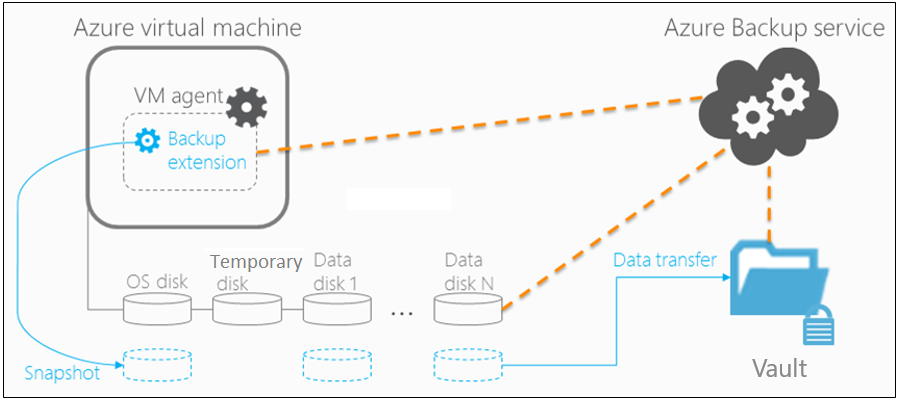
    • Puede hacer una copia de seguridad de las máquinas virtuales de Azure directamente. Azure Backup instala una extensión de copia de seguridad en el agente de máquina virtual de Azure que se ejecuta en la máquina virtual. Esta extensión realiza una copia de seguridad de toda la máquina virtual.
    • Puede hacer una copia de seguridad de determinados archivos y carpetas en la máquina virtual de Azure mediante la ejecución del agente de MARS.
    • Puede hacer una copia de seguridad de las máquinas virtuales de Azure en un servidor MABS que se ejecuta en Azure y, a continuación, puede hacer una copia de seguridad de MABS en un almacén de Recovery Services.

Obtenga información sobre los elementos de lo que puede hacer una copia de seguridad y los escenarios de copia de seguridad admitidos.

¿Dónde están los datos de copia de seguridad?

Azure Backup almacena los datos de copia de seguridad en almacenes: almacenes de Recovery Services y de Backup. Un almacén es una entidad de almacenamiento en línea de Azure que se usa para contener datos, como copias de seguridad, puntos de recuperación y directivas de copia de seguridad.

Los almacenes tienen las siguientes características:

  • Los almacenes facilitan la tarea de organizar los datos de copia de seguridad, al mismo tiempo que reducen al mínimo su sobrecarga administrativa.
  • Puede supervisar elementos de copia de seguridad de un almacén, como las máquinas virtuales de Azure y las máquinas locales.
  • Puede administrar el acceso al almacén con el control de acceso basado en rol de Azure (RBAC de Azure).
  • Especificará cómo se replican los datos en el almacén para la redundancia:
    • Almacenamiento con redundancia local (LRS) : Para protegerse frente a los errores de un centro de datos, puede usar LRS. LRS replica los datos en una unidad de escalado de almacenamiento. Más información.
    • Almacenamiento con redundancia geográfica (GRS) : Para protegerse contra las interrupciones de toda la región, puede usar GRS. GRS replica los datos en una región secundaria. Más información.
    • Almacenamiento con redundancia de zona (ZRS) replica los datos en zonas de disponibilidad, lo que garantiza la residencia y la resistencia de los datos en la misma región. Más información
    • De forma predeterminada, los almacenes de Recovery Services usan GRS.

Los almacenes de Recovery Services incluyen las siguientes características adicionales:

  • En cada suscripción de Azure, puede crear hasta 500 almacenes.

Agentes de copia de seguridad

Azure Backup proporciona diferentes agentes de copia de seguridad, según el tipo de máquina de la que se esté haciendo una copia de seguridad:

AgentDetalles
Agente de MARSSe ejecuta en servidores Windows locales individuales para hacer una copia de seguridad de archivos, carpetas y del estado del sistema.Se ejecuta en máquinas virtuales de Azure para hacer una copia de seguridad de archivos, carpetas y del estado del sistema.Se ejecuta en servidores DPM o MABS para hacer una copia de seguridad del disco de almacenamiento local de DPM o MABS en Azure.
Extensión de máquina virtual de AzureSe ejecuta en máquinas virtuales de Azure para copiarlas en un almacén.

Tipos de copia de seguridad

La siguiente tabla explica los distintos tipos de copias de seguridad y cuando se usan:

Tipo de copia de seguridadDetallesUso
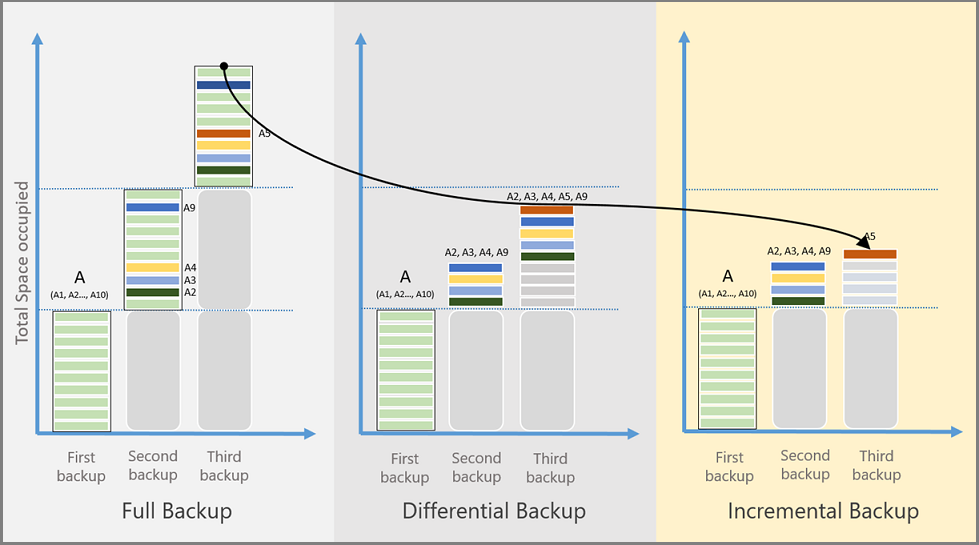
CompletaUna copia de seguridad completa contiene todo el origen de los datos. Requiere más ancho de banda de red que las copias de seguridad incrementales o diferenciales.Se usa para la copia de seguridad inicial.
DiferencialUna copia de seguridad diferencial almacena los bloques que cambiaron desde la copia de seguridad completa inicial. Usa una menor cantidad de almacenamiento y red y no conserva copias redundantes de datos sin modificar.

Ineficaz porque los bloques de datos sin modificar entre las copias de seguridad posteriores se transfieren y almacenan.
Azure Backup no usa este tipo.
IncrementalUna copia de seguridad incremental almacena solo los bloques de datos que cambiaron desde la copia de seguridad anterior. Alta eficacia de almacenamiento y red.

Con una copia de seguridad incremental, no es necesario complementar con copias de seguridad completas.
Se usa en DPM o MABS para copias de seguridad de disco y se emplea en todas las copias de seguridad en Azure. No se utiliza para la copia de seguridad de SQL Server.

Tipos de copia de seguridad de SQL Server

La siguiente tabla explica los distintos tipos de copias de seguridad que se utilizan para las bases de datos de SQL Server y con qué frecuencia se usan:

Tipo de copia de seguridadDetallesUso
Copia de seguridad completauna copia de seguridad completa de la base de datos realiza una copia de seguridad de toda la base de datos. Contiene todos los datos de una base de datos específica o de un conjunto de archivos o grupos de archivos. Una copia de seguridad completa también contiene suficientes registros para recuperar esos datos.A lo sumo, puede desencadenar una copia de seguridad completa al día.

Puede elegir realizar una copia de seguridad completa en un intervalo diario o semanal.
Copia de seguridad diferencial:la copia de seguridad diferencial se basa en la copia de seguridad de datos completa anterior más reciente.

Captura solo los datos que han cambiado desde la copia de seguridad completa.
A lo sumo, puede desencadenar una copia de seguridad diferencial al día.

No se puede configurar una copia de seguridad completa y una copia de seguridad diferencial en el mismo día.
Copia de seguridad del registro de transacciones:una copia de seguridad de registros permite realizar la restauración a un momento dado con una precisión de un segundo.A lo sumo, puede configurar las copias de seguridad del registro de transacciones cada 15 minutos.

Comparación de tipos de copia de seguridad

El consumo de almacenamiento, el objetivo de tiempo de recuperación (RTO) y el consumo de red varían según el tipo de copia de seguridad. En la siguiente imagen se muestra una comparación de los tipos de copia de seguridad:

  • El origen de datos A se compone de 10 bloques de almacenamiento A1-A10, y todos los meses se hace una copia de seguridad de ellos.
  • Los bloques A2, A3, A4 y A9 cambian en el primer mes y el bloque A5 cambia en el siguiente mes.
  • Para las copias de seguridad diferenciales, en el segundo mes se realiza una copia de seguridad de los bloques modificados A2, A3, A4 y A9. En el tercer mes, se vuelve a hacer una copia de seguridad de estos mismos bloques, junto con el bloque A5 modificado. Los bloques modificados se siguen copiando hasta que tiene lugar la siguiente copia de seguridad completa.
  • Para las copias de seguridad incrementales, en el segundo mes los bloques A2, A3, A4 y A9 se marcan como modificados y se transfieren. En el tercer mes, solo el bloque A5 modificado se marca y se transfiere.
Imagen que muestra las comparaciones de métodos de copia de seguridad

Características de copia de seguridad

En la tabla siguiente se resumen las características compatibles de los distintos tipos de copia de seguridad:

CaracterísticaCopia de seguridad directa de archivos y carpetas (mediante el agente de MARS)Copia de seguridad de máquina virtual de AzureMáquinas o aplicaciones con DPM o MABS
Copia de seguridad en almacénSíSíSí
Copia de seguridad en disco DPM o MABS y, luego, en AzureSí
Compresión de los datos enviados para copia de seguridadSíNo se usa compresión al transferir los datos. El almacenamiento aumenta ligeramente, pero la restauración es más rápida.Sí
Ejecución de copia de seguridad incrementalSíSíSí
Copia de seguridad de discos desduplicadosParcialmente

Solo para servidores DPM o MABS implementados en el entorno local.
Clave de tabla

Fundamentos de la directiva de copia de seguridad

  • Se crea una directiva de copia de seguridad por almacén.
  • Se puede crear una directiva de copia de seguridad para la copia de seguridad de las cargas de trabajo siguientes: Máquinas virtuales de Azure, SQL en máquinas virtuales de Azure, SAP HANA en máquinas virtuales de Azure y recursos compartidos de archivos de Azure. La directiva de copia de seguridad de archivos y carpetas que usa el agente de MARS se especifica en la consola de MARS.
    • Recurso compartido de archivos de Azure
  • Una directiva puede asignarse a muchos recursos. Una directiva de copia de seguridad de Azure VM puede usarse para proteger varias máquinas virtuales de Azure.
  • Una directiva consta de dos componentes:
    • Programación: cuándo realizar la copia de seguridad
    • Retención: cuánto tiempo debe retenerse cada copia de seguridad.
  • La programación puede definirse como «diaria» o «semanal» con un punto específico en el tiempo.
  • La retención puede definirse para los puntos de copia de seguridad «diarios», «semanal», «mensual» o «anual» .
    • «semanal» hace referencia a una copia de seguridad en un determinado día de la semana.
    • «mensual» hace referencia a una copia de seguridad en un determinado día del mes.
    • «anual» hace referencia a una copia de seguridad en un determinado día del año.
  • La retención de los puntos de copia de seguridad anuales y mensuales se conoce como «retención a largo plazo» (LTR).
  • Cuando se crea un almacén, también se crea una directiva «DefaultPolicy» que se puede usar para crear copias de seguridad de los recursos.
  • Cualquier cambio en el período de retención de una directiva de copia de seguridad se aplicará con efectos retroactivos a todos los puntos de recuperación anteriores, además de a los nuevos.

Impacto del cambio de directiva en los puntos de recuperación

  • La duración de la retención aumenta o disminuye: cuando se cambia la duración de la retención, la nueva duración se aplica también a los puntos de recuperación existentes. Como resultado, algunos de los puntos de recuperación se limpiarán. Si se aumenta el período de retención, los puntos de recuperación existentes tendrán también una mayor retención.
  • Cambio de frecuencia diaria a semanal: cuando las copias de seguridad programadas se cambian de una frecuencia diaria a una semanal, se limpian los puntos de recuperación diarios existentes.
  • Cambio de frecuencia semanal a diaria: las copias de seguridad semanales existentes se conservarán en función del número de días restantes que especifique la directiva de retención actual.

Referencia adicional

Arquitectura: Copia de seguridad integrada de máquina virtual de Azure

  1. Para VM de Azure que están seleccionadas para copia de seguridad, Azure Backup inicia un trabajo de copia de seguridad según la programación que especifique el usuario.
  2. Durante la primera copia de seguridad, se instala una extensión de copia de seguridad en la VM si esta se encuentra en ejecución.
  3. En el caso de VM Windows en ejecución, Azure Backup coordina con el Servicio de instantáneas de volumen (VSS) de Windows para obtener una instantánea coherente con la aplicación de la VM.
    • De forma predeterminada, Azure Backup realiza copias de seguridad de VSS completas.
    • Si Azure Backup no puede realizar una instantánea coherente con la aplicación, realiza una instantánea coherente con archivos del almacenamiento subyacente (ya que no se produce ninguna escritura en la aplicación mientras la VM está detenida).
  4. En VM Linux, Azure Backup hace una copia de seguridad coherente con archivos. Para obtener instantáneas coherentes con la aplicación, debe personalizar manualmente los scripts previos y posteriores.
  5. Después de que Azure Backup toma la instantánea, transfiere los datos al almacén.
    • La copia de seguridad se optimiza al hacer una copia de seguridad de cada disco de VM en paralelo.
    • Para cada disco del que se hace una copia de seguridad, Azure Backup lee los bloques en el disco e identifica y transfiere solo los bloques de datos que han cambiado (delta) desde la copia de seguridad anterior.
    • Es posible que los datos de las instantáneas no se copien inmediatamente en el almacén. Podrían tardar horas en momentos de máxima actividad. El tiempo total de copia de seguridad de una VM será inferior a 24 horas para las directivas de copia de seguridad diarias.
  6. Los cambios que se hagan en una VM de Windows después de habilitar Azure Backup en ella son los siguientes:
    • Microsoft Visual C++ 2013 Redistributable(x64): 12.0.40660 instalado en la VM
    • Tipo de inicio del Servicio de instantáneas de volumen (VSS) cambiado de manual a automático
    • Se agrega el servicio de Windows IaaSVmProvider
  7. Cuando se complete la transferencia de datos, la instantánea se quita y se crea un punto de recuperación.
Arquitectura de copia de seguridad de máquinas virtuales de Azure

Arquitectura: copia de seguridad directa de máquinas Windows Server locales o de archivos o carpetas de máquinaz virtuales de Azure

  1. Para configurar el escenario, descargue e instale el agente de MARS en la máquina. A continuación, seleccione los elementos objeto de la copia de seguridad, cuándo se ejecutarán las copias de seguridad y cuánto tiempo se deberán mantener en Azure.
  2. La copia de seguridad inicial se ejecuta según la configuración de copia de seguridad.
  3. El agente de MARS usa VSS para tomar una instantánea de un momento dado de los volúmenes seleccionados para la copia de seguridad.
    • El agente de MARS solo usa la operación de escritura del sistema Windows para capturar la instantánea.
    • Dado que el agente no usa instancias de VSS Writer de aplicaciones, no captura instantáneas coherentes con la aplicación.
  4. Después de tomar la instantánea con VSS, el agente de MARS crea un disco duro virtual en la carpeta de caché que especificó al configurar la copia de seguridad. El agente también almacena las sumas de comprobación para cada bloque de datos. Estos se utilizan posteriormente para detectar los bloques modificados para las posteriores copias de seguridad incrementales.
  5. Se ejecutan copias de seguridad incrementales según la programación que especifique, a menos que ejecute una copia de seguridad a petición.
  6. En las copias de seguridad incrementales, se identifican los archivos modificados y se crea un disco duro virtual. Este disco se comprime y cifra, y se envía al almacén.
  7. Una vez finalizada la copia de seguridad incremental, el nuevo disco duro virtual se combina con el disco duro virtual creado después de la replicación inicial. Este disco duro virtual combinado proporciona el estado más reciente que se usará para la comparación de la copia de seguridad en curso.
Copia de seguridad de máquinas locales de Windows Server con el agente de MARS

Arquitectura: copia de seguridad en DPM o MABS

  1. El agente de protección de DPM o MABS se instala en las máquinas que quiere proteger. A continuación, agrega las máquinas a un grupo de protección de DPM.
    • Para proteger las máquinas locales, el servidor DPM o MABS debe ubicarse en el entorno local.
    • Para proteger las máquinas virtuales de Azure, el servidor MABS debe ubicarse en Azure, de modo que se ejecuta como una máquina virtual de Azure.
    • Con DPM o MABS puede proteger volúmenes de copia de seguridad, recursos compartidos, archivos y carpetas. También puede proteger el estado del sistema de las máquinas (reconstrucción completa) y proteger aplicaciones específicas con la configuración de la copia de seguridad con reconocimiento de aplicaciones.
  2. Al configurar la protección para una máquina o una aplicación en DPM o MABS, selecciona hacer la copia de seguridad en el disco local de DPM o MABS para el almacenamiento a corto plazo, y en Azure para la protección en línea. También especificará cuándo se debe ejecutar la copia de seguridad en el almacenamiento local de DPM o MABS y cuándo la copia de seguridad en línea en Azure.
  3. El disco de la carga de trabajo protegida se copia en los discos locales de DPM o MABS, según la programación especificada.
  4. Los discos de DPM o MABS se copian en el almacén por el agente de MARS que se ejecuta en el servidor DPM o MABS.
Copia de seguridad de máquinas y cargas de trabajo protegidas mediante DPM o MABS

Almacenamiento de máquinas virtuales de Azure

Las máquinas virtuales de Azure usan discos para almacenar su sistema operativo, sus aplicaciones y sus datos. Cada máquina virtual de Azure tiene al menos dos discos: un disco de sistema operativo y un disco temporal. Las máquinas virtuales de Azure pueden tener discos de datos para datos de aplicación. Los discos se almacenan como discos duros virtuales.

  • Los discos duros virtuales se almacenan como blobs en páginas en cuentas de almacenamiento estándar o premium en Azure:
    • Almacenamiento estándar: compatibilidad confiable y de bajo costo con máquinas virtuales que ejecutan cargas de trabajo que no son sensibles a la latencia. El almacenamiento estándar puede usar discos de unidades de estado sólido (SSD) estándar o unidades de disco duro (HDD) estándar.
    • Almacenamiento premium: compatibilidad con discos de alto rendimiento. Usa discos SSD premium.

  • Existen distintos niveles de rendimiento para los discos:
    • Disco HDD estándar: están respaldado por HDD y se usan cuando se busca un almacenamiento rentable.
    • Disco SSD estándar: Combina elementos de discos SSD premium y HDD estándar. Ofrece rendimiento y fiabilidad más coherentes que los discos HDD, y siguen siendo rentables.
    • Disco SSD premium: respaldado por SSD, y proporciona alto rendimiento y baja latencia para máquinas virtuales que ejecutan cargas de trabajo que consumen elevada E/S.
  • Los discos pueden ser administrados o no administrados:
    • Discos no administrados: tipo tradicional de discos usado por las máquinas virtuales. Con estos discos, creará la propia cuenta de almacenamiento y especificará esa cuenta al crear el disco. Tiene que averiguar cómo maximizar los recursos de almacenamiento de las máquinas virtuales.
    • Discos administrados: Azure crea y administra las cuentas de almacenamiento en su nombre. Usted especifica el tamaño de disco y el nivel de rendimiento y Azure crea discos administrados en su nombre. A medida que agrega discos y escala máquinas virtuales, Azure se ocupa de administrar las cuentas de almacenamiento.

Para obtener más información sobre el almacenamiento en discos y los tipos de discos disponibles para las máquinas virtuales, consulte estos artículos:

Copia de seguridad y restauración de máquinas virtuales de Azure con Premium Storage

Puede realizar una copia de seguridad de máquinas virtuales de Azure mediante Premium Storage con Azure Backup:

  • Durante el proceso de copia de seguridad de máquinas virtuales con Premium Storage, el servicio Backup crea una ubicación de almacenamiento provisional, llamada AzureBackup- en la cuenta de almacenamiento. El tamaño de la ubicación de ensayo equivale al de la instantánea del punto de recuperación.
  • Asegúrese de que haya espacio disponible suficiente en la cuenta de Premium Storage para dar cabida a la ubicación de almacenamiento provisional. Para obtener más información, consulte Objetivos de escalabilidad de las cuentas de almacenamiento de blob en páginas prémium. No modifique la ubicación de almacenamiento provisional.
  • Una vez finalizado el trabajo de copia de seguridad, se elimina esta ubicación.
  • El precio del almacenamiento usado para la ubicación de almacenamiento provisional es coherente con todos los precios de Premium Storage.

Al restaurar máquinas virtuales de Azure mediante Premium Storage, puede restaurarlas a Premium Storage o Standard Storage. Normalmente, las restaurará a Premium Storage. Pero si necesita solo un subconjunto de archivos de la máquina virtual, podría ser más rentable restaurarlas a Standard Storage.

Copia de seguridad y restauración de discos administrados

Puede realizar copias de seguridad de máquinas virtuales de Azure con discos administrados:

  • La copia de seguridad de máquinas virtuales con discos administrados se hace de la misma manera que con cualquier otra máquina virtual de Azure. Se puede hacer una copia de seguridad de la máquina virtual directamente desde la configuración de dicha máquina, o se puede habilitar la copia de seguridad para las máquinas virtuales en el almacén de Recovery Services.
  • Puede realizar la copia de seguridad de máquinas virtuales en discos administrados mediante colecciones de RestorePoint basadas en discos administrados.
  • Azure Backup también admite la realización de copias de seguridad de máquinas virtuales con discos administrados cifradas mediante Azure Disk Encryption.

Al restaurar máquinas virtuales con discos administrados, puede restaurarlas en una máquina virtual completa con discos administrados, o en una cuenta de almacenamiento:

  • Azure gestiona los discos administrados durante el proceso de restauración. Con la opción de cuenta de almacenamiento, usted gestiona la cuenta de almacenamiento que se crea durante la restauración.
  • Si restaura una máquina virtual administrada que está cifrada, asegúrese de que los secretos y claves de máquina virtual existen en el almacén de claves antes de iniciar el proceso de restauración.

Habrá un nuevo Outlook para Windows 11 (y Windows 10)

Outlook 2021 sobre Windows 10

(Image credit: Shutterstock)

Microsoft continúa con su misión de preparar todas sus aplicaciones para Windows 11. Outlook será una de ellas y se están preparando para lanzar una nueva versión preliminar.

La aplicación de correo electrónico ha pasado por muchas versiones desde que fue comprada por Microsoft en 1997 por unos 400 millones de dólares. Apodado «Proyecto Monarch», el nuevo Outlook es un reinicio de aquella versión para que los usuarios gestionen su correo electrónico en Windows 10 y Windows 11.

Microsoft compite con muchas apps para acceder al correo electrónico personal o profesional, a través de un navegador web o de un smartphone. Por eso los de Redmond creen que ha llegado el momento de una nueva versión de Outlook.

La unificación del correo

Al igual que Snipping Tool y Snip and Sketch, Microsoft tiene la costumbre de lanzar más de una aplicación para realizar la misma función. Mail es otro ejemplo.

En Windows 8 y superior, tenías Windows Mail, con un diseño que recuerda a la interfaz de usuario Metro que Microsoft impuso en 2012. Pero si tienes cuenta de Microsoft 365 también puedes usar la app de Outlook.

Ahora hemos podido el nuevo diseño de Outlook en la actualización de mayo de 2021 para los Insiders de Office. Y tiene un interfaz de usuario que recuerda a la nueva app Paint de Windows 11.

El nuevo Outlook
(Image credit: Microsoft)

Un Outlook en dos Windows

La app es parte del proyecto «One Outlook», con en el que Microsoft está trabajando para consolidar finalmente todas sus aplicaciones de correo en una aplicación unificada que puede gestionar cualquier cuenta sobre Windows 10 y Windows 11. La idea es que no sólo haya una app de correo para no confundir a los usuarios.

También tiene sentido que el nuevo Outlook salga tanto en Windows 10 como en 11. Al final, el correo es una de las principales razones por las que muchos usuarios usan un PC en la oficina. 

Tener el mismo diseño en ambos sistemas operativos también podría atraer a algunos a actualizar a Windows 11.

Microsoft ha tenido una gran oportunidad para aprovechar el éxito de Outlook desde los tiempos de MSN Hotmail y Windows Live. Su aplicación tanto en Android como en iOS ha sido muy bien recibida. Es capaz de gestionar diferentes cuentas de correo electrónico con facilidad, al tiempo que ofrece a los usuarios una gran personalización en la eliminación de correos electrónicos, la creación de carpetas y mucho más. 

Aunque este nuevo One Outlook aún no está disponible, lo más probable es que lo esté cuando se acerque el lanzamiento de Windows 11 en octubre de 2021. Esperamos que elimine Windows Mail de Windows 10 y Windows 11 para siempre.