Nos aseguramos de que la Tecnología trabaje para TI
Autor: cadesoluciones
Te ayudamos con la adopción de soluciones de negocio basados en tecnología, como SiigoAspel, Microsoft 365, UKG, Intelisis, Kaspersky, Azurey Surface. Expertos en soluciones en la nube
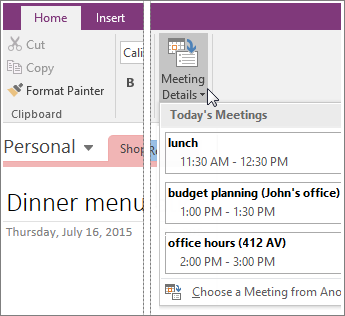
Si desea dar a las notas una apariencia más coherente y proporcionar un registro más completo de las reuniones, puede agregar detalles de la reunión de Outlook a las notas de OneNote. Los detalles de la reunión pueden incluir la fecha y la ubicación, la agenda, el tema y los asistentes.
Nota: Deberá tener Outlook 2016 y OneNote 2016 instalados en el mismo equipo para agregar detalles de la reunión a las notas.
En OneNote, elija Inicio > Detalles de la reunión.
En el menú que aparece, siga uno de estos procedimientos:
Para seleccionar una reunión que se produce hoy, elija su hora y asunto en la lista.
Para seleccionar una reunión que se produce en un día diferente, seleccione Elegir una reunión de otro día y, a continuación, elija el icono de calendario para seleccionar una fecha específica o haga clic en los botones Día anterior o Día siguiente para mostrar una reunión pasada o futura. Elija la hora y el asunto de la reunión que desee y, a continuación, elija Insertar detalles.
Consejo: Para cada reunión que seleccione, sus detalles se insertarán en una nueva página. Si desea incluir también esta información en cualquiera de las notas existentes, mueva el puntero del mouse sobre los detalles insertados, haga clic para seleccionar el contenedor de notas que aparece y, a continuación, copie (Ctrl+C) y pegue (Ctrl+V) esos detalles en otra parte de las notas.
Los detalles de la reunión se agregan a OneNote como texto. Puede agregar, cambiar o eliminar libremente cualquier parte de los detalles de la reunión en OneNote sin afectar al aviso de reunión original en el calendario de Outlook. Por ejemplo, puede eliminar los nombres de los asistentes invitados que no estuvieron en la reunión para tener un registro de quién asistió realmente.
Para la ciudad de Houston, la modernización es una oportunidad para proteger las operaciones gubernamentales. Los tres funcionarios principales de las soluciones se enfocan en la recuperación/respuesta ante desastres, la seguridad de las escuelas y el transporte. Al acceder a datos más seguros gracias a la innovación de Microsoft IoT, la ciudad de Houston puede responder a cualquier crisis y garantizar la seguridad pública.
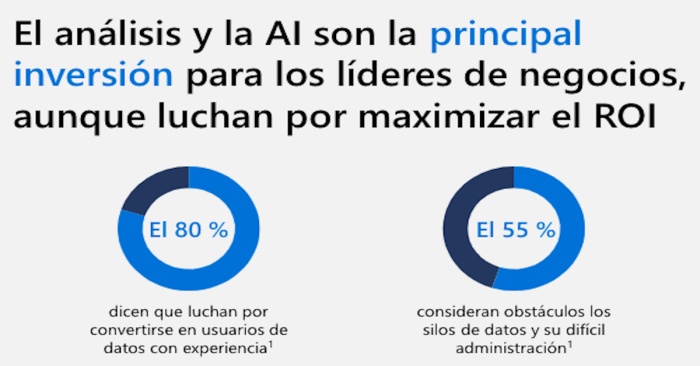
Mientras la inversión en soluciones de negocios digitales sigue aumentando, los empleados son el elemento esencial de cualquier empresa. Este artículo de Forbes cubre las formas clave en que la AI y Analytics ayudan a las organizaciones a contratar a las personas adecuadas y a formarlas para el éxito.
The American Red Crossimplementó un conjunto de productos de Microsoft para optimizar las operaciones, lo cual les permitió centrarse en su misión principal de aliviar el sufrimiento humano. Desde el intercambio de información y la organización del trabajo en Teams, hasta la coordinación con otras agencias de ayuda mediante Microsoft Power BI durante la atención de un desastre, vea este video para conocer la historia completa.
Este video ofrece información general del acelerador de ventas en Microsoft Dynamics 365 Sales Insights. Descubrirá cómo puede mantener la continuidad empresarial con el acelerador de ventas, una experiencia digital que permite a los vendedores trabajar de manera remota.
Desde hace algunos años Microsoft comenzó a apostar con fuerza por los servicios de suscripción. Office 365 es uno de los más populares debido a que integra la suite ofimática más popular del mercado, junto con almacenamiento en la nube a través de OneDrive.
Ahora, la compañía anunció Windows 365, un nuevo servicio de suscripción que llevará Windows 10 y posteriormente Windows 11 a la nube para ejecutar este sistema operativo desde un navegador web.
Aunque el proceso de virtualización no es nuevo, es una gran herramienta para que usuarios empresariales puedan utilizar el sistema operativo desde cualquier computadora para temas de trabajo.
«Windows 365 proporciona una experiencia de arranque instantáneo y permitirá a los trabajadores transmitir su sesión de Windows con aplicaciones, herramientas, datos y configuraciones en una Mac, iPad, Linux y dispositivos Android”, señaló Wangui McKelvey, administrador general de Microsoft 365. https://www.youtube.com/embed/R1txEjIN1XQ&
Exclusivo para empresas
Microsoft confirmó que este nuevo servicio será exclusivo para empresas y se dividirá en planes Business y Enterprise, con costos y beneficios distintos.
Sin embargo, ambos planes funcionarán con Azure Virtual Desktop, y cada empresa podrá elegir su equipo en la nube que se encargará de ejecutar la versión remota de Windows. Microsoft ofrecerá 12 configuraciones de PC remota diferentes que variarán en potencia de procesamiento para cubrir las necesidades de cada compañía. https://www.youtube.com/embed/B1W037nmGQs&
La diferencia de Windows 365 con cualquier otro servicio de virtualización es que el nuevo servicio de los de Redmond será una mejor opción para las “organizaciones que querían probar la virtualización por varias razones, pero no pudieron, tal vez era demasiado costoso, demasiado complejo o no tenían la experiencia interna para hacerlo”, dijo Wangui McKelvey.
Este podría ser el primer paso para que Microsoft se anime a lanzar una virtualización sencilla de Windows 11 en el futuro para clientes “comunes” con las que puedan disfrutar de las bondades de su nuevo sistema operativo sin que sus computadoras cumplan con los requisitos de hardware solicitados, o bien, para aquellos con una Mac, Chromebook o PC con Linux.
El lanzamiento de Windows 365 está programado para el próximo 2 de agosto de 2021.
Con el auge del modelo de trabajo híbrido y la continuidad del modelo trabajo en remoto, desde Microsoft quieren asegurarse que los usuarios de Teams sigan colaborando de forma segura, por lo que ahora llega una nueva característica de seguridad que trata de evitar que los usuarios sean víctimas de ataques por suplantación de identidad.
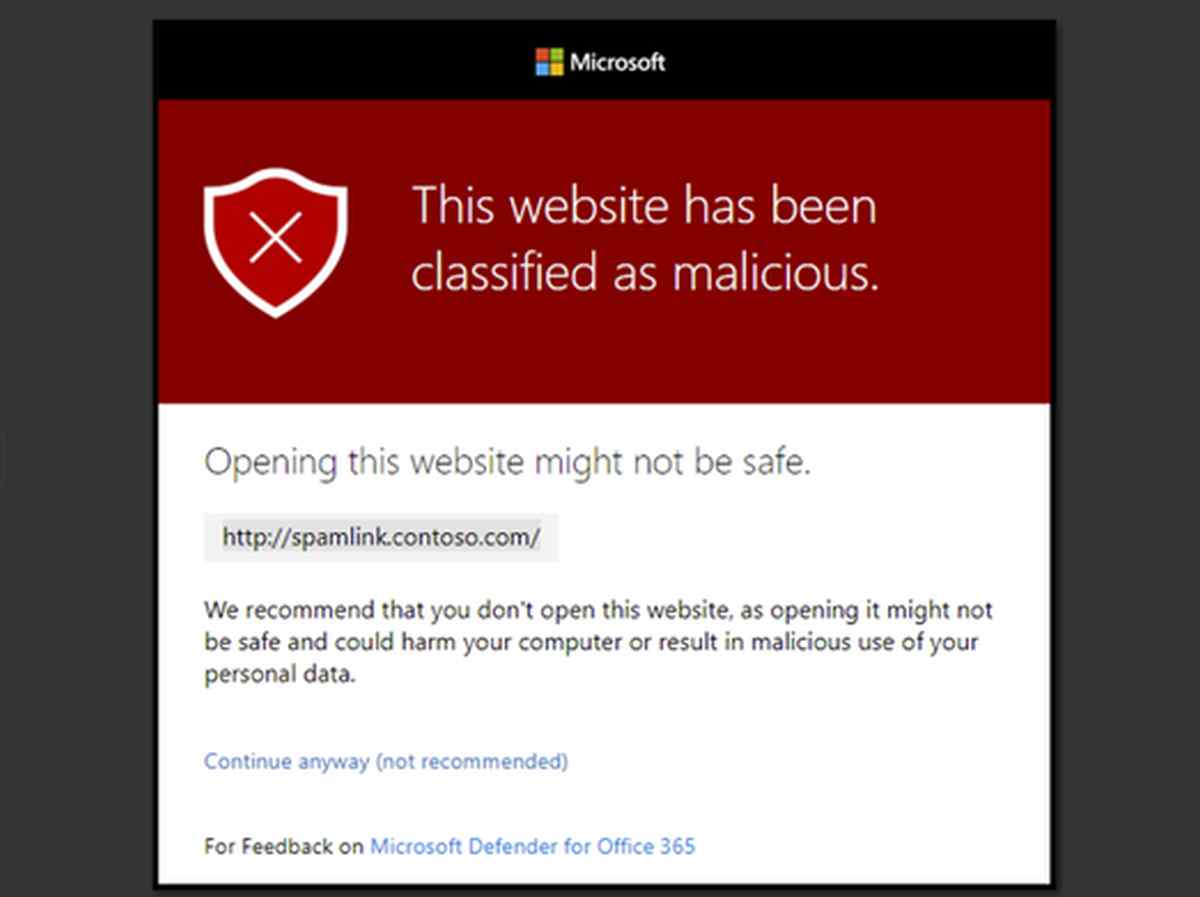
Se trata de Safe Link (Enlace seguro), la característica de seguridad que desde 2015 está presente en Microsoft Defender para Office 365 y que después de haberse extendido a otras aplicaciones de productividad de la compañía, ahora llega de forma generalizada a Microsoft Teams para analizar los enlaces en los que los usuarios hacen clic en conversaciones, chats grupales y canales, para la búsqueda proactiva de contenidos que puedan ser potencialmente peligrosos mediante sus sofisticado sistema de detección.
En Microsoft entienden la necesidad de analizar los enlaces en el momento de presionar en ellos debido a la evolución de las técnicas empleadas por los atacantes, llegando al punto de llegar a ofrecer en un principio enlaces benignos que luego hacen llevar a los usuarios a sitios web maliciosos.
A este respecto, señalan que:
todos los meses, nuestros sistemas de detonación detectan cerca de 2 millones de cargas útiles distintas basadas en URL que los atacantes crean para orquestar campañas de phishing de credenciales. Cada mes, nuestros sistemas bloquean más de 100 millones de correos electrónicos de phishing que contienen estas URL maliciosas
Con respecto a su funcionamiento, basta con hacer click en un enlace para proceder a la verificación de seguridad, de manera que se impide el acceso al sitio en cuestión en caso de detectar que el enlace es malicioso (aunque luego el usuario puede omitir la advertencia y entrar de todos modos), aunque en caso contrario, permite al usuario continuar con el acceso al mismo.
Safe Links es la última de las capacidades de seguridad que han ido llegando a Teams hasta la fecha para fomentar la colaboración segura, y que ahora está disponible para todos aquellos clientes que usan Microsoft Teams y Microsoft Defender para Office 365.
De esta manera, y ante la sofisticación de los enlaces maliciosos, los usuarios se encontrarán ahora con un nivel de protección adicional para evitar ser víctimas de suplantación de identidad.
Claro está que también cabe la posibilidad de que los administradores de las organizaciones establezcan la configuración para que los usuarios no puedan hacer clic en las URLs originales, siendo de este modo más restrictivo.
Descubra cómo puede aprovechar las ofertas y herramientas para maximizar su eficiencia con Microsoft Azure. Vea este video para obtener cinco consejos para ayudarle a ahorrar costos y conozca las herramientas disponibles para ayudarle a migrar de forma eficiente a la nube.
En esta infografía se muestra cómo @Microsoft Azure Synapse reúne a Big Data y Data Warehousing en un solo servicio para proporcionar análisis ilimitados.
Todos oímos hablar de la nube y las ventajas que ofrece para mejorar la administración y la operación del negocio. Por ejemplo, el acceso a la información en todo momento y desde cualquier lugar, o el ahorro en los costos de infraestructura y mantenimiento de la tecnología. ¿Pero qué tanto sabemos de esta herramienta? ¿Entendemos, por ejemplo, la diferencia entre almacenar y gestionar archivos en la nube?
Que tengas esta información es fundamental para que puedas tomar mejores decisiones al momento de adquirir el software que tu empresa necesita para escalar. Y de alinear sus necesidades actuales con las herramientas más adecuadas que están disponibles en el mercado.
Por eso hoy vamos a contarte cuáles son las siete diferencias más importantes entre almacenar archivos y trabajar en la nube. Vamos a empezar por clarificar qué significa almacenar a través del cloud computing y qué le aporta esta función al negocio
Almacenar archivos en la nube
Almacenar en la nube significa cargar documentos y todo tipo de archivos digitales a través de una plataforma que funciona en un servidor externo. Esto significa que la información ya no está alojada solamente en los discos duros de la computadora de la empresa, y en un servidor propio.
Es el caso por ejemplo de servicios como Dropbox, WeTransfer y Google Drive, que cuentan con versiones gratuitas y premium. Entre sus principales ventajas, debemos mencionar:
Que si tenemos que acceder a un archivo, ya no tenemos que estar necesariamente en la oficina, o debemos guardar una copia en un USB o disco duro.
Que la compañía puede generar ahorros significativos en hardware y software.
Que también se pueden lograr ahorros importantes en el mantenimiento técnico.
Que la información está protegida ante problemas de conexión de las computadoras y laptops utilizadas por los empleados, o de virus y ataques cibernéticos.
Que el espacio de almacenamiento puede crecer de manera escalonada, según las necesidades de la empresa y su ritmo de crecimiento.
Gestionar archivos en la nube
Trabajar en la nube es otra cosa. Significa, por ejemplo, editar documentos a través de una aplicación, compartirlos con otros miembros del equipo y llevar un registro de los avances de un proyecto. Para eso, se necesitan aplicaciones que no solo permitan subir archivos a la nube, sino gestionarlos de manera fácil y sobre todo segura.
Vamos a ver un ejemplo concreto y sencillo: un sistema de administración empresarial que permita, por ejemplo, facturar y manejar el stock desde la nube. Este tipo de herramientas no solo genera más orden en la operación, sino también más control y seguridad. Sobre todo cuando se trata de documentos sensibles, como el estado de resultados del negocio o un acta constitutiva.
Para que esto te quede un poco más claro, vamos a describir entonces cuáles son las siete cosas que una plataforma de gestión documental en la nube sí puede hacer, a diferencia de aquellas que solo sirven para almacenar.
Permite establecer quiénes son los usuarios que pueden acceder a la plataforma.
Permite definir los límites que tienen esos usuarios para acceder a los archivos, modificarlos y compartirlos.
Permite realizar búsquedas más específicas de documentación, por ejemplo por tipos de contenidos o autor.
Permite bloquear acciones que pueden causar conflictos en los procesos de trabajo, como hacer cambios en el archivo de otro director de área sin su autorización, o eliminar un documento.
Permite dar seguimiento y realizar informes sobre los avances de un proyecto, o quiénes compartieron un documento y con quién. Esto es sumamente importante cuando se trata de información confidencial.
Permite generar de manera automática copias de seguridad.
Permite alcanzar una mayor productividad en los procesos de trabajo colaborativoy a distancia, sobre todo cuando se trata de plataformas que incluyen funciones de mensajería, como Slack.









/cdn.vox-cdn.com/uploads/chorus_image/image/69580796/windows365.0.jpg)

 CADE SOLUCIONES