Nos aseguramos de que la Tecnología trabaje para TI
Autor: cadesoluciones
Te ayudamos con la adopción de soluciones de negocio basados en tecnología, como SiigoAspel, Microsoft 365, UKG, Intelisis, Kaspersky, Azurey Surface. Expertos en soluciones en la nube
Tu reputación es el lugar que ocupas dentro del ranking de vendedores. La representamos a través un color:
Qué miramos para calcular tu reputación
Calculamos tu reputación en base a la experiencia que le brindas a tus compradores. Por eso, cuando hayas alcanzado tus primeras 10 ventas, estas serán las variables que tendremos en cuenta para calcularla:
Ventas con reclamos del comprador
Para ser vendedor verde, tus ventas con reclamos no podrán superar el 2% del total de ventas.
Para ser vendedor amarillo, tus ventas con reclamos no podrán superar el 4% del total de ventas.
Para ser vendedor naranja, tus ventas con reclamos no podrán superar el 7% del total de ventas.
Tiempo en entregar tus productos al correo
Para ser vendedor verde, tu tiempo de despacho con demora no podrá superar el 15% del total de ventas.
Para ser vendedor amarillo, tu tiempo de despacho con demora no podrá superar el 20% del total de ventas.
Para ser vendedor naranja, tu tiempo de despacho con demora no podrá superar el 30% del total de ventas.
Cuando uses Mercado Envíos, vamos a comparar tu tiempo con el de los vendedores de cada categoría. Si lo enviás dentro de 24 horas hábiles ¡nunca afectará tu reputación!
Ventas canceladas por el vendedor
Para calcular esta variable, tomaremos todas las ventas que canceles y que no hayan recibido un reclamo.
Para ser vendedor verde, no podrás cancelar más del 3% de tus ventas.
Para ser vendedor amarillo, no podrás cancelar más del 4% de tus ventas.
Para ser vendedor naranja, no podrás cancelar más del 5% de tus ventas.
¿Qué ocurre con las ventas canceladas por mi comprador?
Si una venta tuvo un reclamo y una posterior cancelación de tu comprador, solo impactará en tu reputación como un reclamo y lo verás en el apartado de Calidad de tu atención.
Si una venta fue cancelada por tu comprador directamente, nunca afectará esta métrica.Si tienes buen desempeño en estas variables, tu color como vendedor será verde. Y, si tienes 3 o más ventas concretadas en los últimos 3 meses, será verde oscuro.
Si vendes vehículos, cada apartado exitoso también contribuye a tu reputación
A partir de tu quinta entrega exitosa, empezarás a tener reputación. Si un comprador cancela el apartado, tu reputación no se verá afectada. Si tú cancelas, podría afectar tu reputación.
Qué tiempos tomamos de referencia para calcular la reputación
Tendremos en cuenta el total de ventas concretadas que realices en los últimos tres meses, más los días del mes en curso. Si esa cantidad no llega a 40, tomaremos el total de ventas de los últimos cinco años.
Algunas excepciones…
Reclamos
No tomaremos en cuenta los reclamos que se inicien cuando:
El comprador se arrepiente de la compra.
El comprador quiere cambiar su producto de Ropa, bolsos y calzado por otro tamaño o modelo.
Total de ventas
No contaremos las ventas que fueron canceladas porque el comprador se arrepintió.
Con más frecuencia que nunca, los consumidores están utilizando aplicaciones de noticias, alimentación, información, redes sociales y más. Por supuesto, la nube forma el eje de la economía de las aplicaciones, por lo que las pequeñas y medianas empresas necesitan proveedores de servicio que sean compatibles con sus necesidades y requisitos financieros.
En su artículo «Bringing Apps and Start-ups Together», Prabhakar Jayakumar escribe que el 90 % de todos los datos utilizados en los últimos dos años se crearon con una herramienta de administración de datos optimizada. Para que la digitalización progrese, el desarrollo de aplicaciones modernas requiere de una administración y un procesamiento de datos eficiente. La aplicación debe involucrar a los usuarios y generar contenidos, «para luego procesar los datos generados y obtener conocimientos que puedan mejorar el rendimiento de la aplicación o marca», indica Jayakumar. Agrega que aquí es donde los proveedores de servicios en la nube pueden ser de gran ayuda, ya que «la configuración de las bases de datos debe ser rápida y a prueba de errores» para disminuir el tiempo de comercialización.
En resumen, Jayakumar ve que los proveedores de servicios pueden ayudar a las pequeñas y medianas empresas a implementar aplicaciones de manera rápida y rentable: «Menos codificación, escalabilidad ilimitada, implementaciones sumamente rápidas y seguridad a prueba de errores son los pilares de la economía de aplicaciones del mañana, con tecnología de la nube».
Lea el artículo completo de Jayakumar y contáctenos para recibir apoyo con la migración a la nube.
Nivelar el campo de juego: la competencia en la era digital con Dynamics 365 (eBook)
Es momento de conocer una nueva perspectiva en torno a las aplicaciones empresariales, la infraestructura y la IA. Este eBook de temática deportiva que invita a la reflexión se centra en cómo las empresas están aprovechando el poder de la IA para impulsar un crecimiento ambicioso.
Una solución de administración ganadora ayuda a las empresas a mejorar los resultados de los clientes y a tomar mejores decisiones al conectar todos los flujos de trabajo en una solución integrada con un aspecto familiar. A medida que las empresas escalan, necesitan una solución flexible que ofrezca una visión integral de su negocio, algo que los sistemas independientes simplemente no pueden proporcionar.
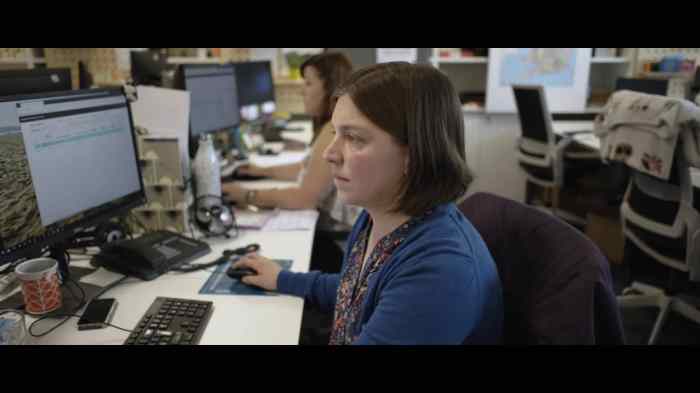
Wild & Wolf es un gran negocio global que ha implementado con éxito Dynamics 365. Ahora, pueden dirigir su negocio y sus muchas ubicaciones dispersas, utilizando la menor cantidad de soluciones posible, a la vez que obtienen el mayor margen de crecimiento. Este video muestra el éxito que han logrado con Dynamics 365.
Según Wild & Wolf, lo que hace que la solución sea verdaderamente única es la capacidad de agregar aplicaciones al instante y usar la funcionalidad adicional para conectarse con una solución de formas nunca antes posibles.
Comparta este video con sus clientes en sus plataformas de redes sociales.
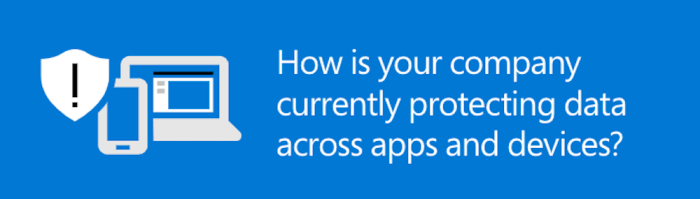
El 43 % de los ciberataques están dirigidos a pequeñas y medianas empresas. La mayoría de las pequeñas y medianas empresas entienden que la ciberdelincuencia es un problema, pero subestiman la gravedad de la amenaza. Es por eso que recomendamos que todas las empresas se preparen para enfrentar una amenaza de seguridad, independientemente del tamaño o el alcance de la empresa. Revise este eBook de Microsoft para obtener más información sobre cómo puede asegurarse de que sus medidas de seguridad sean una fuerza temible.
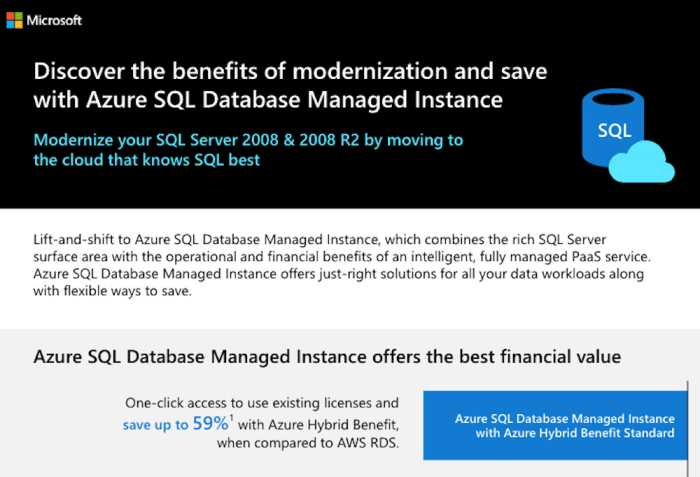
Revise las formas en las que la instancia administrada de Base de datos de Azure SQL está diseñada para proporcionarle exactamente lo que su negocio necesita, lo que le permitirá ahorrar dinero sin perder nada.
La IA no es solo para las grandes empresas. Las capacidades de IA integradas en Business Central 365 hacen que sea fácil para empresas de cualquier tamaño trabajar de manera más inteligente y tomar mejores decisiones. Comparta esta infografía con sus clientes para promocionar este componente increíblemente valioso de Business Central.
Transcribir convierte la voz (registrada directamente en Word o a partir de un archivo de audio cargado) en una transcripción de texto con cada altavoz separado individualmente. Después de la conversación, la entrevista o la reunión, puede volver a visitar partes de la grabación reproduciendo el audio con marca de la hora y editar la transcripción para realizar correcciones. Puede guardar la transcripción completa como un documento de Word, o bien, insertar fragmentos de código en los documentos existentes.
Grabar en vivo
Puede grabar directamente en Word para web mientras toma notas en el lienzo y, a continuación, transcribir la grabación. Word se transforma en el fondo mientras graba; no verás texto en la página como lo harías en el dictado. Verá la transcripción después de guardar y transcribir la grabación.
Asegúrate de haber iniciado sesión en Microsoft 365 con el nuevo Microsoft Edge o cromo.
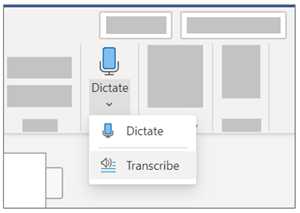
Ir a la lista desplegable > dictar>desplegable.
Seleccione iniciar grabación.
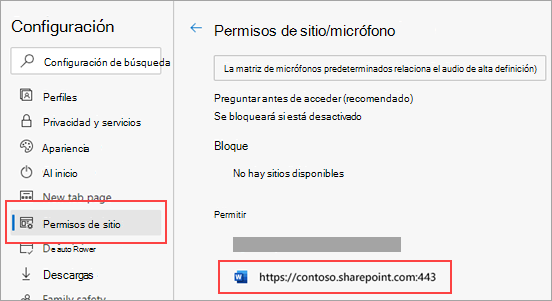
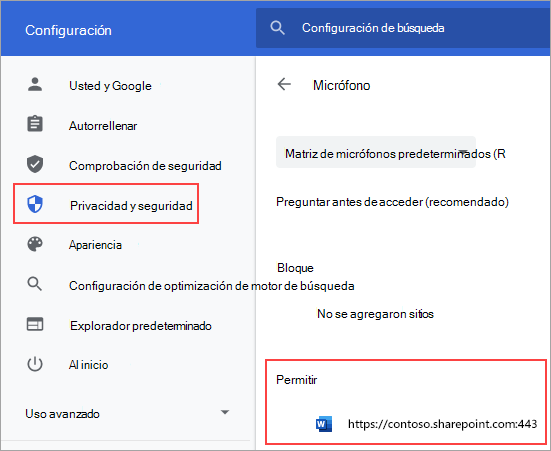
Si es la primera vez que se transcripción, conceder al explorador permisos para usar tu micrófono. Es posible que haya un cuadro de diálogo que aparezca en el explorador o que tenga que ir a la configuración del explorador.
En el nuevo Microsoft Edge: .. .> configuración> permisos de sitio > micrófono> permitir «https://%5Bdirección URL de su compañía]… SharePoint.com«
En Chrome: .. .> configuración> privacidad y seguridad > configuración del sitio > micrófono> permitir «https://%5Bdirección URL de su compañía]… SharePoint.com«
Sugerencias:
Asegúrate de establecer la entrada correcta del micrófono en tu dispositivo; de lo contrario, los resultados pueden ser dipuest. Por ejemplo, si la entrada de micrófono de su equipo está configurada en el micrófono del auricular en función de la última vez que la usó, no funcionará correctamente para retomar una reunión en persona.
Si desea grabar y transcribir una llamada virtual, no use los auriculares con micrófono. De ese modo, la grabación puede retomar el sonido de su dispositivo.
Espere a que el icono de pausa se contorno en azul y la marca de tiempo se inicie incrementando para informarle de que la grabación ha comenzado.
Comienza a hablar o comienza una conversación con otra persona. Habla con claridad.
Deje el panel de transcribir abierto mientras graba.
Haga una pausa en la grabación seleccionando el icono de pausa.
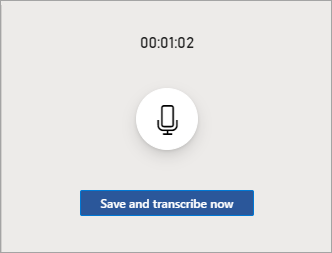
Para reanudar la grabación, seleccione el icono del micrófono.
Cuando haya terminado, seleccione Guardar y transcribir ahora para guardar la grabación en OneDrive e iniciar el proceso de transcripción.
La transcripción puede demorar en función de la velocidad de Internet. Mantener el panel de transcribir abierto mientras se realiza la transcripción. Puede realizar otra tarea o cambiar las pestañas o aplicaciones del explorador y volver más tarde.
Puede cargar un archivo de audio previamente grabado y, después, transcribir la grabación. En este momento, las grabaciones cargadas se limitan a cinco horas de transcripción en el tiempo por mes.
Asegúrate de haber iniciado sesión en Microsoft 365 con el nuevo Microsoft Edge o cromo.
Ir a la lista desplegable > dictar>desplegable.
Seleccione cargar audio.
Elige un archivo de audio desde el selector de archivos. Transcribir actualmente admite el formato. wav,. MP4,. M4A y. mp3.
La transcripción puede demorar en función de la velocidad de Internet, hasta acerca de la duración del archivo de audio. Asegúrese de mantener abierto el panel de transcribir mientras se está produciendo la transcripción, pero no dude en hacer otra tarea o cambiar de pestañas o aplicaciones del explorador y volver más tarde.
Su transcripción está asociada con el documento al que se ha adjuntado hasta que lo quite. Si cierra y vuelve a abrir el panel, o cierra y vuelve a abrir el documento, la transcripción permanece guardada con el documento.
Puede interactuar con la transcripción de varias maneras diferentes.
Acceder al archivo de audio
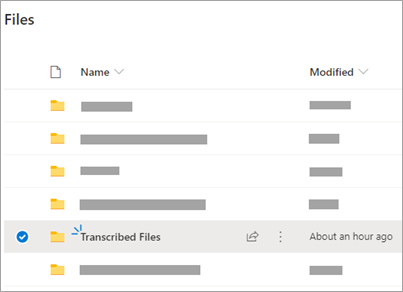
El archivo de audio, ya se haya grabado o cargado, se guarda en la carpeta archivos transcripción en OneDrive.
Reproducir el audio
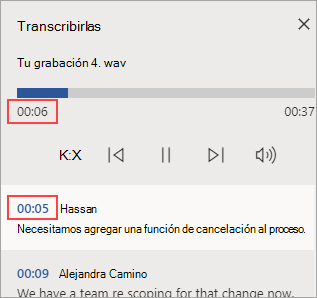
Use los controles de la parte superior del panel transcribir para reproducir el audio. La sección pertinente de transcripciones se resalta a medida que se reproduce.
Seleccione la marca de la sección de cualquier transcripción para reproducir esa parte del audio.
Cambie la velocidad de reproducción a 2x.
Reetiquetar un orador o modificar una sección
El servicio de transcripción identifica y separa los distintos altavoces y los rótulos «altavoz 1», «altavoz 2», etc. Puede editar la etiqueta del orador y cambiar todas las apariciones de ella por otra cosa. También puede editar el contenido de una sección para corregir cualquier problema de la transcripción.
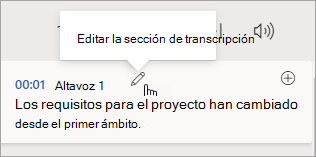
En el panel transcribir , desplace el puntero sobre la sección que desea editar.
Seleccione el icono de la sección Edit transcripción .
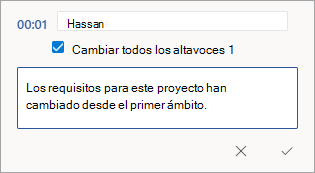
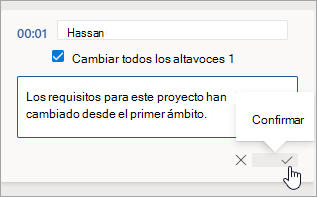
Edite el contenido o cambie la etiqueta. Para cambiar todas las instancias de una etiqueta, seleccione cambiar todos los altavoces [x].
Para guardar los cambios, seleccione el icono confirmar .
Agregar una transcripción al documento
A diferencia de dictar, transcribir no agrega automáticamente el audio al documento. En su lugar, en el panel transcribir , puede Agregar la trascripción completa, o secciones específicas de ella, al documento.
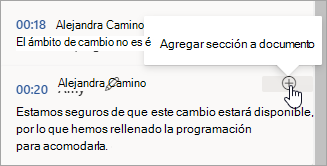
Para agregar una sección de transcripción específica, desplace el puntero sobre la sección y seleccione el icono Agregar sección al documento .
Para agregar toda la transcripción al documento, seleccione Agregar todo al documento.
Para eliminar la transcripción o crear una nueva, seleccione nueva transcripción. Solo puede almacenar una transcripción por documento; Si crea una nueva transcripción para el documento, la trascripción actual se eliminará. Sin embargo, las secciones de transcripción que haya agregado al documento permanecerán en el documento, pero no en el panel transcribir .
Cambiar el nombre de un archivo de audio grabado
Puede cambiar el nombre de un archivo de audio que se haya grabado.
Vaya a la carpeta archivos transcripción de OneDrive o, en la parte superior del panel transcribir , haga clic en el nombre de la grabación. Cuando aparezca la interfaz del reproductor de audio, ciérrela para volver a la carpeta de archivos transcripción .
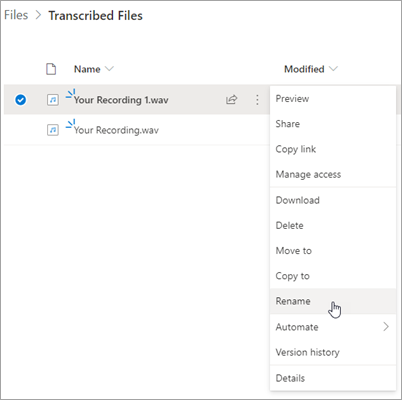
Busque la grabación y, a continuación, seleccione acciones > cambiar el nombre del archivo de grabación y cambiarle el nombre.
Nota: La carpeta de archivos transcripción tiene un aspecto diferente dependiendo de si suOneDrive cuenta es para una empresa o una personal.
Cierre el panel transcribir en Word y, a continuación, vuelva a abrirlo para ver la actualización de nombre.
Compartir la transcripción y la grabación
Puede compartir la transcripción con alguien de dos maneras:
Seleccione el botón Agregar todo al documento para agregar la trascripción completa a su documento y, a continuación, comparta el documento de Word de la forma habitual. La transcripción aparecerá como texto normal en el documento y habrá un hipervínculo al archivo de audio en el documento.
Comparta el documento de Word de la forma habitual. El destinatario puede abrir el panel transcribir para interactuar con la transcripción. Para proteger su privacidad, la reproducción del archivo de audio no está disponible de forma predeterminada en el panel transcribir para los usuarios con los que comparta el documento de Word.
También puede compartir la transcripción y habilitar la reproducción del archivo de audio en el panel transcribir :
En la versión del documento de Word, haga clic en el nombre de archivo en la parte superior del panel transcribir para ir a la ubicación en la que se guarda el archivo de audio en OneDrive.
Se abrirá la carpeta archivos transcripción en OneDrive.
Busque la grabación y, a continuación, seleccione acciones> compartir y agregue la dirección de correo electrónico de la persona con la que desea compartir la grabación.
Comparta también el documento de Word de la forma habitual.
La persona con la que compartió el documento de Word y el archivo de audio podrá abrir el documento de Word, abrir el panel transcribir e interactuar con la transcripción y el archivo de audio.
Requisitos de disponibilidad y del sistema
Transcribir funciona con el idioma que haya configurado como idioma de edición en Office. Actualmente, solo se admite en-es.
Estamos trabajando para que transcribir esté disponible en más idiomas y configuraciones regionales.
Transcribir requiere una conexión a Internet.
Transcribir solo funciona con el nuevo Microsoft Edge y el cromo.
Información importante sobre transcribir
Transcribir es uno de los servicios inteligentes de Office y ofrece la capacidad de la nube a las aplicaciones de Office para ayudarle a ahorrar tiempo y producir mejores resultados.
Los archivos de audio se enviarán a Microsoft y solo se usarán para proporcionarle este servicio. Cuando se realiza la transcripción, nuestro servicio no almacena los resultados de la transcripción y el audio. Para obtener más información, vea experiencias conectadas en Office.
Mantenimiento a reporte Por Percepción / Deducción. Optimización en reporte Consulta de nómina. Reporte de Acumulados de nómina desglosa de manera óptima percepciones personalizada de tipo cálculo.
Optimización en proceso de “Conciliación de acumulados”. Mantenimiento a interfaz con Aspel COI 8.0, se incluyen todas las percepciones.







 Sugerencias: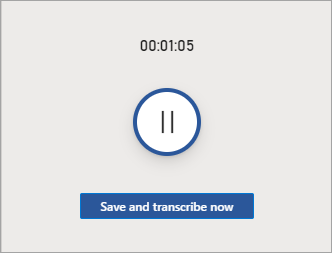


 CADE SOLUCIONES