¿Qué es la gobernanza de la colaboración?

La gobernanza de la colaboración es la forma en que administra el acceso de los usuarios a los recursos, el cumplimiento de los estándares empresariales y la seguridad de los datos.

Las organizaciones hoy en día usan un conjunto de herramientas diverso. Está el equipo de desarrolladores que usa el chat de equipo, los ejecutivos que envían correo electrónico y toda la organización que se conecta a través de redes sociales empresariales. Se usan varias herramientas de colaboración porque cada grupo es único y tiene sus propias necesidades funcionales y estilo de trabajo. Algunos solo usarán correo electrónico, mientras que otros vivirán principalmente en el chat.

Si los usuarios sienten que las herramientas proporcionadas por TI no se ajustan a sus necesidades, es probable que descarguen su aplicación de consumidor favorita que admita sus escenarios. Aunque este proceso permite a los usuarios empezar a trabajar rápidamente, conduce a una experiencia de usuario frustrante en toda la organización con varios inicios de sesión, dificultad para compartir y ningún lugar para ver el contenido. Este concepto se conoce como «Shadow IT» y supone un riesgo significativo para las organizaciones. Reduce la capacidad de administrar uniformemente el acceso de los usuarios, garantizar la seguridad y las necesidades de cumplimiento del servicio.

Servicios como Microsoft 365 grupos, Teams y Yammer capacitan a los usuarios y reducen el riesgo de shadow IT al proporcionar las herramientas necesarias para colaborar. Microsoft 365 tiene un amplio conjunto de herramientas para implementar las funcionalidades de gobernanza que su organización pueda necesitar.

Gráfico que muestra las opciones de gobernanza de colaboración en Microsoft 365.

Esta serie de artículos le ayudará a comprender cómo interactúan los grupos, los equipos y la configuración de SharePoint, qué funcionalidades de gobernanza están disponibles y cómo crear e implementar un marco de gobernanza para las características de colaboración en Microsoft 365.

Configuración de la colaboración segura con Microsoft 365

Hay muchas opciones para implementar Grupos de Microsoft 365 y Teams para la colaboración segura en su organización. Se recomienda usar este contenido de gobernanza junto con Configurar el uso compartido seguro de archivos y la colaboración con Microsoft Teams y sus artículos asociados para crear la mejor solución de colaboración para su organización.

Gobernanza de residencia de datos

Si su organización es multinacional y tiene requisitos de residencia de datos para diferentes zonas geográficas, incluya Microsoft 365 Multi-Geo como parte del plan de gobernanza de colaboración.

Por qué los grupos de Microsoft 365 son importantes en la gobernanza de la colaboración

Microsoft 365 grupos le permite elegir un conjunto de personas con las que desea colaborar y configurar fácilmente una colección de recursos para que esas personas puedan compartir. Al agregar miembros al grupo, se conceden automáticamente los permisos necesarios a todos los recursos proporcionados por el grupo. Tanto Teams como Yammer usan grupos de Microsoft 365 para administrar su pertenencia.

Microsoft 365 grupos incluyen un conjunto de recursos vinculados que los usuarios pueden usar para la comunicación y la colaboración. Los grupos siempre incluyen un sitio de SharePoint, Planner, un área de trabajo de Power BI, un buzón y un calendario, y Stream. Dependiendo de cómo cree el grupo, opcionalmente puede agregar otros servicios, como Teams, Yammer y Project.
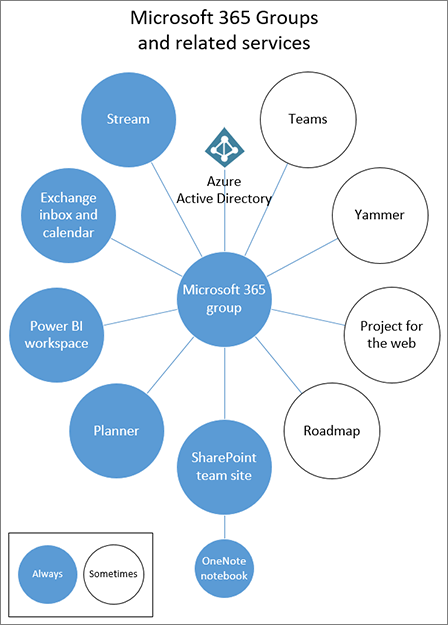
Diagrama que muestra Grupos de Microsoft 365 y servicios relacionados.
RecursoDescripción
CalendarioPara programar eventos relacionados con el grupo
Bandeja de entradaPara las conversaciones por correo electrónico entre miembros del grupo. Esta bandeja de entrada tiene una dirección de correo electrónico y se puede establecer para aceptar mensajes de personas ajenas al grupo e incluso fuera de su organización, de forma muy similar a una lista de distribución tradicional.
cuaderno de OneNotePara recopilar ideas, investigación e información
PlanificadorPara asignar y administrar tareas de proyecto entre los miembros del grupo
área de trabajo de Power BIUn espacio de colaboración de datos con paneles e informes
Project y hoja de rutaHerramientas de administración de proyectos basadas en web
Sitio de grupo de SharePointUn repositorio central para información, vínculos y contenido relacionado con el grupo
StreamUn servicio de streaming de vídeo
TeamsUn área de trabajo basada en chat en Microsoft 365
grupo de YammerUn lugar común para tener conversaciones y compartir información

Grupos de Microsoft 365 incluye una variedad de controles de gobernanza, incluida una directiva de expiración, convenciones de nomenclatura y una directiva de palabras bloqueadas, para ayudarle a administrar grupos de su organización. Dado que los grupos controlan la pertenencia y el acceso a este conjunto de recursos, la administración de grupos es una parte clave de la administración de la colaboración en Microsoft 365.

Definición de procedimientos recomendados de gobernanza de colaboración para su organización

Hay varios lugares para colaborar y tener conversaciones dentro de Microsoft 365. Comprender dónde pueden iniciar conversaciones los usuarios puede ayudarle a definir una estrategia de comunicación.

Hay tres métodos de comunicación principales admitidos por Microsoft 365:

  • Outlook: colaboración por correo electrónico con una bandeja de entrada de grupo compartido y un calendario
  • Microsoft Teams: un área de trabajo basada en chat persistente en la que puede tener conversaciones informales, en tiempo real, en torno a una variedad de temas, organizadas por subgrupos específicos.
  • Yammer: experiencia social empresarial para la colaboración
Diagrama que muestra cuándo usar Teams, Yammer y Outlook.
  • Teams: área de trabajo basada en chat (colaboración de alta velocidad): bucle interno
    • Creado para la colaboración con las personas con las que trabajan los usuarios cada día
    • Pone la información al alcance de los usuarios en una única experiencia
    • Adición de pestañas, conectores y bots
    • Chat en vivo, audio/videoconferencia, reuniones grabadas
  • Yammer: conectarse a través de la organización (redes sociales empresariales): bucle externo
    • Comunidades de práctica: grupos multifuncionales de personas que comparten un interés común o conocimientos, pero que no trabajan necesariamente juntos día a día
    • Conexión de liderazgo, comunidades de aprendizaje, comunidades basadas en roles
  • Buzón y calendario (colaboración basada en correo electrónico)
    • Se usa para la comunicación dirigida con un grupo de personas
    • Calendario compartido para reuniones con otros miembros del grupo

A medida que determine cómo desea usar las características de colaboración en Microsoft 365, tenga en cuenta estos métodos de comunicación y cuáles es probable que los usuarios usen en diferentes escenarios.

 Nota

Cuando se crea un nuevo grupo de Office 365 a través de Yammer o Teams, el grupo no es visible en Outlook ni en la libreta de direcciones porque la comunicación principal entre esos usuarios se produce en sus respectivos clientes. Yammer grupos no se pueden conectar a Teams.

Lista de comprobación de procedimientos recomendados de gobernanza de colaboración

Al iniciar el proceso de planeamiento de gobernanza, tenga en cuenta estos procedimientos recomendados:

  • Hable con los usuarios : identifique a los usuarios más grandes de las características de colaboración y reúnase con ellos para comprender sus principales requisitos empresariales y escenarios de casos de uso.
  • Equilibrar riesgos y ventajas : revise sus necesidades empresariales, normativas, legales y de cumplimiento y planee una solución que se optimice para todos los resultados.
  • Adaptarse a diferentes organizaciones y diferentes tipos de contenido y escenarios: tenga en cuenta las diferentes necesidades de los distintos grupos o departamentos y los distintos tipos de contenido, como el contenido de la intranet frente al contenido OneDrive de un usuario.
  • Alinearse con las prioridades empresariales : los objetivos empresariales le ayudarán a definir cuánto tiempo y energía necesita para invertir en gobernanza.
  • Insertar decisiones de gobernanza directamente en las soluciones que cree: muchas decisiones de gobernanza se pueden implementar activando o desactivando las características de Microsoft 365.
  • Usar un enfoque por fases : implemente primero las características de colaboración para un grupo pequeño de usuarios. Obtenga comentarios de ellos, vea los vales del departamento de soporte técnico y actualice cualquier configuración o proceso necesario antes de continuar con un grupo mayor.
  • Reforzar con el entrenamiento: adapte soluciones como Microsoft 365 caminos de aprendizaje para garantizar que las expectativas específicas de la organización se refuercen con el entrenamiento proporcionado por Microsoft.
  • Tenga una estrategia para comunicar directivas y directrices de gobernanza en su organización: cree un centro de adopción de Microsoft 365 en un sitio de comunicación SharePoint para comunicar directivas y procedimientos.
  • Definir roles y responsabilidades : identifique primero el equipo principal de gobernanza y trabaje a través de decisiones clave de gobernanza sobre el aprovisionamiento y la nomenclatura y el acceso externo y, a continuación, siga las decisiones restantes.
  • Revise sus decisiones a medida que cambien la empresa y la tecnología : reúnase periódicamente para revisar las nuevas funcionalidades y las nuevas expectativas empresariales.

Para más información sobre estas prácticas, consulte Creación de un plan de gobernanza de colaboración.

Impacto del usuario final y administración de cambios

Dado que los grupos y los equipos se pueden crear de varias maneras, se recomienda entrenar a los usuarios para que usen el método que mejor se adapte a su organización:

  • Si la organización realiza la mayor parte de su comunicación mediante correo electrónico, indique a los usuarios que creen grupos en Outlook.
  • Si su organización usa en gran medida SharePoint o está migrando desde SharePoint local, indique a los usuarios que creen sitios de SharePoint equipo para la colaboración.
  • Si su organización ha implementado Teams, indique a los usuarios que creen un equipo cuando necesiten un espacio de colaboración.

Esto ayuda a evitar confusiones si los usuarios no están familiarizados con cómo se relacionan los grupos con sus servicios relacionados. Para obtener más información sobre cómo comunicarse con los usuarios sobre grupos, consulte Explicación de Grupos de Microsoft 365 a los usuarios.

Funcionalidades clave de gobernanza de colaboración y requisitos de licencia

Las funcionalidades de gobernanza para la colaboración en Microsoft 365 incluyen características en Microsoft 365, Teams, SharePoint y Azure Active Directory.

Funcionalidad o característicaDescriptionLicencias
Uso compartido de sitios y equiposControlar si los equipos, grupos y sitios se pueden compartir con personas ajenas a la organización.Microsoft 365 E5 o E3
Permitir o bloquear dominiosRestringir el uso compartido con personas ajenas a la organización a personas de dominios específicos.Microsoft 365 E5 o E3
Creación de sitios sin intervención del administradorPermitir o impedir que los usuarios creen sus propios sitios de SharePoint.Microsoft 365 E5 o E3
Uso compartido de archivos y sitios restringidosRestrinja el uso compartido de sitios, archivos y carpetas a los miembros de un grupo de seguridad específico.Microsoft 365 E5 o E3
Creación de grupos restringidosRestrinja la creación de grupos y equipos a los miembros de un grupo de seguridad específico.Microsoft 365 E5 o E3 con licencias edu básicas de Azure AD Premium o Azure AD
Directiva de nomenclatura de gruposAplicar prefijos o sufijos en los nombres de grupo y equipo.Microsoft 365 E5 o E3 con licencias edu básicas de Azure AD Premium o Azure AD
Directiva de expiración de grupoEstablezca grupos inactivos y equipos para que expiren y se eliminen después de un período de tiempo especificado.Microsoft 365 E5 o E3 con licencias de Azure AD Premium
Acceso de invitado por grupoPermitir o impedir el uso compartido de grupos y equipos con personas ajenas a la organización por grupo.Microsoft 365 E5 o E3

Recomendaciones de planeamiento de gobernanza de colaboración

Siga estos pasos básicos para crear su plan de gobernanza:

  1. Tenga en cuenta los principales objetivos y procesos empresariales: cree su plan de gobernanza para satisfacer las necesidades de su empresa.
  2. Descripción de la configuración en los servicios: la configuración en grupos y SharePoint interactúan entre sí, al igual que la configuración en grupos, SharePoint y Teams y otros servicios. Asegúrese de comprender estas interacciones al planear la estrategia de gobernanza.
  3. Planear la administración del acceso de usuario: planee el nivel de acceso que desea conceder a los usuarios en grupos, SharePoint y Teams.
  4. Planear la administración de la configuración de cumplimiento: revise las opciones de cumplimiento disponibles para grupos de Microsoft 365, Teams y colaboración SharePoint.
  5. Planear la administración de las comunicaciones: revise las opciones de gobernanza de comunicaciones disponibles para escenarios de colaboración.
  6. Planeamiento de la gobernanza de la organización y del ciclo de vida: elija las directivas que desea usar para la creación, nomenclatura, expiración y archivado de grupos y equipos. Además, comprenda las opciones de fin de ciclo de vida para grupos, equipos y Yammer
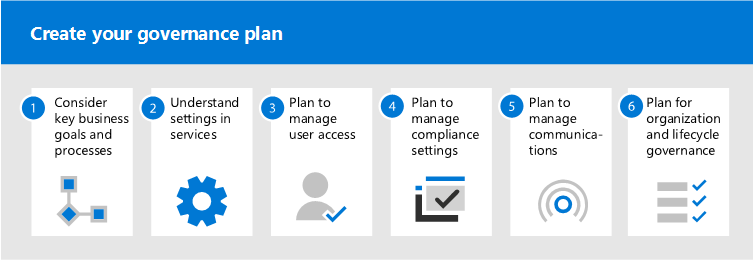
Ilustración de los pasos de gobernanza recomendados.

Conoce las ventajas de conectar tu tienda en línea con un sistema de administración empresarial

Para vender por Internet los emprendedores pueden invertir en el desarrollo de un ecommerce propio, o empezar por abrir una cuenta en un marketplace como Mercado Libre o Claro Shop —que incluye soluciones de pagos y envíos “listas para usar”—. En cualquier caso, a medida que crecen las ventas es importante adquirir nuevas herramientas de gestión. Hoy queremos contarte cuáles son las ventajas de incorporar un Sistema de Administración Empresarial.

Expliquemos primero de qué se trata esta herramienta: toda empresa, sin importar su tamaño o su giro, genera un ciclo de compra-venta con diversas etapas, operaciones y actores; por ejemplo, clientes y proveedores. Para asegurar el orden en los números, es necesario llevar un control y un registro de cada movimiento que se realiza en el negocio: desde la compra de insumos hasta el cobro de facturas o la comunicación con cada cliente.

Para lograrlo, la solución está en la digitalización operativa a través de una plataforma de software, que registre y procese la información de manera automática; y que a través de la generación de reportes permita potenciar las ventas.

¿Qué tipo de empresas de ventas en línea pueden usar un sistema de administración empresarial?

Cualquiera que ofrezca sus productos a través de una plataforma digital, que esté dada de alta ante el Servicio de Administración Tributaria (SAT) y que necesite poner en orden su operación, como las que venden:

  • abarrotes
  • artículos de limpieza
  • alimentos y bebidas gourmet
  • indumentaria y calzado
  • accesorios de moda
  • productos de belleza y cosméticos
  • artículos de papelería y oficina
  • libros
  • muebles
  • artículos de ferretería y tlapalería
  • autopartes
  • envases y artículos de embalaje

Por supuesto, una herramienta de este tipo no es imprescindible cuando el negocio todavía es pequeño, porque podría ofrecer más funciones de lo que en realidad necesita. Pero es importante tener en cuenta sus ventajas desde el inicio para saber con qué plataformas de ecommerce es compatible e implementarla a tiempo.

De no contar con ella —cuando el volumen de ventas en línea es considerable— se puede perder información importante, registrar datos erróneos, tomar malas decisiones (como la compra de mercadería sin datos sobre el estado del inventario) y, al final, perder dinero. Estos son errores evitables con una conexión a un sistema de administración empresarial.

Veamos, ahora sí, sus ventajas.

Ventaja #1

Maneja un volumen de información muy grande en forma automática. Ya no hace falta trabajar con un Excel ni preocuparse por la disparidad de la información contenida en los archivos de diferentes departamentos, como Ventas y Contabilidad.

Ventaja #2

Emite facturas y permite recibir notificaciones de los CFDI pendientes o por timbrar. Esto elimina la necesidad de contratar por separado un servicio de facturación electrónica.

Ventaja #3

Administra el inventario. Los mejores sistemas de este tipo disponibles en México permiten conectar la bodega con los principales marketplaces, como Amazon, Mercado Libre y Claro Shop.

Ventaja #4

Mantiene relaciones con toda la cadena de suministro. Este tipo de plataformas ayuda a las empresas a promover relaciones sanas con sus proveedores de mercancía al llevar un registro de acciones e interacciones con cada uno.

Ventaja #5

Establece roles y permisos para proteger la información del negocio. Esto es muy importante cuando hay varios usuarios que necesitan acceder al sistema.

Ventaja #6

Permite hacer consultas y movimientos desde una app. Las versiones más robustas de los sistemas de administración empresarial ofrecen opciones de movilidad seguras y fáciles de usar.

Ventaja #7

Genera reportes y estadísticas en pocos minutos. Por ejemplo, sobre volumen de ventas, ticket promedio, o productos más vendidos por Internet. Estos datos son fundamentales para la toma de decisiones estratégicas.

Ventaja #8

Optimiza los procesos de compra-venta para obtener el máximo beneficio. Al llevar expedientes completos de clientes y proveedores facilita la revisión de la estrategia de ventas en línea y permite hacer ajustes a tiempo.

Ventaja #9

Controla las cuentas por cobrar y por pagar. Así es más fácil controlar el flujo de efectivo y asegurar la disponibilidad de recursos para gastos e inversiones en la tienda en línea.

Síguenos en Facebook.

¿ES FACTIBLE LA EMISIÓN SIMULTÁNEA DEL CFDI 3.3 Y EL CFDI 4.0?

¿Qué nos dice la autoridad fiscal sobre la emisión del CFDI?, ¿qué versión deben generar los contribuyentes?

La entrada en vigor de la nueva versión del CFDI en su versión 4.0, que originalmente fue el 1 de enero de 2022, ha sido diferida en diferentes ocasiones; la última de ellas se puede observar en la segunda versión anticipada, de la 5ª. Modificación a la Resolución Miscelánea Fiscal (RMF) para 2022, que señala:

SEGUNDO. Se reforman los Transitorios Quinto, Décimo, Décimo Primero, Décimo Séptimo y Trigésimo Octavo de la Resolución Miscelánea Fiscal para 2022 y sus modificaciones posteriores, para quedar de la siguiente manera:

Décimo Séptimo. Para los efectos de los artículos 29 y 29-A del CFF, los contribuyentes obligados a expedir CFDI podrán optar por emitirlos en su versión 3.3 y para el CFDI que ampara retenciones e información de pagos podrán optar por emitirlos en su versión 1.0, conforme al Anexo 20, publicado en el DOF el 28 de julio del 2017, durante el periodo comprendido del 1 de enero al 31 de diciembre del 2022. Lo anterior también será aplicable a los complementos y complementos concepto, compatibles con dichas versiones.
(Énfasis añadido)

Por lo anterior, los contribuyentes obligados a expedir CFDI cumpliendo los requerimientos del anexo 20 de la RMF tendrán la oportunidad de optar por emitir sus CFDI con los requerimientos de la versión 3.3 durante todo el ejercicio fiscal del 2022.

No obstante, algunos contribuyentes pueden tener lista la versión 4.0 en sus sistemas; es decir, que sus CFDI —incluyendo CFDI que apare retenciones, CFDI de pagos (REP); y complementos, como el de nómina, entre muchos otros— cuenten con los requisitos señalados en el anexo 20 y demás documentos relacionados para la versión 4.0.

Entonces, ¿qué versión debo utilizar? ¿Estos contribuyentes pueden utilizar simultáneamente la versión 3.3 y 4.0 para expedir sus CFDI?

En nuestra opinión, no es posible la utilización simultánea de ambas versiones.

Dado que, por lo señalado en el artículo Transitorio Décimo Séptimo de la RMF para 2022: los contribuyentes obligados a expedir CFDI podrán optar por emitirlos en su versión 3.3; es decir, la obligación de los contribuyentes es expedir CFDI con los requerimientos de la versión 4.0; sin embargo, la autoridad fiscal a través de la RMF otorga una facilidad a través de la opción de emitirlos bajo la versión anterior 3.3, por lo que en caso de no tomarla los contribuyentes deberán expedir sus CFDI con la versión 4.0.

Ello es aplicable incluso para los CFDI que amparen pagos (REP) y demás complementos, como lo señala el mismo artículo Décimo Séptimo Transitorio que nos ocupa.

¡Síguenos en Facebook!

‎Cómo Microsoft Teams usa la IA y el aprendizaje automático para mejorar las llamadas y reuniones‎

‎A medida que las escuelas y los lugares de trabajo comienzan a reanudar las operaciones en persona, proyectamos un aumento permanente en el volumen de reuniones y llamadas en línea. Y si bien las soluciones de comunicación y colaboración han desempeñado un papel fundamental para permitir la continuidad durante estos tiempos sin precedentes, las primeras pruebas de resistencia han revelado oportunidades para mejorar y mejorar la calidad de las reuniones y las llamadas.‎

‎Los efectos de eco disruptivos, la acústica deficiente de la sala y el video entrecortado son algunos problemas comunes que dificultan la efectividad de las llamadas y reuniones en línea. A través de la IA y el aprendizaje automático, que se han convertido en fundamentales para nuestra estrategia de mejora continua, hemos identificado y ahora estamos entregando mejoras innovadoras en ‎‎Microsoft Teams‎‎ que mejoran dichos desafíos de audio y video de manera fácil de usar y escalable en todos los entornos.‎

‎Hoy, anunciamos la disponibilidad de nuevas funciones de Teams, incluida la cancelación de eco, el ajuste del audio en entornos acústicos deficientes y la posibilidad de que los usuarios hablen y escuchen al mismo tiempo sin interrupciones. Estos se basan en características impulsadas por IA recientemente lanzadas, como la expansión de la supresión de ruido de fondo.‎

‎Mejoras en la calidad de la voz‎

https://www.microsoft.com/en-us/videoplayer/embed/RE4Zccg

‎Cancelación de eco‎

‎Durante las llamadas y reuniones, cuando un participante tiene su micrófono demasiado cerca de su altavoz, es común que el sonido se repita entre los dispositivos de entrada y salida, causando un efecto de eco no deseado. Ahora, Microsoft Teams utiliza IA para reconocer la diferencia entre el sonido de un altavoz y la voz del usuario, eliminando el eco sin suprimir el habla o inhibir la capacidad de múltiples partes para hablar al mismo tiempo.‎

‎La «des-reverberación» se ajusta para una acústica de habitación deficiente ‎

‎En entornos específicos, la acústica de la sala puede hacer que el sonido rebote o reverbere, haciendo que la voz del usuario suene superficial como si estuviera hablando dentro de una caverna. Por primera vez, Microsoft Teams utiliza un modelo de aprendizaje automático para convertir la señal de audio capturada en sonido como si los usuarios estuvieran hablando en un micrófono de corto alcance.‎

‎Interrumpibilidad, para conversaciones más naturales‎

‎Un elemento natural de la conversación es la capacidad de interrumpir para aclaración o validación. Esto se logra a través de la transmisión de audio full-duplex (bidireccional), lo que permite a los usuarios hablar y escuchar a otros al mismo tiempo. Cuando no se usa un auricular, y especialmente cuando se usan dispositivos donde el altavoz y el micrófono están muy cerca el uno del otro, es difícil eliminar el eco mientras se mantiene el audio dúplex completo. Microsoft Teams utiliza un modelo «entrenado» con 30.000 horas de muestras de voz para retener las voces deseadas mientras suprime las señales de audio no deseadas, lo que resulta en un diálogo más fluido.‎

‎Supresión del ruido de fondo ‎

‎Cada uno de nosotros tiene experiencia de primera mano de una reunión interrumpida por los sonidos inesperados de un perro ladrando, una alarma de automóvil o un portazo. Hace más de dos años, anunciamos el lanzamiento de la ‎‎supresión de ruido basada en IA en Microsoft Teams‎‎ como una característica opcional para los usuarios de Windows. Desde entonces, hemos continuado un ciclo de desarrollo iterativo, pruebas y evaluación para optimizar aún más nuestro modelo. Después de registrar mejoras significativas en las métricas clave de los usuarios, hemos habilitado la ‎‎supresión de ruido basada en el aprendizaje automático‎‎ como predeterminada para los clientes de Teams que usan Windows (incluidas las salas de Microsoft Teams), así como para los usuarios de Mac e iOS. Se planea una versión futura de esta función para Los clientes androides y web de Teams.‎

‎Estas mejoras de audio impulsadas por IA se están implementando y se espera que estén disponibles de forma general en los próximos meses.‎

‎Mejoras en la calidad del vídeo‎

‎También hemos lanzado recientemente ‎‎avances en la optimización de la calidad de uso compartido de pantalla y video basados en IA‎‎ para Teams. Desde ajustes para poca luz hasta optimizaciones basadas en el tipo de contenido que se comparte, ahora aprovechamos la IA para ayudarlo a verse y presentar lo mejor posible.‎

‎La optimización de la pantalla en tiempo real se ajusta al contenido que está compartiendo‎

‎El impacto de las presentaciones a menudo puede depender de la capacidad de una audiencia para leer texto en pantalla o ver un video compartido. Pero los diferentes tipos de contenido compartido requieren enfoques variados para garantizar la más alta calidad de video, particularmente bajo restricciones de ancho de banda. Teams ahora utiliza el aprendizaje automático para detectar y ajustar las características del contenido presentado en tiempo real, optimizando la legibilidad de los documentos o la suavidad de la reproducción de video.‎

Teams automatically adjusts for the type of content being shared. Demonstrating smooth versus crisp with image of astronaut tethered to the International Space Station.

‎La optimización basada en IA garantiza que su video se vea genial, incluso bajo restricciones de ancho de banda‎

‎Los problemas inesperados con el ancho de banda de la red pueden provocar un video entrecortado que puede cambiar rápidamente el enfoque de su presentación. Las optimizaciones impulsadas por IA en Teams ayudan a ajustar la reproducción en condiciones de ancho de banda difíciles, para que los presentadores ‎‎puedan ‎‎usar el uso compartido de video y pantalla sin preocupaciones.‎

‎Filtros de brillo y enfoque que te ponen en la mejor luz‎

‎Aunque no siempre puede controlar la iluminación circundante para sus reuniones, los nuevos filtros impulsados por IA en Teams le brindan la opción de ajustar el brillo y agregar un enfoque suave para sus reuniones con un simple interruptor en la configuración de su dispositivo, para adaptarse mejor a entornos con poca luz.‎

Ajuste la configuración de brillo y enfoque en Microsoft Teams. La pantalla muestra a gentleman en la pantalla de inicio de una reunión de Teams con pantalla dividida para el brillo activado y apagado.

‎Microsoft Teams: Diseñado para un audio más claro y menos distracciones‎

‎Los últimos dos años han dejado claro lo importante que son las plataformas de comunicación y colaboración como ‎‎Microsoft Teams‎‎ para mantener operaciones seguras, conectadas y productivas. Además de traer nuevas características y capacidades a Teams, continuaremos explorando nuevas formas de usar la tecnología para hacer que las llamadas en línea y las experiencias de reuniones sean más naturales, resistentes y eficientes.‎

‎Visite el blog de Tech Community Teams para obtener más detalles técnicos sobre cómo aprovechamos la IA y el aprendizaje automático para ‎‎mejorar la calidad de audio‎‎, así como ‎‎la optimización de uso compartido de video y pantalla‎‎ en Microsoft Teams.‎

Cómo rechazar la cancelación de un CFDI

Como es bien sabido por los contribuyentes, el proceso de cancelación de un comprobante fiscal digital por Internet (CFDI) implica que, en ciertas situaciones, el receptor del documento debe aceptar dicha cancelación.

Para cancelar una factura el emisor debe primero solicitar la cancelación. Una vez solicitada, el Servicio de Administración Tributaria (SAT) informará al receptor sobre la solicitud de cancelación, quien puede hacer una aceptación expresa de dicha cancelación, o bien una aceptación tácita (por omisión).

La aceptación expresa de la cancelación es aquella en la que el receptor emite una respuesta de aceptación de la cancelación. La aceptación tácita sucede cuando, transcurridos tres días de haber recibido la solicitud de cancelación, el receptor no realiza ninguna acción, y el comprobante queda cancelado transcurrido dicho plazo.

Por lo anterior, si el contribuyente receptor del documento no desea que la cancelación proceda, debe rechazar expresamente tal cancelación. Para esto, puede rechazar la solicitud de cancelación directamente en el sitio de Internet del SAT, siguiendo este procedimiento.

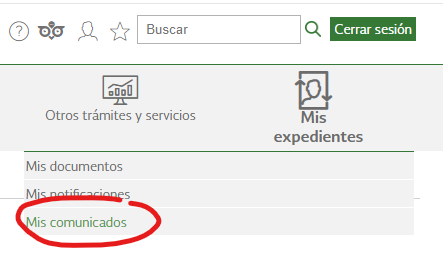
1. Una vez recibida la solicitud de cancelación mediante Buzón Tributario, el receptor del documento que desee rechazar esta cancelación debe ingresar al buzón, al apartado “Mis Comunicados”.

Interfaz de usuario gráfica, Texto, Aplicación, Correo electrónico  Descripción generada automáticamente

2. En el comunicado se lee el siguiente texto:

05/jul/2022 07:00 hrs Recibiste una solicitud de cancelación de factura

XXXX, SA DE CV solicita la cancelación de la(s) factura(s) con folio(s)

5x64f858-dfif-4519-7df6-72fceked5946

emitida (s) a tu nombre. Para aceptar o rechazar la solicitud de cancelación cuentas con tres días hábiles, contados a partir de la recepción de la solicitud de cancelación de CFDI. En caso de que no envíes una respuesta, la cancelación se aceptará automáticamente.

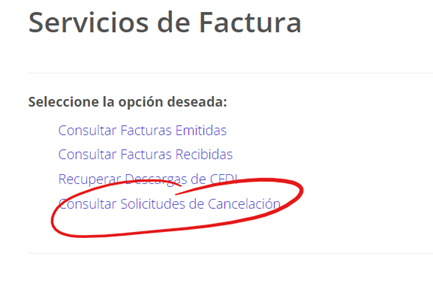
3. Se acude a los servicios de facturación > Consultar solicitudes de cancelación

Interfaz de usuario gráfica, Texto, Aplicación, Correo electrónico  Descripción generada automáticamente

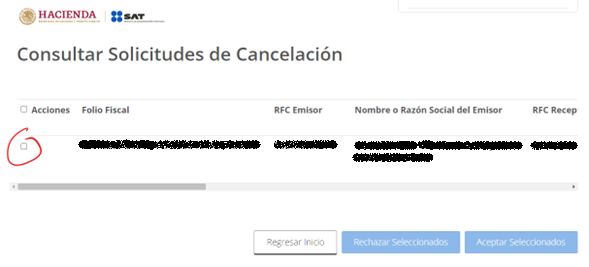
4. Al ingresar a la herramienta, se podrá ver el listado de facturas cuya cancelación ha sido solicitada.

Interfaz de usuario gráfica, Aplicación  Descripción generada automáticamente

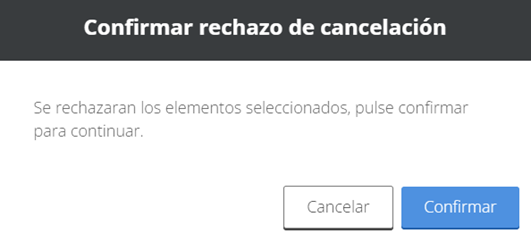
5. Se selecciona la factura y se procede a pulsar sobre el botón “Rechazar Seleccionados”. En seguida aparece un aviso de confirmación.

Interfaz de usuario gráfica, Texto, Aplicación  Descripción generada automáticamente

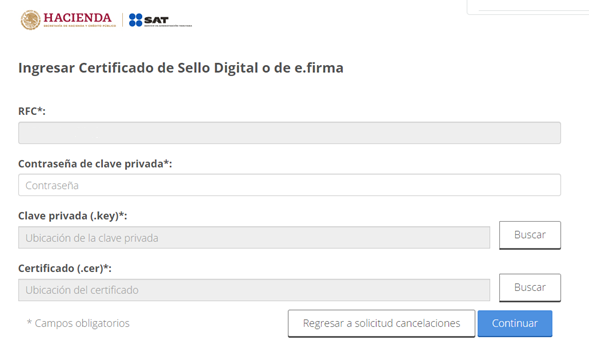
6. Se procede a confirmar, y se solicitarán los datos de la e.firma.

Interfaz de usuario gráfica, Texto, Aplicación, Correo electrónico  Descripción generada automáticamente

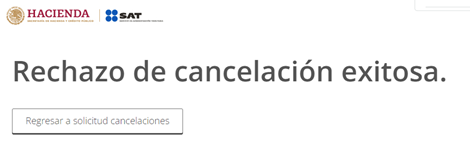
7. Al firmar con éxito, aparece un mensaje de éxito y un acuse de recibo en formato PDF.

Interfaz de usuario gráfica, Aplicación  Descripción generada automáticamente

8. Con esta acción el proceso ha concluido.

Cabe destacar que en este procedimiento se puede rechazar o aceptar la cancelación de varios comprobantes al mismo tiempo. Tantos como aparezcan en el listado de CFDI con solicitud de cancelación.

Es importante que los contribuyentes atiendan regularmente los mensajes a través del Buzón Tributario, pues es el medio a través del cual se le notifica sobre la solicitud de cancelación de documentos.

NOMBRE DEL RECEPTOR (ACENTOS O CARACTERES ESPECIALES) EN EL CFDI

Conoce los cambios más relevantes  respecto al nombre o razón social que se debe registrar en los CFDI con la nueva versión 4.0.

Como parte de los cambios al CFDI, en la versión 4.0, a partir del 1 de enero de 2022 se deberá señalar el nombre o razón social del receptor, así como el código postal de su domicilio fiscal; lo anterior, conforme lo establece la fracción IV del artículo 29-A del Código Fiscal de la Federación.

Como es conocido, es el “Anexo 20. Guía de llenado de los comprobantes fiscales digitales por Internet” de la Resolución Miscelánea Fiscal (RMF) vigente para 2022, la que señala las especificaciones que deben cumplir los CFDI, y en lo referente al nombre del receptor señala lo siguiente:

Se debe registrar el nombre, primer apellido, segundo apellido, según corresponda denominación o razón social registrados en el RFC del contribuyente receptor del comprobante.
El Nombre debe corresponder a la clave de RFC registrado en el campo Rfc de este Nodo.
Este dato podrá ser consultado en la constancia de situación fiscal emitida por el SAT, la cual se puede obtener en la siguiente liga:
https://www.sat.gob.mx/aplicacion/login/53027/genera-tuconstancia-de-situacion-fiscal.

Ejemplo:
En el caso de una persona física se debe registrar: Nombre = RAFAELI CAMPOSORIO RUÍZO
En el caso de una persona moral se debe registrar: Nombre= LA VILLA ESP0

Como se observa, el nombre o razón social pude ser consultado en la constancia de situación fiscal (CSF) emitida por el SAT, es por ello, que para la expedición de CFDI se requiere ahora la CSF.

Ahora bien, el SAT, en su página de Internet publicó en la sección “Formato de factura (Anexo 20)” en la parte de “Contenidos relacionados”, el documento denominado “Registro del nombre del receptor en la factura electrónica” en el cual señala que el nombre del receptor deberá registrarse en mayúsculas, tal y como se encuentra en la cédula de Identificación fiscal (CIF) y en la CSF respetando números, espacios y signos de puntuación.

Llama la atención de lo anterior, el señalamiento de respetar espacios y signos de puntuación, lo que debe ser anotado con el debido cuidado para dar cumplimiento a este requerimiento.

Con base en lo anterior, considero, podemos concluir que si el nombre contiene acentos y/o caracteres especiales se deben agregar, tal como se muestra en la CIF y CSF.

¡Síguenos en Facebook!

Tres maneras de satisfacer nuevas expectativas de trabajo híbrido con Microsoft Teams y Microsoft 365

  • Hace cinco años, nos embarcamos en un emocionante viaje con Microsoft Teams, al crear un centro para la colaboración y el trabajo en equipo. Las videoconferencias aún no eran la norma en el lugar de trabajo, pero estaba claro desde el principio que la combinación de colaboración sincrónica y asincrónica en un solo producto presentaba una oportunidad única para reinventar la forma en que trabajamos, aprendemos y conectamos con otras personas.

Cuando reflexionamos en este hito, queremos hacer una pausa y agradecer a nuestros clientes y socios que nos han inspirado para hacer nuestro mejor trabajo. Desde hospitales hasta escuelas, organizaciones sin ánimo de lucro y empresas comerciales, agradecemos que tantos de ustedes usen Teams para lograr sus objetivos.

https://www.microsoft.com/en-us/videoplayer/embed/RE4RdTn

Hoy, más de 270 millones de personas confían en Teams para el trabajo híbrido. Más del 50 por ciento de las organizaciones han estandarizado Teams, según un reciente estudio del director de información principal (CIO) de Morgan Stanley.1 Con el cambio del trabajo remoto al trabajo híbrido, los dispositivos activos de Salas de Teams se duplicaron con creces año tras año, y Teléfono Teams ahora tiene cerca de 80 millones de usuarios activos. Desde la oficina hasta el personal de primera línea, Teams apoya a todos los empleados. De hecho, el uso de Teams por parte del personal de primera línea se ha duplicado año tras año.

Nuestro trabajo dista de haber finalizado. Seguimos escuchando, aprendiendo e innovando para permitir que todas las organizaciones prosperen en el nuevo mundo laboral. Con conclusiones de la publicación de hoy de nuestro Índice de tendencias laborales para 2022, nunca fue más evidente que las formas en que trabajamos y las expectativas que tenemos del trabajo son totalmente diferentes a lo que eran tan solo hace dos años, y nuestras soluciones también tienen que evolucionar.

Hoy, anunciamos nuevas innovaciones de productos diseñadas para ayudar a que el trabajo híbrido funcione. Ya sea crear experiencias de reuniones más atractivas, habilitar la colaboración con socios externos o clientes, o darte la flexibilidad para trabajar con tus propias condiciones, estas nuevas características y soluciones satisfacen las nuevas expectativas que tienen las personas acerca del lugar de trabajo.

Vamos a explorarlas en profundidad.

1. Reinventar la experiencia en la oficina

Después de dos años de trabajo remoto e híbrido, nuestros datos indican que la oficina aún es importante para los trabajadores y gerentes. Sin embargo, los líderes empresariales tendrán que reconsiderar los espacios físicos y las normas culturales para que el tiempo en la oficina haga que valga la pena el traslado. Esto significa ser deliberado en cuanto al quién, porqué y dónde de las reuniones presenciales, así como garantizar que los espacios físicos estén diseñados para ayudar a que los equipos híbridos se sientan conectados y comprometidos.

En nuestro estudio, el 38 por ciento de los empleados híbridos dice que su mayor desafío es saber cuándo y por qué acudir a la oficina, mientras que solo el 28 por ciento de las empresas ha establecido acuerdos con los equipos sobre quién estará trabajando desde dónde.  

Para ayudar a coordinar tu tiempo en la oficina con tu equipo, actualizamos Outlook para permitirte confirmar tu asistencia a las reuniones y señalar si planeas unirte en persona o virtualmente. Estas nuevas opciones de RSVP estarán disponibles en la versión preliminar pública en Outlook en la Web durante el segundo trimestre de 2022.

Actualizamos Outlook para permitirte confirmar tu asistencia a las reuniones y señalar si planeas unirte en persona o virtualmente.

Para los que se unen a reuniones híbridas desde una sala de conferencias, estamos haciendo que sea más fácil y menos molesto establecer una presencia personal con las nuevas mejoras en la experiencia de dispositivos complementarios para Salas de Teams. Hoy, cuando te unas a una reunión en Salas de Teams con tu dispositivo personal, tu audio se desactivará automáticamente para evitar comentarios. Pronto se te pedirá que actives el video de tu portátil para que te puedan ver claramente los participantes remotos, independientemente de dónde estés en la sala. Para evitar distracciones, tu video se ocultará de la pantalla frontal, así como de la galería de personas que se unen desde dispositivos complementarios en la sala. Estas mejoras estarán disponibles de forma general en el segundo trimestre de 2022. Obtén más información en nuestro blog de Tech Community Elevar las experiencias híbridas con Salas de Microsoft Teams y dispositivos de Teams.

En una reunión de Teams en una portátil, el video de los asistentes en la sala se reduce desde la galería y el video de los demás se muestra en una vista más grande.

Para cerrar la brecha entre las áreas de trabajo digitales y físicas, presentamos un nuevo diseño de reuniones para Sala de Teams denominado fila delantera. Diseñado específicamente para las reuniones híbridas, lleva la galería del video al nivel de la vista en la parte inferior de la pantalla para que las personas de la sala de reuniones puedan ver a sus compañeros remotos en una interacción más natural cara a cara (de manera similar que si estuvieran en el mismo espacio físico). El contenido está centrado en la pantalla y rodeado de información adicional sobre la reunión y la opinión de los asistentes, lo que incluye chat, manos levantadas y reacciones en vivo. La fila delantera ahora está disponible en versión preliminar, y a lo largo del año saldrán características mejoradas. Obtén más información sobre la fila delantera en Teams.

Los asistentes remotos están en frente de dos pantallas frontales al nivel de la vista, junto al chat y una vista de participantes con manos levantadas.

Hemos estado trabajando para llevar las experiencias de Microsoft más recientes creadas para el trabajo híbrido (en Teams, Microsoft 365, Windows y Whiteboard) a Surface Hub 2S, un lienzo de colaboración y dispositivo de reuniones certificado para Microsoft Teams. Los miembros del equipo remoto ahora tienen una vista dinámica de interacciones en la sala, gracias a la nueva cámara inteligente de Microsoft Surface Hub 2 con tecnología de IA. La tecnología de encuadre automático en el dispositivo ajusta dinámicamente la vista de la sala y vuelve a encuadrar cuando alguien sale, otros entran o una persona interactúa con contenido en la pantalla. La cámara inteligente de Surface Hub 2 ya está disponible. Obtén más información en nuestro blog sobre dispositivos.

Dos compañeros presentes en un Surface Hub 2 S mientras están en una llamada de conferencia de Teams con miembros del equipo en persona y remotos.

Ser visto y escuchado es fundamental para un entorno de reunión inclusivo, así como lo es poder colaborar sin complicaciones. Las nuevas soluciones de pantalla táctil para las Salas de Teams desde Neat y Yealink están en el proceso de certificación para Salas de Teams en Android y estarán disponibles durante el segundo trimestre de 2022. Estos dispositivos combinan audio, video, pantalla táctil y procesos en una sola unidad, lo que facilita la implementación y mejora las experiencia de colaboración. Obtén más información en nuestro nuevo blog de Tech Community.

Panel de Neat en el área de trabajo moderna.

2. Haz que cada reunión sea importante

Recopilaremos billones de puntos de datos para comprender cómo está cambiando el trabajo. El tiempo semanal dedicado a las reuniones aumentó más de 250 por ciento desde marzo de 2020. Al mismo tiempo, están surgiendo patrones de colaboración más flexibles a medida que los empleados reestructuran sus días. Las reuniones se vuelven más breves y más ad hoc. Los usuarios recurren a los canales asincrónicos como el chat para hacer su trabajo.

Tenemos el compromiso de facilitar nuevas formas de trabajo. Ya sea capacitando a los moderadores para que den lo mejor de sí o habilitando la colaboración asincrónica en diferentes zonas horarias, nuestro objetivo es crear experiencias inclusivas y atractivas, hacer que tus reuniones sean eficientes y garantizar que todos vean el impacto de tu trabajo.

En septiembre de 2021, anunciamos cameo, la experiencia de PowerPoint que te permite integrar sin problemas la fuente de la cámara de Teams en tu presentación, con lo que puedes personalizar la manera y el lugar en que quieres mostrarte en tus diapositivas. También ofrece recomendaciones de diseño a través de Diseñador en PowerPoint para la visualización óptima. Cameo estará disponible de forma general en el segundo trimestre de 2022.

Recientemente lanzamos estudio de grabación, que te permite grabar tu presentación en PowerPoint y ofrecer video a petición, lo que le permite a tu equipo consumir contenido con sus propias condiciones. El estudio de grabación de PowerPoint ya está disponible de forma general.

Hoy, anunciamos que estamos integrando cameo y el estudio de grabación. Ahora podrás crear y producir fácilmente presentaciones, decidir cómo y dónde quieres que aparezca tu videos en las diapositivas con cameo, y luego grabarte a ti mismo hablando en cualquier diapositiva con el estudio de grabación. Cuando sea hora de difundir tu mensaje, comparte la presentación con PowerPoint Live en Teams, independientemente de si asistes o no a la reunión. La experiencia combinada de cameo y estudio de grabación estará disponible en el segundo trimestre de 2022.

Una persona presentando un Microsoft PowerPoint.

No es fácil ser el centro de atención. Es particularmente complejo hacer presentaciones impactantes sin un público en persona. El Entrenador de discursos en Microsoft Teams, que llegará en el segundo trimestre de 2022, usa IA para proporcionar orientación de forma privada a tu ritmo, notificarte si estás interrumpiendo a alguien y recordarte que consultes a tu público.

Para asegurarte de que el impacto de tus palabras no se pierde, anunciamos Interpretación de idiomas, que permite que un intérprete en vivo convierta lo que dice el orador a otro idioma casi en tiempo real. El organizador de la reunión podrá asignar intérpretes de su lista de participantes y seleccionar hasta 16 combinaciones de idiomas de origen y destino, mientras que los asistentes escucharán la interpretación con el audio original reproduciéndose en un volumen bajo en el fondo. Interpretación de idiomas estará disponible de forma general en el segundo trimestre de 2022. 

Las reuniones suelen servir como espacios de colaboración para idear y resolver problemas como equipo. Microsoft Whiteboard en Teams evolucionó para convertirse en una valiosa área de trabajo de colaboración visual donde los grupos se reúnen para tener experiencias de aprendizaje y lluvia de ideas híbridas y efectivas. Ofrece un conjunto amplio de capacidades que le dan vida a la colaboración visual en Teams, incluidos los cursores de colaboración, más de 50 plantillas nuevas, reacciones contextuales y la posibilidad de abrir paneles existentes y colaborar con colegas externos en las reuniones de Teams. Estas características estarán disponibles de forma general en el segundo trimestre de 2022.  

El nuevo Microsoft Whiteboard ahora ofrece un amplio conjunto de capacidades que le dan vida a la colaboración visual en Teams.

3. Colabora y comunícate fácilmente

Según nuestros datos, más del 50 por ciento de los trabajadores híbridos están considerando volverse totalmente remotos el próximo año. Con esa demanda de mayor flexibilidad y movilidad, se terminaron los días de un teléfono de escritorio fijo en una oficina fija.

Teléfono Teams ofrecerá pronto una experiencia verdaderamente móvil con Operator Connect Mobile en colaboración con algunos de los operadores de telecomunicaciones más innovadores del mundo, entre los que se incluyen BT, Rogers, Swisscom, Telia y Verizon. Esto te proporciona un número de teléfono para tu número de escritorio y tu número de celular, independientemente de la red o el dispositivo que estés usando. También puedes pasar llamadas entre redes y dispositivos sin interrupciones, ya que estás pasando del servicio celular mientras te desplazas a la red Wi-Fi de tu oficina, por ejemplo. Operator Connect Mobile para Teléfono Teams entrará en versión preliminar el próximo trimestre con socios operadores seleccionados. Para obtener más información, consulta el blog de anuncios de Operator Connect Mobile.

Teams Connect está diseñado para una colaboración directa, segura y fácil de usar en los límites de la organización, lo que permite que todos trabajen como un equipo ampliado mientras están en su propio entorno de Teams. A finales de 2021, anunciamos los canales compartidos de Teams Connect, que facilitan la colaboración con personas dentro y fuera de una organización desde un área de trabajo compartida. Por ejemplo, un equipo que trabaja con un nuevo producto podrá compartir un canal de Teams con un equipo de diseño externo para crear un área de trabajo conjunta entre organizaciones. Todos pueden comunicarse, programar una reunión, compartir archivos y colaborar con aplicaciones sin cambiar de cuenta. Los canales compartidos para Teams Connect entrarán en versión preliminar desde finales de marzo de 2022. Para obtener más información y probar los canales compartidos, lee el blog sobre canales compartidos de Microsoft Teams Connect.

Con los canales compartidos de Microsoft Teams Connect, varias organizaciones ahora pueden trabajar juntas como un equipo en un área de trabajo compartida para facilitar la colaboración.

Para crear y colaborar de forma efectiva, necesitamos una forma de reunir la información, los documentos y los equipos distribuidos. En enero de 2022, lanzamos los componentes de Loop en el chat de Teams, lo que ofrece una nueva forma de idear, crear y tomar decisiones en equipo. Hoy presentamos los componentes de Loop en el correo de Outlook. Ahora puedes hacer una lluvia de ideas, completar acciones y obtener el estado más reciente de tu equipo sin tener que cambiar de contexto o aplicaciones. Un solo componente se puede actualizar al mismo tiempo ya sea que estés en Teams o Outlook. Para obtener acceso a los componentes más recientes de Loop en Outlook, regístrate para convertirte en participante de Office Insider.

Nuestros datos también indican que la cultura positiva se clasifica como lo primero que los empleados quieren que les proporcionen las empresas, seguido de beneficios de salud mental y bienestar. Un nuevo mundo laboral requiere de tecnología para darle vida a la cultura de la empresa, desde el punto de vista digital.  

Hoy anunciamos la biblioteca de inspiración, una nueva característica disponible en versión preliminar a través de la aplicación Viva Insights en Teams. La biblioteca de inspiración convierte las conclusiones en acciones con acceso a contenido seleccionado y procedimientos recomendados de las fuentes principales como Harvard Business Review y Thrive. Las conclusiones de productividad y bienestar proporcionadas mediante Viva Insights están mejoradas por contenido premium que se centra en impulsar mejores experiencias de los empleados e impulsar el compromiso. La versión preliminar de la biblioteca de inspiración empezará a implementarse para los usuarios de Microsoft 365 con la aplicación Microsoft Viva Insights en Teams a finales de marzo de 2022 y estará disponible en todo el mundo en 11 idiomas compatibles para fines de abril de 2022. Ancla la aplicación Viva Insights en Teams para obtener más información sobre la biblioteca de inspiración.

La biblioteca de inspiración, disponible en versión preliminar a través de la aplicación de Viva Insights en Teams, ayuda a los clientes a convertir conclusiones en acciones con acceso al liderazgo intelectual.

Por último, un desafío común de trabajo híbrido y remoto es mantener el capital social: la red de relaciones que permite prosperar a las personas y organizaciones. Si bien crear amistades y relaciones personales puede ser complicado en el entorno del trabajo híbrido, estamos invirtiendo en herramientas que te ayudarán a expresarte y divertirte mientras lo haces.

Ahora puedes aportar más de tu personalidad a la conversación con los nuevos emojis de Fluent en Teams. Con un estilo vibrante y divertido, más de 1800 emojis tridimensionales pueden infundir expresión y jovialidad a los mensajes. Selecciona una categoría y usa el selector de tono de piel para elegir el emoji que mejor te represente. Los emojis de Fluent están disponibles ahora en versión preliminar.

Brinda jovialidad y dinamismo a tus mensajes con los nuevos emojis de Fluent.

Lo que nos depara el futuro

Si bien mucho ha cambiado en el trabajo, hay algo que permanece constante: las personas están en el centro. Con tecnologías como Microsoft Teams que ayudan a las personas, podemos hacer que el trabajo híbrido realmente funcione reuniendo a todos y todo.

Queremos agradecer de nuevo a nuestros clientes y socios que han estado con nosotros en cada paso del proceso durante los últimos cinco años. Para celebrar con nosotros, busca los nuevos fondos personalizados en Teams y consulta nuestro blog de la comunidad de aniversario para conocer entre bastidores cómo se creó Teams.

Preguntas frecuentes yescenarios decancelación conforme ala Reforma Fiscal 2022

1.-Si emití una factura o CFDI con la versión 3.3, al solicitar la cancelación ¿es necesario
indicar el motivo de cancelación o solo aplica para la versión 4.0?


RESPUESTA. -A partir del 1 de enero de 2022 será requerido señalar el motivo por el
cual se cancela el comprobante, esto aplica a todas las versiones de la factura o CFDI.
Fundamento legal: Artículo 29-A sexto párrafo del Código Fiscal de la Federación.
2.- ¿En qué casos se deberá seleccionar como motivo de cancelación la opción «01»
Comprobante emitido con errores con relación?


RESPUESTA. – Este supuesto aplica cuando la factura generada contiene un error en
la clave del producto, valor unitario, descuento o cualquier otro dato, por lo que se
debe reexpedir. En este caso, primero se sustituye la factura y cuando se solicita la
cancelación, se incorpora el folio de la factura que sustituye a la cancelada.


3.- ¿Qué debo hacer si uso el motivo de cancelación “01” Comprobantes emitidos con
errores con relación y el comprobante no se cancela o presenta error?


RESPUESTA. – Se podrá utilizar la clave 02 para realizar la cancelación de los CFDI
relacionados incluyendo el que sustituye al CFDI a cancelar, esto con la finalidad de
que no se genere un estatus de “No cancelable”.


En los casos en los que subsista la operación, se deberá emitir un nuevo comprobante
con la información correcta y la clave de tipo relación 04 sustitución de CFDI previos
relacionando el folio fiscal del comprobante que se sustituye (Ver ejemplo 2 del
escenario 1 “comprobante emitido con errores con relación”).


4.- ¿En qué casos se deberá seleccionar como motivo de cancelación la opción «02»
Comprobante emitido con errores sin relación?


RESPUESTA. -Este supuesto aplica cuando la factura generada contiene un error en
la clave del producto, valor unitario, descuento o cualquier otro dato y no se requiera
relacionar con otra factura generada.


5.- ¿En qué casos se deberá seleccionar como motivo de cancelación la opción «03»
No se llevó a cabo la operación?


RESPUESTA. -Este supuesto aplica cuando se facturó una operación que no se
concreta.


6.- ¿En qué casos se deberá seleccionar como motivo de cancelación la opción «04 «
Operación nominativa relacionada en la factura global?

RESPUESTA. -Este supuesto aplica cuando se incluye una venta en la factura global
de operaciones con el público en general y posterior a ello, el cliente solicita su factura
nominativa, lo que conlleva a cancelar la factura global y reexpedirla, así como
generar la factura nominativa al cliente.
7.-Emití una factura, pero mi cliente me pide cancelarla por errores en la descripción,
¿cómo debo realizar la cancelación de dicho comprobante?


RESPUESTA. – Al momento de realizar la solicitud de cancelación, sigue estos pasos:

  1. Deberás emitir el comprobante que contiene los datos correctos y registrar la
    clave “04” (Sustitución de los CFDI previos) relacionando el folio fiscal del
    comprobante que se sustituye.
  2. Podrás realizar la solicitud de cancelación ingresando a sat.gob.mx, en el
    servicio Cancela y recupera tus facturas, o bien, a través de los servicios de un
    PAC (Proveedor de Certificación Autorizado).
  3. Al registrar la solicitud de cancelación deberás seleccionar la opción «01»
    Comprobante emitido con errores con relación e incluir el folio fiscal del
    comprobante emitido en el paso 1.
  4. Al enviar tu solicitud de cancelación se validará si se requiere la aceptación del
    receptor para llevar a cabo la cancelación.
    Fundamento legal: Artículo 29-A sexto párrafo del Código Fiscal de la Federación
    7.- En caso de que se haya emitido una factura de una venta o de la prestación de un
    servicio el cual no se llevó a cabo, ¿qué motivo de cancelación se deberá señalar en
    la solicitud de cancelación correspondiente?
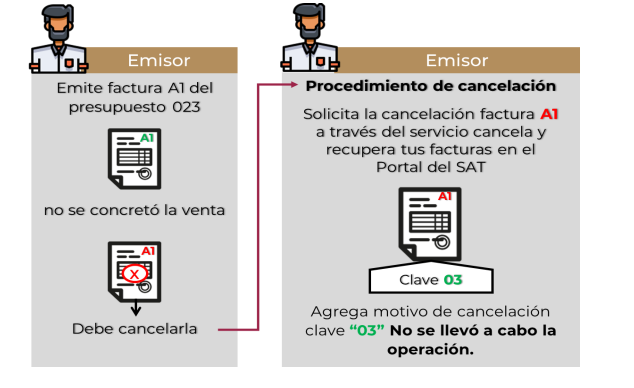
    RESPUESTA. – El emisor de la factura deberá registrar la clave «03» No se llevó a cabo
    la operación en el apartado Motivo de cancelación.
    Fundamento legal: Artículo 29-A sexto párrafo del Código Fiscal de la Federación
    8.- Emití una factura con error en el RFC de mi cliente, la cual aún no ha sido
    entregada al mismo, ¿para cancelarla tendré que relacionarla primero a la factura
    que la sustituye?
    RESPUESTA. – Se podrá realizar la solicitud de cancelación registrando en el
    apartado motivo de cancelación, la clave «02» Comprobante emitido con errores sin
    relación.
    Posteriormente se deberá emitir el comprobante fiscal con los datos correctos y
    registrar la clave “04” (Sustitución de las facturas o CFDI previos) relacionando el folio
    fiscal del comprobante que se sustituye.
    Fundamento legal: Artículo 29-A sexto párrafo del Código Fiscal de la Federación

9.- Mi cliente me solicita la factura de un producto que se encuentra relacionado en
la factura global emitida por las operaciones con el público en general del periodo
mensual, ¿qué debo hacer para emitir el comprobante solicitado?
RESPUESTA. – El emisor deberá solicitar la cancelación de la factura global y registrar
como motivo de cancelación la clave «04» Operación nominativa relacionada en la
factura global.
Posteriormente se deberá emitir el comprobante fiscal global sin considerar el
comprobante de operaciones con el público en general de la operación que se
factura de manera nominativa.
Por último, se deberá generar la factura nominativa solicitada por el cliente.
Escenario 1 “Comprobante emitido con errores con relación”
Ejemplo 1
El 18 de noviembre el contribuyente Daniel Arzate emitió la factura “A” con folio fiscal
6X3930536-D4B4-40E1-B917-C42F806C5C1D, al revisar la factura días después, se
percata que contiene un error en la clave de producto o servicio, por lo cual, debe
cancelarla.


Procedimiento de cancelación

  1. Se deberá emitir una nueva factura*, que subsane el error cometido y sustituya
    al comprobante “A”, relacionándolo en el nodo “CfdiRelacionados” con la clave
    “04” Sustitución de CFDI previos.
    *Factura “B” con folio fiscal 3FC0666E-XB5D-4132-BB1F-41879A6FB5C2
  2. Posteriormente se deberá realizar la solicitud de la cancelación de la factura
    “A” y es necesario indicar como motivo de cancelación la clave “01”
    Comprobantes emitidos con errores con relación, adicionalmente se registrará
    el folio fiscal de la factura que la sustituye (factura “B”)


Ejemplo 2
El contribuyente Daniel Arzate realizó el proceso de cancelación de la factura “A” con
folio fiscal 6X3930536-D4B4-40E1-B917-C42F806C5C1D, y la sustituyó con la factura
“B” con folio fiscal 3FC0666E-XB5D-4132-BB1F-41879A6FB5C2, al revisar el estatus de
la cancelación esta continua vigente o marca error.
Procedimiento de cancelación

  1. Se deberán cancelar los CFDI que se encuentren relacionados al comprobante
    que se desea cancelar, incluyendo el CFDI que los sustituye (factura A y B),
    utilizando el motivo de cancelación 02 Comprobantes emitidos con errores sin
    relación.
  2. Posteriormente, se realizará la solicitud de cancelación del CFDI referido,
    registrando la clave 02 Comprobantes emitidos con errores sin relación.
  3. Una vez cancelados los comprobantes señalados en los pasos 1 y 2, emite un
    nuevo comprobante con la información correcta y la clave de tipo relación 04
    sustitución de CFDI previos relacionando el folio fiscal del comprobante que
    se sustituye (factura A)

Escenario 2 “Comprobante emitido con errores sin relación”
Ejemplo 1
Domingo Rodríguez realizó la prestación de un servicio profesional el día 18 de
octubre de 2021 y emitió la factura “XY” con folio fiscal 9FE42A72-125X-11EC-9A25-
055FA357C89F registrando la información del receptor de forma incorrecta (se
equivocó de cliente), por tal motivo requiere cancelarla.
Procedimiento de cancelación.

  1. Domingo deberá realizar la solicitud de la cancelación de la factura “XY”,
    registrando como motivo de cancelación la clave “02” Comprobantes emitidos
    con errores sin relación.
  2. Posteriormente, deberá emitir una nueva factura o CFDI con los datos
    correctos del receptor del comprobante.

Escenario 3 “No se llevó a cabo la operación”
Ejemplo 1
Jesús Antonio Trino se dedica a la elaboración de muebles de madera y emitió la
factura “A1” con folio fiscal 87AA3C57-6F5C-422B-A33C-43YYY7228DCA, por un
presupuesto solicitado, sin embargo, no se concretó la venta por falta de materias
primas, por lo que necesita cancelar la factura emitida.
Procedimiento de cancelación.

  1. Jesús Antonio deberá solicitar la cancelación de la factura “A1” a través del
    servicio Cancela y recupera tus facturas, disponible en el Portal del SAT, o bien,
    a través de los servicios de un PAC (Proveedor de Certificación Autorizado)
    registrando como motivo de cancelación la clave “03” No se llevó a cabo la
    operación

Escenario 4 “Operación nominativa relacionada en la factura global”
Ejemplo 1
La contribuyente María de los Remedios Aguilar se dedica a la venta de productos
escolares y de papelería en general, por las operaciones realizadas con el público en
general del mes de octubre de 2021 emitió el día 3 de noviembre la factura global
“123” con folio fiscal C0XXXBF4-076C-1234-8E06-BC298D053996.
El día 4 de noviembre se presenta uno de sus clientes que le realizó una compra de
artículos escolares el 31 de octubre y solicita la factura nominativa de dicha compra.
Procedimiento de cancelación.

  1. María de los Remedios Aguilar deberá realizar la solicitud de la cancelación de
    la factura “123”, registrando como motivo de cancelación la clave “04”
    Operación nominativa relacionada en una factura global.
  2. Posteriormente deberá generar el comprobante fiscal global sin considerar el
    importe de la operación por la cual se solicita la factura de manera nominativa.
  3. Por último, emitirá la factura nominativa solicitada por su cliente.