Cálculo de aguinaldo en Aspel-NOI 8.0.

El artículo 87 de la Ley Federal del trabajo estipula que el aguinaldo es un derecho que tienen los trabajadores, el cual debe de pagarse en forma anual y antes del día 20 de diciembre, con un equivalente a 15 días de salario mínimo, y en caso de que los trabajadores no cumplan el año de servicios, tendrán derecho a que se les pague la parte proporcional del mismo, conforme al tiempo que hubiesen trabajado.
Para efectuar el pago del aguinaldo en Aspel-NOI, debes realizar los siguientes pasos:

1. Creación y configuración de la nómina
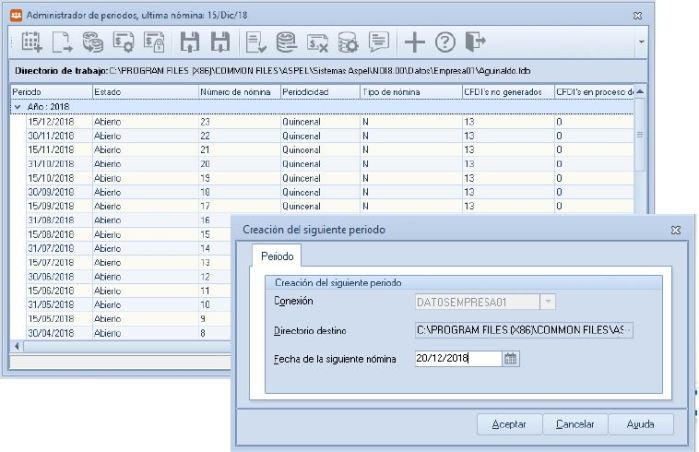
a) Creación del periodo de nómina

1Menú Archivo / Administrador de periodos / Crear nuevo periodo
Capturar la fecha en que se efectuará el pago de aguinaldo.
2


Figura 1. Creación del periodo de nómina para el pago de aguinaldo


3La fecha de pago de aguinaldo no deberá coincidir con la fecha de pago de nómina normal.


b) Configuración de la nómina


1 Menú Nómina / Parámetros de la nómina / Habilitar parámetro nómina especial
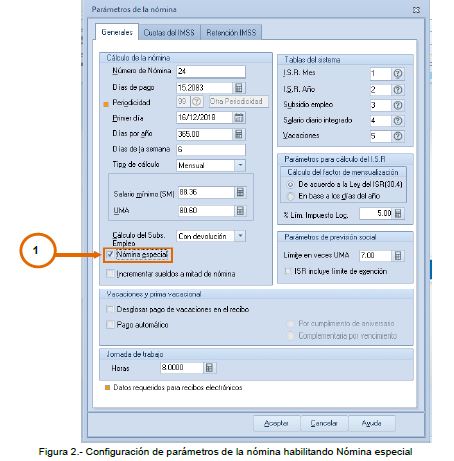
4

2. Configuración de Percepciones y deducciones
a) Configuración de la Percepción Aguinaldo

1Menú Nómina / Percepciones y deducciones 5 / Modificar percepción Aguinaldo Pestaña Datos Generales6 / Aplicación General y Nómina Especial

7

b) Revisión de los parámetros en la percepción Aguinaldo.

1Menú Nómina / Percepciones y deducciones5 / Modificar percepción Aguinaldo6 / Pestaña Datos generales la fórmula deberá estar definida de acuerdo al tipo de nómina.

• Semanal: (SD * DAG/DA)*(DTA + Días faltantes para completar el año)
• Quincenal: SD*(DAG/DA)*DTA

14


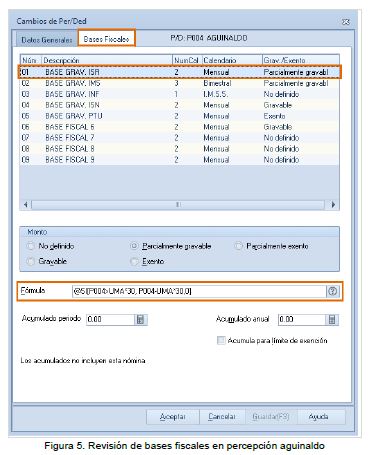
1Menú Nómina / Percepciones y deducciones 5/ Modificar percepción Aguinaldo 6 / Pestaña Bases Fiscales

1Deberá validar que la Base Grav. ISR en la columna Calendario se encuentre la opción mensual y en la columna Grav/Exento sea parcialmente gravable y su fórmula condicional sea: @SI[P004>UMA*30, P004-UMA*30,0].
9


Las variables de las fórmulas son:
SD = Salario Diario de los trabajadores, valor el cual se define en el expediente del trabajador.UMA = Valor de la unidad de medida y actualización, establecidos por el INEGI y capturado en parámetros de la nómina.
DAG = Días de aguinaldo de los trabajadores, valor el cual es tomado de la Tabla de Salario de Diario Integrado número 4.
DA = Días por año, valor el cual se toma de los Parámetros de la Nómina.
DTA = Días trabajados en el año, valor el cual es tomado del acumulado anual de los trabajadores, en el cual se incluye los días trabajados en el año menos.

3La fórmula va a depender de lo que se desea pagar de aguinaldo, sí los días completos o que se consideren las faltas. El sistema efectuará el cálculo de aguinaldo correspondiente a cada trabajador, de acuerdo a los días trabajados en el año y su salario. En el recibo de trabajadores aparecerá el monto de Aguinaldo, así como su respectivo ISR.
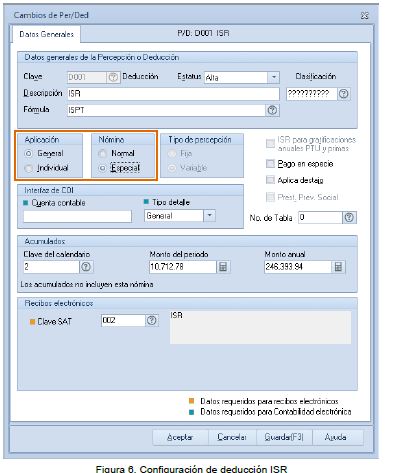
c) Revisión de los parámetros en la deducción ISR.

1Menú Nómina / Percepciones y deducciones 5 / Modificar deducción ISR  6/ Pestaña Datos Generales / Aplicación General y Nómina Especial
10

A continuación se realizará la simulación del pago de aguinaldo tanto en una nómina quincenal, como en una semanal.
Pago de Aguinaldo en una Nómina Quincenal.

Se tiene un trabajador con los siguientes datos:
Clave                              Descripción                 Valor en la simulación
SD                                  Salario Diario                       $578.52
DTA                               Días Trabajados                    365 Días
DAG                              Días de Aguinaldo                 15 Días
a) La variable DTA (Acumulados de días trabajados) se podrá consultar desde:

1Menú Acumulados / Acumulados del Trabajador 11

3En este ejercicio se aplica el valor de 365 días, en caso de ser un año bisiesto se aplica el valor de 366 días.
Con la fórmula indicada en la configuración de la percepción se realiza el cálculo.

Descripción                                                                  Valor
Fórmula                                                         SD * (DAG/DA) * DTA
Sustitución de Fórmula                                                 578.52* (15/365) * 365
Total de Aguinaldo                                                                  $8677.80
ISR                                                                                              $690.00.
Total a Pagar                                                                            $7987.80

15
                               

                             Pago de Aguinaldo en una Nómina Semanal
En este caso se pretende pagar la nómina del aguinaldo el día 20 de diciembre.

Datos del trabajador:
Clave       Descripción          Valor en la simulación
SD             Salario Diario.            $454
DTA          Días Trabajados.        357.98 días.
DAG        Días de Aguinaldo        15 Días.

12
En este caso como en el acumulado de días no es igual a los 365 días del año, sí se deja esta fórmula SD * (DAG/DA) * DTA, el aguinaldo no sería calculado correctamente, dando como resultado un monto diferente, por lo tanto en este caso es necesario modificar la percepción “Aguinaldo” colocando la siguiente fórmula:

(SD * DAG/DA)*(DTA+7.02)

14


Descripción                                    Valor

Fórmula                                    (SD*DAG/365)*(DTA+7.02)
Sustitución de Fórmula                            (454*15/365)*(357.98+7.02)
Total de Aguinaldo                                     6810
ISR                                                                  938
Total a Pagar                                               5872.00

15

De esta manera será más fácil obtener la nómina del Aguinaldo y realizar el pago correcto a los trabajadores.
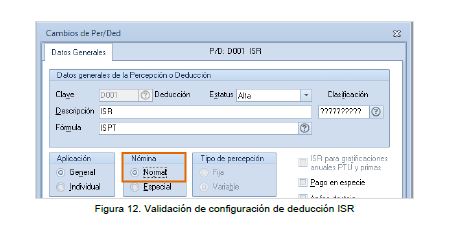
Una vez timbrada la nómina especial de Aguinaldo, al crear tu siguiente periodo debes validar que la deducción ISR se encuentre configurada correctamente para ello ingresa a:

1Menú Nómina / Percepciones y deducciones5 / Modificar deducción ISR 6 / Pestaña Datos Generales / Nómina Normal
16

¡Listo! Con estos pasos estarás realizando el pago de tu aguinaldo a tus trabajadores.

PAGO DE AGUINALDO, ¿QUIÉN ESTÁ OBLIGADO A SU PAGO?

En México se acostumbra que los trabajadores reciban de sus empleadores un pago extraordinario con la finalidad de sufragar los gastos de Navidad y Año Nuevo. En otros países suele establecerse privadamente por convenio colectivo, en Latinoamérica existe una tendencia a la obligatoriedad por mandato legal.

aguinaldo

 
En México, el aguinaldo está previsto en el artículo 87 de la Ley Federal del Trabajo
desde 1970. Es un pago de carácter obligatorio para los patrones y de recepción
irrenunciable para los trabajadores, es equivalente por lo menos a 15 días de salario por
año laborado y debe realizarse antes del 20 de diciembre.
Los que no hayan cumplido el año de servicio, independientemente de que se encuentren laborando o no en la fecha de liquidación del aguinaldo, tendrán derecho a que se les pague la parte proporcional del mismo, conforme al tiempo que hayan trabajado.

El aguinaldo es considerado como un ingreso para el trabajador, por lo que está sujeto al
pago de ISR y será obligatorio para el patrón hacer el cálculo y retener el impuesto
correspondiente, con excepción de los casos en los que la gratificación sea inferior al monto equivalente a 30 días de salario mínimo. Al aguinaldo sólo se le podrán descontar los anticipos a cuenta de dicha remuneración, o por motivo de pensiones alimenticias, no esta contemplado ningún otro descuento por la ley laboral.
En este sentido, la fracción XIV del artículo 93 de la Ley del Impuesto sobre la Renta señala que no se pagará el impuesto por la obtención de ingresos por gratificaciones que reciban los trabajadores de sus patrones, durante un año de calendario, hasta el equivalente del salario mínimo general del área geográfica del trabajador elevado a 30 días, cuando dichas gratificaciones se otorguen en forma general.
Por su parte, la fracción XV establece que por el excedente de los ingresos a que se refiere la fracción XIV anterior se pagará el impuesto en los términos del Título IV.
En caso de que el patrón no realice el pago de la prestación por concepto de aguinaldo, la
realice de forma incompleta o extemporánea, los trabajadores podrán presentar reclamación ante la Procuraduría Federal de la Defensa del Trabajo (PROFEDET) a partir del 20 de diciembre, con un plazo no mayor de un año.
La PROFEDET interpondrá la demanda respectiva ante la Junta Federal de Conciliación y
Arbitraje o en su caso a la Procuraduría (local) de la Defensa del Trabajo, quien
interpondrá la demanda ante la Junta Local de Conciliación y Arbitraje.
Para los patrones que incumplan con el pago del aguinaldo, lo otorguen incompleto o de
forma tardía, la ley contempla una multa que va desde los $18,260 y $365,200 pesos,
conforme al valor de la nueva Unidad de Medida y Actualización (UMA), determinada por el Instituto Nacional de Estadística y Geografía (INEGI).
Por lo tanto, el pago del aguinaldo es un derecho irrenunciable de los trabajadores
independientemente de las demás prestaciones y el patrón en ningún caso puede argumentar dificultades económicas de la empresa o falta de utilidades para no pagarlo o reducir su importe.
Síguenos en Facebook

Cierre del ejercicio en Aspel NOI 8.0

Este proceso tiene la finalidad de depurar los acumulados, así como los registros de trabajadores, percepciones y deducciones con estatus de baja y movimientos que tengan fecha anterior a la fecha de corte indicada para iniciar los movimientos de un nuevo año sin considerar los acumulados del anterior.


A continuación te indicamos los pasos para realizarlo:
1. Una vez generado el cálculo anual en la última nómina del año, genera un respaldo de tu información.
1Menú Configuración / Respaldar / Respaldar

a) En la ventana Generación de respaldo se visualiza la sección detalle del respaldo en el cual encontraras los campos:
Directorio destino: Da clic en el icono buscar carpeta 2 e indica la carpeta donde se realizara el resguardo de tu respaldo por omisión el sismtema indica la ruta DAC.
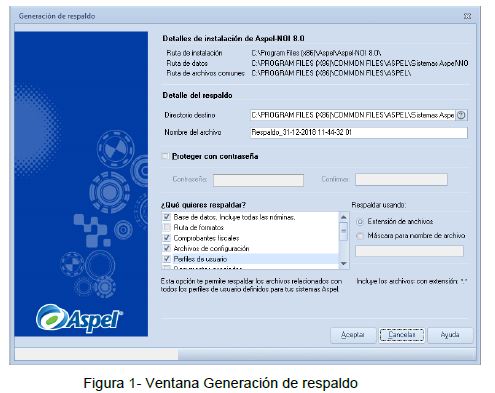
Nombre del archivo: Por omisión el sistema otorga el nombre con fecha y hora de elaboración, pero permite modificarlo.
• En la sección ¿Qué quieres respaldar?: Debe habilitar las casillas con la información requiera respaldar.

Al finalizar solo da clic en Aceptar para realizar el proceso.

3


Al finalizar el proceso el sistema envía la ventana indicando que se realizó correctamente el proceso.

4


b) Emite los reportes que consideres importantes antes de realizar el corte para validar la información.
2. Ingresa a la última nómina del año que concluyó y genera el siguiente periodo.
1Menú Herramientas / Creación del siguiente periodo
O bien
1Administrador de periodo / Icono Crear nuevos periodos 5
a) En la ventana Creación del siguiente periodo en el campo Fecha de la siguiente
nómina captura la fecha de pago de tu nómina y da clic en aceptar

6

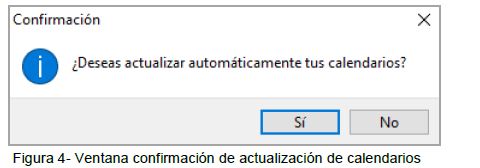
b) El sistema envía una ventana de confirmación indicando si se desea realizar la
actualización de calendarios, debe dar clic en el botón 9,  de lo contrario este
proceso se debe realizar manualmente desde el menú Catálogos y consultas /
Calendarios.

8


15Cuando se manejan nóminas semanales, deberá realizar la configuración manual. Para ello te invitamos a consultar el documento N002.Configura tu calendario en Aspel-NOI 8.0 (nóminas semanales) en nuestra base de conocimiento.
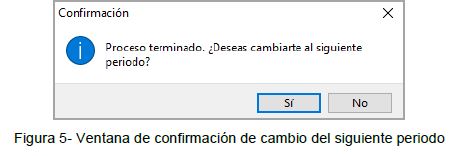
c) El sistema envía la ventana indicando que finalizo el proceso y solicita realizar la
confirmación para cambiar al siguiente periodo, debe dar clic en el botón 9
para continuar.

10
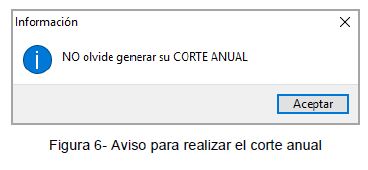
d) Al ingresar a la nómina creada (primera nómina del año), el sistema envía el mensaje
recordando generar el proceso de corte anual.

11


3. Ubicados en la primera nómina del siguiente año, genera el corte anual ingresando:
1Menú Proceso de nómina / Icono Generar corte Anual 12
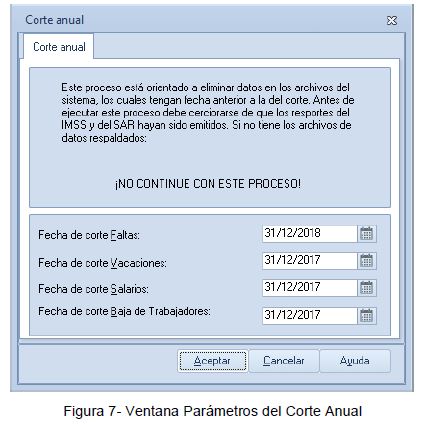
Por omisión el sistema sugiera las fechas de corte, sin embargo pueden ser modificadas

13

Es esta ventana se visualizan las fechas de corte las cuales se refieren al vencimiento de las fechas que se van a considerar en los acumulados de las faltas, vacaciones, salarios y baja de trabajadores.
En el caso de las vacaciones se consideran dos años anteriores, porque puede haber
trabajadores que no hayan gozado de estas. En el caso de salarios, para que no se pierda el histórico de salarios y en la de baja de trabajadores, para que los que están con estatus de baja no se pierdan los acumulados cuando se requiera generar el cálculo de PTU.
Al validar el proceso y tomando en cuenta la fecha de corte para cada uno de los archivos, se depuran los siguientes registros:
Catálogos de Trabajadores: Se eliminan los trabajadores que se tengan con estatus de
Baja.
Catálogo de Percepciones y Deducciones: Se eliminan las percepciones y deducciones
que se tengan con estatus de Baja.
Archivo de Movimientos a la nómina: se eliminan los movimientos generados cuya
aplicación sea solo esta nómina.
Archivo de Salarios: Se eliminan los movimientos de cambios de salarios.

Archivo de Acumulados de la empresa: Se inicializan los acumulados de la empresa.

Archivo de Acumulados del trabajador: Se inicializan los acumulados de trabajadores excepto aquellos que se utilizan para el cálculo de la parte variable del IMSS.

Archivo de Faltas: Se eliminan las faltas capturadas.
4. Una vez generado el corte anual debes realizar la configuración correspondiente para
comenzar a capturar los movimientos del nuevo ejercicio.

a) Ingresa a los parámetros de la nómina.
1Menú Nomina/ Parámetros de la nomina
b) Definir en el campo Primer día la fecha del inicio de la nómina.
c) Valida la información de los campos: días de pago, periodicidad, días por año y captura el salario mínimo indicado por la autoridad.
d) Revisa que el tipo de cálculo mes con mes, con la finalidad de que los cálculos del ISR
se ajusten correctamente.

14

15Importante:
Recuerda que Aspel NOI tiene un método de cálculo de ISR llamado ajustado, que
debe configurarse en las últimas nóminas del mes en todo el año y te ayuda a que la
diferencia que arroja el reporte de ISR a cargo o favor del trabajador sea menor.

15Nota:
Recuerda validar la configuración de tus calendarios:

1Menú Catálogos y Consultas / Calendarios

Y las tablas ISR:

1Menú Catálogos y Consultas / Tablas del sistema

CADE te Decimos Como!

Siguenos:Facebook

Corte Anual en Aspel SAE 7.0

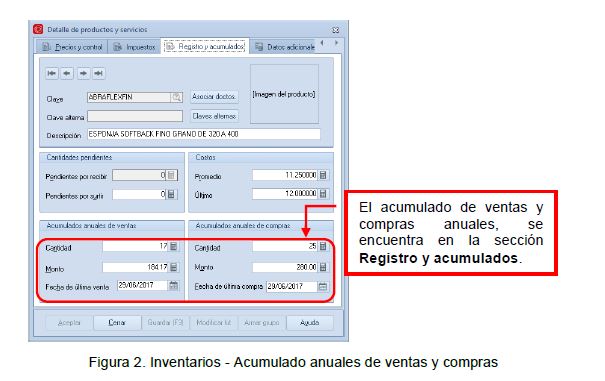
Cuando se concluye un ejercicio fiscal y se va a iniciar la captura de las operaciones del nuevo ejercicio, es necesario efectuar el proceso de Corte Anual, el cual inicializa los montos acumulados de Ventas y Compras, datos que Aspel SAE controla en los catálogos de Clientes, Proveedores e Inventarios, en los campos de acumulados
La finalidad del Corte Anual es preparar la base de datos para que en las estadísticas y reportes sólo se incluyan los montos correspondientes a las operaciones del nuevo ejercicio.

1


2


Procedimiento para realizar el Corte Anual:
1. Estar en el último día de captura del año que concluye.
2. Realizar un respaldo de la información.
3. Emitir todos los reportes y estadísticas necesarios.
4. En el menú Procesos / Corte anual, seleccionar el(los) archivo(s) a procesar o bien la opción Todos, como se muestra en la siguiente imagen.

3


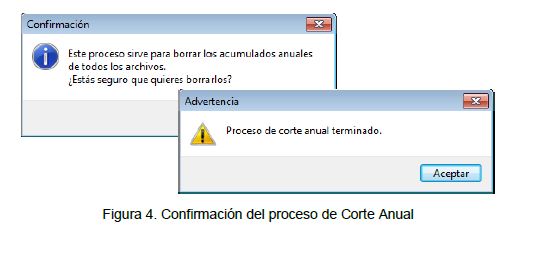
Una vez elegida la opción (Clientes, Proveedores, Inventarios o Todos), el sistema envía el mensaje de validación, al aceptar el mensaje se efectúa el proceso.

4


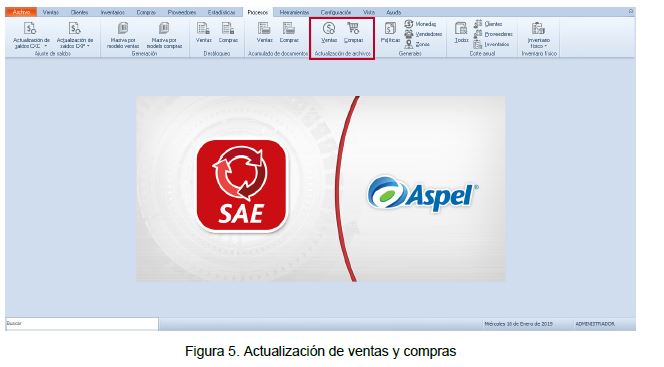
 Nota: En caso de no efectuar el Corte Anual el último día del año y continuar la captura de operaciones ya con fechas del nuevo ejercicio de trabajo, se puede llevar a cabo el proceso de Corte anual en la fecha que se encuentre en ese momento, por ejemplo, 16 de Enero del 2019, y posterior al Corte Anual se debe realizar el proceso de Actualización de archivos el cual se encuentra en el menú Procesos / Actualización de archivos, Ventas y/o Compras.


5


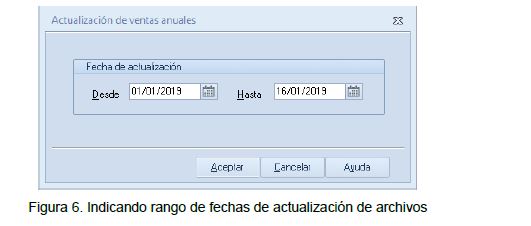
Este proceso se efectuará indicando el rango de fechas a partir del primer día del año y hasta el día de captura actual.


6


Síguenos: Facebook

Aspel-SAE 7.0 Re-instalable No. 24, Versión del 29 de Octubre de 2018.

En este Re-instalable se incluyen mejoras al sistema, mismas que se detallan a
continuación:

 Se agrega la Consulta de documentos relacionados 1
para Facturas, Devoluciones y Notas de crédito.


 Al modificar XML externos relacionados a los2
documentos se mostrará el mensaje.


 En el Alta de comprobantes de pago se incorpora el botón Moneda3
base para generar un comprobante de pago en pesos cuando la factura se generó con una moneda distinta.


 Se mostrará un importe total de 0.00 en los Comprobantes de pago relacionados.
 En el alta de comprobantes de pago se agrega filtro por “Moneda”.


 Se cambia la etiqueta del parámetro “Almacén de
facturación global” por Almacén de facturación4
global y comprobantes de pago.

 
 A partir de este re-instalable se integran los documentos digitales desde Aspel-SAE remoto
por lo que se agrega la carpeta DocDigs en la ruta „C:\ inetpub\wwwroot\‟.
 Consulta, modificación y captura de varios documentos del mismo módulo. ID Relacionado
8107 y 8065.
 Se omite el campo Monto Total en la plantilla para el envío de comprobantes de pago. ID
Relacionado 8081.
 Al registrar la misma cuenta Bancaria en el detalle del cliente se mostrará el mensaje “Los
datos de cuentas Bancarios no deben ser iguales”. ID Relacionado 8075.
 Desglose del campo NomBancoOrdExt en XML cuando el RFC de la cuenta ordenante es
Extranjero. ID Relacionado 8073
 Se mostrará el enlace de los documentos cuando se Devuelva una Nota de Venta. ID
Relacionado 8026.
 Generación de comprobante de Recepción de pagos cuando no se le asigna un
documento de Pago. ID Relacionado 8025.
 Al realizar el pago de contado a una factura en dólares, los saldos en pesos dentro del
expediente del cliente se mostrarán correctamente. ID Relacionado 7929.
 Dentro de Comprobantes de pago al agregar un movimiento y tabular el pago seleccionado
no mostrará un mensaje en blanco. ID Relacionado 8023.
 En Facturación WEB se grabará el Método de Pago asignado a la Nota de Venta. Id
Relacionado 8021.
 Configuración por almacén para el parámetro “Almacén de facturación global y
comprobantes de pago”. ID Relacionado 7950.
 Desglose de Addendas en XML al utilizar series estándar de tipo Digital. ID Relacionado
7880 y 7808.
 Importación de gastos indirectos. ID Relacionado 7869.
 Timbrado de Factura mediante importación con multi-moneda. ID Relacionado 7862, 7270 y 7271
 Extracción de XML y PDF desde estaciones remotas. ID Relacionado 7848 Actualización de costo promedio y último costo al modificar gastos indirectos. ID
Relacionado 7826
 Timbrado de Facturas con Addenda al utilizar serie estándar. ID Relacionado 7808
 No se realizará cambio de existencias en Servicios con multi-almacén. ID Relacionado
7801.
 Desglose de Kit´s en XML con multi-almacén. ID Relacionado 7783.
 Generación de documentos con descuento mayor al 50%. ID Relacionado 7740.
 Visualización de consultas Variables sin caracteres especiales. ID Relacionado 7726.
 Timbrado de facturas enlazadas a remisiones. ID Relacionado 7719
 Se mantendrá el tipo de cambio al realizar pagos a proveedores por multi-documento. ID Relacionado 7620
 Se mostrarán las columnas “Metodo de Pago” y “Forma de Pago SAT” en la consulta de
Facturas, Devoluciones y Notas de Crédito. ID Relacionado 7598.
 Se agrega el formato “Emisión CFDi de facturas V33 – Globales.qr2” para la emisión de
Facturas Globales. ID Relacionado 7020.
 Personalización de series fiscales en Perfil Administrador. ID Relacionado 6787.

Mejoras en el Re-instalable 22 de Aspel-SAE 7.0

En este Re-instalable se incluyen mejoras al sistema, mismas que se detallan a continuación:


images
 Al realizar una Factura Global no mostrará el mensaje: El TipoDeComprobante es I, E o N, el importe registrado en el campo no es igual a la suma de los importes de los conceptos registrados. Id relacionado 7988, 7996, 8010
 Se generará la afectación de existencias en lotes y pedimentos al hacer la cancelación de la factura. Id relacionado 8011
 La cancelación de documentos en el módulo de compras se realiza aun con documentos asociados. Id relacionado 8043
 Dado que el sistema ya está preparado para el nuevo esquema de cancelaciones y que entrará en vigor a partir del 01 de noviembre de 2018. Las cancelaciones que se generan al 31 de octubre de 2018 se cancelarán tanto fiscal como administrativamente sin esperar alguna respuesta por parte del receptor.

siguenos: Facebook

ADECUACIONES EN LA EMISIÓN DE CFDI EN RESOLUCIÓN MISCELÁNEA FISCAL 2018

El Servicio de Administración Tributaria (SAT) difundió en su portal de Internet el 17 de septiembre de 2018, una versión anticipada de la Tercera Resolución de Modificaciones a la Resolución Miscelánea Fiscal (RMF) para 2018.

cancelacion
Dentro de dicha versión se incluyeron algunas modificaciones relacionadas a la emisión  de Comprobantes Fiscales Digitales por Internet (CFDI) como se muestra a continuación:
a) Cancelación de CFDI sin aceptación del receptor
Se hace una aclaración dentro de la regla 2.7.1.39 para establecer que en el caso de la
cancelación de CFDI que no requiere aceptación del receptor en cuanto a los
comprobantes de hasta $5,000, los mismos se refieren a los montos totales en el
comprobante y no únicamente a ingresos amparados.
Asimismo, se adicionan dos casos mas de cancelación que no requieren aceptación del
receptor:

Los emitidos por la Federación por concepto de derechos, productos y
aprovechamientos.

Aquellos CFDI que no se paguen a mas tardar el día 17 del mes posterior a aquel en que se expidió y que se mencionan mas adelante en el inciso b).
Se establece también que cuando se cancele un CFDI por la que no se requiera aceptación del receptor, pero la operación subsista, el contribuyente emitirá un nuevo CFDI que estará relacionado con el cancelado de acuerdo con la guía de llenado de los CFDI que señala el Anexo 20 de la RMF.
b) Opción para que en el CFDI se establezca como método de pago “Pago en una sola
exhibición”

Se adiciona la regla 2.7.1.44, la cual entra en vigor desde el 1 de septiembre de 2018, para
otorgar una facilidad de no emitir CFDI con complemento de recepción de pagos en los
siguientes casos:

Se cobre o se estime cobrar la totalidad del comprobante a mas tardar el día 17 del mes
siguiente a aquél al que se emita el CFDI.
Se emita el CFDI con el método de pago “PUE” (Pago en una sola exhibición” y se señale
la forma en que se recibirá el pago.
Además, en los casos antes señalados deberá observarse lo siguiente:
El IVA o IEPS se acreditarán en el mes en que efectivamente se paguen, siempre que
el pago total del CFDI se haga entre el día 1 y 17 del mes posterior a aquel en que se
expidió el mismo.
Si la forma de pago se hace en forma distinta a la señalada en el CFDI original, se
debe emitir un nuevo comprobante sustituyendo al anterior.
Si el monto del CFDI no se paga a mas tardar el día 17 del mes posterior al de la
fecha del comprobante, se cancelará y se emitirá uno nuevo señalando como método
de pago “PPD” (Pago en parcialidades o diferido) y el método de pago “99 Por definir”,
relacionando el nuevo con el cancelado como “sustitución de documentos”.
Síguenos en Facebook

MANUAL DE USUARIO PARA LA CANCELACIÓN DE CFDI

cfdi cancela

Como recordarás, estamos cerca de la entrada en vigor del esquema para la cancelación de CFDI que el Emisor necesita llevar a cabo. Dicho plazo se encuentra fundamentado en el artículo Tercero Transitorio de la Segunda Resolución de Modificaciones a la Resolución Miscelánea Fiscal (RMF) para 2018 .
En la publicación de la Segunda Resolución de Modificaciones a la RMF para 2018, artículo

Tercero Resolutorio, en el Diario Oficial de la Federación el 11 de julio de 2018, se modificó la Regla 2.7.1.38. que establece el procedimiento para solicitar la cancelación al receptor del CFDI.
La modificación de dicha regla consiste en la eliminación del Buzón Tributario para la
cancelación de los CFDI y solamente permitirá al contribuyente solicitar la misma a través de una herramienta en la página de Internet del SAT.
En cuanto al Receptor, recibirá dicha solicitud a través de su Buzón Tributario, pero la
aceptación o rechazo de la cancelación se hará en la herramienta antes mencionada o en su caso a través de o a través de los servicios de un proveedor de certificación.
Es necesario recordar que el procedimiento general para la cancelación de un CFDI en esta nueva modalidad, es el siguiente:
1. Los Emisores deberán enviar la solicitud de cancelación de la factura a través del
Portal del SAT o de los servicios un proveedor de certificación.

2. Cuando se requiera la aceptación para la cancelación, el receptor de la factura,
recibirá un mensaje en su Buzón Tributario, informando que existe una solicitud de
cancelación.
3. El Receptor deberá manifestar la aceptación o rechazo de la cancelación a través del
Portal del SAT o bien vía un proveedor de certificación dentro de los tres días hábiles
siguientes contados a partir de la recepción de la solicitud. De no emitir respuesta, se
considera como aceptación y la factura será cancelada.
4. En caso de que la solicitud de cancelación no requiera aceptación por parte del
receptor, la factura se cancelará de manera inmediata.

Las peticiones de cancelación, consulta de estado de la factura, la aceptación o rechazo de la cancelación y la consulta de documentos relacionados, se podrá realizar por el portal del SAT o mediante los servicios de un proveedor de certificación. Éste último tiene la opción de realizar estas acciones de manera masiva. (1)
Sobre el particular, en días pasados la autoridad fiscal emitió un Manual de Usuario para la cancelación del CFDI de poco mas de 60 páginas con la finalidad de que los contribuyentes conozcan el funcionamiento del nuevo servicio de cancelación de CFDI y se explica detalladamente el proceso que los contribuyentes deberán implementar para sus cancelaciones.

Básicamente en el contenido de dicho manual se establecen los siguientes apartados:
a) Requisitos para ingresar al servicio:
Registro Federal de Contribuyentes (RFC)
Contraseña (antes CIEC) e.firma
b) Procedimiento para Cancelación de CFDI sin aceptación del receptor

c) Procedimiento para Cancelación de CFDI con aceptación del receptor

d) Procedimiento para Cancelación de un CFDI origen al que se le haya relacionado al
menos un CFDI
Podrás encontrar aquí y descargar el Manual de referencia en el portal del SAT en el apartado de “Factura electrónica” “ Cancelación (nuevo esquema)”.

Síguenos en Facebook

Anuncia SAT extensión de plazo para nuevo esquema de cancelación de CFDI

El Servicio de Administración Tributaria (SAT) ha informado a través de comunicaciones directas con sus funcionarios, que el inicio del nuevo esquema de cancelación de comprobantes fiscales digitales por Internet (CFDI) se prorroga del 1 de septiembre al 1 de noviembre de 2018.


calendario14_830x400

Con esta facilidad los contribuyentes y desarrolladores de sistemas cuentan con dos meses más para concluir las adecuaciones a sus sistemas de cómputo administrativos de forma que esta tarea pueda automatizarse, y se busque disminuir en la medida de lo posible la carga administrativa que este nuevo esquema implica.

Como se ha indicado en publicaciones anteriores de Fiscalia, el nuevo esquema de cancelación consiste en solicitar al receptor del documento su autorización para que éste sea cancelado. De esta manera el receptor tiene un mayor control sobre los documentos que recibe y evita cancelaciones improcedentes que le afecten en la determinación de sus impuestos.

Es importante recordar que no todos los documentos entran en el esquema de cancelación, los siguientes documentos pueden ser cancelados sin necesidad de pedir autorización al receptor:

  • Los que amparen ingresos por un monto de hasta $5,000
  • Por concepto de nómina
  • Por concepto de egresos
  • Por concepto de traslado
  • Por concepto de ingresos expedidos a contribuyentes del RIF
  • Emitidos a través de la herramienta electrónica de ‘Mis cuentas’ en el aplicativo ‘Factura fácil’
  • Que amparen retenciones e información de pagos
  • Expedidos en operaciones realizadas con el público en general de conformidad con la regla 2.7.1.24. (XAXX-010101-000)
  • Emitidos a residentes en el extranjero para efectos fiscales conforme a la regla 2.7.1.26. (XEXX-010101-000)
  • Cuando la cancelación se realice dentro de los 3 días inmediatos siguientes a su expedición.

Esta prórroga se hará oficial en durante el día de hoy por los canales que el SAT considera oficiales. En su caso, CADE lo informará de manera puntual.

Aspel-SAE 7.0 Re-instalable No. 21, Versión 24 de Agosto de 2018.

En este Re-instalable se incluyen mejoras al sistema, mismas que se detallan a
continuación:

Al generar una nueva Base de Datos en la1
ventana de Configuración de folios se agrega el
campo “Notas de crédito”,


Se agrega la opción “Notas de crédito” para la configuración de series fiscales dentro de Factura electrónica / Configuración de comprobantes.  2


En Ventas / Por documento se agrega la pestaña “Notas de crédito”

3

A partir de este reinstalable, se agregan los conceptos de tipo “Abono” para las cuentas
por cobrar de nota de crédito:
· 1001 – Nota cred. x apl. : Este concepto se utilizara, cuando se
genere una nota de crédito directa.
· 1002 – Nota de crédito: Este concepto se utilizara, cuando se
genere una nota de crédito enlazada.
Se realizara la modificación de los conceptos de los documentos de tipo “Devolución” quefueron emitidos en versiones/reinstalables anteriores, cuando se generare la actualización a  este reinstalable y se ejecute la reestructuración quedando de la siguiente manera:

· 8 – Nota dev. x apl. : Se actualizara a este concepto, cuando se
haya generado una devolución directa.
· 12 – Nota devolución: Se actualizara a este concepto, cuando                                                           se haya generado una devolución enlazada.

En ventas se agrega la consulta de documentos de “Notas de crédito”.

4

Para la generación de Notas de crédito, se podrán utilizar folios impresos y digitales y
solo se podrán utilizar productos de tipo “Servicio”. Considerando los siguientes puntos:
· Antes de generar la nota de crédito es necesario que el

5

cliente configure el servicio que utilizara                                                                              con la siguiente información fiscal:
Clave SAT: 84111506 – Servicios de facturación.
Unidad de medida: ACT – Actividad


Debido a la integración del documento notas de crédito no se tendrá que ejecutar el
diagnóstico y recuperación desde control de archivos, ya que el proceso de restructuración de la base lo genera al hacer la actualización del reinstalable.
Se agrega el parámetro “Póliza en línea de notas de crédito” para la generación de
pólizas de la interfaz SAE- COI.

6

Se agrega el tipo de póliza “Descuentos sobre ventas”, para la generación de pólizas
fuera de línea de notas de crédito, la cual se puede configurar desde Herramientas |
Contabilización | Listado de pólizas generadas en Aspel-SAE | Interface Aspel-
COI.
Se podrá activar el Parámetro “Incluir campos CFDI´s en contabilidad electrónica”
para incluir los XML de las notas de crédito generadas.


En la ruta: Estadísticas | Administrador de estadísticas, sobre el “Asistente para la
generación de estadísticas [Ventas]” se agregan los campos de acumulados
· Monto en nota de crédito
· Unidades en nota de crédito                   7
· Impuestos1 en nota de crédito
· Impuestos2 en nota de crédito
· Impuestos3 en nota de crédito
· Impuestos4 en nota de crédito
· Descuento en nota de crédito


Se agrega el parámetro “Notas de crédito” en el apartado
“Considerar” para que en la emisión de los reportes:
o Pagos de comisiones
o Sobre total de facturas.                                                      8
o Sobre pagos a facturas.
o Por cliente.
o Por producto.


Se agrega el botón de “Recepción de pagos multidocumento” en el alta de
comprobantes fiscales digitales con complemento de pagos (Comprobante de pagos).

9

A partir de este reinstalable se podrá generar la reimpresión y reenvió de comprobantes de pago, mediante el botón “Imprimir comprobantes de pago.

11

Cancelaciones fiscales de documentos digitales 3.3
A partir del Re-instalable 19 se modifica el proceso de cancelación fiscal de documentos digitales, con el cual se habilita a los contribuyentes receptores del CFDI para que sean informados de dicha cancelación y estén en posibilidad de aceptarla o rechazarla, generándose los siguientes cambios en el sistema.
En Configuración | Parámetros del sistema | Factura electrónica | Configuración
de comprobantes | Servicio de cancelación, se modifica el parámetro “Realizar la
cancelación fiscal inmediatamente después de la administrativa”, por “Cancelación administrativa sin enviar notificación al SAT”, el cual solo podrá

14

ser habilitado cuando no se configure un “Servicio de cancelación” en el sistema.

Además si el usuario ya tiene configurado un servicio de
cancelación, podrá restablecerlo, seleccionando el campo en
blanco del proveedor en el apartado “Datos del servicio” del
servicio de cancelación, ya que anteriormente no era posible
restablecer dicha información.

Se podrá generar la cancelación administrativa sin antes realizar la cancelación fiscal del documento, esto mediante el botón “Cancelar (Alt + Del)”, Mostrándose el mensaje de
información “Cancelado administrativamente sin acuse”. y estableciéndose en la
columna “Respuesta de cancelación” el estatus “Cancelado administrativamente
sin acuse”.

16

Se modifica el botón “Notifica cancelación” por “Verifica cancelación (Ctrl+Alt+N)”
para poder generar el proceso de verificación del estatus de cancelación fiscal de
documentos.

17

Si no se tiene habilitado el servicio de cancelación al presionar “Verifica cancelación” se
mostrara el mensaje de advertencia:

18

Se agrega la columna “Respuesta de cancelación” en la consulta de documentos
digitales, dicha columna se llenara con la respuesta de cancelación que el PAC envié al
usuario. Esta columna no es integrada automáticamente a la consulta de documentos, por lo que deberá habilitarse mediante los campos del documento.

19
Los estatus que se mostraran en la columna Respuesta de Cancelación en la consulta de
documentos digitales son:

· Cancelado sin autorización
· En espera de aprobación
· Cancelado autorizado
· Solicitud rechazada
· Cancelado plazo vencido
· Cancelado administrativamente sin acuse

En la consulta de dichos documentos se modifica el nombre de la columna “Es factura digital”  por “Factura digital”, en donde se mostraran los siguientes estatus sobre los documentos
digitales:

o Timbrado
o Cancelado
o Pend. Autorización.
o No cancelable.
Formas de cancelación:

· Botón “Cancelar (Alt+Del)”   20

Al presionar este botón se cancelaran fiscalmente y administrativamente los documentos si no requieren aceptación por parte del receptor. En caso de requerir aceptación, no se
cancelara el documento administrativamente y mantendrá el estatus “Original” o
“Emitido” y se podrá generar la Cancelación administrativa sin enviar la notificación al
SAT”, cuando no se configure el servicio de cancelación en los parámetros del sistema.

· Botón “Verifica cancelación (Ctrl+Alt+N)”  22
Al presionar este botón se cancelaran fiscalmente y administrativamente los documentos si no requieren aceptación por parte del receptor, no se mostrara la consulta del documento y en caso de requerir aceptación, no se cancelara el documento administrativamente manteniendo el estatus “Original” o “Emitido” hasta que el receptor del documento acepte o rechace la solicitud de cancelación.

Casos de cancelación de documentos 3.3

Para realizar las cancelaciones el sistema realizara validaciones:

o Si cuenta con UUID relacionados de comprobantes de pagos o CFDIs de egresos.
o Si no tiene CFDI relacionados y está dentro de las excepciones se realizará el proceso sin pedir autorización.
o En caso de ser CFDI mayor a $5000 y es posterior a 72 horas de emisión se tiene que pedir autorizacion al receptor.

o Se enviará una solicitud al receptor, el sistema estará en espera de la respuesta por parte del receptor.
o Si aceptan la cancelación o el tiempo de respuesta venció se realizará la cancelación y el sistema entregará el acuse de cancelación tradicional.

· Cancelado sin autorización: Cuando se genere la
cancelación de un documento que no requiera  23
autorización por parte del receptor se mostrara el
mensaje de advertencia


· En espera de aprobación: Cuando se genere la
cancelación de un documento que requiera24
autorización se mostrara el mensaje de advertencia


· Además se mostrara un mensaje de información
indicando si se desea emitir el reporte de “Emisión
de acuse de solicitud de cancelación”. Al               26
presionar “Si” se emitirá dicho reporte y podrá ser
enviado por correo electrónico al cliente el PDF y XML generados.

27

· Cancelado autorizado: Cuando el usuario
receptor autorice la cancelación del documento, se28
mostrara el mensaje de advertencia “Cancelado
autorizado”. Se generara también la cancelación
administrativa del documento.


· Solicitud rechazada: Cuando el usuario receptor
no autorice la cancelación del documento, se
mostrara el mensaje de advertencia “Solicitud29
rechazada” y no se realizara la cancelación
administrativa del documento. Sin embargo el
usuario podrá solicitar nuevamente la cancelación
del documento mediante los botones “Cancelar” o
“Verifica cancelación”.

· Cancelado plazo vencido: Cuando el receptor no
apruebe o rechace la cancelación del documento
durante los 3 días posteriores a la solicitud de30
cancelación, al volver a presionar el botón
“Verifica cancelación” se mostrara el mensaje de
advertencia: “Cancelado plazo vencido”


· No cancelable: Cuando el documento que se
intenta cancelar tiene documentos relacionados32
“hijos” se mostrara el mensaje de advertencia:


Para mayor información consulta: http://www.aspel.com.mx/cancelacionsinaceptacion

Se integran permisos y configuración de Folios en Perfiles para la generación de
Comprobantes de pago y Notas de crédito

34

Se agregan los reportes de notas de crédito:

· Detallado de notas de crédito(detallado).qr2
· Emisión CFDi de notas de crédito (Inglés)
V33.qr2
· Emisión CFDi de notas de crédito (Inglés).qr2
· Emisión CFDi de notas de crédito V33.qr2
· Emisión CFDi de notas de crédito.qr2
· Emisión de acuse de cancelación de CFDI de
notas de crédito.qr2
· Emisión de notas de crédito impresas para
facturas (Inglés).qr2
· Emisión de notas de crédito impresas para
facturas.qr2
· Emisión de notas de crédito para
facturas(Inglés).qr2
· Emisión de notas de crédito para facturas.qr2
· Resumen de notas de crédito(facturas).qr2

Se realiza importación de Facturas con él parámetro desactivado “No. afectar doctos. de vta. por cambio de info. del cliente”. Id 7875

Cuando se genere el proceso de “Crear archivo de estadísticas”, se restablecerán las
estadísticas con el perfil que se ingresó Id 7878

Se realiza la generación de compras con productos que manejen factor de conversión. 7832

Generación de documentos digitales con manejo de IEPS. Id relacionados 7827, 7734,7731.

Generación de documentos Multimoneda con conversión de montos de comisiones. Id 7743

No se registrara triplicidad en él timbrado de documentos digitales. Id 7741

Generación de proceso de Importación con documentos Multimoneda. Id relacionados 7739, 7733,7271, 7270.

Se mostraran los datos RFC receptor, Serie y Folio, Fecha de Emisión y Monto
Total en el cuerpo del correo cuando se realice el reenvió de documentos desde
facturación WEB Id 7790.

Generación de documentos de venta con kits de productos. Id 7703

Se mostraran las mismas cantidades de los impuestos en el PDF, XML y montos del
sistema. Id relacionados 7693, 7629.

Se establecerá la forma de pago con la cual fue pagada la nota de venta, cuando se
genere el proceso de Facturación Web. Id 7613.

Generación de timbrado de documentos Multimoneda. Id 7610

Reenvió y reimpresión de Comprobantes de Pago. Id relacionados 7594, 7181.

Generación de consultas Variables aplicando filtros. Id 6877.

Generación de facturas enlazadas a Pedidos con lotes, pedimentos y números de serie Id 7501.


Siguenos: Facebook