Nos aseguramos de que la Tecnología trabaje para TI
Autor: cadesoluciones
Te ayudamos con la adopción de soluciones de negocio basados en tecnología, como SiigoAspel, Microsoft 365, UKG, Intelisis, Kaspersky, Azurey Surface. Expertos en soluciones en la nube
En diciembre del 2018, cinco agencias federales de los Estados Unidos emitieron una declaración conjunta en la que recomendaban a los bancos aplicar enfoques innovadores para transformar las operaciones antifraude. Como líder reconocido en seguridad, Microsoft desarrolló una sistema de protección contra el fraude con tecnología de AI para hacer frente a este desafío. Esta infografía detalla cómo Microsoft utiliza la AI para combatir la delincuencia financiera y cibernética.
Debido al cambio masivo de trabajar en la oficina a trabajar a distancia, Microsoft hizo actualizaciones para que los usuarios pudieran trabajar sin esfuerzo con Windows Virtual Desktop. Conozca los pasos que Brad Anderson, Vicepresidente de Microsoft 365, y su equipo siguieron para facilitar el uso del programa a los clientes.
Utilizar Microsoft le ayuda a ahorrar tiempo, ya que incluye todas las soluciones en un solo lugar para mejorar la colaboración y el intercambio de información. Fomente un ambiente de colaboración y aproveche el lado positivo del trabajo en equipo y comparta sin problemas para que las buenas ideas sean excepcionales
A medida que las empresas han tenido que cambiarse a nuevos entornos de trabajo, los ciberataques se han vuelto una preocupación urgente. En este artículo de liderazgo intelectual, puede aprender algunas prácticas recomendadas al usar la seguridad de Microsoft que ayudan a garantizar la mejor protección. Entre los ejemplos se incluye el acceso seguro a las aplicaciones en la nube que protegen los inicios de sesión con valores predeterminados de seguridad, métodos para administrar y proteger los datos corporativos en aplicaciones aprobadas en dispositivos personales, y el suministro de información clara y básica, incluyendo la manera de proteger sus dispositivos, le ayudarán a usted y a sus empleados a adelantarse a las amenazas para que no pierdan productividad.
Cuando la industria de software se mueve más rápido que nunca, las pruebas de seguridad deben mantenerse al día. La única forma de mantener una gran cadencia de liberación es avanzar a través del ciclo de vida de desarrollo de software (software development life cycle, SDLC) de forma correcta la primera vez.
En todas las reuniones, menos en las más pequeñas, puede ser difícil tener discusiones abiertas y un intercambio significativo de ideas. Cree salas de descanso para reunir a los participantes en grupos pequeños para sesiones de conversación y lluvia de ideas animadas.
Solo los organizadores de reuniones en las versiones de escritorio de Teams (Windows y Mac) pueden crear y administrar salas para grupos.
Notas: Estas características no están disponibles actualmente en salas para reuniones:
Llámame
Agregar personas a la reunión desde el panel de participantes
En los controles de la reunión, seleccione Salas de .
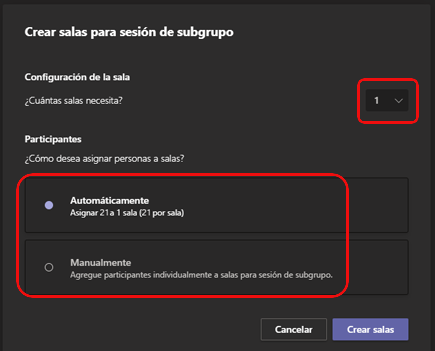
Seleccione el número de salas que desea (50 como máximo)y si quiere que Teams asigne personas a las salas (automáticamente) o si quiere elegir las personas de cada sala usted mismo(manualmente).
Nota: Esta es la única vez que puede elegir que los usuarios se asignen automáticamente a las salas para grupo. No podrá cambiar esta opción más adelante en la reunión.
Seleccione Crear salas.
Asignar personas a salas para grupos manualmente
Si elige Automáticamente en el procedimiento anterior, los participantes se asignarán a las salas para grupo en cuanto abra las salas. Si elige Manualmente,siga estos pasos.
Nota: Actualmente, los participantes que se han unido a la reunión a través de RTC o dispositivos Teams no se pueden asignar a las salas. Le recomendamos que use la reunión principal como una sala de descanso para estas personas.
Seleccione Asignar participantes.
Elija las personas que compartirán un salón de grupo seleccionando las casillas situadas junto a sus nombres.
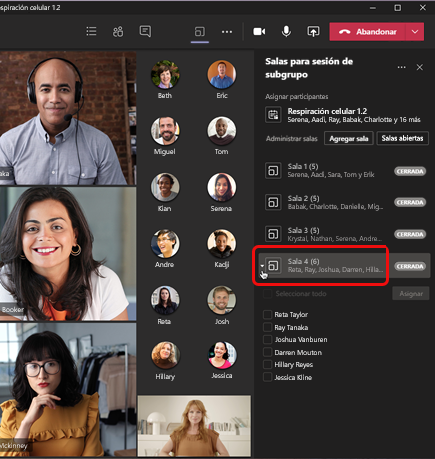
Seleccione Asignar y, a continuación, seleccione una sala para esas personas.
Repita los pasos 2 y 3 hasta que todos los usuarios se asignen a un salón.
Cambiar el nombre de los salas para saltos
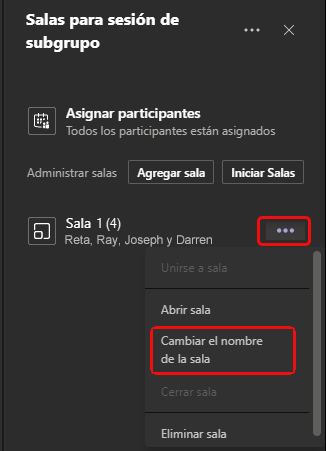
Si lo desea, cambie el nombre de cada salón para reflejar el grupo de personas que contiene, en qué estarán trabajando, o cualquier otra cosa.
Apunte a la sala, seleccione Más opciones y, a continuación, cambie el nombre del salón.
Escriba el nuevo nombre y seleccione Cambiar nombre del salón.
Sugerencia: Durante la reunión, puede decidir eliminar todas las salas de grupo existentes y configurarlas de forma diferente; vea Volver a crear salas para reuniones desde cero para obtener detalles.
Para abrir todas las salas al mismo tiempo, seleccione Salas de inicio.
Para abrir una única sala, seleccione Más opciones junto a la sala y, a continuación, abra la sala.
Puede abrir y cerrar las salas de descanso más de una vez durante una reunión.
Interactuar con los participantes de la sala de descanso
Como organizador de la reunión, puede unirse a cualquiera de las salas para entrar, contribuir a cualquiera de los chats del salón y enviar anuncios a todos los usuarios.
Unirse a una sala de descanso
Seleccione Más opciones para junto a la sala y, después, unirse a la sala.
Para salir de una sala, seleccione Retorno.
Enviar un anuncio a todas las salas para reuniones
Es posible que desee enviar anuncios para dar actualizaciones de tiempo, por ejemplo, o compartir mensajes de discusión.
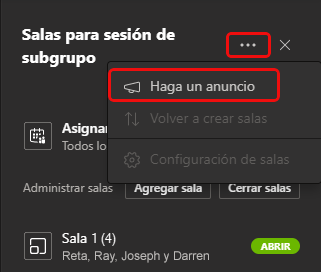
Seleccione Más opciones en la parte superior del panel Salas para reuniones y, después, seleccione Realizar un anuncio.
Escriba el anuncio y seleccione Enviar.
Los participantes recibirán una notificación en el chat de la reunión para comprobar si hay un anuncio.
Chatear en salas para grupo
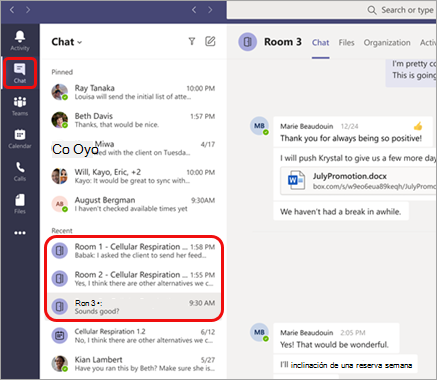
Cada salón de grupo tiene su propio chat, y todos los chats están disponibles en la lista principal de chats de Teams.
Aquí puede chatear con los miembros de cualquier salón de grupo.
Una vez que se haya unido a un salón de grupo, también puede seleccionar Chat en el salón para chatear con las personas allí.
Nota: Cuando se cierra el salón de grupo, el chat del salón finaliza y no puede continuarse. Sin embargo, aún podrás ver el historial de chats y los archivos compartidos.
Cerrar salas de descanso
Cuando cierre las salas de reunión, los participantes volverán a la reunión principal.
Para cerrar salas individualmente
Seleccione Más opciones junto a la sala y, a continuación, Cierre la sala.
Para cerrar todas las salas al mismo tiempo
Seleccione Cerrar salas.
Sabrá que los salas se han cerrado correctamente cuando su estado cambie a Cerrado.
Cuando todos vuelvan de sus salas de descanso y esté listo para reunirse como un grupo más grande de nuevo, seleccione Reanudar.
Nota: Las salas para reuniones permanecen abiertas hasta que el organizador las cierra manualmente, por lo que se pueden volver a usar más adelante en la reunión.
Opciones adicionales
Desactivar la entrada automática a salas de descanso
De forma predeterminada, los participantes se mueven automáticamente a salas para grupo cuando se abren. Al desactivar esta opción, los participantes reciben un mensaje pidiéndoles que se unan a una sala de descanso. Seleccionan Unirse a la sala(Unirse desde un dispositivo móvil) antes de moverse.
Seleccione Más opciones en la parte superior del panel Salas para salas para saltos y, después, seleccione Configuración de salas.
Desactive el botón de alternancia que hay junto a Mover automáticamente las personas a salas abiertas.
Los asistentes a la reunión pueden obtener más información sobre cómo unirse a salas de grupo y participar en ellas aquí: Unirse a una sala de reunión en una reunión de Teams.
Permitir que los participantes vuelvan a la reunión principal
Esta configuración está desactivada de forma predeterminada. Al activarla, los participantes tienen la opción de salir de sus salas de salida y volver a la reunión original para volver a unirse a la discusión más amplia.
Seleccione Más opciones en la parte superior del panel Salas para salas para saltos y, después, seleccione Configuración de salas.
Puede activar el botón de alternancia junto a Participantes para volver a la reunión principal.
Mover a alguien a otra sala de descanso
Nota: Actualmente, solo se puede mover a los participantes cuando se cierran las salas para saltos.
Expanda la lista de participantes en un salón de grupo.
Seleccione el nombre de alguien y seleccione la casilla que aparece.
Seleccione Más opciones la sala de separación a la que desea mover a esa persona.
Agregar una sala de descanso adicional
Seleccione Agregar espacio en el panel Salas de separación.
Eliminar un salón de grupo
Seleccione el salón, seleccione Más opciones y, a continuación, elimine el salón.
Volver a crear salas de descanso desde cero
Durante una reunión, puede volver al principio del proceso de las salas de salto para volver a configurar las salas y las tareas.
Seleccione Más opciones en de la parte superior del panel Salas para salas para saltos y, después, seleccione Volver a crear salas.
Siga las instrucciones anteriores para crear nuevos salas para grupos y asignarles usuarios.
La configuración de Windows Virtual Desktop permite a los usuarios aumentar la productividad y la seguridad. Conozca cómo puede desarrollar y escalar sus productos y servicios bajo demanda con Windows Virtual Desktop.
Para la temporada de carreras de 2018, NASCAR impuso un nuevo conjunto de reglas a los competidores, incluyendo un límite en el número de miembros del equipo que podían estar dentro de la pista durante las carreras. Para el legendario equipo de carreras Hendrick Motorsports, esto implicó que muchos de los miembros del equipo de carreras tendrían que realizar sus tareas esenciales a distancia, desde la sede del equipo ubicada en Concord, NC. Hendrick Motorsports se ajustó a las nuevas reglas con ayuda de la tecnología, convirtiendo a Microsoft Teams en su nuevo centro de trabajo para todas las comunicaciones relacionadas con las carreras y la toma de decisiones.
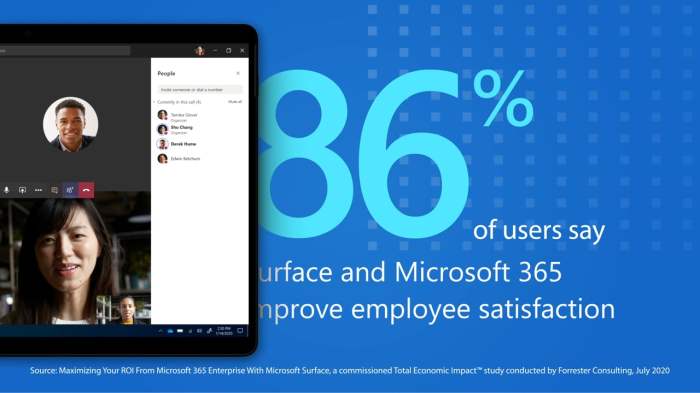
In today’s modern work environment, organizations are thinking about the right technology investment. Businesses are looking for hardware solutions where employees can remain productive, communicative, and secure from any location. More than ever, making smart investments can have a big impact on keeping businesses thriving.
According to a new Forrester study*, Microsoft Surface and Microsoft 365 improve performance across three key areas of organizations:
• Help employees be more productive
• Help IT be more efficient
• Helps businesses stay secure and reduce costs
Watch this video to discover a how Surface and Microsoft 365 can unlock new levels of productivity and drive long term value for your business.
*A commissioned Total Economic Impact™ study conducted by Forrester Consulting on behalf of Microsoft, July 2020. «Maximizing Your ROI From Microsoft 365 Enterprise With Microsoft Surface.»
Troyanos, keyloggers, malware diseñado para robar nuestra información personal, ataques Phishing, redes inseguras… Son muchos los riesgos que podemos encontrarnos en Internet. Debemos tener una serie de herramientas instaladas en nuestros equipos y de esta forma reducir al máximo el riesgo. Hoy en día contamos con un gran abanico de posibilidades.
Muchos programas los tenemos en versiones gratuitas y de pago, además de poder instalarlos en equipos de escritorio y también dispositivos móviles. Todos ellos deben estar correctamente protegidos.
Antivirus Algo imprescindible y que no puede faltar en nuestro equipo es tener un antivirus instalado. Este tipo de software permite evitar la entrada de malware que ponga en riesgo los sistemas.
Puede alertar cuando estamos descargando un archivo adjunto por correo electrónico que sea un peligro, por ejemplo. Los antivirus forman parte incluso de los sistemas operativos. Por ejemplo Windows Defender viene integrado con Windows 10. Los hay de muchos tipos y es algo que no debe faltar en nuestros dispositivos, sin importar si se trata de un móvil u ordenador.
Firewall Otra herramienta que debemos tener instalada para navegar con total seguridad por la red es un firewall.
Un cortafuegos tiene como misión proteger nuestra red de accesos indeseados y ataques. Actúa bloqueando el acceso y no permitiendo conexiones maliciosas. También aquí podemos encontrar muchas opciones. El propio Windows tiene su cortafuegos, pero siempre podemos instalar cualquier otro. Son muy útiles para evitar que ciertas aplicaciones puedan conectarse a la red y representar una amenaza. VPN Sin duda una VPN es muy útil para navegar con total seguridad y privacidad por la red.
Si vamos a conectarnos a un Wi-Fi público, es uno de los imprescindibles. Nos permite cifrar la conexión, evitar que la información pueda filtrarse y terminar en malas manos.
Una VPN además va a ocultar la dirección IP real, lo que nos aporta privacidad. También nos permite conectarnos a servicios que puedan estar restringidos geográficamente. Es una herramienta que podemos instalar en equipos de escritorio y móviles. Siempre debemos elegir las mejores VPN.
Extensiones para el navegador El navegador es una pieza fundamental para nuestro día a día. Sin duda para estar protegidos debemos tener este programa en buen estado. Ahora bien, ¿podemos incrementar la seguridad? Los principales como Google Chrome o Mozilla Firefox cuentan con una gran cantidad de extensiones disponibles. Muchas de ellas están relacionadas con la protección. Por tanto, otro punto más a tener en cuenta es la posibilidad de agregar complementos de seguridad en nuestro navegador. Así nos ayudará a detectar páginas que puedan ser un fraude y oculten ataques Phishing con el objetivo de robar información. Programas para comprobar que los equipos están actualizados Pero no solo debemos instalar programas que nos protejan de problemas de seguridad.
Hay que tener en cuenta que algo fundamental es mantener los sistemas actualizados. También existen herramientas para comprobar si tenemos las últimas versiones instaladas. Son muchas las vulnerabilidades que pueden surgir y que ponen en riesgo nuestros equipos. Debemos siempre instalar los últimos parches. En definitiva, estos son algunos programas que no pueden faltar en nuestro equipo para navegar por Internet con total seguridad. El objetivo es no correr ningún tipo de riesgo y estar siempre con los sistemas seguros.






 .
.
 Nota: Esta es la única vez que puede elegir que los usuarios se asignen automáticamente a las salas para grupo. No podrá cambiar esta opción más adelante en la reunión.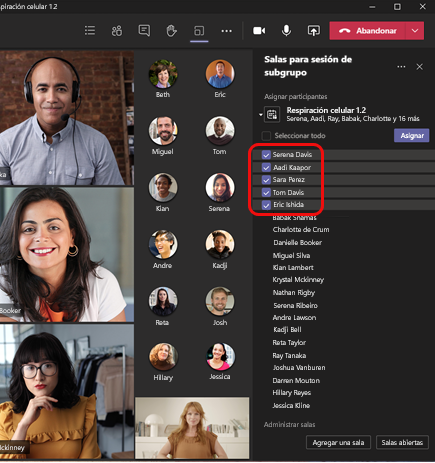
 junto a la sala y, a continuación, abra la sala.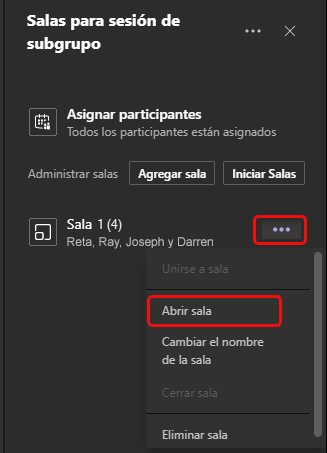






 CADE SOLUCIONES