Como profesional de #RR.HH., dedique más tiempo a conocer a los candidatos y apoyar a los empleados, sin quedar atascado en el trabajo administrativo ni enterrado en los datos.
Cuando trabaja con nosotros para incorporar Microsoft 365 Copilot a las aplicaciones de productividad que usa a diario, tiene un asistente de #AI para realizar las tareas que más tiempo consumen. Explore cómo Copilot tiene el potencial de aumentar su flujo de trabajo de contratación en nuestra nueva infografía. #SociodeMicrosoft
Los agentes de IA ya están cambiando la forma en que se realiza el trabajo en distintos sectores. Automatizan tareas, colaboran con las personas y aceleran la productividad. De hecho, IDC predice que habrá 1.300 millones de agentes para 2028. 1
A medida que los agentes se multiplican en número y sofisticación, las empresas se enfrentan a un nuevo tipo de desafío: cómo gestionar y gobernar a los agentes de forma responsable y a gran escala, sin reconstruir los sistemas de confianza en los que dependen.
El camino más claro a seguir es gestionar a los agentes como gestionas a las personas, utilizando la misma infraestructura, aplicaciones y protecciones que impulsan tu negocio hoy en día.
El Agente 365 es el plano de control para los agentes de IA. Ya sea que tus agentes se creen con plataformas de Microsoft, frameworks de código abierto o plataformas de terceros, Agent 365 te ayuda a desplegarlos, organizarlos y gobernarlos de forma segura.
Esta es la siguiente evolución de los sistemas existentes que ya gestionan tu empresa.
Agent 365 te ayuda a gestionar y asegurar agentes con confianza
Agent 365 ofrece observabilidad unificada en toda tu flota de agentes mediante telemetría, paneles de control y alertas. Los líderes de TI pueden rastrear a cada agente que se utiliza, construye o incorpora a la organización, eliminando puntos ciegos y reduciendo el riesgo.
Agent 365 desbloquea cinco capacidades que hacen posible la IA a escala empresarial: Registro, Control de acceso, Visualización, Interoperabilidad y Seguridad.
1. Registro
La mejor manera de evitar la proliferación de agentes es empezar con un registro que actúe como una fuente única de verdad. Con el registro Microsoft Entra, los líderes de TI obtienen un inventario completo de todos los agentes de su organización, incluyendo aquellos con ID de agente Entra, agentes que deciden registrar en la Microsoft Teams Store y, pronto, también agentes sombra. También permite a los administradores de TI poner en cuarentena a los agentes no autorizados para asegurar que no puedan ser descubiertos por los usuarios ni conectarse con otros agentes o recursos organizativos.
Este único registro rastrea a los agentes de cada rol relevante dentro de tu organización: TI, desarrolladores, seguridad y líderes empresariales. Y con la Agent Store, los usuarios pueden descubrir fácilmente a los agentes adecuados para su rol y flujos de trabajo directamente dentro de Microsoft 365 Copilot y Teams.
2. Control de acceso
A medida que las organizaciones despliegan más agentes, el control de acceso se vuelve fundamental. Al exigir que todos los agentes de tu organización tengan un ID único, puedes gestionarlos y limitar su acceso solo a los recursos que necesitan. TI puede establecer límites para decidir quién crea, incorpora y gestiona a los agentes.
Con las Plantillas de Políticas de Agentes, los líderes de TI pueden aplicar políticas de seguridad estándar desde el primer día. A medida que los agentes se integran en los flujos de trabajo organizativos, Microsoft Entra aplica políticas de acceso adaptativas basadas en riesgos que responden al contexto y riesgo en tiempo real, y bloquea el acceso a los recursos de la organización a agentes que puedan haber sido comprometidos. Los agentes operan bajo el principio de menor privilegio, accediendo solo a los recursos que necesitan para completar sus tareas, reduciendo el riesgo de uso indebido por parte de actores maliciosos o pérdida accidental de datos.
3. Visualización
La supervisión es más efectiva cuando conduce a información accionable. Agent 365 empodera a las organizaciones para ir más allá de la monitorización proporcionando la inteligencia que necesitan para impulsar la acción. Su panel unificado y análisis avanzados proporcionan un mapa completo de las conexiones entre agentes, usuarios y recursos en toda tu organización. Además, los informes basados en roles ofrecen métricas personalizadas, asegurando que los líderes de TI, seguridad y negocio vean lo que realmente importa, justo en su flujo de trabajo.
Con la medición integrada del rendimiento de los agentes, los líderes pueden hacer un seguimiento del rendimiento, la velocidad y la calidad del agente para evaluar el retorno de la inversión (ROI) y tomar decisiones informadas sobre el despliegue. Los usuarios finales también obtienen visión sobre la adhesión a las tareas y el impacto empresarial de los agentes que supervisan.
Además, Agent 365 refuerza el cumplimiento con registros detallados, informes y e-discovery, junto con políticas para detectar, retener e investigar interacciones poco éticas con agentes, ayudando a las organizaciones a mantenerse preparadas para auditorías.
4. Interoperabilidad
Los agentes necesitan acceso a los mismos datos y aplicaciones que las personas de tu organización usan a diario, desde aplicaciones de productividad como Word o Excel hasta datos empresariales en SharePoint o Dynamics 365. Esta interoperabilidad permite que los agentes tengan el mismo contexto que los usuarios e integren con los flujos de trabajo únicos de tu organización.
Agent 365 desbloquea el acceso a Work IQ. Los agentes ayudan a acelerar el tiempo hasta el valor accediendo a Work IQ, los datos, relaciones y contexto únicos de tu organización, e integrándose directamente con las aplicaciones de Microsoft 365.
La interoperabilidad también significa libertad de elección. Agent 365 funciona en plataformas Microsoft, frameworks de código abierto y nubes asociadas. Las rutas de compilación flexibles permiten a los equipos usar Copilot Studio, Microsoft Foundry, Microsoft Agent Framework o el SDK Agent 365.
5. Seguridad
La seguridad es innegociable, por eso el Agente 365 ofrece una protección integral frente a amenazas externas e internas para agentes y datos.
Como cualquier otro sistema crítico para la misión, los agentes requieren un enfoque de defensa en profundidad. Los líderes de seguridad pueden remediar proactivamente vulnerabilidades y configuraciones erróneas basándose en una postura de seguridad integral para los agentes, utilizar inteligencia impulsada por IA para bloquear ataques y prevenir la exfiltración de datos en el momento en que ocurren. Microsoft Defender permite a las organizaciones detectar tanto amenazas conocidas como emergentes que atacan agentes, investigar incidentes y responder rápidamente gracias a una visión completa de la cadena de ciberataques. Trabajando junto con Microsoft Entra, bloquea ataques en tiempo real.
Microsoft Purview ofrece visibilidad sobre los riesgos de exposición a datos relacionados con la IA y evita que los agentes procesen o filtren datos sensibles. Identifica el comportamiento riesgoso de los agentes en tiempo real y aplica políticas adaptativas si algo no parece estar del todo bien. También otorga a las organizaciones la capacidad de auditar las interacciones con los agentes, evaluar la preparación para el cumplimiento y las violaciones de políticas, y recomendar controles para los requisitos regulatorios en evolución.
Desde el concepto hasta la escala
Agent 365 marca un nuevo capítulo en cómo las organizaciones construyen, aseguran y escalan a sus agentes. Esto supone un cambio de experimentos aislados a la preparación empresarial, donde los agentes operan como parte de un sistema unificado, gobernado y productivo.
Y la emoción es real. Nuestros socios ya se están sumando, aportando su innovación y impulso al ecosistema de rápido crecimiento de Agent 365.
Agentes de Microsoft como Sales Development Agent, agentes integrados en Copilot Studio y Microsoft Foundry, equipados con identificadores de agente, herramientas de productividad y Work IQ para operar mientras entienden el contexto del trabajo.
Ecosistema más amplio de agentescomo Adobe, Databricks, Cognition, Genspark, Glean, Kasisto, Manus, NVIDIA, n8n, SAP, ServiceNow, Workday y más.
Agentes de código abierto publicados en GitHub para Anthropic, Crew.ai, Cursor, LangChain, OpenAI, Perplexity y Vercel.
Este ecosistema en crecimiento de Agent 365 permite a equipos humanos y de agentes de alto rendimiento trabajar de forma más inteligente, rápida y creativa.
Empieza con el Agente 365 en el centro de administración de Microsoft 365
El mejor lugar para empezar con el Agente 365 es justo dentro del centro de administración de Microsoft 365. A través de Frontier, el programa de acceso anticipado de Microsoft para innovaciones en IA, los equipos de TI pueden explorar nuevas capacidades, probar escenarios y aumentar la confianza en la adopción por parte de los agentes.
Los profesionales de seguridad encontrarán a Agent 365 en las herramientas que ya utilizan:
Esto proporciona al departamento de TI un único plano de control para gestionar usuarios, aplicaciones y agentes, al tiempo que permite que los equipos de seguridad, identidad y cumplimiento operen con confianza dentro de sus entornos existentes.
Para saber más, únete a nosotros en persona o online en Microsoft Ignite, del 18 al 20 de noviembre de 2025.
Consulta estas sesiones destacadas y descubre cómo Agent 365 está moldeando el futuro de las organizaciones, permitiendo a los agentes trabajar de forma segura, conforme y a gran escala.
Como ejecutivo de una empresa en crecimiento, salir adelante en el trabajo es difícil. Pero imagine lo que puede lograr con un asistente impulsado por IA a su disposición. No importa si tiene poco tiempo, Microsoft 365 #Copilot puede ayudarlo a lograr más.
Mire este video para ver cómo #executives usar Copilot para hacer más cosas a lo largo del día. Póngase en contacto con nosotros hoy mismo para saber cómo puede utilizar nuestra experiencia en Microsoft para lograr estos resultados y mucho más.
La eficiencia de la empresa comienza con los directivos, por lo que los ejecutivos de las empresas en crecimiento necesitan herramientas que les permitan trabajar de manera más inteligente y hacer más.
Como #Microsoftpartner, podemos guiar su viaje de transformación #AI para implementar Microsoft 365 #Copilot para que sus ejecutivos puedan concentrarse en su trabajo crítico y optimizar las tareas repetitivas que requieren mucho tiempo. Descargue nuestra infografía para obtener más información.
Siigo Fiscal: Automatiza tu Auditoría y Conciliación Fiscal
¿Sabías que puedes simplificar la gestión de tus CFDIs y mantener tu información fiscal siempre actualizada? Con Siigo Fiscal, el sistema de auditoría y conciliación fiscal automática, esto es posible.
¿Qué es Siigo Fiscal?
Es una herramienta diseñada para automatizar la descarga, validación y conciliación de CFDIs directamente con los servidores del SAT. Además, ayuda a detectar riesgos y errores en la información fiscal, garantizando procesos más seguros y eficientes.
¿A quién está dirigido?
Contadores y despachos contables que buscan optimizar su tiempo y reducir riesgos.
Empresas que necesitan mantener control total sobre sus comprobantes y cumplir con las obligaciones fiscales sin complicaciones.
Características principales
Portal contable con acceso seguro.
Sincronización diaria con el SAT.
Validación automática de CFDIs.
Reportes inteligentes para auditoría.
Integración con sistemas contables como Aspel.
Funciones destacadas
Clasificación y detección de riesgos: identifica inconsistencias y posibles errores.
Módulo de auditoría: revisa CFDIs y genera reportes detallados.
Validaciones e informes: asegura que tu información esté correcta y completa.
¿Buscas una herramienta que te ayude a controlar, validar y conciliar tu información fiscal sin complicaciones? ¡Siigo Fiscal es la solución perfecta para ti!
Con Siigo Fiscal podrás automatizar la descarga, validación y conciliación de tus CFDIs directamente con los servidores del SAT. Olvídate de procesos manuales y mantén tu contabilidad siempre actualizada y libre de errores.
¿Por qué elegir Siigo Fiscal?
Diseñado para contadores, despachos y empresas que necesitan tomar decisiones con datos confiables.
Planes flexibles que se adaptan a cualquier tipo de negocio.
Acceso a reportes inteligentes que simplifican la revisión fiscal.
Planes y precios
Siigo Fiscal Personal: $308 MXN/mes
Siigo Fiscal Empresarial: $425 MXN/mes
Siigo Fiscal Corporativo: $742 MXN/mes
Cada plan incluye portal contable, sincronización diaria, validación de CFDIs y mucho más. Además, puedes agregar usuarios adicionales por solo $1,699 MXN.
Al habilitar la opción de Servidor de licencias, permites que varios usuarios se conecten simultáneamente al sistema, optimizando el trabajo en equipo y facilitando el acceso remoto a la información, sin interrupciones ni conflictos de conexión.
1. Configura el servicio para acceso remoto.
Cuando SAE se utiliza de manera remota, cada sesión abierta consume una licencia de usuario, la cual se libera automáticamente al cerrar el sistema. Para habilitar correctamente el servicio, realiza lo siguiente:
2. Crea el archivo de configuración.
En caso de que el equipo tenga instalada más de una tarjeta red, crea un archivo a partir de un bloc de notas en el cual índicas:
[SAE10.00]
Servidor=192.168.1.75
Guarda el archivo con el nombre servlic.ini, en la ubicación C:\Program Files\Aspel\Aspel SAE 10.00\.
3. Activa el servidor de licencias.
Ingresa a la ruta: menú Configuración y das clic en Servidor de licencias .
Habilitas la casilla para hacer uso de las licencias y das clic en el botón Aceptar.
4. Verifica las licencias disponibles.
Válida que se detectaron las licencias disponibles en la ruta: Panel de control y das clic en Monitor licencias Aspel.
¡Excelente trabajo! Has conseguido activar el servicio de licencias de usuario Aspel, asegurando la correcta gestión de usuarios en red o de forma remota.
El escritorio como servicio ahora se implementa en la mayoría de las organizaciones, generalmente solo para una minoría de empleados dentro de esas organizaciones. Aunque el trabajo remoto seguro sigue siendo el caso de uso principal, un número cada vez mayor de implementaciones abordan las necesidades de costos, operativas y de sostenibilidad.
Supuestos de planificación estratégica
Para 2027, los escritorios virtuales serán rentables para el 95% de los trabajadores en comparación con el 40% en 2019.
Para 2027, los escritorios virtuales se utilizarán como el espacio de trabajo principal para el 20% de los trabajadores, frente al 10% en 2019.
Definición/descripción del mercado
Gartner define el escritorio como servicio (DaaS) como la provisión de escritorios virtuales por parte de la nube pública u otros proveedores de servicios. DaaS proporciona experiencias de usuario final de escritorio o aplicación desde máquinas virtuales (VM) a las que se accede mediante un protocolo de visualización remota. Los proveedores de DaaS incorporan un servicio de plano de control totalmente administrado en sus ofertas, lo que facilita las conexiones de los usuarios y proporciona una interfaz de administración. DaaS se puede entregar preconfigurado como servicio. Alternativamente, se puede entregar como una plataforma, en cuyo caso el cliente es responsable del ensamblaje, la configuración y la administración. DaaS se cobra a través de estructuras de pago basadas en suscripción o uso.
Las soluciones DaaS permiten a los trabajadores remotos, trabajadores en el extranjero, empleados de terceros, contratistas, trabajadores de primera línea y trabajadores de oficina acceder a escritorios virtuales alojados en la nube. Las soluciones DaaS incluyen tecnología que permite la gestión centralizada de máquinas virtuales. Los escritorios virtuales DaaS se pueden configurar para una variedad de casos de uso asociados con trabajadores de centros de contacto, trabajadores de procesos, trabajadores de la información y trabajadores que requieren computación de alto rendimiento o gráficos enriquecidos.
Características obligatorias
Las característicasobligatorias en este mercado incluyen:
Un plano de control de nube alojado por unanube pública u otro proveedor de servicios. Las operaciones de DaaS se realizan desde este plano de control, que también intermedia las conexiones a las máquinas virtuales. El proveedor gestiona y actualiza el plano de control.
Un protocolo de escritorio remoto que proporciona acceso seguro a aplicaciones o escritorios virtuales.
Compatibilidad con la capacidad de conectarse desde una variedad de puntos finales, incluidos los que ejecutan Windows, macOS y navegadores menos comunes.
Una herramienta para administrar recursos, usuarios y asignaciones de escritorios virtuales.
Características comunes
Las características comunes en este mercado incluyen:
La capacidad de orquestar recursos de proceso y almacenamiento persistentes y no persistentes para experiencias de escritorio de Windows 10/11 o para experiencias similares en un sistema operativo Windows Server que ejecuta máquinas virtuales de sesión única o multisesión.
Tecnologíade gestión para permitir la actualización o gestión centralizada de imágenes de VM.
Recursos informáticos y de almacenamiento proporcionados por el proveedor.
Funcionalidades de hospedaje de aplicaciones (aplicación publicada).
Optimización de audio y video en tiempo real para soluciones de comunicaciones unificadas, incluidos Microsoft Teams, Cisco Webex, Zoom y soluciones compatibles con WebRTC.
Supervisión del uso de aplicaciones y escritorios virtuales, así como de la experiencia del usuario y el rendimiento.
Gestión de perfiles de usuario.
Aplicación de capas y enmascaramiento.
Compatibilidad con cargas de trabajo de unidades de procesamiento de gráficos (GPU).
Integración o extensión de la red del cliente en el entorno DaaS.
Opciones de implementación híbrida y multinube.
Integración de la herramienta de gestión de servicios de TI (ITSM) y la base de datos de gestión de configuración (CMDB).
Integración de la herramienta de experiencia digital del empleado (DEX) o monitoreo de la experiencia digital (DEM).
Compatibilidad con el acceso desde sistemas operativos de punto final no tradicionales, incluidos Linux, iOS, Android, Chrome OS, IGEL OS, eLux OS, Dell ThinOS y Stratodesk NoTouch OS.
Cuadrante Mágico
Figura 1: Cuadrante Mágico para Escritorio como Servicio
Fortalezas y precauciones del proveedor
Accops
Accops es un jugador de nicho en este Cuadrante Mágico. Accops DaaS ofrece opciones autoensambladas, ensambladas y administradas por el proveedor. Proporciona la tecnología para JioPC, un DaaS para consumidores y empresas disponible en la India. Las ofertas de Accops pueden aprovechar su propia tecnología de escritorio virtual patentada o integrarse con Microsoft Azure Virtual Desktop. Accops ofrece una gama de escritorios virtuales, incluidos Windows y Linux, en configuraciones que admiten configuraciones de CPU y GPU.
La base instalada de Accops reside en Asia (90%), América del Norte (5%) y Europa (5%). El tamaño de los clientes oscila entre 0 y 99 empleados (39%), 100-4.999 empleados (80%) y más de 5.000 empleados (10%). Las principales verticales son servicios de consultoría/negocios, servicios financieros y tecnología/telecomunicaciones.Fortalezas
Operaciones: Accops opera escritorios virtuales a nivel mundial desde su centro de operaciones en India. Accops ha invertido en la automatización de sus operaciones y su oferta de JioPC, lo que beneficiará a los clientes más pequeños al permitir la implementación y gestión sin intervención y de baja habilidad.
Viabilidad general: Accops es propiedad de Reliance Jio Infocom, que a su vez forma parte del conglomerado comercial más grande de la India, con más de 300.000 empleados que brindan estabilidad financiera y operativa. Reliance Jio aloja la plataforma en la nube Microsoft Azure en centros de datos de toda la India como parte de un acuerdo de asociación de 10 años firmado en 2019.
Ejecución de ventas/precios: Accops ofrece licencias perpetuas y de suscripción, con opciones para licencias con nombre, simultáneas y basadas en dispositivos. Esta flexibilidad también se extiende a las opciones de implementación, donde los clientes pueden seleccionar una variedad de opciones, desde autoensamblado, donde Accops solo proporciona el plano de control, hasta DaaS completamente administrado.
Precauciones
Estrategia de soporte global:La estrategia de soporte global de Accops se basa principalmente en operaciones ubicadas en India. Se mantiene una presencia regional directa en Oriente Medio y Japón. La presencia y el soporte in situ en otras regiones globales suelen depender de los socios de canal o de los socios integradores de sistemas (SI). Accops ofrece atención al cliente en inglés, hindi y japonés. Los clientes fuera de estas tres regiones podrían experimentar retrasos al resolver problemas.
Brechas de cumplimiento: Accops cuenta con la certificación ISO 27001 pero no con otros certificados de cumplimiento. Los prospectos y clientes deben aclarar cuándo se obtendrán los certificados de cumplimiento que requieren.
Estrategia de marketing:El conocimiento de la marca Accops fuera de India, Oriente Medio, África y Japón sigue siendo bajo, a pesar de que ha aumentado su presupuesto de marketing, ha agregado nuevos canales de marketing y ha aumentado su presencia en eventos y en línea. Como resultado, los clientes fuera de India, Medio Oriente, África y Japón podrían pasar por alto las ofertas de Accops en sus evaluaciones de adquisiciones de DaaS.
Nube de Alibaba
Alibaba Cloud es un Challenger en este Cuadrante Mágico. Su oferta de DaaS, Elastic Desktop Service, es un DaaS ensamblado por el proveedor basado en tecnologías patentadas, incluido el protocolo de streaming adaptativo para la entrega de escritorio remoto, la nube de hiperescala, el plano de control personalizado y los puntos finales dedicados. Ofrece escritorios virtuales Windows y Linux con máquinas virtuales habilitadas para CPU o GPU. Otras características incluyen escalado automático, configuraciones dinámicas y sin tarifas para escritorios hibernados o apagados.
Gartner estima que la base instalada de Alibaba Cloud se encuentra principalmente en China (más del 50%), luego en Asia (más del 25%) y luego en el resto del mundo. Alibaba se dirige a clientes con menos de 5.000 empleados. Gartner estima que esto es más del 80% de los clientes de Alibaba, y menos del 20% tiene más de 5,000 empleados. Las principales verticales son los servicios financieros, la educación y la fabricación.Fortalezas
Operaciones: Alibaba tiene un centro de operaciones global ubicado en Singapur y centros de servicio regionales en Malasia, México y Portugal. Alibaba Cloud tiene una amplia gama de certificaciones de cumplimiento regionales, incluidas HIPAA, PCI-DSS, SOC 3 y más, y la solución está diseñada para permitir la residencia de datos.
Viabilidad general: La posición de Alibaba Cloud como parte del Grupo Alibaba que cotiza en bolsa de 320.000 millones de dólares proporciona un fuerte respaldo financiero y estabilidad. Su inversión constante en DaaS, operaciones y ventas refleja un compromiso a largo plazo con el crecimiento y la innovación.
Producto del servicio: La oferta en la nube de Alibaba se basa en su propia IP, lo que le permite un control total sobre toda la pila de tecnología y las operaciones. Alibaba ofrece más escritorios virtuales basados en Linux que la mayoría de los otros proveedores, aprovechados principalmente por los clientes para casos de uso de desarrolladores.
Precauciones
Estrategia vertical/de la industria: La «optimización de escenarios verticales» de Alibaba Cloud requiere autoconfiguración para cumplir con los requisitos y el cumplimiento específicos de la industria. Esto puede presentar complejidad o riesgo adicional para las organizaciones con necesidades regulatorias o especializadas estrictas.
Ejecución de marketing: Alibaba ha tenido un éxito limitado en la expansión del conocimiento de los clientes sobre su oferta en América del Norte y Europa, que son los mercados DaaS más grandes del mundo.A pesar de aumentar su presupuesto de marketing y sus canales activos, la mensajería de Alibaba Cloud ha resultado en un crecimiento principalmente dentro de China y la región de Asia.
Ecosistema y estrategia de integración: Elastic Desktop Service carece de las capacidades que ofrecen otros proveedores de DaaS y que los clientes esperan, como optimizaciones más profundas y específicas de la aplicación para Microsoft Teams y otras comunicaciones unificadas. Esto indica una brecha en su estrategia de integración para herramientas empresariales ampliamente utilizadas fuera de China.
Servicios web de Amazon
Amazon Web Services (AWS) es líder en este Cuadrante Mágico. Amazon WorkSpaces ofrece aplicaciones DaaS, DaaS autoensambladas y web ensambladas por el proveedor. AppStream ofrece virtualización de aplicaciones con configuraciones multisesión. AWS ofrece una variedad de escritorios virtuales, incluidos Windows y Linux, con máquinas virtuales habilitadas para CPU y GPU.
Gartner estima que el 45 % de los clientes de DaaS de AWS se encuentran en América del Norte, el 30 % en Europa y el 25 % en el resto del mundo. Gartner estima que el 5% de los clientes de DaaS tienen de 0 a 99 empleados, el 40% tienen entre 100 y 4.999 empleados y el 50% tienen más de 5.000 empleados. Las principales verticales son tecnología y telecomunicaciones, servicios financieros y fabricación.Fortalezas
Operaciones: AWS proporciona monitoreo y alertas listos para usar para implementaciones de WorkSpaces, integración con la plataforma de AWS para la automatización e integración con ControlUp para las capacidades de la herramienta de experiencia digital del empleado (DEX). Amazon Q, una interfaz basada en chat, ayuda con casos de uso básicos para solucionar problemas, desarrollar scripts y administrar recursos.
Estrategia geográfica: AWS ofrece servicios DaaS en 17 regiones para cargas de trabajo persistentes y 15 regiones para cargas de trabajo agrupadas, que cubren América del Norte, América del Sur, Europa, Asia/Pacífico, Oriente Medio y África. Con el plan AWS Enterprise Support, los administradores de cuentas técnicas brindan soporte en chino, inglés, francés, alemán, italiano, japonés, coreano, portugués, español y tailandés.
Estrategia vertical/de la industria: AWS tiene la escala para abordar las necesidades de múltiples verticales de la industria y grandes conglomerados multinacionales globales.Amazon WorkSpaces ofrece capacidades alineadas verticalmente y marcos de conformidad sólidos. Estas capacidades se extienden a laverificación de identidad, como la autenticación con tarjeta inteligente y la computación de alto rendimiento.
Precauciones
Ejecución de marketing: AWS utiliza múltiples canales de marketing y ha comenzado a utilizar personas influyentes para expandir su alcance más allá de los canales tradicionales. Esta estrategia, aunque sólida, hasta ahora no ha logrado un desplazamiento significativo de los competidores. A más largo plazo, la falta de desplazamiento podría afectar su capacidad para innovar al mismo ritmo que otros líderes.
Desarrollo de largometrajes: El ritmo de desarrollo de largometrajes sigue siendo más lento que el de otros personajesde este Cuadrante Mágico.AWS se queda atrás en algunas áreas clave de innovación, ya que carece de la personalización que los empleados esperan cuando usan escritorios no persistentes. Los clientes deberán interactuar con AWS para comprender si se cubrirán las brechas de características y cuándo.
Requisitos de experiencia técnica: si bien Amazon WorkSpaces ofrece una amplia aplicabilidad y tiene como objetivo simplificar la implementación, los clientes de Gartner informan que necesitan experiencia técnica específica para casos de uso especializados o complejos. Ejemplos de esta experiencia incluyen soporte periférico, escritorios para desarrolladores y configuraciones personalizadas.
Anuncia
Anunta es un jugador de nicho en este Cuadrante Mágico. Anunta ofrece opciones de DaaS ensambladas y administradas por el proveedor. La tecnología patentada de Anunta, EuVantage, permite la automatización, la orquestación y las operaciones de DaaS de bajo contacto. Anunta ofrece una gama de escritorios virtuales, incluidos Windows y Linux, con máquinas virtuales habilitadas para CPU y GPU. El proveedor aprovecha los protocolos de escritorio remoto de terceros, los agentes de terceros, las nubes de hiperescala y su propia nube privada.
La base instalada de Anunta reside en Asia (67%), América del Norte (23%) y Medio Oriente (10%). El tamaño de los clientes oscila entre 0 y 99 empleados (2%), 100-4.999 empleados (10%) y más de 5.000 empleados (88%). Las principales verticales son los servicios financieros, los servicios de consultoría y empresariales, y la tecnología y las telecomunicaciones.Fortalezas
Producto o servicio: Anunta ofrece una amplia gama de protocolos de red de escritorio remoto que satisface una amplia gama de casos de uso alineados con implementaciones a escala empresarial. Anunta aprovecha las ofertas de DaaS de Citrix, Omnissa, Microsoft y AWS, mejorando estos servicios con su propia herramienta de operaciones, automatizaciones, orquestación y optimización de costos.
Estrategia de oferta (producto): Anunta ofrece servicios durante todo el ciclo de vida de una oferta de DaaS sin dejar de ser independiente de la plataforma. Esto permite a las empresas combinar tecnologías de escritorio virtual y nubes para alinearse con requisitos específicos. Los paneles en tiempo real aprovechan el aprendizaje automático para resaltar y responder con precisión a las anomalías. La estrategia de servicios DaaS de Anunta es maximizar el rendimiento y optimizar los costos utilizando un modelo de servicio predictivo.
Capacidad de respuesta del mercado/registro: La oferta de Anunta está ampliamente disponible y puede ser comprada por empresas. Algunos proveedores de virtualización etiquetan en blanco sus propias ofertas de DaaS administradas por el proveedor mediante Anunta. El servicio también es aprovechado por integradores de sistemas globales. Anunta ha ampliado su presencia global en función de la demanda y ha lanzado constantemente mejoras tecnológicas antes de la adopción generalizada, incluida la funcionalidad reciente de IA.
Precauciones
Ejecución de marketing: Elconocimiento de la marca y la oferta de Anunta es limitado, y los clientes potenciales pueden tener dificultades para navegar por la amplitud de los servicios prestados.
Brechas de soporte localizado: Si bien la oferta de Anunta está disponible en todo el mundo, los clientes pueden encontrar limitaciones para recibir soporte integral en el idioma local o asistencia de hablantes nativos en todas las regiones geográficas. Anunta ofrece principalmente soporte en inglés, hindi y japonés, lo que podría generar desafíos de comunicación o demoras en la resolución de problemas que requieren una comprensión regional profunda.
Ejecución de ventas/precios: La estrategia de ventas de Anunta se basa en integradores de sistemas de terceros, lo que impulsa precios premium. El precio es principalmente un precio superpuesto además de las tarifas de alojamiento de DaaS y las tarifas de licencia de DaaS.
Contribución
Apporto es un jugador de nicho en este Cuadrante Mágico. Sus ofertas de escritorio como servicio, espacios de trabajo digitales y laboratorios de computación virtual proporcionan DaaS administrado por el proveedor. Apporto utiliza su propia tecnología patentada, incluido su protocolo HyperStream, el plano de control en la nube y el modelo de lenguaje y asistente virtual de Portia AI. Aprovecha los proveedores de nube de hiperescala para el alojamiento. Apporto ofrece una gama de escritorios virtuales, incluidos Windows y Linux, con máquinas virtuales habilitadas para CPU y GPU.
La base instalada de Apporto reside en América del Norte continental (89%), Europa (8%) y el resto del mundo (3%). El tamaño de los clientes oscila entre 0 y 99 empleados (7%), 100-4.999 empleados (54%) y más de 5.000 empleados (39%). Las principales verticales son la educación, los servicios financieros y la fabricación.Fortalezas
Modelo de negocio: Los SKU basados en el rendimiento de Apporto con precios para usuarios simultáneos brindan a los clientes más previsibilidad que los modelos basados en el consumo. Apporto ofrece flexibilidad de volumen durante el plazo del contrato, pero lo limita a tres cambios por año.
Estrategia vertical/industrial: Apporto ofrece integraciones específicas para la educación, incluidos sistemas de gestión del aprendizaje, aulas virtuales, laboratorios virtuales y laboratorios de ciberseguridad. Gartner estima que casi el 70% del uso de Apporto es para la educación.
Ejecución de ventas/precios: Apporto tiene un modelo de precios definido en el que el volumen de compras impulsa principalmente los descuentos escalonados. Su ejecución de ventas es principalmente directa, con asociaciones de canal y especializadas (por ejemplo, proveedores de sistemas de gestión de aprendizaje). Gran parte del crecimiento de las ventas directas de Apporto está impulsado por el boca a boca.
Precauciones
Ejecución de marketing: A pesar del marketing multicanal, el conocimiento de Apporto entre los clientes objetivo sigue siendo bajo. Los clientes deben validar las hojas de ruta a largo plazo con Apporto, ya que la participación de mercado limitada podría afectar su capacidad a largo plazo para invertir en su plataforma.
Operaciones: Apporto emplea un bajo número de personal de operaciones e ingeniería en comparación con otros proveedores en este Cuadrante Mágico. Esto puede causar desafíos de respuesta de soporte a medida que se expande a nuevas regiones.
Despliegues geográficos: Apporto se ha expandido de vender en América del Norte a otras regiones, incluida Europa. El noventa y siete por ciento de sus usuarios se encuentran en América del Norte o Europa. Los prospectos fuera de América del Norte y Europa deberán determinar si Apporto es totalmente capaz de satisfacer sus necesidades de DaaS.
Cirujano
Citrix es líder en este Cuadrante Mágico. Citrix DaaS se aprovecha con mayor frecuencia para casos de uso de DaaS autoensamblados, pero Citrix también ofrece DaaS ensamblado por el proveedor. Habrá un mayor retorno de la inversión para los clientes que utilicen más componentes de los paquetes Citrix. Además de DaaS, estos componentes incluyen controladores de entrega de aplicaciones, un hipervisor, administración de dispositivos y un sistema operativo de cliente ligero.
La base instalada de Citrix reside en América del Norte (56%), Europa (33%) y el resto del mundo (11%). Gartner estima que el tamaño de los clientes oscila entre 0 y 5,000 empleados (15%) y más de 5,000 empleados (85%). Gartner estima que las mayores verticales de la industria para Citrix son los servicios financieros, la atención médica y el sector público.Fortalezas
Producto o servicio: Citrix tiene una oferta integral de clase empresarial que se puede configurar para cumplir con los requisitos más complejos. La oferta de DaaS de Citrix es una solución ideal para grandes clientes multinacionales con requisitos normativos. Su propiedad intelectual, especialmente su protocolo y plano de gestión, junto con sus integraciones, permite abordar más casos de uso que con otros proveedores.
Capacidad de respuesta/registro del mercado: Citrix es el proveedor de virtualización de escritorio más antiguo, conocido por su capacidad de respuesta a las necesidades del mercado. Su hoja de ruta ágil y centrada en el cliente prioriza las solicitudes de los clientes junto con el trabajo para integrar la tecnología de las adquisiciones estratégicas.
Estrategia de oferta (de producto): la estrategia de Citrix es ofrecer una experiencia «tan buena o mejor que una PC local». Lo está logrando a través de avances en su protocolo de red y gestión de costos, esto último permitiendo escritorios virtuales de mayor rendimiento al mismo costo. Sus inversiones en IA y su estrategia para lanzar Citrix Copilot permiten a los grandes clientes reducir su complejidad operativa.
Precauciones
Ejecución de ventas/precios: Citrix agrupa su oferta de DaaS con otras tecnologías; por ejemplo, administración de sistemas operativos de clientes ligeros, controladores de entrega de aplicaciones y análisis. Los clientes le dicen a Gartner que encuentran el paquete costoso para DaaS a menos que exploten otras tecnologías incluidas.
Experiencia de ventas: Citrix opera una experiencia de ventas de dos niveles. Las ventas inferiores a $ 250,000 por año se manejan principalmente a través de distribuidores y revendedores, con los equipos de ventas directas de Citrix enfocados en los clientes más grandes. Los distribuidores pueden ofrecer términos de suscripción flexibles a clientes más pequeños, pero los clientes más grandes generalmente enfrentan dificultades para negociar duraciones de contratos de menos de tres años.
Ofertas limitadas de servicios administrados directos: Citrix no ofrece servicios administrados extensos más allá de su plano de control DaaS principal, como administración de imágenes o parches de sistemas operativos/aplicaciones. El modelo Citrix requiere que los clientes mantengan la experiencia interna o contraten a proveedores externos para estos aspectos operativos, en contraste con las ofertas que contienen un conjunto más amplio de capacidades de DaaS administradas por el proveedor.
Mareos
Dizzion es un Visionario en este Cuadrante Mágico. Su oferta de DaaS, Dizzion DaaS, proporciona soluciones ensambladas y administradas por el proveedor (Dizzion Cloud PC se lanzó después del corte para esta investigación). La tecnología central de Dizzion es la plataforma Frame patentada y nativa de la nube, que posee y desarrolla internamente para orquestación, intermediación de sesiones, experiencia de usuario (UX) front-end y protocolo remoto.
La base instalada de Dizzion reside en América del Norte (50%), Europa (40%) y el resto del mundo (10%). Gartner estima que el tamaño de los clientes oscila entre menos de 5.000 empleados (60%) y más de 5.000 empleados (40%). Las principales verticales son la fabricación, la consultoría y los servicios empresariales, y la educación.Fortalezas
Producto o servicio: La arquitectura de la plataforma Frame nativa de la nube patentada de Dizzion permite implementaciones de DaaS híbridas y multinube en una amplia gama de nubes públicas. Los clientes que requieran implementaciones multinube e híbridas se beneficiarán del soporte de nube pública, incluidos AWS, Azure, GCP e IBM Cloud VPC, además de Nutanix o VMware vSphere en las instalaciones.
Estrategia de oferta (de producto): La estrategia de producto de Dizzion se centra en soluciones de espacio de trabajo digital, lo que permite una mayor agilidad en el desarrollo y la innovación en comparación con los proveedores para los que DaaS es un componente menor de la cartera. Dizzion ofrece una experiencia de usuario centrada en el navegador, lo que beneficia a los endpoints no administrados, por ejemplo, en casos de uso de acceso de terceros y educación, junto con el acceso basado en aplicaciones para endpoints administrados.
Modelo de negocio: Las ofertas de DaaS flexibles y multinube de Dizzion, incluidos los precios basados en el consumo a través de créditos flexibles, permiten a los clientes alinear los costos con el uso y evitar la dependencia del proveedor con las nubes públicas. El enfoque de Dizzion son los clientes con 100-4,999 empleados, lo que le permite ofrecer capacidades para los requisitos de este segmento de mercado. Las revisiones de Gartner Peer Insights destacan la facilidad de implementación y el nivel de atención al cliente.
Precauciones
Operaciones: Dizzion tiene un número inferior al promedio de ingenieros y personal operativo, y mantiene y está convergiendo activamente dos ofertas en una sola plataforma. Los clientes y prospectos deben ser conscientes de que la combinación podría afectar la capacidad de respuesta de Dizzion a las solicitudes de funciones y soporte.
Estrategia geográfica: Dizzion se dirige a todas las regiones excepto África y China (región). Una estrategia de ventas global como esta es especialmente desafiante para los proveedores más pequeños. Los recursos pueden dirigirse a la construcción de sus canales de ventas en regiones no centrales, lo que puede afectar el nivel de innovación que observan los clientes.
Ejecución de ventas/precios: Dizzion solo fue mencionado como uno de los tres principales competidores por uno de los otros 15 proveedores en este Cuadrante Mágico. Una falta continua de competitividad puede significar que los clientes vean un desarrollo más lento de nuevas funciones debido a la falta de financiación orgánica.
Flexible
Flexxible es un jugador de nicho en este Cuadrante Mágico. Flexxible incluye capacidades ensambladas y administradas por el proveedor creadas sobre Citrix, Omnissa Horizon, Parallels, Microsoft Azure Virtual Desktop y Amazon Workspaces. Ofrece un plano de control centralizado alojado en la nube o en el entorno del cliente. La oferta de FlexxDesktop DaaS incluye automatización y monitoreo. Se puede comprar como parte de un paquete con FlexxClient que incluye experiencia digital del empleado y capacidades de operaciones de punto final.
Gartner estima que la base instalada de Flexxible reside en América del Norte (25%), Europa (60%), América Latina (10%) y Medio Oriente (5%). El tamaño de los clientes oscila entre 0 y 99 empleados (0%), 100 y 4.999 empleados (35%) y más de 5.000 empleados (65%). Las principales verticales son el gobierno, la energía y los servicios financieros.Fortalezas
Capacidad de respuesta al mercado: Flexxible se dirige principalmente a clientes empresariales, proveedores de servicios gestionados e integradores de sistemas, pero también ha comenzado a posicionarse como un proveedor europeo rentable. Esta estrategia hace que Flexxible sea más atractivo para los clientes europeos que buscan la repatriación geográfica o para los clientes globales que buscan soluciones DaaS optimizadas en cuanto a costes.
Viabilidad general: Flexxible, fundada en 2008, lanzó su oferta Enterprise VDI en 2012, actualizándola a FlexxDesktop DaaS en 2021. Flexxible tiene una cartera de ofertas para automatizar las operaciones de endpoints y DEX, que están integradas para proporcionar capacidades de extremo a extremo para los clientes.
Producto o servicio: Flexxible ofrece sólidas soluciones gestionadas por proveedores que utilizan las soluciones de otros proveedores líderes de DaaS. Es capaz de recopilar requisitos y adaptar una solución óptima creada para MSP y grandes empresas. Flexxible también utiliza acuerdos de nivel de experiencia (XLA) para mejorar los servicios y las operaciones proactivas.
Precauciones
Experiencia del cliente: Flexxible sigue teniendo una pequeña base de clientes y rara vez es mencionado por los clientes de Gartner durante las consultas. Los posibles clientes deben trabajar con Flexxible para garantizar que los proyectos de diseño e implementación sean de corta duración. Las arquitecturas personalizadas pueden ser un desafío o no ser compatibles.
Ejecución de marketing: Flexxible ha centrado su marketing en muy pocas geografías y tamaños de clientes. Esto conduce a una baja conciencia del cliente y bajos niveles de adopción de la oferta de DaaS de Flexxible, lo que resulta en una menor capacidad para seguir el ritmo de los requisitos del cliente.
Innovación: Flexxible ha ofrecido capacidades para automatización y DEX durante algún tiempo, pero no ha introducido muchas mejoras en el producto durante los últimos dos años. Los clientes deben asegurarse de que la funcionalidad existente cumpla con los requisitos actuales y esperados.
HP Inc.
HP Inc. es un jugador de nicho en este Cuadrante Mágico. Su oferta HP Anyware es una solución DaaS autoensamblada. HP Anyware incluye el servicio del plano de control, el protocolo, los agentes y las aplicaciones cliente en la factura total. La infraestructura de nube se puede comprar directamente a través del proveedor de la nube o a través del programa de revendedores en la nube de HP. El plano de control, los agentes y el protocolo remoto son propiedad intelectual de HP. HP ofrece una amplia gama de opciones de sistemas operativos para máquinas virtuales, incluidos Windows, Linux y macOS. HP Anyware también se integra con Windows 365.
La base instalada de HP Inc. reside en América del Norte (50%), Europa (30%), Asia (14%) y el resto del mundo (6%). El tamaño de los clientes oscila entre 0 y 99 empleados (5%), 100-4.999 empleados (35%) y más de 5.000 empleados (60%). Las principales verticales son el entretenimiento, la tecnología y las telecomunicaciones, y la fabricación.Fortalezas
Viabilidad general: HP Inc. es única debido a su gama completa de hardware empresarial, que incluye dispositivos de PC, clientes ligeros, hardware de comunicaciones unificadas basado en salas, impresoras y periféricos como teclados, ratones y auriculares. HP también proporciona software para ayudar a administrar los endpoints y su herramienta HP Workforce Experience Platform DEX. HP proporciona una ventanilla única para los requisitos de escritorio físico y virtual y se centra activamente en mejorar el lugar de trabajo digital a través de su estrategia «Future of Work».
Operaciones: La arquitectura HP Anyware ofrece una sólida continuidad del negocio y configuraciones de alta disponibilidad, incluida la conmutación por error regional automática que utiliza grupos de hosts multiubicación o Windows 365. Su soporte está disponible en todo el mundo y sus clientes se benefician de la supervisión del protocolo de host y escritorio remoto, lo que resulta en mejores experiencias para los empleados.
Estrategia vertical/industrial: HP Inc. se enfoca en casos de uso empresarial que requieren experiencias de alta seguridad o alta fidelidad. La escala de HP significa que puede asignar personal capacitado en verticales de la industria junto con especialistas en DaaS durante las fases de ventas, diseño e implementación.
Precauciones
Ejecución de marketing: HP Inc. es relativamente nueva en el mercado de DaaS, ingresando a través de su adquisición de Teradici en 2021 y el posterior desarrollo de HP Anyware. La adopción de HP hasta la fecha ha sido generalmente para casos de uso especializados y de alto rendimiento o para su protocolo PCoIP. Los clientes deberán comprometerse con HP para comprender y aplicar completamente sus capacidades.
Falta de acuerdos de nivel de experiencia: HP Anyware no incluye XLA. Esto contrasta con una tendencia creciente de la industria hacia la medición y garantía de la experiencia del usuario a través de XLA.
Estrategia de marketing: HP Inc. no es mencionado por ningún otro proveedor en este Cuadrante Mágico como uno de los tres principales competidores que se encuentran en las listas de finalistas, lo que enfatiza su necesidad de aumentar el conocimiento del mercado de HP Anyware en línea con el conocimiento de su protocolo PCoIP. HP ha realizado eventos presenciales y marketing digital y basado en cuentas a nivel mundial con orientación para verticales clave. El bajo conocimiento del mercado puede conducir a niveles de adopción más bajos y, a su vez, a una menor innovación, lo que es visible para los clientes.
Órbita de hierro
IronOrbit es un jugador de nicho en este Cuadrante Mágico. Su solución DaaS administrada por el proveedor, INFINITY Workspaces, está alojada en su propio entorno de nube privada y en Microsoft Azure. IronOrbit también utiliza Omnissa Horizon para escritorios virtuales basados en GPU y entrega de aplicaciones. IronOrbit tiene habilidades más profundas que la mayoría de los proveedores de DaaS para casos de uso que requieren gráficos y GPU ricos.
Gartner estima que más del 90% de la base instalada de IronOrbit reside en América del Norte, con menos del 10% en el resto del mundo. Las estimaciones para el tamaño de los clientes de IronOrbit son de 0 a 99 empleados (menos del 5%), 100 a 2,999 empleados (15%) y más de 3,000 empleados (más del 80%). Las verticales clave son la fabricación, el transporte y la logística, y la consultoría y los servicios empresariales.Fortalezas
Modelo de negocio: IronOrbit ofrece un producto personalizable y escalable gestionado por el proveedor con un sólido servicio al cliente y SLA completos. IronOrbit puede adaptar su oferta a necesidades técnicas y operativas específicas con poco esfuerzo o habilidades requeridas por los clientes.
Estrategia de oferta (producto): IronOrbit utiliza gerentes de servicio al cliente con KPI definidos, lo que generalmente da como resultado relaciones a largo plazo con los clientes. También cuenta con una hoja de ruta centrada en la expansión global y la integración de la IA para la monitorización y automatización, lo que reduce el esfuerzo del cliente y aumenta la inmediatez de las solicitudes de servicio del cliente.
Estrategia vertical/industrial: IronOrbit se centra principalmente en verticales de la industria que utilizan aplicaciones habilitadas para GPU, incluida la fabricación, el transporte y la logística, y la ingeniería. Consigue proporcionar un potente procesamiento gráfico para aplicaciones exigentes y ha optimizado el software de diseño y renderizado 3D de Dassault Systèmes y AutoCAD.
Precauciones
Ejecución de marketing: El enfoque de IronOrbit en las GPU ha dado como resultado un conocimiento limitado del mercado más amplio y una menor participación de la mente. Este posicionamiento de nicho puede afectar el ritmo de inversión en productos más amplios. Los clientes deben asegurarse de que la hoja de ruta de IronOrbit se alinee con sus necesidades.
Experiencia del cliente: IronOrbit solo ofrece sus ofertas de servicio al cliente más altas a través de su paquete de soporte premium. Los clientes que no obtengan soporte premium tendrán derecho al soporte esencial predeterminado, que ofrece una experiencia consistente con niveles más bajos de soporte.
Estrategia geográfica: los usuarios y las cargas de trabajo de IronOrbit pueden residir en varias regiones. Sinembargo, IronOrbit continúa enfocándose en América del Norte. Los clientes fuera de América del Norte deben evaluar los requisitos regionales al interactuar con IronOrbit.
Microsoft
Microsoft es líder en este Cuadrante Mágico. Sus ofertas de DaaS incluyen Azure Virtual Desktop, Windows 365 y Microsoft Dev Box. Estas ofertas proporcionan DaaS autoensamblado y ensamblado por el proveedor. Azure Virtual Desktop, que se basa en el consumo, incluye funcionalidades de escalado automático y administración de costos. Windows 365 ahora está posicionado para estilos de trabajo de primera línea junto con el enfoque inicial del trabajador de la información. Microsoft ha lanzado Windows 365 Link, un dispositivo de punto final específico para Windows 365.
Gartner estima que la base instalada de Microsoft reside en América del Norte (60%), Europa (30%) y el resto del mundo (10%). Las estimaciones para los tamaños de cliente de Microsoft DaaS oscilan entre 0 y 99 empleados (10 %), 100 y 4 999 empleados (60 %) y más de 5 000 empleados (30 %). Gartner estima que las principales verticales de Microsoft son los servicios financieros, el sector público y los servicios de consultoría y negocios.Fortalezas
Estrategia de plataforma: los clientes con inversiones en Microsoft 365 pueden beneficiarse de sus ofertas de DaaS al reducir el número de herramientas implementadas y aumentar los beneficios del contrato de uso de Azure. Ningún otro proveedor tiene capacidades tan amplias en tecnologías de lugar de trabajo digital, nube de hiperescala e IA.
Operaciones: Microsoft tiene una infraestructura global sólida y ha aumentado su número de regiones de hospedaje y el número de regiones donde admite la residencia de datos durante el último año. La escala de su operación es la más grande en este Cuadrante Mágico, lo que lo convierte en una oferta ideal para clientes de todas las regiones y de todos los tamaños.
Cuota de mercado: Microsoft ofrece una amplia gama de actividades de marketing tanto directamente como a través de su gran ecosistema de socios. Tiene participación mental y de mercado, lo que resulta en niveles significativos de inversión en sus ofertas de DaaS, lo que, a su vez, beneficia a clientes y prospectos.
Precauciones
Complejidad de Azure Virtual Desktop: los clientes que usan Microsoft Azure Virtual Desktop deben configurar esta oferta, que se percibe como compleja en comparación conlas ofertas de DaaS administradas por proveedores como Windows 365. Los clientes suelen implementar herramientas de terceros para ayudar en las operaciones de Azure Virtual Desktop (por ejemplo, VSI de inicio de sesión, Nerdio). Los clientes deben sopesar las ventajas de costos de Azure Virtual Desktop frente a la simplicidad operativa comparativa de Windows 365.
Desfase de configuración de PC en la nube: Microsoft Windows 365 se administra como un equipo físico con Microsoft Intune. Los clientes deben tener en cuenta que, a diferencia de algunas configuraciones de VDI que tienen un desfase de configuración limitado y una implementación instantánea de actualizaciones, Microsoft Intune tarda más en implementarse y hay más desfase de configuración.
Selección de productos: En opinión de Gartner, Microsoft está priorizando Windows 365 sobre Azure Virtual Desktop. Cada versión de Windows 365 ha ampliado sus casos de uso (por ejemplo, grupos de escritorios en el modo compartido de Windows 365 Frontline y actualizaciones anunciadas para incluir el alojamiento de aplicaciones). Algunos casos de uso ahora pueden ser abordados por ambos productos. Los clientes deben revisar sus casos de uso minuciosamente antes de seleccionar Windows 365 o Azure Virtual Desktop o ambos.
Omnissa
Omnissa es líder en este Cuadrante Mágico. Omnissa ofrece opciones autoensambladas, ensambladas por el proveedor y administradas por el proveedor. El plano de control de Horizon está alojado en la nube y admite implementaciones locales, híbridas y multinube. Horizon Cloud se integra con la mayoría de los proveedores de nube, incluidos Microsoft Azure y AWS. Horizon Blast Extreme es un protocolo propietario y funciona bien con alta latencia y conexiones lentas; También admite cargas de trabajo de alta resolución.
Gartner estima que la base instalada de Omnissa reside en América del Norte (55%), Europa (30%) y el resto del mundo (15%). Gartner estima que el tamaño de los clientes oscila entre 0 y 99 empleados (3%), 100-4.999 empleados (40%) y más de 5.000 empleados (57%). Omnissa no proporciona métricas con respecto a la demografía de los clientes.Fortalezas
Producto o servicio: Horizon es una oferta sólida para implementaciones de todas las escalas. Es una oferta particularmente sólida para clientes con necesidades híbridas, locales y multinube. Horizon Blast Extreme es ideal para clientes que requieren un protocolo confiable. Horizon forma parte de la cartera de servicios para el usuario final de Omnissa que también incluye herramientas de gestión de puntos finales y DEX, lo que beneficia a los clientes que buscan un único proveedor de soluciones de escritorio físico y virtual.
Comprensión del mercado: Omnissa demuestra un reconocimiento de las necesidades de los clientes con sus amplias características que incluyen escritorios virtuales persistentes, agrupados y multisesión y aplicaciones virtualizadas. Para clientes multinacionales y aquellos con múltiples casos de uso, Horizon también proporciona un amplio soporte geográfico y multinube.
Estrategia de ventas: Omnissa aprovecha las asociaciones con los proveedores de hiperescala más implementados, Microsoft y Amazon. Para los clientes que requieren implementaciones híbridas, Omnissa tiene un acuerdo único con Broadcom para vender ofertas combinadas de Horizon y VMware vSphere Foundation for VDI (VVF para VDI).
Precauciones
Falta de XLA: Omnissa no ofrece un acuerdo de nivel de experiencia para Horizon Cloud Service. Esto contrasta con una tendencia creciente de la industria hacia la medición y garantía de la experiencia del usuario a través de XLA.
Viabilidad general: Omnissa se limita a dos ofertas principales de productos en un mercado altamente competitivo (Horizon y Workspace ONE). Horizon también enfrenta un sentimiento mixto del mercado debido a su asociación pasada con Broadcom. Los clientes deben considerar estos riesgos para cualquier estrategia a largo plazo.
Experiencia del cliente: Como empresa nueva, Omnissa enfrenta preocupaciones, expresadas durante las consultas de los clientes de Gartner, sobre su capacidad para continuar brindando un soporte global sólido. Los clientes deben discutir sus inquietudes con Omnissa y preparar estrategias de mitigación.
Un clic
oneclick es un jugador de nicho en este Cuadrante Mágico. Su plataforma DaaS con un solo clic se ofrece como autoensamblada, ensamblada por el proveedor y administrada por el proveedor, y es utilizada principalmente por proveedores de servicios en la nube (CSP). OneClick admite muchas nubes y está disponible en configuraciones híbridas y multinube. Ofrece funciones como sesión única, multisesión, aplicaciones publicadas, gráficos enriquecidos y escritorios virtuales de Windows y Linux.
La base instalada de oneclick reside en América del Norte (10%), Europa (70%), Asia (10%), África (6%), la región de China (2%) y Medio Oriente y América Latina (menos del 1% cada uno). El tamaño de los clientes oscila entre 0 y 99 empleados (22%), 100-4.999 empleados (53%) y más de 5.000 empleados (25%). Las principales verticales son tecnología y telecomunicaciones, comercio minorista y servicios comerciales y de consultoría.Fortalezas
Estrategia geográfica: La gran mayoría de los clientes de oneclick se encuentran en Europa, y ha seguido centrándose en aumentar su presencia en América del Norte, China (región) y Asia. oneclick tiene una mayor proporción de clientes en África que cualquier otro proveedor. oneclick destaca su soberanía de datos en Europa.
Modelo de negocio: oneclick ofrece una disponibilidad de servicio escalonada de hasta el 99,99% y SLA negociados para los CSP. Su plataforma llave en mano integra la automatización, lo que la convierte en una oferta ideal para clientes que carecen de personal experto en esta área. OneClick también ofrece un modelo de licencia simplificado, así como opciones de licencia de productos individuales.
Producto o servicio: oneclick tiene un amplio soporte de plataforma en la nube con ofertas híbridas y multinube. oneclick puede proporcionar automatización y monitoreo de la experiencia digital para una administración simplificada y una mejor experiencia del usuario.
Precauciones
Ejecución de marketing: el marketing de oneclick se centra principalmente en canales en línea, videos y seminarios web. A pesar de los múltiples canales de marketing, los clientes rara vez mencionan un clic durante las llamadas de consulta. Los clientes deben validar las hojas de ruta a largo plazo con unclic, ya que la participación de mercado limitada podría afectar su capacidad a largo plazo para invertir en su plataforma.
Experiencia del cliente: oneclick tiene una amplia oferta de servicios y plataformas, pero sus principales clientes son CSP que tienen muchos clientes con 0-4,999 empleados. Los clientes con más de 5000 empleados que compran directamente a oneclick deben asegurarse de que sus operaciones y soporte cumplan con los requisitos.
Innovación: oneclick se centra en las capacidades básicas de DaaS. Los clientes con mayores capacidades técnicas deben verificar que oneclick puede cumplir con sus requisitos específicos.
Paralelos
Parallels es un Visionario en este Cuadrante Mágico. Su oferta de Parallels DaaS está alojada en Microsoft Azure y está disponible como autoensamblada y ensamblada por el proveedor. Las características de Parallels incluyen multisesión, sesión única, dedicada, agrupada no persistente, aplicación publicada, vGPU y escritorios completos de Windows o Linux. Parallels tiene una oferta local, Parallels RAS, que puede admitir implementaciones híbridas, en la nube y multinube con un único modelo de licencia basado en usuarios simultáneos. Para las implementaciones en la nube, Parallels DaaS utiliza un único modelo de licencia basado en usuarios designados.
La base instalada de Parallels reside en América del Norte (41%), Europa (45%) y el resto del mundo (14%). El tamaño de los clientes oscila entre 0 y 99 empleados (50%), 100-4.999 empleados (38%) y más de 5.000 empleados (12%). Las principales verticales son consultoría y servicios comerciales, atención médica y fabricación.Fortalezas
Estrategia de oferta (de producto): Parallels tiene una sólida oferta para arquitecturas cloud, híbridas y locales. Proporciona una amplia gama de funciones mientras se enfoca en una administración simplificada. Esta combinación crea una sinergia de una solución capaz para la mayoría de las organizaciones pequeñas y medianas.
Viabilidad general: Parallels sigue ganando clientes y creciendo en funciones, incluido un nuevo plano de control nativo de la nube para Parallels DaaS. Sus ofertas satisfacen las necesidades de la mayoría de los clientes y tienen licencias claras, y los clientes citan la facilidad de uso.
Estrategia de ventas: Parallels está aprovechando el bajo sentimiento de los clientes hacia algunos de los proveedores más grandes de DaaS y VDI para venderse como una oferta sólida con licencias y administración simples. Dada la complejidad de la transición entre proveedores, esta estrategia efectiva está funcionando para impulsar a los clientes a evaluar sus ofertas. El enfoque de Parallel aprovecha un ecosistema de socios que incluye revendedores de valor agregado, proveedores de servicios administrados e integradores de sistemas.
Precauciones
Estrategia vertical/industrial: Parallels carece de una amplia cobertura vertical y está limitado en las certificaciones de seguridad y cumplimiento. Los clientes deben evaluar las ofertas de Parallels en función de los requisitos específicos de la industria y de cumplimiento.
Servicios profesionales y gestionados: Parallels no ofrece servicios profesionales o gestionados dedicados utilizando recursos internos. Los clientes y prospectos deben validar quién apoyará los proyectos de implementación y mapear una lista clara de responsabilidades entre ellos, Parallels y el partner de servicios.
Capacidad de respuesta del mercado/registro: El ritmo de innovación de vanguardia de Parallels va a la zaga de la competencia. Por ejemplo, las capacidades de IA se limitan a analizar y mejorar los tiempos de inicio de sesión solo en Parallels RAS y no en la oferta de Parallels DaaS. Los clientes deben verificar que las ofertas actuales cumplan con sus requisitos específicos.
XTIUM
XTIUM es un Visionario en este Cuadrante Mágico. Su oferta XTIUM DaaS proporciona DaaS ensamblado y administrado por el proveedor, incluidas opciones de virtualización de aplicaciones y escritorios. La oferta de DaaS de XTIUM está disponible en todo el mundo con centros de soporte ubicados en América del Norte, Europa y Asia. Este proveedor complementa la tecnología de Citrix, Microsoft Azure y Omnissa con su propia propiedad intelectual para las operaciones de DaaS y ofrece una gama de escritorios virtuales que ejecutan Windows con opciones de CPU y GPU.
La base instalada de XTIUM reside en América del Norte (90%), Europa (6%) y el resto del mundo (4%). Gartner estima que el 5% de los clientes tienen entre 0 y 99 empleados, el 60% entre 100 y 4.999 empleados y el 35% tienen más de 5.000 empleados. Las principales verticales son viajes y hospitalidad, atención médica y farmacéutica, y servicios financieros.
XTIUM se formó a través de la combinación comercial de ATSG y Evolve IP. ATSG apareció en el Cuadrante Mágico de 2024.Fortalezas
Producto o servicio: XTIUM ha aumentado su amplitud de productos para incluir a Citrix y Omnissa como sus principales corredores. Sus servicios proporcionan configuraciones complejas de DaaS sin requerir que los clientes tengan conocimientos técnicos profundos. XTIUM ofrece servicios gestionados complementarios de red, mesa de servicio empresarial, nube, seguridad y comunicaciones unificadas.
Estrategia de oferta (de producto): La solución de XTIUM se basa en su plano de gestión de nube alojado, XTIUM Cloud Manager. Cuenta con capacidades integradas de DEX e IA para mejorar el rendimiento, proporcionar operaciones proactivas y aumentar los niveles de automatización.
Estrategia de ventas: La estrategia de ventas de XTIUM combina el compromiso directo con un sólido programa de socios de canal. XTIUM enfatiza el valor de su solución DaaS a través de precios claros y mensajes específicos, lo que hace que los clientes generalmente se conviertan en clientes a largo plazo.
Precauciones
Visibilidad en el mercado: XTIUM aprovecha una amplia gama de canales de marketing, pero ha aumentado su base instalada menos que otros proveedores en este mercado. Los prospectos deben ser conscientes de que los bajos niveles de crecimiento debido a la falta de conocimiento del mercado pueden afectar los presupuestos de desarrollo de la oferta de DaaS.
Estrategia vertical/industrial: XTIUM se utiliza activamente en una amplia gama de verticales de la industria, pero no proporciona ningún SKU vertical. XTIUM cuenta con certificaciones como HIPAA, PCI DSS, SOC 2 e ISO 27001; Sin embargo, los clientes potenciales deben tener en cuenta que algunas implementaciones generalmente requerirán una personalización adicional para necesidades regulatorias altamente especializadas.
Modelo de negocio: Si bien XTIUM enfatiza su compromiso con la experiencia digital de los empleados, no tiene ninguna estructura de crédito/compensación relacionada con las métricas de experiencia del usuario si no se cumplen. Los clientes que priorizan los resultados de la experiencia del usuario garantizados contractualmente con los recursos financieros asociados deben tener en cuenta esta ausencia en sus negociaciones.
ZTE
ZTE es un jugador de nicho en este Cuadrante Mágico. Su oferta se conoce más comúnmente como ZTE Cloud PC. Cloud PC es una oferta administrada por el proveedor que se diseña e implementa por cliente y se administra desde el plano de control de la nube de ZTE. ZTE ofrece escritorios virtuales que se ejecutan en Windows y Linux. ZTE afirma que es compatible con todas las principales ofertas de comunicaciones unificadas, pero Microsoft Teams, Cisco Webex y Zoom no enumeran a ZTE como si tuviera tales integraciones. ZTE vende directamente a empresas y también a través de proveedores de telecomunicaciones. Su oferta se desarrolla internamente, incluido su Protocolo de acceso remoto (RAP), protocolo ICE y dispositivos de punto final.
La base instalada de ZTE reside en la región de China (98%) y Asia (Tailandia [2%]). Gartner no considera que ZTE Cloud PC sea viable para empresas fuera de China (región) y Tailandia, ya que no opera ni vende fuera de estos mercados. El tamaño de los clientes oscila entre 0 y 99 empleados (90%), 100-4.999 empleados (6%) y más de 5.000 empleados (4%). Su mayor despliegue es de 50.000 usuarios. La principal vertical de ZTE es la tecnología y las telecomunicaciones, y vende principalmente a CSP.Fortalezas
Producto o servicio: Para las empresas ubicadas en China (región), especialmente aquellas en tecnología y telecomunicaciones, ZTE ofrece una oferta funcional de escritorio virtual y punto final de escritorio virtual. ZTE tiene una experiencia significativa con cargas de trabajo de GPU.
Operaciones: ZTE tiene 10 centros regionales de desarrollo y operaciones para clientes en China (región) y Tailandia. Dentro de sus regiones centrales, cuenta con más de 10 centros de entrega.
Estrategia vertical/industrial: ZTE tiene IP específica relacionada con la fabricación, con ofertas que integran la PC en la nube con dispositivos de borde y sistemas 5G. ZTE también ha desarrollado aulas multimedia, lo que hace que Cloud PC sea particularmente fuerte para clientes y prospectos en educación.
Precauciones
Estrategia geográfica: El enfoque de ZTE dentro de China (región) y Tailandia limita su potencial geográfico. Los clientes fuera de China (región) y Tailandia deberán considerar proveedores alternativos.
Ejecución y estrategia de marketing: La oferta de ZTE no es muy conocida fuera de la región de China. Dentro de la región, su oferta suele ser de marca blanca por parte de los CSP, lo que restringe el conocimiento de su marca. Los clientes empresariales deben asegurarse de que ZTE priorice sus requisitos y no se centre únicamente en sus clientes CSP.
Estrategia de producto: ZTE se dirige a pequeñas empresas y casos de uso de consumidores. Es posible que los prospectos con más de 100 empleados no tengan satisfechas sus necesidades de DaaS y deben evaluar a otros proveedores en este mercado.
Proveedores agregados y eliminados
Revisamos y ajustamos nuestros criterios de inclusión para los Cuadrantes Mágicos a medida que cambian los mercados. Como resultado de estos ajustes, la combinación de proveedores en cualquier Cuadrante Mágico puede cambiar con el tiempo. La aparición de un proveedor en un Cuadrante Mágico un año y no al siguiente no indica necesariamente que hayamos cambiado nuestra opinión sobre ese proveedor. Puede ser un reflejo de un cambio en el mercado y, por lo tanto, de un cambio en los criterios de evaluación, o de un cambio de enfoque por parte de ese proveedor.
Añadido
Accops: Accops DaaS ahora cumple con los criterios de inclusión.
HP Inc.: HP Anyware ahora cumple con los criterios de inclusión.
XTIUM: ATSG se fusionó con Evolve IP y cambió el nombre de la nueva empresa a XTIUM el 18 de marzo de 2025.
ZTE: ZTE ahora cumple con los criterios de inclusión.
Cayó
ATSG: ATSG se fusionó con Evolve IP y cambió el nombre de la nueva empresa a XTIUM el 18 de marzo de 2025.
Workspot: Workspot ya no cumple con los criterios de inclusión. No se ha clasificado entre los 20 en el Indicador de Interés del Cliente (CII) definido por Gartner para el Cuadrante Mágico de DaaS. Los analistas revisaron minuciosamente los resultados del CII y confirmaron que se alinea con los indicadores de demanda de los clientes que estamos viendo en este mercado.
Criterios de inclusión y exclusión
Los criterios de inclusión han cambiado a partir de 2024, cuando los proveedores podían calificar con 100,000 escritorios virtuales habilitados para CPU. Este número aumentó a 150.000 para 2025. En 2024, los criterios de inclusión requerían 25.000 máquinas virtuales bajo gestión, que aumentaron a 30.000 en 2025. Gartner esperaque estos criterios aumenten en los próximos años.
Para calificar, los proveedores cumplieron con los siguientes criterios:
Participación en el mercado: debe vender computadoras de escritorio como servicio alineadas con la definición del mercado.
Tracción en el mercado: La oferta de DaaS debe cumplir los siguientes criterios:
El proveedor ha estado activo en los mercados de infraestructura de escritorio virtual, computación basada en servidor o escritorio como servicio antes del 1 de abril de 2025
Las ofertas de DaaS evaluadas han estado disponibles de forma general el 1 de abril de 2025 o antes
150.000 usuarios activos mensuales de sus ofertas de DaaS a 1 de abril de 2025
30.000 máquinas virtuales bajo gestión a 1 de abril de 2025
Los volúmenes de usuario y máquina virtual deben estar relacionados con el uso por parte de las organizaciones; El uso del consumidor no cuenta para la inclusión
Regiones: DaaS debe estar disponible en al menos dos regiones. Lasregiones consideradas en este Cuadrante Mágico son:
América del Norte
Para el alcance de esta investigación, definimos América del Norte como Estados Unidos, Canadá y México.
Europa
Para el alcance de esta investigación, definimos Europa como la suma de Europa Occidental y Oriental.
Gartner define Europa Occidental como los siguientes países: Austria, Bélgica, Dinamarca, Finlandia, Francia, Alemania, Grecia, Irlanda, Italia, Países Bajos, Noruega, Portugal, España, Suecia, Suiza y el Reino Unido. Definimos Europa del Este como los siguientes países: Albania, Bielorrusia, Bosnia y Herzegovina, Bulgaria, República Checa, Croacia, Estonia, Hungría, Letonia, Lituania, Macedonia, Moldavia, Montenegro, Polonia, Rumania, Rusia, Serbia, Eslovaquia, Eslovenia, Turquía y Ucrania.
Asia (excluyendo China [Región] pero incluyendo el Pacífico)
Para el alcance de esta investigación, incluimos Australia, Nueva Zelanda, Singapur, Corea del Sur, Japón, India, Indonesia, Malasia, Tailandia, Bangladesh, Pakistán, Filipinas, Sri Lanka, Vietnam
China [Región]
China continental
Hong Kong
Taiwán
Latinoamérica
Para el alcance de esta investigación, se incluyeron Brasil, Chile y Argentina
Oriente Medio y África
Los servicios de soporte deben estar disponibles en cada una de las regiones en las que opera el proveedor para la cobertura durante el horario laboral diurno (aproximadamente de 8:00 a. m. a 5:00 p. m.) en al menos una zona horaria por región.
Capacidades técnicas relevantes para los clientes de Gartner:Lascaracterísticas evaluadas deben estar disponibles de forma general el 1 de abril de 2025 o antes:
Los proveedores que ofrecen DaaS pueden estar en cualquiera o en todas las siguientes configuraciones:
DaaS autoensamblado: Los servicios DaaS autoensamblados son donde el cliente selecciona un agente de virtualización basado en la nube y lo integra con una infraestructura como servicio definida por el cliente.
DaaS ensamblado por el proveedor: los servicios ensamblados por el proveedor incorporan un agente de virtualización basado en la nube integrado con una infraestructura en la nube. El proveedor es responsable de la orquestación de todos los servicios de infraestructura en los que operan los escritorios virtuales.
DaaS administrado por el proveedor: los servicios DaaS administrados por el proveedor son donde el proveedor proporciona una plataforma de virtualización, infraestructura en la nube y la administración de escritorios virtuales. Nota: Si bien los integradores de sistemas brindan estas ofertas, sus servicios no están cubiertos aquí. Estáncubiertos por el Cuadrante Mágico de servicios administrados en el lugar de trabajo subcontratados.
Los proveedores deben incluir los siguientes servicios para calificar:
Proporcione un plano de control administrado para la solución como parte de la licencia base o las tarifas de uso.
Cualquier software de administración adicional necesario para operar el entorno de escritorio virtual.
Mantenimiento, actualizaciones y mejoras de toda la infraestructura en la nube y el software de gestión necesarios para operar la plataforma DaaS.
Propiedad intelectual (IP) única que es fundamental para las operaciones de DaaS y/o la experiencia del usuario. Un proveedor que solo integra y orquesta las plataformas o servicios de otros proveedores no calificaría.
Un protocolo de escritorio remoto para proporcionar acceso seguro desde el dispositivo de un usuario externo a las máquinas virtuales DaaS.
Proporcione una experiencia de escritorio que pueda incluir:
Un sistema operativo de servidor Windows o Linux alojado que permite múltiples sesiones por servidor y ofrece una experiencia de escritorio individual a cada usuario
Un sistema operativo de servidor Windows o Linux alojado que permite una sola sesión por servidor que ofrece una experiencia de escritorio a los usuarios
Un sistema operativo cliente de escritorio Windows o Linux alojado que permite una sola sesión por máquina virtual del sistema operativo
Un sistema operativo cliente de escritorio Windows o Linux alojado que permite múltiples sesiones por máquina virtual del sistema operativo para ofrecer experiencias individuales a cada usuario
Máquinasvirtuales permanentes o no persistentes asignadas a un individuo o dentro de un grupo
Los proveedores no calificarán si solo brindan estos servicios, aunque estos servicios adicionales se pueden proporcionar:
Virtualización de aplicaciones alojadas en Windows o Linux donde la aplicación permanece en la infraestructura DaaS y se accede a ella a través del protocolo de escritorio remoto
Servicios alojados de macOS
Unificado enorkspaces
Hipervisores locales
Servicios gestionados
Seguridad de endpoints y comprobación de postura, que opcionalmente puede incluir evaluaciones biométricas del espacio de trabajo
Características de valor añadido adicionales de su propia cartera de productos o de productos de terceros
Índice de interés del cliente: Como más de 20 proveedores calificaron para este Cuadrante Mágico, el Índice de interés del cliente de Gartner se utilizó para identificar a los 20 principales proveedores en términos de interés del cliente. Las entradas de datos utilizadas para calcular el interés del cliente de DaaS incluyen un conjunto equilibrado de medidas, como:
Datos de búsqueda, volumen de consultas y tendencias de clientes de Gartner
Volumen de ofertas de trabajo que especifican la experiencia con la oferta de DaaS como requisito de trabajo en las juntas de colocación laboral (por ejemplo, LinkedIn, Indeed) y/o en una variedad de sitios web de empleo en la región de EE. UU., Europa y China
Frecuencia de las menciones como competidor de otros proveedores de DaaS en las revisiones del foro Gartner Peer Insights desde marzo de 2024 hasta abril de 2025
Presencia y participación en las redes sociales
Menciones de honor
Gartner rastrea a más de 30 proveedores en el espacio DaaS. Aunque esta investigación identifica a 16 proveedores que han cumplido con nuestros criterios de inclusión, la exclusión de un proveedor no significa que el proveedor y sus productos carezcan de viabilidad. A continuación se describen varios proveedores notables que no cumplieron con todos nuestros criterios de inclusión, pero que podrían ser apropiados para los clientes, dependiendo de los requisitos:
Google (Cameyo):En 2024, Google adquirió Cameyo, que ofrece entrega de aplicaciones virtuales: la capacidad de virtualizar Windows, Linux y aplicaciones web internas en lugar de entregar un escritorio completo, lo que resulta en menores costos de infraestructura y alojamiento en la nube. La plataforma de Cameyo admite aplicaciones basadas en CPU y aceleradas por GPU y permite el acceso a aplicaciones desde puntos finales de ChromeOS, Windows, macOS, iOS, Android y HTML5. Con un enfoque en la entrega de aplicaciones, es la mejor opción para entregar aplicaciones de Windows a dispositivos ChromeOS y se incluye con frecuencia en grandes implementaciones de ChromeOS. Cameyo es compatible con múltiples regiones, con el 80% de su volumen en América del Norte y EMEA, y el resto de usuarios en América Latina y Asia/Pacífico. Cameyo no cumplía con el criterio de inclusión para proporcionar una experiencia de escritorio virtual completa.
Leostream: Leostream proporciona un plano de control y herramientas de administración que permiten escritorios virtuales en las instalaciones, en implementaciones de infraestructura como servicio y también en nubes públicas, como en AWS a través de una integración con Amazon WorkSpaces Core. Leostream se fundó en 2002 y tradicionalmente se ha centrado en clientes que requieren altos niveles de configuración en sus soluciones VDI. Su oferta ha madurado y ahora aborda una gama más amplia de casos de uso de acceso remoto privilegiado, VDI y DaaS. Leostream no cumplía con el criterio de inclusión para un servicio de plano de control administrado.
Criterios de evaluación
Capacidad de ejecución
Los analistas de Gartner evalúan a los proveedores en función de la viabilidad de sus ofertas de DaaS, su eficacia en el mercado y su crecimiento, retención de clientes y reputación.
Producto: Este criterio analiza la amplitud y profundidad de las ofertas de DaaS del proveedor, si sus capacidades coinciden con lo que requieren los clientes empresariales y su historial en la entrega de su hoja de ruta.
Viabilidad general: Este criterio incluye una evaluación de la salud financiera general de la organización, así como el éxito financiero y práctico de la unidad de negocio. Considera la probabilidad de que la organización continúe ofreciendo e invirtiendo en el producto, así como la posición del producto en la cartera actual del proveedor. Se tiene en cuenta la sostenibilidad de la estructura de inversión/propiedad, la rentabilidad, la estabilidad del liderazgo, la escalabilidad organizacional y de los socios, y el crecimiento de los ingresos por productos año tras año.
Ejecución de ventas: este criterio analiza las capacidades del proveedor en todas las actividades de preventa y la estructura que las respalda. Esto incluye la gestión de acuerdos, la fijación de precios y la negociación, el soporte de preventa y la eficacia general del canal de ventas. Se tiene en cuenta la claridad y competitividad del modelo de empaque y precios del proveedor, la sostenibilidad del crecimiento de nuevos negocios y la capacidad de reemplazar a los competidores.
Capacidad de respuesta del mercado: Este criterio analiza la capacidad de un proveedor para responder, cambiar de dirección, ser flexible y lograr el éxito competitivo a medida que se desarrollan las oportunidades, los competidores actúan, las necesidades de los clientes evolucionan y la dinámica del mercado cambia. Este criterio también considera la permanencia en el mercado, la visión del producto, la propuesta de valor y la calidad de la hoja de ruta del proveedor.
Ejecución de marketing: Este criterio analiza la claridad, calidad, creatividad y eficacia de los programas diseñados para transmitir el mensaje del proveedor con el fin de influir en el mercado, promover la marca, aumentar el conocimiento de los productos y establecer una identidad positiva en la mente de los clientes. Esta participación mental puede ser impulsada por una combinación de publicidad, actividad promocional, liderazgo intelectual, redes sociales, referencias y actividades de ventas. Se tiene en cuenta el uso de varios canales por parte de un proveedor y la creación de contenido líder en el pensamiento, así como el conocimiento general del mercado de las ofertas de DaaS del proveedor.
Experiencia del cliente: Este criterio abarca los productos, servicios y/o programas que permiten a los clientes alcanzar los resultados esperados con los productos evaluados. Específicamente, esto incluye interacciones de calidad con los compradores, soporte técnico y soporte de cuenta. Esto también puede incluir herramientas auxiliares, programas de éxito del cliente, disponibilidad de grupos de usuarios, acuerdos de nivel de servicio, etc. Se tienen en cuenta los comentarios generales de los clientes y los estudios de casos relacionados.
Operaciones: Este criterio analiza la capacidad del proveedor para cumplir con los objetivos y compromisos. Los factores incluyen la calidad de la estructura organizativa, las habilidades, las experiencias, los programas, los sistemas y otros vehículos que permiten a la organización operar de manera eficiente y escalar de manera efectiva.
Los criterios para el producto, la viabilidad general y la ejecución de ventas / precios son impulsores clave para un producto exitoso a gran escala. Estos criterios de evaluación son altos para garantizar que podamos destacar a los proveedores más viables para los clientes a nivel mundial.
La capacidad de respuesta del mercado y la experiencia del cliente representan la naturaleza madura del mercado DaaS, el éxito del cliente y la funcionalidad centrada en la experiencia. La capacidad de respuesta del mercado se calificó como alta en 2024 y ha disminuido a media en 2025 debido a menos cambios significativos en la dirección del mercado a medida que la industria madura.
La ejecución de marketing se centra en la conciencia del cliente. Muchas ofertas de DaaS con poca conciencia siguen siendo ofertas viables.
Los criterios de capacidad de ejecución utilizados en este Cuadrante Mágico se enumeran en la Tabla 1. Para obtener detalles adicionales sobre cada criterio, consulte la sección Definiciones de criterios de evaluación.
Tabla 1: Capacidad para ejecutar criterios de evaluación
Fuente: Gartner (agosto de 2025)
Integridad de la visión
Losanalistas de Gärtner evalúan a los proveedores en función de su capacidad para comprender las oportunidades actuales del mercado y para crear y articular su visión de la dirección futura del mercado, la innovación, los requisitos de los clientes y las fuerzas competitivas. En última instancia, los proveedores son calificados por su visión para el futuro y por qué tan bien se corresponde con la posición de Gartner.
Comprensión del mercado: Este criterio considera la capacidad de un proveedor para comprender las necesidades del cliente y traducirlas en productos. Los proveedores que muestran una visión clara de su mercado escuchan, comprenden las demandas de los clientes y pueden dar forma o mejorar los cambios del mercado. Se tiene en cuenta el valor único de un proveedor para el mercado, la comprensión de las fuerzas externas del mercado y la alineación con los objetivos del cliente y los casos de uso.
Estrategia de marketing: Este criterio busca mensajes claros y diferenciados comunicados internamente de manera consistente y externalizados a través de las redes sociales, la publicidad, los programas de clientes y las declaraciones de posicionamiento. Se tiene en cuenta la capacidad general para comunicar una propuesta de valor única, utilizar eficazmente varios canales de marketing y abordar las necesidades de los compradores objetivo.
Estrategia de ventas: Este criterio considera si el proveedor tiene una estrategia sólida para vender que utilice las redes adecuadas, incluidas las ventas directas e indirectas, el marketing, el servicio, la comunicación y los socios que amplían el alcance y la profundidad del alcance del mercado, la experiencia, las tecnologías y su base de clientes. Se tienen en cuenta los precios y la agrupación, los canales de venta y las estrategias de asociación de ventas.
Estrategia de producto: Este criterio evalúa si el enfoque de un proveedor para el desarrollo y la entrega de productos enfatiza la diferenciación del mercado, la funcionalidad, la metodología y las características que cubren los requisitos actuales y futuros. Se tiene en cuenta la visión del proveedor de ofrecer capacidades ampliadas y una cadencia de lanzamiento de productos consistente, así como su capacidad para garantizar que su hoja de ruta aborde las necesidades y casos de uso comunes de los clientes.
Modelo de negocio: Este criterio analiza el diseño, la lógica y la ejecución de la propuesta comercial del proveedor para lograr el éxito continuo. Se tiene en cuenta el negocio, la propuesta de valor y las capacidades únicas del proveedor (por ejemplo, patentes, personas, tecnología y datos).
Estrategia vertical de la industria: este criterio considera la estrategia de un proveedor para dirigir recursos, habilidades y productos para satisfacer las necesidades específicas de segmentos de mercado individuales, incluidas las verticales. Se presta especial atención a las industrias más comunes entre los clientes, las industrias objetivo específicas y el cumplimiento de las regulaciones o certificaciones comunes de la industria.
Innovación: Este criterio analiza los diseños directos, relacionados, complementarios y sinérgicos de recursos, experiencia o capital para fines de inversión, consolidación, defensa o prevención. Se tiene en cuenta la solidez de la hoja de ruta de la oferta de DaaS.
Estrategia geográfica: Este criterio analiza la estrategia del proveedor para dirigir recursos, habilidades y ofertas para satisfacer las necesidades específicas de geografías fuera de su «hogar» o geografía nativa, ya sea directamente o a través de socios, canales y subsidiarias, según corresponda para esa geografía y mercado. Se presta especial atención al número de empleados asignados a diferentes regiones, la adaptación de la estrategia de comercialización o de producto para abordar las diferencias regionales, y la profundidad y el alcance de los socios disponibles en países con clientes nuevos y existentes.
Los criterios para la comprensión del mercado, la estrategia de ventas, la estrategia de oferta (producto), el modelo de negocio, la innovación y la estrategia geográfica tienen la mayor influencia en si un cliente comprará la oferta de DaaS y su salud futura. La ponderación de los criterios para la estrategia geográfica aumentó de media en 2024 a alta en 2025 porque varios proveedores nuevos están calificando que tienen un enfoque y una penetración de mercado distintos en China y Asia, en comparación con los proveedores establecidos con cobertura para las regiones de mayor gasto de América del Norte y Europa.
Los criterios para la estrategia vertical/de la industria destacan que DaaS es adoptado por un amplio conjunto de verticales.
Los criterios para la estrategia de marketing enfatizan cómo los proveedores planean crear conciencia de su oferta y aumentar la participación de la mente entre prospectos y clientes.
Los criterios de integridad de la visión utilizados en este Cuadrante Mágico se enumeran en la Tabla 2. Para obtener detalles adicionales sobre cada criterio, consulte la sección Definiciones de criterios de evaluación.
Tabla 2: Integridad de los criterios de evaluación de la visión
Tabla 2: Integridad de los criterios de evaluación de la visión
Comprensión del mercado
Alto
Estrategia de marketing
Bajo
Estrategia de ventas
Alto
Estrategia de oferta (producto)
Alto
Modelo de negocio
Alto
Estrategia vertical/sectorial
Medio
Innovación
Alto
Estrategia geográfica
Alto
Fuente: Gartner (agosto de 2025)
Descripciones de cuadrantes
Dirigentes
Los líderes exhiben fuertes puntajes de ejecución y visión y han demostrado su éxito en el mercado al ganar participación de mercado. Los líderes han demostrado con éxito que pueden atraer a clientes nuevos en la virtualización de escritorios, así como a aquellos que migran desde soluciones VDI locales. Abordan una amplia gama de casos de uso y tienen escala en múltiples regiones. Aportan innovación a sus ofertas y tienen una inversión significativa en sus capacidades DaaS.
Desafíos
Los Challengers exhiben un sólido conjunto de tecnologías, ejecución de marketing y ventas, y propiedad intelectual, como también lo exhiben los Líderes, pero adaptan las soluciones a segmentos de mercado, regiones o casos de uso específicos. Pueden estar satisfechos con servir a su base de clientes o mercado actual, o pueden carecer del apoyo estratégico, la dirección o el deseo de competir en el cuadrante de Líderes.
Visionarios
Los visionarios exhiben sólidas capacidades en sus ofertas actuales y un conjunto completo de funcionalidades para abordar casos de uso comunes. Sin embargo, el tamaño del proveedor, el tamaño de su base instalada, la amplitud de la plataforma o los puntos de integración lo hacen apropiado para algunos, pero no para todos, los compradores. Las características de los visionarios en este Cuadrante Mágico incluyen una amplia gama de capacidades de DaaS que tienen la oportunidad de escalar, son aplicables a todas las verticales de la industria y tienen un amplio alcance global.
Jugadores de nicho
Los jugadores de nicho exhiben liderazgo en casos de uso específicos, segmentos de mercado o verticales. Sin embargo, sus ofertas no brindan una amplia gama de características que las hagan relevantes para todos los compradores, independientemente de la vertical, el mercado geográfico o el caso de uso. Las características observadas en los jugadores de nicho para este Cuadrante Mágico incluyen cargas de trabajo de alto rendimiento, gráficos enriquecidos habilitados por GPU, enfoque en regiones específicas y enfoque en verticales y capacidades específicas de la industria que, si bien están disponibles para la venta como ofertas de DaaS, otros implementan comúnmente para habilitar ofertas de DaaS de marca blanca.
Contexto
El objetivo de cualquier Cuadrante Mágico es proporcionar una visión nivelada de productos comparables (tamaño, capacidad y estructura corporativa) para abordar las demandas de una amplia variedad de compradores. No todos los requisitos de la organización son idénticos. Alentamos a los clientes a revisar las capacidades críticas adjuntas para escritorio como servicio para evaluar los casos de uso y los requisitos funcionales. Utilice esta investigación para alinear la experiencia, la visión, la tecnología y los requisitos de costos de la industria con el proveedor correcto, independientemente del cuadrante del proveedor.
Visión general del mercado
Gartner rara vez habla con una organización que planea implementar una nueva solución VDI local. Las implementaciones netas nuevas utilizan casi exclusivamente DaaS, y las implementaciones locales están migrando a DaaS o pasando a un plano de control en la nube, excepto en algunos casos de uso sin litoral. Gartner pronostica que el gasto de DaaS crecerá de $ 4.3 mil millones en 2025 a $ 6.0 mil millones en 2029, con una tasa de crecimiento anual compuesta (CAGR) del 7.9%. 1 El mercado de DaaS continúa beneficiándose de los desafíos del mercado de VDI en las instalaciones, incluido el aumento de los costos de las licencias de hipervisor para algunos clientes.
El costo total de propiedad de DaaS, especialmente cuando los usuarios lo combinan con puntos finales de clientes ligeros, ahora es más bajo que el de una computadora portátil para muchos casos de uso. Las empresas continúan aumentando la combinación de DaaS dentro de sus propiedades, pero la mayoría está implementando DaaS para casos de uso específicos en lugar de un reemplazo completo de PC.
El mercado de DaaS tiene tres tipos distintos clave de ofertas, con proveedores que posicionan sus productos en uno o más de los tres segmentos:
DaaS autoensamblado es donde el cliente ensambla una solución DaaS a partir de componentes que el proveedor pone a disposición. Los clientes seleccionan y configuran la infraestructura en la nube, la tecnología de gestión de perfiles y el almacenamiento asociado. Los clientes son responsables de la configuración y administración de las máquinas virtuales. El proveedor opera los componentes seleccionados por el cliente y proporciona administración y actualizaciones de la infraestructura durante la vida útil del servicio.
DaaS ensamblado por el proveedor es donde el proveedor define la mayor parte de la solución. El cliente tiene menos trabajo de configuración que realizar y se centra en la administración de las máquinas virtuales.
DaaS administrado por el proveedor es donde el proveedor administra y respalda el servicio completo. Los proveedores de DaaS administrados generalmente administran, parchean y mantienen el sistema operativo de la máquina virtual y, en algunos casos, brindan soporte al usuario final.
Tradicionalmente, el ahorro de costos en comparación con las PC físicas no era un impulsor para la adopción de DaaS, pero esto ahora ha cambiado. Con el costo como impulsor de la adopción, las empresas se centran en gran medida en las capacidades de optimización de costos de los proveedores de DaaS, y la mayoría de los proveedores ofrecen un escalado y una administración de energía más básicos, mientras que otros proveedores utilizan tecnología de IA para evitar especificar en exceso o en defecto las configuraciones de escritorio virtual.
El vicepresidente corporativo de trabajo moderno de Microsoft, Jared Spataro, comparte sus tres sugerencias de #Copilot de Microsoft 365 para concentrarse en el trabajo y mantenerse productivo.
Como #Microsoftpartner, podemos respaldar la adopción de la IA mediante la implementación de Microsoft 365 Copilot para su empresa. Comuníquese con nosotros hoy mismo para saber cómo podemos apoyarlo en su proceso de adopción de #IA.
¿Sabía que #Copilot Chat permite a las empresas en crecimiento crear agentes que agilizan las tareas manuales de los empleados de forma gratuita?
Descargue nuestra infografía para saber cómo guiamos a sus empleados en la creación de agentes que les permitan introducir la IA directamente en sus flujos de trabajo y aprovechar los beneficios de la IA basada en agentes. #SociodeMicrosoft


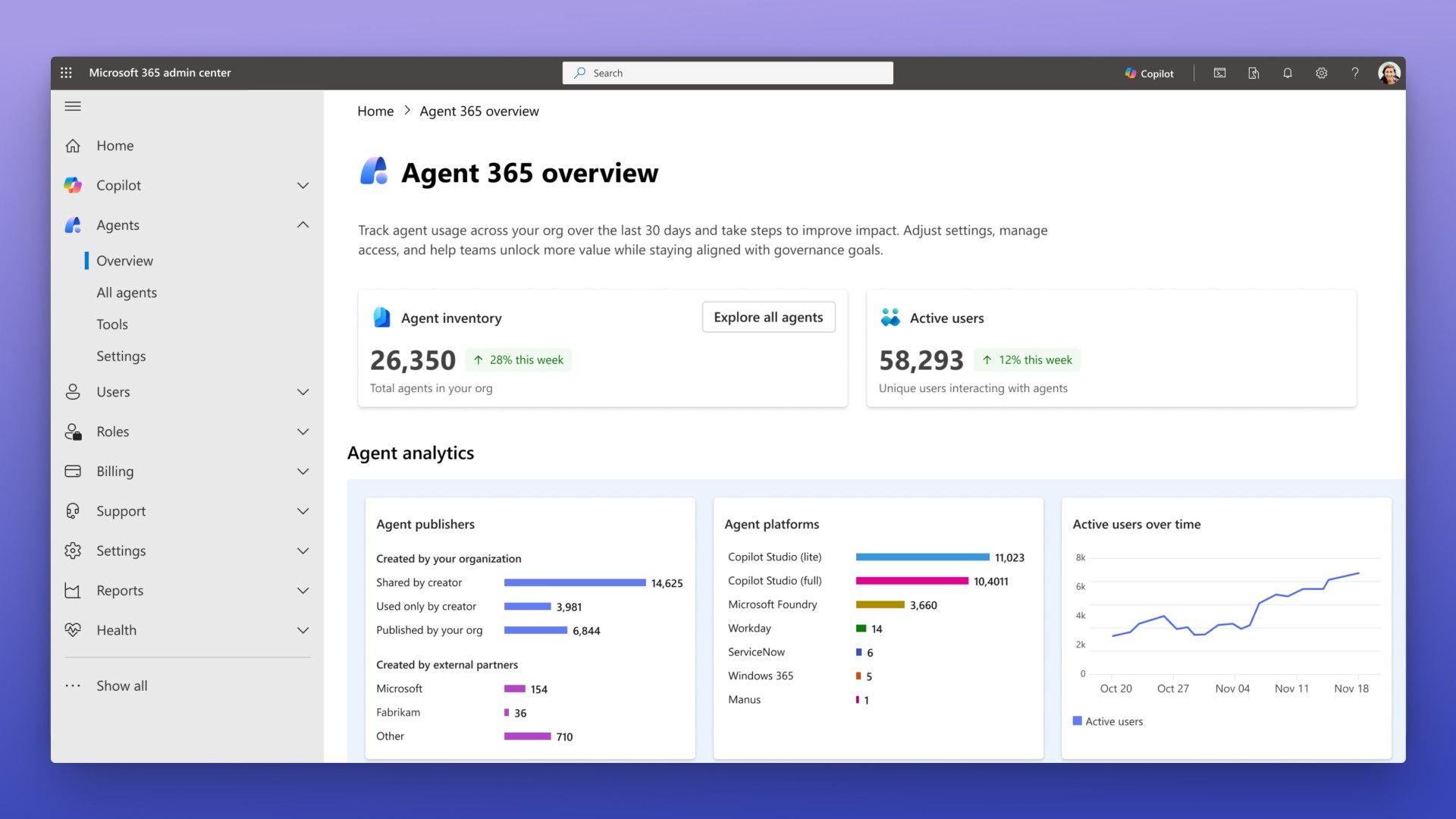
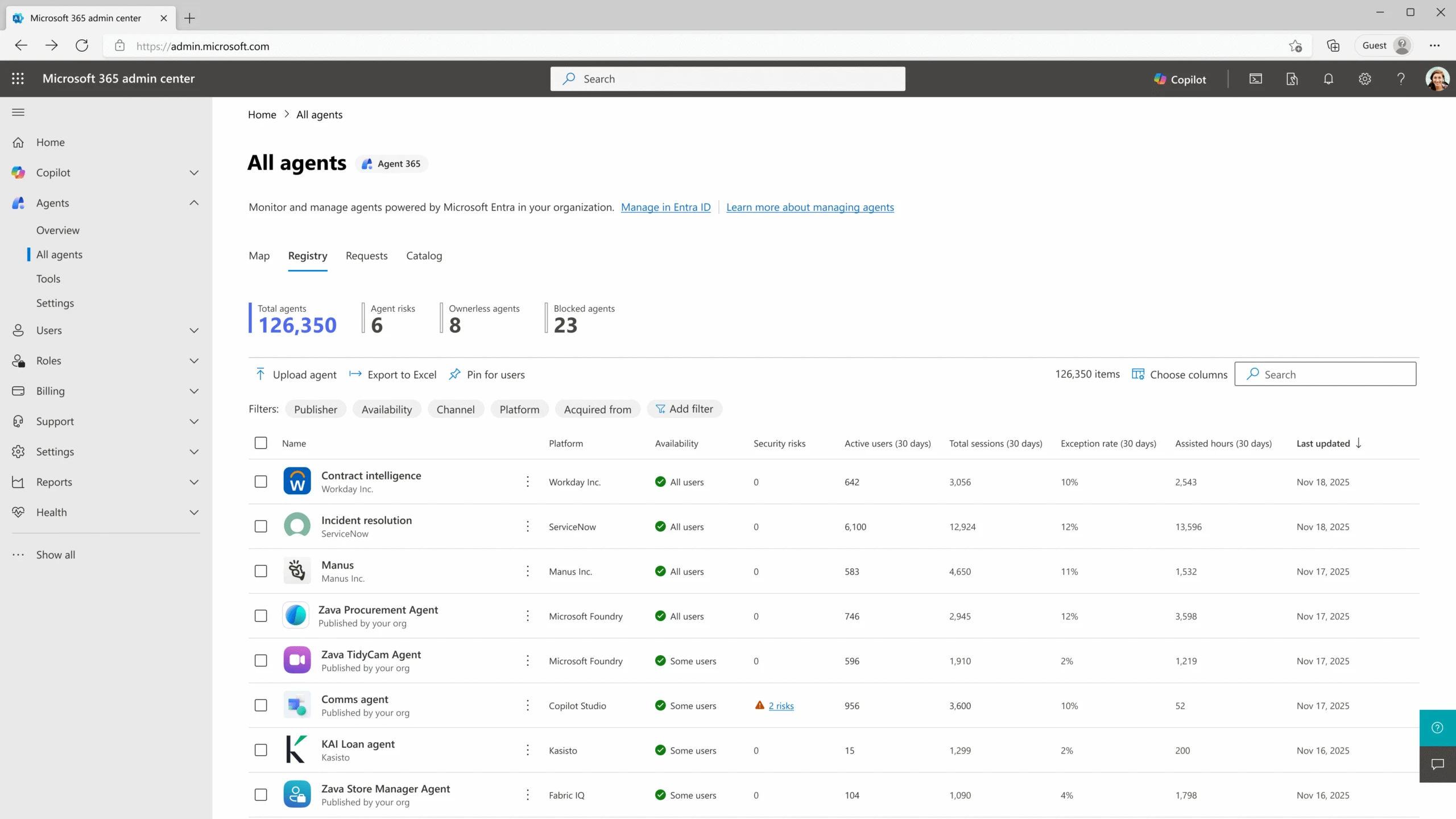
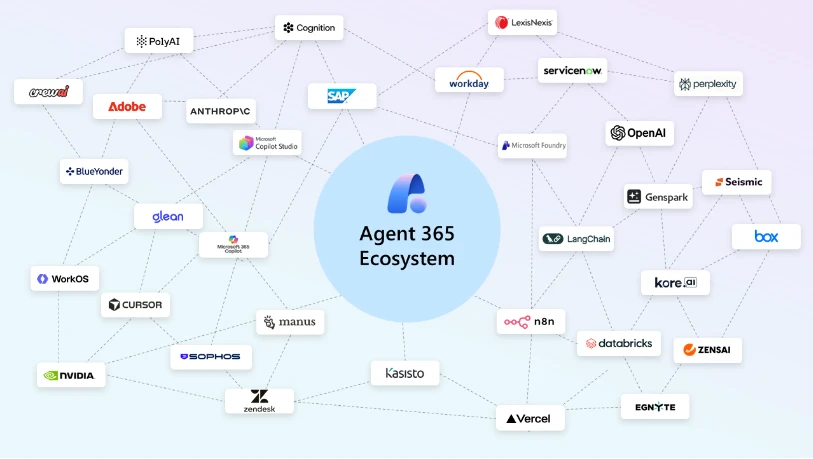


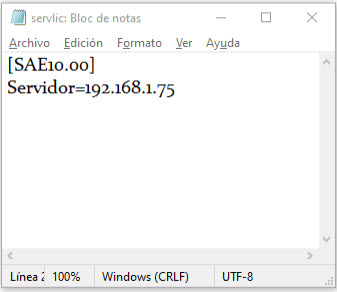
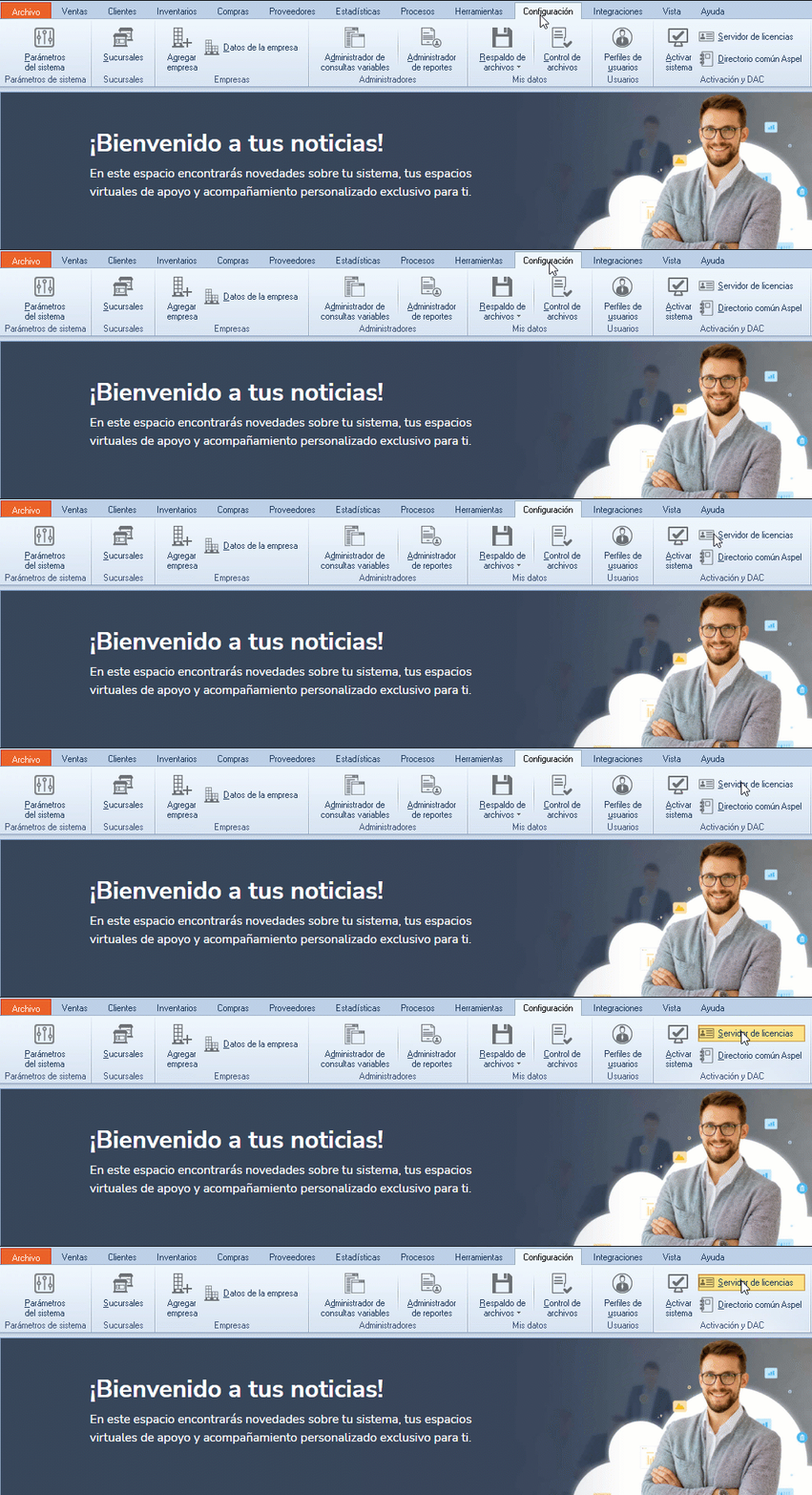
 .
.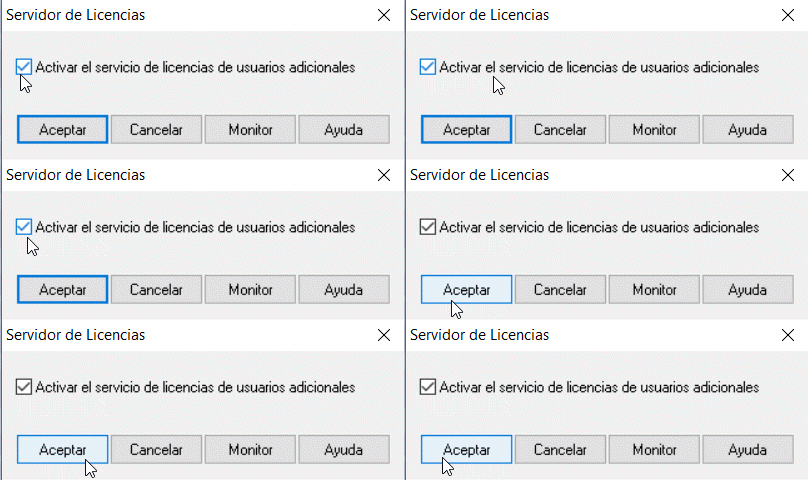


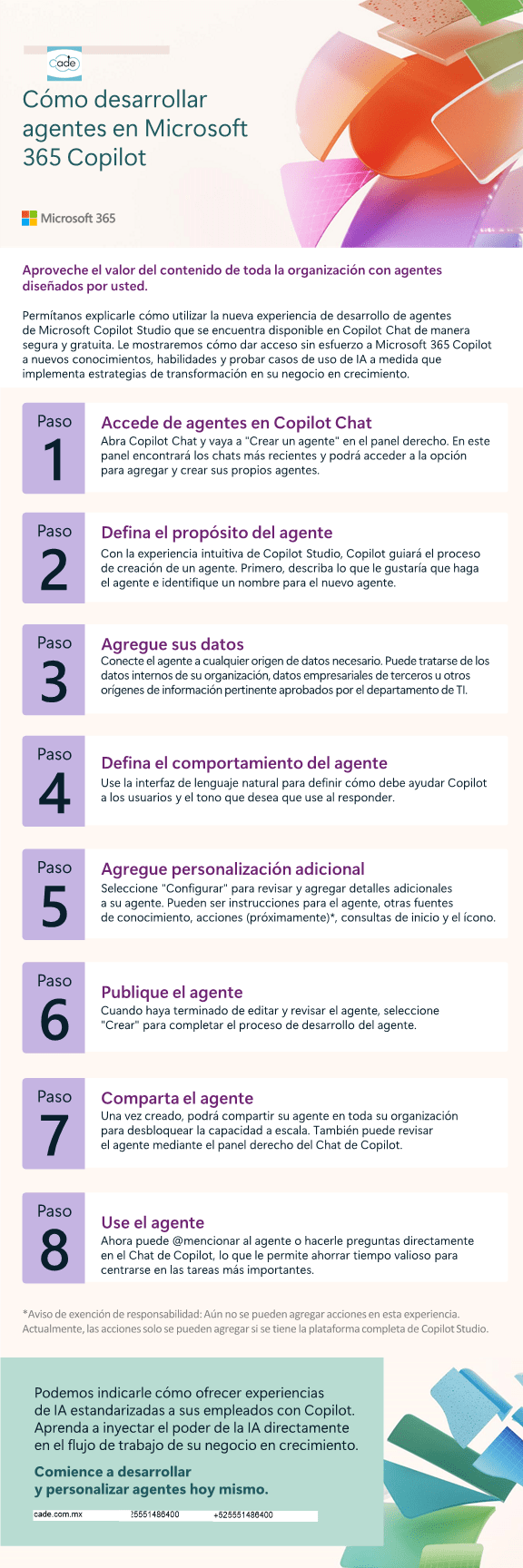

 CADE SOLUCIONES