Es verdad que en tiempos difíciles debemos ver las oportunidades, pero también ser realistas y hacer lo necesario para fortalecer el negocio y ser estratégicos
Aunque las cifras cambian cada semana, los economistas aseguran que este año la economía mundial entrará en una recesión. Según el Fondo Monetario Internacional (FMI), la caída podría ser del 3 por ciento. ¿Significa esto que los negocios deben pisar el freno y abandonar todos sus esfuerzos por crecer? ¡Para nada!
No se trata de un simple ejercicio de voluntad y optimismo. Porque son muchos los ejemplos de empresas que aprovecharon un entorno económico débil para aumentar su participación de mercado. En 1991, por ejemplo, McDonald’s recortó fuertemente su presupuesto de marketing, al mismo tiempo que Pizza Hut y Taco Bell lo duplicaron. ¿Cuál fue el resultado? McDonald’s tuvo un 28% de caída en sus ventas, mientras que sus dos competidores las aumentaron en más de un 40 por ciento.
Y este principio de apostar por crecer cuando la competencia baja la guardia aplica a todos los negocios, no importa cuál sea su tamaño o presupuesto. Así que si tienes planeado seguir adelante con tu emprendimiento, es el momento de aplicar estrategias más agresivas de expansión. Y estas son algunas de las más efectivas.
#1 Enfocar toda acción o estrategia en el mercado
Es entendible que, como dueños de un negocio, tengamos mucha presión por vender. Pero si seguimos ofreciendo lo mismo a nuestros clientes, o enviándoles mensajes publicitarios que tienen como único objetivo que nos compren ahora, quedaremos muy pronto fuera de su radar.
Así que el primer paso es enfocarse en las nuevas necesidades y deseos de nuestros consumidores, que seguramente están pasando por momentos complicados y por lo tanto se han vuelto más inseguros, impacientes y demandantes. Investiga qué quieren en estos momentos, y haz los ajustes necesarios no solo en tu propuesta de valor, sino también en tus campañas de marketing.
#2 Planificar e invertir a largo plazo
Más allá de los ajustes inmediatos en la estrategia, es importante trabajar con un horizonte de dos a cinco años. ¿Por qué? Porque es tal la magnitud de la crisis por la que estamos atravesando, que nada será igual. Y nuestro mercado y nuestros clientes no serán la excepción.
Así que dedica tiempo a analizar cuáles son las nuevas tendencias, cuáles serán los ejes de la transformación de tu mercado (en aspectos como hábitos de consumo, logística y pagos), y define en qué estrategias debes empezar a trabajar hoy para crecer mañana. En el caso del marketing, algunos buenos ejemplos son la generación de contenidos para aumentar la visibilidad de marca y las visitas al sitio Web, la inversión en campañas de anuncios y de Search Engine Optimization (SEO), y la incorporación de plataformas tecnológicas como los sistemas de administración empresarial o de Customer Relationship Management (CRM), para mejorar la relación con los clientes y el ciclo de compra-venta.
#3 Ajustar el mensaje de marca
En medio de esta crisis inédita, no podemos intentar dialogar con nuestra audiencia en los mismos términos que antes. Por eso, la estrategia de marketing y los mensajes de marca necesitan ser revisados y ajustados a la “nueva normalidad”.
Tomemos el caso de un restaurante. Si el único mensaje que tiene para sus clientes es que ahora hace envíos a domicilio y que la carta sigue siendo la misma, le va a ser difícil ganarle a todos esos competidores que están bombardeando a su audiencia con el mismo discurso. En cambio, si además de ofrecer packs de alimentos para preparar platillos en el hogar (una nueva propuesta de valor) comunica cuáles son las medidas extra de higiene y desinfección que se aplican en la cocina, o las historias de algunos de sus colaboradores más comprometidos, será capaz de mantenerse en el corazón y la preferencia de su target.
#4 Buscar a tus clientes en su casa
Que haya más gente pasando tiempo en su hogar por la cuarentena significa que hay menos personas viendo anuncios en las calles o desde el transporte público, escuchando la radio en su automóvil o tomando un flyer en un centro comercial. Por eso, se prevé que este año habrá un boom en el marketing digital, y hay que aprovecharlo.
Analiza cuál es el mix de los canales digitales que estás utilizando, a dónde se movió tu audiencia, y qué cambios necesitas aplicar. Por ejemplo, si tus clientes son empresarios, además de seguir utilizando LinkedIn podrías empezar a subir videos a YouTube, cuyo uso se ha disparado en las últimas semanas. Recuerda que, si tu competencia está paralizada, es el momento de actuar.
#5 Re-definir tus objetivos de aquí a fin de año
Aunque no podemos abandonar la idea de que las crisis nos brindan grandes oportunidades de negocios, también tenemos que ser realistas en cuanto al golpe a la economía y el bolsillo de nuestros clientes. Así que resulta imprescindible revisar los objetivos planteados al inicio de año, y enfocarse en métricas de más largo plazo.
¿Cuáles podrían ser esos nuevos objetivos? Por ejemplo, mejorar el reconocimiento de marca a través de una estrategia de marketing de autoridad, aumentar el tamaño de la base de datos para las campañas de email marketing, o mejorar las métricas en nuevos canales de ventas, como una tienda en línea. Como mensaje final, recuerda que las decisiones que tomes hoy tendrán un impacto directo en tu negocio no solo el 2021, sino en los siguientes años.
Al organizar tu oficina en casa mejoras en la productividad y mejoras tus tiempos laborales. Toma nota de estas recomendaciones
Con el avance de la tecnología y un mayor número de personas que eligen trabajar de manera independiente, el home office es una tendencia que venía pisando fuerte. Y en las últimas semanas, con el aislamiento social obligado debido al Coronavirus, se masificó entre las empresas.
Más allá del esperado regreso a la normalidad, la realidad es que son muchos los emprendedores y empresarios que han descubierto las ventajas de trabajar desde casa. Y que están pensando en adoptar de manera definitiva esta modalidad en algunas áreas o procesos de sus compañías. Pero los retos para la productividad son muchos, y uno de ellos tiene que ver con el espacio de trabajo en el hogar, donde a veces el espacio es pequeño, conviven muchas personas y es fácil distraerse.
Por eso, hoy queremos compartirte cinco consejos prácticos para armar una oficina en casa que te permita enfocarte, motivarte y aprovechar tu tiempo al máximo.
Consejo #1. Define un espacio fijo para trabajar
Lo primero que debes evitar es moverte por toda la casa con tu computadora y tus papeles. Porque sentarte a trabajar en un mismo lugar te va a permitir establecer límites entre tus horarios laborales, y los que dedicas a estar con tu familia o a distraerte. No importa si el espacio es pequeño, lo más importante es que puedas colocar una mesa y una silla ergonómica, que esté bien iluminado y que te mantenga alejado de los ruidos.
Consejo #2. Dale tu toque personal
Si tu oficina en casa tiene tu estilo, te sentirás más cómodo y motivado. Así que, dependiendo de la ubicación del espacio y de su tamaño, incluye cuadros, fotografías, plantas y otros elementos que transmitan cuál es tu personalidad. Por supuesto, la prioridad es mantener un lugar organizado, ordenado y libre de elementos innecesarios, así que no exageres con la decoración.
Consejo #3. Elige tus herramientas de trabajo
Además de tu laptop o computadora de escritorio, vas a necesitar una pequeña impresora, tus archivos, una agenda, blocs de notas y bolígrafos. Pero ten en cuenta además los sistemas de software y aplicaciones útiles para la gestión de proyectos, la comunicación con tu equipo, las ventas, la facturación y la administración del negocio. Y que, al final, hacen posible que sigamos trabajando a la distancia y con una pequeña inversión.
Fuera del ámbito natural de una oficina, trabajar en casa se vuelve complicado porque estamos expuestos a muchas distracciones. Sobre todo cuando tenemos hijos pequeños, a los que no solo debemos cuidar sino también entretener. La solución está en definir cuáles van a ser las horas en las que vas a trabajar, llegar a un acuerdo con tu pareja y con el resto de la familia para no ser interrumpido, y respetar también el tiempo que vas a dedicar a la convivencia y el descanso.
Consejo #5. Lleva un registro de las horas trabajadas y los avances
Una buena estrategia para evitar distracciones como ponerse a ver una película o limpiar la casa en tus horarios de trabajo, es anotar la cantidad de tiempo en el que efectivamente te concentraste y trabajaste, y qué pendientes pudiste completar. Solo de esta manera tendrás un diagnóstico claro sobre qué tan productivo estás siendo en estos momentos, y si estás avanzando o no con tus tareas y proyectos.
Para más información que te ayude a hacer crecer tu negocio, ¡síguenos en Facebook!
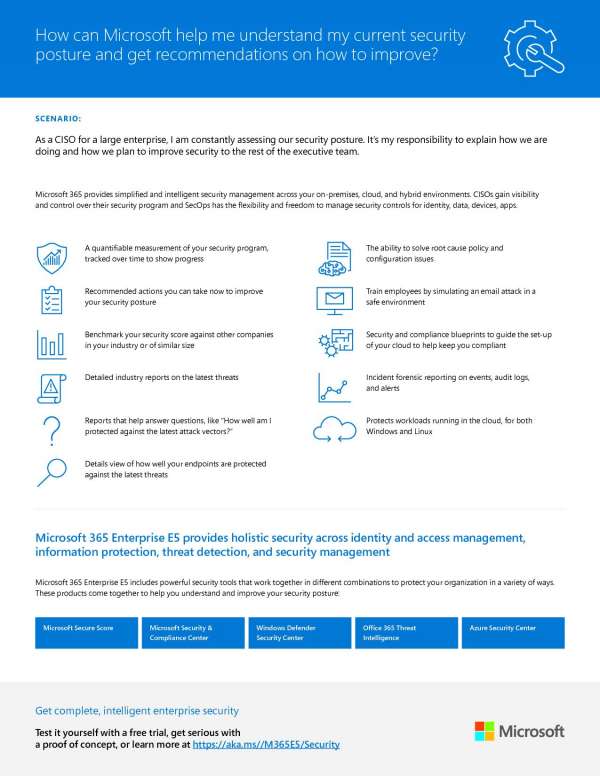
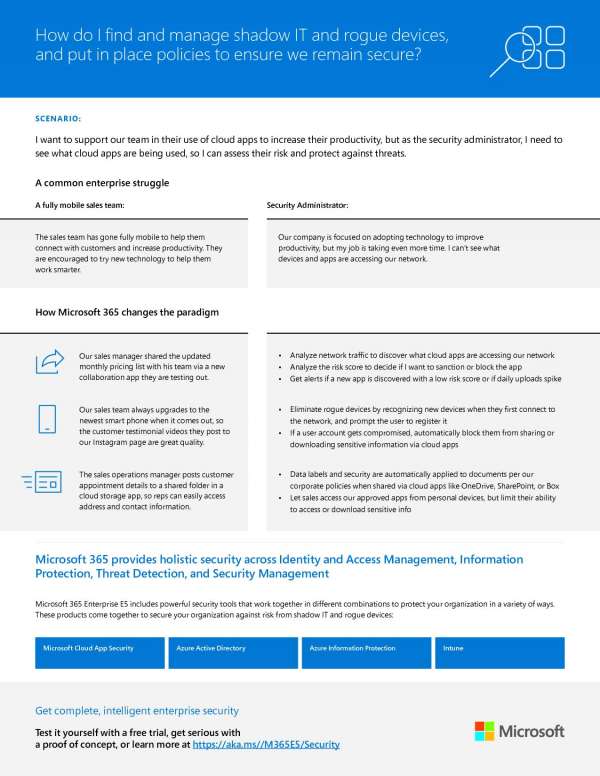
This Thought Leadership provides an overview of the offerings Microsoft 365 has to help security CISOs and other security professionals gain better visibility and control of their current and future security position.
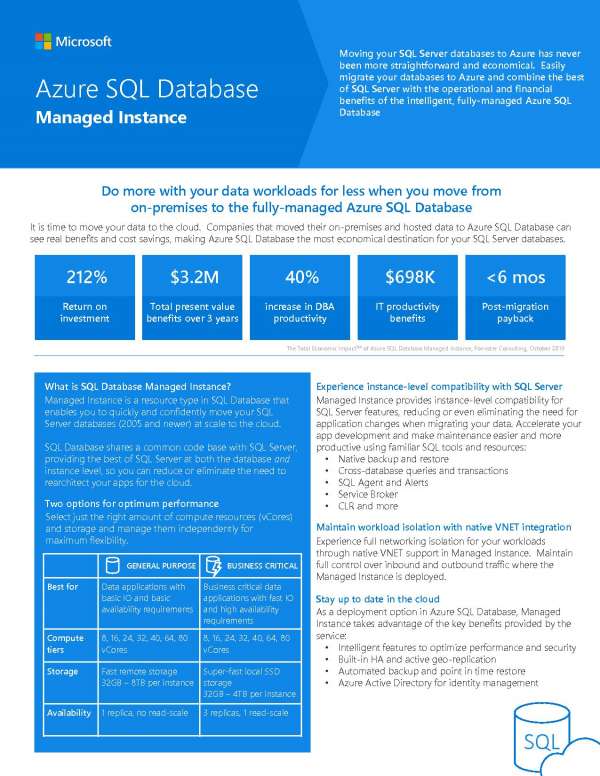
Check out the ways in which Azure SQL Database Managed Instance is designed to provide you with exactly what your business needs so you can save money without missing a beat.
Small businesses deserve the benefits of the cloud as much as any other company, and now they can do so without worrying about the security of their data.
La fuerza laboral global se está adaptando al nuevo mundo del trabajo desde casa, trabajando desde cualquier lugar y experimentando la nueva normalidad de mantenerse conectado casi exclusivamente a través de experiencias digitales. En Microsoft, estamos comprometidos a crear experiencias para ayudarle a mantenerse productivo, conectando nuestras soluciones de una manera que sea útil, ahorrándole tiempo y esfuerzo. Entre Microsoft Teams como centro de trabajo en equipo y Outlook como su organizador personal para las comunicaciones directas y la administración del tiempo, es esencial que sigamos creando experiencias conectadas para simplificar cómo se mantiene organizado y hacer las cosas.
La fuerza laboral global se está adaptando al nuevo mundo del trabajo desde casa, trabajando desde cualquier lugar y experimentando la nueva normalidad de mantenerse conectado casi exclusivamente a través de experiencias digitales. En Microsoft, estamos comprometidos a crear experiencias para ayudarle a mantenerse productivo, conectando nuestras soluciones de una manera que sea útil, ahorrándole tiempo y esfuerzo. Entre Microsoft Teams como centro de trabajo en equipo y Outlook como su organizador personal para las comunicaciones directas y la administración del tiempo, es esencial que sigamos creando experiencias conectadas para simplificar cómo se mantiene organizado y hacer las cosas.
Respondiendo a la necesidad de ayuda de nuestros clientes para trabajar y hacer negocios de forma remota, nos gustaría compartir consejos e ideas sobre cómo los equipos y Outlook trabajan juntos. En primer lugar, resaltar las capacidades actuales que le ayudan a planificar, programar y presentarse a tiempo a las reuniones en línea y, a continuación, compartir formas de conectar sus conversaciones entre los mensajes de correo electrónico enhebrados y Teams Chat.
Así que vamos a saltar a los detalles.
Participe en las reuniones en línea a tiempo y muéstrese preparado
Outlook ya hace que sea bastante sencillo crear una nueva reunión y agregar los detalles de la unión a la reunión con un solo clic o alternar para activar las reuniones de los equipos. Y recientemente escribimos sobre maneras útiles de administrar su tiempo, especialmente cuando trabaja de forma remota, con consejos en Outlook, incluida la opción de acortar la duración estándar de sus reuniones. Ahora planeamos dar un paso más al permitirle realizar todas las reuniones en línea pordefecto. De esta manera, ya que la mayoría de las reuniones de hoy, si no todas, tienen lugar a través de videoconferencias, puede seguir creando reuniones y no tener que recordar activar las reuniones de los equipos. En las próximas semanas presentaremos esto como una opción en Configuración en Outlook y luego habilitaremos a su inquilino para hacer lo mismo.
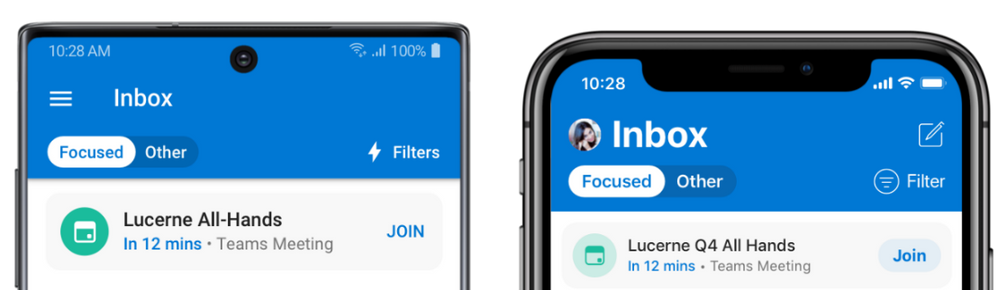
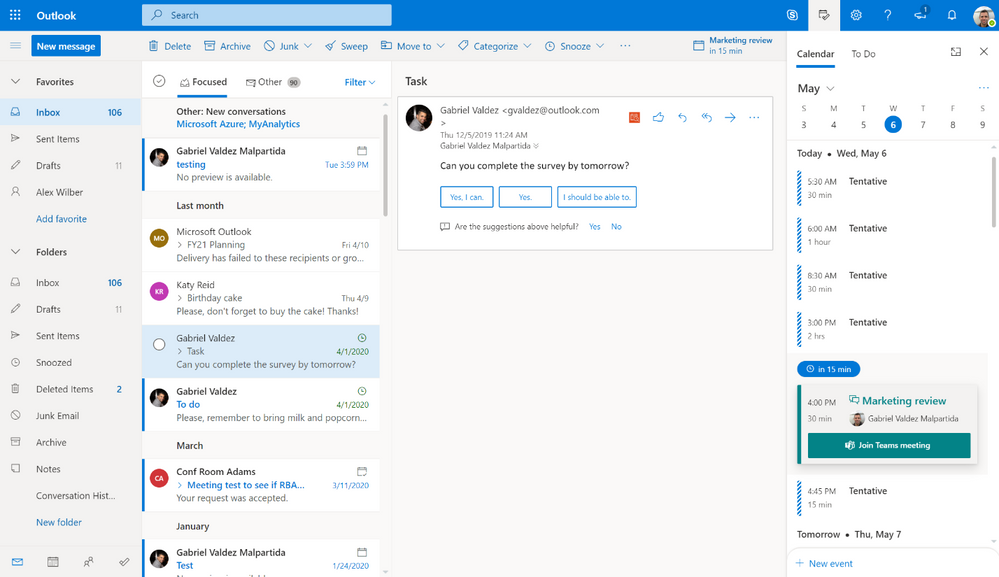
Las notificaciones sirven como recordatorios de cuándo es el momento de unirse a sus reuniones, lo que puede ser útil si está distraído por asuntos familiares o personales cuando trabaja desde casa. Hemos añadido el botón de unión rápida donde y cuando lo necesite para proporcionar una manera rápida y fácil de conectarse a las reuniones de los equipos para que pueda aparecer a tiempo:
Unirse desde Up Next en su bandeja de entrada enfocada en Outlook
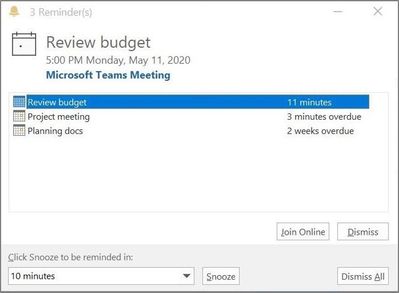
Unirse desde sus notificaciones de calendario de Outlook
Unirse desde su agenda de calendario de Outlook
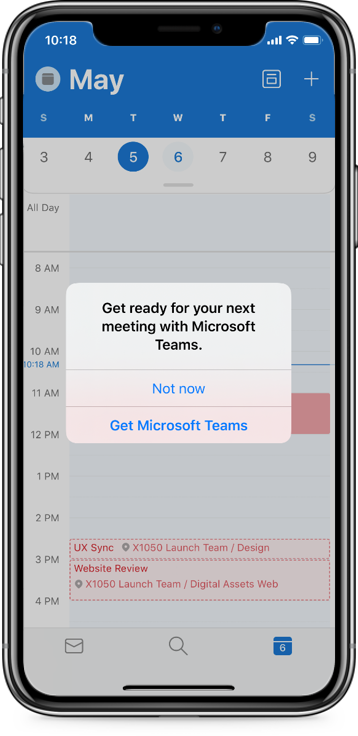
Si necesita salir y asistir a una reunión en línea desde su teléfono móvil, pero aún no ha instalado la aplicación De los equipos, Outlook le guiará a través de la experiencia antes de que sea crítica en el tiempo. Por ejemplo, al crear un nuevo evento o abrir una reunión de equipos en el calendario de Outlook desde el teléfono, si no tiene la aplicación móvil de los equipos,se le pedirá que agregue la aplicación al dispositivo.
Evite las descargas de última hora al crear una reunión de equipos
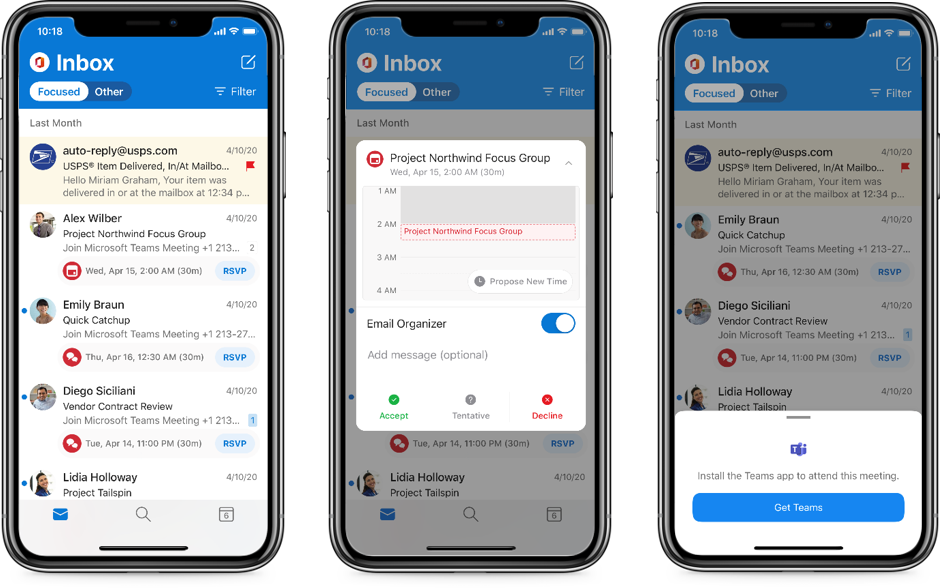
De esta manera, puede aprovechar el toque rápido Unirse desde Outlook y estar preparado para tomar una reunión de los equipos desde su teléfono y evitar una instalación de última hora que de lo contrario podría resultar en perder unos minutos de su reunión. Pronto, también agregaremos un enlace rápido para descargar la aplicación móvil de los equipos en su teléfono desde una respuesta RSVP de correo electrónico de Outlook también.
Obtener la aplicación móvil de los equipos cuando RSVP a una reunión de equipos
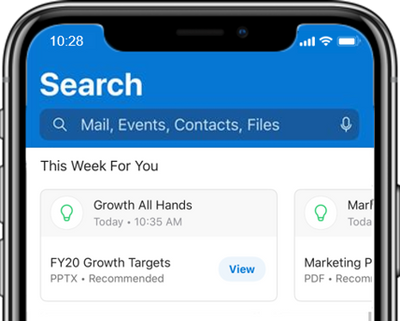
Además de las actualizaciones que compartimos sobre La búsqueda en Outlook móvil,recientementeimplementamos una nueva fuente en Outlook para iOS que trae adelante los archivos a los que puede necesitar acceso rápido para sus próximos eventos y reuniones de los equipos con esta semana para usted.
Las estadísticas de la reunión incluyen archivos relevantes para la reunión de equipos
Cuando trabajas de forma remota, es posible que no seas tan móvil o fuera y como solías ser, sin embargo, es posible que necesites hacer actividades de programación más complejas desde tu dispositivo móvil a medida que avanzas en tu día. Ahora puede editar una serie de reuniones de equipos desde Outlook, así como aceptar, ver y proponer nuevos tiempos para reunirse. Outlook está diseñado para ser capaz de ayudarle a hacer estas cosas rápidamente para que pueda volver a centrarse en otras cosas. Puede convertir rápidamente una conversación de correo electrónico en una reunión de equipos seleccionando Convertir en evento como una opción cuando responda a un correo electrónico en su teléfono o arrastre el subproceso de su lista de mensajes de Outlook a Mi día o módulo Calendario en una pantalla más grande.
Arrastre y suelte una conversación de correo electrónico y elija la opción Reunión de equipos
Comparta conversaciones fácilmente
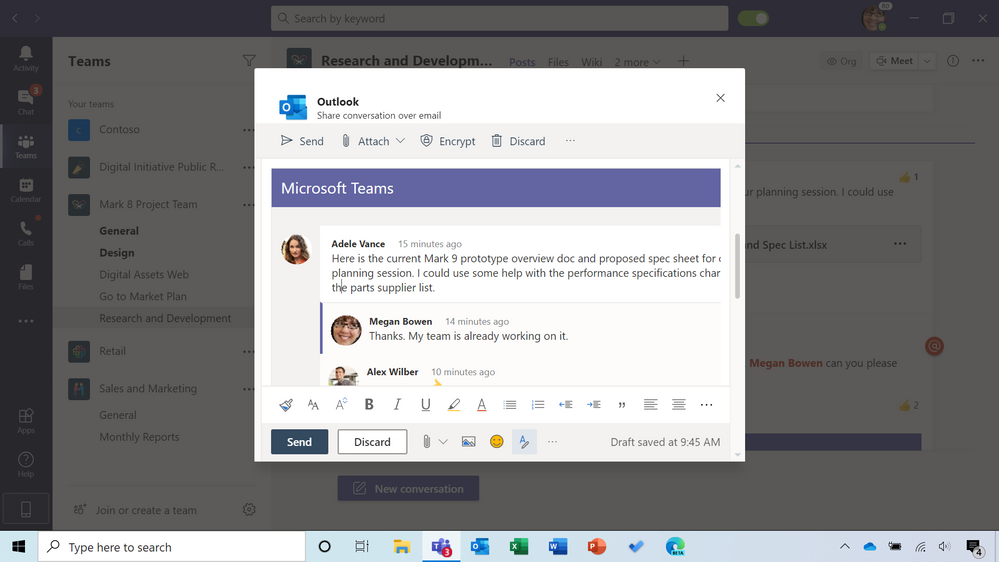
Reconocemos que muchas de las conversaciones comerciales de hoy en día son digitales y son fluidas, con diferentes personas entrando y dejando conversaciones según sea necesario o los miembros del equipo cambian. Y, a veces es apropiado compartir los detalles de una conversación digital con sus socios comerciales externos. Como tal, puede haber ocasiones en las que desee compartir los detalles de un chat de equipos con una o varias personas. Puede compartir mensajes de chat de los equipos con sus contactos de correo electrónico de Outlook con la opción Compartir en Outlook que se encuentra detrás de los puntos suspensivos del mensaje de los equipos.
Compartir con Outlook desde Teams Chat
Otra forma de compartir una conversación digital o un hilo de correo electrónico con los miembros de un canal de equipos es simplemente incluir el canal como destinatario de su correo electrónico en Outlook: puede obtener la dirección de correo electrónico del canal desde detrás de los puntos suspensivos junto al nombre del canal en los equipos. De esta manera, puede continuar la conversación de correo electrónico mientras mantiene el miembro del canal de los equipos en el bucle. Teams es donde se llevan a cabo conversaciones sobre el trabajo en equipo y Outlook es donde mantiene sus comunicaciones personales y compromisos organizados, compartir una conversación entre Outlook y un equipo cuando tiene sentido hacerlo es fácil.
También puede llamar la atención de alguien sobre un chat de los equipos o una conversación por correo electrónico en Outlook mediante @mention. Esta experiencia conectada de Microsoft 365 le ayuda a centrarse en lo que requiere atención y hacer cosas que se le asignan. Para mayor seguridad de que no se pierda nada, puede establecer notificaciones en los equipos para recibir un correo electrónico si no tiene la oportunidad de responder en los equipos de una manera oportuna.
Mantener y aumentar nuestras conexiones entre las personas con las que trabajamos cada día son cada vez más importantes con las condiciones actuales del mundo debido a COVID-19. Continuaremos desarrollando experiencias adicionales que conecten Outlook y Teams de maneras que le ayuden a mantenerse organizado y conectado y a simplificar su vida diaria. Por ejemplo, estamos planeando ampliar la capacidad de agregar detalles de unión a la reunión de equipos a los eventos de calendario a los asistentes, no solo a los organizadores de reuniones. En el caso de que el vínculo para unirse o los detalles de acceso telefónico no están disponibles en la invitación del calendario, como asistente, usted será capaz de simplemente hacer clic para agregar los detalles de la reunión de los equipos para todos. También planeamos ofrecer Chat y Conocer ahora o opciones de videollamadas más prominentes en la tarjeta Contacto o Personas en Outlook. Esto ayudará a mantener a las personas en el centro de su experiencia de Outlook y le permitirá mantenerse conectado fácilmente, sin importar dónde viva y trabaje.
Respondiendo a la necesidad de ayuda de nuestros clientes para trabajar y hacer negocios de forma remota, nos gustaría compartir consejos e ideas sobre cómo los equipos y Outlook trabajan juntos. En primer lugar, resaltar las capacidades actuales que le ayudan a planificar, programar y presentarse a tiempo a las reuniones en línea y, a continuación, compartir formas de conectar sus conversaciones entre los mensajes de correo electrónico enhebrados y Teams Chat.
Así que vamos a saltar a los detalles.
Participe en las reuniones en línea a tiempo y muéstrese preparado
Outlook ya hace que sea bastante sencillo crear una nueva reunión y agregar los detalles de la unión a la reunión con un solo clic o alternar para activar las reuniones de los equipos. Y recientemente escribimos sobre maneras útiles de administrar su tiempo, especialmente cuando trabaja de forma remota, con consejos en Outlook, incluida la opción de acortar la duración estándar de sus reuniones. Ahora planeamos dar un paso más al permitirle realizar todas las reuniones en línea por defecto. De esta manera, ya que la mayoría de las reuniones de hoy, si no todas, tienen lugar a través de videoconferencias, puede seguir creando reuniones y no tener que recordar activar las reuniones de los equipos. En las próximas semanas presentaremos esto como una opción en Configuración en Outlook y luego habilitaremos a su inquilino para hacer lo mismo.
Las notificaciones sirven como recordatorios de cuándo es el momento de unirse a sus reuniones, lo que puede ser útil si está distraído por asuntos familiares o personales cuando trabaja desde casa. Hemos añadido el botón de unión rápida donde y cuando lo necesite para proporcionar una manera rápida y fácil de conectarse a las reuniones de los equipos para que pueda aparecer a tiempo:
Unirse desde Up Next en su bandeja de entrada enfocada en Outlook
Unirse desde sus notificaciones de calendario de Outlook
Unirse desde su agenda de calendario de Outlook
Si necesita salir y asistir a una reunión en línea desde su teléfono móvil, pero aún no ha instalado la aplicación De los equipos, Outlook le guiará a través de la experiencia antes de que sea crítica en el tiempo. Por ejemplo, al crear un nuevo evento o abrir una reunión de equipos en el calendario de Outlook desde el teléfono, si no tiene la aplicación móvil de los equipos,se le pedirá que agregue la aplicación al dispositivo.
Evite las descargas de última hora al crear una reunión de equipos
De esta manera, puede aprovechar el toque rápido Unirse desde Outlook y estar preparado para tomar una reunión de los equipos desde su teléfono y evitar una instalación de última hora que de lo contrario podría resultar en perder unos minutos de su reunión. Pronto, también agregaremos un enlace rápido para descargar la aplicación móvil de los equipos en su teléfono desde una respuesta RSVP de correo electrónico de Outlook también.
Obtener la aplicación móvil de los equipos cuando RSVP a una reunión de equipos
Además de las actualizaciones que compartimos sobre La búsqueda en Outlook móvil,recientementeimplementamos una nueva fuente en Outlook para iOS que trae adelante los archivos a los que puede necesitar acceso rápido para sus próximos eventos y reuniones de los equipos con esta semana para usted.
Las estadísticas de la reunión incluyen archivos relevantes para la reunión de equipos
Cuando trabajas de forma remota, es posible que no seas tan móvil o fuera y como solías ser, sin embargo, es posible que necesites hacer actividades de programación más complejas desde tu dispositivo móvil a medida que avanzas en tu día. Ahora puede editar una serie de reuniones de equipos desde Outlook, así como aceptar, ver y proponer nuevos tiempos para reunirse. Outlook está diseñado para ser capaz de ayudarle a hacer estas cosas rápidamente para que pueda volver a centrarse en otras cosas. Puede convertir rápidamente una conversación de correo electrónico en una reunión de equipos seleccionando Convertir en evento como una opción cuando responda a un correo electrónico en su teléfono o arrastre el subproceso de su lista de mensajes de Outlook a Mi día o módulo Calendario en una pantalla más grande.
Arrastre y suelte una conversación de correo electrónico y elija la opción Reunión de equipos
Comparta conversaciones fácilmente
Reconocemos que muchas de las conversaciones comerciales de hoy en día son digitales y son fluidas, con diferentes personas entrando y dejando conversaciones según sea necesario o los miembros del equipo cambian. Y, a veces es apropiado compartir los detalles de una conversación digital con sus socios comerciales externos. Como tal, puede haber ocasiones en las que desee compartir los detalles de un chat de equipos con una o varias personas. Puede compartir mensajes de chat de los equipos con sus contactos de correo electrónico de Outlook con la opción Compartir en Outlook que se encuentra detrás de los puntos suspensivos del mensaje de los equipos.
Compartir con Outlook desde Teams Chat
Otra forma de compartir una conversación digital o un hilo de correo electrónico con los miembros de un canal de equipos es simplemente incluir el canal como destinatario de su correo electrónico en Outlook: puede obtener la dirección de correo electrónico del canal desde detrás de los puntos suspensivos junto al nombre del canal en los equipos. De esta manera, puede continuar la conversación de correo electrónico mientras mantiene el miembro del canal de los equipos en el bucle. Teams es donde se llevan a cabo conversaciones sobre el trabajo en equipo y Outlook es donde mantiene sus comunicaciones personales y compromisos organizados, compartir una conversación entre Outlook y un equipo cuando tiene sentido hacerlo es fácil.
También puede llamar la atención de alguien sobre un chat de los equipos o una conversación por correo electrónico en Outlook mediante @mention. Esta experiencia conectada de Microsoft 365 le ayuda a centrarse en lo que requiere atención y hacer cosas que se le asignan. Para mayor seguridad de que no se pierda nada, puede establecer notificaciones en los equipos para recibir un correo electrónico si no tiene la oportunidad de responder en los equipos de una manera oportuna.
Mantener y aumentar nuestras conexiones entre las personas con las que trabajamos cada día son cada vez más importantes con las condiciones actuales del mundo debido a COVID-19. Continuaremos desarrollando experiencias adicionales que conecten Outlook y Teams de maneras que le ayuden a mantenerse organizado y conectado y a simplificar su vida diaria. Por ejemplo, estamos planeando ampliar la capacidad de agregar detalles de unión a la reunión de equipos a los eventos de calendario a los asistentes, no solo a los organizadores de reuniones. En el caso de que el vínculo para unirse o los detalles de acceso telefónico no están disponibles en la invitación del calendario, como asistente, usted será capaz de simplemente hacer clic para agregar los detalles de la reunión de los equipos para todos. También planeamos ofrecer Chat y Conocer ahora o opciones de videollamadas más prominentes en la tarjeta Contacto o Personas en Outlook. Esto ayudará a mantener a las personas en el centro de su experiencia de Outlook y le permitirá mantenerse conectado fácilmente, sin importar dónde viva y trabaje.
What makes Azure SQL different from SQL Server? Learn the technical differences, the reasons behind them, and the potential impact on your business in this article.
New cloud app capabilities offer the potential for teams to work smarter and more efficiently than ever before, but they can put huge pressure on IT and security teams to ensure company data remains secure without hindering forward progress. Microsoft 365 tools allow you to do this.










 CADE SOLUCIONES