¡Llegó la versión de COI 11! Te presentamos sus características

• Nueva cinta «Interfaces“
Nueva cinta de opciones que centraliza las integraciones que se pueden realizar con COI, desde la conexión inicial hasta la configuración contable necesaria para su correcta sincronización y operación.

coi 11

Diario de operaciones: contiene todas las operaciones que se descargaron de SAE.
Descargar operaciones: permite solicitar descarga de operaciones cuando el usuario lo requiera.
Empresas Integradas: información de la empresas con las cuales se esta realizando interfaz.
Invitación de conexión: proceso para enviar invitación a SAE para realizar interfaz con Aspel COI.
Buzón Contable: Contiene la opción de buzón contable (ya existe, cabio de ubicación de Cuentas y
pólizas a Interfaces).
SIIGO Nube: Contiene la importación de movimientos (ya existe, cabio de ubicación de Cuentas y pólizas
a Interfaces).

Consideraciones:
La opción de descargar operaciones , se puede usar si el usuario no tiene una descarga activa, una vez
que se hace la solicitud el sistema reinicia la tarea para descargar de forma automática en 2 horas.

El proceso consiste en:
• Desde COI: El contador invita al usuario de SAE para establecer una conexión entre las dos empresas.
• En SAE: El usuario configura la conexión de las empresas con los datos recibidos en la invitación.
• El envío de la información de SAE a COI se realiza a través de internet, sin requerimientos tecnológicos
adicionales.
• El contador realizará en COI toda la configuración contable de las operaciones de la empresa de SAE
• El contador tendrá visibilidad de todas las operaciones que lleguen desde SAE, administrando la
generación de las pólizas con base en pólizas dinámicas.
• Si lo desea, eventualmente puede configurar la contabilización automática de todas las operaciones
de SAE desde el momento en que se reciban en COI.
• Sección que permite enviar una invitación con datos de conexión para interfaz, el correo es enviado a
la cuenta del administrador o encargado de configurar la conexión con el sistema del cual se quiere
llevar la contabilidad

Mejoras al sistema:
• Invitación de conexión
Ruta de acceso a la opción: Interfaces/ Siigo Aspel/ Invitación de conexión

En la sección datos de envío, se debe de indicar el sistema al cual se quiere enviar la invitación
(SAE)
• Encorreo de envío , es el correo al cual va dirigido.
• El usuario recibirá un correo con la siguiente información:
Razón social de COI que esta enviado la invitación. Código de conexión: es el ID de conexión único de COI

Consideraciones:
• El ID de conexión tiene una longitud de 36 caracteres.
• Se crea un ID único por cada empresa.
• El remitente del correo es: account@siigo .com
• Si la empresa de COI ya tiene una conexión activa con SAE al intentar enviar un correo se
mostrará

Mejoras al sistema:
• Empresas Integradas.
Ruta de acceso Interfaces /Siigo Aspel / Empresas integradas

En esta sección se puede ver información de las empresas que están realizando interfaz con Aspel-COI

Nombre de la empresa: Razón social de la empresa de SAE que esta haciendo interfaz con COI
RFC: RFC de la empresa de SAE que esta haciendo interfaz con COI
No. Empresa: Número de empresa de SAE que esta haciendo interfaz con COI
Probar conexión: Permite validar si en la empresa de SAE ya se configuro la para realizar conexión con
COI. Una vez establecida la conexión , se podrá probar conexión para validar que el servicio esta
funcionando de forman correcta.
Desconectar empresa: Dejará de descargar información de la empresa de SAE donde fue asociado el
código de conexión. Elimina la configuración de la empresa.
Sistema: Indica el sistema al cual pertenece la conexión de la empresa
Contabilizar automáticamente al sincronizar: Activa: las operaciones que se descarguen se
contabilizan automáticamente. Inactivo: las operaciones solo se descargan pero no se contabilizan hasta
que el usuario lo realice desde la consulta de Diario de operaciones

Mejoras al sistema:
• Empresas Integradas.
Validaciones que se realizan en el proceso:
• La serie debe estar activa
• La función no esta disponible para series Demo educativas
• El RFC de SAE y COI deben ser iguales para que se conecten las empresas.
Mensajes que se presentan en el proceso de conexión:
• Al ingresar y no se ha conectado ninguna empresa de SAE

• RFC de la empresa de SAE y COI son diferentes.

Mejoras al sistema:
• Empresas Integradas.
Desconectar empresa. Proceso que permite quitar conexión que se tenga configurada con SAE

Ya no se mostrarán los datos de la empresa de SAE
• COI detiene la descarga de operaciones de SAE
• Permite realizar el envío de invitación de conexión a otro usuario de SAE
• Las operaciones previamente contabilizadas no tendrán cambios.
• Diario de Operaciones.
Nueva consulta para realizar la configuración de cuentas contable y llevar el control de movimientos
contabilizados y no contabilizados de SAE

Mejoras al sistema:
• Diario de Operaciones

Asignación de cuentas
Asignación de cuentas: permite asignar cuentas contables a por cada etiqueta

Mejoras al sistema:
• Diario de Operaciones.
Plantillas contables
Permitirá seleccionar la plantilla (formato Excel) para cada tipo de operación en caso de que se tenga plantillas personalizadas de acuerdo a los requerimientos de cada organización.

El ‘Tipo de CFDI’ y la ‘Clasificación’ se obtienen de los catálogos correspondientes, según la clasificación
asignada a la póliza dinámica en COI, y se relacionan con el documento y la operación a contabilizar de
SAE. Cabe mencionar que el usuario puede configurar sus propias plantillas con las ETIQUETAS
correspondientes a las operaciones de SAE.
Etiquetas nuevas
Etiquetas para montos (información del XML SAE). A continuación se detallan las nuevas etiquetas de la plantilla de póliza dinámica (hoja de etiquetas en Excel)

Mejoras al sistema:
• Diario de Operaciones.

Etiquetas nuevas
2. Etiquetas para cuentas contables: Interfaces > Diario de operaciones > Asignación de cuentas
Consulta cuentas de operación: se incorporan nuevas etiquetas, las cuales se describen a continuación

Mejoras al sistema:
• Diario de Operaciones. Contabilización. Al seleccionar un registro y en la columna ‘contabilizado’ sea igual a ‘NO’ se habilitará el botón. Abre la ventana de captura de póliza para modificar algún dato que falte asignar

Contabilización masiva de documentos.
Al presionar el botón contabilizará todos los registros con estatus no contabilizado

Mejoras al sistema:
• Consulta de pólizas
Una vez contabilizados los movimientos desde el diario de operaciones, al ingresar a la consulta de pólizas se
puede visualizar la póliza , asignando en la columna Origen el identificador como SAE DINAMICA.

coi 11

Perfiles de usuario
Se incorpora una nueva sección, denominada ‘Diario de operaciones, Empresas integradas e Invitación
de conexión’, la cual permite asignar permisos específicos a los usuarios.
Las funciones a controlar son las siguientes

Mejoras al sistema:
• NuevoCatálogoSAT
COI 11.0 integra un nuevo catálogo de cuentas contables con la estructura del código agrupador del
SAT, este catálogo consta de 3 niveles ( 3-2-3), donde los primeros dígitos corresponden a los códigos
del SAT

coi 11

Nueva configuración de FIEL para descarga SAT
COI 11.00 se integra una nueva sección “Configuración descarga SAT” en parámetros del sistema / Datos
de la empresa para configurar la firma electrónica Con esta nueva configuración se separa la
configuración de contabilidad electrónica y descarga SAT.

Cuando en COI 10 se tiene configurada la fiel en la sección de contabilidad electrónica, al actualizar a COI
11 se mostrará la siguiente notificación al ingresar a parámetros del sistema

El usuario deberá actualizar la información de la sección de contabilidad electrónica colocando sus CSD y
configurar la sección de descarga SAT en Parámetros del sistema/ Datos de la empresa.
Si no se ha realizado la configuración de la fiel en la nueva sección al momento de solicitar una descarga
se mostrará la siguiente notificación

Mejoras al sistema:
• Actualización del proceso de descarga SAT

  • A partir de la nueva versión de COI 11 y SAE 10, el Tablero de CFDIs ya no utilizará directamente los WS
    del SAT para realizar la descarga de los comprobantes.
  • Ahora, utilizarán un «Servicio Interno de
    Descarga» cuyo objetivo principal es el de disminuir sustancialmente los tiempos de respuesta de las
    solicitudes de descarga de comprobantes que reciba de los sistemas Siigo Aspel
  • Cada petición que se haga podrá ser por periodos de hasta cuatro meses.
  • En caso de requerir CFDIs de periodos de tiempo mayor a cuatro meses, se podrán obtener a través de
    varias descargas.
  • Se podrán descargar comprobantes emitidos máximo 5 años atrás. La actualización del servicio estará
    disponible en las versiones de Aspel COI 11 y Aspel SAE 10.

• Conexión COI-SIIGO fiscal.
A partir de COI v11, el sistema enviará a Portal contador la relación de empresas que tiene registradas,
para facilitar al contador la visualización y gestión fiscal de sus clientes desde el portal.
Cuando el contador se registre y habilite su Portal contador, podrá configurar dentro del mismo, el
número de Serie de su sistema COI. Con ese dato, se relaciona la lista de empresas registradas en COI
con el Portal del contador.

Proceso de envío de empresas de COI a Portal contador

• Usuarios de COI 10 que actualizan a COI 11: Al finalizar el proceso de actualización del sistema y
reestructuración de las bases de datos se crean Identificadores únicos a cada empresa registrada en el
sistema. En el ingreso a la empresa se realiza el proceso de envío de todas las empresas que estén
creadas.

Mejoras al sistema:
• Conexión COI-SIIGO fiscal.
• Usuarios nuevos de COI 11: Al crear la empresa y volver a ingresar se realiza el envío de la
empresa a portal contador.
• Para ambos casos cuando se cree una empresa nueva, al cerrar la empresa y volver abrir se
realiza el envío a portal contador.
Para realizar la conexión con Siigo fiscal el usuario primero debe realizar los siguientes pasos
antes de conectar la empresa de COI:• Tener una cuenta de Portal contador
• Vincular Clientes COI
• Crear una cuenta de Siigo fiscal

En COI se agrego un nuevo grupo de funciones llamado “Portal contador” en el cual se
encuentra la opción Siigo fiscal para realizar la conexión.
Acceso a la función Interfaces / Portal contador–Siigo fiscal

Mejoras al sistema:
• Conexión COI-SIIGO fiscal.
Proceso de sincronización:
Automática:
• Al realizar la configuración por primera vez, el sistema sincroniza de forma automática la información
de las pólizas del ultimo ejercicio creado en la empresa.
• La información se envía cada 2 horas, siempre y cuando la empresa se encuentre abierta.
• Al abrir la empresa se realiza el envío de información que haya quedado pendiente a Siigo fiscal, una
vez finalizado el proceso de sincronización, inicia con el ciclo de cada 2 horas.
Manual:
En la sección de Interfaces / Portal contador–Siigo fiscal, se integra un botón para sincronizar.
• Si el usuario utiliza la sincronización manual se reinicia el conteo de las 2 horas para la próxima
sincronización.
• Al utilizar la opción se activa una barra de progreso y al finalizar notifica que el proceso finalizo.


Siigo Fiscal + CADE: la combinación estratégica que transforma la gestión contable en México

En un entorno fiscal cada vez más exigente y digitalizado, los contadores enfrentan el reto constante de cumplir correctamente con el SAT, optimizar tiempos y minimizar riesgos. La tecnología se ha convertido en un aliado indispensable, y dentro de este contexto, usar Siigo Fiscal junto con CADE representa una de las integraciones más sólidas para fortalecer la gestión contable y fiscal en los despachos y áreas contables.

Esta combinación no solo mejora la eficiencia operativa, sino que también aporta seguridad, control y cumplimiento, aspectos clave para cualquier profesional de la contabilidad en México. [Document | Word]

Automatización que facilita la declaración anual

Uno de los beneficios más relevantes de integrar Siigo Fiscal con CADE es la facilidad para preparar y presentar la declaración anual. Gracias a la automatización de procesos, la información fluye de manera ordenada y consistente entre sistemas, reduciendo de forma significativa los errores humanos que suelen presentarse en procesos manuales.

Para el contador, esto se traduce en menos retrabajo, mayor confianza en la información y una notable optimización del tiempo, especialmente en temporadas de alta carga operativa como cierres fiscales y declaraciones anuales. [Document | Word]

Integración con COI: conciliación y pólizas sin complicaciones

La potente interfaz de Siigo Fiscal con COI es otro de los grandes diferenciadores de esta solución. La conciliación de datos se vuelve un proceso mucho más ágil, permitiendo validar información contable de forma rápida y precisa.

Asimismo, el manejo de pólizas se simplifica considerablemente, eliminando tareas repetitivas y reduciendo la dependencia de procesos manuales. Esto no solo mejora la productividad del contador, sino que también eleva la calidad de la contabilidad, al trabajar con información más limpia y estructurada. [Document | Word]

Detección de EFOS: prevención y protección ante auditorías

En México, el riesgo asociado a operaciones con Empresas que Facturan Operaciones Simuladas (EFOS) es una de las principales preocupaciones fiscales. Siigo Fiscal incorpora una herramienta de detección de EFOS que puede utilizarse en cualquier momento, permitiendo identificar operaciones riesgosas de manera oportuna.

Esta funcionalidad resulta clave para proteger al contribuyente y al contador frente a posibles revisiones del SAT, ya que facilita la detección temprana de inconsistencias y fortalece la toma de decisiones basada en información confiable. [Document | Word]

Control de materialidad: respaldo documental sólido

El correcto manejo de la materialidad es fundamental para cumplir con los requerimientos fiscales actuales. Siigo Fiscal ayuda a documentar y respaldar las operaciones de forma clara, permitiendo al contador demostrar la sustancia económica de cada transacción.

Este respaldo documental es especialmente valioso ante auditorías, revisiones electrónicas o requerimientos de la autoridad fiscal, ya que proporciona evidencia organizada y accesible, reduciendo riesgos y aportando tranquilidad tanto al despacho como a sus clientes. [Document | Word]

Beneficios clave para el contador moderno

Al utilizar Siigo Fiscal junto con CADE, los contadores obtienen beneficios tangibles que impactan directamente en su práctica profesional:

  • Mayor eficiencia en procesos contables y fiscales
  • Reducción de errores y reprocesos
  • Mejor control y trazabilidad de la información
  • Prevención de riesgos fiscales
  • Preparación constante ante auditorías

Todo esto contribuye a una contabilidad más ordenada, transparente y alineada con las exigencias del SAT en México. [Document | Word]

Conclusión: una solución pensada para el cumplimiento y la eficiencia

La combinación de Siigo Fiscal y CADE no es solo una integración tecnológica, sino una estrategia integral para el contador que busca optimizar su trabajo, reducir riesgos y ofrecer un mejor servicio a sus clientes.

En un escenario donde el cumplimiento fiscal es cada vez más riguroso, contar con herramientas que automaticen, validen y respalden la información se convierte en una ventaja competitiva clara. Con esta solución, el contador puede mantenerse siempre preparado para cualquier revisión y enfocar su tiempo en actividades de mayor valor estratégico.


Siigo Fiscal: Automatiza tu Auditoría y Conciliación Fiscal

Siigo Fiscal: Automatiza tu Auditoría y Conciliación Fiscal

¿Sabías que puedes simplificar la gestión de tus CFDIs y mantener tu información fiscal siempre actualizada? Con Siigo Fiscal, el sistema de auditoría y conciliación fiscal automática, esto es posible.

¿Qué es Siigo Fiscal?

Es una herramienta diseñada para automatizar la descarga, validación y conciliación de CFDIs directamente con los servidores del SAT. Además, ayuda a detectar riesgos y errores en la información fiscal, garantizando procesos más seguros y eficientes.

¿A quién está dirigido?

  • Contadores y despachos contables que buscan optimizar su tiempo y reducir riesgos.
  • Empresas que necesitan mantener control total sobre sus comprobantes y cumplir con las obligaciones fiscales sin complicaciones.

Características principales

  • Portal contable con acceso seguro.
  • Sincronización diaria con el SAT.
  • Validación automática de CFDIs.
  • Reportes inteligentes para auditoría.
  • Integración con sistemas contables como Aspel.

Funciones destacadas

  • Clasificación y detección de riesgos: identifica inconsistencias y posibles errores.
  • Módulo de auditoría: revisa CFDIs y genera reportes detallados.
  • Validaciones e informes: asegura que tu información esté correcta y completa.

Requisitos mínimos

  • Plataforma en la nube (100% web).
  • Conexión a internet y navegador actualizado.

Activar servicio de licencias de usuario Aspel

Al habilitar la opción de Servidor de licencias, permites que varios usuarios se conecten simultáneamente al sistema, optimizando el trabajo en equipo y facilitando el acceso remoto a la información, sin interrupciones ni conflictos de conexión.

1. Configura el servicio para acceso remoto.

Cuando SAE se utiliza de manera remota, cada sesión abierta consume una licencia de usuario, la cual se libera automáticamente al cerrar el sistema. Para habilitar correctamente el servicio, realiza lo siguiente:

2. Crea el archivo de configuración.

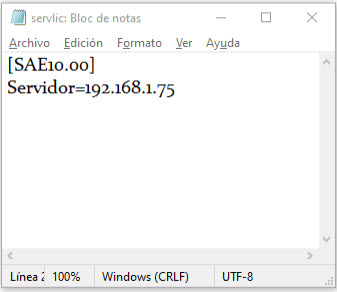
  • En caso de que el equipo tenga instalada más de una tarjeta red, crea un archivo a partir de un bloc de notas en el cual índicas:

[SAE10.00]

Servidor=192.168.1.75

Guarda el archivo con el nombre servlic.ini, en la ubicación C:\Program Files\Aspel\Aspel SAE 10.00\.

3. Activa el servidor de licencias.

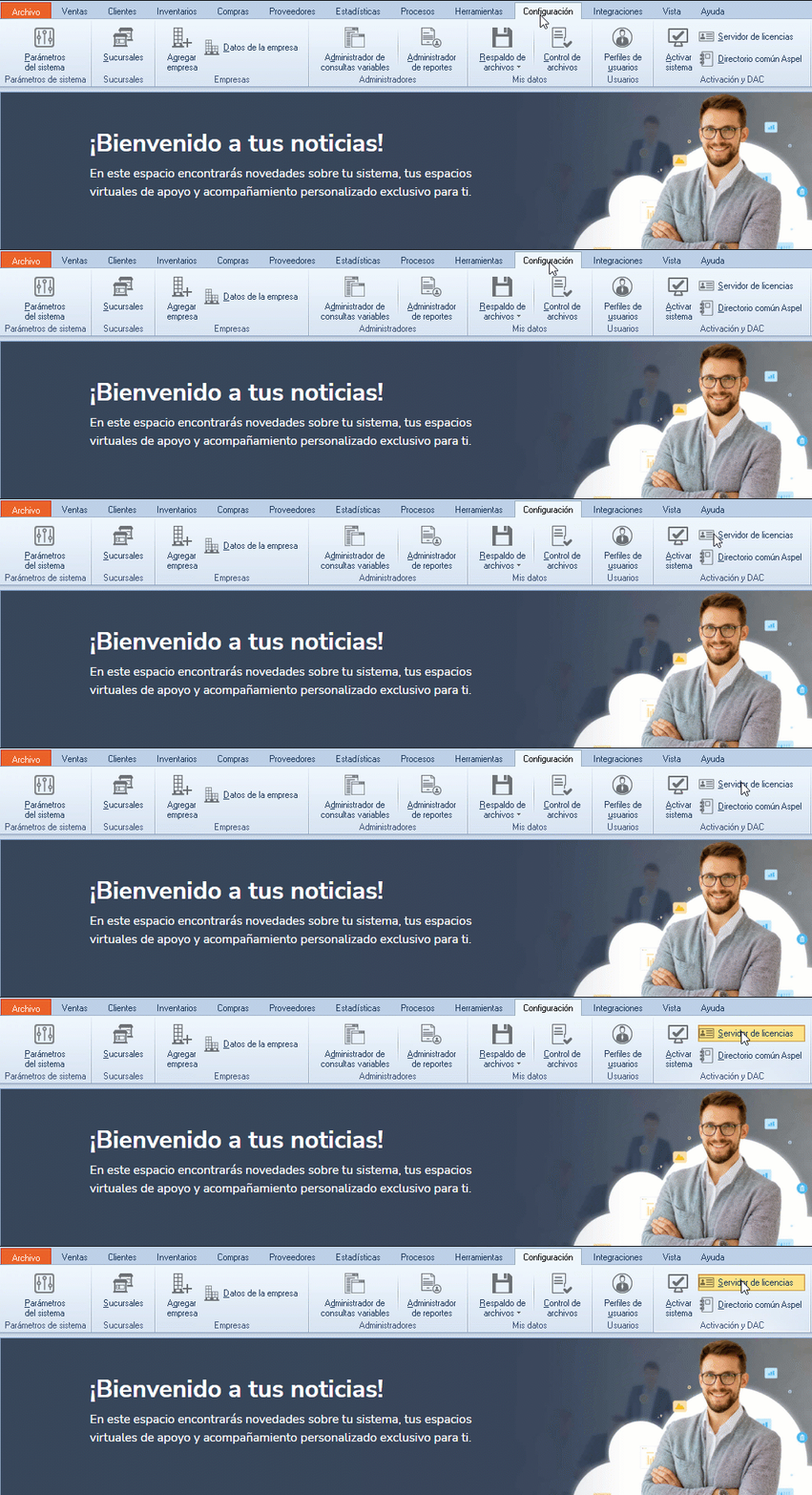
  • Ingresa a la ruta: menú Configuración y das clic en Servidor de licencias .

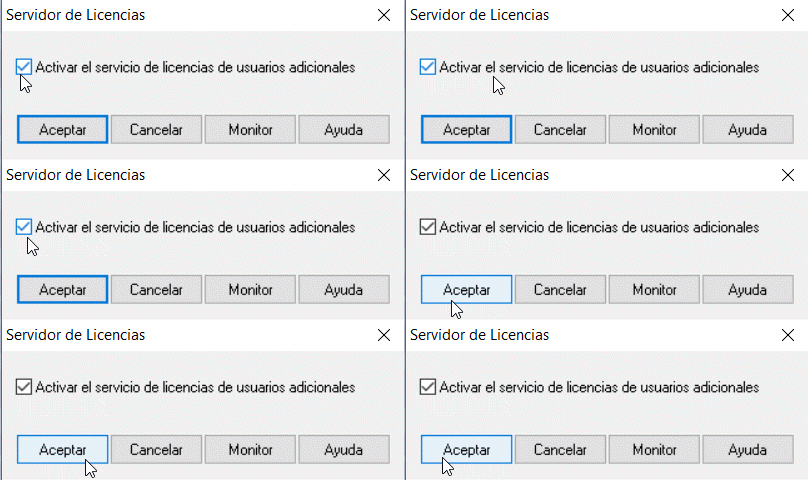
Habilitas la casilla para hacer uso de las licencias y das clic en el botón Aceptar .

4. Verifica las licencias disponibles.

Válida que se detectaron las licencias disponibles en la ruta: Panel de control y das clic en Monitor licencias Aspel.

¡Excelente trabajo! Has conseguido activar el servicio de licencias de usuario Aspel, asegurando la correcta gestión de usuarios en red o de forma remota.

siigo fiscal validaciones y notificaciones

Nos encanta que estés explorando Siigo fiscal, y queremos asegurarnos de que aproveches al máximo sus funcionalidades. Uno de los módulos más importantes es el de Validaciones y Notificaciones, que te permite detectar errores en los CFDIs emitidos y recibidos, asegurando que toda tu información esté alineada con las regulaciones del SAT.     ✅ Identifica errores en método y forma de pago de tus CFDIs. ✅ Detecta facturas de contado con CFDIs de pago relacionados.
✅ Recibe alertas sobre notas de crédito sin relación con CFDIs de ingresos.
✅ Configura notificaciones automáticas para recibir alertas de inconsistencias.
✅ Agrega los correos electrónicos de las personas responsables de corregir errores. Desde el menú Validaciones, podrás revisar todos estos detalles, y en Configuración > Notificaciones, podrás personalizar quién recibe los avisos automáticos cada vez que Siigo Fiscal detecte una inconsistencia.

 Mira cómo funciona en este video ?      


No dejes que los errores en los CFDIs afecten tus reportes fiscales. Configura tus alertas ahora y asegúrate de que toda tu información esté en orden.

Mejor software contable en México (2025)

La contabilidad en México ya no es lo que era hace diez años. El SAT ha endurecido la fiscalización digital, los clientes exigen reportes en tiempo real y la toma de decisiones empresariales necesita información inmediata y confiable.  

Contadores y dueños de negocios necesitan herramientas que les den control financiero, sin perder tiempo en procesos manuales. Seguir trabajando con hojas de cálculo o sistemas obsoletos es arriesgado y puede representar un obstáculo de crecimiento. 

El software contable entre en juego como la solución ideal para garantizar el cumplimiento fiscal, automatizar procesos, ahorrar tiempo y mantener el control de la contabilidad.  

La pregunta ya no es si necesitas un sistema contable, sino cuál es el mejor software contable para ti. Para ayudarte a reducir tu búsqueda, en este artículo recopilamos las características de las principales opciones en el mercado. 

¿Cómo elegir el mejor software contable para tu empresa? 

Elegir un sistema contable no es como comprar una calculadora, especialmente cuando estás buscando el mejor software contable para tus actividades. Es un proceso que implica entender las necesidades reales, anticipar el crecimiento de tu negocio y asegurarte de que la herramienta te ayude tanto en el cumplimiento con el SAT como para optimizar tu operación diaria.  

Recuerda que es una inversión que debe ser estratégica. Para ayudarte a tomar una decisión informada, te compartimos un plan de acción práctico que puedes seguir: 

1. Define tus necesidades contables 

Antes de nada, pregúntate: ¿qué necesitas en este momento? 

  • Si eres emprendedor, quizá requieras controlar ingresos y gastos o generar reportes simples. 
  • Si manejas una pyme o despacho contable, seguramente requieras contabilidad electrónica, conciliaciones bancarias y reportes fiscales. 

Entre más claro tengas tu nivel de necesidad, más fácil será descartar opciones que no se ajustan. 

2. Asegura el cumplimiento con el SAT 

Cumplir con las disposiciones fiscales no es negociable, por lo que debes verificar que el software contable: 

  • Se mantenga actualizado en cuanto a CFDI, contabilidad electrónica, DIOT y demás. 
  • Genere pólizas automáticas a partir de CFDI. 
  • Permita clasificar y validar los comprobantes fiscales. 

De este punto depende la tranquilidad de evitar errores, multas o auditorías por parte de la autoridad. 

3. Evalúa la facilidad de uso 

El mejor software contable para ti será el que te ahorre tiempo, no que te genere más trabajo. La interfaz debe ser clara e intuitiva para usar la herramienta. Aprovecha las pruebas gratuitas para comprobar su facilidad de uso y si podrás adaptar tu flujo de trabajo. 

4. Compara costos y planes 

Cada proveedor ofrece esquemas distintos: mensuales, anuales, por usuario o incluso por módulo. Antes de elegir: 

  • Define tu presupuesto. 
  • Analiza si el costo te será sostenible a largo plazo. 
  • Evalúa el valor agregado (funciones extra, almacenamiento en la Nube, etc.), cualquier detalle que pueda significar un incremento en la inversión. 

5. Verifica el soporte y la capacitación 

El respaldo del proveedor es tan importante como el software contable mismo. Identifica si ofrece: 

  • Canales directos de soporte (chat o número telefónico). 
  • Material de capacitación (videotutoriales, webinars, capacitaciones). 
  • Comunidad de usuarios que comparta dudas y soluciones. 

6. Considera la escalabilidad 

Tu negocio no será el mismo dentro de dos o cinco años, y el software contable debe poder crecer contigo. Verifica características extra como: 

  • Integración con otros sistemas. 
  • Manejo de varias empresas o clientes. 
  • Módulos adicionales. 

Piensa a largo plazo, el mejor software contable no solo resuelve tus necesidades actuales, también acompaña tu crecimiento. 

Top 5 de los principales softwares contables en México  

Sabiendo el proceso de elección, a continuación, te enlistamos las 5 marcas líderes de los mejores softwares contables en México, considerando sus características principales: 

  • Siigo Aspel: COI 

El software contable COI es un referente nacional de contabilidad profesional y uno de los sistemas más completos. Con características como: 

  • Pólizas dinámicas. 
  • Conciliaciones automáticas. 
  • Contabilidad electrónica y DIOT.
  • Reportes comparativos y estados financieros. 
  • Su integración con otros sistemas Siigo Aspel (Siigo Nube Gestión, SAE, NOI, BANCO). 
  • Función COI remoto para acceso desde la Nube. 

Cada una de sus funciones están pensadas para asegurar el cumplimiento fiscal y simplificar el trabajo contable, desde una interfaz intuitiva, clara y funcional. 

Además de ofrecer planes mensuales, semestrales y anuales para ajustarse a tu bolsillo, puedes probarlo gratis por 30 días para evaluar sus especificaciones antes de tomar la decisión final. 

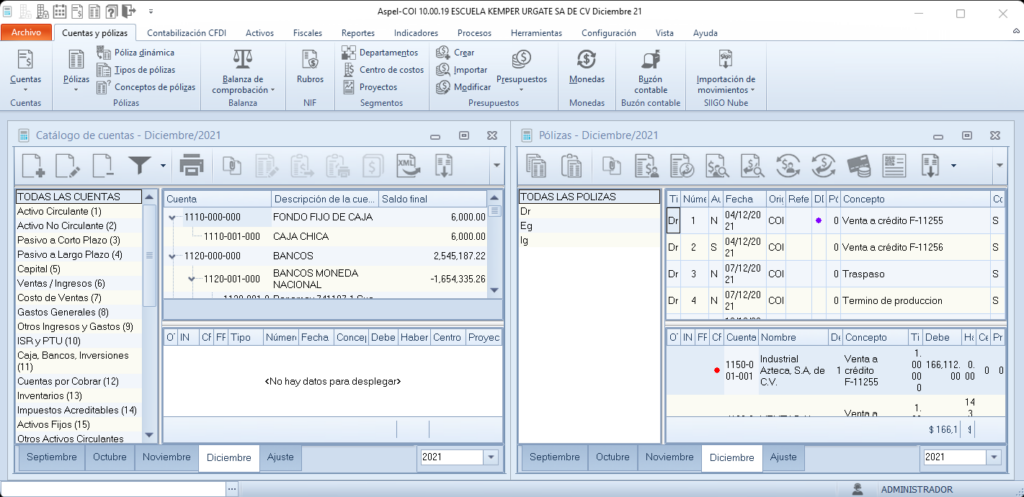
captura de pantalla COI

¡Conoce el Software Contable Siigo Aspel COI!

  • CONTPAQi 

Ofrece software contable instalable o en la Nube para manejar la contabilidad automatizada, conforme a las disposiciones fiscales vigentes. Es una de las marcas más conocidas entre despachos tradicionales gracias a la robustez de sus funcionalidades.  

  • Alegra 

Diseñado para emprendedores y pequeñas empresas, es un software contable 100% en la Nube y ofrece una plataforma para integrar contabilidad básica con la gestión de un negocio, con funciones de inventarios, conciliación bancaria y facturación.  

  • Contalink 

Es un software contable enfocado en despachos con múltiples clientes, integrando funciones para facilitar la gestión de documentos fiscales, contabilidad electrónica y conciliación bancaria. Ofrece versiones premium con herramientas de nómina y app móvil. 

  • Bind ERP 

Más que un software contable, es un ERP; es decir, un sistema que centraliza procesos de gestión empresarial. Por lo mismo, está enfocado hacia pymes y emprendedores, integrando facturación, inventarios, compras entre otros. Sobre sus funciones contables, incluye herramientas básicas como conciliación bancaria y reportes financieros. 

Software contable Características Principales funciones Precio 
Aspel COI – Escritorio y Nube – Alineado al SAT – Multiempresa – Multimoneda – Enfoque a contadores y empresarios – Automatización de pólizas con CFDI. – Contabilidad electrónica. – Generación de .TXT y hojas Excel para la DIOT. – Reportes financieros, fiscales y comparativos. – Balanza de comprobación. – Centro de costos. – Verificación de CFDI. – Personalización de impuestos. – Desde $486.00 + IVA – Prueba gratuita de 30 días 
CONTPAQi – Opción de escritorio o en la Nube – Alineado al SAT – Enfoque contable – Reportes fiscales – Pólizas automáticas – Contabilidad electrónica. – Clasificación y gestión de documentos y CFDI – Cotizable en su página web – Prueba de 20 días para su software contable en la Nube 
Alegra – En la Nube – Enfoque en emprendedores y pymes – Funciones básicas de contabilidad – Facturación – Conciliación bancaria – Importación de CFDI – Reportes personalizados – Desde $500 + IVA  – Prueba gratuita de 15 días 
Contalink – En la Nube – Enfoque contable – Versión base y premium – Tablero fiscal – Conciliación bancaria – Contabilidad electrónica – Registro de pólizas – Desde $590 + IVA 
Bind ERP – En la Nube – Enfoque en pymes – Facturación – Inventarios – Conciliación bancaria – Reportes financieros – Desde $2,970 + IVA (trimestre) – Demo gratuita 

Principales características de un software contable 

Después de ver cómo elegir al mejor software contable para tus necesidades y de conocer los principales proveedores en México, vayamos más a fondo.  

Independientemente de la marca o plan que contrates, todo sistema contable debe cumplir funciones básicas que aseguren el cumplimiento fiscal y te faciliten la operación diaria. Veamos las características que no pueden faltar en el mejor software contable: 

  • Cumplimiento fiscal: el SAT cambia reglas constantemente, tanto de facturación, declaraciones o en la contabilidad electrónica; ya son parte de la rutina. El software contable debe mantenerse actualizado con las disposiciones, generar archivos en los formatos necesarios y evitarte errores de forma o cálculo.  

Es un elemento básico que te dará la tranquilidad de que tu trabajo cumple con la normativa, sin tener que hacer procesos adicionales. 

  • Facilidad de uso: un sistema robusto pero complicado termina siendo un dolor de cabeza más. Por eso, el mejor software contable debe tener una interfaz intuitiva que reduzca la curva de aprendizaje, simplifique la realización de tus actividades y signifique un impacto beneficioso en tu trabajo diario.  
  • Escalabilidad: ¿planeas crecer tu empresa? ¿llevar la contabilidad de más clientes?, entonces el mejor software contable para ti debe tener la capacidad de adaptarse al volumen de operaciones y al tipo de actividad que llevas.  

Si hoy solo registras gastos, pero mañana necesitas generar reportes avanzados, el sistema debe ofrecerte módulos o integraciones que te eviten migrar a otra plataforma. 

  • Automatización de pólizas: una de las tareas más cansadas para los contadores es la captura manual. El mejor software contable automatiza el proceso, facilitando la importación de CFDI para clasificar y generar las pólizas. Esto no solo ahorra horas de trabajo, también reduce errores humanos que pueden costar mucho tiempo de corrección. 
  • Administración integral de CFDI: Los comprobantes fiscales son la base de la contabilidad. El sistema debe permitirte descargar, almacenar, validar y clasificar las facturas; además de ayudarte a identificar facturas duplicadas o con errores para mantener la contabilidad precisa.
     
  • Conciliación bancaria automatizada: las conciliaciones son una actividad que implica una inversión muy grande de tiempo. El mejor software contable sí o sí debe permitir conectar cuentas bancarias o importar los estados de cuenta para cruzarlos con las facturas y pólizas. Así, cada ingreso o egreso queda registrado sin necesidad de capturar y cuadrar manualmente cada movimiento. 

El mejor software contable no se limita a “llevar cuentas”, sino que automatiza, asegura el cumplimiento y transforma los datos en información útil. La diferencia entre un sistema básico y uno robusto radica en cuánto tiempo ahorra al contador y cuánto valor aporta al empresario en sus decisiones. 

Prueba y elige el sistema contable ideal 

Como mencionamos dentro del proceso de elección, una vez teniendo opciones, el paso natural es poner a prueba la herramienta en tu entorno. No se trata de imaginar cómo funcionaría, para tomar una decisión sólida, es importante poner en práctica al software.  

Muchas opciones ofrecen demos gratis o periodos de prueba, y el sistema contable COI no se queda atrás. Siendo uno de los referentes más completos, puedes acceder al sistema de forma gratuita y utilizarla en tu día a día por 30 días. Así, podrás vivir la experiencia del mejor software contable, implementando la automatización real de tu contabilidad y aprovechar cada una de sus funciones.  

Da el paso para explorar nuestro software contable gratis y descubre cómo reduce tu carga operativa.  

Probar un sistema en tu operación diaria es la forma más confiable de decidir si realmente responde a tus necesidades presentes y futuras. ¡Y con COI, tienes la oportunidad de dejarte sorprender sin costo! 

Explorar el tablero de inicio en Siigo Fiscal

Esta opción te permite ver de manera rápida y ágil cómo está funcionando fiscalmente tu empresa, donde podrás: 

  • Ver de forma inmediata la relación entre ingresos y gastos de tu empresa.
  • Ayuda a identificar meses con mayor o menor rendimiento financiero. 
  • Es una herramienta visual que te ayuda a tomar decisiones sobre tus gastos, inversiones y ventas. Además, te permite consultar tu información por período o del ejercicio completo. 

La pantalla se divide en las siguientes secciones: 

1. Tablero principal: es la primera pantalla que ves al ingresar a Siigo Fiscal. Desde aquí puedes consultar información general de tus clientes, revisar tu actividad reciente y acceder rápidamente a las secciones más importantes del sistema.

Ingresos netos (azul) 

  • Del período: es el ingreso generado en el mes seleccionado. 
  • Acumulado del ejercicio: es la suma de los ingresos netos desde enero hasta el mes actual. 

Gastos y compras netas (gris) 

  • Del período: es el total de gastos y compras realizadas en el mes seleccionado. 
  • Acumulado del ejercicio: es la suma de los gastos desde enero hasta el mes actual. 

Gráfico de barras: muestra datos clave de tu empresa, como los ingresos que has recibido, los gastos que has realizado y las compras que has registrado. 

  • Compara entre los ingresos netos y los gastos y compras netas de cada mes. 
  • Al pasar el cursor sobre algún período para conocer el importe exacto que representa cada barra. 
  • Cambia el gráfico de barras por un gráfico de líneas para visualizar la tendencia haciendo clic en el ícono Gráfico .

2. Ingresos nominales por mes: te muestran cuánto dinero recibiste en cada período, considerando los descuentos aplicados. Esta información te ayuda a conocer la evolución de tus ingresos y a identificar los meses con mayores ganancias.

  • Mes: esta columna muestra los doce meses del año, de enero a diciembre, y una fila adicional con el total anual. La tabla mostrará la información hasta el período que hayas seleccionado en la parte superior del tablero. 
  • Cancelados: aquí se indica cuántos CFDIs (Comprobante Fiscal Digital por Internet) fueron cancelados cada mes
  • Vigentes: esta columna refleja cuántos CFDIs permanecieron activos durante el mes.  
  • Ingresos nominales: muestra los ingresos acumulados, es decir, el dinero recibido antes de aplicar descuentos.  
  • Descuentos: muestra el total de descuentos aplicados a los ingresos para calcular los ingresos netos acumulados.
  • Ingresos netos: representa los ingresos nominales menos los descuentos registrados en tus comprobantes fiscales.

Visualiza el detalle de los CFDIs que integran los importes de algún período con solo hacer clic sobre el renglón de tu interés: 

  • Exporta la información a excel haciendo clic en el ícono copiar tabla .

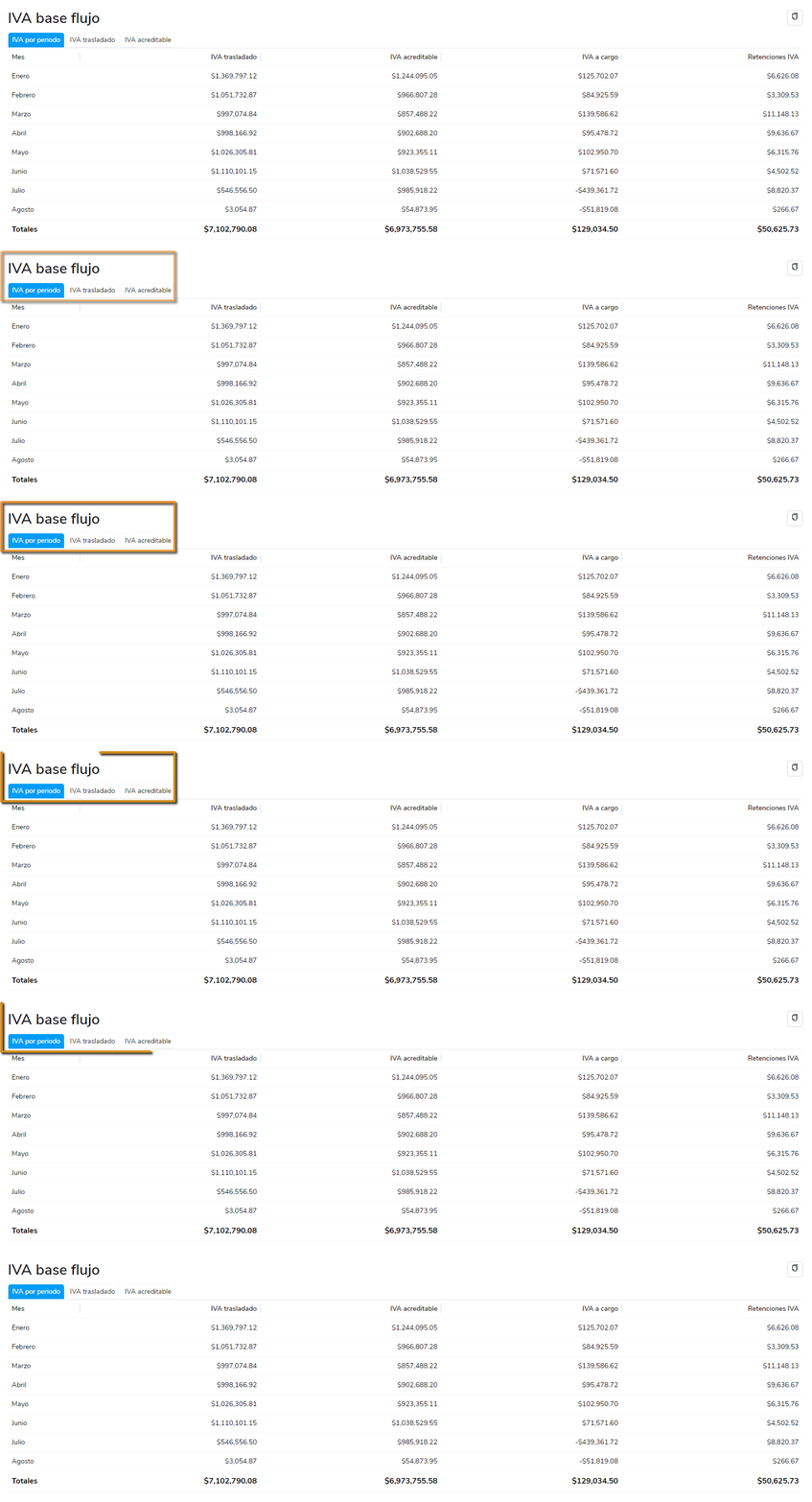
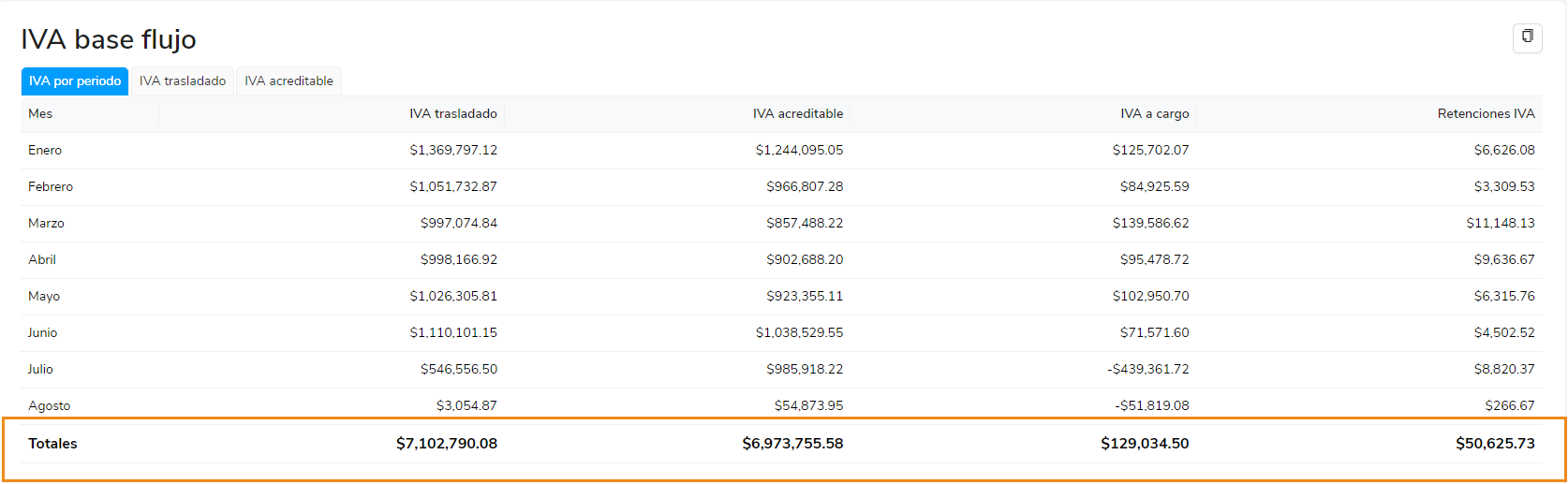
3. IVA base flujo: te muestra un resumen del IVA que cobraste (IVA trasladado) y del IVA que pagaste (IVA acreditable) durante cada mes.  

  • Identifica el detalle de los CFDIs que el SAT (Servicio de Administración Tributaria) incluyó o no en el cálculo automático del IVA trasladado y acreditable.
  • Te ayuda a saber si tendrás que pagar IVA o si cuentas con un saldo a favor.  
  • Te permite tener un mejor control al conciliar el IVA de tus hojas de trabajo con los visores del SAT. 

Al hacer clic en el renglón del período que te interesa conocer, te llevará al módulo IVA base para que puedas analizar el detalle del cálculo. 

  • IVA trasladado: es el impuesto que cobraste a tus clientes por las ventas de productos o servicios. Es el IVA que deberás entregar al SAT.  
  • IVA acreditable: es el impuesto que pagaste a tus proveedores cuando compraste bienes o servicios. Este monto se puede restar del IVA que cobraste. 
  • IVA a cargo: es la diferencia entre lo que cobraste y lo que pagaste:  

Si el resultado es positivo, significa que cobraste más IVA del que pagaste. Este es el monto que deberás pagar al SAT.  

Si el resultado es negativo, significa que pagaste más IVA del que cobraste. En ese caso, tienes un saldo a favor que puedes usar en declaraciones futuras o solicitar en devolución.  

  • Retenciones de IVA: son los importes de IVA que tus clientes te retuvieron o que tú retuviste a tus proveedores. Estos pagos ya se hicieron por adelantado a nombre del SAT.  
  • Totales: en esta fila se muestra el acumulado de cada columna durante todo el período.  
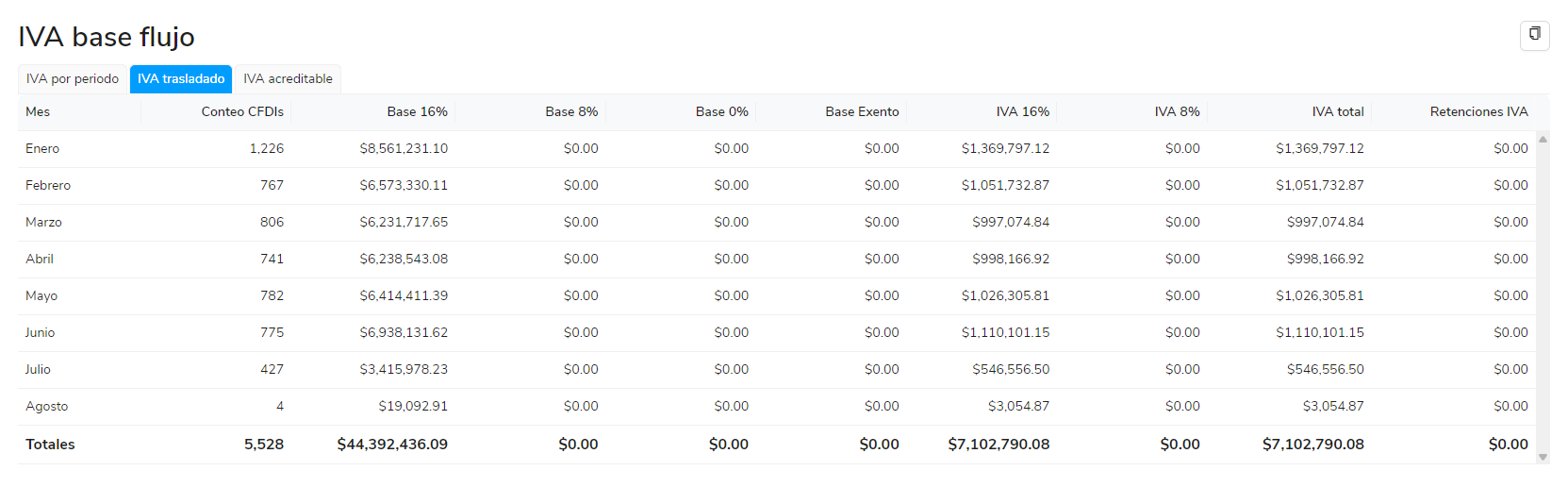
  • Pestañas IVA trasladado e IVA acreditable:

En estas pestañas conoce el total de CFDIs considerados en el cálculo, así como las bases de IVA por cada tasa: 

Esta tabla es una herramienta práctica que te ayuda a mantener tus impuestos bajo control y evitar inconsistencias con el SAT.  

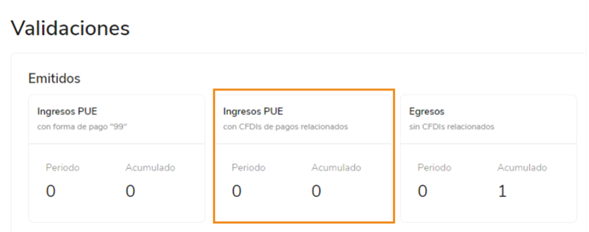
4. Validaciones: te ayuda a revisar si tus CFDIs están bien emitidos o recibidos, de acuerdo con las reglas del SAT.

  • Ingresos (facturas de venta): son las facturas que tú emites a tus clientes por los productos o servicios que vendes.  
  • Egresos (facturas de compra): son las facturas que recibes de tus proveedores por los productos o servicios que compras.  
  • PUE (Pago en una sola exhibición): se usa cuando la factura se paga completamente en el momento en que se emite.  
  • 99 (por definir): indica que la factura todavía no se ha pagado.  

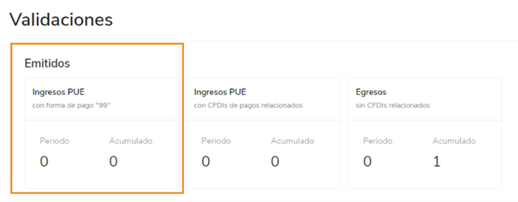
Facturas que tú emitiste (sección Emitidos) .

  • Ingresos PUE con forma de pago 99: A los CFDIs de ingresos con método de pago PUE (pago en una sola exhibición), debe asignarse Forma de pago distinta a 99 por definir, por lo tanto en esa sección encontrarás los CFDIs que no cumplan esta regla: RMF 2023 2.7.1.29. Además, para los CFDIs Recibidos, también valida si la forma de pago es bancarizada; esta validación la realiza a partir de enero 2023.
  • Ingresos PUE con CFDI de pagos relacionados: La facturas con método de pago PUE (pago en una sola exhibición) al considerarse pagadas de contado, no deben tener relacionado uno o más CFDIs de pago, pues se estaría duplicando el IVA trasladado o acreditado.

Esta validación te ayuda a identificar estas situaciones y en estos casos se deben cancelar los CFIDs de pagos relacionados a la factura. 

  • Egresos sin CFDI relacionados: Regularmente, los CFDIs de egresos deben relacionarse a uno o más CFDIs de ingresos para disminuir su saldo, de no ser así, se puede comprometer la deducción en los ingresos de la declaración anual.

Esta validación te ayuda a detectarlos y validar si efectivamente no se aplicó a una o varias facturas. 

Facturas que tú recibiste (sección Recibidos).  

  • Ingresos PUE con forma de pago 99, no bancarizada: aquí se muestran las facturas que recibiste con forma de pago 99 (por definir) y que además no fueron pagadas por medios electrónicos.  

Esto es importante porque las reglas fiscales requieren que los pagos grandes se hagan por transferencia u otro medio bancario.  

  • Ingresos PUE con CFDI de pagos relacionados: te indica si recibiste facturas que debieron emitirse como PPD.  
  • Egresos sin CFDI relacionados: aquí puedes ver si hay facturas de egresos que no tienen relación con otros documentos.

5. Configuración del tablero: decide qué información quieres visualizar en tu tablero: 

  • Haz clic en el botón .
  • Enciende o apaga según los indicadores que deseas visualizar  o .
  • Guarda la configuración:

¡Muy bien! Ya cuentas con todo para explorar el tablero de inicio en Siigo Fiscal.

Ingresar y navegar en Siigo Fiscal

Aprende a acceder a Siigo Fiscal y explorar los diferentes módulos para analizar tu información y gestionar tus procesos fiscales de manera ágil y segura.

Para ingresar, sigue este paso a paso:

1. Accede al enlace www.siigonube.siigo.mx/login.

2. Ingresa los datos de acceso y haz clic en el botón Continuar .

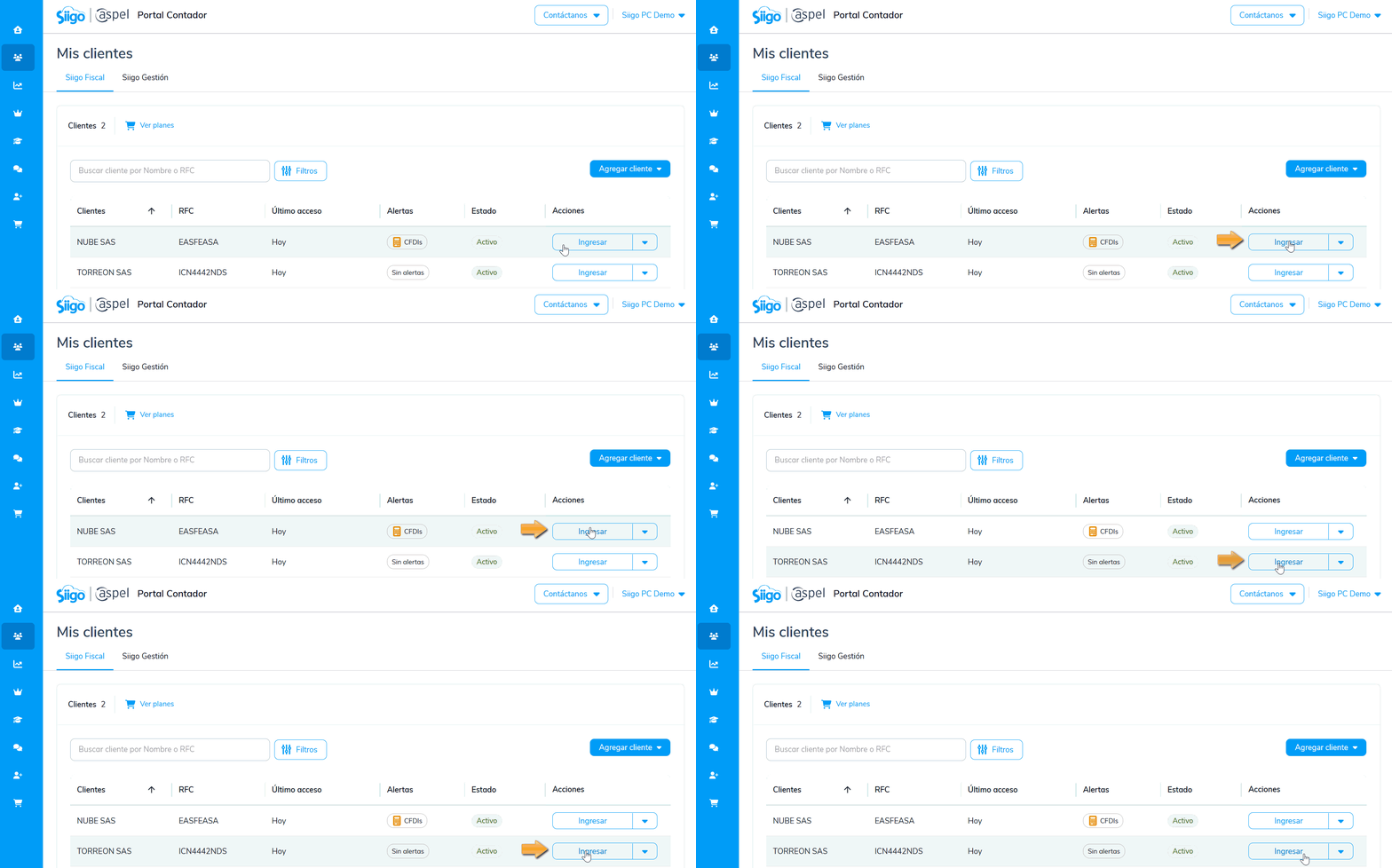
3. El sistema te mostrará la vista del Portal Contador Nube. En el lado izquierdo verás el menú Mis Clientes, luego haz clic en Siigo Fiscal, para acceder a la información de tus clientes.

4. Selecciona el cliente correspondiente, presionando en el botón Ingresar .

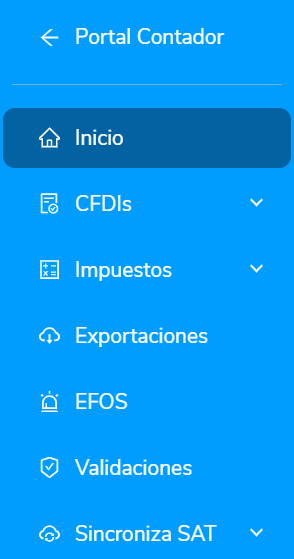
5. Siigo Fiscal se organiza en módulos según las funciones:

6. En el menú lateral, encontrarás opciones como: 

    • Inicio: te permite acceder al tablero, donde encontrarás la información más importante de tu cuenta de forma ágil.
    • CFDIs: aquí gestionas tus CFDIs: emisión, recepción y consulta. 
    • Impuestos: maneja los impuestos IVA base flujo e ISR (Impuesto Sobre la Renta).
    • Exportaciones: permite exportar datos o informes desde el sistema a otros formatos como excel o PDF.
    • EFOS (Empresas Facturadoras de Operaciones Simuladas): consulta empresas que están en listas negras del SAT (Servicio de Administración Tributaria) para evitar operaciones con ellas.
    • Validaciones: verifica la autenticidad de CFDIs.
    • Sincroniza SAT: sincroniza la información del sistema con la del SAT, asegurando que tus registros estén actualizados. 

¡Muy bien! Ya cuentas con todo para ingresar y navegar en Siigo Fiscal. 

Crear cuenta en Siigo Fiscal

Crear tu cuenta en Siigo Fiscal es el primer paso para comenzar a usar la plataforma y llevar un mejor control de tu información contable y fiscal.

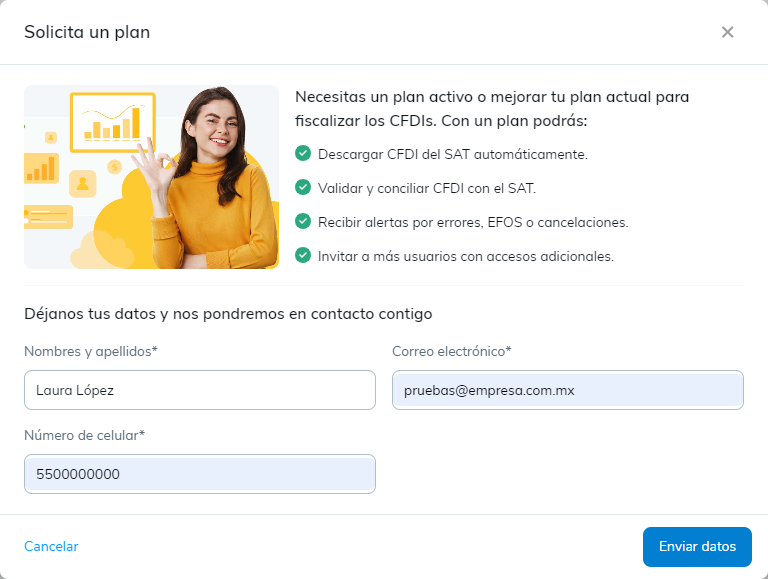
Para crear la cuenta en Siigo Fiscal, sigue el siguiente proceso:

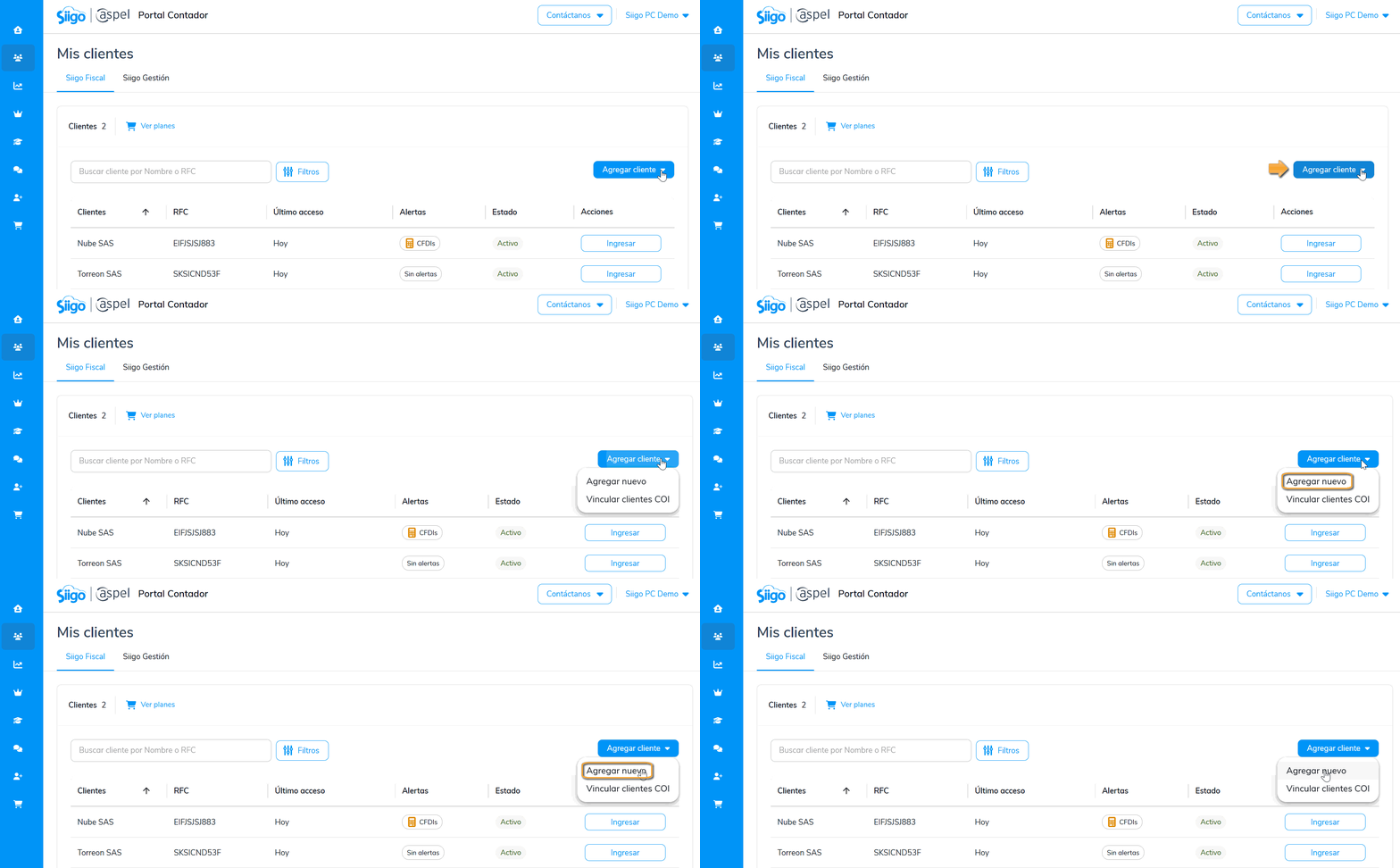
1. Ingresa a tu cuenta de Portal Contador, abre tu navegador y digita www.siigo.com/mx, en la página principal, selecciona la opción Iniciar sesión – Siigo Nube.

2. En el panel principal, busca el menú Mis clientes en el lado izquierdo de la pantalla.

3. Dentro de Mis clientes, haz clic en la pestaña Siigo Fiscal, luego elige Agregar cliente  y selecciona Agregar Nuevo.

4. Captura los datos solicitados, como tu nombre, correo y número celular.

  • Confirma la información y haz clic en Enviar datos.

5. Recibirás un correo con la confirmación de tu solicitud y el proceso para activar el plan seleccionado.

¡Genial! Tienes la información para crear cuenta en Siigo Fiscal.

Conocer qué hace Siigo Fiscal

Con Siigo Fiscal, descarga y organiza tus CFDIs (Comprobante Fiscal Digital por Internet) de forma automática, sin tener que hacerlo manualmente. El sistema se conecta directamente con el SAT (Servicio de Administración Tributaria), lo que te permite tener todos tus comprobantes siempre actualizados, clasificados y listos para consultar en cualquier momento.

Funciones automáticamente:

  • Sincroniza tu información con el SAT todos los días.
  • Descarga de forma automática todos los CFDIs emitidos y recibidos.
  • Actualiza el estatus de cada CFDI, para que sepas si está vigente o fue cancelado.
  • Te permite detectar los CFDIs incluidos y excluidos en el cálculo de IVA precargado en pagos provisionales.

Funcionalidades adicionales:

  • Aplica filtros y búsquedas avanzadas de CFDI, y exporta la información a Excel.
  • Te envía notificaciones por correo si se detectan errores en los CFDIs o cuando se cancela un comprobante en un mes distinto al de su emisión.
  • Personaliza las vistas de forma ágil y ordenada para tener una mejor visión de tus movimientos y facilitar la conciliación con los visores del SAT.

Con estas funciones, puedes tener tu información siempre actualizada y detectar diferencias a tiempo, sin perder horas revisando manualmente en el portal del SAT.

¡Perfecto! Ya sabes qué funciones ofrece Siigo Fiscal.