Introducción a Microsoft Defender para Office 365

En este artículo se describen los pasos de configuración que debe realizar en los primeros días de su organización en las nuevas organizaciones de Microsoft 365 con Microsoft Defender para Office 365 (incluida o como suscripción de complemento).

Aunque su organización de Microsoft 365 incluye un nivel predeterminado de protección desde el momento en que la crea (o le agrega Defender para Office 365), los pasos de este artículo le proporcionan un plan accionable para aprovechar todas las capacidades de protección de Defender para Office 365. Después de completar los pasos, también puede usar este artículo para mostrar a la administración que está maximizando su inversión en Microsoft 365.

 Sugerencia

Para obtener información sobre los datos de diagnóstico requeridos para Microsoft Teams, vea los artículos siguientes:

Los pasos para configurar Defender para Office 365 se describen en el diagrama siguiente:
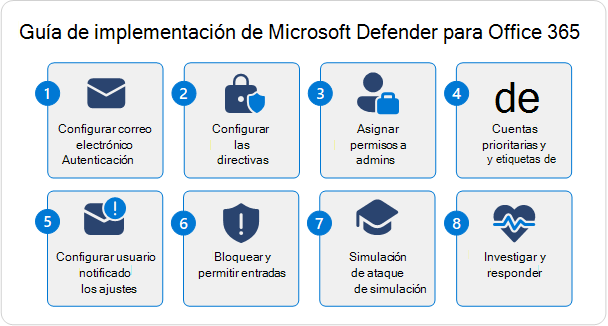
Un diagrama conceptual que muestra los pasos para configurar Defender para Office 365.

 Sugerencia

Como complemento de este artículo, consulte nuestra guía de configuración de Microsoft Defender para Office 365 para revisar los procedimientos recomendados y proteger contra las amenazas de correo electrónico, vínculos y colaboración. Las características incluyen vínculos seguros, datos adjuntos seguros y mucho más. Para obtener una experiencia personalizada basada en su entorno, puede acceder a la guía de configuración automatizada de Microsoft Defender para Office 365 en el Centro de administración de Microsoft 365.

Requisitos

Las protecciones de correo electrónico predeterminadas se incluyen en todas las suscripciones de Microsoft 365 con buzones en la nube. Defender para Office 365 incluye más características de protección. Para obtener comparaciones detalladas de características, vea introducción a Microsoft Defender para Office 365.

Roles y permisos

La configuración requiere permisos. En la tabla siguiente se enumeran los permisos que necesita para realizar los pasos de este artículo (uno es suficiente; no los necesita todos).

Rol o grupo de rolesMás información
Administrador global en Microsoft Entra*Roles integrados de Microsoft Entra
Administración de la organización en grupos de roles de colaboración y correo electrónicoGrupos de roles en Microsoft Defender para Office 365
Administrador de seguridad en Microsoft EntraRoles integrados de Microsoft Entra
Administrador de seguridad en Email y grupos de roles de colaboraciónEmail & permisos de colaboración en Microsoft Defender para Office 365
Administración de la organización en Exchange OnlinePermisos de Exchange Online

 Importante

* Microsoft promueve encarecidamente el principio de privilegios mínimos. Asignar a las cuentas solo los permisos mínimos necesarios para realizar sus tareas ayuda a reducir los riesgos de seguridad y refuerza la protección general de la organización. El administrador global es un rol con muchos privilegios que debe limitar a escenarios de emergencia o cuando no puede usar un rol diferente.

Paso 1: Configurar la autenticación de correo electrónico para los dominios de Microsoft 365

Resumen: configurar registros de SPFDKIM y DMARC (en ese orden) para todos los dominios de Microsoft 365 personalizados (incluidos los dominios estacionados y los subdominios). Si es necesario, configure los selladores ARC de confianza.

Detalles:

La autenticación de correo electrónico (también conocida como validación de correo electrónico) es un grupo de estándares para comprobar que los mensajes de correo electrónico son legítimos, no modificados y proceden de los orígenes esperados para el dominio de correo electrónico del remitente. Para obtener más información, vea autenticación de correo electrónico.

Se supone que usa uno o más dominios personalizados en Microsoft 365 para el correo electrónico (por ejemplo, contoso.com), por lo que debe crear registros DNS de autenticación de correo electrónico específicos para cada dominio de correo electrónico personalizado.

Cree los siguientes registros DNS de autenticación de correo electrónico en su registrador DNS o servicio de hospedaje DNS para cada dominio personalizado que use para el correo electrónico en Microsoft 365:

  • Marco de directivas de remitente (SPF): el registro TXT de SPF identifica orígenes válidos de correo electrónico de remitentes del dominio. Para obtener instrucciones, consulte Configurar SPF para identificar orígenes de correo electrónico válidos para los dominios de nube personalizados.
  • DomainKeys Identified Mail (DKIM): DKIM cierra la sesión de los mensajes salientes y almacena la firma en el encabezado del mensaje que sobrevive al reenvío de mensajes. Para obtener instrucciones, consulte Configuración de DKIM para firmar correo desde el dominio en la nube.
  • Autenticación de mensajes, informes y conformidad basada en dominios (DMARC): DMARC ayuda a los servidores de correo electrónico de destino a decidir qué hacer con los mensajes del dominio personalizado que no superen las comprobaciones de SPF y DKIM. Asegúrese de incluir la directiva DMARC (p=reject o p=quarantine) y los destinos de informes de DMARC (informes agregados y forenses) en los registros de DMARC. Para obtener instrucciones, consulte Configuración de DMARC para validar el dominio de dirección para remitentes en la nube.
  • Cadena recibida autenticada (ARC): si un servicio que no es de Microsoft modifica los mensajes entrantes antes de la entrega a Microsoft 365, puede identificar el servicio como un sellador de ARC de confianza (si el servicio lo admite). Los selladores de ARC de confianza conservan la información de correo electrónico no modificada para que los mensajes modificados no generen automáticamente errores en las comprobaciones de autenticación por correo electrónico en Microsoft 365. Para obtener instrucciones, consulte Configuración de selladores ARC de confianza.

Si usa el dominio *.onmicrosoft.com para el correo electrónico (también conocido como Microsoft Online Email Routing Address o dominio MOERA), no hay mucho que pueda hacer:

  • SPF: un registro SPF ya está configurado para el dominio *.onmicrosoft.com.
  • DKIM: la firma DKIM ya está configurada para el correo saliente mediante el dominio *.onmicrosoft.com, pero también puede personalizarlo manualmente.
  • DMARC: debe configurar manualmente el registro DMARC para el dominio *.onmicrosoft.com como se describe aquí.

Paso 2: Configurar directivas de acceso condicional

Resumen: active y use las directivas de seguridad preestablecidas estándar o estricta para todos los destinatarios. O bien, si las necesidades empresariales lo dictan, cree y use directivas de amenazas personalizadas en su lugar, pero compruébalas periódicamente mediante el analizador de configuración.

Detalles:

Como probablemente pueda imaginar, hay muchas directivas de amenazas para el correo electrónico y la seguridad de colaboración disponibles en Microsoft 365. Hay tres tipos básicos de directivas:

  • Directivas de amenazas predeterminadas: estas directivas existen desde el momento en que se crea la organización. Se aplican a todos los destinatarios de la organización, no se pueden desactivar y no se puede modificar a quién se aplican las directivas. Pero puede modificar la configuración de seguridad en las directivas al igual que las directivas de amenazas personalizadas. La configuración de las directivas de amenazas predeterminadas se describe en las tablas de Configuración de directivas de amenazas de colaboración y correo electrónico recomendadas para organizaciones en la nube.
  • Directivas de seguridad preestablecidas: las directivas de seguridad preestablecidas son realmente perfiles que contienen la mayoría de las directivas de amenazas disponibles en Defender para Office 365 con una configuración adaptada a niveles específicos de protección. Las directivas de seguridad preestablecidas son:
    • Directiva de seguridad preestablecida estricta.
    • La directiva de seguridad preestablecida.
    • Protección integrada.
    Las directivas de seguridad preestablecidas estándar o estricta se desactivan de forma predeterminada hasta que se activan. Especifique las condiciones y excepciones de los destinatarios (usuarios, miembros del grupo, dominios o todos los destinatarios) para las características de protección de correo electrónico predeterminadas para los buzones en la nube y las características de protección de Defender para Office 365 dentro de las directivas de seguridad preestablecidas estándar y estrictas.La protección integrada en Defender para Office 365 está activada de forma predeterminada para proporcionar una protección básica de datos adjuntos seguros y vínculos seguros para todos los destinatarios. Puede especificar excepciones de destinatarios para identificar a los usuarios que no obtienen la protección.En las directivas de seguridad preestablecidas estándar o estrictas en Defender para Office 365, debe configurar entradas y excepciones opcionales para la protección de suplantación de dominio y usuario. Todas las demás configuraciones están bloqueadas en nuestros valores estándar y estrictos recomendados (muchos de los cuales son los mismos). Puede ver los valores estándar o estrictos en las tablas de Configuración recomendada de directivas de amenazas de colaboración y correo electrónico para organizaciones en la nube, y puede ver las diferencias entre estándar o estricto aquí.A medida que se agregan nuevas funcionalidades de protección a Defender para Office 365 y a medida que cambia el panorama de seguridad, la configuración de las directivas de seguridad preestablecidas se actualiza automáticamente a la configuración recomendada.
  • Directivas de amenazas personalizadas: para la mayoría de las directivas disponibles, puede crear cualquier número de directivas de amenazas personalizadas. Puede aplicar las directivas a los usuarios mediante condiciones de destinatario y excepciones (usuarios, miembros del grupo o dominios) y puede personalizar la configuración.

La información anterior y las directivas de amenazas implicadas se resumen en la tabla siguiente:

 Directivas de amenazas predeterminadasDirectivas de seguridad predefinidasDirectivas de amenazas personalizadas
Directivas de amenazas en las protecciones de correo electrónico predeterminadas para buzones de correo en la nube:
   Antimalware
   Directiva contra correo no deseado
   Protección contra suplantación de identidad (protección contra suplantación de identidad)
   Spam saliente
   Filtrado de la conexión✔¹
Directivas de amenazas en Defender para Office 365:
   protección contra suplantación de identidad (anti-phishing) más:Protección contra suplantaciónUmbrales de correo electrónico de suplantación de identidad✔²✔²
   Vínculos seguros³
   Archivos adjuntos seguros³
Comportamiento general
  ¿Protección activada de forma predeterminada?
  ¿Configurar condiciones o excepciones para la protección?✔⁵
  ¿Personalizar la configuración de seguridad?
  ¿La configuración de protección se actualiza automáticamente?

¹ No hay entradas predeterminadas en la lista de direcciones IP permitidas o en la lista de direcciones IP bloqueadas, por lo que la directiva de filtro de conexión predeterminada no hace nada a menos que personalice la configuración.

² No hay entradas ni excepciones opcionales para la suplantación de usuario o la protección de suplantación de dominio en Defender para Office 365 hasta que las configure.

³ Aunque no hay directivas predeterminadas de datos adjuntos seguros o vínculos seguros en Defender para Office 365, la directiva de seguridad preestablecida de protección integrada proporciona protección básica de datos adjuntos seguros y vínculos seguros que siempre está activada.

⁴ La directiva de seguridad preestablecida de protección integrada (protección de datos adjuntos seguros y vínculos seguros en Defender para Office 365) es la única directiva de seguridad preestablecida que está activada de forma predeterminada.

⁵ Para las directivas de seguridad preestablecidas estándar o estrictas, puede configurar condiciones de destinatarios independientes y excepciones opcionales para las protecciones de correo electrónico predeterminadas para todos los buzones y protecciones en la nube en Defender para Office 365. Para la protección integrada en Defender para Office 365, solo puede configurar excepciones de destinatarios desde la protección.

⁶ La única configuración de seguridad personalizable en las directivas de seguridad preestablecidas son las entradas y excepciones opcionales para la protección de suplantación de usuarios y la protección de suplantación de dominio en las directivas de seguridad preestablecidas estándar y estrictas en Defender para Office 365.

Orden de prioridad de las directivas de amenazas

La forma en que se aplican las directivas de amenazas es una consideración importante a la hora de decidir cómo configurar las opciones de seguridad para los usuarios. Los puntos importantes que se deben recordar son:

  • Las características de protección tienen un orden de procesamiento no configurado. Por ejemplo, los mensajes entrantes siempre se evalúan para detectar malware antes que el correo no deseado.
  • Las directivas de amenazas de una característica específica (contra correo no deseado, antimalware, antiphishing, etc.) se aplican en un orden de prioridad específico (más adelante en el orden de prioridad).
  • Si un usuario se incluye intencionada o involuntariamente en varias directivas de una característica específica, la primera directiva de amenazas aplicable para esa característica (en función del orden de prioridad) determina lo que sucede con el elemento (un mensaje, un archivo, una dirección URL, etc.).
  • Una vez que se aplica la primera directiva de amenazas a un elemento específico para un usuario, se detiene el procesamiento de directivas para esa característica. No se evalúan más directivas de amenazas de esa característica para ese usuario y ese elemento específico.

El orden de prioridad se explica en detalle en Orden de precedencia para las directivas de seguridad preestablecidas y otras directivas, pero se resume brevemente aquí:

  1. Directivas de amenazas en directivas de seguridad preestablecidas:
    1. Directiva de seguridad preestablecida estricta.
    2. La directiva de seguridad preestablecida.
  2. Directivas de amenazas personalizadas para una característica específica (por ejemplo, directivas antimalware). Cada directiva personalizada tiene un valor de prioridad que determina el orden en que se aplica la directiva en relación con otras directivas de amenazas para la misma característica:
    1. Una directiva de amenazas personalizada con el valor de prioridad 0.
    2. Una directiva de amenazas personalizada con el valor de prioridad 1.
    3. Y así sucesivamente.
  3. La directiva de amenazas predeterminada de una característica específica (por ejemplo, antimalware) o la directiva de seguridad preestablecida de protección integrada en Defender para Office 365 (Vínculos seguros y datos adjuntos seguros).

Consulte la tabla anterior para ver cómo se representa una directiva de amenazas específica en el orden de precedencia. Por ejemplo, las directivas antimalware están presentes en cada nivel. Las directivas de correo no deseado saliente están disponibles en los niveles de directiva personalizada y predeterminada. La directiva de filtro de conexión solo está disponible en el nivel de directiva predeterminado.

Para evitar confusiones y la aplicación no intencionada de directivas, use las siguientes directrices:

  • Use grupos o listas de destinatarios inequívoca en cada nivel. Por ejemplo, use diferentes grupos o listas de destinatarios para las directivas de seguridad preestablecidas estándar o estrictas.
  • Configure las excepciones en cada nivel según sea necesario. Por ejemplo, configure los destinatarios que necesitan directivas de amenazas personalizadas como excepciones a las directivas de seguridad preestablecidas estándar o estrictas.
  • Los destinatarios restantes que no se identifican en los niveles superiores obtienen las directivas de amenazas predeterminadas o la protección integrada en Defender para Office 365 (Vínculos seguros y datos adjuntos seguros).

Con esta información, puede decidir la mejor manera de implementar directivas de amenazas en la organización.

Determinación de la estrategia de directiva de amenazas

Ahora que conoce los distintos tipos de directivas de amenazas y cómo se aplican, puede decidir cómo quiere proteger a los usuarios de su organización. Su decisión recae inevitablemente en el espectro siguiente:

  • Use solo la directiva de seguridad preestablecida estándar.
  • También es el valor recomendado en las directivas de seguridad preestablecidas estándar y estrictas.
  • Use directivas de seguridad preestablecidas y directivas de amenazas personalizadas.
  • Use solo directivas de amenazas personalizadas.

Recuerde que las directivas de amenazas predeterminadas (y la directiva de seguridad preestablecida de protección integrada en Defender para Office 365) protegen automáticamente a todos los destinatarios de la organización (cualquiera que no esté definido en la directiva de seguridad preestablecida estándar o estricta o en directivas de amenazas personalizadas). Por lo tanto, incluso si no hace nada, todos los destinatarios de la organización obtienen las protecciones predeterminadas, tal como se describe en la configuración de directivas de amenazas de colaboración y correo electrónico recomendadas para organizaciones en la nube.

También es importante tener en cuenta que no está bloqueado en su decisión inicial para siempre. La información de las tablas de configuración recomendadas y la tabla de comparación para estándar o estricta deben permitirle tomar una decisión informada. Pero si cambian las necesidades, los resultados o las circunstancias, no es difícil cambiar a una estrategia diferente más adelante.

Sin una necesidad empresarial atractiva que indique lo contrario, se recomienda comenzar con la directiva de seguridad preestablecida estándar para todos los usuarios de la organización. Las directivas de seguridad preestablecidas se configuran con valores basados en años de observaciones en los centros de datos Microsoft 365 y deben ser la opción adecuada para la mayoría de las organizaciones. Además, las directivas se actualizan automáticamente para que coincidan con las amenazas del panorama de seguridad.

En las directivas de seguridad preestablecidas, puede seleccionar la opción Todos los destinatarios para aplicar fácilmente la protección a todos los destinatarios de la organización.

Si desea incluir algunos usuarios en la directiva de seguridad preestablecida estricta y el resto de usuarios en la directiva de seguridad preestablecida estándar, recuerde tener en cuenta el orden de precedencia como se describió anteriormente en este artículo con los métodos siguientes:

  • Use grupos o listas de destinatarios no ambiguos en cada directiva de seguridad preestablecida.Otra posibilidad:
  • Configure los destinatarios que deben obtener la configuración de la estándar directiva de seguridad preestablecida como excepciones en la directiva de seguridad preestablecida estricta.

Tenga en cuenta que las siguientes configuraciones de características de protección no se ven afectadas por las directivas de seguridad preestablecidas (puede usar directivas de seguridad preestablecidas y también configurar estas opciones de protección de forma independiente):

Para activar y configurar directivas de seguridad preestablecidas, consulte Directivas de seguridad preestablecidas.

La decisión de usar directivas de amenazas personalizadas en lugar de o además de las directivas de seguridad preestablecidas se reduce en última instancia a los siguientes requisitos empresariales:

  • Los usuarios requieren una configuración de seguridad diferentes de la configuración no modificable de las directivas de seguridad preestablecidas (correo no deseado frente a cuarentena o viceversa, sin sugerencias de seguridad, notificar a destinatarios personalizados, etc.).
  • Los usuarios requieren unos ajustes que no estén configurados en directivas de seguridad preestablecidas (por ejemplo, bloquear el correo electrónico desde países específicos o en idiomas específicos en directivas contra correo no deseado).
  • Los usuarios necesitan una experiencia de cuarentena diferente de la configuración no modificable en las directivas de seguridad preestablecidas. Las directivas de cuarentena definen qué pueden hacer los usuarios en sus mensajes en cuarentena en función de por qué se puso en cuarentena el mensaje y si se notifica a los destinatarios sobre sus mensajes en cuarentena. La experiencia de cuarentena predeterminada del usuario final se resume en la tabla de este artículo y las directivas de cuarentena que se usan en las directivas de seguridad preestablecidas estrictas y estándar se describen en las tablas de este artículo.

Use la información de configuración recomendada de directivas de amenazas de colaboración y correo electrónico para organizaciones en la nube para comparar la configuración disponible en las directivas de amenazas personalizadas o las directivas de amenazas predeterminadas frente a las configuradas en las directivas de seguridad preestablecidas estándar y estrictas.

Las directrices de diseño para varias directivas de amenazas personalizadas para una característica específica (por ejemplo, directivas antimalware) incluyen:

  • Los usuarios de directivas de amenazas personalizadas no se pueden incluir en las directivas de seguridad preestablecidas Estándar o Estricta debido al orden de prioridad.
  • Asigne menos usuarios a directivas de mayor prioridad y más usuarios a directivas de prioridad inferior.
  • Configure directivas de prioridad más alta para tener una configuración más estricta o más especializada que las directivas de prioridad más baja (incluidas las directivas predeterminadas).

Si decide usar directivas de amenazas personalizadas, use el analizador de configuración para comparar periódicamente la configuración de las directivas con la configuración recomendada en las directivas de seguridad preestablecidas estándar y estrictas.

Paso 3: Asignar permisos a un buzón de correo de detección

Resumen: asigne el rol Administrador de seguridad en Microsoft Entra a otros administradores, especialistas y personal del departamento de soporte técnico para que puedan realizar tareas de seguridad en Defender para Office 365.

Detalles:

Probablemente ya esté usando la cuenta inicial que usó para inscribirse en Microsoft 365 para realizar todo el trabajo de esta guía de implementación. Esa cuenta es un administrador en todas partes de Microsoft 365 (en concreto, es miembro del rol de administrador global en Microsoft Entra) y le permite hacer prácticamente cualquier cosa. Los permisos necesarios se describieron anteriormente en este artículo en Roles y permisos.

Pero la intención de este paso es configurar otros administradores para ayudarle a administrar las características de Defender para Office 365 en el futuro. Se debe evitar tener una gran cantidad de personas con poder de administrador global que no lo necesitan. Por ejemplo, ¿realmente necesitan eliminar o crear cuentas o hacer que otros usuarios sean administradores globales? El concepto de privilegios mínimos (asignar solo los permisos necesarios para realizar el trabajo y nada más) es una buena práctica a seguir.

A la hora de asignar permisos para tareas de Defender para Office 365, están disponibles las siguientes opciones:

Por motivos de simplicidad, se recomienda usar el rol Administrador de seguridad en Microsoft Entra para otros usuarios que necesiten configurar Defender para Office 365.

Para obtener instrucciones, consulte Asignación de roles de Microsoft Entra a usuarios y Administración del acceso a Microsoft Defender XDR con roles globales Microsoft Entra.

Paso 4: Cuentas prioritarias y etiquetas de usuario

Resumen: identifique y etiquete a los usuarios adecuados de su organización como cuentas prioritarias para facilitar la identificación en informes e investigaciones, y para recibir protección de cuenta prioritaria en Defender para Office 365. Considere la posibilidad de crear y aplicar etiquetas de usuario personalizadas en Defender para Office 365 Plan 2.

Detalles:

En Defender para Office 365, las cuentas de prioridad permiten etiquetar hasta 250 usuarios de alto valor para facilitar la identificación en informes e investigaciones. Estas cuentas prioritarias también reciben heurística adicional que no beneficia a los empleados normales. Para obtener más información, vea Administrar y supervisar cuentas prioritarias y Configurar y revisar la protección de cuentas prioritarias en Microsoft Defender para Office 365.

En Defender para Office 365 Plan 2, también tiene acceso para crear y aplicar etiquetas de usuario personalizadas para identificar fácilmente grupos específicos de usuarios en informes e investigaciones. Para obtener más información, vea Etiquetas de usuario en Microsoft Defender para Office 365.

Identifique a los usuarios adecuados para etiquetar como cuentas prioritarias y decida si necesita crear y aplicar etiquetas de usuario personalizadas.

Paso 5: Revisar y configurar los valores de los mensajes notificados por el usuario

Resumen: use el botón De informe integrado en Outlook o una herramienta compatible que no es de Microsoft para que los usuarios puedan notificar de falsos positivos y falsos negativos en Outlook, por lo que esos mensajes notificados están disponibles para los administradores en la pestaña Usuario notificado de la página Envíos del portal de Defender. Configure la organización para que los mensajes notificados vayan a un buzón de informes especificado, a Microsoft o a ambos.

Detalles:

La capacidad de los usuarios de notificar mensajes buenos marcados como incorrectos (falsos positivos) o mensajes incorrectos permitidos (falsos negativos) es importante para supervisar y ajustar la configuración de protección en Defender para Office 365.

Las partes importantes de los informes de mensajes de usuario son:

  • ¿Cómo notifican los usuarios los mensajes?: Asegúrese de que los clientes usan uno de los métodos siguientes para que los mensajes notificados aparezcan en la pestaña Usuario notificado de la página Envíos del portal de Defender en https://security.microsoft.com/reportsubmission?viewid=user:
  • Botón De informe integrado en Outlook en la Web (anteriormente conocido como Outlook Web App o OWA).
  • Herramientas de informes que no son de Microsoft que usan el formato de envío de mensajes admitido.
  • ¿Dónde van los mensajes notificados por el usuario?: Tiene las siguientes opciones:
    • A un buzón de informes designado y a Microsoft (este valor es el predeterminado).
    • Solo para un buzón de informes designado.
    • Solo a Microsoft.
    El buzón predeterminado que se usa para recopilar mensajes notificados por el usuario es el buzón del administrador global (la cuenta inicial de la organización). Si desea que los mensajes notificados por el usuario vayan a un buzón de informes de su organización, debe crear y configurar un buzón exclusivo para usarlo.Depende de usted si desea que los mensajes notificados por el usuario también vayan a Microsoft para su análisis (exclusivamente o junto con la entrega al buzón de informes designado).Si desea que los mensajes notificados por el usuario vayan solo al buzón de informes designado, los administradores deben enviar manualmente mensajes notificados por el usuario a Microsoft para su análisis desde la pestaña Usuario notificado de la página Envíos en el portal de Defender en https://security.microsoft.com/reportsubmission?viewid=user.Enviar mensajes notificados por el usuario a Microsoft es importante para permitir que nuestros filtros aprendan y mejoren.

Para obtener información completa sobre la configuración de mensajes notificados por el usuario, consulte Configuración notificada por el usuario.

Paso 6: Bloquear y permitir entradas

Resumen: familiarícese con los procedimientos para bloquear y permitir mensajes, archivos y direcciones URL en Defender para Office 365.

Detalles:

Debe familiarizarse con cómo bloquear y permitir (temporalmente) remitentes de mensajes, archivos y direcciones URL en las siguientes ubicaciones del portal de Defender:

En general, es más fácil crear listas de bloquear que de permitir, ya que las entradas de permiso innecesarias exponen a la organización a correos electrónicos malintencionados que el sistema filtraría de otro modo.

  • Bloquear:
    • Puede crear entradas de bloquear para dominios y direcciones de correo electrónicoarchivos y direcciones URL en las pestañas correspondientes de la lista de inquilinos permitidos o bloqueados y al enviar los elementos a Microsoft para su análisis desde la página Envíos. Al enviar un elemento a Microsoft, las entradas de bloque correspondientes también se crean en la lista de inquilinos permitidos o bloqueados. SugerenciaLos usuarios de la organización tampoco pueden enviar correo electrónico a dominios o direcciones de correo electrónico que se especifican en entradas de bloquear en la lista de inquilinos permitidos o bloqueados.
    • Los mensajes bloqueados por la información de inteligencia contra la suplantación de identidad se muestran en la página Información de inteligencia contra la suplantación de identidad. Si cambia una entrada de permitir a una entrada de bloquear, el remitente se convierte en una entrada de bloquear manual en la pestaña Remitentes suplantados de la Lista de inquilinos permitidos o bloqueados. También puede crear de forma proactiva entradas de bloqueo para remitentes suplantados que aún no se hayan encontrado en la pestaña remitentes suplantados.
  • Permitir:
    • Puede crear entradas de permiso para dominios y direcciones de correo electrónico y direcciones URL en las pestañas correspondientes de la lista de inquilinos permitidos o bloqueados para invalidar los siguientes veredictos:
      • Masivo
      • Correo no deseado
      • Correo no deseado de alta confianza
      • Suplantación de identidad (suplantación de identidad no de alta confianza)
    • No se pueden crear entradas permitidas directamente en la lista de inquilinos permitidos o bloqueados para los siguientes elementos:
      • Malware o veredictos de suplantación de identidad de alta confianza para dominios y direcciones de correo electrónico o direcciones URL.
      • Cualquier veredicto para los archivos.
      En su lugar, usa la página Envíos para informar de los elementos a Microsoft. Después de seleccionar He confirmado que está limpio, puede seleccionar Permitir este mensajePermitir esta dirección URL o Permitir que este archivo cree una entrada de permiso temporal correspondiente en la lista de inquilinos permitidos o bloqueados.
    • Los mensajes permitidos por Información de inteligencia contra la suplantación de identidad se muestran en Información de inteligencia contra la suplantación de identidad. Si cambia una entrada de bloquear a una entrada de permitir, el remitente se convierte en una entrada de permitir manual en la pestaña Remitentes suplantados de la Lista de inquilinos permitidos o bloqueados. También puede crear de forma proactiva entradas permitidas para remitentes suplantados que aún no se encuentran en la pestaña Remitentes suplantados.

Para obtener más información, consulte los artículos siguientes:

Paso 7: Iniciar simulaciones de suplantación de identidad mediante el entrenamiento de simulación de ataque

En Defender para Office 365 Plan 2, el entrenamiento de simulación de ataque le permite enviar mensajes de suplantación de identidad (phishing) simulados a los usuarios y asignar aprendizaje en función de cómo respondan. Están disponibles las opciones siguientes:

entendiendo las diferencias entre Microsoft Entra ID: Plan 1 vs. Plan 2

En el panorama de la administración de identidades y accesos, Microsoft Entra se ha convertido en una solución sólida para las organizaciones que buscan mejorar su seguridad y optimizar la administración de usuarios. Dentro de Entra, hay dos ofertas principales disponibles: Entra ID Plan 1 y Entra ID Plan 2. Este artículo explorará las características clave, las diferencias y los casos de uso ideales para cada plan para ayudar a las organizaciones a tomar decisiones informadas.

ree

Información general sobre Microsoft Entra ID

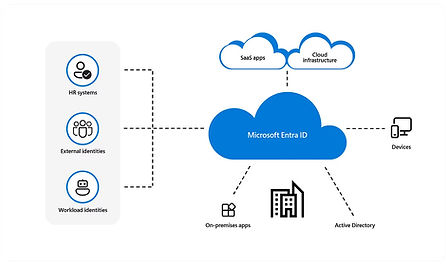
Microsoft Entra ID, anteriormente conocido como Azure Active Directory, es una plataforma de identidad como servicio (IDaaS) diseñada para ayudar a las organizaciones a administrar las identidades de los usuarios, controlar el acceso a las aplicaciones y proteger los datos confidenciales. Al proporcionar una plataforma de identidad unificada, Microsoft Entra ID permite a las empresas asegurarse de que las personas adecuadas tengan el acceso adecuado a los recursos, tanto en el entorno local como en la nube.

Entra ID Plan 1

Características principales

Entra ID Plan 1 sirve como una oferta fundamental que proporciona capacidades esenciales de administración de identidades y accesos. Algunas de las características principales incluyen:

  1. Administración de usuarios: los administradores pueden crear, administrar y eliminar cuentas de usuario, junto con la asignación de roles y permisos.
  2. Inicio de sesión único (SSO): los usuarios pueden acceder a múltiples aplicaciones con un solo conjunto de credenciales, lo que mejora la experiencia del usuario y reduce la fatiga de las contraseñas.
  3. Autenticación multifactor (MFA): el plan 1 incluye opciones básicas de MFA para mejorar la seguridad al requerir que los usuarios proporcionen métodos de verificación adicionales.
  4. Restablecimiento de contraseña de autoservicio: los usuarios pueden restablecer sus contraseñas sin intervención de TI, lo que reduce las llamadas al servicio de asistencia y mejora la productividad.
  5. Acceso condicional: las organizaciones pueden establecer reglas que permitan o denieguen el acceso en función de la ubicación del usuario, el estado del dispositivo y la confidencialidad de la aplicación.
  6. Integración con los servicios de Microsoft: El plan 1 proporciona una integración perfecta con otros productos de Microsoft, como Microsoft 365, lo que mejora la productividad a través de una plataforma unificada.

Casos de uso ideales

Entra ID Plan 1 es adecuado para pequeñas y medianas empresas que requieren funciones esenciales de administración de identidades sin la complejidad de las herramientas de seguridad avanzadas. Las organizaciones que dependen en gran medida de las aplicaciones y servicios de Microsoft se beneficiarán significativamente de la integración y la facilidad de uso que ofrece Plan 1.

Entra ID Plan 2

Funciones avanzadas

Entra ID Plan 2 se basa en las características de Plan 1, agregando capacidades avanzadas que se adaptan a organizaciones más grandes y aquellas con necesidades de seguridad más complejas. Las características clave incluyen:

  1. Protección de identidad: esta característica utiliza el aprendizaje automático para detectar posibles vulnerabilidades y riesgos relacionados con las cuentas de usuario. Proporciona información procesable y acciones de corrección automatizadas.
  2. Privileged Identity Management (PIM): Plan 2 ofrece herramientas para administrar y supervisar el acceso a cuentas privilegiadas, lo que garantiza que los roles confidenciales se concedan solo cuando sea necesario.
  3. Revisiones de acceso: las organizaciones pueden realizar revisiones de acceso periódicas para garantizar que los usuarios tengan los permisos adecuados, lo que ayuda a mantener el cumplimiento y la seguridad.
  4. Grupos dinámicos: Con las capacidades de grupos dinámicos, las cuentas de usuario se pueden agregar o eliminar automáticamente de los grupos en función de atributos específicos, lo que agiliza la administración.
  5. Gestión de derechos: esta función permite a las organizaciones crear y administrar paquetes de acceso para grupos de usuarios, lo que simplifica los procesos de incorporación y baja.
  6. Informes y análisis completos: El Plan 2 incluye funciones avanzadas de informes que brindan información sobre las actividades de los usuarios y los patrones de acceso, lo que ayuda a las organizaciones a identificar posibles amenazas de seguridad.

Casos de uso ideales

Entra ID Plan 2 es ideal para empresas más grandes u organizaciones en industrias reguladas que requieren funciones de seguridad avanzadas y controles de cumplimiento. Las empresas que necesitan administrar roles y permisos de usuario complejos, especialmente en entornos híbridos, encontrarán particularmente beneficiosas las sólidas capacidades de Plan 2.

Elegir el plan adecuado

Al decidir entre el Plan 1 y el Plan 2 de Entra ID, las organizaciones deben tener en cuenta su tamaño, los requisitos de seguridad y la complejidad de sus entornos de TI.

  • Microsoft Entra ID Plan 1 es perfecto para las empresas que buscan una solución de administración de identidades sencilla y rentable que se integre bien con los servicios de Microsoft.
  • Microsoft Entra ID Plan 2 está diseñado para organizaciones con necesidades de seguridad y requisitos normativos más avanzados, y ofrece un conjunto completo de herramientas para administrar identidades y acceso.

Conclusión

Microsoft Entra ID proporciona a las organizaciones herramientas eficaces para administrar identidades y proteger el acceso a los recursos. Al comprender las características y beneficios del Plan 1 y el Plan 2, las empresas pueden tomar decisiones informadas que se alineen con sus necesidades únicas y objetivos de seguridad. A medida que la gestión de identidades continúa evolucionando, invertir en las soluciones adecuadas es crucial para proteger los datos confidenciales y mantener la eficiencia operativa.

activa tu mfa de microsoft 365

¿Cómo activar Autenticación Multi Factor?    Si eres administrador, o tienes un cliente con rol de administración, valida que tenga activo su MFA en su cuenta o actívalo. Ingresa al siguiente link con tus credenciales de administrador de Microsoft 365 y/o Azure:   
Validar/Activar MFA haciendo clic aquí
¿Por qué tengo que hacer esto?     Los usuarios (clientes) son siempre responsables por uso de sus servicios de nube. El pedido mandatorio de cumplir medidas de seguridad en los servicios en la nube de Microsoft a través del modelo de CSP con Licencias OnLine, sólo busca brindarte protección ante cualquier vulnerabilidad y evitar incurrir en consumos fraudulentos.
➡️ 5 razones para usar MFA en Microsoft 365    1.  Seguridad mejorada: Implementar Autenticación Multifactor (MFA) en Microsoft 365 añade una capa extra de protección más allá de la contraseña, reduciendo drásticamente el riesgo de accesos no autorizados.

2. Protección contra phishing: Aunque un usuario revele su contraseña por un ataque de phishing, el acceso sigue protegido al requerir un segundo factor de autenticación.

3. Cumplimiento de normativas: MFA ayuda a cumplir regulaciones de seguridad de datos, evitando sanciones y asegurando las mejores prácticas.

4. Fácil implementación: Microsoft 365 facilita la configuración de MFA con herramientas intuitivas y métodos de autenticación convenientes, asegurando una transición sin complicaciones.

5. Reducción de riesgos de acceso remoto: MFA protege los accesos desde diferentes ubicaciones y dispositivos, garantizando la seguridad de los datos en entornos de trabajo remoto.
  En resumen, MFA en Microsoft 365 refuerza la seguridad, protege contra el phishing, cumple normativas, es fácil de usar y minimiza los riesgos del acceso remoto, siendo esencial para proteger los datos empresariales en la nube.

Administra varios planes sin esfuerzo con la nueva característica Carteras de Microsoft Planner

Obtén más información sobre Portfolios, una nueva función diseñada para ayudar a los usuarios a realizar un seguimiento y administrar varios planes en Planner.

La gestión de múltiples planes en diferentes proyectos a menudo puede resultar abrumadora para los líderes de equipo, los gerentes de proyectos o cualquier usuario que maneje varios entregables. Para simplificar el proceso, hemos diseñado una nueva característica, Carteras, para ayudar a los usuarios a realizar un seguimiento y administrar fácilmente varios planes en la aplicación Planner en Microsoft Teams.

Las carteras pueden ayudar a simplificar la supervisión de planes complejos al brindarle una vista consolidada de todos sus planes y tareas premium, asegurándose de que nada se escape por las grietas. Una vez implementado en su organización, los usuarios con una licencia de Planner y Project Plan 3 o Planner and Project Plan 5 podrán crear carteras para agrupar y administrar planes relacionados, realizar un seguimiento del progreso a alto nivel y organizar visualmente las tareas mediante la vista de hoja de ruta.

Ya sea coordinando entre varios equipos o buscando una perspectiva de arriba hacia abajo de varios planes, la característica Portafolios de la aplicación Planner en Teams lo hace todo posible en un solo lugar, lo que agiliza los flujos de trabajo y mejora la colaboración

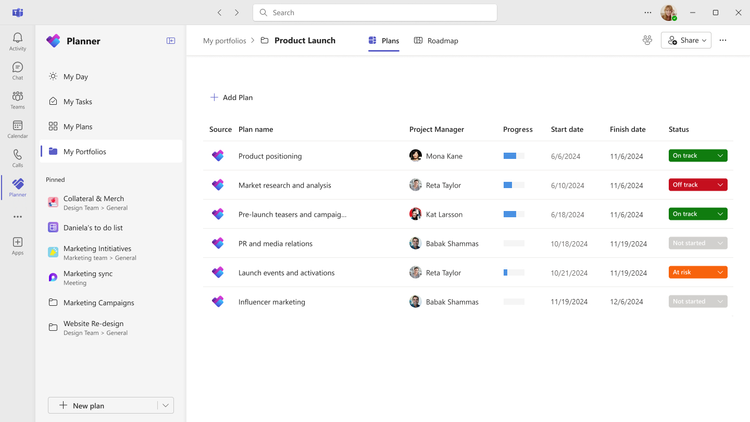
Captura de pantalla de la aplicación Planner en Teams que muestra una lista de planes agregados a una nueva cartera.

Cómo funciona

Para empezar a utilizar Portfolios en Planner una vez que se haya implementado en su organización, siga los pasos que se indican a continuación: 

  1. Navegue hasta la aplicación Planner o inícielo en Teams.
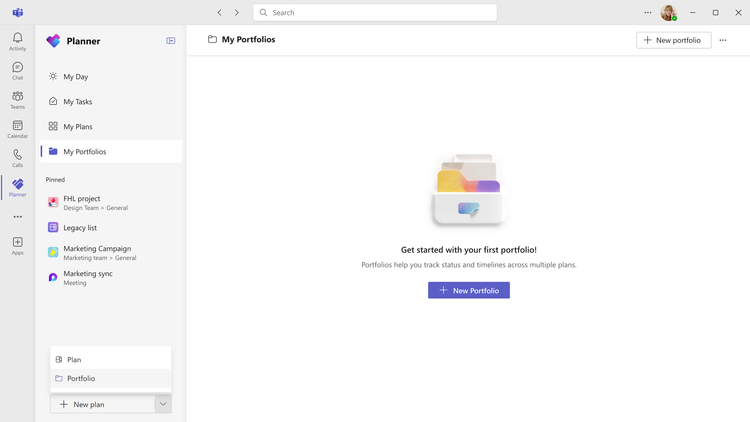
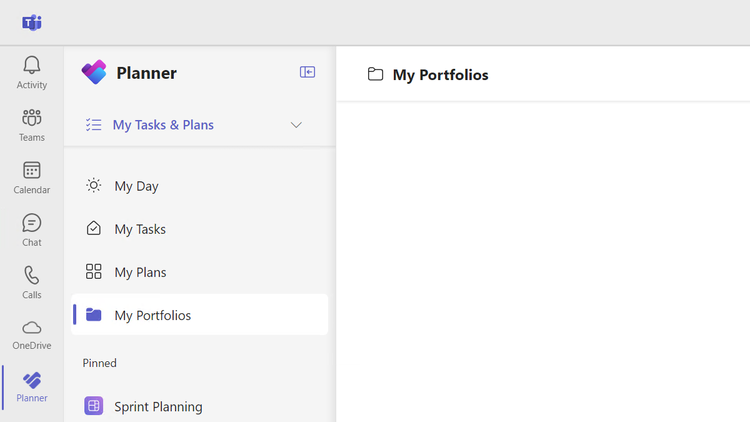
  2. Si tiene una licencia de Planner and Project Plan 3 o Planner and Project Plan 5, verá la nueva pestaña Mis portafolios en la navegación izquierda, justo debajo de Mi día, Mis tareas y Mis planes. Seleccione la pestaña Mis carteras para comenzar con su primera cartera. A continuación, seleccione el botón + Nueva cartera.
    • Como alternativa, puede seleccionar la flecha hacia abajo directamente a la derecha del botón + Nuevo plan en la parte inferior del panel de navegación izquierdo y, a continuación, seleccionar Cartera.

Una captura de pantalla de la aplicación Planner en Teams que muestra la nueva pestaña Mis carteras con un mensaje que dice: «¡Comience con su primera cartera!»

3. Agregue un nombre para la nueva cartera (obligatorio) y, a continuación, agréguela a un grupo (opcional) seleccionando el grupo apropiado en el menú desplegable. A continuación, seleccione el botón Crear.

Escenarios a try

A continuación se presentan algunas formas poderosas de aprovechar la nueva función Portafolios en Planner.

  1. Consolide varios planes en una sola cartera: simplifique el proceso de seguimiento de los entregables y los plazos creando una cartera para sus planes en curso.
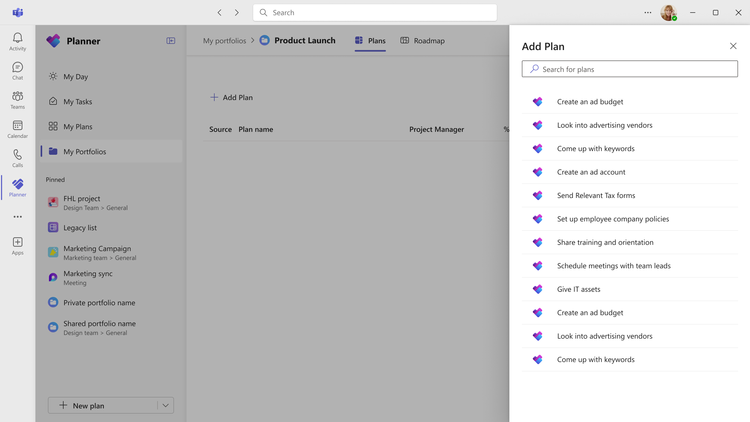
    • Después de seleccionar el botón Crear, verá el siguiente mensaje: «Todavía no hay planes en su cartera». Seleccione el botón + Agregar plan para acceder a una lista de todos los planes premium de los que es miembro, incluidos los planes que ha creado, así como aquellos a los que se le ha agregado.

Una captura de pantalla de la aplicación Planner en Teams que muestra la vista Planes para Mis carteras con el panel Agregar plan abierto a la derecha.

    • Seleccione y conecte el plan que desea agregar a la nueva cartera como se indica en el panel Agregar plan a la derecha. Las propiedades que se extraen del plan y se muestran en la vista Planes incluyen Administrador de proyectos, Progreso (% completado), Fecha de inicio y Fecha de finalización.
       
    • El campo Estado es una lista desplegable que le permite ver manualmenteel estado del plan (No iniciado, En curso, En riesgo, Fuera de curso o Cerrado) para que pueda identificar fácilmente cómo avanza el plan.

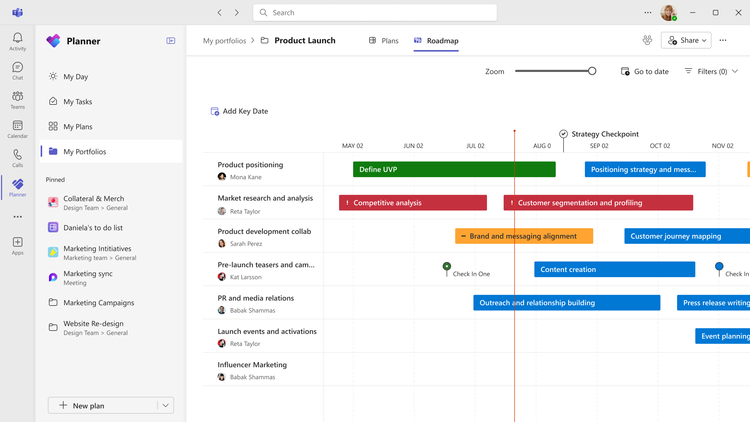
2. Vea su cartera de planes y sus tareas asociadas como una línea de tiempo visual: Tan pronto como agregue una plan a la portfolio, se crea una fila para esa plan en la vista de hoja de ruta. En la vista de hoja de ruta, puede agregar fácilmente tareas de los planes incluidos y realizar un seguimiento visual de ellas en una vista de línea de tiempo. 

    • Para agregar tareas a la línea de tiempo,asegúrese de seleccionar la página correspondiente en la vista de hoja de ruta. 
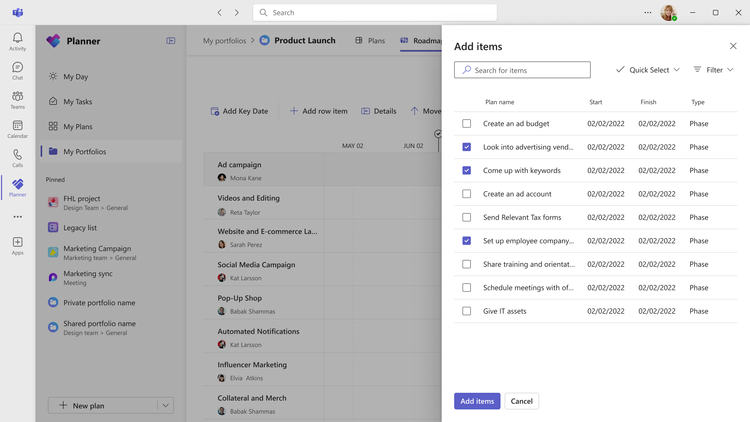
    • Al seleccionarlo,verá un panel de detalles abierto a la derecha de Teams con una lista de preguntas vinculadas al plan. Desde aquí, seleccione la pregunta (o tareas) que desea agregar a la vista de hoja de ruta y, a continuación, seleccione Agregar elementos

Una captura de pantalla de la aplicación Planner en Teams que muestra la vista Hoja de ruta para Mis carteras con el panel Agregar elementos abierto a la derecha.

    • Las tareas seleccionadas se muestran como una línea de tiempo visual para ese plan. 

Una captura de pantalla de la aplicación Planner en Teams que muestra una vista de escala de tiempo de los planes (y sus tareas) agregados a una nueva cartera.

3. Colabore con los miembros de su equipo: Portfolios en Planner usa la construcción de grupo de Microsoft 365 para invitar a los usuarios a colaborar en la cartera. 

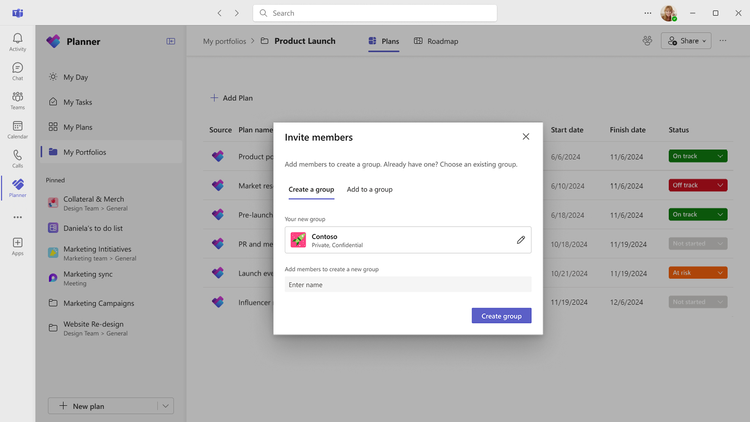
    • Seleccione el botón Compartir en la esquina superior derecha de la cartera para abrir el cuadro de diálogo Invitar a miembros.

Una captura de pantalla de la aplicación Planner en Teams que muestra la vista Planes para Mis carteras con la ventana Invitar miembros abierta en el centro.

    • Desde aquí, puede crear un nuevo grupo de Microsoft 365 introduciendo el nombre de cada miembro en el cuadro de texto designado y, a continuación, seleccionando el botón Crear grupo. A continuación, puede agregar la cartera a un grupo de Microsoft 365 existente seleccionando Agregar a un grupo existente, seleccionandoel grupo adecuado en el menú desplegable y seleccionando el Agregar botón. 

Tenga en cuenta que agregar un miembro a la cartera no le da al usuario acceso a las páginas incluidas en el portfolio, sino que le permite ver las agregaciones a nivel de cartera.

Disponibilidad de portafolios en Planner 

La nueva característica Portafolios se está implementando actualmente en la aplicación Planner en Teams. Una vez implementado en su organización, los usuarios con una licencia de Planner y Project Plan 3 o Planner and Project Plan 5 verán la nueva pestaña Mis carteras en el panel de navegación izquierdo.Una captura de pantalla recortada de la aplicación Planner en Teams que muestra la nueva pestaña Mis carteras en el panel de navegación izquierdo.
Los usuarios con Planner en Microsoft 365 o una licencia de Planner Plan 1 pueden ver las carteras compartidas con ellos en modo de solo lectura. Los portafolios comenzarán a implementarse en el nuevo Planificador para la web en las próximas semanas.

Presentamos el lugar de trabajo impulsado por IA: soluciones tecnológicas para el trabajo flexible

El 75% de los trabajadores del conocimiento ya utilizan la IA en el trabajo[1], lo que significa que la forma en que trabajamos se está transformando rápidamente. Pero la IA no solo está cambiando la forma en que trabajamos, sino que también está remodelando el lugar donde trabajamos. Y aunque el trabajo flexible se ha vuelto cada vez más popular, algunos aspectos, como la coordinación de las conexiones en persona, no han evolucionado significativamente.

Un ejemplo: casi la mitad (49%) de los trabajadores del conocimiento de todo el mundo afirman que cuando acuden a trabajar, no ven a las personas que les importan. [2] O vienen a la oficina solo para pasar todo el día en reuniones híbridas, donde el hardware AV obsoleto y las salas de reuniones con doble reserva hacen que la experiencia sea insatisfactoria. No es de extrañar que el 65% del espacio de oficinas mundial siga estando infrautilizado. [3] Claramente, el lugar de trabajo está tan preparado para la transformación de la IA como las formas de trabajar.

Está surgiendo una nueva categoría de soluciones tecnológicas, el lugar de trabajo impulsado por IA, para cerrar esta brecha física y digital, anclada en soluciones como Microsoft 365 Copilot y Microsoft Teams. Hoy, también me complace anunciar que Microsoft Places ya está disponible para el público en general, aplicando el poder de la IA al trabajo flexible de formas nuevas e innovadoras.

Places facilita la coordinación de reuniones en persona o la sincronización espontánea con colegas en la oficina, todo dentro de las aplicaciones de Microsoft que usas a diario. Con Places, los administradores de TI y de instalaciones también obtienen información crítica sobre las tendencias de ocupación y utilización, que son más valiosas que nunca en la era del trabajo flexible.

Juntas, las soluciones de Microsoft en el área de trabajo impulsada por IA ayudan a las organizaciones a desbloquear el siguiente nivel de coordinación, modernización y optimización.

Facilitar la coordinación

Facilitar conexiones personales de alta calidad en un entorno de trabajo flexible puede ser tedioso, lento e ingrato. Nos referimos a esto como el «impuesto de coordinación»: el tiempo, el esfuerzo y la energía adicionales necesarios para coordinar oportunidades de conexión de alto valor.

Las nuevas funciones impulsadas por IA en Places, Teams y Copilot triangulan los calendarios, los planes de ubicación y la orientación del equipo para que sea simple, rápido y fácil planificar los puntos de contacto en persona con los colegas.

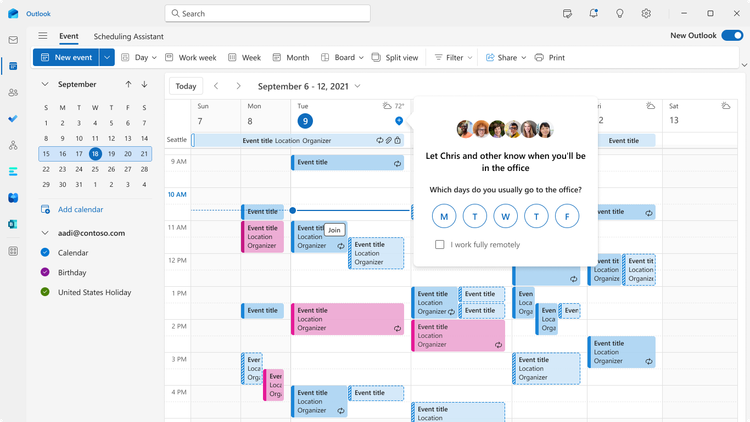
Comenzará configurando su plan de trabajo, una programación semanal recurrente que muestra qué días planea trabajar desde la oficina y cuándo planea trabajar de forma remota, dentro del nuevo calendario, que ahora está unificado en Teams y el nuevo Outlook. Desde la experiencia de calendario unificado, también puede ver la orientación del equipo de los líderes sobre cuándo ir a la oficina.

A pop-up in the calendar prompts users to identify which days they usually go into the office

Este plan de trabajo establece la base para la presencia en el lugar de trabajo: una señal dentro de la tarjeta de personas de Teams que indica dónde está trabajando durante el día y facilita que los colegas lo encuentren en la oficina.

A medida que su horario cambie, querrá ajustar su plan de trabajo. Para realizar cambios en tiempo real, navega a la tarjeta Lugares en el calendario unificado, tu ventanilla única, para ver lo que está sucediendo en un día determinado y realizar acciones como actualizar tu plan de trabajo y reservar habitaciones rápidamente.

¿No estás seguro de si tiene sentido ir a la oficina en un día específico? Copilot puede ayudar, razonando a través de su calendario, los horarios de sus colegas y la orientación del equipo para sugerir un día recomendado en la oficina.

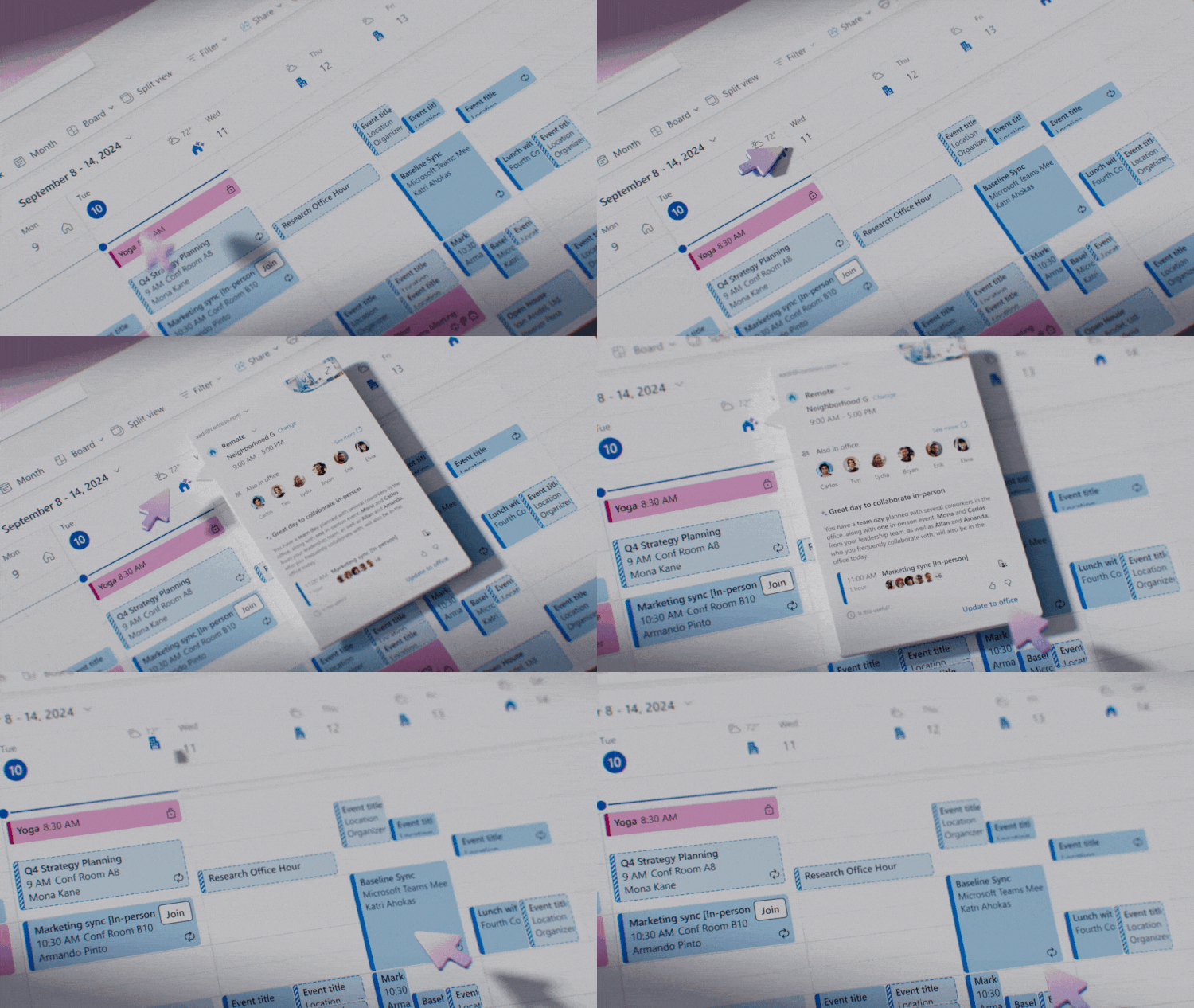
Con un solo clic, puede actualizar su ubicación de trabajo planificada a la oficina y ver qué reuniones en persona aún necesitan una sala. A través de la reserva rápida, obtenga recomendaciones de habitaciones y reserve espacios para todo el día con un solo clic.

A pop-up in the calendar shows a suggestion that it’s a “great day to collaborate in-person” and an action to update your location to the office.

Desde la tarjeta Lugares, también puedes:

  • Actualice su plan de trabajo y su presencia en el lugar de trabajo: cambie su ubicación de trabajo a remoto, en la oficina o incluso en un edificio o piso de oficina específico
  • Vea una vista rápida de los colegas que también planean estar en la oficina
  • Vea y actúe sobre las recomendaciones generadas por Copilot sobre los mejores días para ir a la oficina
  • Recibe recordatorios para reservar un escritorio en los días de oficina
  • Identifique qué reuniones de su agenda aún no tienen una sala reservada y reserve espacios rápidamente en función de sus requisitos

Accesible tanto a través del calendario unificado como en la app Places, el buscador de Places facilita la reserva de los espacios adecuados, ya sean salas de reuniones o escritorios, para tu experiencia en la oficina.

El buscador de lugares va más allá de la interfaz estándar de reserva de habitaciones para ayudarte a encontrar los espacios adecuados para tus necesidades únicas. Ya sea que esté buscando la sala de conferencias perfecta para acomodar a un grupo grande con requisitos audiovisuales específicos o buscando reservar un escritorio para un trabajo más concentrado, el buscador de lugares puede ayudarlo.

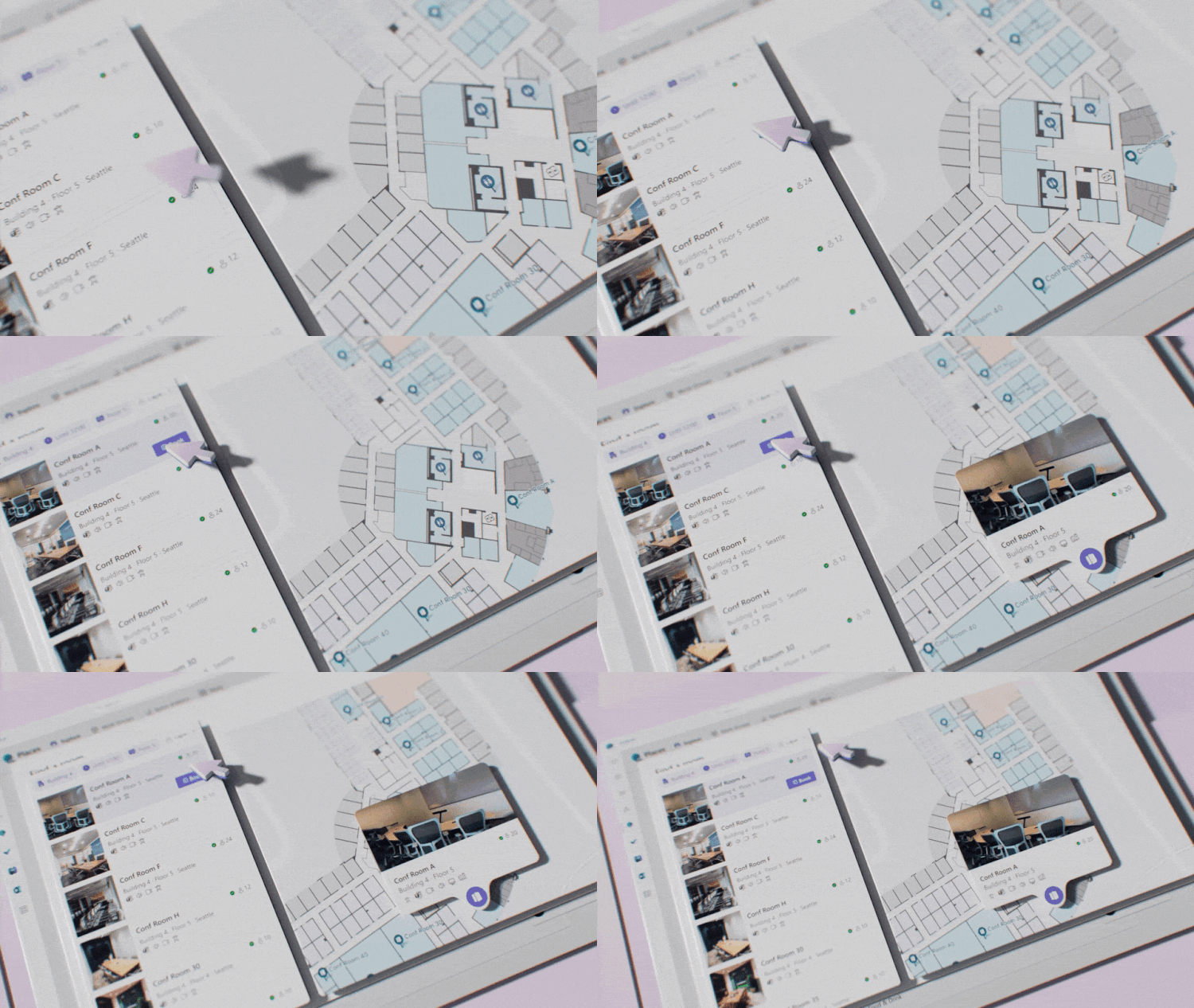
A view of a room-booking interface, where users can use maps and floorplans to identify and book available space

En el buscador de lugares, puedes:

  • Filtre las habitaciones disponibles por edificio, piso, capacidad, configuraciones AV y más
  • Ver fotos detalladas de las habitaciones disponibles
  • Reserva un escritorio para el día
  • Encuentre y reserve espacio utilizando mapas y planos de planta

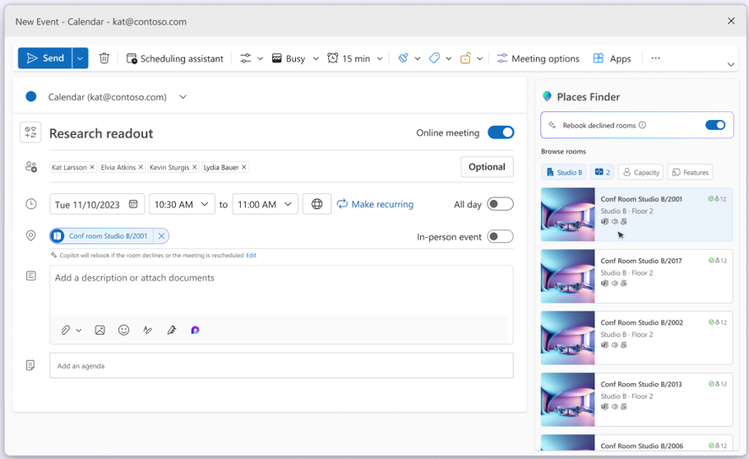
Una vez que haya encontrado y reservado el espacio adecuado para su reunión, Copilot se asegura de que su reserva se gestione continuamente, incluso cuando cambien los horarios o cambie la disponibilidad de salas. Con la reserva gestionada, Copilot responde automáticamente a los cambios en la hora de la reunión o en la disponibilidad de la sala, volviendo a reservar en una sala similar.

A new event pop-up in the calendar and a righthand side bar of Places finder showing a list of rooms available with room photos and filters for the search results.

El buscador de lugares facilita la reserva de habitaciones y escritorios con anticipación, pero si ha olvidado reservar un escritorio o su horario cambia en el último minuto, también puede usar escritorios que se pueden reservar. Para reservar un escritorio ad-hoc, simplemente conecte su dispositivo al monitor o estación de acoplamiento de un escritorio disponible para reservar automáticamente un asiento (y, próximamente, actualice automáticamente su presencia en el lugar de trabajo para que sus colegas puedan encontrarlo en su escritorio).

An individual plugs their laptop into a monitor and on-screen pop-ups confirm that their space has been reserved and that their workplace presence has updated to in-office.

Modernizar la experiencia en el lugar de trabajo

Una vez que esté en la oficina, es imperativo comprender la ubicación del lugar de trabajo de sus compañeros de trabajo y tener acceso a un espacio que facilite reuniones inclusivas. Modernizar los entornos físicos de trabajo significa diseñarlos con la tecnología adecuada para adaptarse al trabajo flexible.

Permitir que los empleados establezcan y actualicen su presencia en el lugar de trabajo desempeña un papel importante para facilitar una colaboración más eficaz en tiempo real y una conexión espontánea.

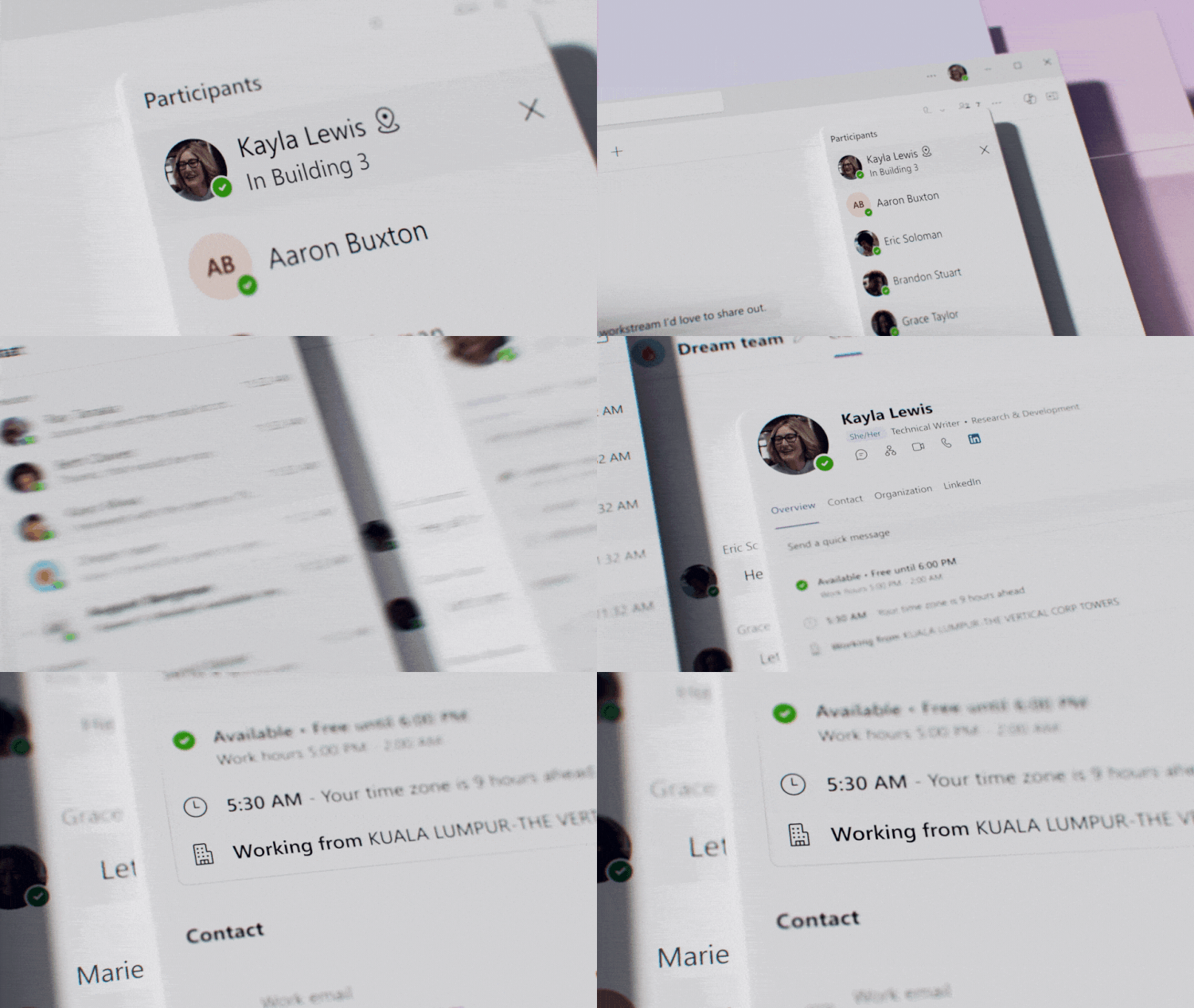
A view of the Teams people card, showing where an individual is working for the day.

Dentro de Teams, es fácil actualizar la presencia en el lugar de trabajo, ya sea de forma manual o automática, con escritorios que se pueden reservar y salas BYOD. Ahora, puede conectarse más fácilmente en persona con colegas al comprender quién está cerca, con visibilidad de la presencia en el lugar de trabajo de los colegas directamente dentro de los chats de Teams.

A partir de la primera mitad de 2025 estarán disponibles mejoras adicionales en la presencia en el lugar de trabajo, lo que facilita aún más la actualización automática de su ubicación de trabajo a través de la señal Wi-Fi y facilita el chat @nearby en Teams y la conexión con compañeros de trabajo cercanos. Y lo que es más importante, siempre tendrás el control total de cómo y cuándo se actualiza tu presencia en el lugar de trabajo a través de la configuración de Places.

En el caso de las reuniones híbridas planificadas, persisten desafíos adicionales, especialmente cuando se participa de forma remota. Las cámaras y las transmisiones de vídeo de Salas de Teams mejoradas con IA ayudan a cerrar la brecha entre los participantes en la sala y en otros lugares. Cuando te unas a reuniones de forma remota, te beneficiarás de funciones como:

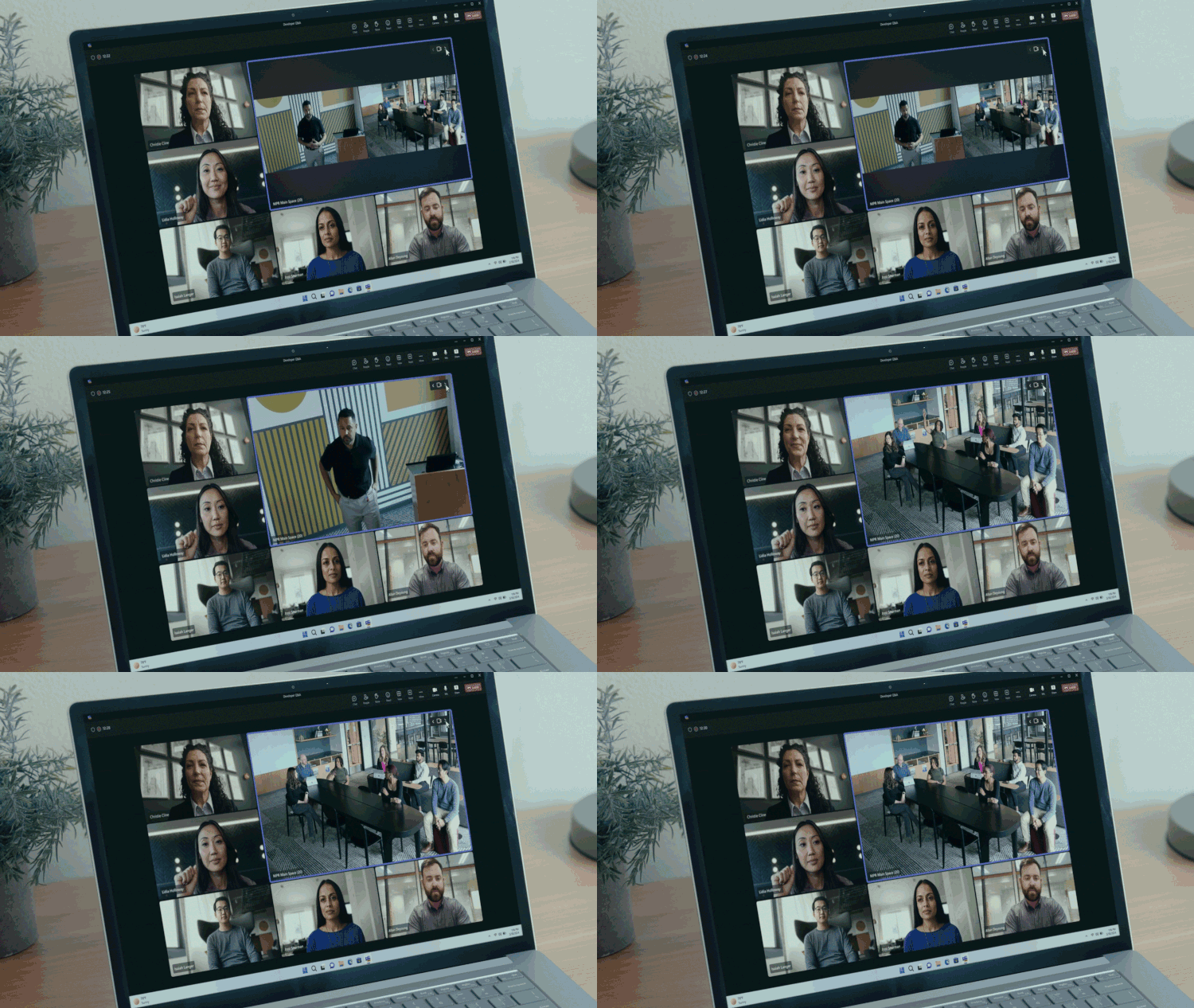
  • IntelliFrame con cámaras inteligentes, que crea fotogramas de vídeo para todos los presentes en la sala de reuniones, etiquetados con su nombre en función de su perfil de reconocimiento
  • IntelliFrame en la nube con las cámaras existentes divide una vista de cámara de una sola alimentación de una sala de reuniones en una galería de rostros de personas
  • El cambio automático de cámara para IntelliFrame, disponible a partir de principios de 2025, utilizará la IA para seleccionar la mejor vista de la cámara de un usuario en la habitación, optimizándola automáticamente para que pueda ver las caras con mayor claridad
  • La selección de vista multicámara captura todas las cámaras de flujo único en una sala de reuniones, lo que le permite elegir qué transmisión de cámara ver
A laptop screen showing multiple camera views during a virtual meeting.

El agente facilitador en las reuniones también trabajará con Salas de Teams a principios de 2025, capturando y mostrando notas en tiempo real para todos los participantes de la reunión, tanto en la sala como de forma remota. Del mismo modo, también podrá invitar al facilitador a reuniones a través de la consola de Salas de Teams, lo que aportará el mismo valor de notas generadas por IA a las reuniones solo en persona.

Ya sea que esté en la oficina o trabaje de forma remota, también se beneficiará de funciones como el reconocimiento de oradores, disponible pronto para espacios de reunión adicionales, desde una sala de Teams hasta una sala BYOD, que identifica voces y personas en una sala para que siempre esté claro quién está hablando. El reconocimiento de oradores también permite que Copilot, Facilitator y el resumen inteligente de reuniones identifiquen a los oradores correctos, lo que garantiza que las notas de la reunión y los elementos de acción se atribuyan correctamente.

A GIF of a user asking Copilot to describe someone’s opinion during a meeting, and Copilot’s response.

La IA, en combinación con una gama de soluciones de software y hardware, permite interacciones más inclusivas, atractivas y productivas entre colegas, lo que en última instancia brinda una experiencia de trabajo óptima.

Optimización eficaz de los espacios, con información basada en IA

No es de extrañar que el aumento de los modelos de trabajo flexibles haya creado nuevos retos para los administradores de TI y de instalaciones. El dimensionamiento adecuado de las combinaciones de carteras inmobiliarias, los diseños de oficinas y las pilas tecnológicas comienza con la comprensión de la utilización y, lo que es más importante, de lo que la impulsa. La administración profesional de Places y Teams Rooms ayuda a capturar una variedad de señales de utilización, digerir estas señales en paneles e informes fáciles de entender y, con la ayuda de Copilot, ofrecer explicaciones, análisis y recomendaciones detalladas.

Places reúne señales de ocupación y utilización de una variedad de fuentes para informar la toma de decisiones. Reunir puntos de datos basados en la intención de los planes de trabajo, las actualizaciones de presencia en el lugar de trabajo, las reservas de salas y escritorios junto con las señales de ocupación de las salas de Teams, los dispositivos de Teams y las fuentes de datos de socios (como los sensores de ocupación o los datos de deslizamiento de insignias) ayuda a crear una imagen más completa de los patrones y comportamientos de trabajo híbridos.

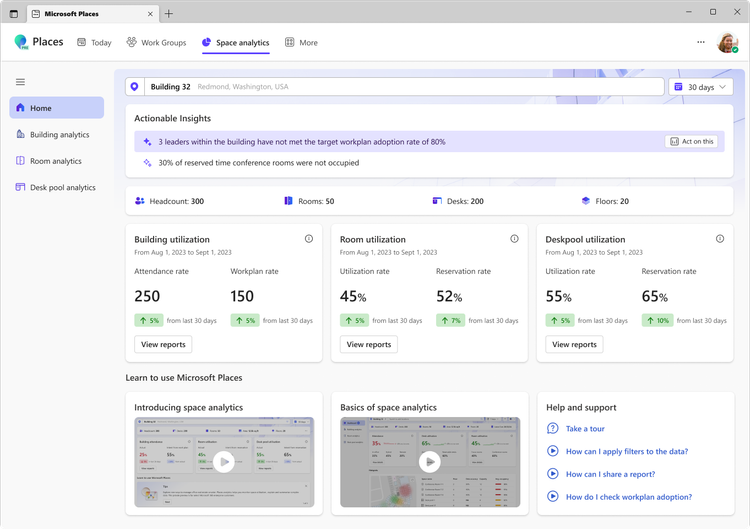
An analytics dashboard showing current building, room and desk utilization rates and insights for how to improve

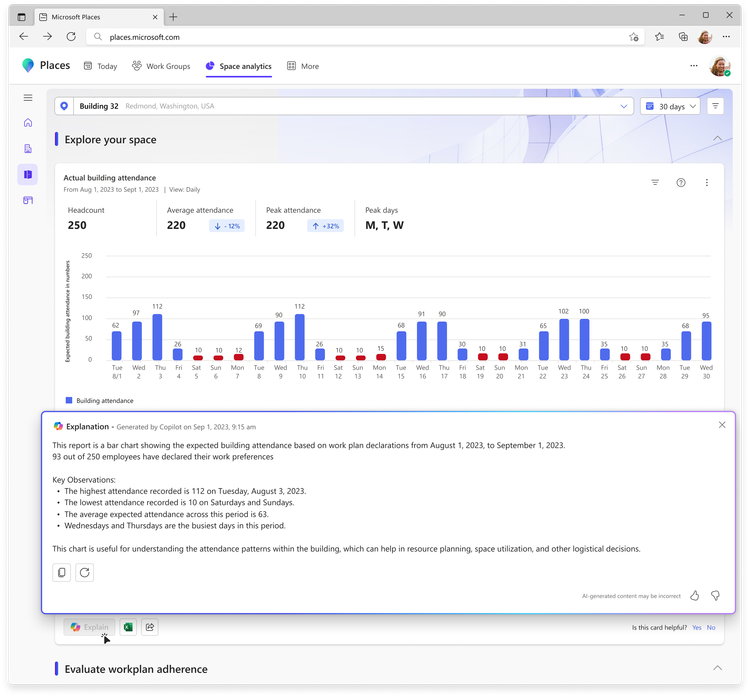
A finales de 2024, Copilot también se integrará con Places para resumir las tendencias de ocupación y utilización y hacer recomendaciones sobre cómo los profesionales del sector inmobiliario y de TI pueden optimizar sus lugares de trabajo para obtener el máximo impacto.

An analytics dashboard showing a bar chart of building attendance and a summary explanation of what the chart shows.

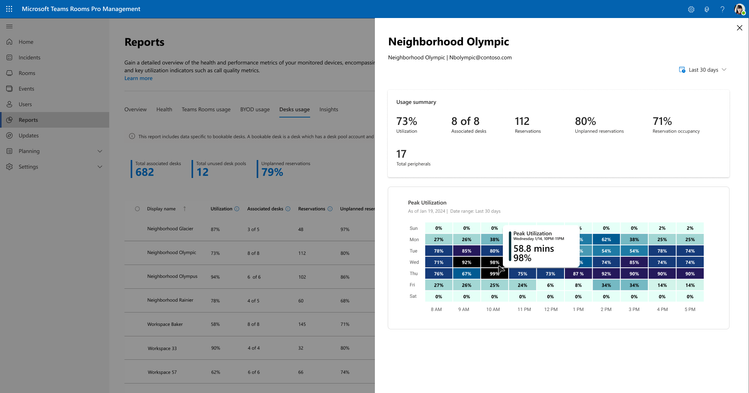
Para ayudar mejor a los administradores de TI a administrar y optimizar el rendimiento de sus salas de Teams y las implementaciones de dispositivos en salas y escritorios BYOD, Microsoft Teams Rooms Pro Management es un servicio y portal impulsado por IA que permite la administración proactiva y las alertas de estado personalizadas.

The Teams Pro Management portal showing usage statistics and other data.

Al combinar datos e información enriquecidos de toda su cartera de salas y dispositivos con IA y análisis avanzados, los administradores de TI se beneficiarán de:

  • Mejores prácticas integradas de miles de interacciones de endpoints en todas las industrias
  • Actualizaciones automatizadas, detección y resolución de problemas a escala
  • Información y análisis procesables a través de datos correlacionados de uso y tendencias en todo el ecosistema de salas y dispositivos de Teams con información de espacio compartido 
  • Asociación automática de periféricos mediante señales de dispositivos de sala BYOD, con visibilidad de todos los dispositivos descubiertos a través del Pro Management Portal
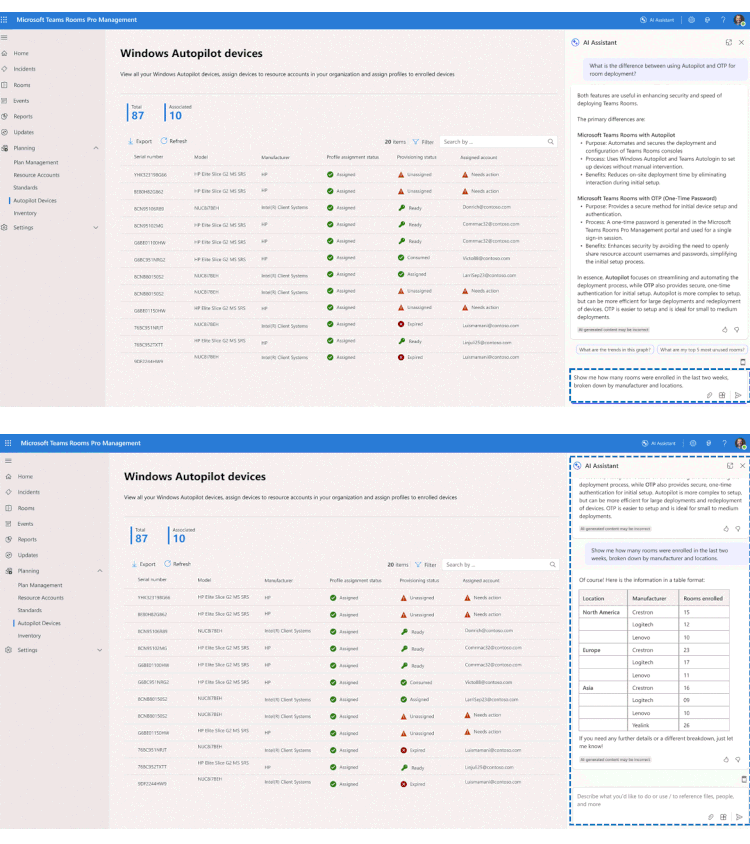
  • Acceso al nuevo Asistente de IA en el Pro Management Portal, un asistente interactivo que puede responder preguntas en profundidad mediante el análisis de materiales de referencia y proporcionar respuestas claras y concisas, lo que permite a los administradores permanecer en el flujo de trabajo
A GIF demonstrating the AI assistant in the Teams Rooms Pro Management

Comience hoy mismo la transformación de su lugar de trabajo impulsada por la IA 

El lugar de trabajo impulsado por IA marca el comienzo de una nueva era de trabajo flexible: una que se define por la coordinación sin fricciones, experiencias de trabajo más modernas y optimización basada en datos.

Cada organización se encuentra en una etapa diferente en la evolución de la IA. Independientemente de dónde comience su organización, Places, ahora disponible para el público en general, es una valiosa adición a su estrategia de lugar de trabajo impulsada por IA. Aprovechará el poder de la IA para transformar su enfoque hacia el trabajo flexible, lo que facilitará la coordinación, la colaboración y, en última instancia, la creación de una experiencia óptima en el lugar de trabajo.

En la actualidad, Places está disponible con carácter general a través de una licencia de Teams Premium; algunas características principales de Places también están disponibles con licencias de Microsoft 365 válidas. Para empezar a usar Places, activa tu prueba de Teams Premium o inicia una nueva suscripción a Teams Premium hoy mismo (disponible por tiempo limitado con nuestros precios de lanzamiento). 

También estamos orgullosos de colaborar con los líderes de la industria en nuestro creciente ecosistema de socios para apoyarlo en la transformación de su lugar de trabajo impulsada por IA. Independientemente de la parte de su viaje en la que necesite apoyo (estrategia, incorporación, mapeo, integración de datos, gestión continua, integración con plataformas o productos existentes o más), tenemos un socio que puede ayudarlo.

Para obtener más información sobre los socios que pueden ayudarte con Places, visita el Directorio de socios de servicio de Places. Para obtener más información sobre la integración de Places con otras plataformas existentes, consulte la documentación de Places

Cómo activar la traducción simultánea en Teams

Pasos para activar la traducción simultánea en Teams

Si trabajas en un entorno global o si tienes clientes en todo el mundo, la interpretación de idiomas puede resultar una herramienta esencial para comunicarse de manera efectiva. La buena noticia es que, desde hace unos meses, Microsoft dispone de una función de interpretación integrada (traducción simultánea en Teams), que permite a los participantes de la reunión hablar en su idioma nativo y escuchar la traducción en tiempo real. El único escollo de la interpretación de idiomas con Teams es que no es bidireccional y por tanto hace falta un intérprete (o dos para una reunión de más de una hora) por cada idioma de llegada. ¿Cómo funciona el módulo de traducción simultánea en Teams y cómo se activa?

Para activar la traducción simultánea en una reunión de Microsoft Teams, puedes seguir los siguientes pasos:

  1. Abre la reunión de Teams en la que deseas activar la interpretación.
  2. Haz clic en el botón de puntos suspensivos (tres puntos) en la barra superior de la reunión para abrir el menú y selecciona la opción “Opciones de reunión” en el menú.traducción simultánea en teams - habilitar interpretación de idioma
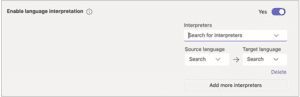
  3. Encuentra la opción “Habilitar interpretación lingüística” y actívala para poder seleccionar los intérpretes y su idioma de origen y destino. El idioma de origen es el idioma en el que se habla en la reunión, mientras que el idioma de destino es en el que se traducirá la reunión.

Es posible agregar más intérpretes para la traducción simultánea en Teams siempre que la reunión requiera de canales de idioma adicionales. De esta forma se puede establecer una reunión con varios idiomas de origen.

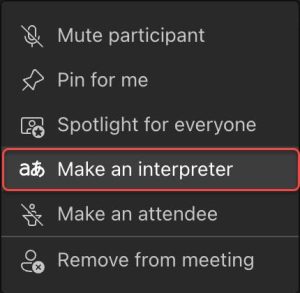
  1. Si cuentas con invitados externos que quieres designar como intérpretes durante la reunión, selecciona “Participantes”. Una vez seleccionada la persona que ha sido escogida para ser intérprete, selecciona “Convertir en intérprete” dentro de “Más opciones”.
  2. Haz clic en “Guardar” para poder guardar los cambios.
  3. Una vez dentro de la reunión, haz clic en el botón de puntos suspensivos (tres puntos) en la barra de menú de la reunión y selecciona “Interpretación del idioma”.
  4. Selecciona el idioma en el que quieres escuchar la reunión y selecciona “Confirmar” para poder disfrutar de la reunión con traducción simultánea en Teams.

Preguntas más frecuentes respecto a la traducción simultánea en Teams

¿Qué cantidad de intérpretes se pueden unir a la reunión?

Para el uso correcto de la traducción simultánea en Teams es importante tener en cuenta que el organizador o coorganizador no podrán desempeñar la función de intérpretes. Dicho esto, la cantidad máxima de intérpretes en una reunión se mide por pares de idiomas. 16 pares es el máximo permitido. Es decir, una traducción de español a inglés contaría como un par de idiomas.

¿Queda grabado el audio de las traducciones?

Cuando una reunión de Teams se graba, queda registrado únicamente el audio del canal principal o del orador principal, por lo que no queda grabado el audio del intérprete en la reunión.

¿Tienen permisos especiales los intérpretes?

Salvo la función de traducción simultánea en Teams para el resto de invitados de la reunión, los intérpretes cuentan con los mismos permisos que cualquier otro participante. Es decir, tienen acceso al chat de la reunión, a la lista de reuniones y todo tipo de accesos que cualquier otro participante obtiene en la reunión de Teams.

¿Cómo activar Autenticación Multi Factor? 

Si eres administrador, o tienes un cliente con rol de administración, valida que tenga activo su MFA en su cuenta o actívalo. Ingresa al siguiente link con tus credenciales de administrador de Microsoft 365 y/o Azure:   
Validar/Activar MFA haciendo clic aquí
¿Por qué tengo que hacer esto?     Los usuarios (clientes) son siempre responsables por uso de sus servicios de nube. El pedido mandatorio de cumplir medidas de seguridad en los servicios en la nube de Microsoft a través del modelo de CSP con Licencias OnLine, sólo busca brindarte protección ante cualquier vulnerabilidad y evitar incurrir en consumos fraudulentos.
➡️ 5 razones para usar MFA en Microsoft 365    1.  Seguridad mejorada: Implementar Autenticación Multifactor (MFA) en Microsoft 365 añade una capa extra de protección más allá de la contraseña, reduciendo drásticamente el riesgo de accesos no autorizados.

2. Protección contra phishing: Aunque un usuario revele su contraseña por un ataque de phishing, el acceso sigue protegido al requerir un segundo factor de autenticación.

3. Cumplimiento de normativas: MFA ayuda a cumplir regulaciones de seguridad de datos, evitando sanciones y asegurando las mejores prácticas.

4. Fácil implementación: Microsoft 365 facilita la configuración de MFA con herramientas intuitivas y métodos de autenticación convenientes, asegurando una transición sin complicaciones.

5. Reducción de riesgos de acceso remoto: MFA protege los accesos desde diferentes ubicaciones y dispositivos, garantizando la seguridad de los datos en entornos de trabajo remoto.
  En resumen, MFA en Microsoft 365 refuerza la seguridad, protege contra el phishing, cumple normativas, es fácil de usar y minimiza los riesgos del acceso remoto, siendo esencial para proteger los datos empresariales en la nube.

El impacto™ económico total del teléfono Microsoft Teams

Microsoft Teams Phone integra la voz en la plataforma de colaboración de Microsoft Teams. La solución puede aumentar la colaboración y la productividad de los usuarios, disminuir el costo total de propiedad (TCO) al reducir los costos de licencia y uso y reducir la carga de administración de TI, y mejorar la productividad tanto para las organizaciones empresariales como para las pequeñas y medianas empresas (PYMES).

Microsoft encargó a Forrester Consulting que realizara un estudio de impacto™ económico total (TEI) y examinara el posible retorno de la inversión (ROI) que las empresas pueden obtener al implementar Teams Phone. Teams Phone permite a los usuarios realizar y recibir llamadas de voz y vídeo dentro de Microsoft Teams y proporciona conectividad a las capacidades de llamadas de la red telefónica conmutada (RTC). Teams Phone también puede integrar la telefonía en un entorno de colaboración más amplio de Microsoft Teams. Los clientes de Teams Phone tienen una variedad de opciones para habilitar la conectividad, incluidos los planes de llamadas de Microsoft Teams de primera mano, el enrutamiento directo y la conexión de operador. (La disponibilidad del plan de llamadas de Teams puede variar según el mercado geográfico. Póngase en contacto con Microsoft para obtener más información). El propósito de este estudio es proporcionar a los lectores un marco para evaluar el posible impacto financiero de Teams Phone en sus organizaciones.

Para comprender mejor los beneficios, los costos y los riesgos asociados con esta inversión, Forrester entrevistó a cuatro representantes de empresas y cuatro representantes de pymes, todos los cuales usan Microsoft Teams Phone. A los efectos de los análisis financieros, Forrester agregó las experiencias de los clientes entrevistados y combinó los resultados en dos organizaciones compuestas distintas que son representativas de los clientes empresariales y pymes.

Antes de usar Teams Phone, las empresas usaban una variedad de soluciones para sus necesidades de telefonía, incluido un sistema telefónico empresarial tradicional (central telefónica privada o PBX) o una solución de telefonía basada en IP. Estas soluciones heredadas no se integraban bien con otros canales de colaboración, carecían de funcionalidad moderna y, con frecuencia, tenían costos más altos. El esfuerzo de gestión de estos entornos de telefonía era significativo y a menudo requería personal con habilidades especializadas. La colaboración entre los empleados y las comunicaciones con los clientes consumían mucho tiempo y eran engorrosas, lo que impedía a los empleados realizar un trabajo más productivo.

Al invertir en Teams Phone, las empresas podrían reducir los costos de licencia y uso relacionados con sus entornos telefónicos, así como minimizar la carga de TI para administrar su solución de llamadas, liberándolos para que se centren en las responsabilidades principales. Teams Phone también permitió a los usuarios finales ahorrar tiempo y colaborar de forma más eficaz.

Finding Statistics

Microsoft Teams Phone For Enterprise Customers

  • iconROI
    143%
  • iconBENEFITS PV
    $19.7M
  • iconNPV
    $11.6M
  • iconTCO SAVINGS
    45%
  • iconPAYBACK PERIOD
    <6 months

Microsoft Teams Phone For SMB Customers

  • iconROI
    146%
  • iconBENEFITS PV
    $304K
  • iconNPV
    $180K
  • iconTCO SAVINGS
    82%
  • iconPAYBACK PERIOD
    <6 months

Tutorial Power BI: Cómo compartir informes de Power BI sin licencia Pro

En ocasiones participo en proyectos de Business Intelligence (BI) en los que las empresas quieren compartir informes de Power BI dentro de su organización con empleados sin licencia Pro.

A título personal pienso que 8,40€ usuario/mes es un precio muy bajo para toda la potencia de análisis que ofrece Microsoft con Power BI a las empresas. Normalmente les hago ver a mis clientes que el coste anual de las licencias Pro para sus responsables y directivos son un importe mucho menor que el beneficio obtenido haciendo un buen análisis de sus datos para reducir costes o mejorar los márgenes de sus operaciones.

De todos modos, me he decidido a escribir este post para aclarar qué opciones hay para compartir informes de Power BI sin licencia Pro indicando las ventajas e inconvenientes de cada una de ellas.

Opciones para compartir sin licencia Pro

Publicar en web

Esta es la opción por defecto permitida por Microsoft para poder compartir tus informes con usuarios sin licencia de uso. Para ello debes publicar tu informe en tu cuenta de powerbi.com. Después de publicar, debes ir al informe en el servicio web y pulsar sobre en los 3 puntos de la botonera superior y en el menú desplegable seleccionar Insertar >Publicar en la web (público)

Opción de Publicar en la web

Como veis, está opción incluye entre paréntesis la palabra “Público”, ya que cualquiera que consiga o con el que se comparta la URL del informe, tendrá acceso a él. Por ello, no se recomienda usar esta opción para datos relevantes de la empresa como ventas, informes contables, etc.

En realidad esta opción se ha incluido para Organizaciones sin ánimo de lucro que quieran compartir sus datos y objetivos alcanzados en sus campañas sin necesidad de gastar dinero en licencias.

Yo también utilizo esta opción para incrustar o embeber los informes de Power BI en los artículos de este blog.

Espacio de Trabajo con capacidad Premium

Power BI Premium es una opción de licenciamiento para grandes empresas….muy grandes.

Si tu compañía tiene este tipo de licencia, estará pagando una cuota mensual de unos 5.000€. La licencia Premium supone que tienes un servidor dedicado de Power BI para tu negocio y que sólo pagas licencias Pro para los creadores de informes. Los que consultan los informes no necesitan licencia. Aparte, dispones de funcionalidades adicionales como Auto Machine Learning, mayores capacidades de administración o cargas incrementales (aunque está en curso su incorporación a la licencia Pro).

Podrás saber si el espacio de trabajo en el que publicas tus informes tiene capacidad Premium porque aparece un icono de Diamante:

Espacios de Trabajo de Power BI con capacidad Premium

Los informes publicados en estos Espacios de Trabajo puede ser visualizados por los usuarios que estén incluidos en él, aunque no tengan licencia Pro.

Compartir fichero pbix a Sharepoint

Esta opción la incluyo simplemente porque me la han propuesto algunos clientes, pero la desaconsejo totalmente. Consiste en subir a un espacio de Sharepoint el fichero .pbix del informe y que la gente que lo quiera usar lo descargue y abra en el Power BI Desktop gratuito.

Es un ejemplo más de querer usar Power BI como si fuese Excel y por lo tanto usar prácticas de Excel en Power BI.

Esta opción no es recomendable, porque cualquier usuario podrá destrozar el informe sin querer (o queriendo). Le estamos dando acceso al informe en modo “Edición”, esto es, puede cambiarlo todo. A diferencia de Excel, Power BI no tiene una opción de protección con contraseña del fichero pbix para la edición. ¿Y por qué no? Simplemente porque no está pensado para ser usado de esa manera, ni debe usarse así.

Licencias no nominales

Incluyo ahora una opción que realmente no es sin licencia de Power BI Pro, pero que sí puede reducir bastante el coste de las licencias.

Consiste en crear cuentas de usuario por departamento en vez de por usuario. A día de hoy, Microsoft permite que el mismo usuario se conecte a la vez desde varios dispositivos distintos.

Imaginemos que queremos compartir nuestro informe de Seguimiento de Ventas con nuestro Departamento Comercial que incluye a 20 vendedores y el Director. Si comprásemos 21 licencias Pro supondría un coste de 176,40€ al mes, pero podríamos crear una cuenta ventas@miempresa.com y que todos entrasen con ese usuario por sólo 8,40€ al mes.

Ejemplo de Informe de Ventas en Power BI

En este caso tenemos un inconveniente: si queremos que cada comercial vea sólo sus ventas normalmente usaríamos la funcionalidad de RLS o Seguridad a Nivel de Registro, pero esta seguridad se parametriza en función del usuario y sólo hay un usuario para todos. Por lo tanto, no podremos usar esta opción.

Si decidís usar este sistema yo os recomendaría que configuréis 2 licencias por departamento: una tipo comerciales@miempresa.com y otra tipo direccioncomercial@miempresa.com. De este modo, podéis tener 2 niveles de seguridad y dar acceso a ciertos informes sólo a la Dirección comercial.

Opciones en las que sí que hace falta licencia Pro

Botón Compartir, Espacios de Trabajo y Apps

Seguramente la opción más utilizada por todos sea el botón “Compartir“. Simplemente debes publicar el informe en powerbi.com y pulsar en el botón “Compartir” para indicar el mail de las personas que quieres que usen el informe:

Opción Compartir
Opción Compartir

Si quieres tener más organizados los accesos puedes crear Espacios de Trabajo o Apps e indicar que usuarios pertenecen a cada uno. De este modo, simplemente publicando el informe en un espacio de trabajo específico, ya podrán acceder a él todos los usuarios dados de alta en él.

Todas las personas que accedan al informe necesitan una licencia Pro.

Compartir con externos a tu organización

Algunas personas me han preguntado si podrían compartir el informe con personas externas (como clientes, proveedores o gestorías externas) sin necesidad de que tengan licencia Pro. La idea es buena, pero por desgracia no es posible de manera gratuita.

Aviso de distribución de informes con usuarios externos

Si queremos compartir con usuarios externos, éstos deberán disponer de una licencia Pro asociada a la cuenta de correo a la que les enviemos la invitación.

Compartir en pestaña de Teams

¡La imaginación al poder! ¿Qué pasa si publico un informe en una pestaña de Teams y mis compañeros no tienen licencia Pro? Pues que desgraciadamente no podrán acceder al informe.

Como veis en los requerimientos oficiales de Microsoft, necesitan licencia Pro para poder ver el informe que has publicado en el grupo compartido de Teams:

Requisitos para ver informes de Power BI en Teams

Insertar en SharePoint online

Otra de las opciones disponibles en el botón “Insertar” de powerbi.com es la de Compartir en SharePoint online:

Opción SharePoint online

Desgraciadamente es necesaria la licencia Pro para ver los informes insertados en Sharepoint.

Insertar en Sitio web o portal

La otra opción para insertar un informe permite incluirlo dentro de un portal corporativo o página web. En este caso, antes de ver el informe deberás identificarte como usuario de Power BI:

Iniciar sesión en Power BI en informes insertados en web

Debes ser usuario Pro para poder acceder.

Conclusiones

Como he comentado al inicio de este Tutorial de Power BI, el coste de la licencia Pro me parece un precio muy bajo para todo el potencial que aporta a nuestra empresa.

Es cierto que cuando una organización necesita distribuir sus informes con muchas personas dentro de la compañía el precio puede dispararse, y que la alternativa de Power BI Premium sólo es interesante a partir de 500 usuarios.

Por ello no sería mala idea que Microsoft crease una licencia “intermedia” entre la Pro y la Premium o un escalado de precios de la licencia Pro para que empresas con 50-100 usuarios de Power BI tengan una alternativa propia.

¿Vosotros que opináis? ¿Conocéis alguna otra opción para compartir los informes de Power BI sin licencia Pro? ¡Compartidlo con la comunidad en los comentarios de este post!

Microsoft presenta los Copilot+ PC, una nueva categoría de dispositivos con Windows diseñados para la IA

  • Microsoft ha reinventado por completo el PC, situando la IA en el centro, para operar en local, dando lugar a los equipos con Windows más rápidos e inteligentes nunca vistos. Se trata del cambio más significativo en la plataforma de Windows en décadas.
  • Cuentan con procesadores capaces de alcanzar más de 40 TOPS (billones de operaciones por segundo), baterías con autonomía para toda la jornada y acceso a los modelos de Inteligencia Artificial más avanzados.
  • La compañía incorpora nuevas funcionalidades disruptivas: Recall permite encontrar y recordar fácilmente todo lo que se ha visto en el PC, Cocreator genera y edita imágenes de IA localmente casi en tiempo real y Live Captions supera barreras lingüísticas traduciendo audio en más de 40 idiomas al inglés.
  • Los dos primeros miembros de la familia Surface en sumarse a la categoría Copilot+ PC son Surface Pro y Surface Laptop. Acer, ASUS, Dell, HP, Lenovo y Samsung también lanzarán nuevos dispositivos Copilot+ PC a partir del 18 de junio*.

Hoy, en un evento especial en el campus de Microsoft en Redmond, la compañía ha presentado un nueva categoría de ordenadores con Windows diseñada para sacar aún más partido a la Inteligencia Artificial: los Copilot+ PC.

Los nuevos Copilot+ PC son los equipos con Windows más rápidos e inteligentes lanzados hasta la fecha. Sus procesadores son capaces de alcanzar la increíble cifra de 40+ TOPS (billones de operaciones por segundo), cuentan con una batería con autonomía para toda la jornada y acceso a los modelos de IA más avanzados.

Así, los Copilot+ PC permiten hacer cosas que no pueden llevarse a cabo en ningún otro PC: Encontrar y recordar fácilmente todo lo que se ha visto en el ordenador con Recall, generar y editar imágenes con IA casi en tiempo real directamente en el dispositivo usando Cocreator o traducir audio desde más de 40 idiomas al inglés para superar las barreras lingüísticas con Live Captions.

Estas experiencias cobran vida en un conjunto de  dispositivos delgados, ligeros y atractivos de la familia Microsoft Surface y de otros OEM como Acer, ASUS, Dell, HP, Lenovo y Samsung. La nueva generación de dispositivos está disponible para reservas a partir de hoy. Llegarán al mercado a partir del 18 de junio a un precio que parte de los 999 dólares*.

La primera ola de Copilot+ PC marca un punto de inflexión en el mercado de los ordenadores personales. Durante el último año, Copilot ha sido traído consigo una asombrosa innovación en la IA en la nube, lo que ha permitido lograr cosas que antes parecían inalcanzables. Ahora, da comienzo un nuevo capítulo con la innovación de la IA localmente en los dispositivos. Para ello, Microsoft ha reinventado por completo el PC, desde los chips hasta el sistema operativo, desde la capa de aplicaciones hasta la nube, situando la IA en el centro de esta transformación. Este cambio representa el hito más significativo en la plataforma Windows en décadas.

Los PCs con Windows más rápidos y seguros jamás construidos

Microsoft presenta una arquitectura de sistema completamente nueva para unir la potencia de la CPU, la GPU y, ahora, una nueva unidad de procesamiento neuronal (NPU) de alto rendimiento. Conectados y mejorados por los modelos de lenguaje grandes (LLM) que se ejecutan en la nube de Microsoft Azure junto con los modelos de lenguaje pequeños (SLM), los ordenadores Copilot+ PC ahora pueden alcanzar un nivel de rendimiento nunca antes visto.

Son hasta 20 veces más potentes[1] y hasta 100 veces más eficientes[2] para ejecutar cargas de trabajo de IA y ofrecen una aceleración de IA líder en el sector.

Excel, OneDrive y OneNote. Chrome, Spotify, Zoom, WhatsApp, Blender, Affinity Suite, DaVinci Resolve y muchos más ahora se ejecutan de forma nativa en ARM para brindar un gran rendimiento con aplicaciones adicionales, como Slack, que se lanzarán a finales de este año. De hecho, el 87% del total de minutos que las personas pasan en aplicaciones hoy en día tienen versiones nativas de ARM. Con el nuevo y potente emulador Prism las aplicaciones ofrecen una experiencia muy buena, independientemente de si son nativas o emuladas.

Todos los Copilot+ PC ofrecen al usuario una protección de primer nivel. El procesador Microsoft Pluton Security estará habilitado por defecto en todos los equipos de la nueva categoría y se han introducido una serie de nuevas características, actualizaciones y valores predeterminados en Windows 11 que reforzarán la seguridad de los usuarios. Además, se han incorporado controles de privacidad personalizados para ayudar a proteger lo que es importante para cada usuario. Para más información sobre las medidas de seguridad para potenciar la seguridad de Windows, haz clic aquí.

Experiencias de IA revolucionarias

Los Copilot+ PC aprovechan procesadores potentes y múltiples modelos de IA de última generación, incluidos varios de los SLM de Microsoft, para desbloquear un nuevo conjunto de experiencias que puede ejecutar localmente, directamente en el dispositivo. Esto elimina las limitaciones anteriores en aspectos como la latencia, el coste para impulsar la productividad, creatividad y comunicarse de manera más efectiva. Estas son algunas de las nuevas funcionalidades:

  • Recall: con Recall puede accederse virtualmente a lo que se haya visto o hecho con el PC de un modo análogo a como lo permite la memoria fotográfica. Es posible desplazarse a través de una línea de tiempo para encontrar el contenido buscado, en cualquier aplicación, sitio web o documento. Recall utiliza su índice semántico personal, creado y almacenado completamente en el dispositivo y dejando en manos del usuario la posibilidad de eliminar instantáneas individuales, ajustar y eliminar intervalos de tiempo, excluir aplicaciones y webs, o pausar la funcionalidad en cualquier momento.
  • Cocreator: Desde el lanzamiento de Image Creator, se han generado casi 10 mil millones de imágenes, lo que ha ayudado a más personas a dar vida a sus ideas fácilmente mediante el uso del lenguaje natural para describir lo que quieren crear. Sin embargo, la funcionalidad actual en la nube impone limitaciones. Mediante el uso de las unidades de procesamiento neuronal (NPU) y los potentes modelos de lenguaje local pequeño, Cocreator aportando nuevas experiencias innovadoras a las aplicaciones locales, como Paint y Fotos. Gracias a la nueva funcionalidad, es posible combinar trazos de lápiz con indicaciones de texto para generar nuevas imágenes casi en tiempo real y, a medida que se itera con instrucciones, mejorar el resultado. Y, con Restyle Image, reimaginar las fotos personales con un nuevo estilo que combina la generación de imágenes y la edición, entre otras posibilidades.
  • Live Captions: ahora con traducciones en vivo, convierte cualquier audio que pase a través del PC en una única experiencia de subtítulos en inglés, en tiempo real y en todas las aplicaciones de manera consistente. Traduce cualquier audio en vivo o pregrabado en cualquier aplicación o plataforma de vídeo de más de 40 idiomas a subtítulos en inglés al instante, automáticamente e, incluso, sin conexión.
  • Nuevos y mejorados efectos de Windows Studio: Los controles de fácil acceso en Configuración rápida permiten ahora una mejora automática de la imagen y el sonido captado por la webcam. La función de luz de retrato ajusta automáticamente la imagen para optimizar la iluminación en entornos oscuros o para iluminar los píxeles del primer plano en entornos con poca luz. El teleprompter de contacto visual facilita el mantenimiento del contacto visual durante la lectura en pantalla.
  • Copilot, el compañero de IA para el día a día: Cada Copilot+ PC está equipado con un avanzado agente de IA personal, accesible con un solo toque en los teclados, gracias a la nueva tecla Copilot. Copilot facilita el acceso a los modelos de IA más avanzados. En las próximas semanas, se proporcionará acceso a los últimos modelos, incluido GPT-4o haciendo posible conversaciones de voz más naturales.

Además, Microsoft está trabajando con diferentes desarrolladores para aprovechar el potencial de la NPU de los nuevos dispositivos y ofrecer experiencias innovadoras apoyadas en la IA. Es el caso de las principales aplicaciones de Adobe (Photoshop, Lightroom, Illustrator, Premiere Pro, etc), DaVinci Resolve Studio, CapCut, Cephable, LiquidText, djay Pro, entre otros.

Avanzar en la IA de forma responsable

Microsoft está comprometida con el desarrollo de una IA ética y segura. Sus principios de IA responsable han guiado el desarrollo de estas nuevas experiencias, y todas las funciones de IA están alineadas con los estándares de la compañía. Más información aquí.

Nuevos Copilot+ PC de Microsoft Surface y partners OEM

Microsoft ha trabajado con cada uno de los principales fabricantes de equipos, como Acer, ASUS, Dell, HP, Lenovo y Samsung, para traer al mercado, junto a nuevos miembros de la familia Surface también, nuevos equipos Copilot+ PC que estarán disponibles desde el 18 de junio. A partir de $999, estos dispositivos cuestan hasta $200 menos (basado en MSRP) que los dispositivos con especificaciones similares*.

Surface desempeña un papel clave en el ecosistema de Windows, ya que Microsoft crea software y hardware conjuntamente para ofrecer diseños innovadores y experiencias de primer nivel. Hoy la compañía presenta los primeros Copilot+ PC de la familia Surface: los nuevos Surface Pro y Surface Laptop.

Surface Pro y Surface Laptop

El nuevo Surface Laptop cuenta con una gran potencia con el diseño de un equipo portátil moderno y actualizado con biseles muy delgados, una pantalla táctil brillante, una cámara mejorada con IA, audio premium y ahora con un panel táctil háptico. Disponible en dos tamaños, 13,8″ y 15″, y cuatro llamativos colores. Ofrece hasta 22 horas de reproducción de vídeo local en Surface Laptop de 15″ o hasta 20 horas en Surface Laptop de 13,8″, además de un gran rendimiento y experiencias de IA totalmente nuevas. Está ya disponible para reserva desde 1.199,00 €.

El nuevo Surface Pro es el 2 en 1 más flexible, ahora reinventado con más potencia y duración de la batería para impulsar nuevas experiencias de IA. Presenta una nueva pantalla OLED opcional con HDR y una cámara de campo de visión ultra amplio-perfecta para Windows Studio Effects. El nuevo teclado Surface Pro Flex es el primer teclado 2 en 1 diseñado para usarse tanto conectado como desconectado. Ofrece una estabilidad mejorada, con el almacenamiento y la carga de Surface Slim Pen integrados a la perfección, así como un panel táctil silencioso y háptico. También  ya disponible para reserva desde 1.199,00 €. Más información aquí.

Para conocer el listado completo de nuevos Copilot+ PC disponibles a partir del 19 de junio*, por favor, visita este post.

Innovación de IA en todo el ecosistema de Windows

Los primeros Copilot+ PC se lanzarán con los procesadores Snapdragon® X Elite y Snapdragon® X Plus y contarán con un rendimiento líder por vatio, gracias a la CPU Qualcomm Oryon™ personalizada, que ofrece un rendimiento y una eficiencia de batería inigualables. La serie Snapdragon X ofrece 45 sistemas todo en uno NPU TOPS en un chip (SoC). La GPU Qualcomm® Adreno™ integrada de primera calidad ofrece gráficos impresionantes para un entretenimiento inmersivo.

Neural Processing Units (NPU)

Microsoft expandirá el ecosistema a través de estrechas colaboraciones con Intel y AMD, empezando por Lunar Lake y Strix. Más adelante, presentará nuevas experiencias en los Copilot+ PC. En el futuro se espera la llegada de dispositivos que combinen la plataforma con potentes tarjetas gráficas como NVIDIA GeForce RTX y AMD Radeon, llevando las experiencias Copilot+ PC a audiencias aún más amplias, como jugadores avanzados y creadores.

“Estamos en un punto de inflexión en el que el PC acelerará la innovación de la IA. Creemos que las experiencias de IA más ricas solo serán posibles cuando la nube y el dispositivo trabajen de forma conjunta. De la mano de nuestros socios, estamos sentando las bases para la próxima década de innovación en Windows.”, ha señalado Yusuf Mehdi, vicepresidente ejecutivo y director de Marketing de Consumo de Microsoft.

microsofrt surface