Social-Media-Bild – Nicht öffentl. Video Eing.-Aufford.-Formel

Ihre GenAI-Ergebnisse sind nur so gut wie die Prompts, die Sie bereitstellen. Wir können Ihr Team darin schulen, Microsoft 365 Copilot-Prompts zu schreiben, die schneller zu relevanten KI-gestützten Ergebnissen führen. Sehen Sie sich in unserem neuesten Video die Formel für Eingabeaufforderungen an, die wir unseren Kund*innen empfehlen. 

Neu bei Copilot? Jetzt mit diesem Video zu 3 Prompts loslegen.

Jared Spataro, CVP von Modern Work bei Microsoft, stellt seine drei wichtigsten Microsoft 365 #Copilot-Prompts vor, die ihm helfen, sich auf seine Kernarbeit zu konzentieren und produktiv zu bleiben. 

 
Als #Microsoft-Partner unterst. wir die Einf. von KI, indem wir Microsoft 365 Copilot für Ihr Untern bereitst. Kontakt. Sie uns, um zu erf., wie wir Sie auf Ihrem Weg der #KI-Einf. unterst. können. 

Read More…

Infografía: Cómo crear agentes

¿Sabía que #Copilot Chat permite a las empresas en crecimiento crear agentes que agilizan las tareas manuales de los empleados de forma gratuita? 


Descargue nuestra infografía para saber cómo guiamos a sus empleados en la creación de agentes que les permitan introducir la IA directamente en sus flujos de trabajo y aprovechar los beneficios de la IA basada en agentes. #SociodeMicrosoft 

Read More…

Blog zur Bereitstellung von Microsoft 365 Copilot

Sie können mit generativer KI mehr erreichen, indem Sie Ihr Unternehmen auf die KI-gestützte Zukunft der Arbeit mit Microsoft 365 #Copilot vorbereiten. Entdecken Sie das volle Potenzial von Copilot, indem Sie mehr darüber lesen, wie Microsoft es erfolgreich als Customer Zero eingeführt hat. 

Read More…

Infografía: Un día en la vida de un agente de Customer Service

¿Su equipo de #customerservice dedica demasiado tiempo a programar reuniones manualmente, consolidar los datos de los clientes y buscar respuestas a las consultas de los clientes? 

Podemos ofrecer información al trabajar con empresas como la suya en la automatización de estas tareas que consumen mucho tiempo con agentes de Copilot Chat, para ofrecer mejores experiencias a los clientes. Descargue nuestra nueva infografía para ver cómo #Copilot apoya la productividad y el éxito del equipo de servicio. #SociodeMicrosoft

Read More…

Imagen privada en redes sociales

Como #Microsoftpartner, tenemos la experiencia necesaria para capacitar a su equipo para aprovechar al máximo Microsoft 365 Copilot con las indicaciones principales en todas las funciones empresariales. 


Eche un vistazo a nuestro último video para ver algunas de las principales indicaciones que se utilizan en #Copilot hoy para agilizar las tareas manuales, generar información y desbloquear un nuevo nivel de valor a partir de las experiencias impulsadas por la IA.

Read More…

Cambios en la matriz de error complemento de nómina

El error 75 se modifica para establecer que el campo de importe debe de ser mayor a cero cuando en el campo importe exento sea cero.

No.Revisión ERevisión D
75El valor del atributo ImporteGravado debe ser mayor a cero cuando el atributo ImporteExento contenga el valor cero.El valor del atributo Nomina.Percepciones.Percepcion.ImporteGravado, la suma de los importes de los atributos ImporteGravado e ImporteExento debe ser mayor que cero.

Respecto al error 101 se actualiza el importe del subsidio al empleo máximo de 475.00 a 628.00

No.Revisión ERevisión D
101El valor del atributo Nomina.OtrosPagos.OtroPago.SubsidioAlEmpleo.SubsidioCausado deberá ser menor o igual a 628.00 cuando el valor registrado en el atributo NumDiasPagados es menor o igual a 31.El valor del atributo Nomina.OtrosPagos.OtroPago.SubsidioAlEmpleo.SubsidioCausado deberá ser menor o igual a 475.00 cuando el valor registrado en el atributo NumDiasPagados es menor o igual a 31.

Respecto al error 108 se actualiza el factor del subsidio al empleo cuando el número de días se mayor a 31, de 15.63 a 20.66

No.Revisión ERevisión D
108El valor del atributo Nomina.OtrosPagos.OtroPago.SubsidioAlEmpleo.SubsidioCausado no debe ser mayor al resultado de multiplicar el factor de 20.66 por el valor registrado en el atributo NumDiasPagados, siempre que este último sea mayor que 31.El valor del atributo Nomina.OtrosPagos.OtroPago.SubsidioAlEmpleo.SubsidioCausado no debe ser mayor al resultado de multiplicar el factor de 15.63 por el valor registrado en el atributo NumDiasPagados, siempre que este último sea mayor que 31.

Se incorporan dos nuevos errores el 110 en concordancia con el 75 establecen que el campo importe gravado y exento no pueden contener el valor cero en la misma percepción.

Respecto al error 109 establece que la clave 038 otros ingresos por salarios solo puede ser una percepción gravada.

No.Revisión E
109Si la clave expresada en el atributo TipoPercepcion es  «038», se debe registrar el valor cero en el atributo ImporteExento.
110El valor del atributo ImporteExento debe ser mayor a cero cuando el atributo ImporteGravado contenga el valor cero.

Nuevas claves en el complemento de nómina 1.2

Se adicionan dos nuevas claves de percepción y cuatro de deducción

Calcular Aguinaldo

El artículo 87 de la Ley Federal del trabajo estipula que el aguinaldo es un derecho que tienen los trabajadores, el cual debe de pagarse en forma anual y antes del día 20 de diciembre, con un equivalente a 15 días de salario mínimo, y en caso de que los trabajadores no cumplan el año de servicios, tendrán derecho a que se les pague la parte proporcional del mismo, conforme al tiempo que hubiesen trabajado.

Para aplicar el pago del aguinaldo en Aspel NOI, debes realizar los siguientes pasos:

1. Creación y configuración de la nómina.

Crea un periodo de nómina

  • Sigue la ruta: menú Archivo y das clic en el ícono Administrador de periodos .
  • Vas a dar clic en el ícono Crear nuevos periodos  y elige la fecha en la que se va a aplicar el pago de aguinaldo.

Importante: la fecha de pago de aguinaldo no deberá coincidir con la fecha de pago de nómina normal.

Configura la nómina.

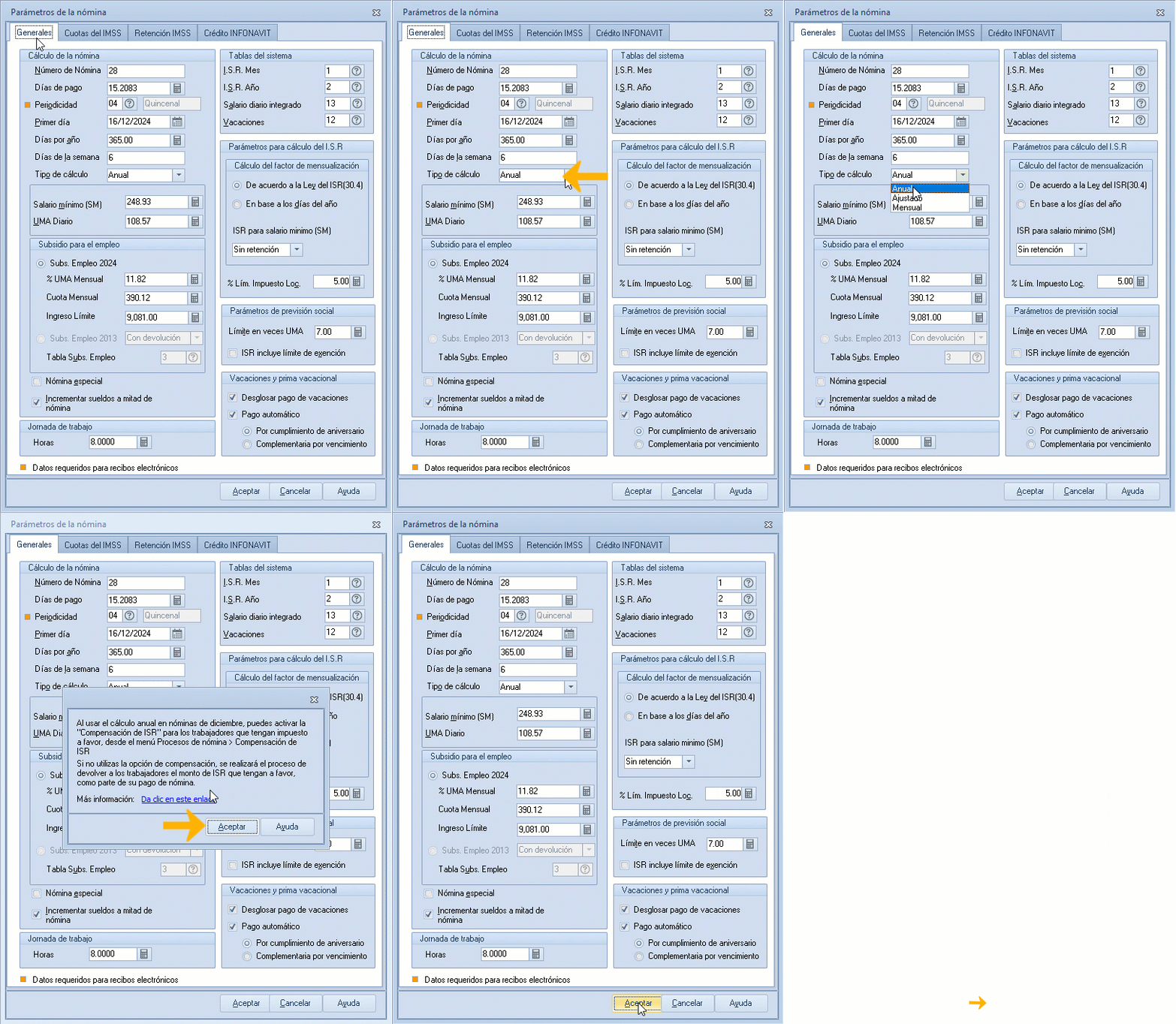
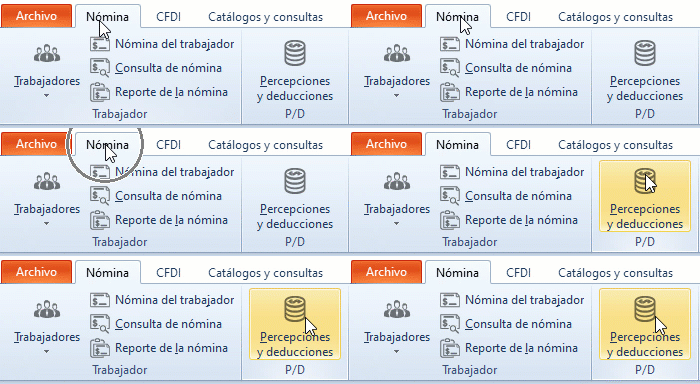
  • Ingresa a la ruta: menú Nómina y das clic en el ícono Parámetros de la nómina .
  • En la pestaña Generales vas a habilitar la casilla Nómina especial.

2. Configuración de percepciones y deducciones.

Configuración de la Percepción Aguinaldo.

  • Ingresa a la ruta: menú Nómina y das clic en el ícono Percepciones y deducciones .
  • Selecciona la percepción Aguinaldo, das clic en el ícono Modificar y en la pestaña Datos generales configuras los apartados:
    • Aplicación: indicas que va a ser General.
    • Nómina: seleccionas la opción Especial.

Revisión de los parámetros en la percepción Aguinaldo.

Ingresa a la ruta: menú Nómina y das clic en el ícono Percepciones y deducciones .

  • Selecciona la percepción Aguinaldo, das clic en el ícono Modificar y en la pestaña Datos generales configuras la fórmula de acuerdo al tipo de nómina.
    • Semanal: (SD * DAG/DA)*(DTA + Días faltantes para completar el año).
    • Quincenal: SD*(DAG/DA)*DTA.
  • Ahora en la pestaña Bases fiscales y válida.
    • Descripción: asegúrate de que esté la leyenda Base Grav. ISR.
    • Calendario: revisa que se encuentre la opción mensual.
    • Grav/Exento: determina que sea parcialmente gravable.
    • Fórmula condicional: ingresa la fórmula @SI[P004>UMA*30, P004-UMA*30,0].
  • Las variables de las fórmulas son:
    • SD: salario diario de los trabajadores, valor el cual se define en el expediente del trabajador.
    • UMA: valor de la unidad de medida y actualización, establecidos por el INEGI y capturado en parámetros de la nómina.
    • DAG: días de aguinaldo de los trabajadores, valor el cual es tomado de la Tabla de Salario de Diario Integrado número 4.
    • DA: días por año, valor el cual se toma de los Parámetros de la Nómina.
    • DTA: días trabajados en el año, valor el cual es tomado del acumulado anual de los trabajadores, en el cual se incluye los días trabajados en el año menos.

Importante: la fórmula va a depender de lo que se desea pagar de aguinaldo, sí los días completos o que se consideren las faltas. El sistema efectuará el cálculo de aguinaldo correspondiente a cada trabajador, de acuerdo a los días trabajados en el año y su salario. En el recibo de trabajadores aparecerá el monto de Aguinaldo, así como su respectivo ISR.

Revisión de los parámetros en la deducción ISR.

  • Ingresa a la ruta: menú Nómina y das clic en el ícono Percepciones y deducciones .
  • Selecciona la deducción ISR, das clic en el ícono Modificar y en la pestaña Datos generales configuras los apartados:
    • Aplicación: indicas que va a ser General.
    • Nómina: seleccionas la opción Especial.

¡Listo! Sigue estos pasos para calcular el aguinaldo.

Video de Marketing de Microsoft 365 Copilot

Microsoft 365 #Copilot se integra con las soluciones de Microsoft que tu equipo ya usa. Entonces, ¿cómo mejora eso durante la jornada laboral típica de uno de sus gerentes de marketing? 

Aprenda a aprovechar Copilot para optimizar tareas tediosas y desarrollar materiales de marketing más creativos. Observe cómo el asistente de IA puede hacer que sus #marketers sean más eficientes y creativos.

Read More…

Elaborar o dar de alta una póliza dinámica

Aprende cómo crear una póliza dinámica automáticamente a partir de comprobantes fiscales (CFDI), lo que te ayudará a ahorrar tiempo y reducir errores en la captura contable.

1. Preparar la plantilla de póliza dinámica, ve al menú Reportes, te diriges a Administrador de hojas de cálculo .

  • Y abre la pestaña Póliza dinámica.

2. Asegúrate de que ya hayas asignado las cuentas contables de IVA y banco. Este paso solo se hace una vez. El sistema usará estas cuentas automáticamente.

Las plantillas funcionan con etiquetas como <FECHA>, <TOTAL>, etc. Puedes verlas al editar la plantilla en excel, en la pestaña Etiquetas.

3. Crea la póliza desde uno o más CFDI, ve al menú Cuentas y pólizas y haz clic en Pólizas .

  • Haz clic en Agregar  para crear una nueva.

4. Tienes dos formas de generar la póliza:

  • Usando el ícono Genera póliza dinámica CFDI , selecciona uno o varios CFDI desde tu computadora o desde el depósito de documentos.
  • Elige una plantilla y define si deseas que la información esté por comprobante (una línea por CFDI) o concentrado (una línea con el total).
  • Elige la cuenta de flujo que se asignará automáticamente.
  • Selecciona los CFDI y arrástralos a la ventana de captura. Verás automáticamente la ventana para generar la póliza.
  • Luego seleccionas la plantilla, nivel de detalle y haces clic en Aceptar.

El sistema crea automáticamente la póliza, incluye el UUID del CFDI (si así lo configuraste) y ya cumple los requisitos de contabilidad electrónica.

En caso de seleccionar más de un CFDI, en la sección Detalle de la póliza puedes definir cómo se registrará la información:

  • Por comprobante: se generan N partidas (una por cada XML seleccionado o arrastrado).
  • Concentrado: se generan las partidas correspondientes al tipo de póliza y, en una sola partida, se concentra la información de todos los XML seleccionados o arrastrados.

El sistema crea la póliza de forma automática, cumpliendo con los requisitos de la contabilidad electrónica. Además, incluye el folio fiscal en la partida de la cuenta que hayas configurado previamente.

5. Desde la opción Consulta de pólizas, puedes revisar de manera sencilla la póliza que se generó a partir de un CFDI.

Importante: asegúrate de tener actualizado tu sistema con el último re-instalable, de lo contrario esta funcionalidad no estará disponible.

¡Muy bien! Ya cuentas con todo para elaborar o dar de alta una póliza dinámica. ¡Ahora te toca a ti!