
This Thought Leadership provides an overview of the offerings Microsoft 365 has to help security CISOs and other security professionals gain better visibility and control of their current and future security position.
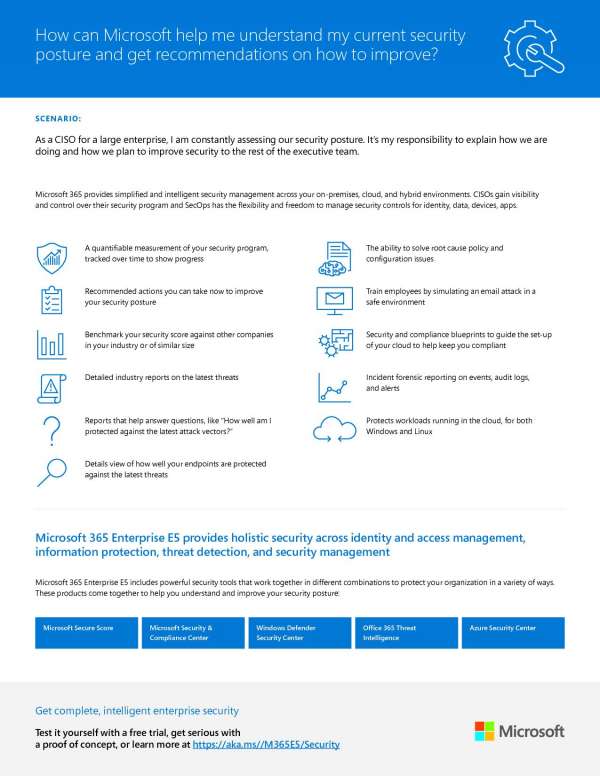
This Thought Leadership provides an overview of the offerings Microsoft 365 has to help security CISOs and other security professionals gain better visibility and control of their current and future security position.

To receive updates from Portalcade.com, and to learn more about how we can help, subscribe today!
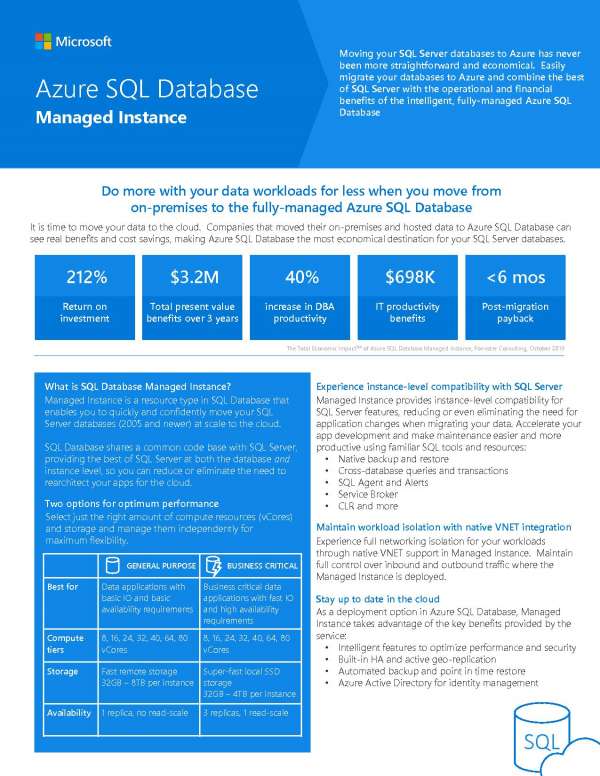
Check out the ways in which Azure SQL Database Managed Instance is designed to provide you with exactly what your business needs so you can save money without missing a beat.


Small businesses deserve the benefits of the cloud as much as any other company, and now they can do so without worrying about the security of their data.

Después de permitir rápidamente a los empleados trabajar desde casa, muchas empresas ahora están tomando tiempo para evaluar la seguridad de sus entornos de trabajo remoto.
Hoy con la gran explosión de colaboradores trabajando desde sus casas por COVID-19, y el incremento de las amenazas de phishing y ransomware, mantener la información y la operación de la compañía a salvo es una tarea fundamental. Desde el inicio de la pandemia COVID-19, la OMS ha visto un aumento espectacular en el número de ciberataques dirigidos a su personal, y estafas por correo electrónico dirigidas al público en general1
Si bien la prioridad de las compañías ha estado en permitir que sus colaboradores puedan ser productivos de manera remota de la manera más rápida posible, hoy, que ya la mayoría de ellos ha establecido un ritmo de trabajo y un cierto nivel de productividad a distancia, debemos considerar de qué manera esta posible desconexión de la infraestructura de la compañía pudiera afectar la seguridad de los datos no sólo de los empleados, sino de la compañía y de sus clientes. Esto es especialmente relevante de cara a requerimientos de regulación como GDPR (General Data Protection Regulation) que establecen severas sanciones a empresas que expongan los datos de sus clientes.
Hoy las compañías deben ser capaces de, al menos:
La fuerza laboral global se está adaptando al nuevo mundo del trabajo desde casa, trabajando desde cualquier lugar y experimentando la nueva normalidad de mantenerse conectado casi exclusivamente a través de experiencias digitales. En Microsoft, estamos comprometidos a crear experiencias para ayudarle a mantenerse productivo, conectando nuestras soluciones de una manera que sea útil, ahorrándole tiempo y esfuerzo. Entre Microsoft Teams como centro de trabajo en equipo y Outlook como su organizador personal para las comunicaciones directas y la administración del tiempo, es esencial que sigamos creando experiencias conectadas para simplificar cómo se mantiene organizado y hacer las cosas.
La fuerza laboral global se está adaptando al nuevo mundo del trabajo desde casa, trabajando desde cualquier lugar y experimentando la nueva normalidad de mantenerse conectado casi exclusivamente a través de experiencias digitales. En Microsoft, estamos comprometidos a crear experiencias para ayudarle a mantenerse productivo, conectando nuestras soluciones de una manera que sea útil, ahorrándole tiempo y esfuerzo. Entre Microsoft Teams como centro de trabajo en equipo y Outlook como su organizador personal para las comunicaciones directas y la administración del tiempo, es esencial que sigamos creando experiencias conectadas para simplificar cómo se mantiene organizado y hacer las cosas.
Respondiendo a la necesidad de ayuda de nuestros clientes para trabajar y hacer negocios de forma remota, nos gustaría compartir consejos e ideas sobre cómo los equipos y Outlook trabajan juntos. En primer lugar, resaltar las capacidades actuales que le ayudan a planificar, programar y presentarse a tiempo a las reuniones en línea y, a continuación, compartir formas de conectar sus conversaciones entre los mensajes de correo electrónico enhebrados y Teams Chat.
Así que vamos a saltar a los detalles.
Participe en las reuniones en línea a tiempo y muéstrese preparado
Outlook ya hace que sea bastante sencillo crear una nueva reunión y agregar los detalles de la unión a la reunión con un solo clic o alternar para activar las reuniones de los equipos. Y recientemente escribimos sobre maneras útiles de administrar su tiempo, especialmente cuando trabaja de forma remota, con consejos en Outlook, incluida la opción de acortar la duración estándar de sus reuniones. Ahora planeamos dar un paso más al permitirle realizar todas las reuniones en línea pordefecto. De esta manera, ya que la mayoría de las reuniones de hoy, si no todas, tienen lugar a través de videoconferencias, puede seguir creando reuniones y no tener que recordar activar las reuniones de los equipos. En las próximas semanas presentaremos esto como una opción en Configuración en Outlook y luego habilitaremos a su inquilino para hacer lo mismo.
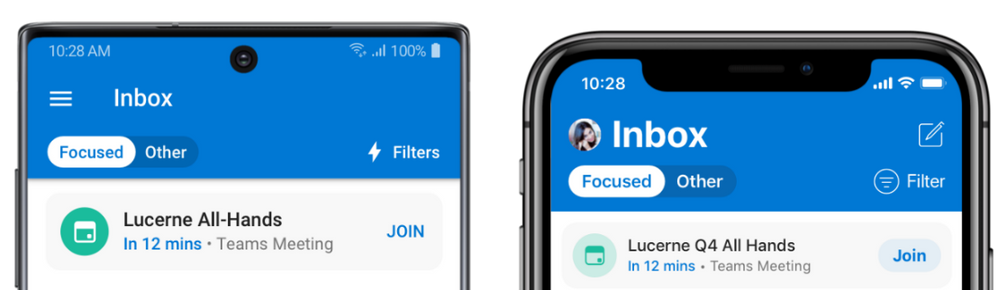
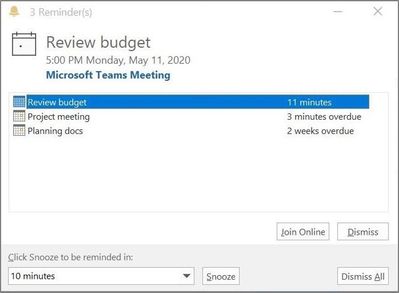
Las notificaciones sirven como recordatorios de cuándo es el momento de unirse a sus reuniones, lo que puede ser útil si está distraído por asuntos familiares o personales cuando trabaja desde casa. Hemos añadido el botón de unión rápida donde y cuando lo necesite para proporcionar una manera rápida y fácil de conectarse a las reuniones de los equipos para que pueda aparecer a tiempo:
Unirse desde Up Next en su bandeja de entrada enfocada en Outlook
Unirse desde sus notificaciones de calendario de Outlook
Unirse desde su agenda de calendario de Outlook
Si necesita salir y asistir a una reunión en línea desde su teléfono móvil, pero aún no ha instalado la aplicación De los equipos, Outlook le guiará a través de la experiencia antes de que sea crítica en el tiempo. Por ejemplo, al crear un nuevo evento o abrir una reunión de equipos en el calendario de Outlook desde el teléfono, si no tiene la aplicación móvil de los equipos,se le pedirá que agregue la aplicación al dispositivo.
Evite las descargas de última hora al crear una reunión de equipos
De esta manera, puede aprovechar el toque rápido Unirse desde Outlook y estar preparado para tomar una reunión de los equipos desde su teléfono y evitar una instalación de última hora que de lo contrario podría resultar en perder unos minutos de su reunión. Pronto, también agregaremos un enlace rápido para descargar la aplicación móvil de los equipos en su teléfono desde una respuesta RSVP de correo electrónico de Outlook también.
Obtener la aplicación móvil de los equipos cuando RSVP a una reunión de equipos
Además de las actualizaciones que compartimos sobre La búsqueda en Outlook móvil,recientementeimplementamos una nueva fuente en Outlook para iOS que trae adelante los archivos a los que puede necesitar acceso rápido para sus próximos eventos y reuniones de los equipos con esta semana para usted.
Las estadísticas de la reunión incluyen archivos relevantes para la reunión de equipos
Cuando trabajas de forma remota, es posible que no seas tan móvil o fuera y como solías ser, sin embargo, es posible que necesites hacer actividades de programación más complejas desde tu dispositivo móvil a medida que avanzas en tu día. Ahora puede editar una serie de reuniones de equipos desde Outlook, así como aceptar, ver y proponer nuevos tiempos para reunirse. Outlook está diseñado para ser capaz de ayudarle a hacer estas cosas rápidamente para que pueda volver a centrarse en otras cosas. Puede convertir rápidamente una conversación de correo electrónico en una reunión de equipos seleccionando Convertir en evento como una opción cuando responda a un correo electrónico en su teléfono o arrastre el subproceso de su lista de mensajes de Outlook a Mi día o módulo Calendario en una pantalla más grande.
Arrastre y suelte una conversación de correo electrónico y elija la opción Reunión de equipos
Comparta conversaciones fácilmente
Reconocemos que muchas de las conversaciones comerciales de hoy en día son digitales y son fluidas, con diferentes personas entrando y dejando conversaciones según sea necesario o los miembros del equipo cambian. Y, a veces es apropiado compartir los detalles de una conversación digital con sus socios comerciales externos. Como tal, puede haber ocasiones en las que desee compartir los detalles de un chat de equipos con una o varias personas. Puede compartir mensajes de chat de los equipos con sus contactos de correo electrónico de Outlook con la opción Compartir en Outlook que se encuentra detrás de los puntos suspensivos del mensaje de los equipos.
Compartir con Outlook desde Teams Chat
Otra forma de compartir una conversación digital o un hilo de correo electrónico con los miembros de un canal de equipos es simplemente incluir el canal como destinatario de su correo electrónico en Outlook: puede obtener la dirección de correo electrónico del canal desde detrás de los puntos suspensivos junto al nombre del canal en los equipos. De esta manera, puede continuar la conversación de correo electrónico mientras mantiene el miembro del canal de los equipos en el bucle. Teams es donde se llevan a cabo conversaciones sobre el trabajo en equipo y Outlook es donde mantiene sus comunicaciones personales y compromisos organizados, compartir una conversación entre Outlook y un equipo cuando tiene sentido hacerlo es fácil.
También puede llamar la atención de alguien sobre un chat de los equipos o una conversación por correo electrónico en Outlook mediante @mention. Esta experiencia conectada de Microsoft 365 le ayuda a centrarse en lo que requiere atención y hacer cosas que se le asignan. Para mayor seguridad de que no se pierda nada, puede establecer notificaciones en los equipos para recibir un correo electrónico si no tiene la oportunidad de responder en los equipos de una manera oportuna.
Mantener y aumentar nuestras conexiones entre las personas con las que trabajamos cada día son cada vez más importantes con las condiciones actuales del mundo debido a COVID-19. Continuaremos desarrollando experiencias adicionales que conecten Outlook y Teams de maneras que le ayuden a mantenerse organizado y conectado y a simplificar su vida diaria. Por ejemplo, estamos planeando ampliar la capacidad de agregar detalles de unión a la reunión de equipos a los eventos de calendario a los asistentes, no solo a los organizadores de reuniones. En el caso de que el vínculo para unirse o los detalles de acceso telefónico no están disponibles en la invitación del calendario, como asistente, usted será capaz de simplemente hacer clic para agregar los detalles de la reunión de los equipos para todos. También planeamos ofrecer Chat y Conocer ahora o opciones de videollamadas más prominentes en la tarjeta Contacto o Personas en Outlook. Esto ayudará a mantener a las personas en el centro de su experiencia de Outlook y le permitirá mantenerse conectado fácilmente, sin importar dónde viva y trabaje.
Respondiendo a la necesidad de ayuda de nuestros clientes para trabajar y hacer negocios de forma remota, nos gustaría compartir consejos e ideas sobre cómo los equipos y Outlook trabajan juntos. En primer lugar, resaltar las capacidades actuales que le ayudan a planificar, programar y presentarse a tiempo a las reuniones en línea y, a continuación, compartir formas de conectar sus conversaciones entre los mensajes de correo electrónico enhebrados y Teams Chat.
Así que vamos a saltar a los detalles.
Participe en las reuniones en línea a tiempo y muéstrese preparado
Outlook ya hace que sea bastante sencillo crear una nueva reunión y agregar los detalles de la unión a la reunión con un solo clic o alternar para activar las reuniones de los equipos. Y recientemente escribimos sobre maneras útiles de administrar su tiempo, especialmente cuando trabaja de forma remota, con consejos en Outlook, incluida la opción de acortar la duración estándar de sus reuniones. Ahora planeamos dar un paso más al permitirle realizar todas las reuniones en línea por defecto. De esta manera, ya que la mayoría de las reuniones de hoy, si no todas, tienen lugar a través de videoconferencias, puede seguir creando reuniones y no tener que recordar activar las reuniones de los equipos. En las próximas semanas presentaremos esto como una opción en Configuración en Outlook y luego habilitaremos a su inquilino para hacer lo mismo.
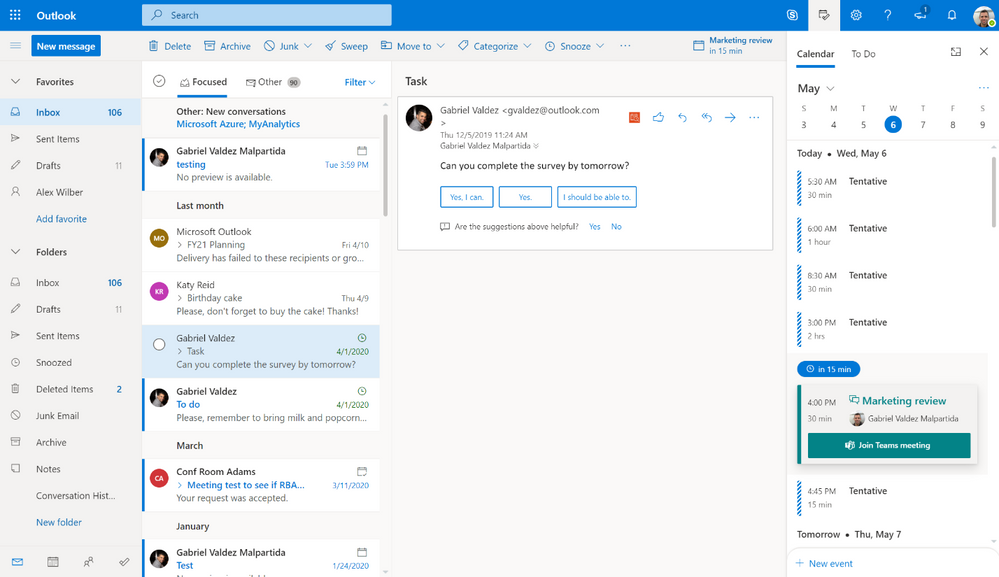
Las notificaciones sirven como recordatorios de cuándo es el momento de unirse a sus reuniones, lo que puede ser útil si está distraído por asuntos familiares o personales cuando trabaja desde casa. Hemos añadido el botón de unión rápida donde y cuando lo necesite para proporcionar una manera rápida y fácil de conectarse a las reuniones de los equipos para que pueda aparecer a tiempo:
Unirse desde Up Next en su bandeja de entrada enfocada en Outlook
Unirse desde sus notificaciones de calendario de Outlook
Unirse desde su agenda de calendario de Outlook
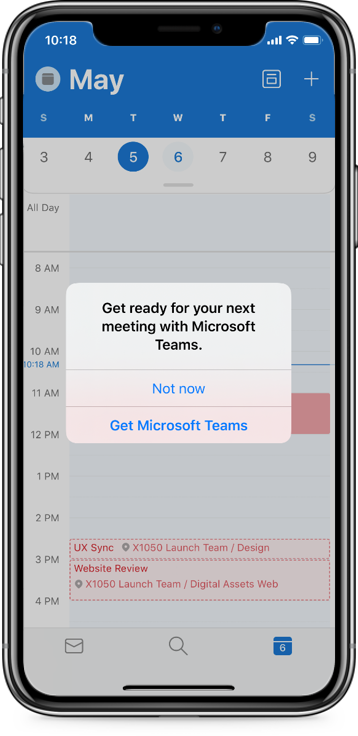
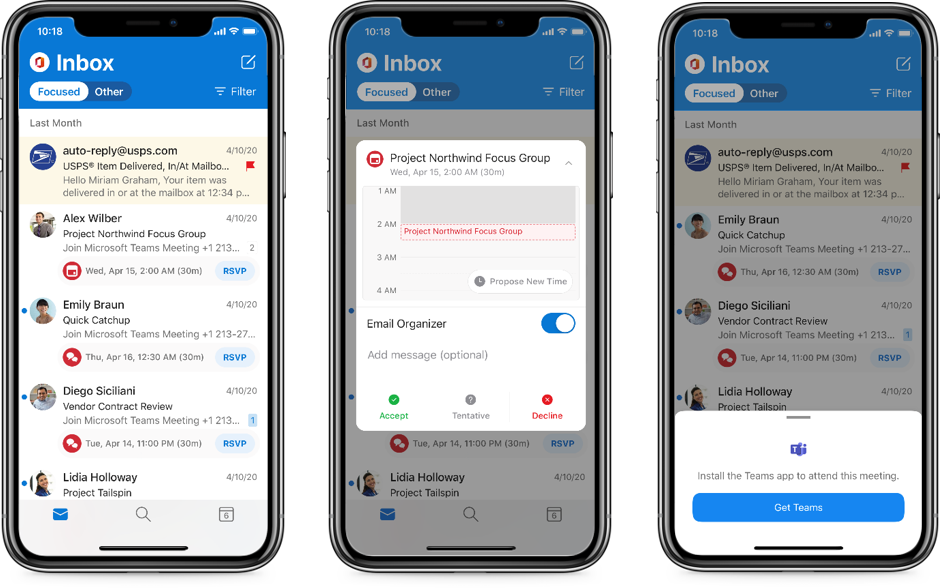
Si necesita salir y asistir a una reunión en línea desde su teléfono móvil, pero aún no ha instalado la aplicación De los equipos, Outlook le guiará a través de la experiencia antes de que sea crítica en el tiempo. Por ejemplo, al crear un nuevo evento o abrir una reunión de equipos en el calendario de Outlook desde el teléfono, si no tiene la aplicación móvil de los equipos,se le pedirá que agregue la aplicación al dispositivo.
Evite las descargas de última hora al crear una reunión de equipos
De esta manera, puede aprovechar el toque rápido Unirse desde Outlook y estar preparado para tomar una reunión de los equipos desde su teléfono y evitar una instalación de última hora que de lo contrario podría resultar en perder unos minutos de su reunión. Pronto, también agregaremos un enlace rápido para descargar la aplicación móvil de los equipos en su teléfono desde una respuesta RSVP de correo electrónico de Outlook también.
Obtener la aplicación móvil de los equipos cuando RSVP a una reunión de equipos
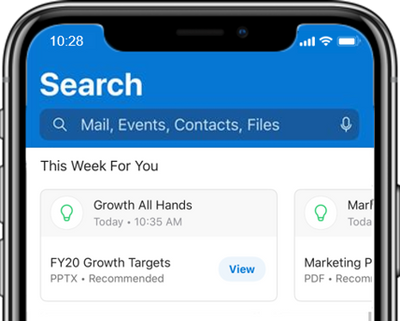
Además de las actualizaciones que compartimos sobre La búsqueda en Outlook móvil,recientementeimplementamos una nueva fuente en Outlook para iOS que trae adelante los archivos a los que puede necesitar acceso rápido para sus próximos eventos y reuniones de los equipos con esta semana para usted.
Las estadísticas de la reunión incluyen archivos relevantes para la reunión de equipos
Cuando trabajas de forma remota, es posible que no seas tan móvil o fuera y como solías ser, sin embargo, es posible que necesites hacer actividades de programación más complejas desde tu dispositivo móvil a medida que avanzas en tu día. Ahora puede editar una serie de reuniones de equipos desde Outlook, así como aceptar, ver y proponer nuevos tiempos para reunirse. Outlook está diseñado para ser capaz de ayudarle a hacer estas cosas rápidamente para que pueda volver a centrarse en otras cosas. Puede convertir rápidamente una conversación de correo electrónico en una reunión de equipos seleccionando Convertir en evento como una opción cuando responda a un correo electrónico en su teléfono o arrastre el subproceso de su lista de mensajes de Outlook a Mi día o módulo Calendario en una pantalla más grande.

Arrastre y suelte una conversación de correo electrónico y elija la opción Reunión de equipos
Comparta conversaciones fácilmente
Reconocemos que muchas de las conversaciones comerciales de hoy en día son digitales y son fluidas, con diferentes personas entrando y dejando conversaciones según sea necesario o los miembros del equipo cambian. Y, a veces es apropiado compartir los detalles de una conversación digital con sus socios comerciales externos. Como tal, puede haber ocasiones en las que desee compartir los detalles de un chat de equipos con una o varias personas. Puede compartir mensajes de chat de los equipos con sus contactos de correo electrónico de Outlook con la opción Compartir en Outlook que se encuentra detrás de los puntos suspensivos del mensaje de los equipos.
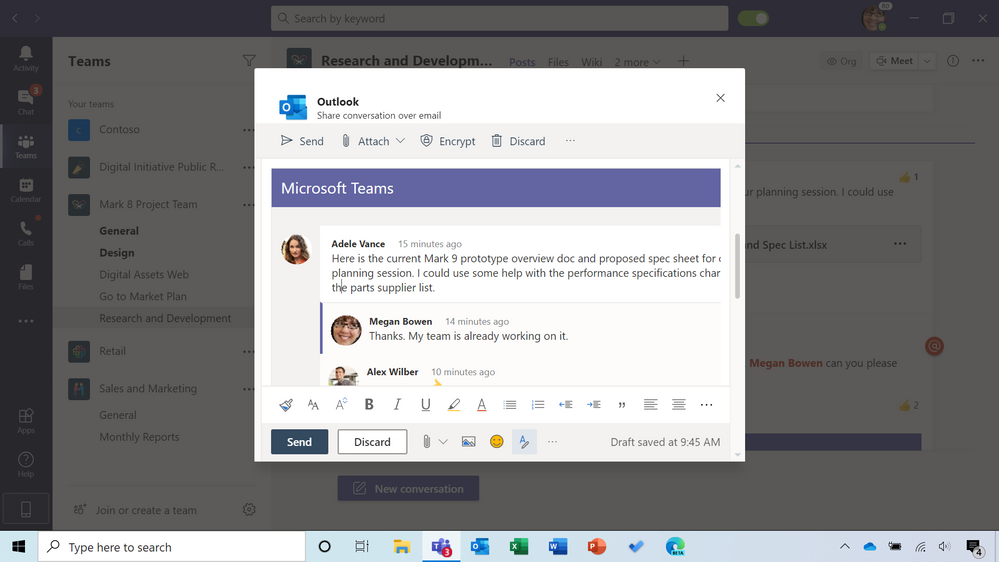
Compartir con Outlook desde Teams Chat
Otra forma de compartir una conversación digital o un hilo de correo electrónico con los miembros de un canal de equipos es simplemente incluir el canal como destinatario de su correo electrónico en Outlook: puede obtener la dirección de correo electrónico del canal desde detrás de los puntos suspensivos junto al nombre del canal en los equipos. De esta manera, puede continuar la conversación de correo electrónico mientras mantiene el miembro del canal de los equipos en el bucle. Teams es donde se llevan a cabo conversaciones sobre el trabajo en equipo y Outlook es donde mantiene sus comunicaciones personales y compromisos organizados, compartir una conversación entre Outlook y un equipo cuando tiene sentido hacerlo es fácil.
También puede llamar la atención de alguien sobre un chat de los equipos o una conversación por correo electrónico en Outlook mediante @mention. Esta experiencia conectada de Microsoft 365 le ayuda a centrarse en lo que requiere atención y hacer cosas que se le asignan. Para mayor seguridad de que no se pierda nada, puede establecer notificaciones en los equipos para recibir un correo electrónico si no tiene la oportunidad de responder en los equipos de una manera oportuna.
Mantener y aumentar nuestras conexiones entre las personas con las que trabajamos cada día son cada vez más importantes con las condiciones actuales del mundo debido a COVID-19. Continuaremos desarrollando experiencias adicionales que conecten Outlook y Teams de maneras que le ayuden a mantenerse organizado y conectado y a simplificar su vida diaria. Por ejemplo, estamos planeando ampliar la capacidad de agregar detalles de unión a la reunión de equipos a los eventos de calendario a los asistentes, no solo a los organizadores de reuniones. En el caso de que el vínculo para unirse o los detalles de acceso telefónico no están disponibles en la invitación del calendario, como asistente, usted será capaz de simplemente hacer clic para agregar los detalles de la reunión de los equipos para todos. También planeamos ofrecer Chat y Conocer ahora o opciones de videollamadas más prominentes en la tarjeta Contacto o Personas en Outlook. Esto ayudará a mantener a las personas en el centro de su experiencia de Outlook y le permitirá mantenerse conectado fácilmente, sin importar dónde viva y trabaje.
Por favor, háganos saber lo que piensa acerca de estas experiencias conectadas a través de comentarios en Outlook, Outlook.UserVoice.com o MicrosoftTeams.UserVoice.com.
Siéguenos facebool.com/cadesoluciones
Con la finalidad de ayudar a las organizaciones y a sus empleados durante la emergencia sanitaria por COVID19, Kronos habilitó nuevas funcionalidades para que las empresas puedan planear e implementar medidas de protección de cara a la reapertura de sus negocios.

De esta manera, Kronos Incorporated introdujo una capacidad de crear reportes automatizados para el seguimiento de contactos de empleados que estará disponible para los clientes de Workforce Dimensions, Kronos Workforce Central, Kronos Workforce Ready y Kronos iSeries Central a nivel mundial sin cargo adicional, es decir, la capacidad de rastreo de contactos de los empleados está disponible de forma gratuita con instrucciones.
La empresa Utimate Software, que unió fuerzas con Kronos el 1 de abril en una gran fusión, también ha brindado mejoras y recursos de productos UltiPro para ayudar a los clientes, empleados y comunidades correspondientes a superar los desafíos derivados de la pandemia COVID19. De esta manera, tanto Kronos como Ultimate, han entregado mejoras de funciones a sus respectivas soluciones para ayudar a las organizaciones a manejar los impuestos, los pagos y la gestión de licencias relacionadas con la nueva legislación.
“Nunca hemos estado tan dedicados al éxito de nuestros clientes, que están haciendo todo lo posible para garantizar la seguridad de sus empleados y al mismo tiempo proporcionar servicios esenciales que benefician a muchos de nosotros. Reconociendo que el rastreo de contactos es clave para reducir la propagación de COVID19 y garantizar la atención adecuada para cualquier persona expuesta, hemos simplificado este complejo proceso en el lugar de trabajo para nuestros clientes. Esto les permitirá tomar medidas rápidas para comunicarse con los trabajadores esenciales si se les notifica algún caso de presunto positivo en sus instalaciones. Hacerlo puede respaldar los esfuerzos críticos para minimizar los picos futuros del virus al tiempo que ayuda a las organizaciones a desarrollar planes y protocolos para su reapertura”, dijo Gregg Gordon, vicepresidente para Industria en Kronos.
Para obtener orientación práctica que respalde el bienestar de los empleados y la productividad de la fuerza laboral, visite el centro de recursos Gestión a través de tiempos de incertidumbre.

What makes Azure SQL different from SQL Server? Learn the technical differences, the reasons behind them, and the potential impact on your business in this article.


Take a closer look at the ways in which SitePro is able to save their customers valuable time by transporting data almost instantly over the cloud.
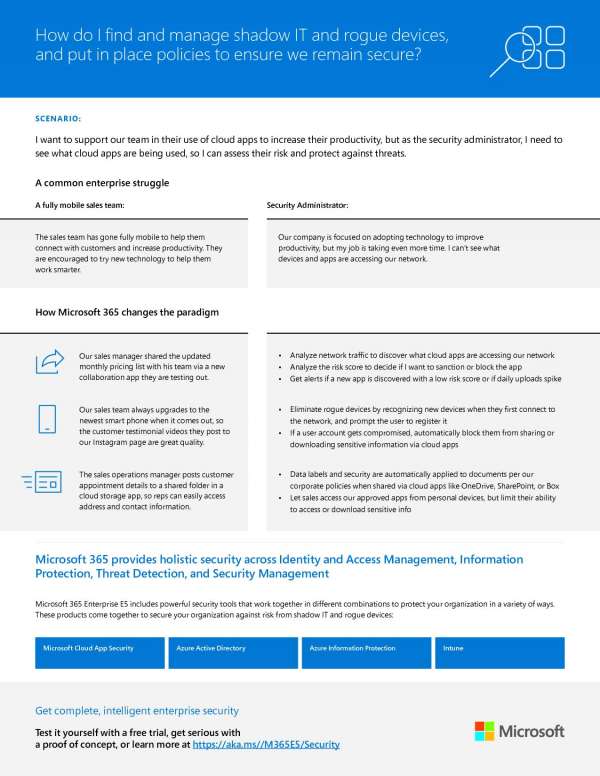
New cloud app capabilities offer the potential for teams to work smarter and more efficiently than ever before, but they can put huge pressure on IT and security teams to ensure company data remains secure without hindering forward progress. Microsoft 365 tools allow you to do this.
 CADE SOLUCIONES