

Esta opción te permite ver de manera rápida y ágil cómo está funcionando fiscalmente tu empresa, donde podrás:
- Ver de forma inmediata la relación entre ingresos y gastos de tu empresa.
- Ayuda a identificar meses con mayor o menor rendimiento financiero.
- Es una herramienta visual que te ayuda a tomar decisiones sobre tus gastos, inversiones y ventas. Además, te permite consultar tu información por período o del ejercicio completo.
La pantalla se divide en las siguientes secciones:
1. Tablero principal: es la primera pantalla que ves al ingresar a Siigo Fiscal. Desde aquí puedes consultar información general de tus clientes, revisar tu actividad reciente y acceder rápidamente a las secciones más importantes del sistema.

Ingresos netos (azul)
- Del período: es el ingreso generado en el mes seleccionado.
- Acumulado del ejercicio: es la suma de los ingresos netos desde enero hasta el mes actual.

Gastos y compras netas (gris)
- Del período: es el total de gastos y compras realizadas en el mes seleccionado.
- Acumulado del ejercicio: es la suma de los gastos desde enero hasta el mes actual.

Gráfico de barras: muestra datos clave de tu empresa, como los ingresos que has recibido, los gastos que has realizado y las compras que has registrado.

- Compara entre los ingresos netos y los gastos y compras netas de cada mes.
- Al pasar el cursor sobre algún período para conocer el importe exacto que representa cada barra.
- Cambia el gráfico de barras por un gráfico de líneas para visualizar la tendencia haciendo clic en el ícono Gráfico .

2. Ingresos nominales por mes: te muestran cuánto dinero recibiste en cada período, considerando los descuentos aplicados. Esta información te ayuda a conocer la evolución de tus ingresos y a identificar los meses con mayores ganancias.

- Mes: esta columna muestra los doce meses del año, de enero a diciembre, y una fila adicional con el total anual. La tabla mostrará la información hasta el período que hayas seleccionado en la parte superior del tablero.
- Cancelados: aquí se indica cuántos CFDIs (Comprobante Fiscal Digital por Internet) fueron cancelados cada mes
- Vigentes: esta columna refleja cuántos CFDIs permanecieron activos durante el mes.
- Ingresos nominales: muestra los ingresos acumulados, es decir, el dinero recibido antes de aplicar descuentos.
- Descuentos: muestra el total de descuentos aplicados a los ingresos para calcular los ingresos netos acumulados.
- Ingresos netos: representa los ingresos nominales menos los descuentos registrados en tus comprobantes fiscales.
Visualiza el detalle de los CFDIs que integran los importes de algún período con solo hacer clic sobre el renglón de tu interés:

- Exporta la información a excel haciendo clic en el ícono copiar tabla .

3. IVA base flujo: te muestra un resumen del IVA que cobraste (IVA trasladado) y del IVA que pagaste (IVA acreditable) durante cada mes.
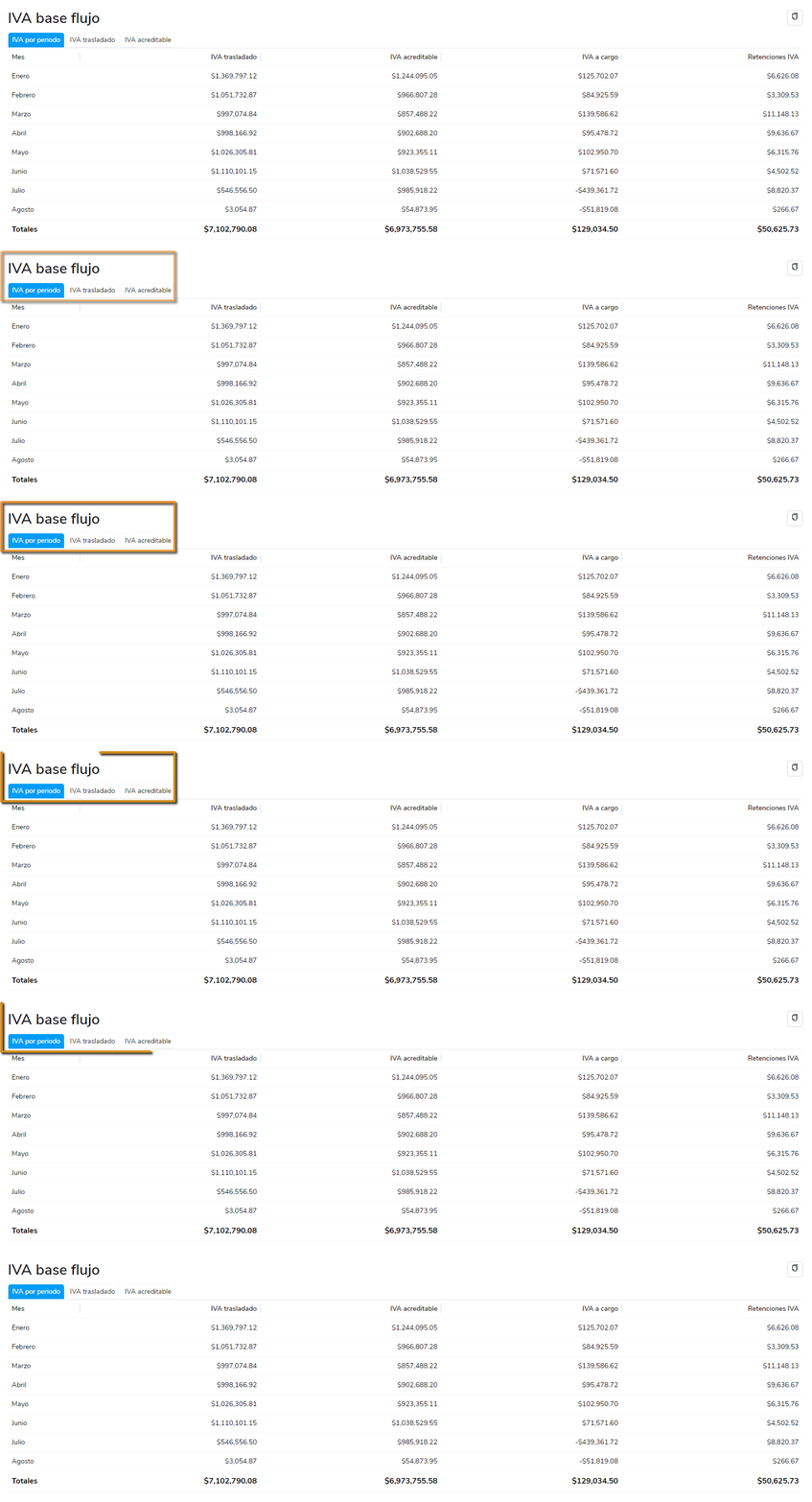
- Identifica el detalle de los CFDIs que el SAT (Servicio de Administración Tributaria) incluyó o no en el cálculo automático del IVA trasladado y acreditable.
- Te ayuda a saber si tendrás que pagar IVA o si cuentas con un saldo a favor.
- Te permite tener un mejor control al conciliar el IVA de tus hojas de trabajo con los visores del SAT.

Al hacer clic en el renglón del período que te interesa conocer, te llevará al módulo IVA base para que puedas analizar el detalle del cálculo.

- IVA trasladado: es el impuesto que cobraste a tus clientes por las ventas de productos o servicios. Es el IVA que deberás entregar al SAT.

- IVA acreditable: es el impuesto que pagaste a tus proveedores cuando compraste bienes o servicios. Este monto se puede restar del IVA que cobraste.

- IVA a cargo: es la diferencia entre lo que cobraste y lo que pagaste:

Si el resultado es positivo, significa que cobraste más IVA del que pagaste. Este es el monto que deberás pagar al SAT.
Si el resultado es negativo, significa que pagaste más IVA del que cobraste. En ese caso, tienes un saldo a favor que puedes usar en declaraciones futuras o solicitar en devolución.
- Retenciones de IVA: son los importes de IVA que tus clientes te retuvieron o que tú retuviste a tus proveedores. Estos pagos ya se hicieron por adelantado a nombre del SAT.

- Totales: en esta fila se muestra el acumulado de cada columna durante todo el período.
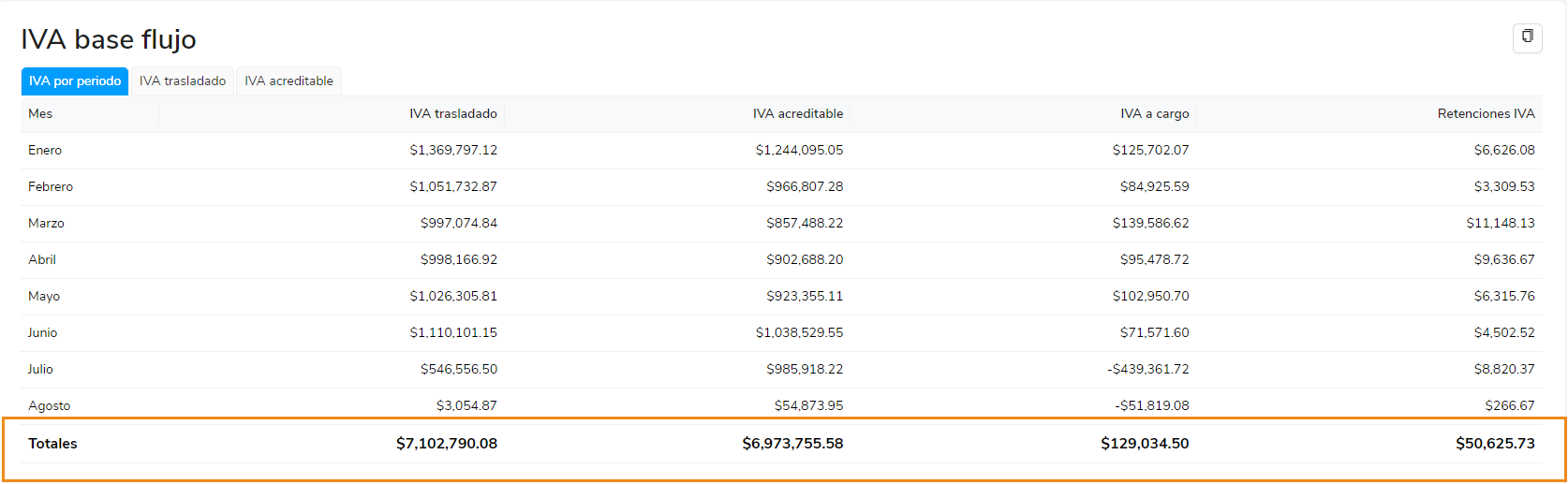
- Pestañas IVA trasladado e IVA acreditable:
En estas pestañas conoce el total de CFDIs considerados en el cálculo, así como las bases de IVA por cada tasa:
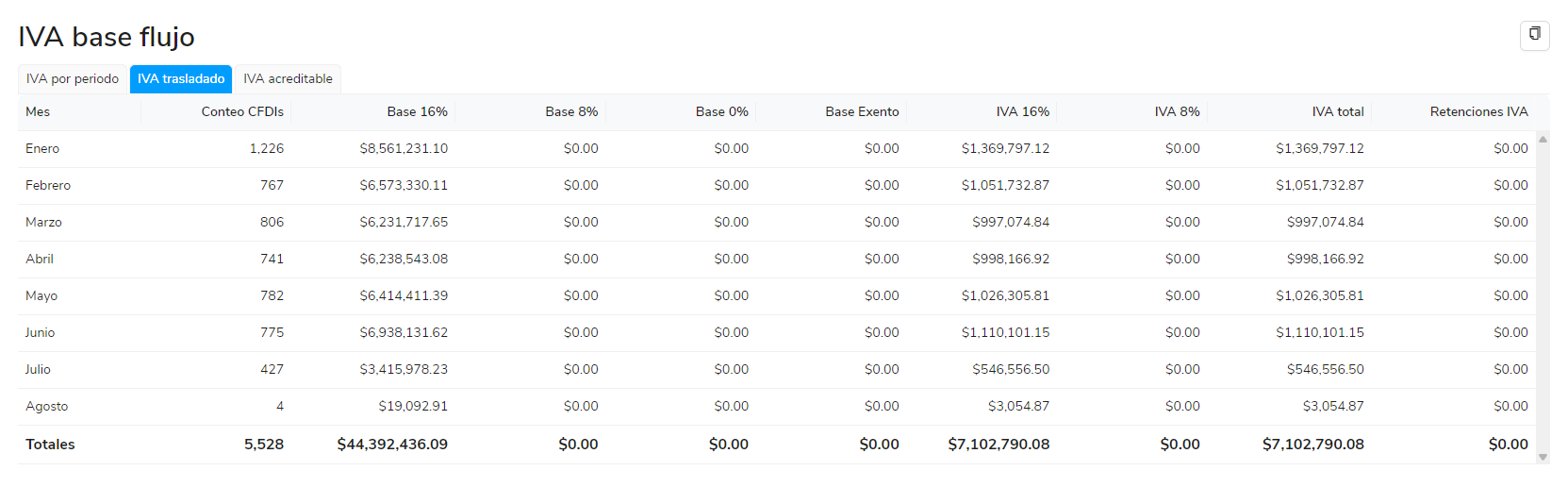
Esta tabla es una herramienta práctica que te ayuda a mantener tus impuestos bajo control y evitar inconsistencias con el SAT.
4. Validaciones: te ayuda a revisar si tus CFDIs están bien emitidos o recibidos, de acuerdo con las reglas del SAT.

- Ingresos (facturas de venta): son las facturas que tú emites a tus clientes por los productos o servicios que vendes.
- Egresos (facturas de compra): son las facturas que recibes de tus proveedores por los productos o servicios que compras.
- PUE (Pago en una sola exhibición): se usa cuando la factura se paga completamente en el momento en que se emite.
- 99 (por definir): indica que la factura todavía no se ha pagado.
Facturas que tú emitiste (sección Emitidos) .
- Ingresos PUE con forma de pago 99: A los CFDIs de ingresos con método de pago PUE (pago en una sola exhibición), debe asignarse Forma de pago distinta a 99 por definir, por lo tanto en esa sección encontrarás los CFDIs que no cumplan esta regla: RMF 2023 2.7.1.29. Además, para los CFDIs Recibidos, también valida si la forma de pago es bancarizada; esta validación la realiza a partir de enero 2023.
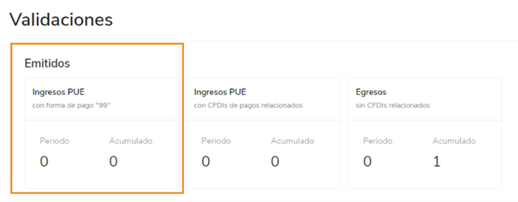
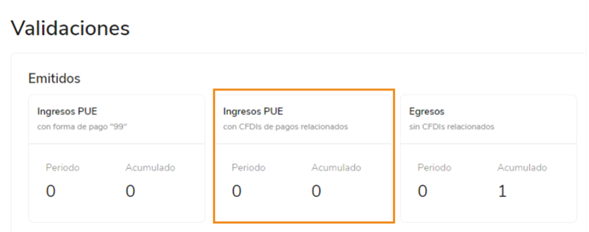
- Ingresos PUE con CFDI de pagos relacionados: La facturas con método de pago PUE (pago en una sola exhibición) al considerarse pagadas de contado, no deben tener relacionado uno o más CFDIs de pago, pues se estaría duplicando el IVA trasladado o acreditado.
Esta validación te ayuda a identificar estas situaciones y en estos casos se deben cancelar los CFIDs de pagos relacionados a la factura.
- Egresos sin CFDI relacionados: Regularmente, los CFDIs de egresos deben relacionarse a uno o más CFDIs de ingresos para disminuir su saldo, de no ser así, se puede comprometer la deducción en los ingresos de la declaración anual.
Esta validación te ayuda a detectarlos y validar si efectivamente no se aplicó a una o varias facturas.
Facturas que tú recibiste (sección Recibidos).

- Ingresos PUE con forma de pago 99, no bancarizada: aquí se muestran las facturas que recibiste con forma de pago 99 (por definir) y que además no fueron pagadas por medios electrónicos.

Esto es importante porque las reglas fiscales requieren que los pagos grandes se hagan por transferencia u otro medio bancario.
- Ingresos PUE con CFDI de pagos relacionados: te indica si recibiste facturas que debieron emitirse como PPD.

- Egresos sin CFDI relacionados: aquí puedes ver si hay facturas de egresos que no tienen relación con otros documentos.

5. Configuración del tablero: decide qué información quieres visualizar en tu tablero:
- Haz clic en el botón
 .
. - Enciende o apaga según los indicadores que deseas visualizar
 o
o  .
. - Guarda la configuración:

¡Muy bien! Ya cuentas con todo para explorar el tablero de inicio en Siigo Fiscal.


 CADE SOLUCIONES