
Saque el máximo provecho de sus llamadas de Teams con Copilot en Teams Phone, lo que le permite estar presente, centrarse en la discusión y transferir llamadas con facilidad. También puede volver atrás y ponerse al día con información clave analizada en una llamada.
Cómo usar Copilot durante una llamada
Copilot en Teams Teléfono usa la potencia de la IA para posibilitar que trabaje de forma más flexible e inteligente, automatizando tareas administrativas importantes (como capturar puntos clave, propietarios de tareas y pasos siguientes), todo en tiempo real o después de una llamada. De ese modo, podrás centrarte en la discusión.
Notas:
- Copilot en Teams Teléfono admite llamadas de dispositivo de teléfono VoIP, RTC y Teams como parte de la licencia de Microsoft 365 Copilot.
- La llamada debe transcribirse o grabarse para habilitar Copilot
- Para obtener acceso a Copilot en una llamada confidencial que no quiere que se transcriba o grabe, vea Usar Copilot sin grabar una reunión o llamada de Teams.
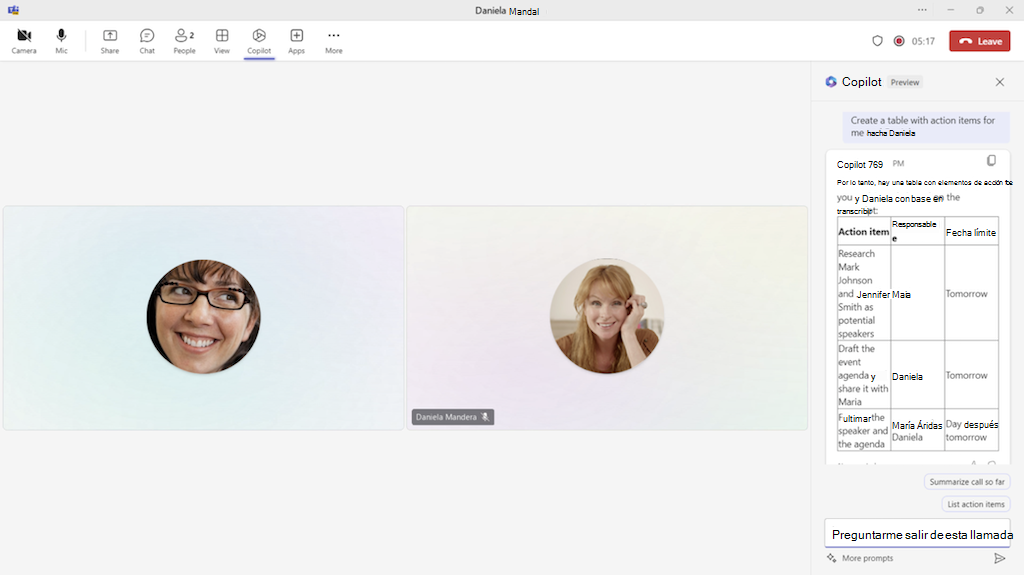
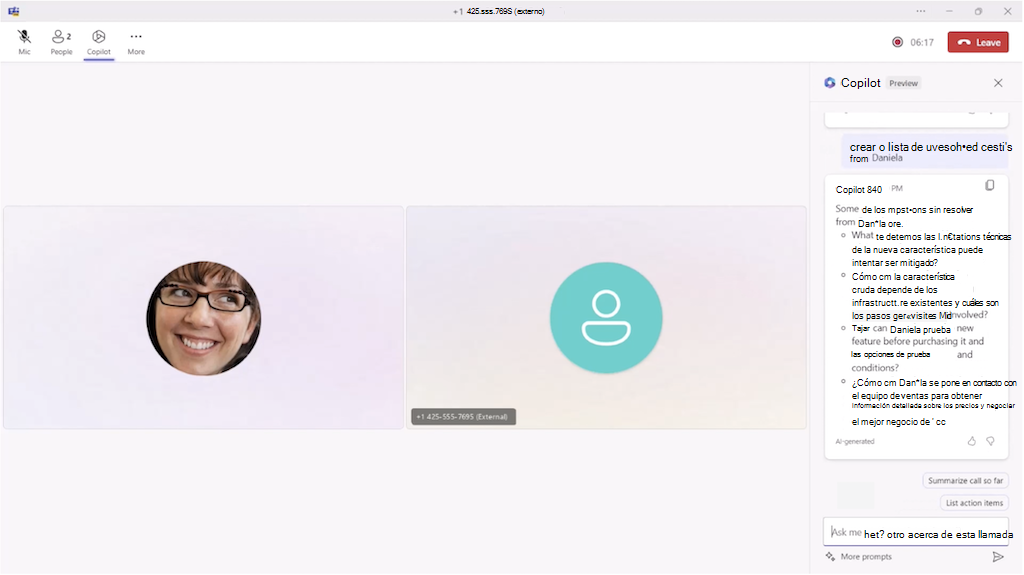
Seleccione 
- Enumerar los elementos de acción.
- Sugerir preguntas de seguimiento.
También puede hacer preguntas propias a Copilot. Estas son algunas ideas:
- ¿Dónde estamos en desacuerdo con este tema?
- Cree una tabla con las ideas analizadas y sus ventajas y desventajas.
- Enumee las ideas, incluidos los comentarios de los usuarios, de la transcripción y el chat.
Seleccione Abrir en una ventana nueva para abrir el panel
Transferir una llamada con resumen de Copilot
Copilot también puede ayudar a facilitar transferencias de llamadas sin problemas. Cuando se reenvía o transfiere una llamada transcripcionada o grabada a otro compañero, los usuarios pueden pedir a Copilot que cree automáticamente notas de IA para la llamada como informe informativo para el compañero receptor. Al proporcionar este contexto, Copilot ayuda a reducir la necesidad de explicaciones repetitivas para las llamadas transferidas.
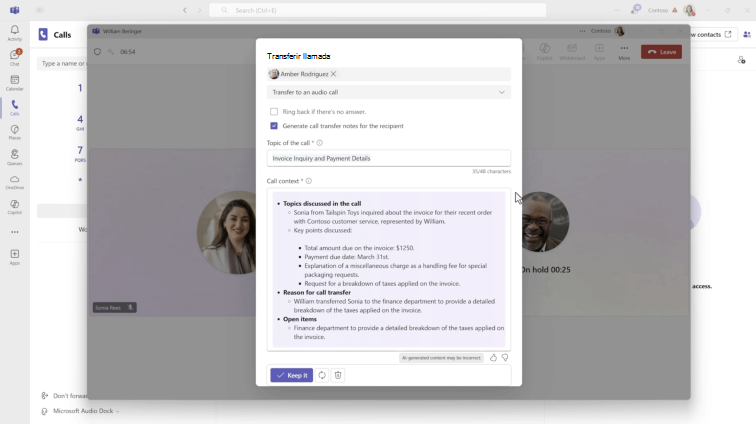
- En la llamada, selecciona Transferir.
- Escriba el nombre o el número del destinatario.
- Seleccione Generar notas de transferencia de llamadas para el destinatario.
- Revise el borrador que Copilot genera, modifique según sea necesario y seleccione Mantenerlo.
- Selecciona Transferir.
Transferir una llamada con Copilot en un dispositivo telefónico de Teams
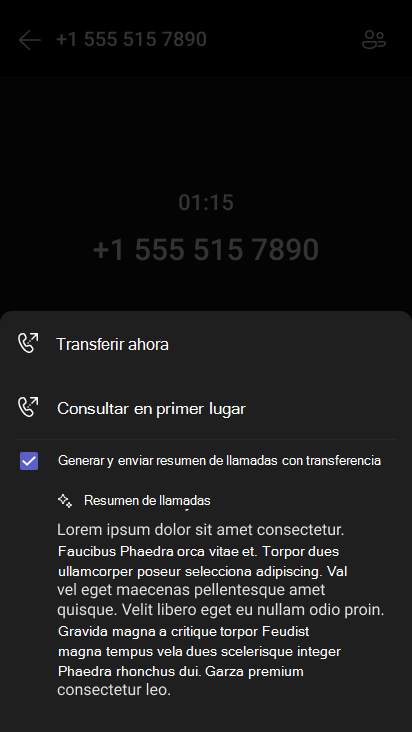
También puede incluir un resumen generado por Copilot al transferir una llamada de Teams en un dispositivo telefónico de Teams. Para que esto funcione, el administrador debe permitir la directiva de transcripción y debe tener una licencia de Microsoft 365 Copilot.
Una vez que el administrador permita la directiva de transcripción, puede activar la transcripción en el menú Más durante una llamada. Una vez hecho esto, al abrir el menú Transferir , se puede enviar un resumen de llamada.
Cómo usar Copilot después de una llamada
Cuando desee hacer referencia a llamadas anteriores, tanto si está buscando detalles adicionales o matices que puede haber pasado por alto en ese momento, podrá volver a las llamadas pasadas y preguntar a Copilot.
Importante: Las llamadas deben transcribirse o grabarse para acceder a Recap.
Desde la aplicación Llamadas:
- Vaya a Llamadas
en el lado izquierdo de Teams.
- En el historial de llamadas de Teams, mueva el puntero sobre una llamada que se haya transcribido o grabado y seleccione
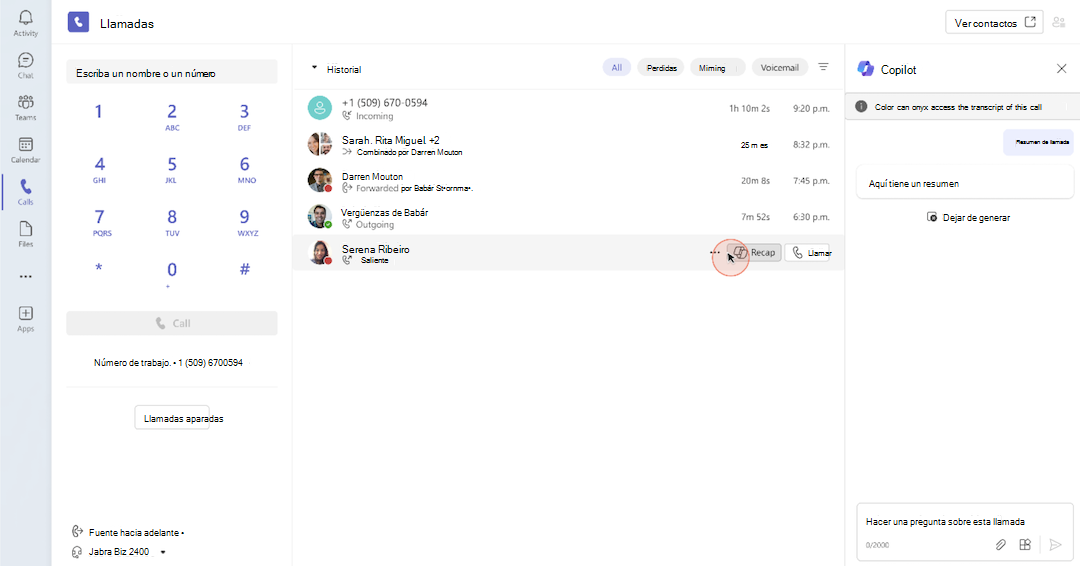
Estas son algunas sugerencias para los mensajes que puede probar. Cópielos o modifíquelos para adaptarlos a sus necesidades.
- ¿Qué preguntas se formularon, respondieron y no se resolvieron?
- ¿Cuál era el tono de la llamada?
- Resuma lo que la gente dijo de una forma menos técnica.
- ¿Cuál era la mayor preocupación? ¿De qué estaban más emocionados?

 CADE SOLUCIONES