

Obtén más información sobre Portfolios, una nueva función diseñada para ayudar a los usuarios a realizar un seguimiento y administrar varios planes en Planner.
La gestión de múltiples planes en diferentes proyectos a menudo puede resultar abrumadora para los líderes de equipo, los gerentes de proyectos o cualquier usuario que maneje varios entregables. Para simplificar el proceso, hemos diseñado una nueva característica, Carteras, para ayudar a los usuarios a realizar un seguimiento y administrar fácilmente varios planes en la aplicación Planner en Microsoft Teams.
Las carteras pueden ayudar a simplificar la supervisión de planes complejos al brindarle una vista consolidada de todos sus planes y tareas premium, asegurándose de que nada se escape por las grietas. Una vez implementado en su organización, los usuarios con una licencia de Planner y Project Plan 3 o Planner and Project Plan 5 podrán crear carteras para agrupar y administrar planes relacionados, realizar un seguimiento del progreso a alto nivel y organizar visualmente las tareas mediante la vista de hoja de ruta.
Ya sea coordinando entre varios equipos o buscando una perspectiva de arriba hacia abajo de varios planes, la característica Portafolios de la aplicación Planner en Teams lo hace todo posible en un solo lugar, lo que agiliza los flujos de trabajo y mejora la colaboración
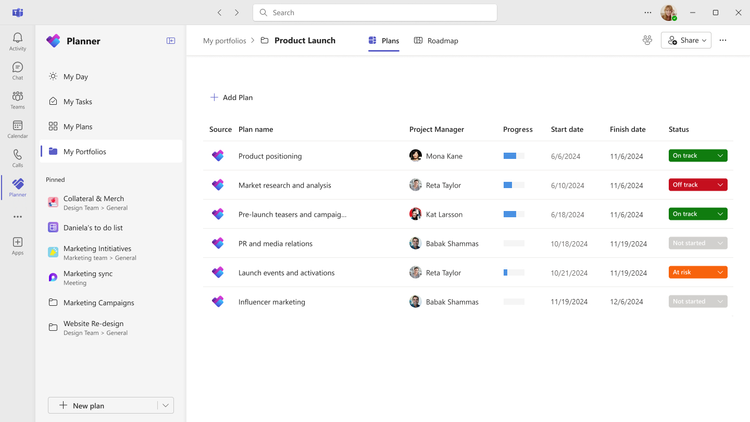
Captura de pantalla de la aplicación Planner en Teams que muestra una lista de planes agregados a una nueva cartera.
Cómo funciona
Para empezar a utilizar Portfolios en Planner una vez que se haya implementado en su organización, siga los pasos que se indican a continuación:
- Navegue hasta la aplicación Planner o inícielo en Teams.
- Si tiene una licencia de Planner and Project Plan 3 o Planner and Project Plan 5, verá la nueva pestaña Mis portafolios en la navegación izquierda, justo debajo de Mi día, Mis tareas y Mis planes. Seleccione la pestaña Mis carteras para comenzar con su primera cartera. A continuación, seleccione el botón + Nueva cartera.
-
- Como alternativa, puede seleccionar la flecha hacia abajo directamente a la derecha del botón + Nuevo plan en la parte inferior del panel de navegación izquierdo y, a continuación, seleccionar Cartera.
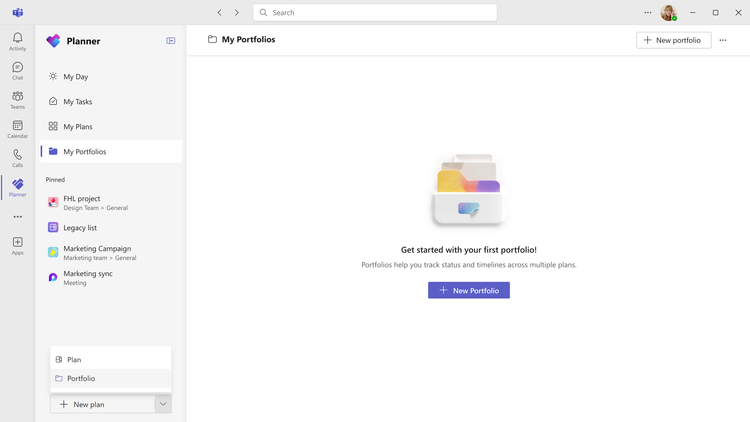
Una captura de pantalla de la aplicación Planner en Teams que muestra la nueva pestaña Mis carteras con un mensaje que dice: «¡Comience con su primera cartera!»
3. Agregue un nombre para la nueva cartera (obligatorio) y, a continuación, agréguela a un grupo (opcional) seleccionando el grupo apropiado en el menú desplegable. A continuación, seleccione el botón Crear.
Escenarios a try
A continuación se presentan algunas formas poderosas de aprovechar la nueva función Portafolios en Planner.
- Consolide varios planes en una sola cartera: simplifique el proceso de seguimiento de los entregables y los plazos creando una cartera para sus planes en curso.
-
- Después de seleccionar el botón Crear, verá el siguiente mensaje: «Todavía no hay planes en su cartera». Seleccione el botón + Agregar plan para acceder a una lista de todos los planes premium de los que es miembro, incluidos los planes que ha creado, así como aquellos a los que se le ha agregado.
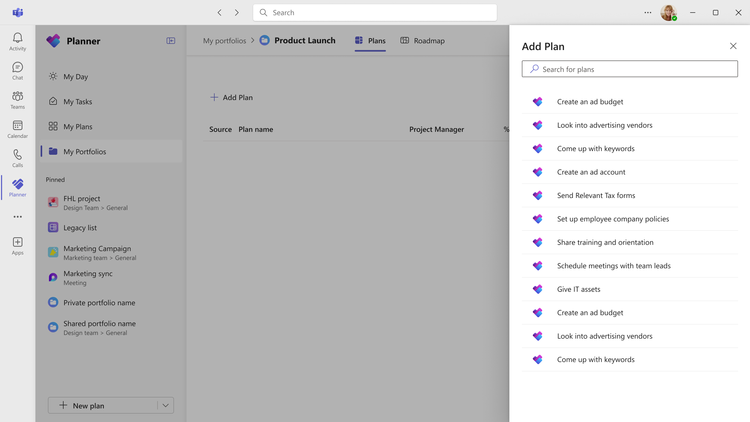
Una captura de pantalla de la aplicación Planner en Teams que muestra la vista Planes para Mis carteras con el panel Agregar plan abierto a la derecha.
-
- Seleccione y conecte el plan que desea agregar a la nueva cartera como se indica en el panel Agregar plan a la derecha. Las propiedades que se extraen del plan y se muestran en la vista Planes incluyen Administrador de proyectos, Progreso (% completado), Fecha de inicio y Fecha de finalización.
- El campo Estado es una lista desplegable que le permite ver manualmenteel estado del plan (No iniciado, En curso, En riesgo, Fuera de curso o Cerrado) para que pueda identificar fácilmente cómo avanza el plan.
- Seleccione y conecte el plan que desea agregar a la nueva cartera como se indica en el panel Agregar plan a la derecha. Las propiedades que se extraen del plan y se muestran en la vista Planes incluyen Administrador de proyectos, Progreso (% completado), Fecha de inicio y Fecha de finalización.
2. Vea su cartera de planes y sus tareas asociadas como una línea de tiempo visual: Tan pronto como agregue una plan a la portfolio, se crea una fila para esa plan en la vista de hoja de ruta. En la vista de hoja de ruta, puede agregar fácilmente tareas de los planes incluidos y realizar un seguimiento visual de ellas en una vista de línea de tiempo.
-
- Para agregar tareas a la línea de tiempo,asegúrese de seleccionar la página correspondiente en la vista de hoja de ruta.
-
- Al seleccionarlo,verá un panel de detalles abierto a la derecha de Teams con una lista de preguntas vinculadas al plan. Desde aquí, seleccione la pregunta (o tareas) que desea agregar a la vista de hoja de ruta y, a continuación, seleccione Agregar elementos.
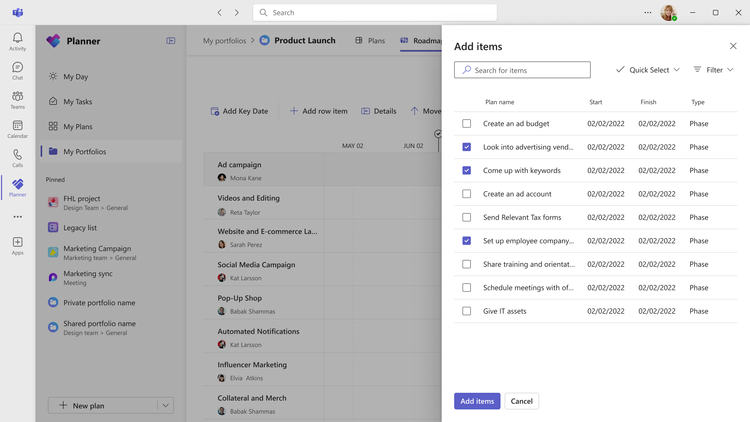
Una captura de pantalla de la aplicación Planner en Teams que muestra la vista Hoja de ruta para Mis carteras con el panel Agregar elementos abierto a la derecha.
-
- Las tareas seleccionadas se muestran como una línea de tiempo visual para ese plan.
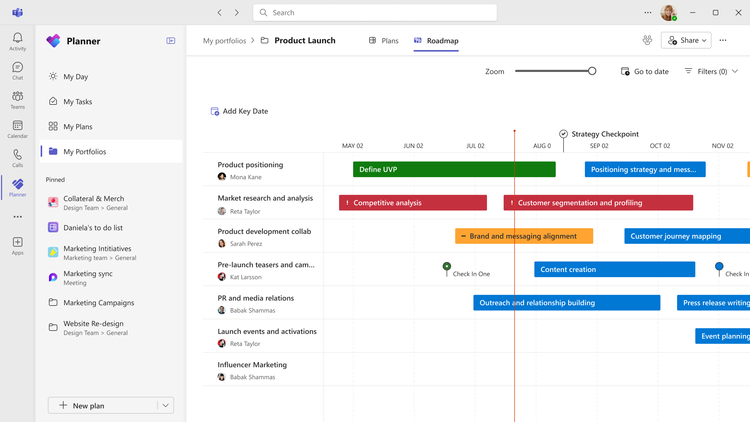
Una captura de pantalla de la aplicación Planner en Teams que muestra una vista de escala de tiempo de los planes (y sus tareas) agregados a una nueva cartera.
3. Colabore con los miembros de su equipo: Portfolios en Planner usa la construcción de grupo de Microsoft 365 para invitar a los usuarios a colaborar en la cartera.
-
- Seleccione el botón Compartir en la esquina superior derecha de la cartera para abrir el cuadro de diálogo Invitar a miembros.
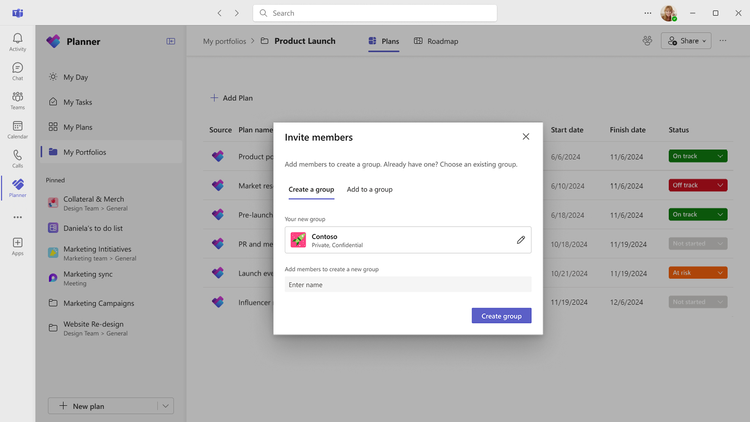
Una captura de pantalla de la aplicación Planner en Teams que muestra la vista Planes para Mis carteras con la ventana Invitar miembros abierta en el centro.
-
- Desde aquí, puede crear un nuevo grupo de Microsoft 365 introduciendo el nombre de cada miembro en el cuadro de texto designado y, a continuación, seleccionando el botón Crear grupo. A continuación, puede agregar la cartera a un grupo de Microsoft 365 existente seleccionando Agregar a un grupo existente, seleccionandoel grupo adecuado en el menú desplegable y seleccionando el Agregar botón.
Tenga en cuenta que agregar un miembro a la cartera no le da al usuario acceso a las páginas incluidas en el portfolio, sino que le permite ver las agregaciones a nivel de cartera.
Disponibilidad de portafolios en Planner
La nueva característica Portafolios se está implementando actualmente en la aplicación Planner en Teams. Una vez implementado en su organización, los usuarios con una licencia de Planner y Project Plan 3 o Planner and Project Plan 5 verán la nueva pestaña Mis carteras en el panel de navegación izquierdo.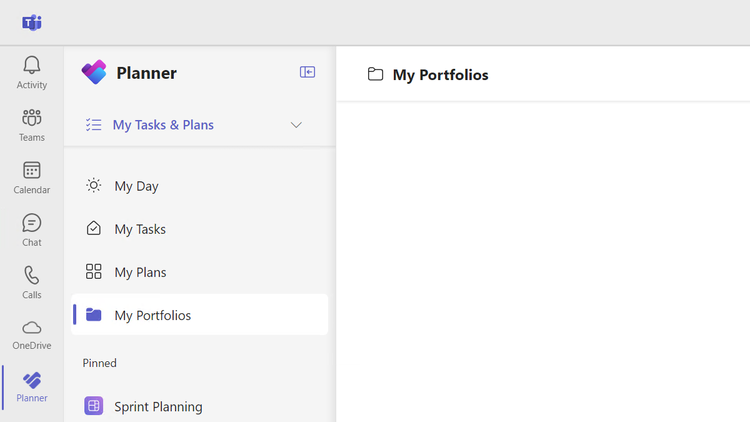
Los usuarios con Planner en Microsoft 365 o una licencia de Planner Plan 1 pueden ver las carteras compartidas con ellos en modo de solo lectura. Los portafolios comenzarán a implementarse en el nuevo Planificador para la web en las próximas semanas.


 CADE SOLUCIONES