
¡Ahorra tiempo! Al capturar una factura e incluir de manera automática la información del complemento de Comercio Exterior.
 Esta funcionalidad se encuentra disponible a partir del SAE 9.0, re-instalable 20.
Para ello, realizas lo siguiente:
1. Registra los datos del encabezado y de la partida.
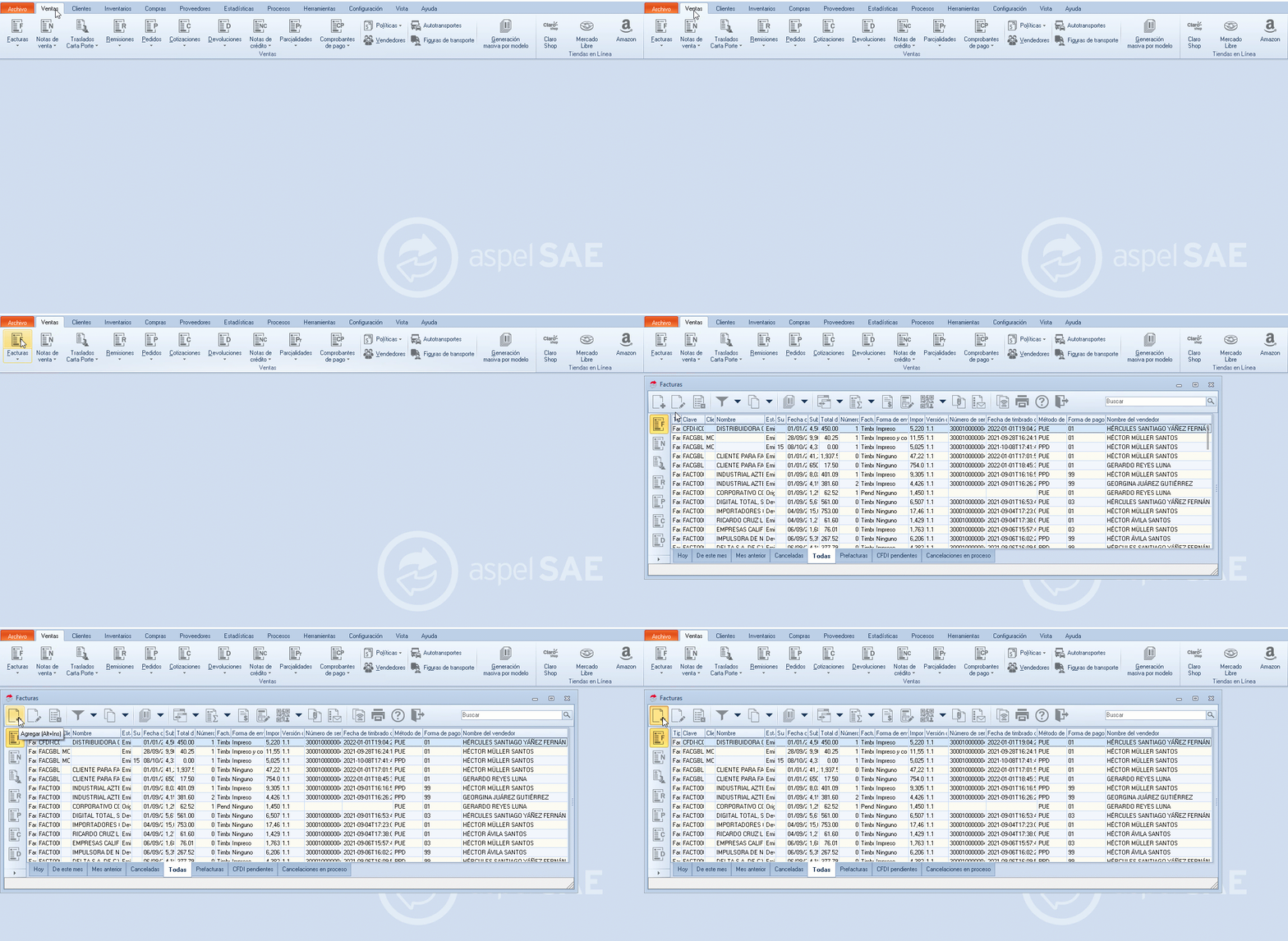
a. Ingresa desde la siguiente ruta:  Menú Ventas, das clic en el ícono
  y en la ventana de consulta, pulsas en el ícono
  .
.
b. Se despliega el alta de documentos, donde capturas en el encabezado la información que se solicita en cada uno de los campos, conforme a tus necesidades.
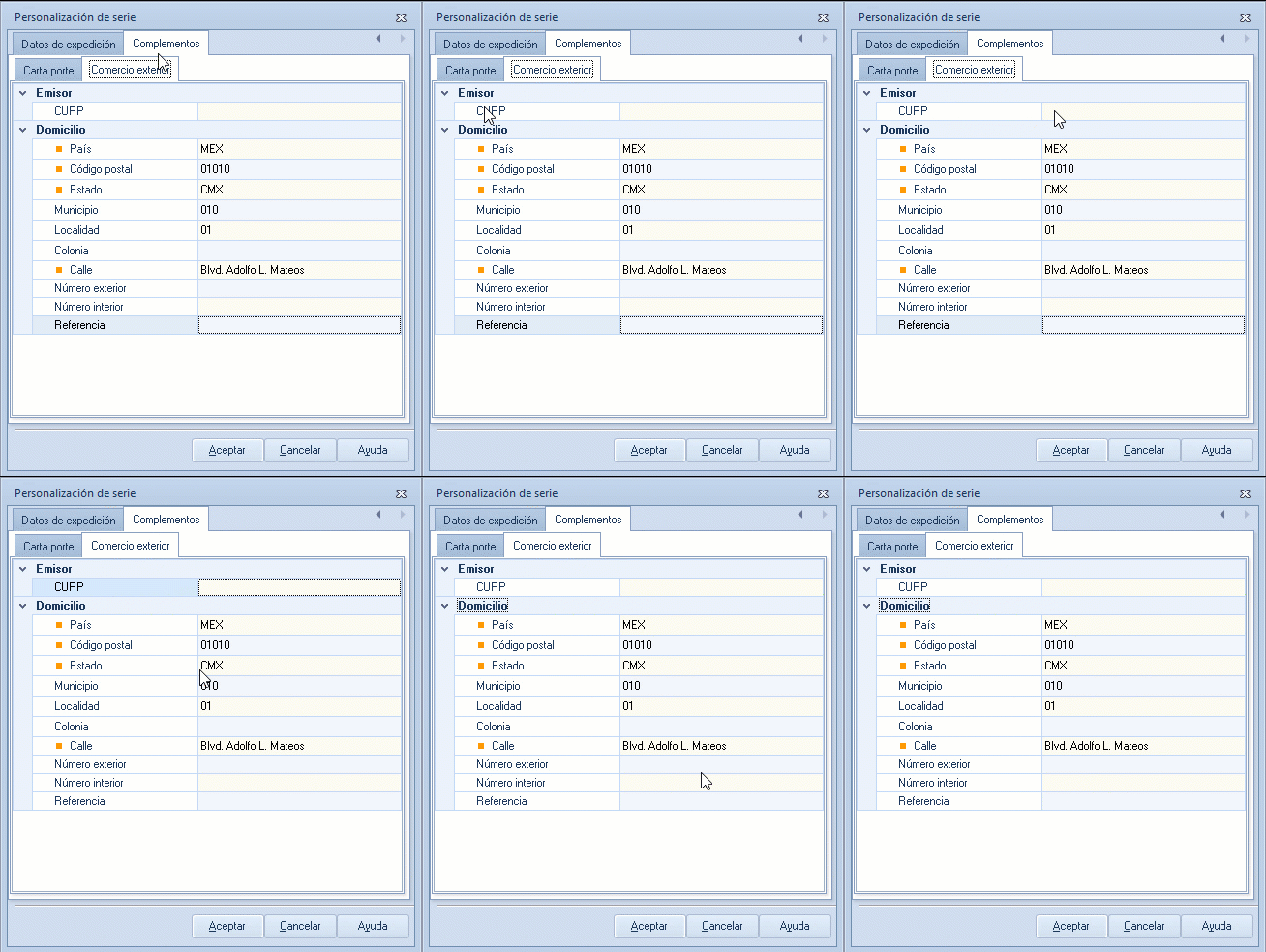
La serie que selecciones debe corresponder a una digital. Personalízala, para que de forma posterior en el alta de la factura al seleccionarla se muestren los datos del Emisor de forma automática.
Seleccionas el tipo de serie, para el documento e indicas el Cliente.

Considera que existen datos obligatorios solicitados por la autoridad fiscal para la emisión del comprobante, estos los identificas, ya que se encuentran marcados con un recuadro de color naranja  .
.
c. En la partida, indicas los datos del producto que corresponda.

2. Agrega la información del complemento a la factura.
a. En la barra de herramientas oprimes en el ícono  y eliges la opción Comercio exterior.
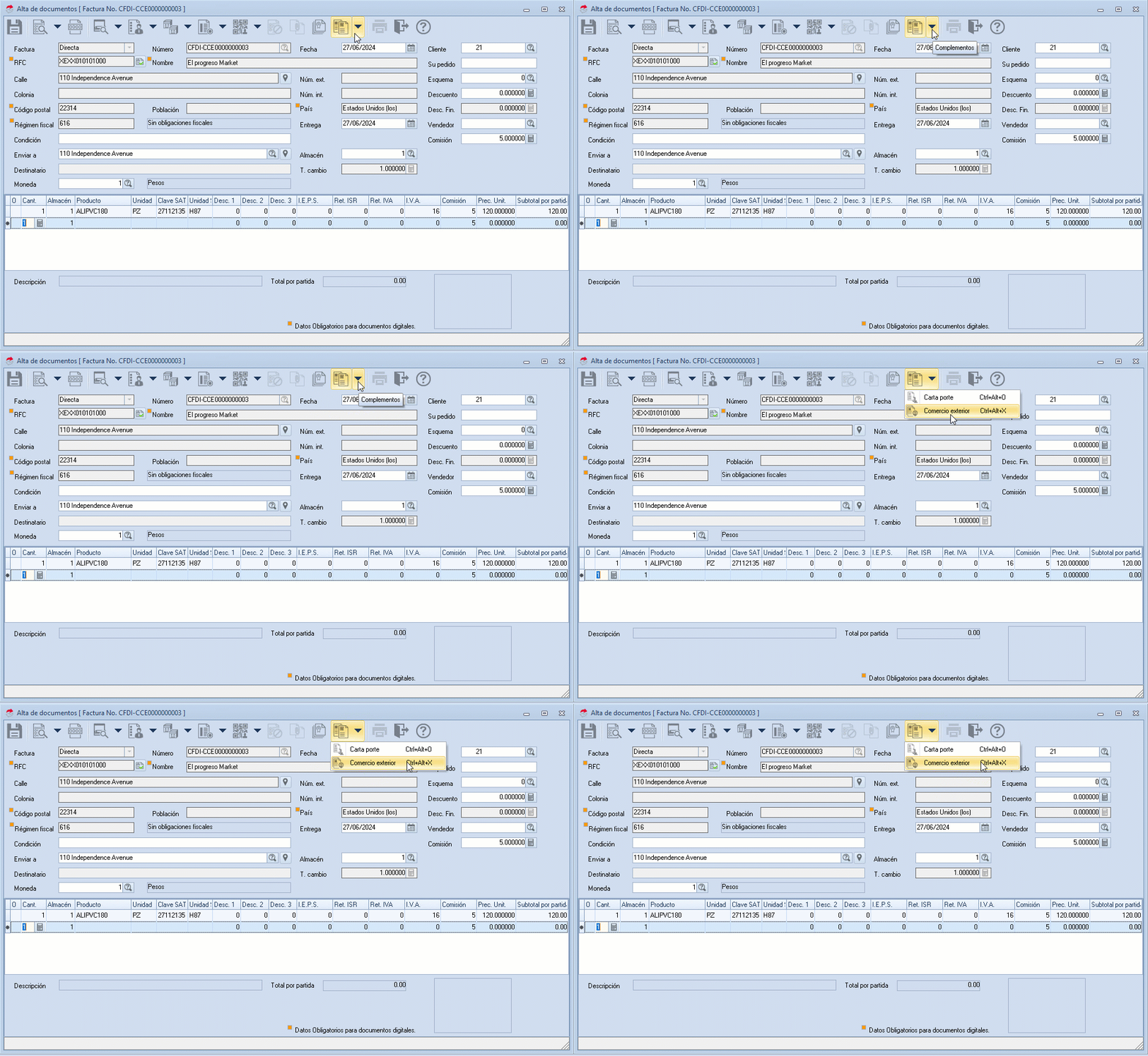
b. Se despliega la ventana donde capturas los datos del complemento de Comercio Exterior, en cada sección:
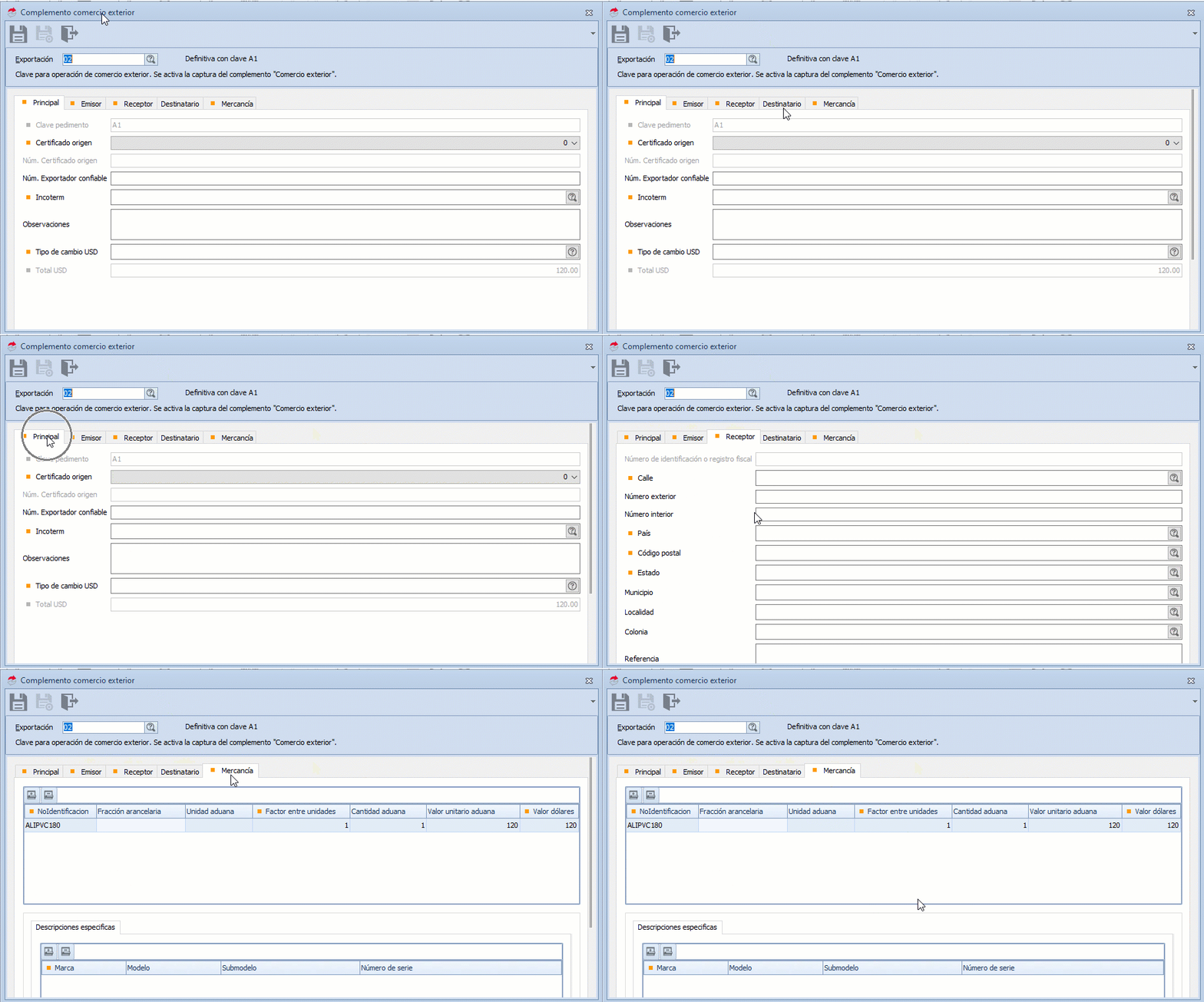
A continuación, te indicamos sus características más importantes a considerar:
Principal.
Captura la información prioritaria del complemento.
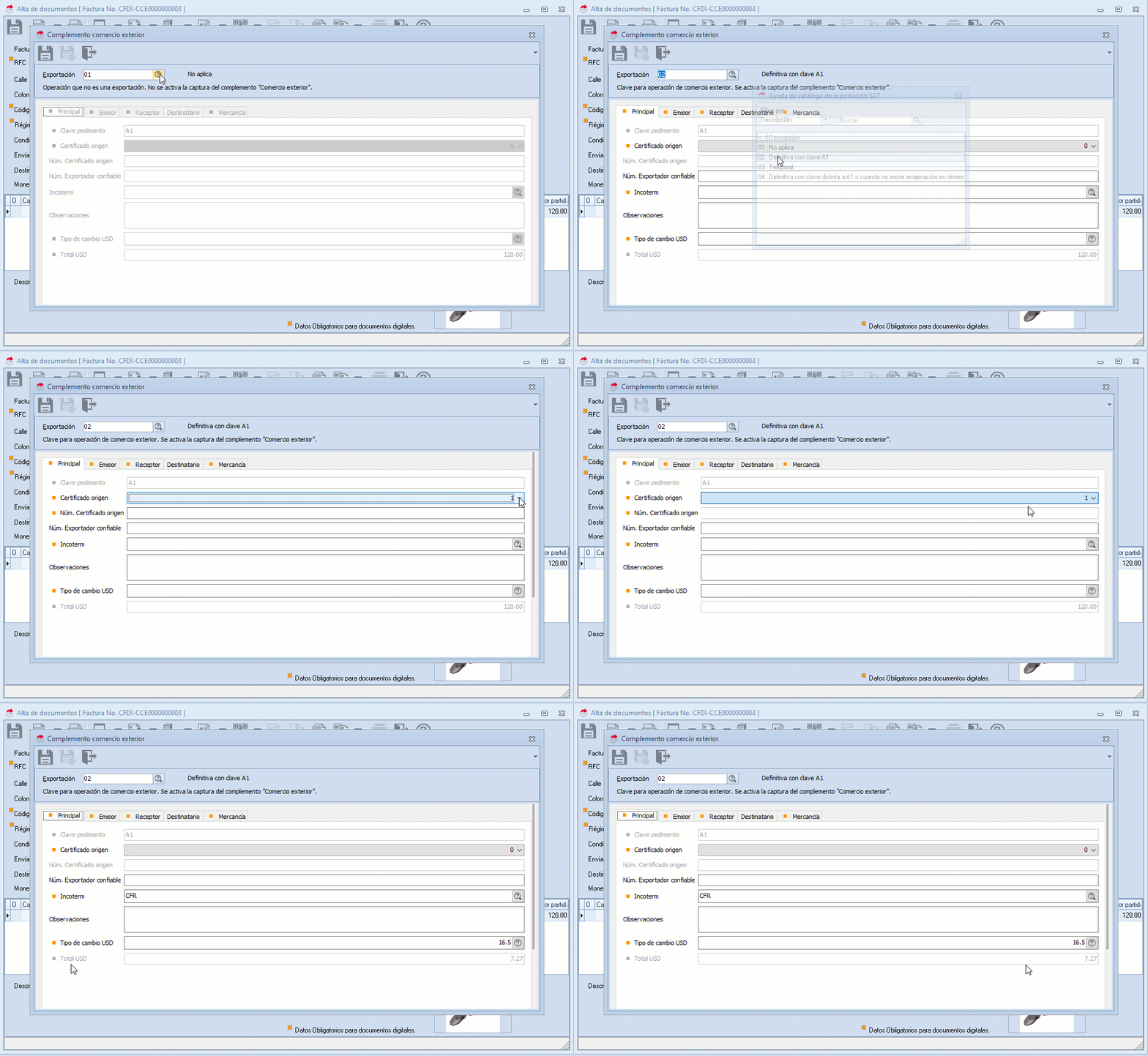
- Exportación: Solo se habilita al seleccionar, las claves 02 y 04.
- Num. Certificado origen: Se activa al indicar 1.
- Tipo de cambio USD: Con solo presionar sobre el ícono de
 Ayuda, obtén en automático el tipo de cambio del día anterior, conforme al Diario Oficial de la Federación (DOF).
 - Total USD: No es editable, ya que su valor se calcula en automático. Representa la suma del valor de dólares de las mercancías.
Emisor.
Define los datos de la persona que emite el comprobante, ya sea moral o física.
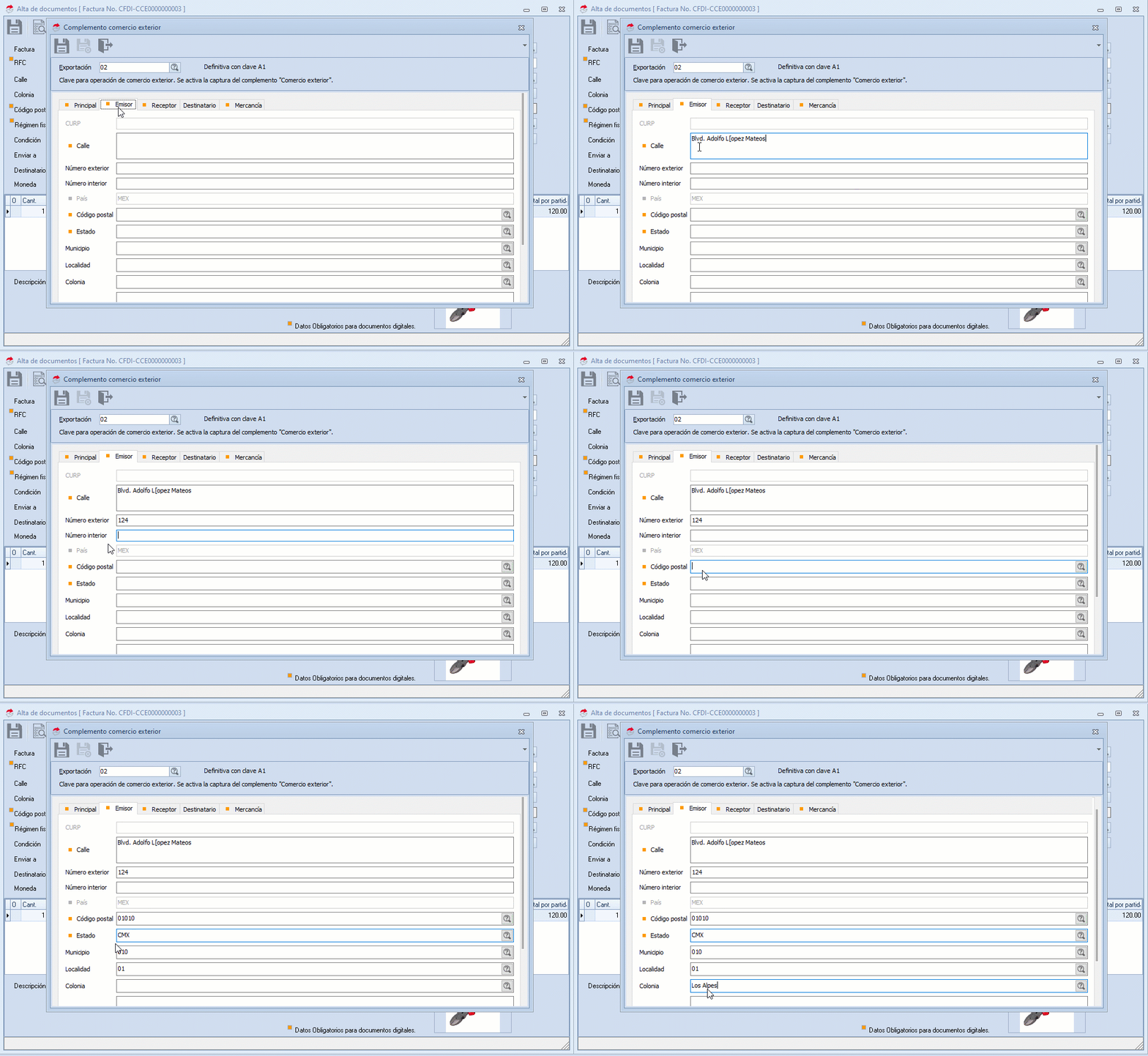
- La Clave única de Registro de Población (CURP): Se activa si la empresa es una persona física.
- País: El sistema muestra de forma predeterminada la opción «MEX«; sin permitir su edición.
Receptor.
Establece el o los domicilios de la persona a quien le emites el comprobante.
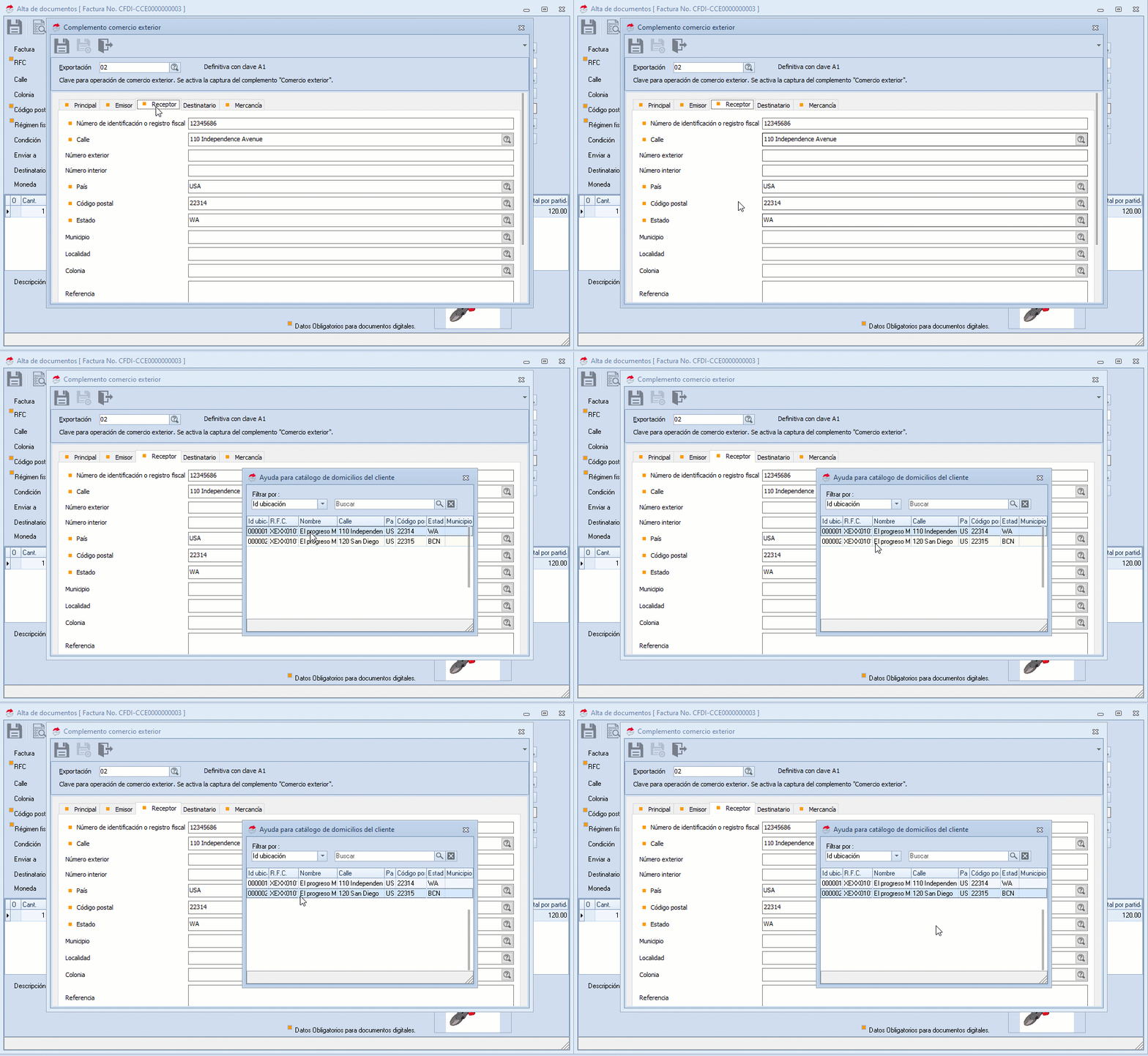
De forma previa, desde el expediente del tu cliente, en la sección Fiscales, botón  , indicas las ubicaciones para este complemento, con ello será más rápida la captura.

Destinatario.
Indicas los datos de la persona a quien se le entregará la mercancía.

Si el destinatario es diferente al receptor, capturas los datos necesarios o seleccionas el registro ya existente del domicilio, para complementos del cliente.
Mercancía.
Indica los datos de los artículos que se exportan.
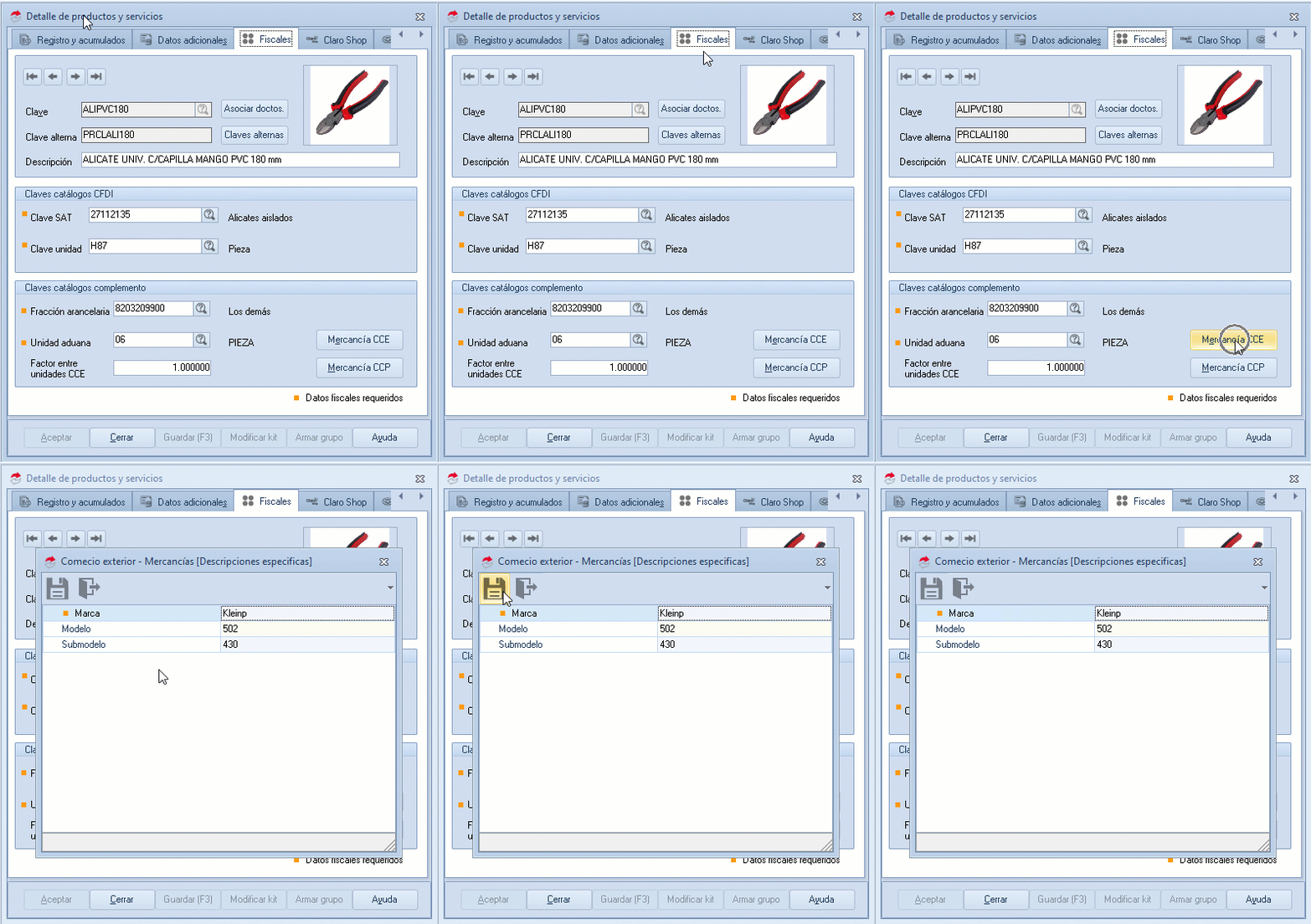
De forma previa en el Detalle de productos y servicios, en la sección Fiscales, indicas los datos de:
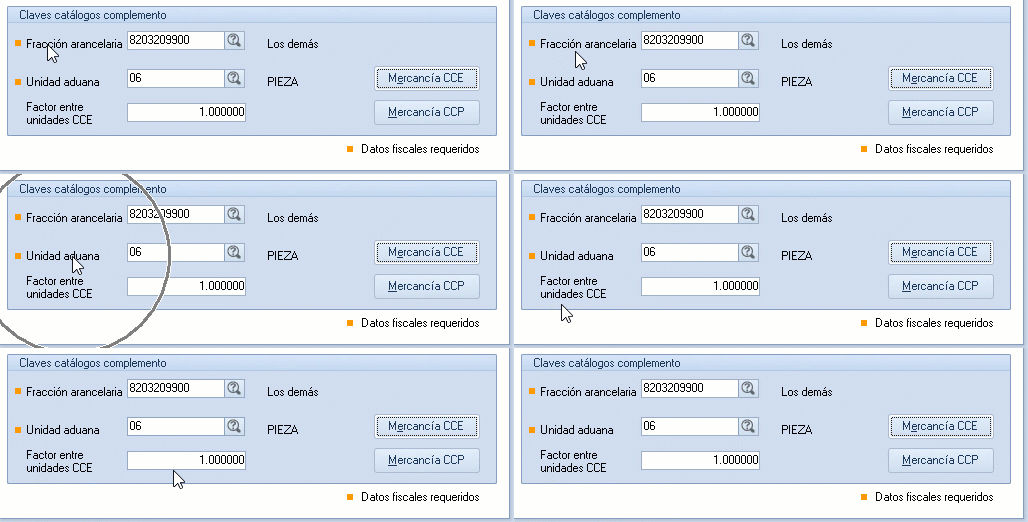
- Factor entre unidades CCE: Capturas la equivalencia o factor entre dos unidades de medida. Clave unidad vs. Unidad Aduana.
- Mercancía CCE: Registras los datos de marca, modelo y sub modelo de la mercancía.
Y al pulsar en el botón,  , registras la marca, modelo y sub modelo, con ello será más rápida la captura.
Ahora observa los productos capturados en las partidas del documento, sin posibilidad de agregar o eliminar más registros.
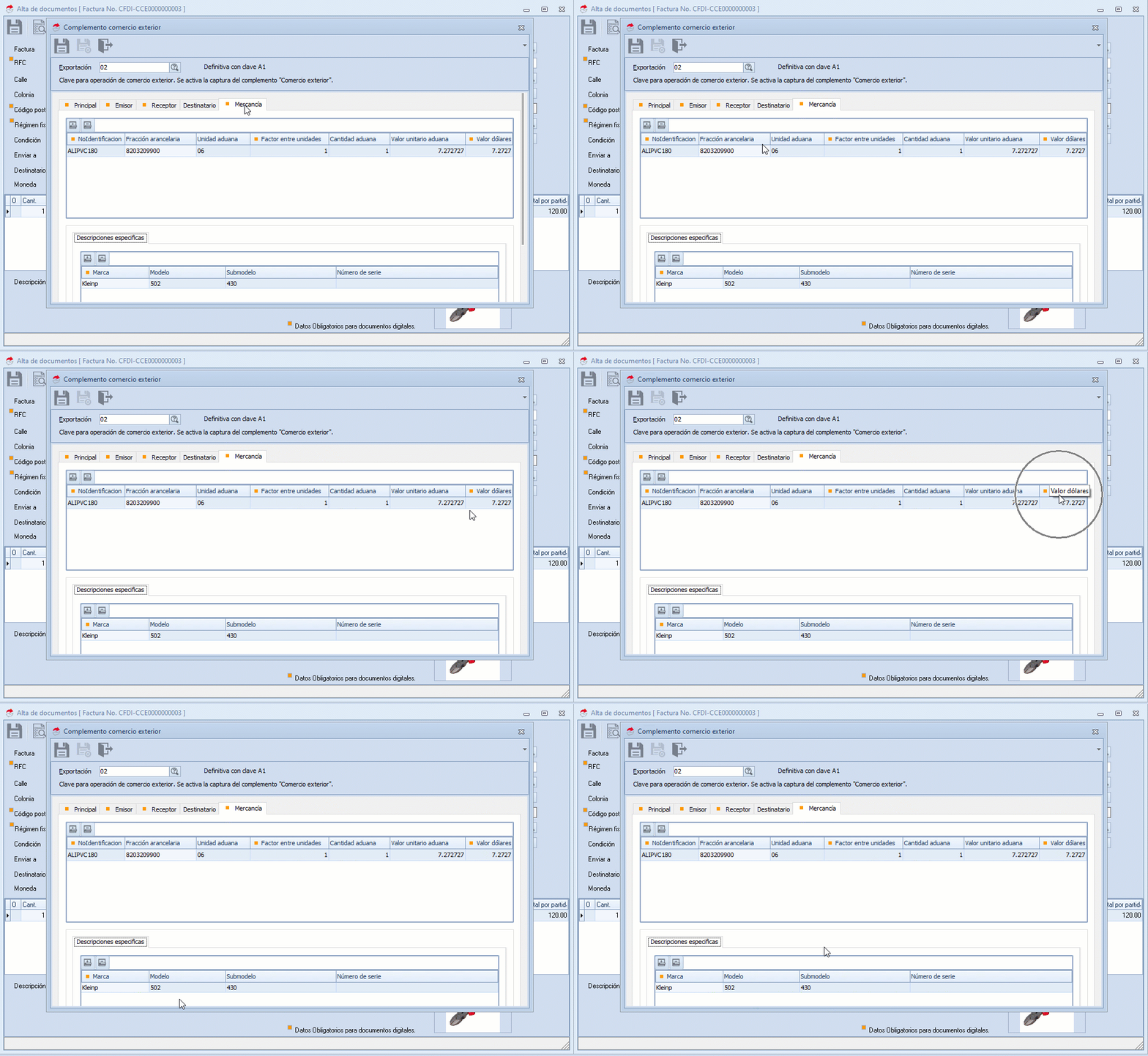
Sé precarga la información del catálogo de productos, como:
- Fracción arancelaria.
- Unidad aduana.
- Factor entre unidades.
- SAE, recalcula el Factor entre unidades, si modificas la Cantidad aduana y viceversa.
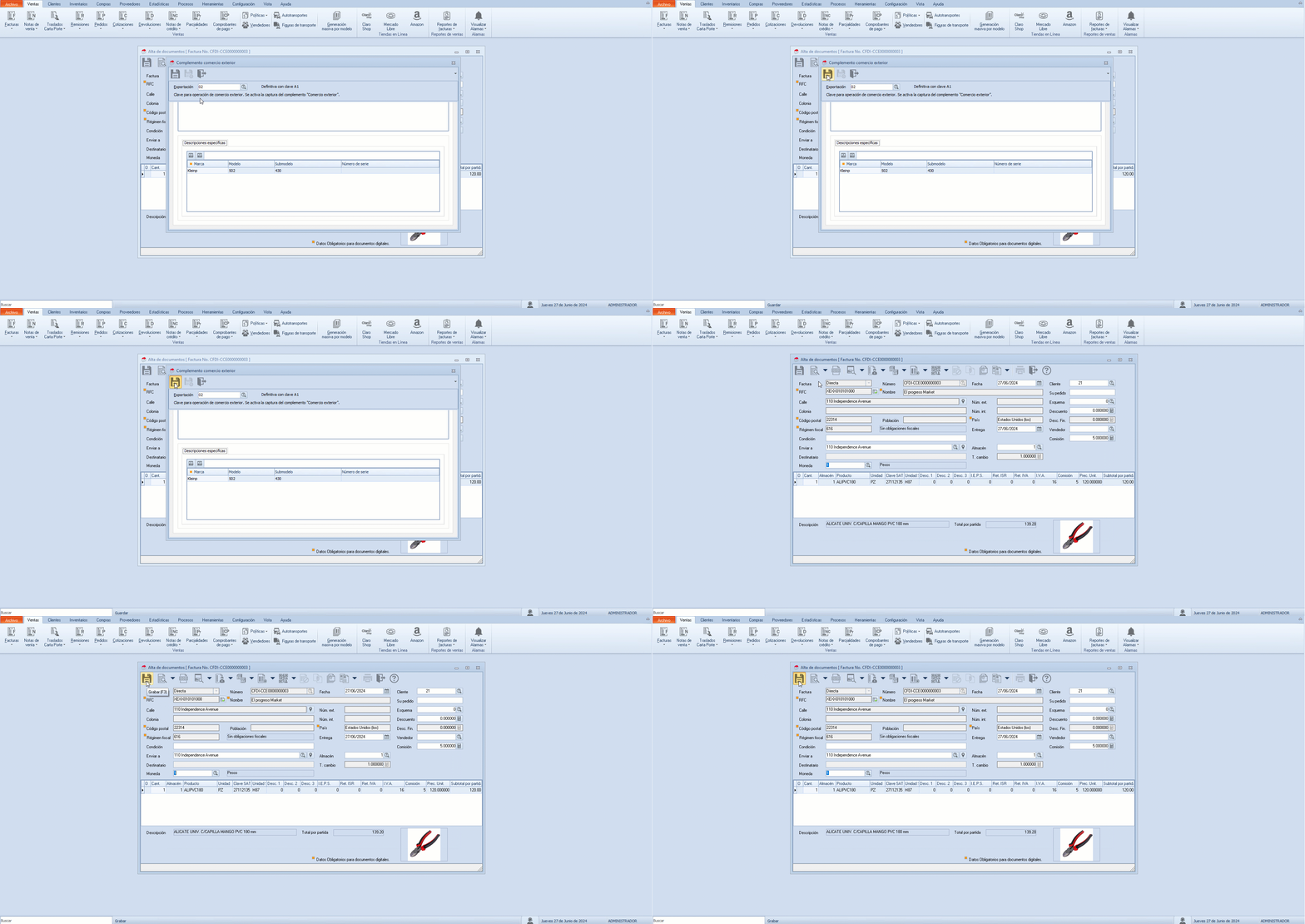
Una vez que finalices, pulsa en el botón  . Revisas los totales, indicas los datos necesarios en las ventanas que se despliegan.
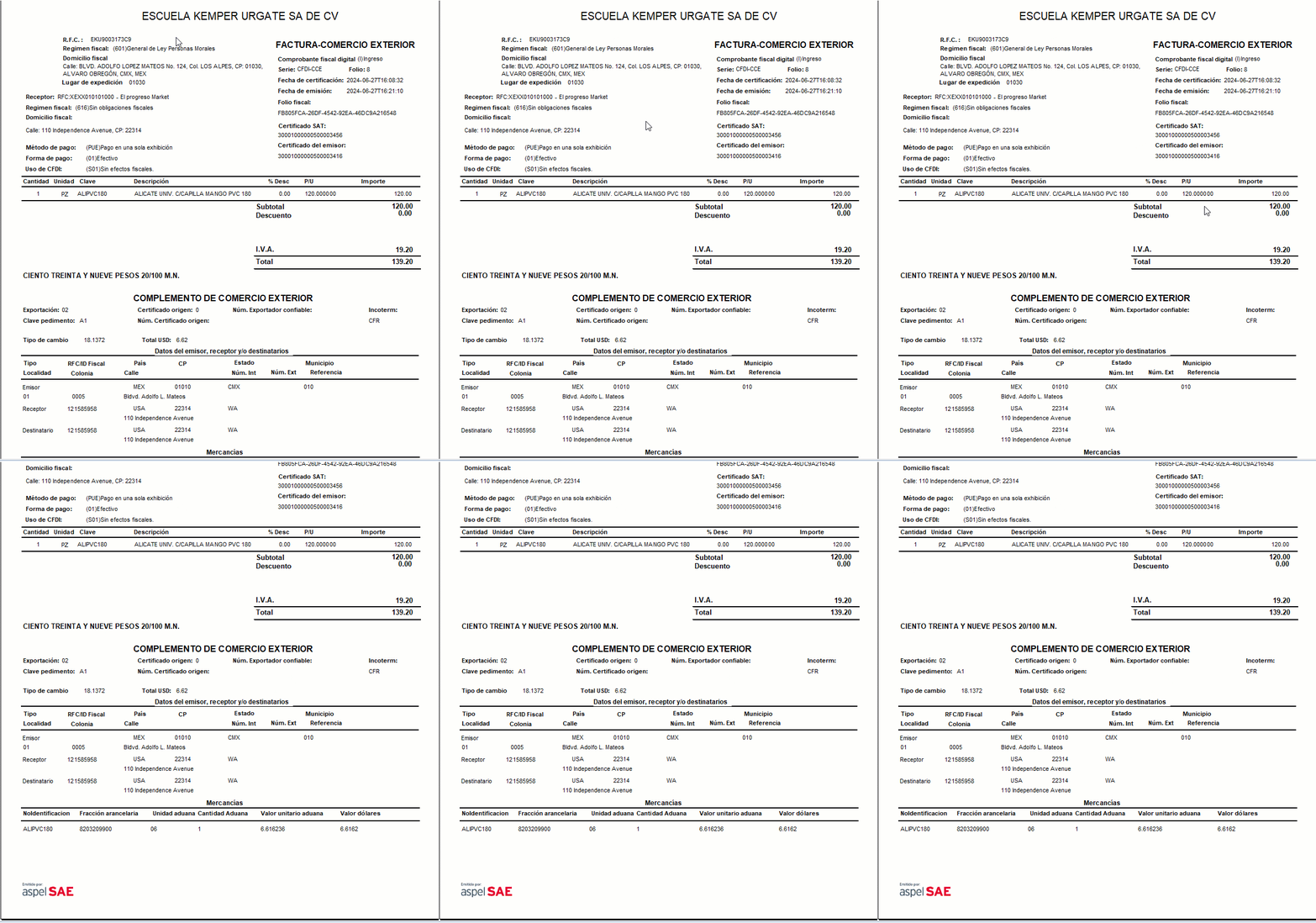
3. Emite el comprobante y obtén la representación impresa.
Observa en un mismo formato la información del CFDI y del complemento.

 CADE SOLUCIONES