

Cuando estás centrado en un proyecto, quieres tener todos los archivos del proyecto al alcance de tu mano. Sin embargo, a menudo el contenido que necesita se almacena en varios lugares y lleva tiempo encontrarlo. OneDrive ofrece múltiples soluciones para que organices archivos importantes en un solo lugar. Por ejemplo, las vistas Personas, Reunión y Compartido le ayudan a dedicar menos tiempo a buscar archivos y más tiempo a realizar su trabajo. Ahora, con Favoritos y accesos directos, tienes dos nuevas formas de organizar tu contenido y mantener todo lo que necesitas en un solo lugar.
Marcar archivos y carpetas como favoritos
Cuando marca como favorito un archivo o carpeta en cualquier lugar de Microsoft 365, le permite encontrar y acceder fácilmente al archivo en el futuro. Piense en sus favoritos como su lista de «prioridades» o «referencias»: puede incluir un PDF que ha querido leer, una carpeta llena de documentación de procesos que debe recordar cómo seguir, una publicación de noticias de SharePoint a la que desea volver a consultar o un documento de Word que las personas le piden que comparta con ellos. Favoritos ya está disponible en todo el mundo en OneDrive para el trabajo, la escuela, GCC y DoD.
Favoritos ofrece una vista de lista única a la que puede acceder desde OneDrive y muchas otras aplicaciones de Microsoft 365. En OneDrive para Web, puede encontrar Favoritos en el menú de la izquierda.

La vista Favoritos de OneDrive para Web muestra todos los archivos que ha marcado como favoritos de OneDrive, SharePoint y otras aplicaciones de Microsoft 365.
Cuando vea Favoritos por primera vez, es posible que vea archivos en la lista. Los favoritos incluyen contenido que ha asignado de muchas aplicaciones de Microsoft diferentes. Si alguna vez ha hecho clic en Guardar para más tarde en una página de SharePoint o ha marcado como favorito un archivo en Microsoft365.com (anteriormente Office.com), ya ha estado agregando contenido a Favoritos.
Puede agregar fácilmente contenido a la lista de favoritos en OneDrive y SharePoint haciendo clic en el icono de estrella ⭐ que aparece junto al nombre de la carpeta o archivo o haciendo clic en el comando Favorito cuando se selecciona un archivo. Cuando marque un archivo o carpeta como favorito, se agregará a la parte superior de su lista de favoritos.
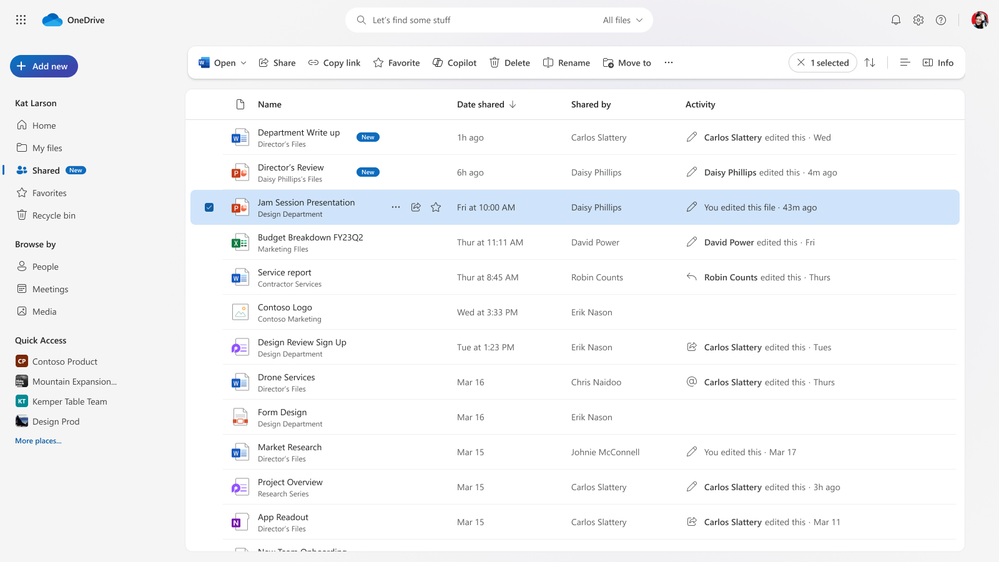
Al mantener el puntero sobre un archivo o carpeta en OneDrive o SharePoint, verá una estrella. Al hacer clic en la estrella, se agregará el archivo o la carpeta a sus Favoritos.
Accesos directos a carpetas en OneDrive
Imagina que estás trabajando en un proyecto que implica la coordinación entre múltiples equipos y disciplinas. Los archivos de este proyecto se dispersan en varios sitios de SharePoint y se comparten desde OneDrive de otras personas. Desea una manera fácil de encontrar estos archivos sin pedir a todos que los muevan a una sola ubicación nueva. ¡Introduce accesos directos a carpetas!
Los accesos directos a carpetas te permiten organizar colecciones de contenido dentro de tu OneDrive. Puede agregar un acceso directo a una carpeta o a toda una biblioteca de documentos. Al agregar un acceso directo, aparece en la vista Mis archivos de OneDrive.
Aquí hay algunos consejos profesionales para usar accesos directos a carpetas:
• Los accesos directos a carpetas actúan como un enlace y no como una copia. Al abrir un archivo desde un acceso directo a una carpeta, se abre el archivo desde su ubicación almacenada.
• Puede cambiar el nombre de los accesos directos a carpetas. Al agregar un acceso directo a una carpeta, puede cambiarle el nombre sin que ello afecte al nombre de la carpeta de origen. Solo tú verás este nuevo nombre.
• Puede mover accesos directos a carpetas dentro de OneDrive. Si bien los accesos directos a carpetas se agregan al área Mis archivos de OneDrive de forma predeterminada, puede moverlos a cualquier área de OneDrive. De esta manera, puede mantener el acceso directo en la misma carpeta que el contenido relacionado.
• El contenido del acceso directo a la carpeta se sincroniza en el equipo local. Si está ejecutando el cliente de sincronización de OneDrive, tendrá acceso a los archivos en una carpeta de acceso directo incluso cuando esté sin conexión.
Los accesos directos a carpetas ahora están disponibles en todo el mundo en OneDrive para clientes profesionales, escolares, GCC y DoD.
Para empezar a trabajar con los accesos directos a carpetas, haga clic en el comando Agregar acceso directo en OneDrive o SharePoint para una biblioteca de carpetas o documentos. Esto agregará un acceso directo a la carpeta dentro de la sección Mis archivos de OneDrive. Los accesos directos a carpetas se identifican con un icono de flecha (en OneDrive) y un icono de vínculo (en el Explorador de archivos) para ayudar a diferenciarlos de otras carpetas.
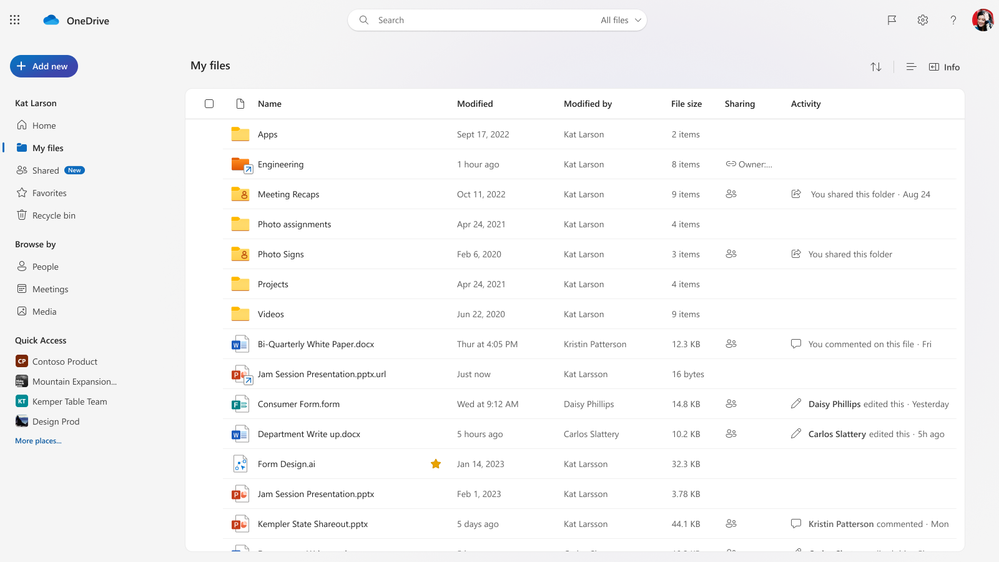
Los accesos directos a carpetas aparecerán en el área Mis archivos de OneDrive y se marcarán con una flecha en el icono de carpeta.
Accesos directos a archivos en OneDrive
Pronto implementaremos accesos directos para archivos en OneDrive para que pueda mantener los archivos compartidos junto con su propio contenido en carpetas de OneDrive. Esperamos lanzar accesos directos a archivos en diciembre de 2023 para los clientes profesionales, educativos, GCC y DoD de OneDrive.

Los accesos directos a archivos le permitirán organizar fácilmente los archivos compartidos junto con sus propios archivos en OneDrive.


 CADE SOLUCIONES